

Załącznik B: Konfiguracja VPN WireGuard
ZAŁĄCZNIK B. KONFIGURACJA VPN WIREGUARD
Dział zatytułowany „ZAŁĄCZNIK B. KONFIGURACJA VPN WIREGUARD”Dokument główny: „Instrukcja obsługi TR-100E”
Niniejszy załącznik opisuje dwa tryby konfiguracji VPN WireGuard:
- statyczny — parametry połączenia są wprowadzane ręcznie w celu połączenia z wybranym węzłem WireGuard;
- automatyczny — TR-100E otrzymuje parametry połączenia od Overvis po połączeniu z kontem za pomocą kodu PIN.
W obu trybach TR-100E samodzielnie inicjuje wymianę danych ze zdalnym węzłem. Do konfiguracji wymagany jest dostęp do interfejsu Web TR-100E z poziomem powerUser. TR-100E musi mieć połączenie IP ze zdalnym węzłem; w przypadku korzystania z nazwy hosta serwery DNS muszą być poprawnie skonfigurowane.
B.1 Ręczna konfiguracja WireGuard
Dział zatytułowany „B.1 Ręczna konfiguracja WireGuard”B.1.1 Wprowadzanie parametrów
Dział zatytułowany „B.1.1 Wprowadzanie parametrów”W przypadku konfiguracji statycznej administrator VPN powinien przekazać parametry WireGuard dla TR-100E i skonfigurować odpowiedni peer na zdalnym węźle.
- Otworzyć interfejs Web TR-100E i zalogować się z poziomem dostępu
powerUser. - Przejść do zakładki Ustawienia i rozwinąć sekcję VPN-WireGuard.
- Włączyć parametr Włączone.
- Wyłączyć parametr Automatyczne połączenie z serwerem Overvis. Pola konfiguracji statycznej staną się dostępne do edycji.
- Wprowadzić parametry przekazane przez administratora VPN:
| Pole | Zawartość |
|---|---|
| Klucz prywatny | Klucz prywatny TR-100E w formacie Base64 |
| Adres interfejsu | Adres TR-100E wewnątrz VPN w formacie IPv4/CIDR, na przykład 10.8.0.2/24 |
| Klucz publiczny peer | Klucz publiczny zdalnego węzła w formacie Base64 |
| Host peer | Nazwa DNS lub adres IPv4 zdalnego węzła |
| Port peer | Port UDP zdalnego węzła, od 1 do 65535; wartość domyślna — 51820 |
| Allowed IP 1, Allowed IP 2 | Maksymalnie dwie sieci, do których ruch jest kierowany przez peer, w formacie IPv4/CIDR |
| Keepalive (s) | Interwał persistent keepalive od 1 do 300 s; wartość domyślna — 25 s |
Klucz prywatny, adres interfejsu, klucz publiczny i host peer są obowiązkowe. Dla adresu interfejsu używany jest prefiks od /1 do /32. Oba pola Allowed IP można pozostawić puste. Jeżeli nie określono żadnej dozwolonej sieci, TR-100E używa sieci określonej przez adres interfejsu. Jeżeli wypełniono jedno pole Allowed IP, używana jest wskazana w nim trasa. W bieżącej wersji oprogramowania układowego trasy z prefiksem /0 nie są stosowane; dla Allowed IP należy używać prefiksów od /1 do /32.
- Nacisnąć Zapisz w sekcji VPN-WireGuard. Usługa WireGuard zostanie automatycznie uruchomiona ponownie; ponowne uruchomienie TR-100E nie jest wymagane.
Jeżeli przez statyczne połączenie VPN wymagany jest dostęp do interfejsu Web lub Modbus TCP, należy dodatkowo wykonać ustawienia opisane w krokach 5–11 p. B.2.2.
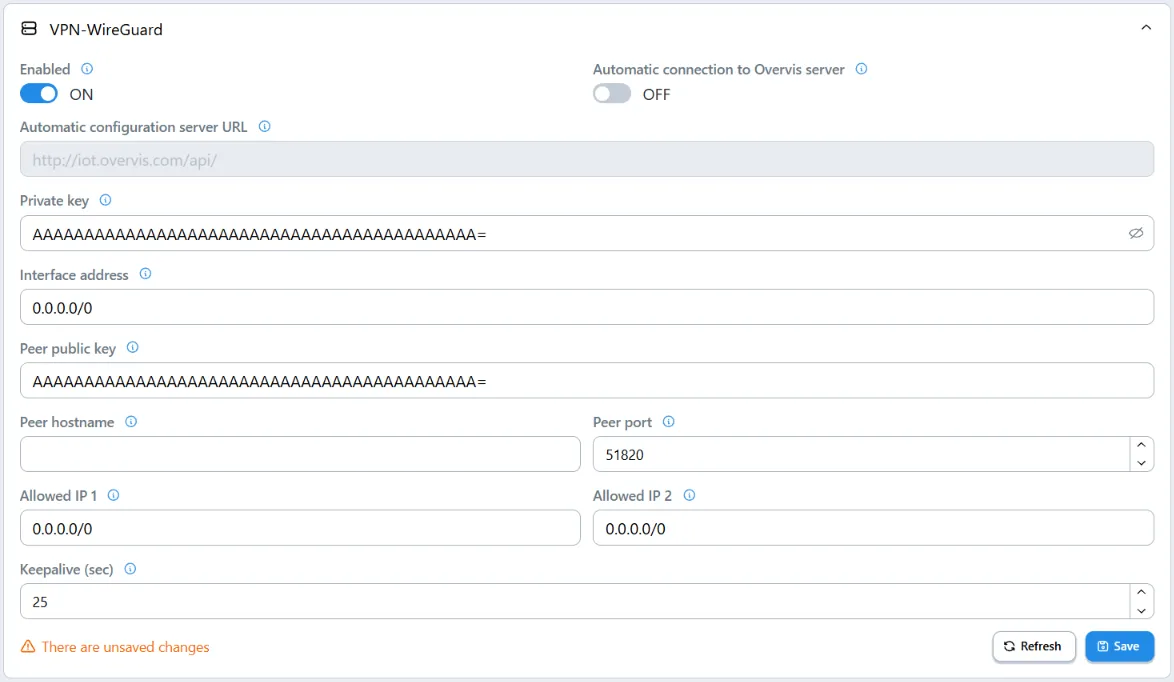
Rysunek B.1 – statyczna konfiguracja WireGuard
B.1.2 Sprawdzanie połączenia
Dział zatytułowany „B.1.2 Sprawdzanie połączenia”Przejść do zakładki Serwis, w bloku Diagnostyka wybrać Sieć → VPN i włączyć Autoodświeżanie.
Dla poprawnie wypełnionej konfiguracji statycznej wyświetlane są:
- Usługa — Włączone;
- Tryb — Statyczny;
- Konfiguracja — Gotowe;
- Połączenie — Skonfigurowane, Połączone lub Aktywne.
Pomyślna wymiana danych ze zdalnym węzłem jest potwierdzana stanem Połączone lub Aktywne, czasem w polu Handshake oraz wzrostem liczników pakietów RX/TX. Stan Nieprawidłowa konfiguracja oznacza, że co najmniej jeden parametr obowiązkowy nie został wypełniony: klucz prywatny, adres interfejsu, klucz publiczny lub host peer.
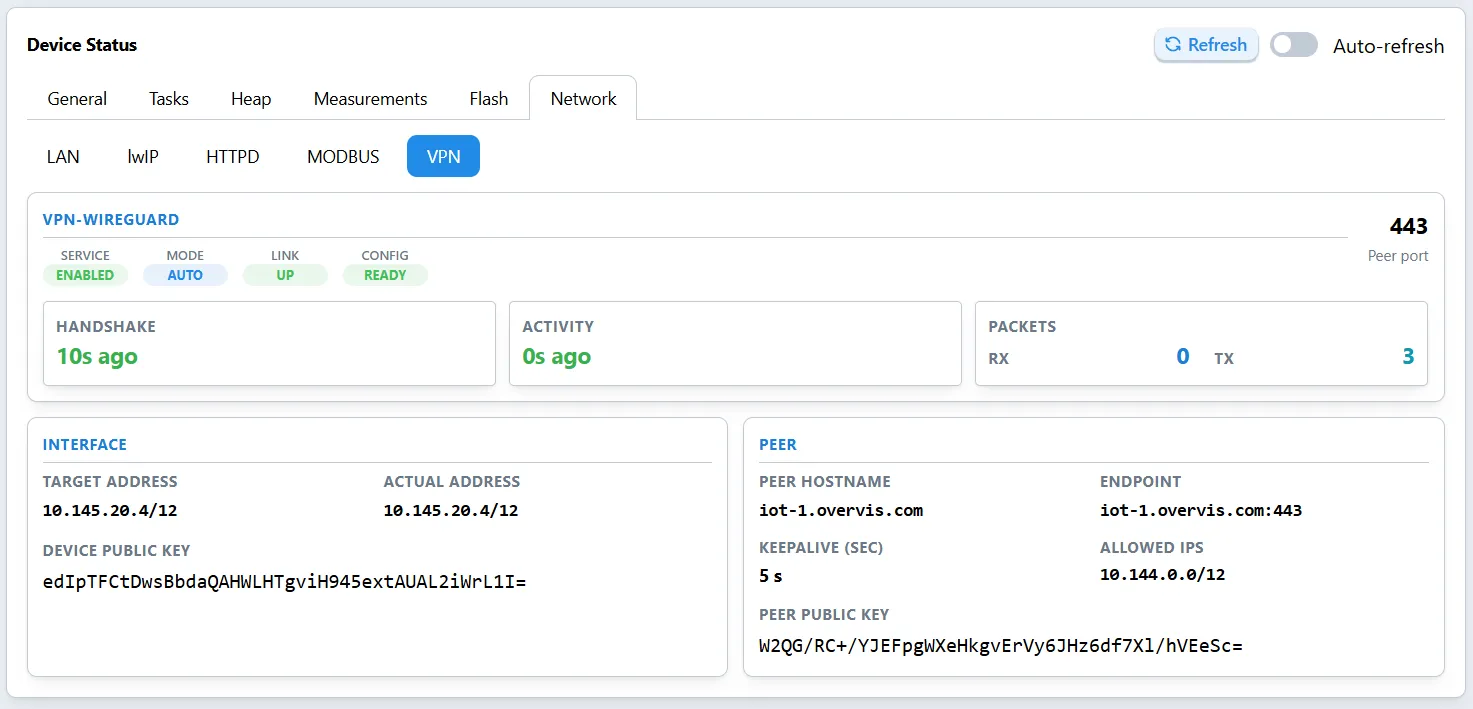
Rysunek B.2 – stan statycznego połączenia WireGuard
Jeżeli połączenie statyczne nie zostaje ustanowione:
- jeżeli wyświetlany jest stan Nieprawidłowa konfiguracja, sprawdzić, czy wypełniono klucz prywatny, adres interfejsu, klucz publiczny i host peer;
- porównać wszystkie parametry z konfiguracją zdalnego peer;
- w przypadku korzystania z nazwy DNS sprawdzić ustawienia DNS w sekcji Ustawienia → Sieć;
- sprawdzić dostępność hosta i portu UDP peer z sieci TR-100E;
- sprawdzić, czy trasy Allowed IP nie nakładają się w niezamierzony sposób na sieć lokalną;
- upewnić się, że zdalny peer jest skonfigurowany do pracy z kluczem i adresem VPN TR-100E.
B.2 Automatyczna konfiguracja przez Overvis
Dział zatytułowany „B.2 Automatyczna konfiguracja przez Overvis”B.2.1 Sprawdzanie danych identyfikacyjnych
Dział zatytułowany „B.2.1 Sprawdzanie danych identyfikacyjnych”- Otworzyć interfejs Web TR-100E i zalogować się z poziomem dostępu
powerUser. - Przejść do zakładki Serwis.
- W bloku Informacje o urządzeniu upewnić się, że wskaźniki Klucz urządzenia i Zarejestrowano mają kolor zielony, a w polu Kod PIN jest wyświetlana wartość. Zapisać kod PIN (jest on również podany na naklejce urządzenia): kod będzie potrzebny do połączenia TR-100E z kontem Overvis.
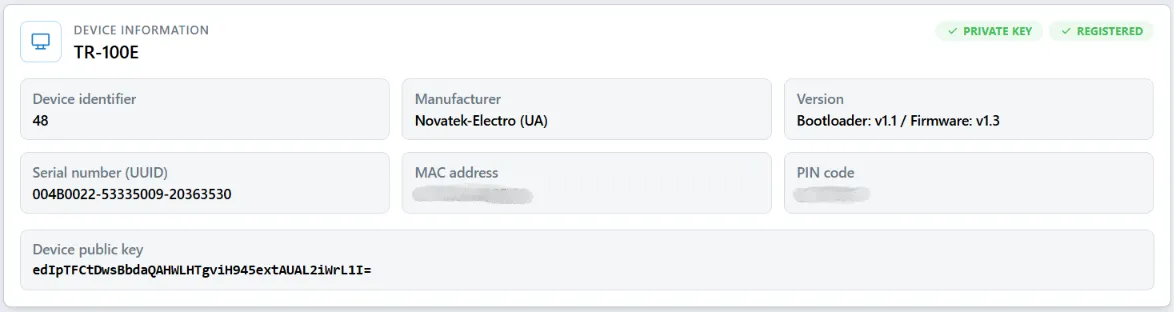
Rysunek B.3 – dane identyfikacyjne TR-100E
B.2.2 Włączanie automatycznego połączenia
Dział zatytułowany „B.2.2 Włączanie automatycznego połączenia”- Przejść do zakładki Ustawienia i rozwinąć sekcję VPN-WireGuard.
- Włączyć parametry Włączone i Automatyczne połączenie z serwerem Overvis.
- Pole URL serwera automatycznej konfiguracji pozostawić puste: w takim przypadku używany jest adres zapisany przez producenta. Pole należy wypełniać wyłącznie na polecenie pomocy technicznej.
- Nacisnąć Zapisz w sekcji VPN-WireGuard.
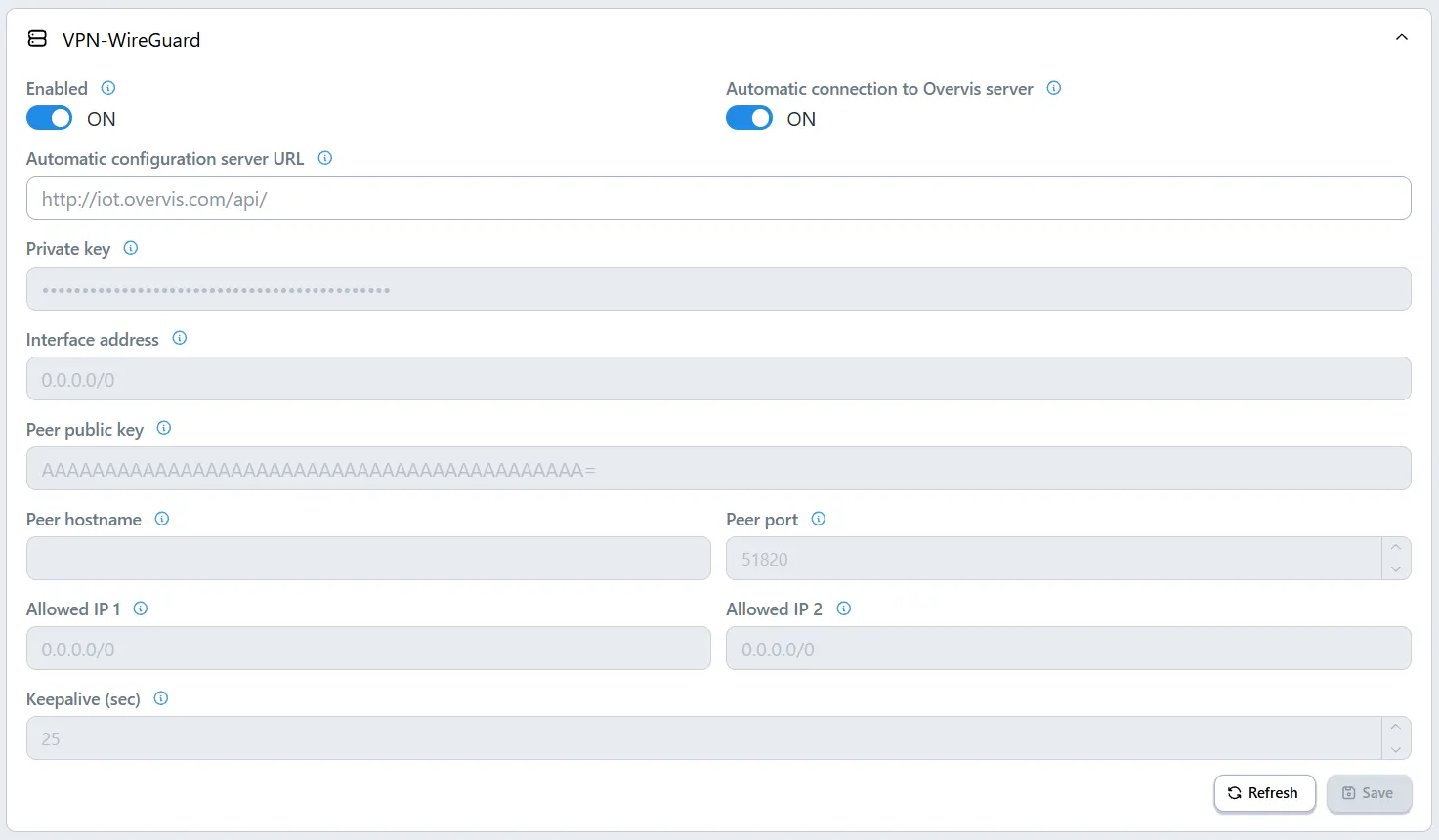
Rysunek B.4 – konfiguracja automatycznego połączenia z Overvis
- Rozwinąć sekcję Serwer Web.
- Włączyć parametr Dostęp do Web przez VPN i ustawić parametr Domyślny poziom dostępu przez VPN na
PowerUser. - Nacisnąć Zapisz w sekcji Serwer Web.
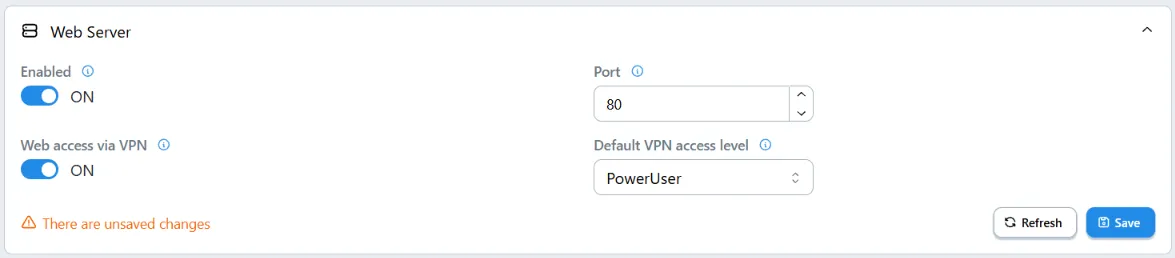
Rysunek B.5 – konfiguracja dostępu do interfejsu Web przez VPN
- Rozwinąć sekcję Modbus TCP.
- Włączyć parametr Włączone i dla parametru Dostęp do Modbus przez VPN wybrać wartość Odczyt i zapis. Ten poziom jest wymagany, aby Overvis HMI mógł nie tylko odczytywać, lecz także zmieniać parametry TR-100E.
- Dla parametru Tryb ochrony wybrać wartość Zapis. Zezwolenie na zapis przez VPN nie wyłącza ochrony lokalnego Modbus: klienci lokalni nadal będą wymagali odblokowania hasłem.
- Nacisnąć Zapisz w sekcji Modbus TCP.
Poziom Odczyt i zapis zapewnia dostęp bez hasła każdej sesji Modbus TCP przyjętej przez interfejs VPN. Należy go używać wyłącznie z zaufaną konfiguracją WireGuard. Jeżeli zdalna zmiana parametrów nie jest wymagana, należy wybrać Tylko odczyt.
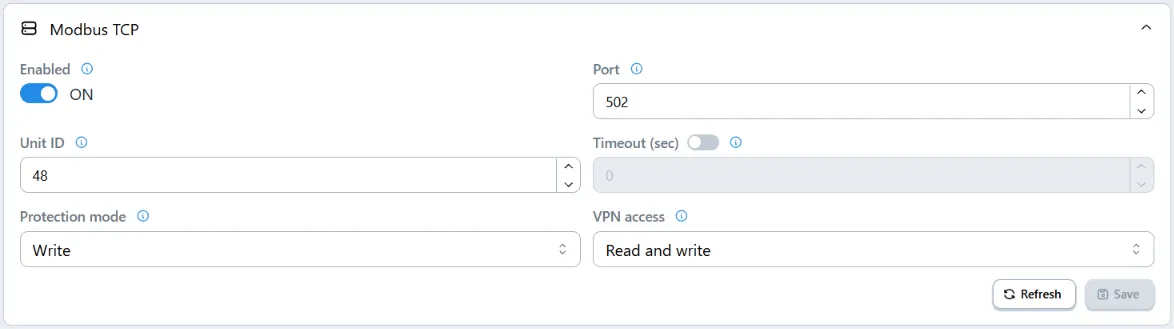
Rysunek B.6 – konfiguracja dostępu do Modbus TCP przez VPN
B.2.3 Kontrola automatycznego połączenia
Dział zatytułowany „B.2.3 Kontrola automatycznego połączenia”Po zapisaniu ustawień przejść do zakładki Serwis, w bloku Diagnostyka wybrać Sieć → VPN i włączyć Autoodświeżanie. Poczekać na zakończenie automatycznej konfiguracji. Oznaki gotowości do połączenia przez Overvis:
- Usługa — Włączone;
- Tryb — Auto;
- Konfiguracja — Gotowe;
- Połączenie — Połączone lub Aktywne;
- w polu Handshake wyświetlany jest czas ostatniej wymiany zamiast kreski.
Po pojawieniu się tych stanów należy przejść do łączenia TR-100E z kontem Overvis HMI.
Rysunek B.7 – gotowość WireGuard do połączenia przez Overvis
B.2.4 Łączenie TR-100E z kontem Overvis HMI
Dział zatytułowany „B.2.4 Łączenie TR-100E z kontem Overvis HMI”Przed kontynuowaniem należy upewnić się, że TR-100E jest połączony z Internetem, a automatyczna konfiguracja WireGuard została zakończona zgodnie z p. B.2.3. Przygotować 8-znakowy kod PIN podany na naklejce obudowy.
- W przeglądarce internetowej przejść do witryny Overvis HMI.
- Na stronie logowania w polu Email wprowadzić adres e-mail i nacisnąć Send code. W wyświetlonym polu wprowadzić jednorazowy kod z wiadomości e-mail. Jeżeli ten adres jest używany po raz pierwszy, Overvis HMI utworzy konto po jego potwierdzeniu. Oddzielne hasło nie jest wymagane. Kod jest ważny przez 10 minut i można go użyć tylko raz. Nowy kod można zamówić po minucie; wcześniej wydany kod przestanie wówczas działać.
- Podczas pierwszego logowania podać imię i nazwę organizacji. Overvis HMI utworzy pierwszy obszar roboczy na podstawie nazwy organizacji. Jeżeli obszar roboczy już istnieje, należy go otworzyć.
- Przejść do sekcji Konfiguracja ręczna → Połączenia i nacisnąć Utwórz połączenie.
- W polu Typ wybrać PIN. Dla tego typu połączenia używany jest port 502, dlatego pole Port nie jest wyświetlane.
- W polu Nazwa zastąpić tekst Nowe połączenie zrozumiałą nazwą, na przykład miejscem instalacji TR-100E. W polu Kod PIN wprowadzić kod z naklejki i nacisnąć Utwórz.
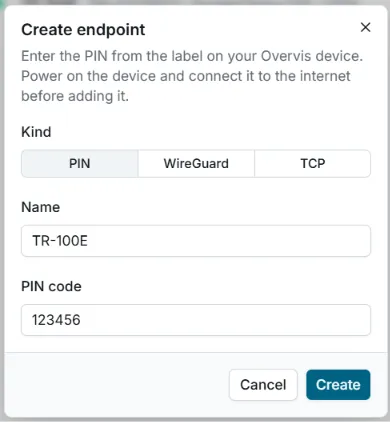
Rysunek B.8 – tworzenie połączenia TR-100E za pomocą kodu PIN
- Potwierdzić posiadanie urządzenia: nacisnąć Tak na TR-100E lub wprowadzić w Overvis HMI kod wyświetlony na ekranie urządzenia.
- Poczekać na komunikat Połączenie utworzone.
- Na liście Połączenia wybrać utworzony wiersz. Na zakładce Połączenie upewnić się, że wyświetlany jest stan Połączono, a pole Aktywny adres jest wypełnione. W wierszu listy powinny być wyświetlane etykieta PIN, producent i kod modelu.
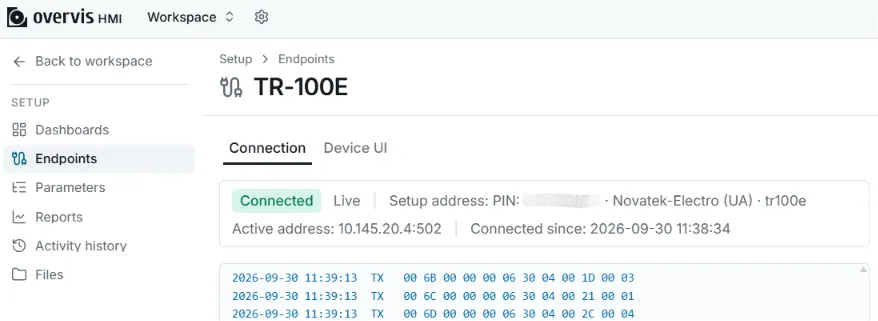
Rysunek B.9 – TR-100E połączony z obszarem roboczym
Po utworzeniu połączenia nie można zmienić Typu ani powiązanego urządzenia. Jeżeli kod PIN podano nieprawidłowo, połączenie należy usunąć i utworzyć ponownie. Samo to połączenie nie wyświetla temperatur: parametry TR-100E dodaje się oddzielnie.
B.2.5 Dodawanie parametrów TR-100E z szablonu
Dział zatytułowany „B.2.5 Dodawanie parametrów TR-100E z szablonu”Po utworzeniu połączenia należy dodać parametry sterownika z szablonu Novatek-Electro TR-100E. Nie jest wymagane ponowne wprowadzanie adresu ani portu połączenia.
- W menu konfiguracji przejść do sekcji Parametry (Parameters).
- Nacisnąć Dodaj (Add) i wybrać Z szablonu… (From template…).
- W oknie Dodaj z szablonu (Add from template) wybrać szablon Novatek-Electro TR-100E z grupy Overvis.
- Sprawdzić pole Nazwa gałęzi głównej (Root branch name). W razie potrzeby zmienić proponowaną nazwę; pola nie można pozostawić pustego.
- Sprawdzić pole ID urządzenia (Unit ID). Szablon używa fabrycznego adresu Modbus TR-100E —
48. Jeżeli adres sterownika został zmieniony, należy podać jego bieżącą wartość. - W polu Połączenie (Endpoint) wybrać utworzone wcześniej połączenie TR-100E.
- Nacisnąć Dodaj (Add). Nie jest wymagane oddzielne zapisywanie zmian.
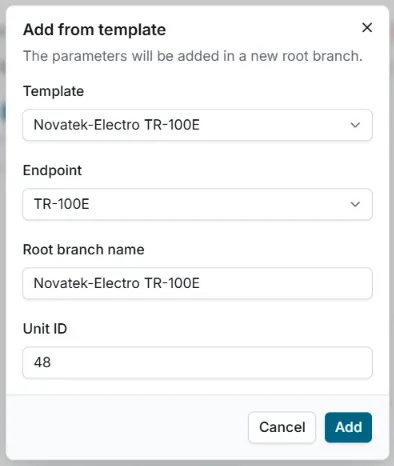
Rysunek B.10 – dodawanie parametrów TR-100E z szablonu
Po zastosowaniu szablonu w drzewie Parametry pojawi się nowa gałąź główna z parametrami TR-100E. Aby sprawdzić wymianę danych ze sterownikiem, należy zaznaczyć nową gałąź i nacisnąć Odczytaj (Read). Po prawej stronie parametrów powinny pojawić się odebrane wartości. Aby włączyć ciągłe odpytywanie, należy włączyć Online (Live).
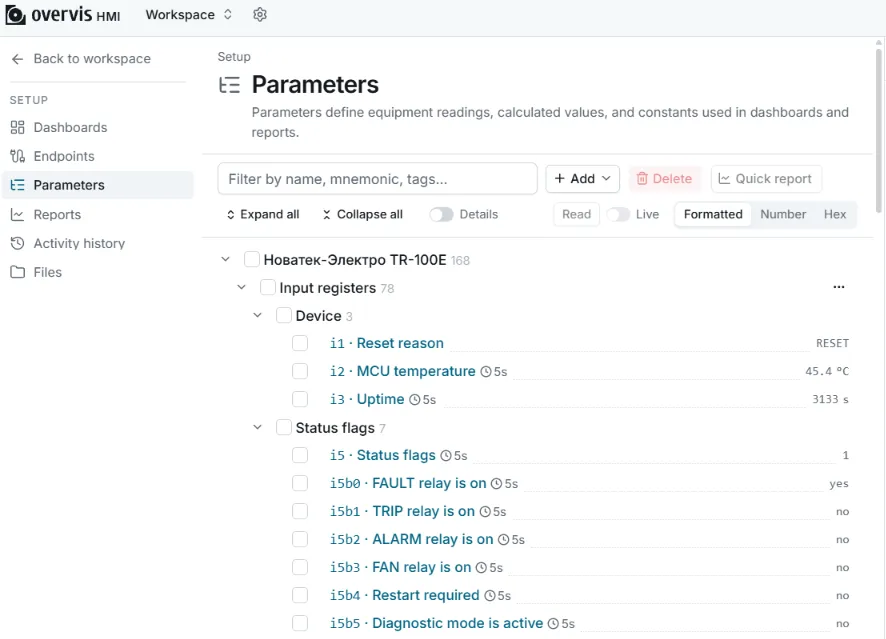
Rysunek B.11 – sprawdzanie odczytu parametrów TR-100E
Jeżeli zamiast wartości wyświetlany jest błąd, należy sprawdzić, czy pole ID urządzenia odpowiada adresowi Modbus sterownika oraz czy utworzone połączenie ma stan Połączono.
Dodatkowe informacje podano w dokumentacji Overvis dotyczącej podłączania urządzeń.