

Pierwsze kroki
Overvis Cloud to przemysłowa platforma IoT do zdalnego monitorowania i sterowania urządzeniami przez protokół Modbus. Łączy urządzenia w terenie — regulatory temperatury, liczniki energii, PLC i czujniki — z chmurą, zapewniając dostęp do danych w czasie rzeczywistym, rejestrowanie historii, alerty i zdalne sterowanie z dowolnego miejsca przez przeglądarkę internetową.
Przewodnik jest przeznaczony dla inżynierów, integratorów i entuzjastów automatyki, którzy znają Modbus i urządzenia przemysłowe, ale dopiero zaczynają pracę z platformą Overvis. Szczegółowe informacje o diagnostyce połączeń i alternatywnych metodach łączenia znajdziesz w Podłączanie urządzeń. Funkcje platformy, takie jak alerty, wizualizacje i raporty, znajdziesz w dokumentacji Overvis Cloud.
Czego potrzebujesz
Dział zatytułowany „Czego potrzebujesz”Do wykonania tego przewodnika potrzebujesz:
- Sterownika komunikacyjnego Modbus TCP — działa jako brama między Twoimi urządzeniami Modbus RTU a internetem. Dla najprostszego uruchomienia polecamy Overvis MC252. Inne urządzenia kompatybilne z Overvis znajdziesz na overvis.com/equipment.
- Urządzenia Modbus RTU — urządzenia, które chcesz monitorować lub którymi chcesz sterować (na przykład regulator temperatury, licznik energii, PLC albo czujnik). To urządzenie łączy się ze sterownikiem przez RS-485.
- Przewodu RS-485 — skrętki do połączenia urządzenia Modbus RTU z portem RS-485 sterownika.
- Połączenia z internetem — kabla Ethernet lub sieci komórkowej (karty SIM) dla sterownika komunikacyjnego.
- Komputera albo smartfona — z przeglądarką internetową do dostępu do Overvis Cloud.
Mogą się też przydać:
- Zasilacz do sterownika komunikacyjnego (szczegóły napięcia i złącza znajdziesz w dokumentacji sterownika).
- Dokumentacja urządzenia Modbus — mapa rejestrów, adres Modbus i parametry komunikacji Twojego urządzenia RTU. Będą potrzebne do skonfigurowania parametrów w Overvis.
Krok 1: Podłącz sterownik do internetu
Dział zatytułowany „Krok 1: Podłącz sterownik do internetu”Zanim zarejestrujesz sterownik w Overvis, musi on być włączony i podłączony do internetu.
Poniższe kroki dotyczą Overvis MC252. Inne sterowniki kompatybilne z Overvis z naklejką z kodem PIN działają podobnie — szczegóły znajdziesz w instrukcji konkretnego sterownika.
- Zamontuj urządzenie i podłącz zasilanie 12 V DC (obsługiwany zakres 9–30 V).
- Podłącz kabel Ethernet do portu
LANalbo włóż kartę SIM z transmisją danych do gniazdaSIMi podłącz antenę GSM. - Włącz zasilanie. Inicjalizacja urządzenia trwa około 15 sekund.
- Naciśnij przycisk
R, aby wybudzić wyświetlacz. Zobaczysz aktualny adres IP z prefiksem(E)dla Ethernetu albo(G)dla GSM oraz szybkości transmisji danych.
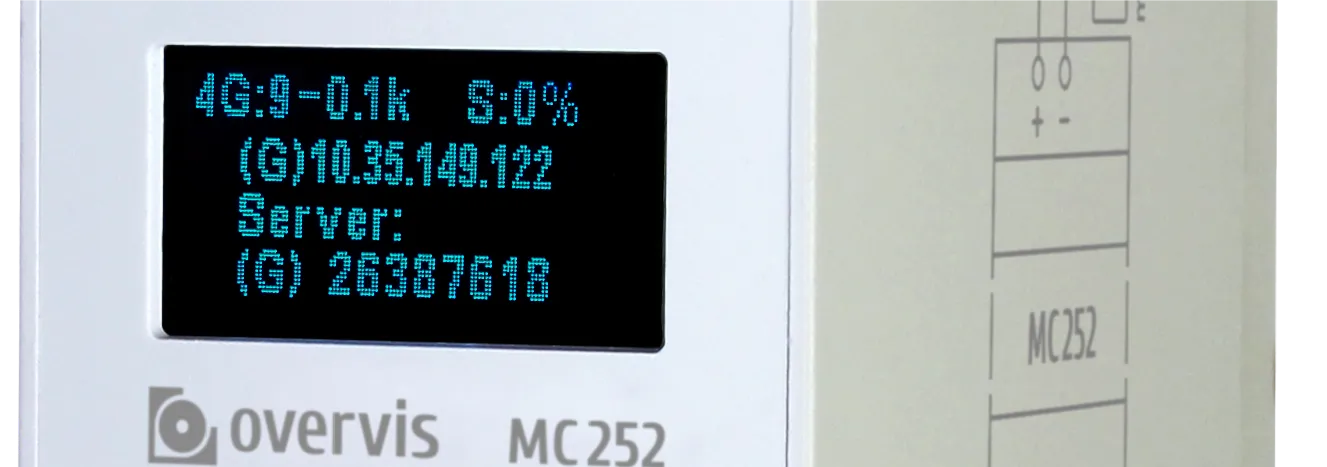
Sterownik domyślnie używa DHCP, więc w większości przypadków po podłączeniu kabla Ethernet automatycznie pobierze adres IP. Przy karcie SIM bez blokady PIN połączenie komórkowe zwykle nawiązuje się w ciągu minuty bez dodatkowej interwencji użytkownika.
Jeżeli na wyświetlaczu widzisz 0.0.0.0, urządzenie jeszcze nie uzyskało adresu — sprawdź kabel albo kartę SIM. Szczegółowe instrukcje konfiguracji i diagnostyki znajdziesz w Przewodniku szybkiego startu MC252.
Krok 2: Utwórz konto Overvis
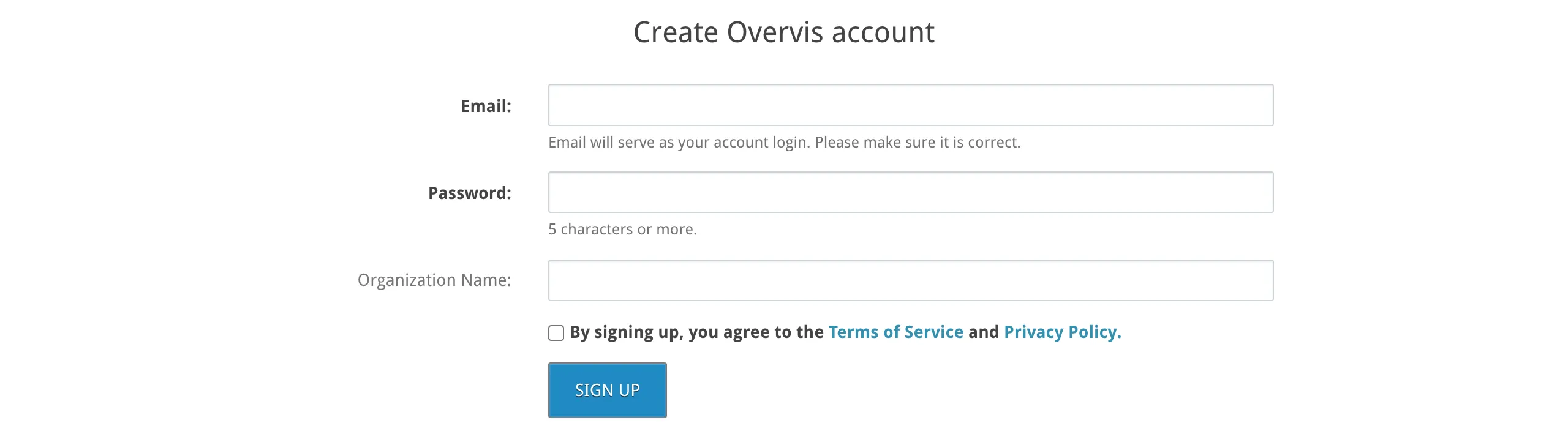
Dział zatytułowany „Krok 2: Utwórz konto Overvis”Przejdź na ocp.overvis.com i kliknij Załóż konto.
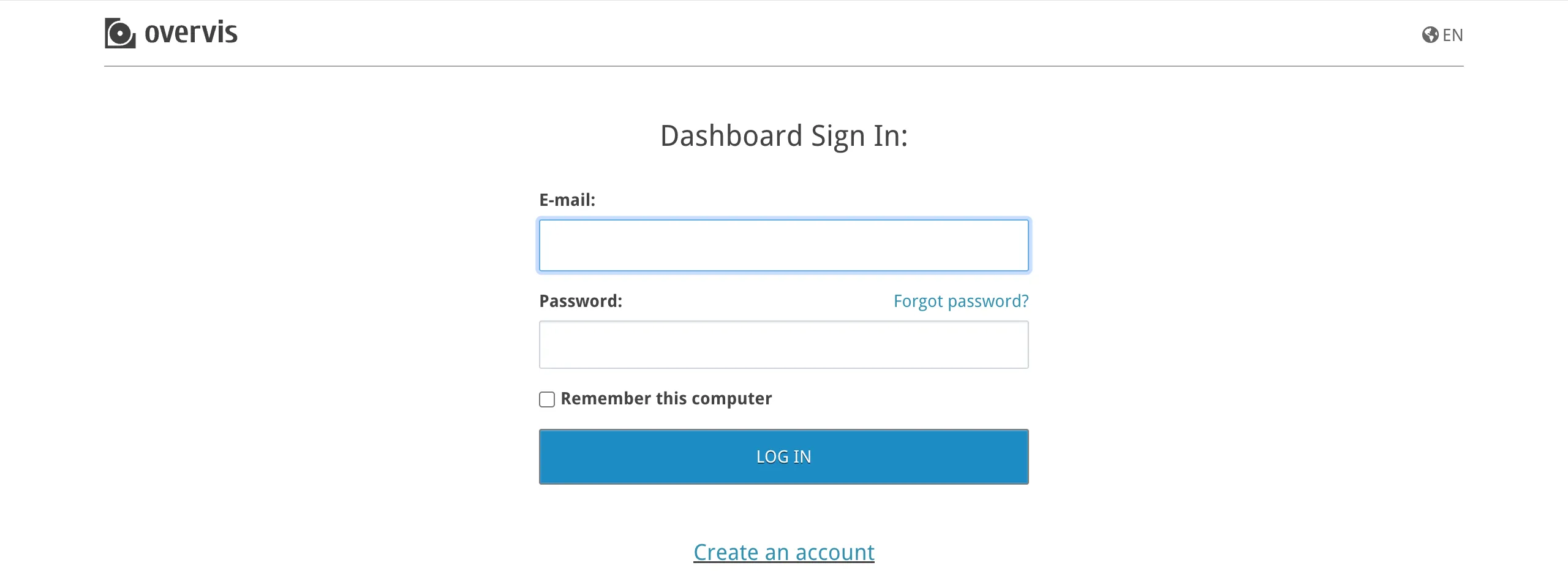
Na stronie rejestracji uzupełnij:
- Email — będzie używany do logowania i powiadomień. Sprawdź adres przed wysłaniem formularza.
- Hasło — minimum 5 znaków.
- Nazwa organizacji — opcjonalnie. Jeśli zostawisz pole puste, domyślna nazwa zostanie utworzona na podstawie Twojego adresu e-mail. Później można ją zmienić.
- Pole zgody — aby kontynuować, musisz zaakceptować Warunki korzystania z usług oraz Politykę prywatności.
Kliknij Zarejestruj się.
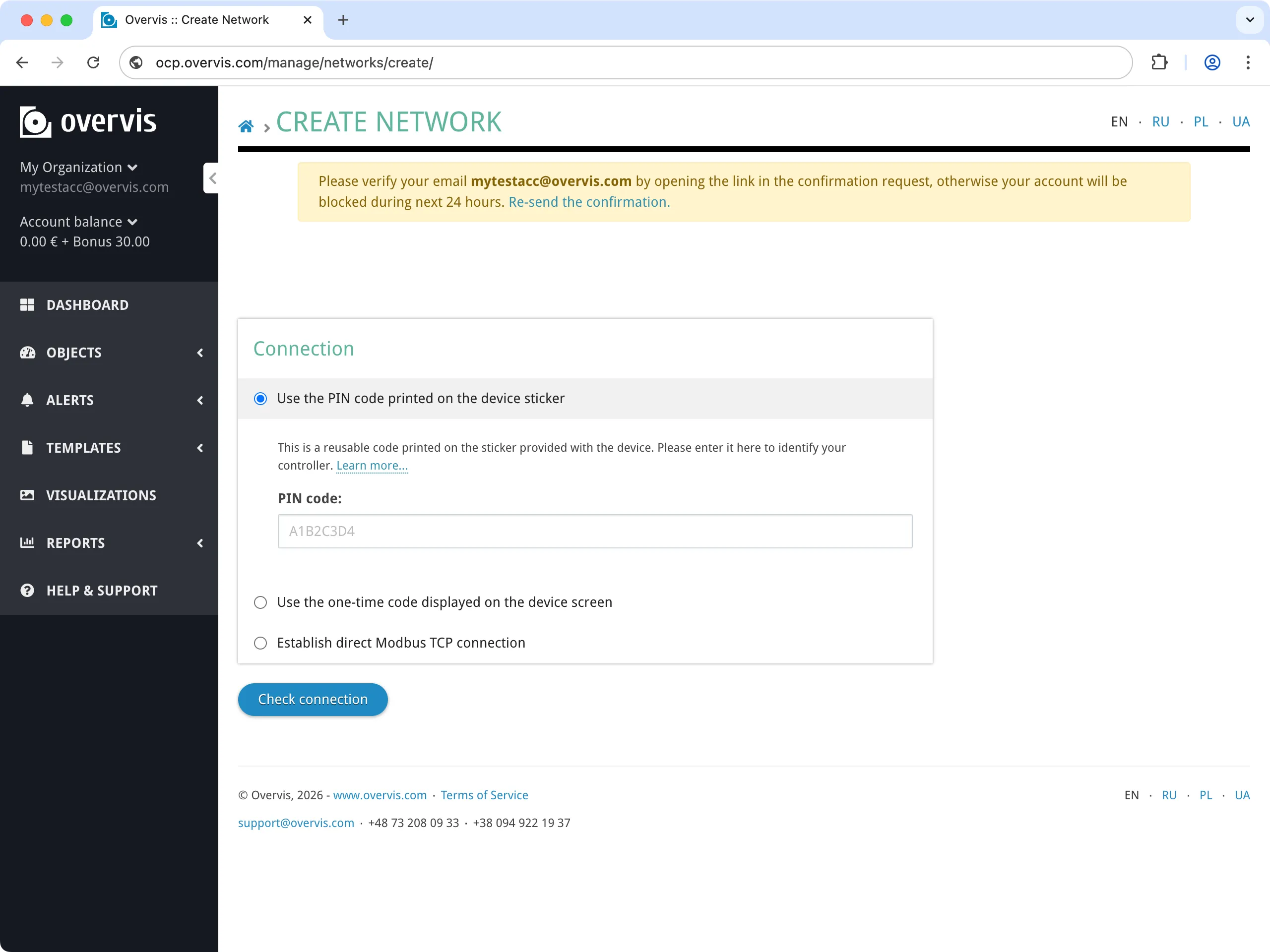
Po rejestracji zostaniesz automatycznie zalogowany i przekierowany na stronę Utwórz sieć (opisaną w następnym kroku). Na podany adres otrzymasz e-mail z potwierdzeniem — kliknij link w ciągu 24 godzin, aby konto pozostało aktywne.
Podczas rejestracji Overvis tworzy organizację dla Twojego konta. W Overvis organizacja jest jednostką rozliczeń i kontroli dostępu — grupuje sieci, użytkowników i uprawnienia. Nie musi odpowiadać rzeczywistej firmie: jedna firma może korzystać z kilku organizacji Overvis, aby oddzielić od siebie obiekty, projekty lub centra kosztów. Szczegóły zarządzania organizacjami i zapraszania członków zespołu znajdziesz w Organizacje i użytkownicy.
Krok 3: Zarejestruj sterownik w Overvis
Dział zatytułowany „Krok 3: Zarejestruj sterownik w Overvis”W Overvis sieć reprezentuje sterownik komunikacyjny oraz wszystkie urządzenia Modbus RTU dostępne przez ten sterownik. Następnym krokiem jest utworzenie sieci — czyli wskazanie Overvis, jak odnaleźć i połączyć się z Twoim sterownikiem.
Przejdź na stronę Utwórz sieć — jeśli właśnie się zarejestrowałeś, już tam jesteś.
Znajdź kod PIN
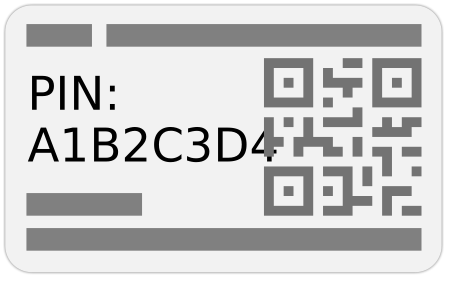
Dział zatytułowany „Znajdź kod PIN”Znajdź naklejkę na urządzeniu MC252 (albo innym sterowniku kompatybilnym z Overvis). Zawiera kod QR i PIN — 8-znakowy kod alfanumeryczny (na przykład A1B2C3D4).
Utwórz sieć
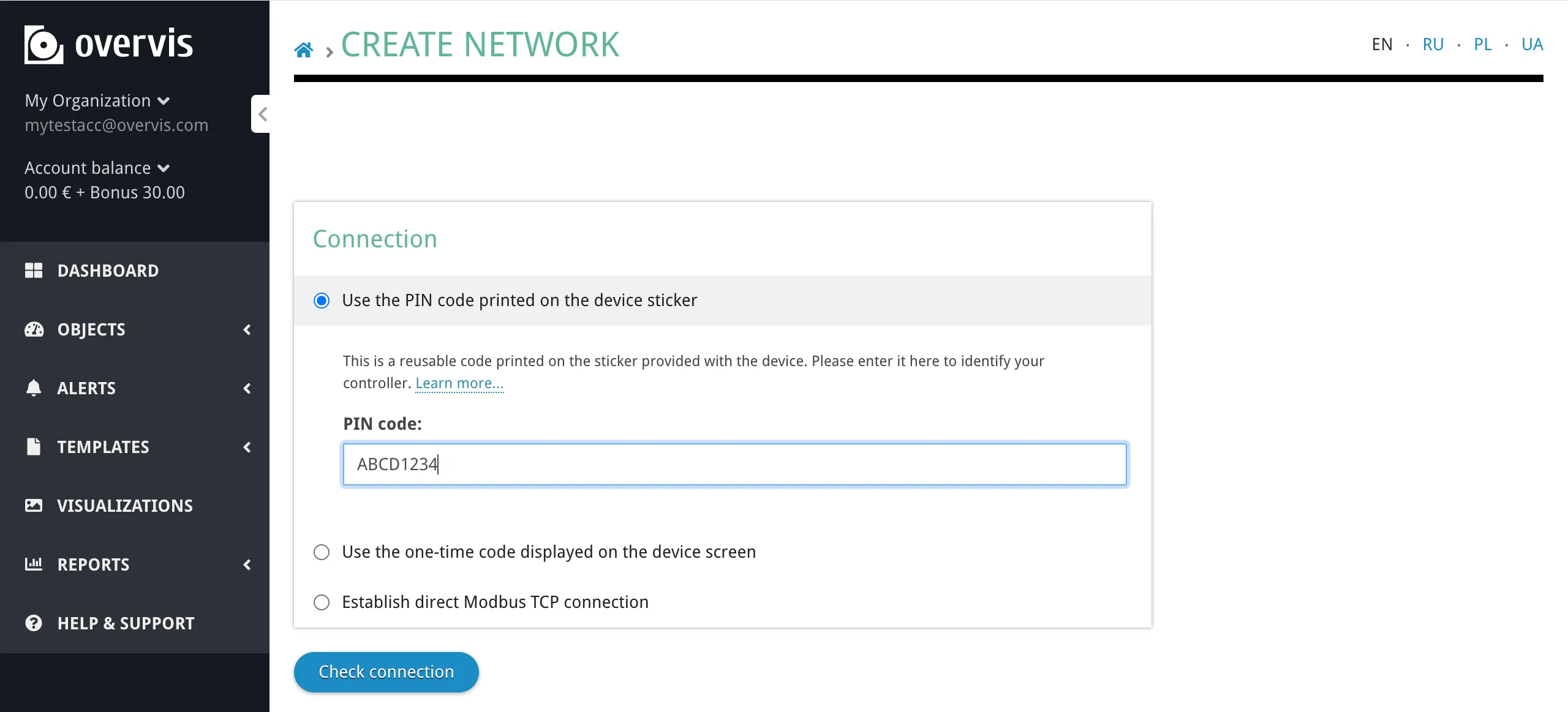
Dział zatytułowany „Utwórz sieć”Wpisz PIN z naklejki urządzenia w pole Kod PIN i kliknij Sprawdź połączenie, aby potwierdzić, że sterownik jest online i dostępny.
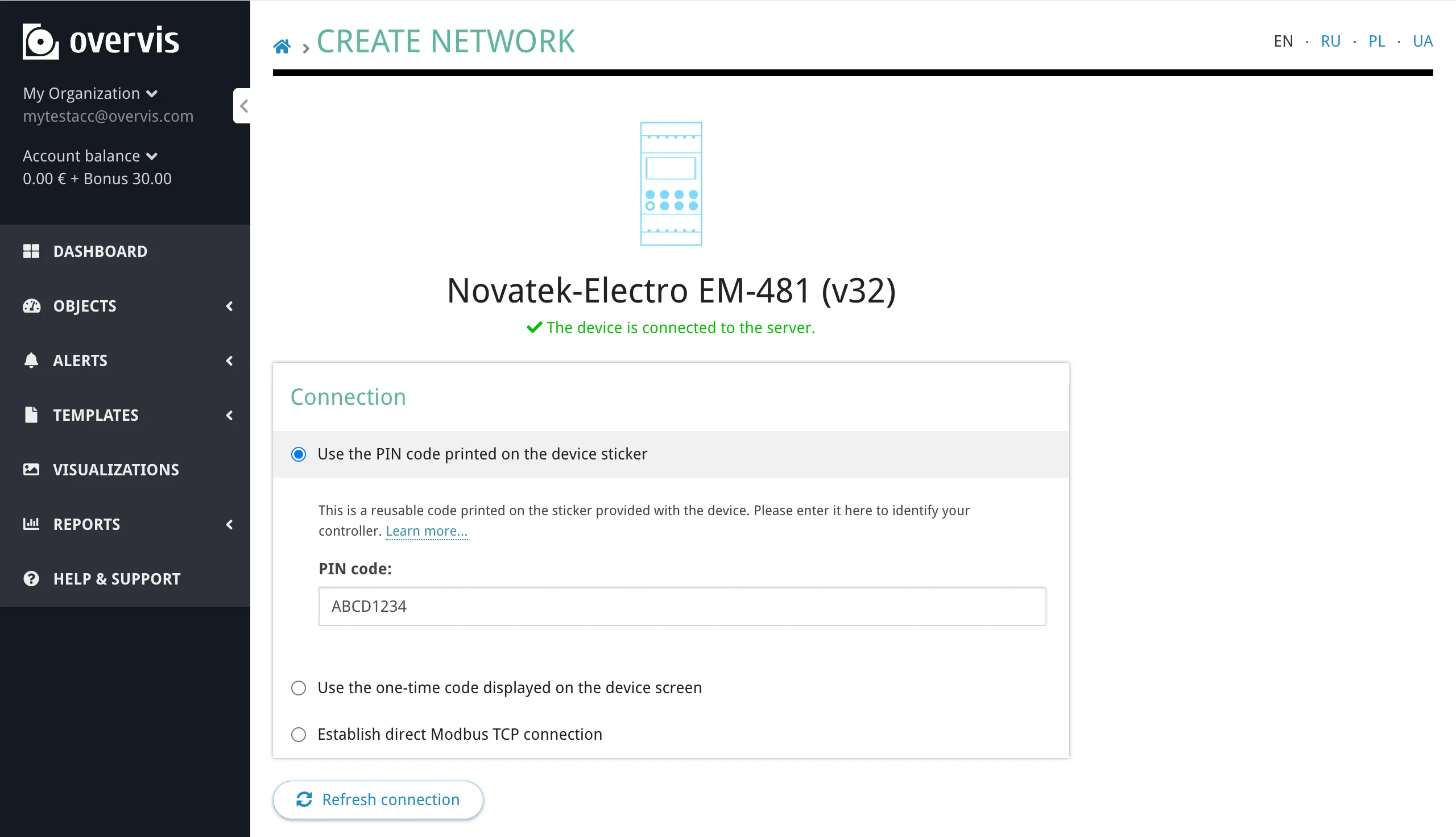
Jeśli test zakończy się powodzeniem, Overvis potwierdzi połączenie i pokaże informacje o sterowniku. Jeśli się nie powiedzie, upewnij się, że sterownik jest włączony i ma połączenie z internetem (zobacz Krok 1), a następnie spróbuj ponownie.
Nadaj sieci opisową nazwę (na przykład “Magazyn”, “HVAC biura”, “Ogrzewanie domu”) i kliknij Stwórz sieć, aby zakończyć konfigurację.
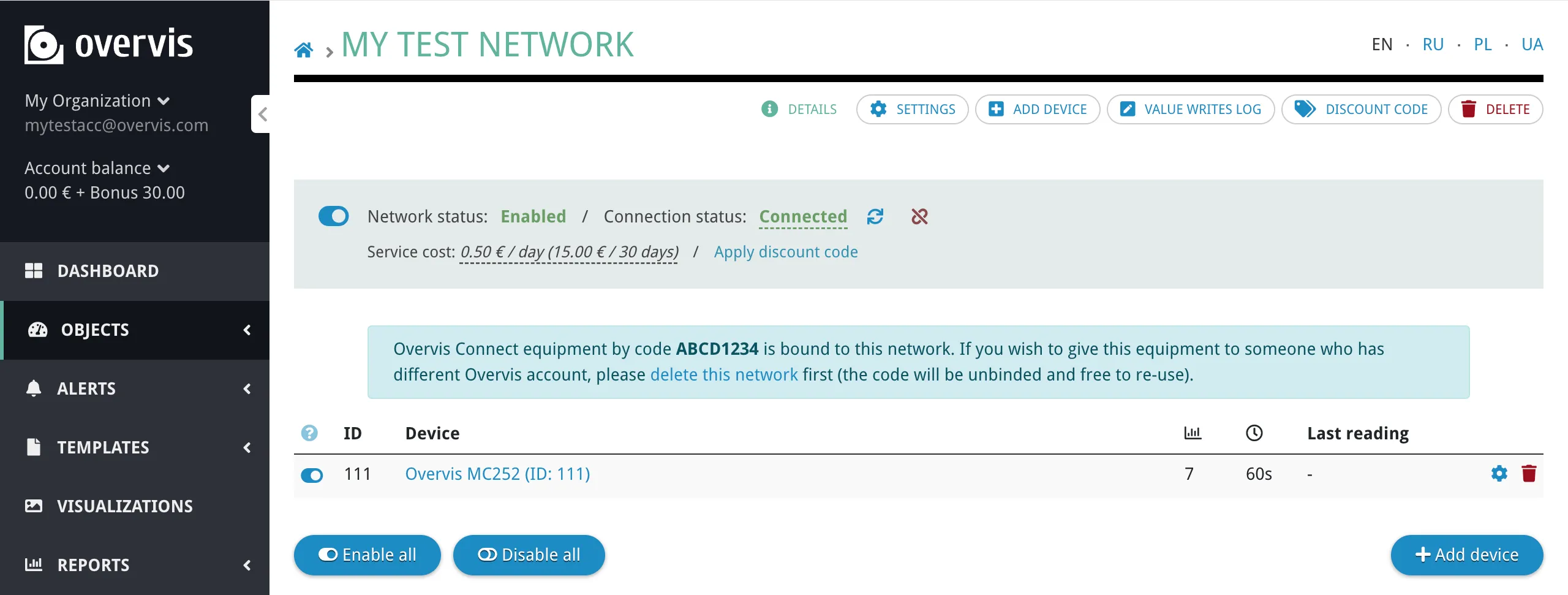
Po utworzeniu przejdziesz na stronę sieci, na której zobaczysz sterownik i jego status połączenia. Przed przejściem dalej upewnij się, że status pokazuje sterownik jako połączony.
Krok 4: Podłącz urządzenie Modbus RTU przez RS-485
Dział zatytułowany „Krok 4: Podłącz urządzenie Modbus RTU przez RS-485”Gdy sterownik jest już zarejestrowany w Overvis, czas podłączyć do niego rzeczywiste urządzenie Modbus RTU. Ten krok ma dwie części: fizyczne okablowanie przez RS-485 oraz rejestrację urządzenia w Overvis.
Wykonaj połączenie RS-485
Dział zatytułowany „Wykonaj połączenie RS-485”Połącz urządzenie Modbus RTU ze sterownikiem komunikacyjnym za pomocą skrętki:
- Zacisk sterownika A (nieodwrócony, D+) → zacisk urządzenia A (D+, +)
- Zacisk sterownika B (odwrócony, D−) → zacisk urządzenia B (D−, −)
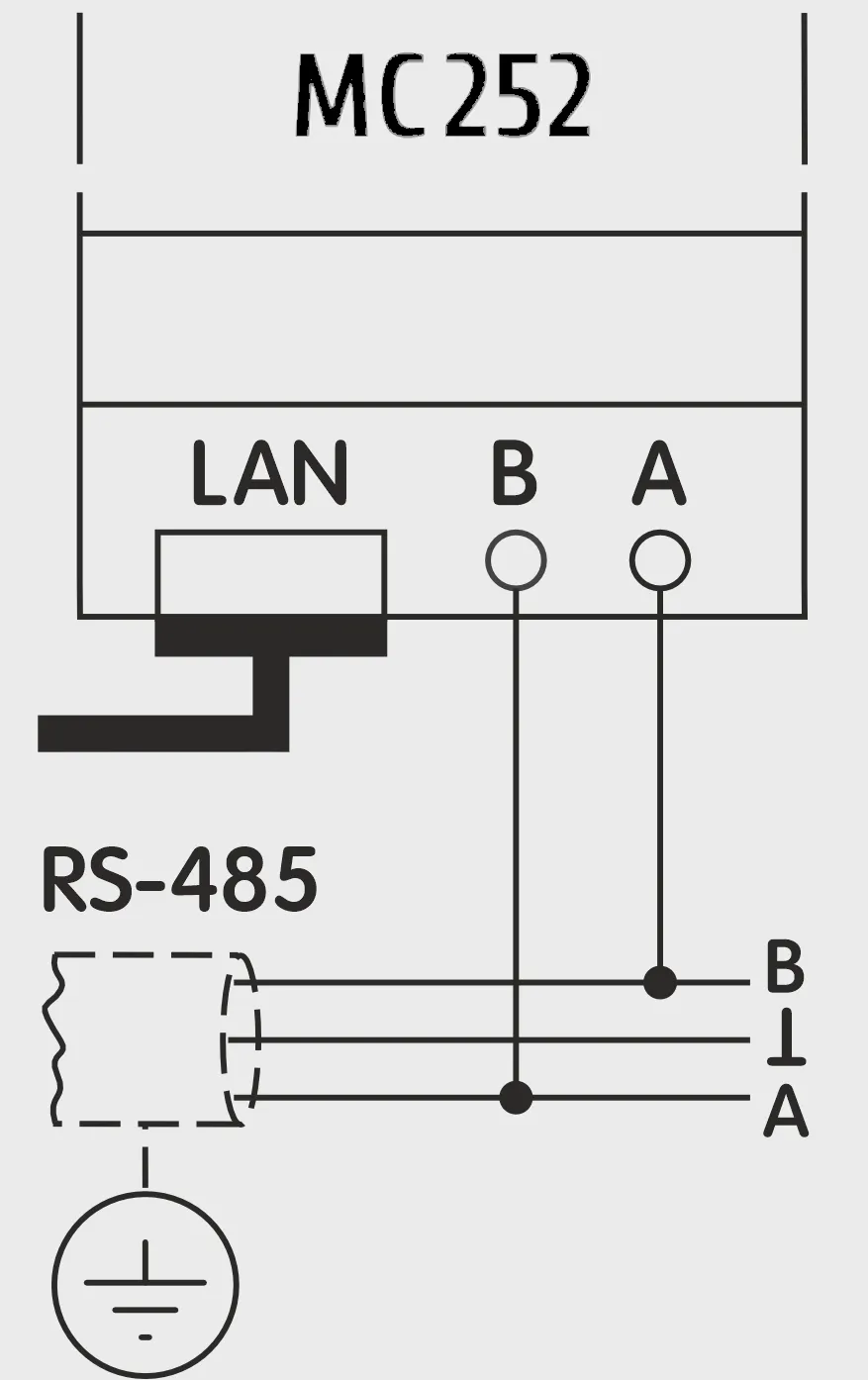
Upewnij się, że oba urządzenia używają tych samych ustawień portu szeregowego: prędkości transmisji (baud), parzystości i bitów stopu. MC252 domyślnie używa 9600 bodów, Modbus RTU i automatycznego wykrywania liczby bitów stopu. Sprawdź dokumentację urządzenia i w razie potrzeby zmień ustawienia sterownika w interfejsie WWW MC252 na karcie Modbus — zobacz Przewodnik szybkiego startu MC252.
Dodaj urządzenie w Overvis
Dział zatytułowany „Dodaj urządzenie w Overvis”- Otwórz stronę swojej sieci w Overvis.
- W bocznej nawigacji kliknij Dodaj urządzenie.
- Wypełnij pola Nazwa i Modbus ID (adres urządzenia, 0–255 — sprawdź dokumentację urządzenia albo ustawienia przełączników DIP).
- Na liście Zainicjuj za pomocą szablonu wybierz szablon pasujący do modelu Twojego urządzenia. Szablony wstępnie konfigurują wszystkie parametry (adresy rejestrów, typy danych, nazwy i jednostki), dzięki czemu nie trzeba ustawiać ich ręcznie. Overvis zawiera szablony dla wielu popularnych urządzeń przemysłowych.
- Kliknij Utwórz urządzenie.
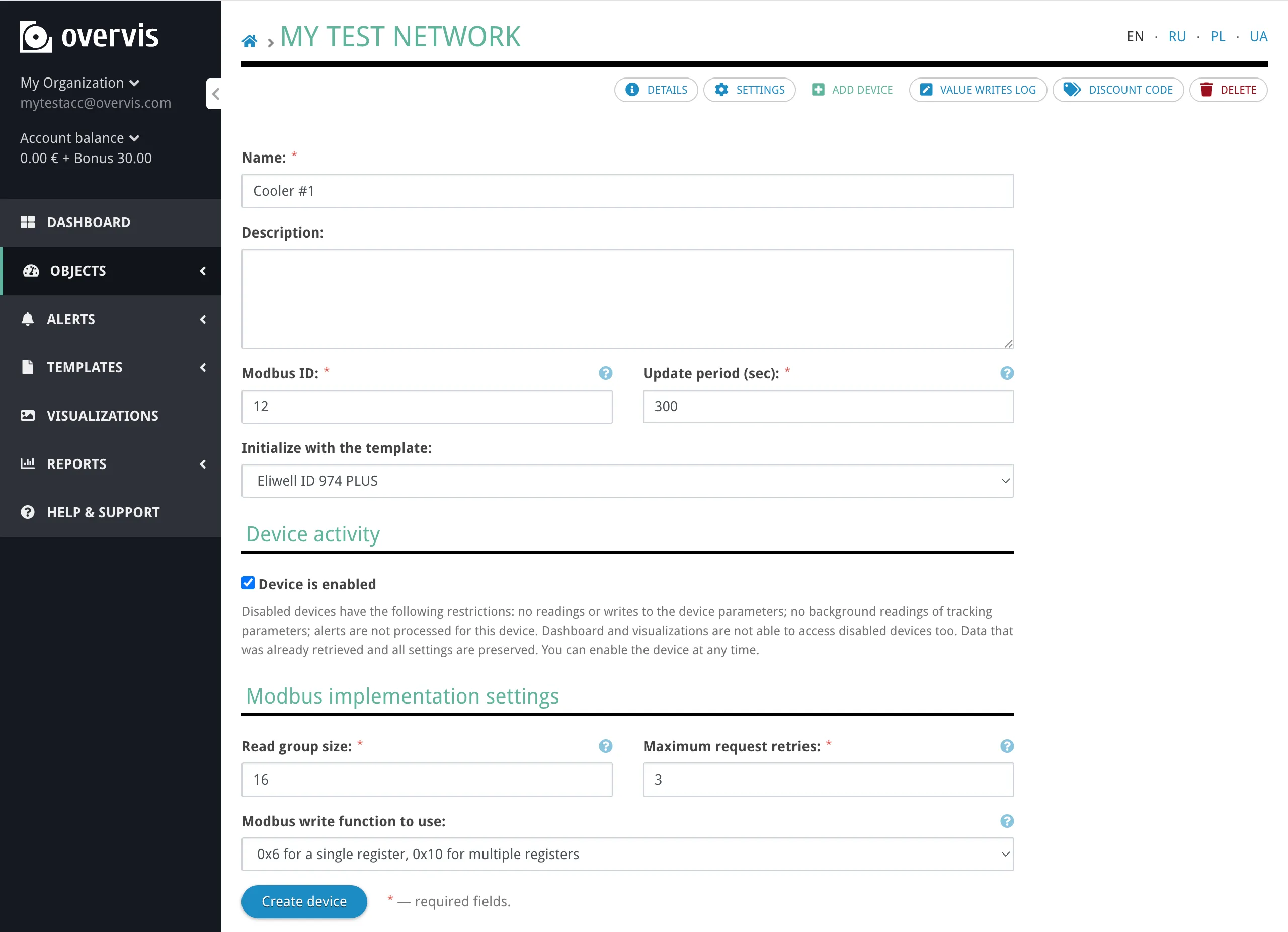
Jeśli dla Twojego urządzenia nie ma szablonu, możesz dodać parametry ręcznie po utworzeniu urządzenia — zobacz Krok 5 i dokumentację Sieci, urządzenia i parametry. Możesz też tworzyć własne szablony do ponownego wykorzystania — zobacz Szablony urządzeń.
Krok 5: Odczytaj dane urządzenia
Dział zatytułowany „Krok 5: Odczytaj dane urządzenia”Po dodaniu urządzenia do sieci możesz przeglądać jego dane w Overvis.
- Na stronie sieci kliknij nazwę urządzenia, aby otworzyć jego stronę.
- Strona Szczegóły pokazuje u góry czas ostatniego odczytu, a poniżej listę parametrów. Parametry są pogrupowane w sekcje: Monitorowane parametry (wartości są zapisywane historycznie), Programowalne parametry (ustawienia, które można zmieniać) oraz Nieśledzone parametry (odczytywane, ale niezapisywane). Jeśli użyto szablonu urządzenia, wszystkie parametry są już skonfigurowane z nazwami, typami danych i tymi znacznikami.
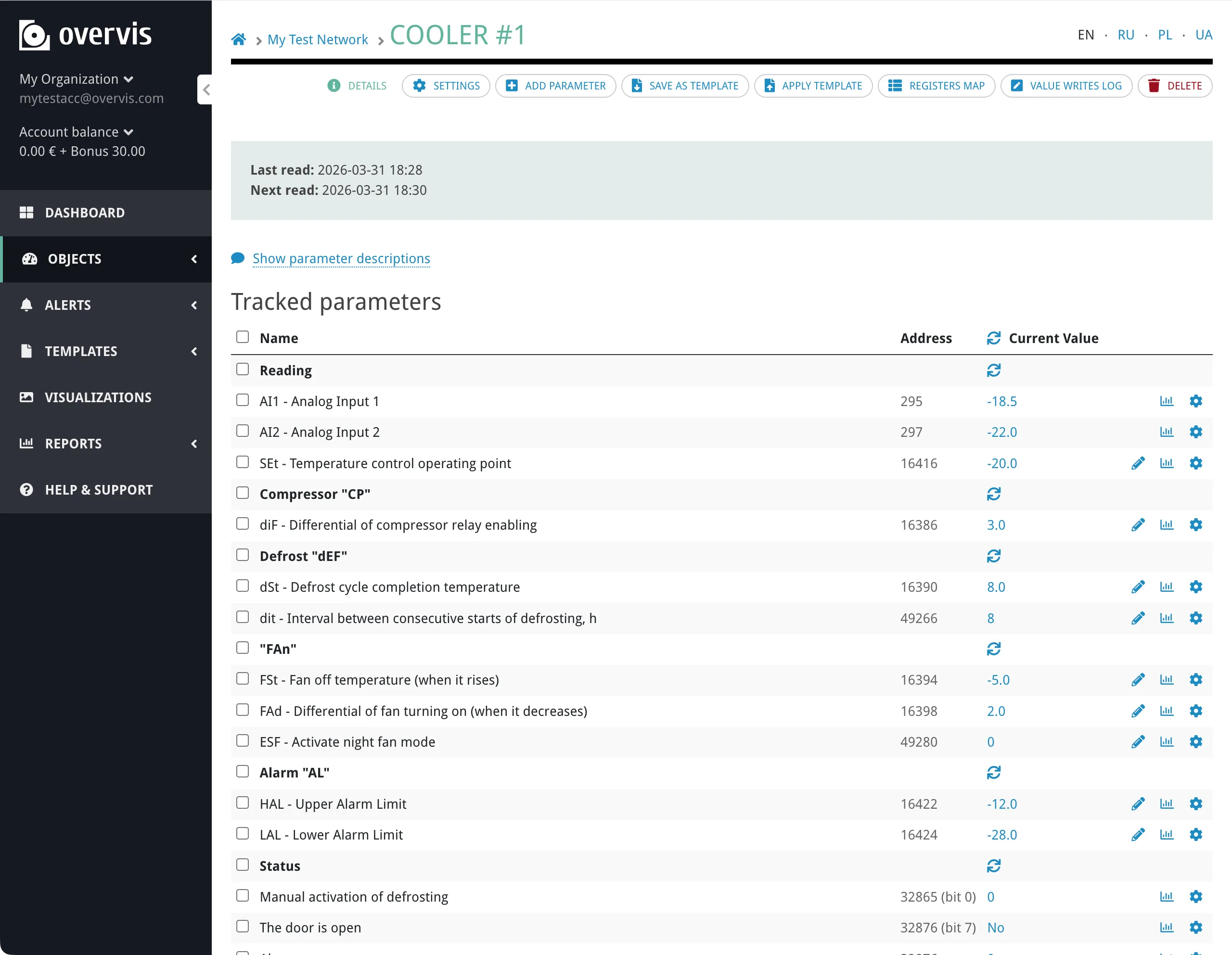
Każdy wiersz parametru pokazuje nazwę parametru, jego adres Modbus oraz bieżącą wartość (z jednostkami). Kliknij wartość, aby na żądanie odświeżyć odczyt z urządzenia.
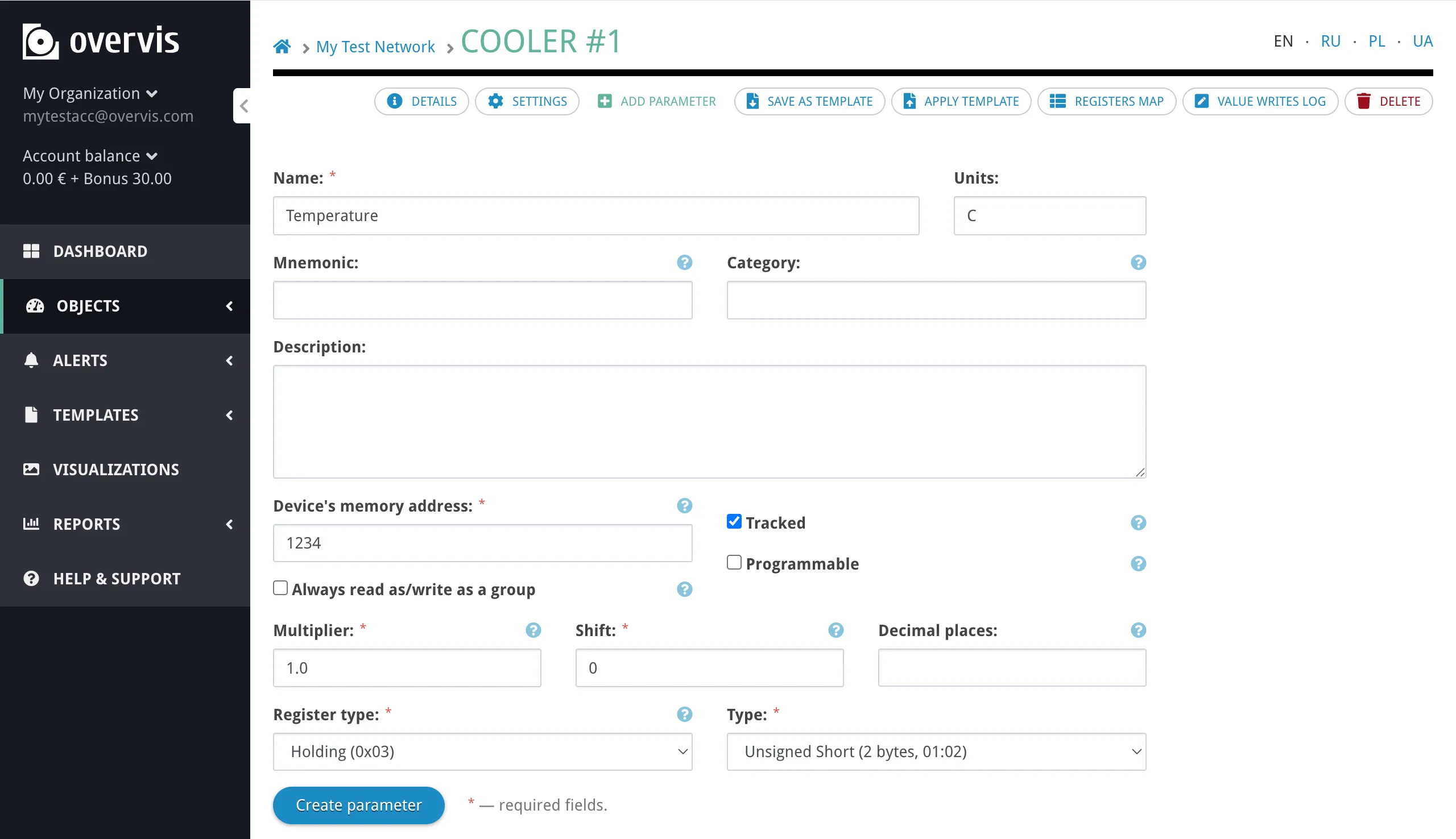
Jeśli nie użyto szablonu albo trzeba dodać dodatkowe parametry, kliknij Dodaj parametr w panelu bocznym i określ:
- Nazwa — czytelna nazwa parametru.
- Adres pamięci urządzenia — numer rejestru Modbus (z dokumentacji urządzenia).
- Rodzaj rejestru — Rejestr przechowywania, Rejestr wejściowy, Rejestr bitów albo Wejście dyskretne.
- Typ — sposób interpretacji wartości rejestru (
Int16,Uint16,Int32,Float32itd.). - Jednostki — jednostki wyświetlania (
°C,kWh,V,Aitd.).
Kliknij Utwórz parametr, aby zapisać.
Krok 6: Zapisz wartość do urządzenia
Dział zatytułowany „Krok 6: Zapisz wartość do urządzenia”Overvis pozwala zapisywać wartości do rejestrów Modbus urządzenia — na przykład zmieniać nastawę temperatury, włączać lub wyłączać wyjście albo korygować parametr konfiguracyjny.
Parametry w sekcji Programowalne parametry (czyli parametry ze znacznikiem Programowalne, ustawionym przez szablon albo ręcznie podczas dodawania parametru) mają ikonę ołówka obok wartości. Aby zmienić wartość:
- Kliknij ikonę ołówka obok parametru, który chcesz zmienić.
- W wierszu pojawi się edytor — wpisz nową wartość (albo wybierz ją z listy rozwijanej dla parametrów wyliczeniowych).
- Potwierdź zapis.

Overvis wysyła polecenie zapisu Modbus do urządzenia przez sterownik. Wyświetlana wartość zaktualizuje się przy następnym cyklu odczytu (domyślnie co 10 minut, z możliwością zmiany w ustawieniach urządzenia).
Co dalej?
Dział zatytułowany „Co dalej?”Masz już działającą konfigurację Overvis Cloud z danymi na żywo z urządzeń. Oto funkcje, które warto sprawdzić w następnej kolejności:
- Alerty — skonfiguruj automatyczne powiadomienia (e-mail, SMS, połączenie głosowe), gdy wartości parametrów przekroczą progi albo urządzenia utracą połączenie.
- Wizualizacje — buduj własne interaktywne dashboardy z wykresami, wskaźnikami i elementami sterowania.
- Szablony urządzeń — używaj gotowych zestawów parametrów do szybkiej konfiguracji urządzeń albo twórz własne.
- Raport wartości parametrów — generuj i eksportuj raporty z danymi historycznymi.
- Raporty HACCP — raporty temperatury dla zgodności z wymaganiami bezpieczeństwa żywności.
- Organizacje i użytkownicy — zapraszaj członków zespołu i zarządzaj uprawnieniami dostępu.
Bonus na start
Dział zatytułowany „Bonus na start”Każde nowe konto otrzymuje 30 € bonusu — to wystarcza na 1–2 miesiące bezpłatnych testów, zależnie od liczby podłączonych sieci. Aby rozpocząć, płatność nie jest wymagana. Szczegóły cen i metod płatności znajdziesz w Rozliczenia.
Uzyskanie pomocy
Dział zatytułowany „Uzyskanie pomocy”Jeśli podczas konfiguracji pojawią się problemy:
- Problemy z połączeniem (urządzenie się nie łączy, błędy przekroczenia limitu czasu, brak danych) — zobacz Podłączanie urządzeń w celu diagnostyki i poznania alternatywnych metod połączenia.
- Pytania dotyczące platformy (nawigacja, funkcje, konfiguracja) — zobacz odpowiednią sekcję dokumentacji Overvis Cloud.
- Problemy związane z MC252 — zobacz Przewodnik szybkiego startu MC252 oraz Rozwiązywanie problemów MC252.
Bezpośrednia pomoc:
- Email: support@overvis.com
- Portal wsparcia: www.overvis.com/support