

Aktualizacja firmware
Aby zaktualizować firmware, Overvis MC252 używa pliku MC252FW1.FUS, MC252FW2.FUS lub MC252FW3.FUS w folderze UPGRADES na karcie pamięci sformatowanej w formacie FAT lub FAT32.
FolderUPGRADES/
- MC252FW1.FUS
- MC252FW2.FUS
- MC252FW3.FUS
Przed rozpoczęciem
Dział zatytułowany „Przed rozpoczęciem”Sprawdzanie bieżącej wersji
Dział zatytułowany „Sprawdzanie bieżącej wersji”Przed aktualizacją sprawdź bieżącą wersję firmware, aby zobaczyć, czy aktualizacja jest konieczna. Numer wersji można znaleźć:
- Na dole stron interfejsu WWW lub w panelu
FirmwarezakładkiAdministracja. - Na wyświetlaczu urządzenia podczas sekwencji startowej.
- Przez odczyt rejestru Modbus
1.
Aktualizacja z pliku może być wykonana w trybie aktualizacji firmware.
Pobieranie pliku aktualizacji do MC252
Dział zatytułowany „Pobieranie pliku aktualizacji do MC252”Pliki aktualizacji można zapisać na karcie pamięci MC252 na 5 sposobów:
-
Automatycznie przez Internet
MC252 jest domyślnie skonfigurowany, aby okresowo sprawdzać serwer aktualizacji i pobierać nowsze firmware, gdy dostępne jest połączenie internetowe.
Uwaga: Upewnij się, że urządzenie ma prawidłową bramę internetową i serwer DNS skonfigurowane w ustawieniach Ethernet lub ma dostęp do Internetu przez GSM/LTE.
-
Używając interfejsu WWW
- Uzyskaj dostęp do urządzenia za pomocą przeglądarki (zobacz Interfejs WWW);
- Otwórz stronę
Administracja; - Jeśli nowsze firmware jest dostępne na serwerze i pobieranie nie rozpoczęło się automatycznie, na stronie pojawi się przycisk
Pobierz aktualizację; - Naciśnij przycisk
Pobierz aktualizację, aby rozpocząć proces pobierania; - Postęp pobierania będzie wyświetlany na stronie;
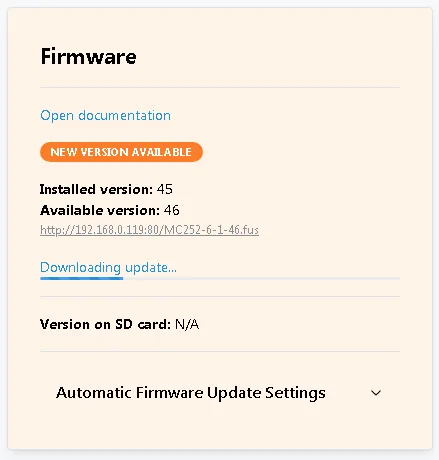
Rys. 1 - Proces pobierania aktualizacji firmware
- Po zakończeniu pobierania plik zostanie sprawdzony. Może to potrwać minutę;
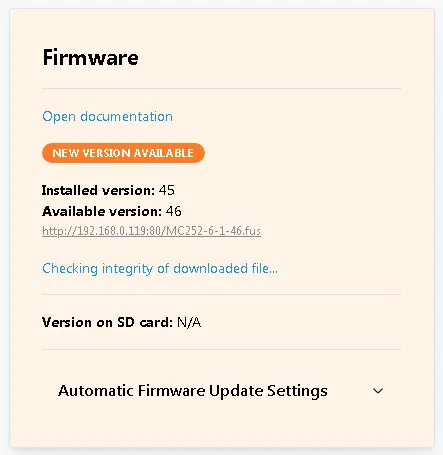
Rys. 2 - Sprawdzanie pobranego pliku aktualizacji firmware
- Po sprawdzeniu pliku zostanie wyświetlony monit o aktualizację z przyciskiem
Zainstaluj aktualizację, potwierdzając, że plik jest odpowiedni.
-
Używając poleceń Modbus
- Połącz się z urządzeniem przez Modbus i wejdź w tryb konfiguracji (zobacz Konfiguracja przez Modbus);
- Aby sprawdzić wersję pobranego pliku aktualizacji, odczytaj linię nagłówka w rejestrach
2030-2061; - Sprawdź, czy pobieranie pliku jest w toku, odczytując rejestr
2004; - Aby pobrać nowszą wersję z serwera chmury, zapisz wartość
64893do rejestru polecenia sterującego120; - Kontroluj pobieranie pliku, odczytując rejestry
2004-2005; - Po zakończeniu pobierania ponownie sprawdź wersję pobranego pliku w rejestrach
2030-2061.
-
Prześlij plik z urządzenia klienckiego za pomocą interfejsu WWW
- Uzyskaj dostęp do urządzenia za pomocą przeglądarki (zobacz Interfejs WWW);
- Otwórz stronę
Pliki(jeśli pliki nie są tam wyświetlane, upewnij się, że karta pamięci jest prawidłowo zainstalowana); - Wybierz folder
UPGRADES(jeśli folder nie istnieje, utwórz go w katalogu głównym drzewa plików); - Upewnij się, że nowszy plik firmware na urządzeniu klienckim ma nazwę
MC252FW2.FUS; - Naciśnij przycisk przesyłania (niebieski przycisk ze strzałką skierowaną w górę) i wybierz nowy plik firmware na urządzeniu klienckim;
- Poczekaj na zakończenie przesyłania pliku;
- Otwórz stronę
Administracja; powinien tam być widoczny status sprawdzenia pobranego pliku (oraz przyciskZainstaluj aktualizację, jeśli plik jest odpowiedni), jak pokazano powyżej.
-
Zapis plików na kartę SD
Pobierz najnowsze firmware ze strony Pliki firmware.
- Upewnij się, że karta SD jest sformatowana w FAT lub FAT32.
- Utwórz folder o nazwie
UPGRADESw katalogu głównym karty. - Zmień nazwę pobranego pliku firmware na jedną z następujących nazw (muszą być wielkimi literami):
MC252FW1.FUSMC252FW2.FUSMC252FW3.FUS
- Skopiuj plik do folderu
UPGRADES. - Włóż kartę do MC252 (zobacz poniżej instrukcje dotyczące aktualizacji z pliku).
Aktualizacja MC252 z pliku
Dział zatytułowany „Aktualizacja MC252 z pliku”Firmware MC252 można zaktualizować z pliku na karcie pamięci na 4 sposoby:
-
Automatycznie
MC252 jest domyślnie skonfigurowany do rozpoczęcia aktualizacji z nowszego pliku firmware w godzinach nocnych (domyślnie jest to 03:00).
-
Używając interfejsu WWW
- Uzyskaj dostęp do urządzenia za pomocą przeglądarki (zobacz Interfejs WWW);
- Otwórz stronę
Administracja; - Jeśli nowszy plik firmware jest dostępny na karcie pamięci, na stronie pojawi się przycisk
Zainstaluj aktualizację;
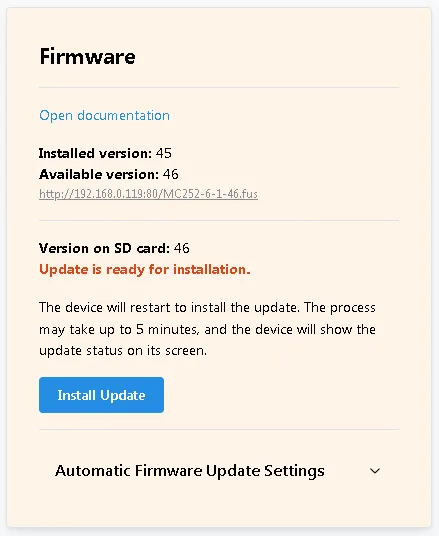
Rys. 3 - Monit o aktualizację firmware
- Naciśnij przycisk
Zainstaluj aktualizację, aby rozpocząć proces aktualizacji firmware.
-
Używając poleceń Modbus
- Połącz się z urządzeniem przez Modbus i wejdź w tryb konfiguracji (zobacz Konfiguracja przez Modbus);
- Aby sprawdzić wersję pobranego pliku aktualizacji, odczytaj linię nagłówka w rejestrach
2030-2061(ciąg znaków ASCII); - Jeśli wymagany plik jest załadowany, zapisz wartość
65397do rejestru polecenia sterującego120, aby rozpocząć aktualizację.
-
Ręcznie
Wchodząc w tryb aktualizacji firmware i wybierając aktualizację firmware (zobacz poniżej).
Tryb aktualizacji firmware
Dział zatytułowany „Tryb aktualizacji firmware”MC252 można przełączyć w tryb aktualizacji firmware podczas włączania lub ponownego uruchamiania urządzenia.
Tryb aktualizacji firmware może zostać uruchomiony automatycznie (np. za pomocą polecenia interfejsu WWW lub w przypadku niepowodzenia aktualizacji) lub ręcznie (jeśli przycisk R został wciśnięty podczas uruchamiania. Przycisk R to wpuszczony przycisk znajdujący się na panelu przednim urządzenia).
Tabela 1 - Ręczne wejście w tryb aktualizacji firmware
| Nr | Krok | Przycisk R | Wyświetlacz | Czas | Uwaga |
|---|---|---|---|---|---|
| 1 | Inicjalizacja | Wciśnięty | 1,5 s | Aby anulować wejście w tryb aktualizacji, zwolnij przycisk R | |
| 2 | Powiadomienie o wejściu w tryb aktualizacji | Wciśnięty | Wejście w tryb aktualizacji | 5 s | Aby anulować wejście w tryb aktualizacji, zwolnij przycisk R |
| 3 | Oferta wejścia w tryb aktualizacji | Wciśnięty | Aby wejść w tryb aktualizacji zwolnij przycisk | 2 s | Zwolnij przycisk w tym kroku, aby wejść w tryb aktualizacji |
| 4 | Ochrona przed przypadkowym wciśnięciem | Wciśnięty | Przytrzymanie przycisku wciśniętego anuluje wejście w tryb aktualizacji |
Po ręcznym wejściu w ten tryb należy wybrać plik aktualizacji. Aby anulować aktualizację, odłącz zasilanie MC252 lub poczekaj, aż tryb aktualizacji zostanie automatycznie zakończony z powodu braku wyboru pliku.
Tabela 2 – Wybór pliku aktualizacji
| Nr | Krok | Przycisk R | Wyświetlacz | Czas | Uwaga |
|---|---|---|---|---|---|
| 1 | Wyszukiwanie dostępnych plików | Wyszukiwanie plików aktualizacji… | (zależy od znalezionych plików) | ||
| 2 | Oferta pliku aktualizacji | Zwolniony | (nazwa i wersja pliku aktualizacji) | 5 s | Aby wybrać plik, naciśnij i zwolnij przycisk R w tym kroku |
| 3 | Oferta wszystkich plików aktualizacji | Zwolniony | (zależy od znalezionych plików) | Krok 2 jest powtarzany dla każdego pliku aktualizacji | |
| 4 | Powtórzenie oferty | Zwolniony | (zależy od czasu kroku 3) | Kroki 2 - 3 są powtarzane 3 razy | |
| 5 | Ochrona przed niezamierzonym wejściem w tryb aktualizacji | Zwolniony | Brak wyboru powoduje wyjście z trybu aktualizacji |
Przy automatycznym wejściu w tryb aktualizacji (lub po ręcznym wyborze pliku) rozpoczyna się aktualizacja firmware.
Tabela 3 – Aktualizacja firmware
| Nr | Krok | Przycisk R | Wyświetlacz | Czas | Uwaga |
|---|---|---|---|---|---|
| 1 | Start aktualizacji | Aktualizacja firmware | 2 – 10 s | ||
| 2 | Proces aktualizacji | (pasek postępu pokazuje proces aktualizacji) | (zależy od pliku aktualizacji) | ||
| 3 | Aktualizacja zakończona pomyślnie | Aktualizacja firmware pomyślna | 3 s | ||
| 4 | Uruchomienie firmware |
Błędy i ostrzeżenia podczas procesu aktualizacji są wyświetlane na wyświetlaczu.
Jeśli wystąpi błąd krytyczny, wskazanie błędu krytycznego jest wyświetlane przez godzinę, po czym urządzenie MC252 automatycznie uruchamia się ponownie. Jeśli błąd jest wynikiem przypadkowego zdarzenia, firmware zostanie przywrócone z pliku na karcie pamięci.
Tabela 4 – Kody ostrzeżeń i błędów trybu aktualizacji firmware
| Kod | Ostrzeżenie | Automatyczne działania | Uwaga |
|---|---|---|---|
| 2 | Nie można uruchomić firmware | Inicjalizacja trybu aktualizacji awaryjnej: autostart aktualizacji z wybranego pliku lub z pierwszego dostępnego pliku (jeśli jest dostępny) | Ostrzeżenie jest wynikiem innych błędów i jest automatycznie korygowane przy użyciu dostępnych plików aktualizacji |
| 3 | Błąd podczas procesu aktualizacji firmware | Podobnie do nr 2, ale plik z błędem ma mniejszy priorytet. | Błąd jest automatycznie korygowany przy użyciu dostępnych plików aktualizacji |
| 4 | Pliki aktualizacji są niedostępne | Wyjście z trybu aktualizacji i uruchomienie dostępnego firmware | MC252 może kontynuować pracę, ale plik aktualizacji powinien zostać umieszczony w folderze UPGRADES na karcie pamięci w celu aktualizacji firmware |
| 5 | Sytuacja awaryjna - nie można uruchomić firmware | Oczekiwanie na ręczne ponowne uruchomienie urządzenia lub automatyczny restart w ciągu 1 godziny | Błąd występuje po potrójnym wejściu w tryb awaryjny w wyniku innych błędów. Prawidłowy plik aktualizacji firmware powinien zostać umieszczony w folderze UPGRADES na karcie pamięci. Jeśli błąd się powtarza, skontaktuj się z producentem |
| 6 | Sytuacja awaryjna - błąd podczas procesu aktualizacji firmware | Oczekiwanie na ręczne ponowne uruchomienie urządzenia lub automatyczny restart w ciągu 1 godziny | Błąd występuje po potrójnym wejściu w tryb awaryjny w wyniku innych błędów. Prawidłowy plik aktualizacji firmware powinien zostać umieszczony w folderze UPGRADES na karcie pamięci. Jeśli błąd się powtarza, skontaktuj się z producentem |
| 7 | Sytuacja awaryjna - brak dostępnych plików aktualizacji, a firmware nie może zostać uruchomione | Oczekiwanie na ręczne ponowne uruchomienie urządzenia lub automatyczny restart w ciągu 1 godziny | Błąd występuje po potrójnym wejściu w tryb awaryjny w wyniku innych błędów. Prawidłowy plik aktualizacji firmware powinien zostać umieszczony w folderze UPGRADES na karcie pamięci. Jeśli błąd się powtarza, skontaktuj się z producentem |
Rozwiązywanie problemów i FAQ
Dział zatytułowany „Rozwiązywanie problemów i FAQ”P: Czy stracę konfigurację lub dane podczas aktualizacji?
O: Nie, proces aktualizacji firmware do nowszej wersji jest zaprojektowany w celu zachowania konfiguracji urządzenia, ustawień Modbus i danych historycznych. Jednakże cofnięcie wersji firmware może przywrócić ustawienia do wartości fabrycznych. W każdym przypadku zawsze zaleca się tworzenie kopii zapasowej krytycznych danych.
P: Przycisk “Pobierz aktualizację” nie pojawia się w interfejsie WWW.
O: Może się to zdarzyć, jeśli:
- Urządzenie już działa na najnowszym firmware.
- Urządzenie nie ma dostępu do Internetu. Sprawdź ustawienia bramy i DNS.
- Serwer aktualizacji jest tymczasowo niedostępny.
- Karta pamięci jest nieobecna/pełna/wadliwa.
P: Firmware nie aktualizuje się automatycznie.
O: Może się to zdarzyć, jeśli:
- Urządzenie już działa na najnowszym firmware.
- Urządzenie nie ma dostępu do Internetu. Sprawdź ustawienia bramy i DNS.
- Serwer aktualizacji jest tymczasowo niedostępny.
- Karta pamięci jest nieobecna/pełna/wadliwa.
- Urządzenie nie jest włączone w godzinie aktualizacji (domyślnie w nocy)
P: Urządzenie nie widzi ręcznie zapisanego pliku na karcie pamięci.
O: Plik powinien mieć nazwę MC252FW2.FUS i być umieszczony w folderze UPGRADES na karcie pamięci microSD FAT32. Sprawdź również następujące:
- Plik jest prawidłowym plikiem aktualizacji MC252 pobranym z Pliki firmware.
- Karta pamięci jest włożona.
P: Proces aktualizacji wydaje się zawieszać.
O: Proces aktualizacji zwykle trwa 2-4 minuty. Jeśli trwa znacznie dłużej:
- Nie wyłączaj urządzenia natychmiast.
- Sprawdź wyświetlacz urządzenia pod kątem kodów błędów (zobacz Tabelę 4).
- Jeśli urządzenie nie odpowiada przez ponad 10 minut, spróbuj ręcznie je uruchomić ponownie. Jeśli wewnętrzne firmware jest uszkodzone, urządzenie powinno automatycznie wejść w tryb aktualizacji awaryjnej z pliku.
P: Czy mogę cofnąć firmware?
O: Tak, możesz zainstalować starszą wersję firmware, ręcznie umieszczając starszy plik firmware (przemianowany na MC252FW1.FUS) w folderze UPGRADES na karcie SD i inicjując aktualizację. Jednak ustawienia urządzenia nie zawsze są zachowywane i mogą zostać przywrócone do wartości fabrycznych po aktualizacji firmware.
Potrzebujesz pomocy?
Dział zatytułowany „Potrzebujesz pomocy?”W celu uzyskania wsparcia technicznego i pomocy:
- E-mail: support@overvis.com
- Portal wsparcia: www.overvis.com/support