

Przegląd
Przegląd to widok na poziomie organizacji w Overvis Cloud. Łączy najważniejsze parametry ze wszystkich sieci i urządzeń na jednym ekranie, dzięki czemu możesz monitorować wartości na żywo, sprawdzać stan połączenia, widzieć aktywne alerty i zapisywać wartości do parametrów programowalnych — bez przechodzenia na poszczególne strony urządzeń.
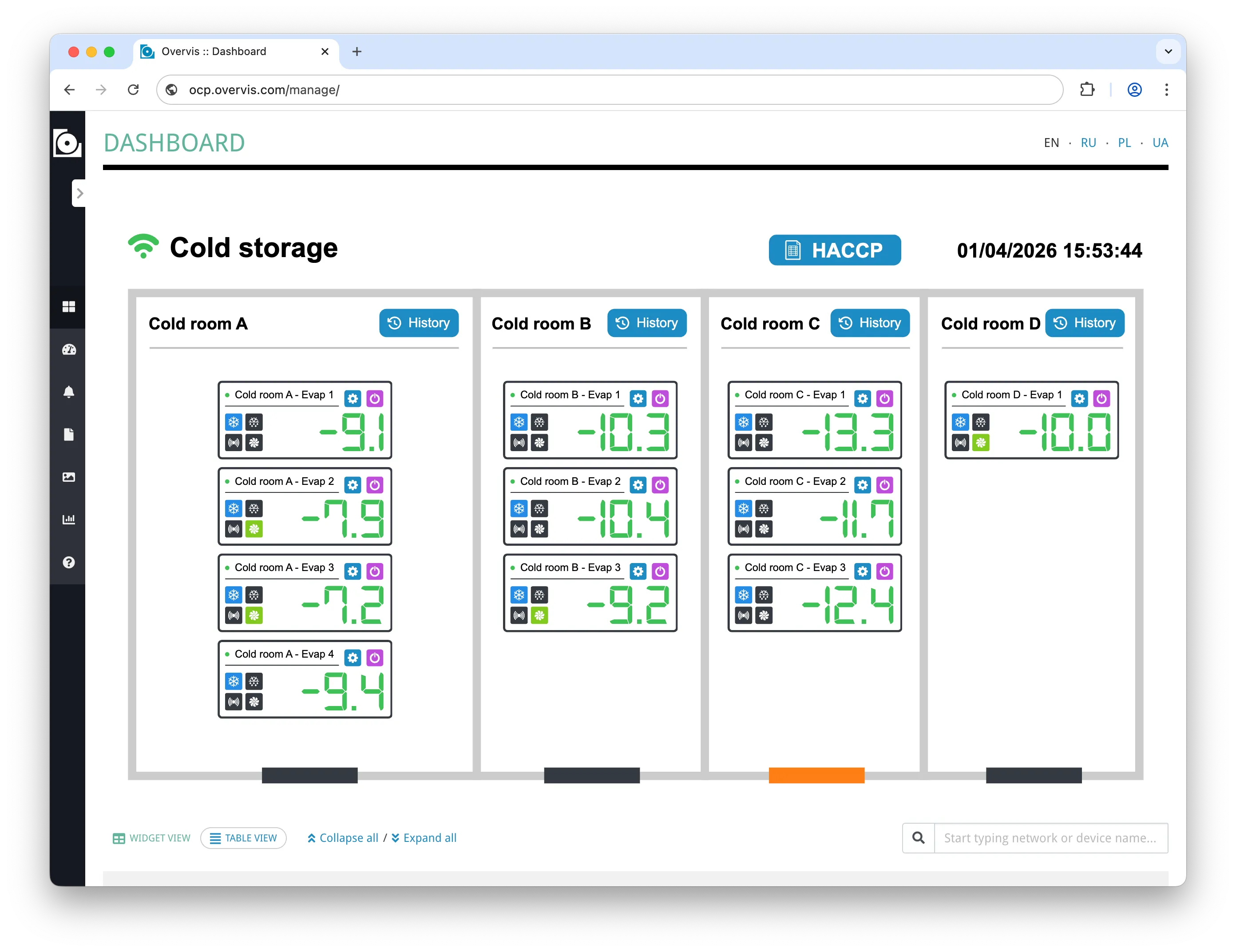
Na przeglądzie wyświetlane są dwa rodzaje treści:
- Widżety parametrów — pojedyncze parametry dodane do przeglądu. Są automatycznie grupowane według sieci i urządzenia.
- Wizualizacje — niestandardowe interaktywne widżety skonfigurowane tak, aby pojawiały się na przeglądzie. Renderowane są nad widżetami parametrów. Szczegóły w Wizualizacje.
Zestaw widżetów parametrów jest wspólny dla całej organizacji — wszyscy użytkownicy w tej samej organizacji widzą na przeglądzie te same parametry. Nie ma układów przypisanych do poszczególnych użytkowników, własnych rozmieszczeń ani wielu przeglądów na organizację.
Tryby zarządzania i monitorowania
Dział zatytułowany „Tryby zarządzania i monitorowania”Overvis udostępnia przegląd w dwóch trybach:
| Tryb | Ścieżka URL | Przeznaczenie |
|---|---|---|
| Zarządzanie | /manage/ | Pełnofunkcyjny przegląd dla operatorów i administratorów. Obsługuje dodawanie/usuwanie widżetów parametrów, zapisywanie wartości do parametrów programowalnych oraz przechodzenie do ustawień sieci i urządzeń. |
| Monitorowanie | /view/ | Przegląd tylko do odczytu dla ekranów monitorujących i użytkowników z dostępem wyłącznie do podglądu. Pokazuje te same dane i układ, ale ukrywa elementy zarządzania (dodawanie/usuwanie, zapis). |
Oba tryby pokazują te same widżety parametrów i wizualizacje w całej organizacji. Użytkownicy otwierający przegląd w trybie zarządzania bez uprawnień do zarządzania są automatycznie przekierowywani na przegląd w trybie monitorowania.
Przegląd oferuje dwie opcje układu, przełączane przyciskami Widok widżetu / Widok tabeli u góry strony. Wybrany widok jest zapamiętywany w przeglądarce.
Gdy na przeglądzie jest więcej niż trzy urządzenia (we wszystkich sieciach), obok przełącznika widoku pojawiają się przyciski Zwiń wszystko / Rozwiń wszystko, pozwalające jednocześnie rozwinąć lub zwinąć wszystkie panele sieci i urządzeń.
Widok widżetu
Dział zatytułowany „Widok widżetu”Widok widżetu jest domyślnym układem. Strona jest zorganizowana jako rozwijane panele pogrupowane według sieci i urządzenia.
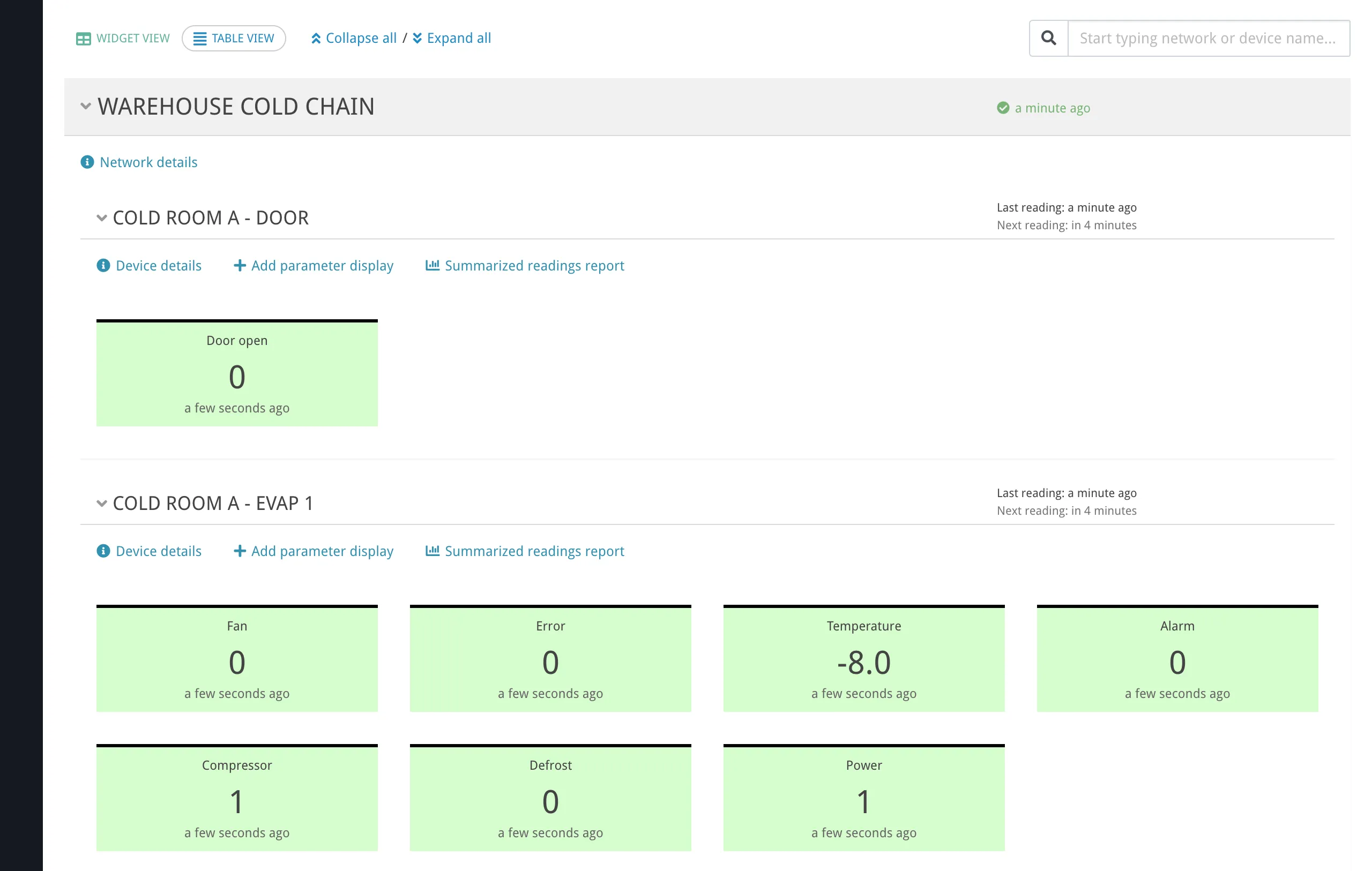
Panele sieci — każda sieć pojawia się jako zwijana sekcja z:
- Nazwą sieci (przyciemnioną, jeśli sieć jest wyłączona).
- Ikoną stanu połączenia — zielony znacznik przy połączeniu lub czerwony krzyżyk przy braku połączenia.
- Czasem od ostatniego połączenia (np. „3 minuty temu”) lub „Brak połączenia.”, jeśli sieć nigdy się nie połączyła.
- Ikoną dzwonka alarmowego, gdy jest aktywny alert związany z tą siecią.
- Po rozwinięciu w trybie zarządzania: linkiem Informacje o sieci oraz linkiem Zarządzanie dla sieci typu VPN.

Panele urządzeń — w każdej sieci każde urządzenie z parametrami na przeglądzie pojawia się jako zwijana karta z:
- Nazwą urządzenia.
- Czasem ostatniego odczytu (np. „Ostatni odczyt: 3 minuty temu”) lub „Brak odczytów.”, jeśli urządzenie nie było jeszcze odczytywane.
- Następnym zaplanowanym odczytem (np. „Następny odczyt: za 2 minuty”) lub komunikatem o stanie, gdy coś uniemożliwia odczyt:
- „Sieć niedostępna” — brama/kontroler jest offline.
- „Brak połączenia przychodzącego” — brama połączenia zwrotnego jeszcze się nie połączyła.
- „Urządzenie niedostępne” — brama jest online, ale urządzenie nie odpowiada.
- „Podczas czytania” — odczyt jest właśnie wykonywany.
- „Urządzenie jest zablokowane” — urządzenie zostało wyłączone.
- „Odczyty w tle dezaktywowane” — automatyczne odczyty są wyłączone.
- „Nieznane urządzenie” — nie można zidentyfikować urządzenia.
- Wskaźnikami alertów i zdarzeń dla tego urządzenia.
- Linkiem Raport zbiorczy danych, otwierającym raport odczytów dla wszystkich widżetów parametrów wyświetlanych dla tego urządzenia.

Widżety parametrów — w każdym panelu urządzenia każdy parametr pokazuje:
- Nazwę parametru.
- Ostatnią sformatowaną wartość (z jednostkami) lub „–”, gdy brak odczytu lub urządzenie jest zablokowane.
- Czas ostatniego odczytu.
- Wizualny stan na podstawie aktywnych alertów — normalny (domyślny), ostrzeżenie lub styl krytyczny.
Rozwijanie widżetu parametru. Kliknięcie widżetu parametru rozwija go i pokazuje:
- Wartości min i max z ostatnich 24 godzin.
- Wykres historii 24 h z odczytami z ostatniego dnia w interwałach 15-minutowych.
- Link Pełna historia do pełnego raportu odczytów dla tego parametru.
- Sekcję odczytów w czasie rzeczywistym, która co sekundę pobiera z urządzenia wartości na żywo, dopóki widżet pozostaje rozwinięty. Wartości są pokazane jako zwarty wykres słupkowy wypełniający się odczytami z biegiem czasu.
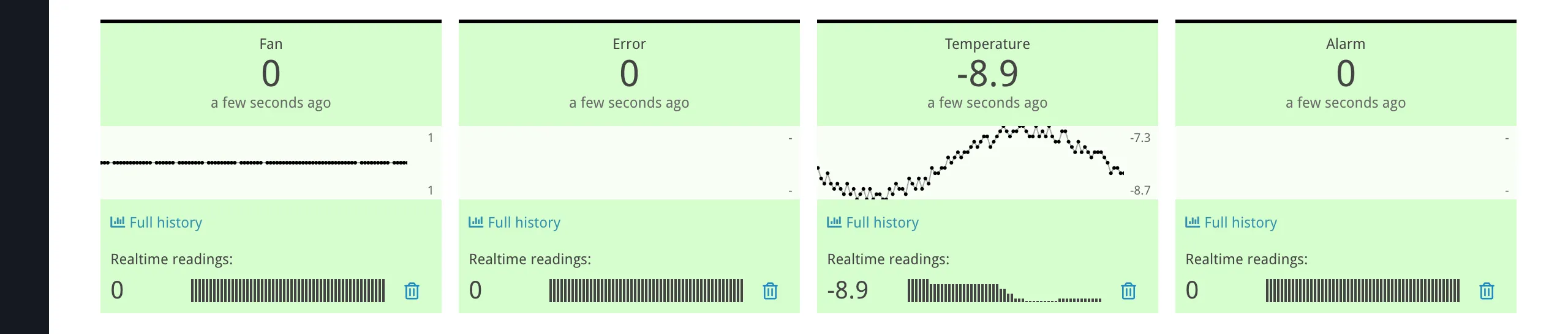
Odczyty w czasie rzeczywistym działają tylko wtedy, gdy widżet parametru jest rozwinięty. Zwinięcie widżetu zatrzymuje odpytywanie. Jeśli urządzenie jest zablokowane, sekcja czasu rzeczywistego pokazuje „Urządzenie jest zablokowane” zamiast wartości na żywo.
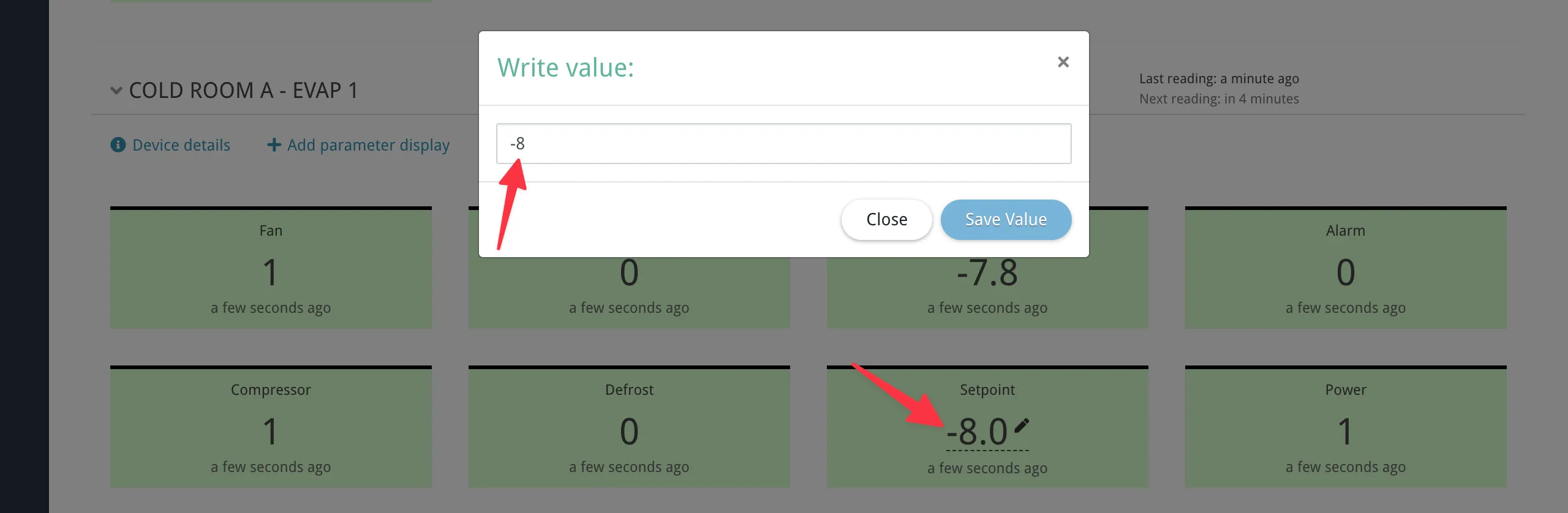
Zapisywanie wartości. W przeglądzie w trybie zarządzania kliknięcie wartości programowalnego parametru otwiera okno zapisu, w którym można wprowadzić nową wartość liczbową i wysłać ją do urządzenia. Parametry programowalne są oznaczone przerywanym podkreśleniem i ikoną długopisu przy wartości. Kliknięcie wartości otwiera okno zapisu; kliknięcie w inne miejsce widżetu rozwija go lub zwija.
Widok tabeli
Dział zatytułowany „Widok tabeli”Widok tabeli pokazuje te same widżety parametrów w zwartym układzie tabelarycznym. Zamiast zagnieżdżonych paneli sieci i urządzeń, urządzenia są wypisane jako płaskie wiersze: każdy wiersz ma etykietę złożoną z nazwy sieci i nazwy urządzenia, rozdzielonych znakiem » (ten sam schemat co w interfejsie).
Rozwinięcie wiersza urządzenia pokazuje tabelę z kolumnami opisanymi poniżej. W interfejsie wiersz nagłówka pokazuje tekst Parametr; następna komórka nagłówka to tylko ikona synchronizacji; trzecia i czwarta komórka nagłówka nie mają etykiet tekstowych.
| Kolumna | Treść |
|---|---|
| Parametr | Nazwa parametru oraz wskaźniki alertów/zdarzeń. |
| Synchronizacja | Przełącznik uruchamiania/zatrzymania odczytu w czasie rzeczywistym dla tego parametru. Ikona się obraca, gdy jest aktywna. |
| Wartość | Ostatnia sformatowana wartość (wartość na żywo, gdy synchronizacja jest aktywna). |
| Wykres | Link do pełnej historii odczytów dla tego parametru. |
Ikona synchronizacji w nagłówku wiersza urządzenia przełącza odczyt w czasie rzeczywistym dla wszystkich wyświetlanych parametrów tego urządzenia jednocześnie.
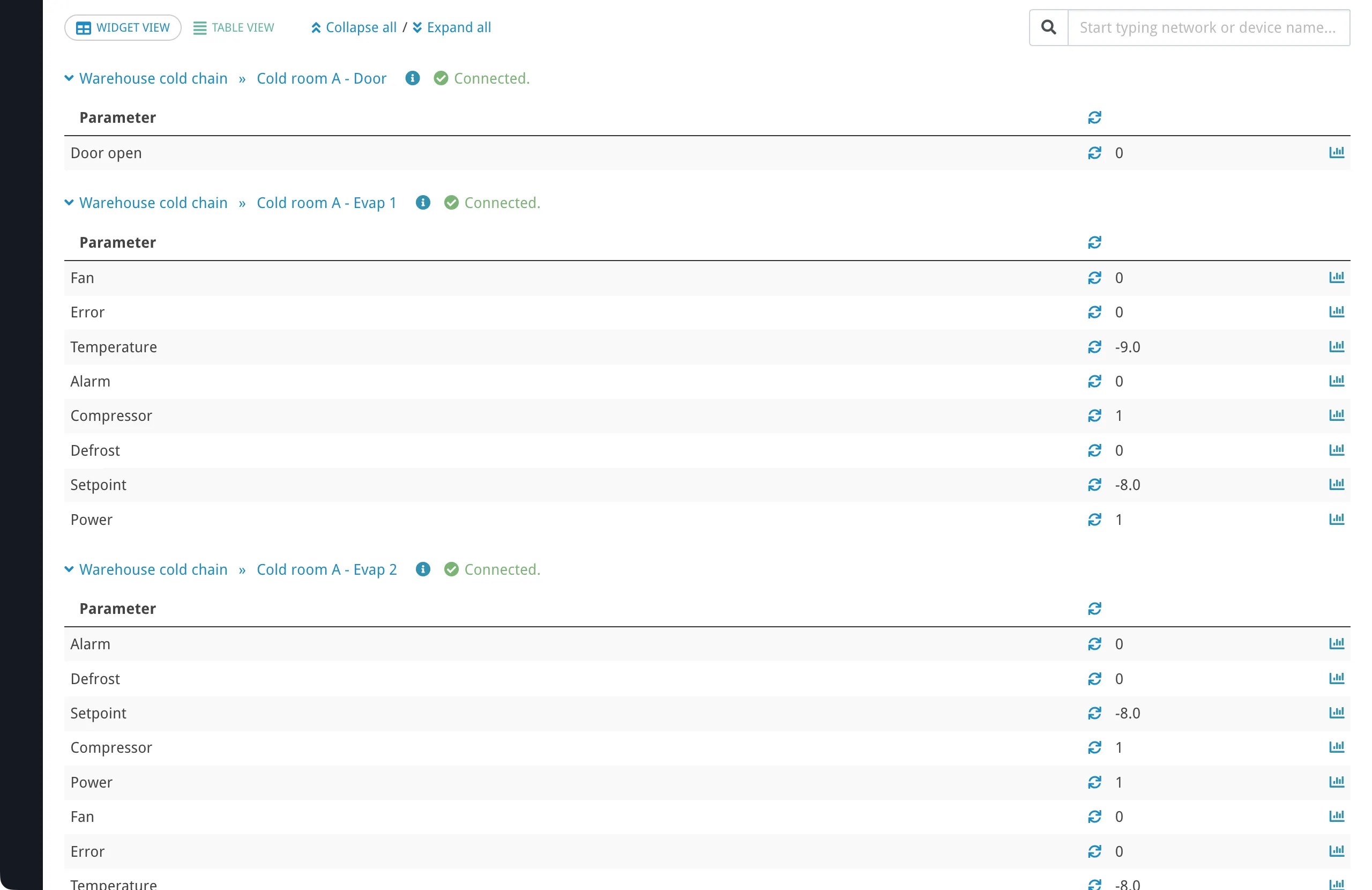
Widok tabeli nie udostępnia kontroli zapisu ani usuwania. Używaj go na ekranach monitorujących, gdy trzeba zobaczyć wiele parametrów jednym rzutem oka.
Dodawanie parametrów do przeglądu
Dział zatytułowany „Dodawanie parametrów do przeglądu”Można dodać parametry do przeglądu na dwa sposoby.
Z przeglądu w trybie zarządzania
Dział zatytułowany „Z przeglądu w trybie zarządzania”Każdy panel urządzenia w widoku widżetu ma przycisk Dodaj widżet parametru (widoczny tylko w trybie zarządzania). Kliknięcie otwiera okno z listą śledzonych parametrów urządzenia, pogrupowanych według kategorii. Parametry już na przeglądzie są z listy wyłączone.
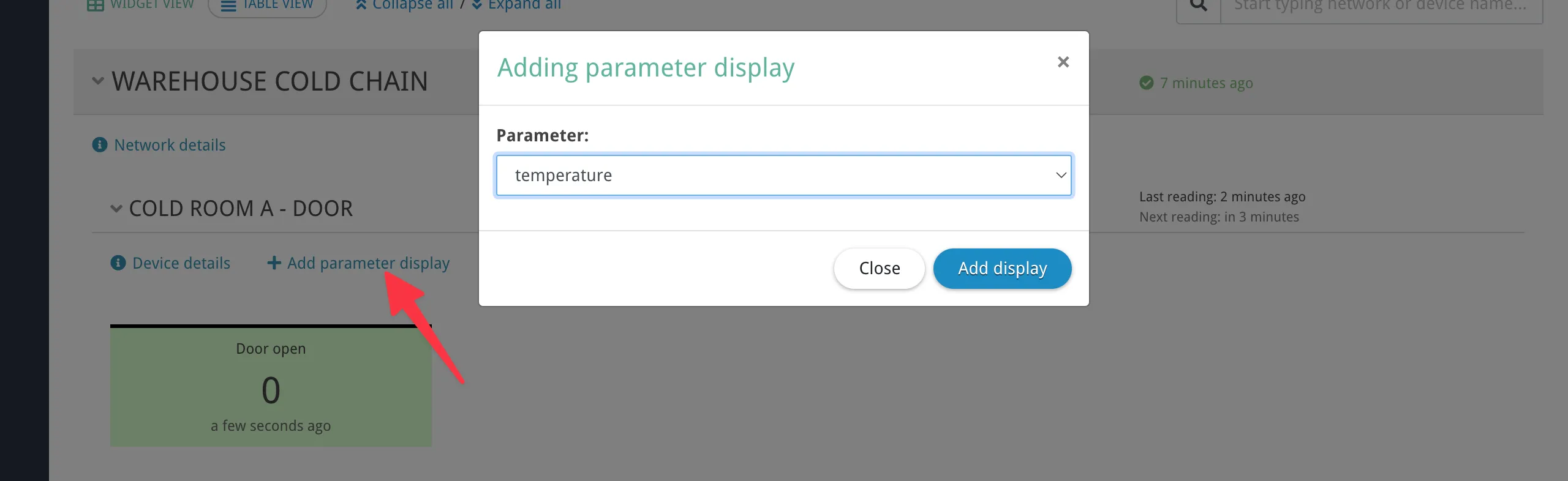
Ta metoda oferuje wyłącznie parametry już oznaczone jako śledzone. Jeśli potrzebnego parametru nie ma na liście, dodaj go ze strony urządzenia (patrz niżej).
Ze strony urządzenia
Dział zatytułowany „Ze strony urządzenia”Na stronie szczegółów urządzenia zaznacz jeden lub więcej parametrów polem wyboru i kliknij Dodaj do dashboardu.
Ta metoda jest bardziej elastyczna:
- Można dodać kilka parametrów naraz.
- Jeśli zaznaczony parametr nie jest jeszcze śledzony, Overvis automatycznie oznacza go jako śledzony przed dodaniem (wyświetlanie na przeglądzie wymaga okresowych odczytów).
Usuwanie parametrów
Dział zatytułowany „Usuwanie parametrów”W przeglądzie w trybie zarządzania w widoku widżetu każdy widżet parametru ma przycisk usuwania (ikona kosza), który odpina go z przeglądu. Usunięcie widżetu parametru z przeglądu nie usuwa samego parametru ani jego danych historycznych — tylko usuwa go z widoku przeglądu.
Jeśli parametr zostanie usunięty z konfiguracji urządzenia, jego widżet na przeglądzie znika automatycznie.
Wyszukiwanie
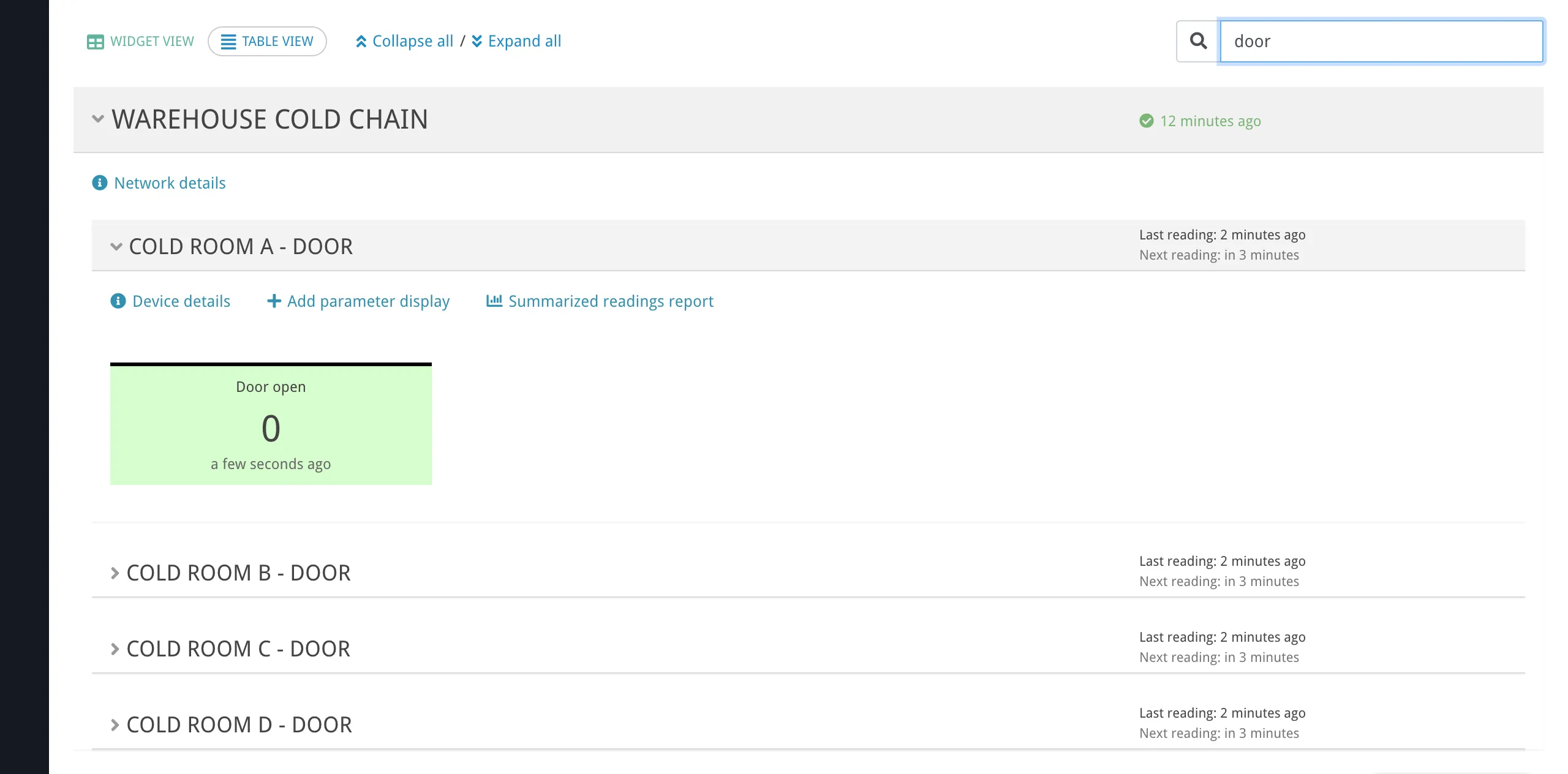
Dział zatytułowany „Wyszukiwanie”Pole wyszukiwania u góry przeglądu filtruje według nazwy sieci i nazwy urządzenia. Nie przeszukuje nazw parametrów.
Gdy wpiszesz kilka słów, Overvis dopasowuje urządzenia, których łączna nazwa sieci i urządzenia zawiera wszystkie słowa (w dowolnej kolejności). Na przykład wpisanie „magazyn temperatura” dopasuje urządzenie o nazwie „Regulator temperatury” w sieci „Magazyn”.
Automatyczne odświeżanie
Dział zatytułowany „Automatyczne odświeżanie”Przegląd utrzymuje aktualność danych przez automatyczne aktualizacje:
- Pełna struktura (lista sieci, lista urządzeń, widżety parametrów) jest wczytywana raz przy otwarciu strony.
- Wartości i status (odczyty parametrów, stan połączenia, czasy odczytu urządzeń, stan alertów) są odświeżane co 10 sekund dla rozwiniętych sieci i urządzeń. Zwinięte panele nie są odpytywane — ich wartości aktualizują się po rozwinięciu.
- Odczyty w czasie rzeczywistym dla poszczególnie rozwiniętych widżetów parametrów są odpytywane co 1 sekundę, dopóki pozostają rozwinięte.
Alerty na przeglądzie
Dział zatytułowany „Alerty na przeglądzie”Przegląd odzwierciedla stan aktywnych alertów na każdym poziomie hierarchii:
| Poziom | Wskaźnik |
|---|---|
| Sieć | Ikona dzwonka alarmowego w nagłówku sieci, gdy jakikolwiek alert pod tą siecią jest aktywny. |
| Urządzenie | Znaczniki alertów i zdarzeń pokazujące, które alerty są aktywne dla tego urządzenia. |
| Parametr | Widżet parametru zmienia styl na ostrzeżenie lub krytyczny, gdy aktywny alert odnosi się do tego parametru. |
Szczegóły konfiguracji alertów: Alerty.
Wyłączone sieci i urządzenia
Dział zatytułowany „Wyłączone sieci i urządzenia”Wyłączone sieci i urządzenia pozostają widoczne na przeglądzie, ale ich zachowanie się zmienia:
- Wyłączone urządzenia pokazują status „Urządzenie jest zablokowane” zamiast czasu następnego odczytu.
- Wartości parametrów pokazują „–” i nie są aktualizowane (nie wykonuje się odczytów ani zapisów).
- Okno zapisu nie jest dostępne dla parametrów na wyłączonych urządzeniach.
- Odczyty w czasie rzeczywistym pokazują „Urządzenie jest zablokowane” zamiast wartości na żywo.
Wyłączenie nie usuwa widżetów parametrów z przeglądu. Po ponownym włączeniu sieci lub urządzenia wznawia się normalne odpytywanie i aktualizacje wyświetlania. Więcej o wyłączaniu: Sieci, urządzenia i parametry — Wyłączanie.
Zapamiętywanie stanu
Dział zatytułowany „Zapamiętywanie stanu”Przegląd zapamiętuje w przeglądarce (na poziomie przeglądarki, nie konta użytkownika):
- Wybrany widok (widżety lub tabela).
- Które panele sieci i urządzeń są rozwinięte lub zwinięte.
Zapytania wyszukiwania i rozwinięte widżety parametrów nie są zapisywane — resetują się przy ponownym wczytaniu strony.
Rozwiązywanie problemów
Dział zatytułowany „Rozwiązywanie problemów”Parametr nie pojawia się na przeglądzie po dodaniu
Dział zatytułowany „Parametr nie pojawia się na przeglądzie po dodaniu”Jeśli po dodaniu parametr się nie pojawia, odśwież stronę — przegląd wczytuje pełną strukturę raz przy otwarciu i może nie odzwierciedlać zmian dokonanych w innej karcie. Jeśli parametr nadal się nie pojawia, sprawdź, czy należy do urządzenia w bieżącej organizacji i czy parametr nie został usunięty.
Wartości pokazują „–” lub się nie aktualizują
Dział zatytułowany „Wartości pokazują „–” lub się nie aktualizują”Myślnik („–”) zamiast wartości oznacza, że Overvis nie ma świeżego odczytu dla tego parametru. Typowe przyczyny:
- Urządzenie jest zablokowane — włącz urządzenie, aby wznowić odczyty.
- Sieć niedostępna — brama/kontroler jest offline. Sprawdź status połączenia w nagłówku panelu sieci.
- Urządzenie niedostępne — brama jest online, ale konkretne urządzenie nie odpowiada. Sprawdź adres Modbus i okablowanie. Zobacz Podłączanie urządzeń — Rozwiązywanie problemów.
- Parametr nigdy nie był odczytywany — jeśli przy urządzeniu jest „Brak odczytów.”, poczekaj na następny zaplanowany cykl odczytu lub uruchom ręczny odczyt ze strony urządzenia.
Jeśli wartości aktualizują się na stronie urządzenia, ale nie na przeglądzie, rozwiń panele sieci i urządzeń — zwinięte panele nie są odpytywane o nowe wartości.
Nie można zapisać wartości parametru
Dział zatytułowany „Nie można zapisać wartości parametru”Okno zapisu pojawia się tylko przy spełnieniu wszystkich tych warunków:
- Jesteś w przeglądzie w trybie zarządzania (
/manage/), a nie w trybie monitorowania (/view/). - Używasz widoku widżetu, a nie widoku tabeli.
- Parametr jest programowalny (przerywane podkreślenie i ikona długopisu).
- Urządzenie nie jest zablokowane.
Jeśli wartości nadal nie można zapisać, urządzenie może być niedostępne. Sprawdź status urządzenia w nagłówku panelu.
Wyszukiwanie nie znajduje urządzenia
Dział zatytułowany „Wyszukiwanie nie znajduje urządzenia”Pole wyszukiwania dopasowuje wyłącznie nazwy sieci i nazwy urządzeń — nie przeszukuje nazw parametrów. Jeśli szukasz parametru po nazwie, musisz go znaleźć po nazwie urządzenia lub sieci.
Słowa z zapytania są dopasowywane niezależnie: wszystkie muszą pojawić się gdzieś w połączonej nazwie sieci i urządzenia (w dowolnej kolejności).
Brak odczytów w czasie rzeczywistym
Dział zatytułowany „Brak odczytów w czasie rzeczywistym”Odczyty w czasie rzeczywistym wymagają rozwinięcia (kliknięcia) pojedynczego widżetu parametru. Jeśli po rozwinięciu widżetu nadal nie pojawiają się wartości na żywo:
- Urządzenie może być zablokowane lub niedostępne — sprawdź status urządzenia.
- Sieć może być rozłączona — sprawdź ikonę stanu połączenia w nagłówku sieci.
W widoku tabeli użyj ikony przełącznika synchronizacji, aby uruchomić odczyty w czasie rzeczywistym dla poszczególnych parametrów lub wszystkich parametrów na urządzeniu.
Częste pytania
Dział zatytułowany „Częste pytania”Czy mogę utworzyć wiele przeglądów lub własnych układów?
Dział zatytułowany „Czy mogę utworzyć wiele przeglądów lub własnych układów?”Nie. Każda organizacja ma jeden przegląd ze wspólnym zestawem widżetów parametrów. Wszyscy użytkownicy w organizacji widzą te same parametry. Układ przeglądu (grupowanie według sieci i urządzenia) jest automatyczny i nie można go przestawiać.
Dlaczego rozwinięte panele resetują się po odświeżeniu strony?
Dział zatytułowany „Dlaczego rozwinięte panele resetują się po odświeżeniu strony?”Stan rozwinięcia/zwinięcia paneli sieci i urządzeń jest zapisywany w pamięci lokalnej przeglądarki — przetrwa odświeżenia. Natomiast rozwinięte widżety parametrów (pod odczyty w czasie rzeczywistym) oraz zapytania wyszukiwania resetują się przy odświeżeniu z założenia.
Jeśli stan paneli znika, przyczyną może być wyczyszczenie danych przeglądarki lub korzystanie z innej przeglądarki bądź urządzenia.
Jak zobaczyć dane historyczne parametru?
Dział zatytułowany „Jak zobaczyć dane historyczne parametru?”Rozwiń widżet parametru w widoku widżetu, aby zobaczyć 24-godzinny miniwykres (sparkline). Kliknij link Pełna historia pod wykresem, aby otworzyć szczegółowy raport odczytów. W widoku tabeli użyj ikony wykresu w ostatniej kolumnie, aby przejść bezpośrednio do raportu odczytów.
Jaka jest różnica między widokiem widżetu a widokiem tabeli?
Dział zatytułowany „Jaka jest różnica między widokiem widżetu a widokiem tabeli?”Widok widżetu pokazuje parametry jako interaktywne karty z miniwykresami (sparkline), odczytami w czasie rzeczywistym, kontrolami zapisu oraz możliwością dodawania/usuwania parametrów. Najlepiej nadaje się do aktywnego monitorowania i sterowania.
Widok tabeli pokazuje parametry w zwartej tabeli z przełącznikami synchronizacji dla wartości na żywo. Nie ma kontroli zapisu ani dodawania/usuwania. Najlepiej nadaje się do ekranów monitorujących i sytuacji, gdy trzeba zobaczyć wiele parametrów naraz.
Dlaczego przegląd pokazuje nieaktualne wartości dla niektórych urządzeń?
Dział zatytułowany „Dlaczego przegląd pokazuje nieaktualne wartości dla niektórych urządzeń?”Przegląd odświeża wartości tylko dla rozwiniętych paneli sieci i urządzeń. Jeśli panel sieci lub urządzenia jest zwinięty, wartości parametrów nie są odpytywane, dopóki go nie rozwiniesz. Rozwiń panel, aby zobaczyć najnowsze wartości.
Jak dodać parametr, którego nie ma na liście w oknie „Dodaj widżet parametru”?
Dział zatytułowany „Jak dodać parametr, którego nie ma na liście w oknie „Dodaj widżet parametru”?”Okno „Dodaj widżet parametru” na przeglądzie pokazuje tylko parametry już śledzone (z włączonymi automatycznymi okresowymi odczytami). Jeśli potrzebnego parametru nie ma na liście:
- Przejdź na stronę urządzenia.
- Zaznacz parametr polem wyboru.
- Kliknij Dodaj do dashboardu.
Overvis automatycznie włączy śledzenie parametru i doda go do przeglądu.