

Organizacje i użytkownicy
Overvis Cloud używa organizacji, aby oddzielać sprzęt, dane i rozliczenia poszczególnych klientów lub projektów. Każde konto użytkownika może należeć do jednej lub więcej organizacji, a każde członkostwo ma określoną rolę, która decyduje o tym, co użytkownik może robić.
Organizacje
Dział zatytułowany „Organizacje”Organizacja to kontener najwyższego poziomu w Overvis. Wszystkie sieci, urządzenia, parametry, alerty, wizualizacje, raporty i rozliczenia należą do konkretnej organizacji. Dane są w pełni izolowane między organizacjami — użytkownicy widzą wyłącznie dane organizacji, w której aktualnie pracują.
Co zawiera organizacja
Dział zatytułowany „Co zawiera organizacja”Każda organizacja zawiera:
- Sieci i urządzenia — cały podłączony sprzęt i jego parametry
- Alerty i powiadomienia — reguły monitorowania i kto otrzymuje powiadomienia
- Wizualizacje i raporty — pulpity, raporty odczytów, raporty zużycia zasobów
- Szablony urządzeń — konfiguracje urządzeń do wielokrotnego użycia
- Rozliczenia i saldo — osobne saldo konta i historia płatności
- Członkowie — użytkownicy z przypisanymi rolami
Ustawienia organizacji
Dział zatytułowany „Ustawienia organizacji”Właściciele i menedżerowie organizacji mogą edytować następujące ustawienia. Na pasku bocznym stronę tę otwiera pozycja Szczegóły pod nazwą organizacji; tytuł strony to Ustawienia organizacji.
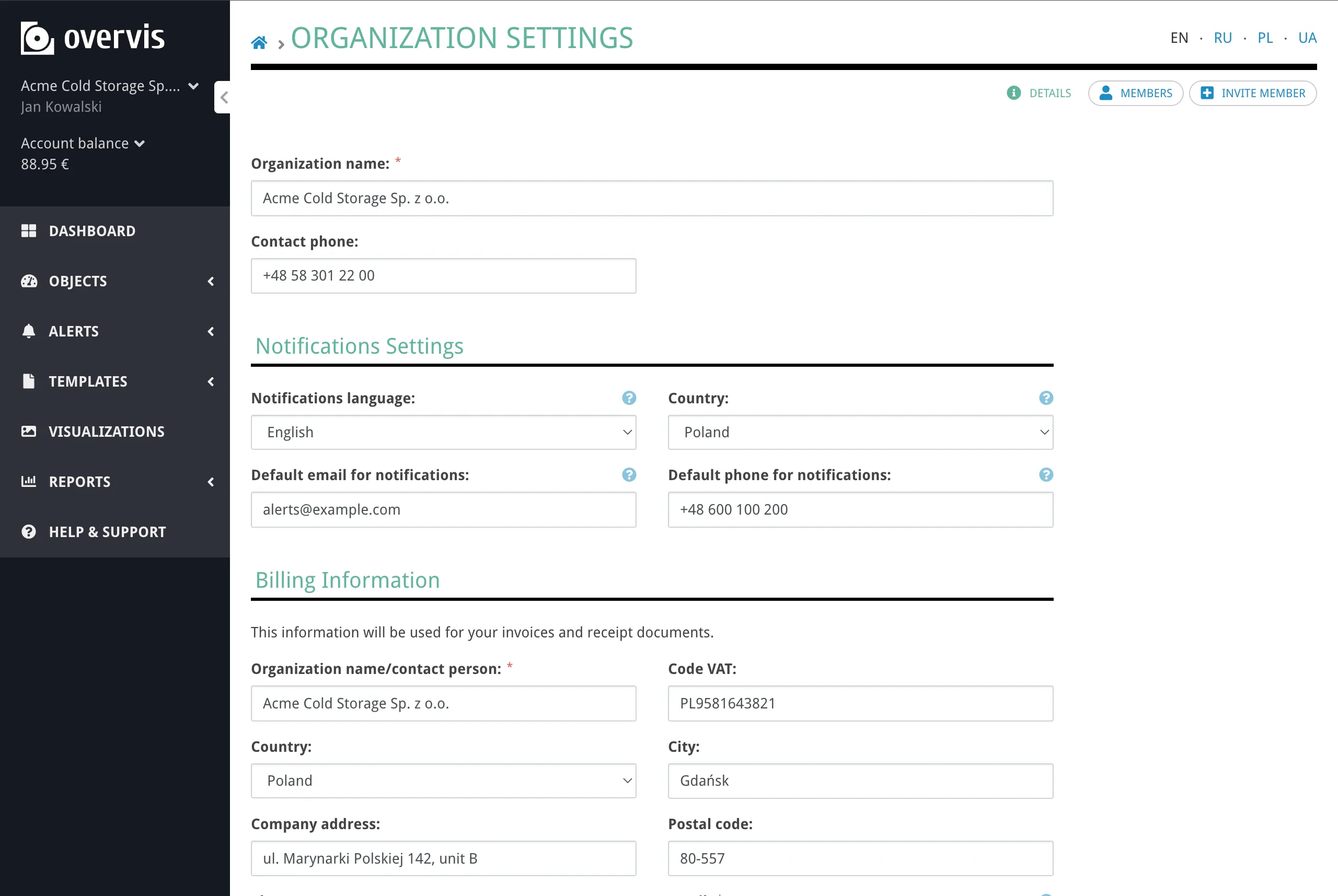
- Nazwa — wyświetlana nazwa organizacji (do 200 znaków)
- Kraj i telefon kontaktowy
- Język powiadomień — język automatycznych wiadomości e-mail i SMS. Dostępne języki: angielski, ukraiński, polski, rosyjski.
- Domyślny e-mail i telefon do powiadomień — używane jako wartości domyślne przy tworzeniu nowych alertów
- Dane do rozliczeń — imię i nazwisko, kraj, miasto, adres, kod pocztowy, telefon, e-mail oraz numer VAT (używane na fakturach)
Właściciele widzą ponadto na stronach organizacji opcje zarządzania członkami.
Jak tworzone są organizacje
Dział zatytułowany „Jak tworzone są organizacje”Organizacja jest tworzona automatycznie przy rejestracji nowego konta Overvis. Nazwa organizacji jest ustawiana podczas rejestracji. Jeśli pozostawisz ją pustą, domyślna nazwa jest tworzona na podstawie adresu e-mail:
- Jeśli domena e-mail ma 10 lub więcej znaków (np.
user@longcompany.com), jako nazwa używana jest domena (longcompany.com). - Jeśli domena jest krótsza (np.
user@acme.co), jako nazwa używany jest pełny adres e-mail (user@acme.co).
Zawsze należysz do co najmniej jednej organizacji. Jeśli właściciel usunie Cię z organizacji i nie masz innych członkostw, dla Ciebie automatycznie tworzona jest nowa, pusta organizacja.
Praca z wieloma organizacjami
Dział zatytułowany „Praca z wieloma organizacjami”Jeśli należysz do kilku organizacji (np. jako właściciel własnej organizacji i jako osoba z rolą Tylko odczyt w organizacji klienta), pracujesz w jednej organizacji na raz. Możesz przełączać się między nimi za pomocą przełącznika organizacji na górnym pasku nawigacji.
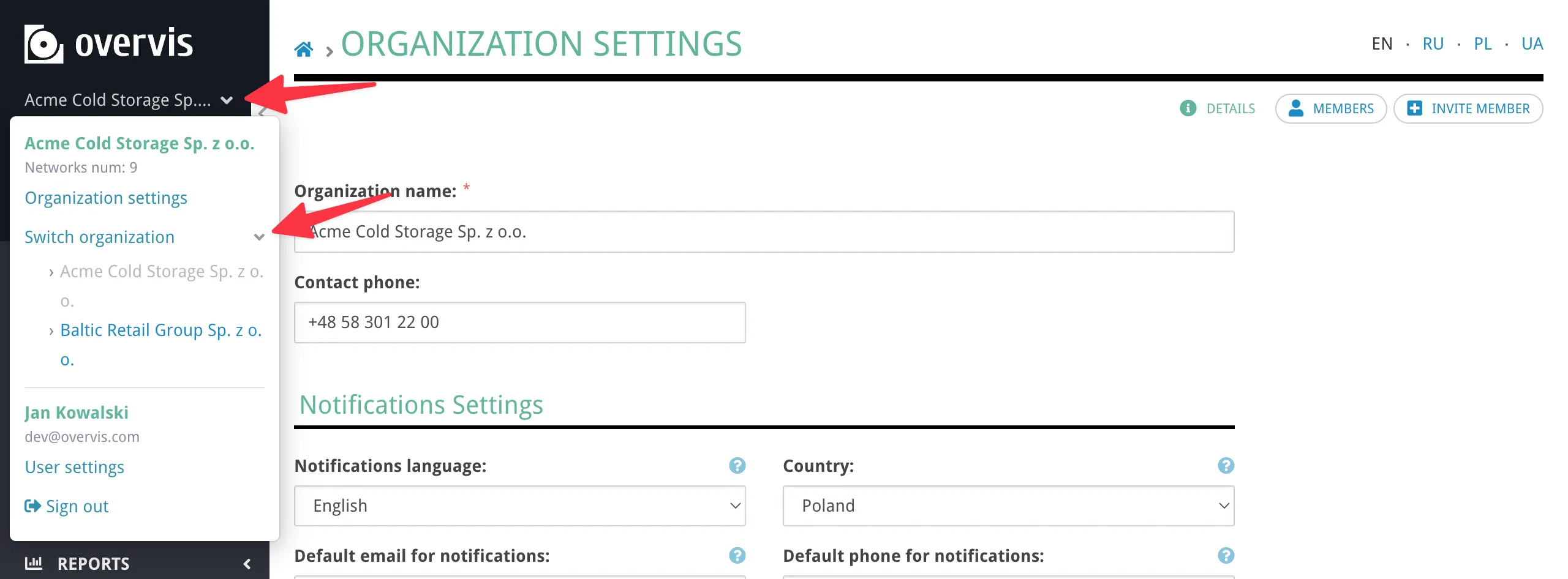
Po zalogowaniu Overvis automatycznie wybiera organizację, w której masz rolę właściciela lub menedżera. Jeśli nie masz roli właściciela ani menedżera w żadnej organizacji, wybierana jest pierwsza dostępna organizacja.
Konta użytkowników
Dział zatytułowany „Konta użytkowników”Konto użytkownika reprezentuje jedną osobę. Każde konto ma unikalny adres e-mail i automatycznie generowaną nazwę użytkownika oraz należy do jednej lub więcej organizacji.
Rejestracja
Dział zatytułowany „Rejestracja”Aby utworzyć konto, przejdź na stronę rejestracji i podaj:
- Adres e-mail — służy do logowania i powiadomień (musi zostać potwierdzony po rejestracji)
- Hasło — minimum 5 znaków
- Nazwa organizacji (opcjonalna) — nazwa organizacji, która zostanie dla Ciebie utworzona
Nazwa użytkownika jest generowana automatycznie z adresu e-mail przy rejestracji. Możesz logować się zarówno adresem e-mail, jak i nazwą użytkownika.
Jeśli otrzymałeś link zaproszenia, możesz zarejestrować się przez ten link — Twoje konto zostanie dodane do zapraszającej organizacji zamiast utworzyć nową organizację.
Logowanie
Dział zatytułowany „Logowanie”Możesz zalogować się na cloud.overvis.com używając adresu e-mail lub nazwy użytkownika wraz z hasłem.
Potwierdzenie e-maila
Dział zatytułowany „Potwierdzenie e-maila”Po rejestracji lub zmianie adresu e-mail otrzymujesz wiadomość z prośbą o potwierdzenie. Masz 24 godziny na potwierdzenie nowego adresu. Przez ten czas platforma traktuje e-mail jako potwierdzony i możesz korzystać ze wszystkich funkcji normalnie. Po upływie 24 godzin bez potwierdzenia niektóre działania (np. zarządzanie urządzeniami lub tworzenie alertów) pozostają ograniczone do momentu potwierdzenia adresu e-mail.
Ustawienia konta
Dział zatytułowany „Ustawienia konta”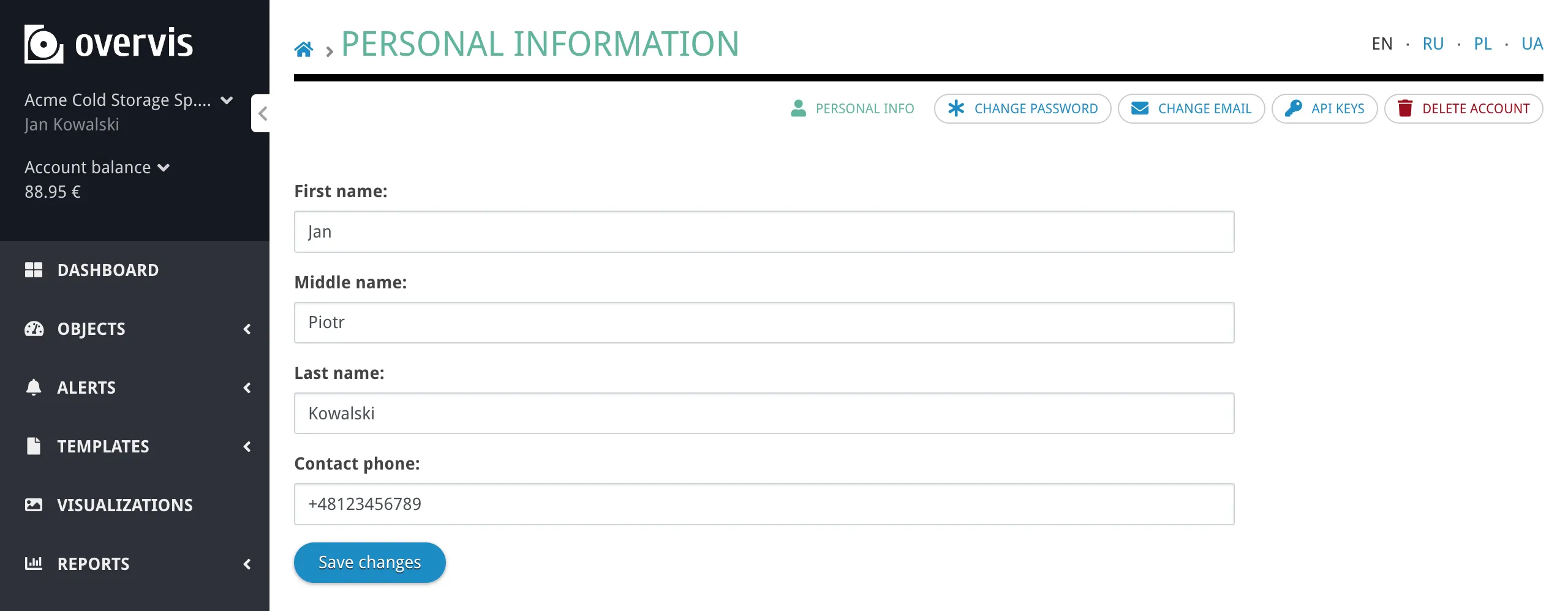
W ustawieniach konta (Ustawienia użytkownika > Prywatne informacje na pasku bocznym) możesz zmienić:
- Imię, drugie imię, nazwisko i numer telefonu
Dodatkowe akcje konta dostępne na pasku bocznym:
- Zmień e-mail — wymaga ponownego potwierdzenia w ciągu 24 godzin
- Zmień hasło — wymaga aktualnego hasła
- Klucze API — zarządzanie tokenami dostępu programowego (zob. Klucze API)
- Usuń konto — trwałe usunięcie konta
Język interfejsu zmienia się przełącznikiem języka na pasku nawigacji (angielski, ukraiński, polski, rosyjski). To ustawienie jest zapisywane na koncie.
Usuwanie konta
Dział zatytułowany „Usuwanie konta”Możesz usunąć konto w Ustawienia użytkownika > Usuń konto. Trwale usuwa to Twoje konto użytkownika, klucze API i powiązane dane.
Usunięcie konta może być zablokowane w następujących przypadkach:
- Jesteś właścicielem organizacji, która ma innych członków. Najpierw musisz usunąć wszystkich pozostałych członków lub przekazać własność innemu użytkownikowi, zanim usuniesz konto.
- Twoja organizacja ma dodatnie saldo konta. Skontaktuj się z pomocą techniczną, aby uregulować saldo przed usunięciem konta.
Jeśli jesteś jedynym członkiem organizacji, ta organizacja oraz wszystkie jej sieci i urządzenia są dezaktywowane przy usunięciu konta.
Role i uprawnienia
Dział zatytułowany „Role i uprawnienia”Każde członkostwo w organizacji ma dokładnie jedną rolę. Rola określa, co użytkownik może robić w tej organizacji. Istnieje osiem ról, podzielonych na dwie grupy: role pełnego interfejsu (dostęp do pełnego interfejsu zarządzania Overvis) oraz role monitoringu (dostęp tylko do uproszczonego interfejsu monitorowania pod /view/).
Role pełnego interfejsu
Dział zatytułowany „Role pełnego interfejsu”Te role dają dostęp do pełnego interfejsu zarządzania Overvis z różnym poziomem uprawnień.
Właściciel to najwyższa rola. Właściciel ma pełną kontrolę nad organizacją, w tym:
- Przeglądanie wszystkich danych, wysyłanie poleceń do urządzeń
- Tworzenie i edycję sieci, urządzeń, parametrów, alertów, szablonów, wizualizacji i raportów
- Zapraszanie, edycję i usuwanie członków organizacji
- Dostęp do rozliczeń, historii płatności i salda konta
- Edycję ustawień organizacji
Tylko właściciele mogą zarządzać członkami organizacji. Nie ma limitu liczby właścicieli na organizację, ale zwykle jest jeden.
Menedżer ma te same możliwości co właściciel, z wyjątkiem zarządzania członkami organizacji. Menedżerowie mogą:
- Przeglądać wszystkie dane, wysyłać polecenia do urządzeń
- Tworzyć i edytować sieci, urządzenia, parametry, alerty, szablony, wizualizacje i raporty
- Korzystać z rozliczeń, historii płatności i salda konta
- Edytować ustawienia organizacji
Menedżer techniczny jest podobny do menedżera, ale bez dostępu do rozliczeń i ustawień organizacji. Menedżerowie techniczni mogą:
- Przeglądać wszystkie dane, wysyłać polecenia do urządzeń
- Tworzyć i edytować sieci, urządzenia, parametry, alerty, szablony, wizualizacje i raporty
Nie mają dostępu do rozliczeń ani informacji o płatnościach, nie zarządzają członkami i nie edytują ustawień organizacji.
Operator może przeglądać dane i wysyłać polecenia zapisu do urządzeń, ale nie może zmieniać struktury organizacji. Operatorzy mogą:
- Przeglądać wszystkie sieci, urządzenia, parametry i raporty
- Wysyłać polecenia zapisu do urządzeń (np. zmiana wartości zadanej lub przełączenie przekaźnika)
Nie mogą tworzyć, edytować ani usuwać sieci, urządzeń, alertów ani innych obiektów.
Tylko odczyt — ta rola zapewnia wyłącznie dostęp do odczytu. Użytkownicy z tą rolą mogą:
- Przeglądać wszystkie sieci, urządzenia, parametry, pulpity i raporty
Nie mogą zapisywać do urządzeń ani modyfikować niczego. Rola ta jest przydatna dla interesariuszy, kadry zarządzającej lub każdego, kto potrzebuje tylko podglądu danych bez możliwości ich zmiany.
Role monitoringu
Dział zatytułowany „Role monitoringu”Role monitoringu zapewniają dostęp wyłącznie do uproszczonego interfejsu monitorowania (sekcja /view/). Użytkownicy z tymi rolami nie mają dostępu do pełnego interfejsu zarządzania. Role monitoringu są przeznaczone dla wyświetlaczy ściennych, techników w terenie z ograniczonym dostępem lub zewnętrznych obserwatorów.
Operator monitoringu może przeglądać pulpity monitorowania i wysyłać polecenia zapisu do urządzeń.
Tylko odczyt monitoringu ma wyłącznie dostęp do odczytu pulpitów monitorowania.
Monitor bez parametrów może przeglądać pulpity monitorowania, ale nie widzi listy parametrów. Tę rolę może przypisać wyłącznie administrator platformy i nie jest ona dostępna w standardowych formularzach zaproszenia ani edycji członka.
Przypisywanie użytkowników monitoringu do konkretnego widoku
Dział zatytułowany „Przypisywanie użytkowników monitoringu do konkretnego widoku”Role monitoringu mogą być opcjonalnie powiązane z konkretną wizualizacją lub raportem zużycia zasobów. Po powiązaniu użytkownik jest automatycznie przekierowywany do tego widoku po zalogowaniu lub po przejściu poza dozwolone strony. Przydaje się to przy konfiguracji dedykowanego ekranu, który stale pokazuje jeden pulpit lub raport.
Użytkownika monitoringu można powiązać albo z wizualizacją, albo z raportem zużycia zasobów — nie z oboma jednocześnie.
Podsumowanie uprawnień
Dział zatytułowany „Podsumowanie uprawnień”| Uprawnienie | Właściciel | Menedżer | Menedżer techniczny | Operator | Tylko odczyt | Op. mon. | Odcz. mon. |
|---|---|---|---|---|---|---|---|
| Przeglądanie danych | ✓ | ✓ | ✓ | ✓ | ✓ | ✓ | ✓ |
| Zapis do urządzeń | ✓ | ✓ | ✓ | ✓ | ✗ | ✓ | ✗ |
| Edycja sieci, urządzeń itd. | ✓ | ✓ | ✓ | ✗ | ✗ | ✗ | ✗ |
| Zarządzanie członkami | ✓ | ✗ | ✗ | ✗ | ✗ | ✗ | ✗ |
| Dostęp do rozliczeń | ✓ | ✓ | ✗ | ✗ | ✗ | ✗ | ✗ |
| Edycja ustawień organizacji | ✓ | ✓ | ✗ | ✗ | ✗ | ✗ | ✗ |
| Pełny interfejs zarządzania | ✓ | ✓ | ✓ | ✓ | ✓ | ✗ | ✗ |
Zarządzanie członkami
Dział zatytułowany „Zarządzanie członkami”Tylko właściciel organizacji może zarządzać członkami — zapraszać nowych użytkowników, zmieniać role lub usuwać istniejących członków.
Zapraszanie nowego członka
Dział zatytułowany „Zapraszanie nowego członka”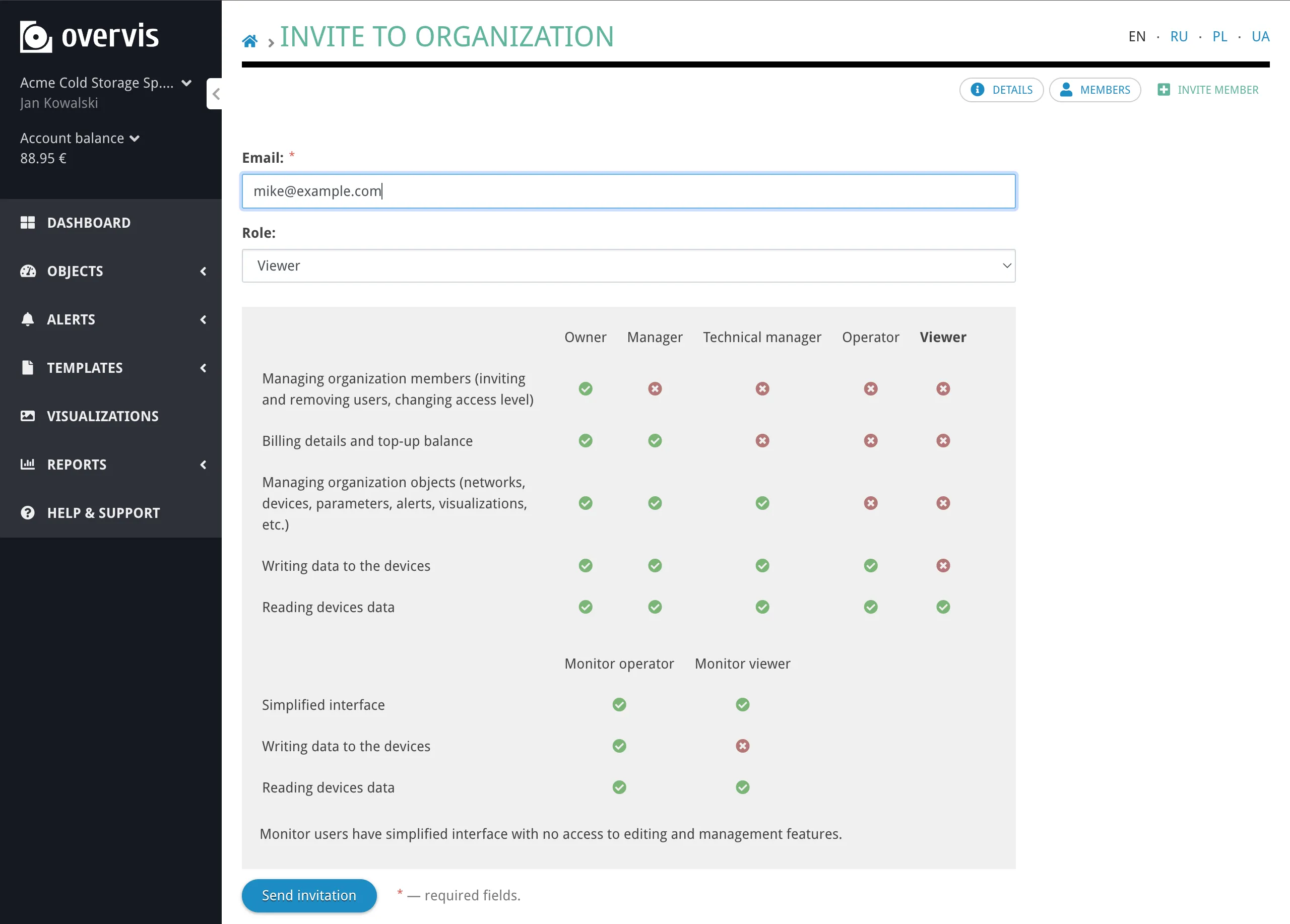
Aby zaprosić kogoś do organizacji:
- Przejdź do Organizacja > Członkowie na pasku bocznym
- Kliknij Zaproś członka
- Wpisz adres e-mail osoby
- Wybierz rolę: Menedżer, Menedżer techniczny, Operator, Tylko odczyt, Operator monitoringu lub Tylko odczyt monitoringu
- W przypadku ról monitoringu opcjonalnie wybierz wizualizację lub raport zużycia zasobów, z którym powiązać użytkownika
- Wyślij zaproszenie
Zaproszona osoba otrzymuje wiadomość e-mail z linkiem. Link jest ważny 2 dni. Jeśli ma już konto Overvis, zostanie poproszona o zalogowanie, a następnie zaproszenie zostanie zastosowane. Jeśli nie ma konta, najpierw trafia na stronę rejestracji.
Nie można zaprosić kogoś bezpośrednio jako Właściciel — własność można nadać wyłącznie edytując rolę istniejącego członka.
Przeglądanie członków
Dział zatytułowany „Przeglądanie członków”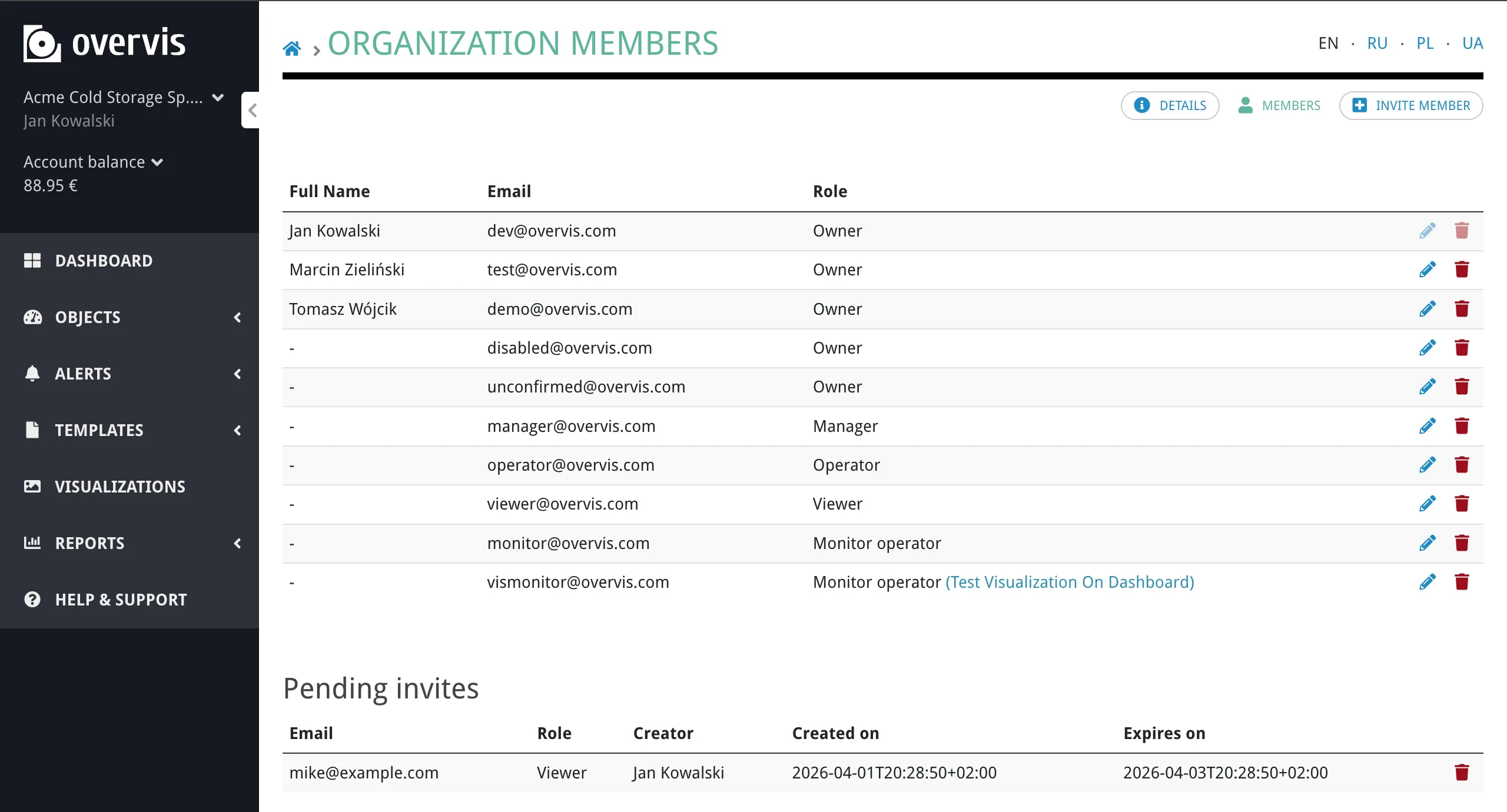
Przejdź do Organizacja > Członkowie, aby zobaczyć wszystkich aktualnych członków i oczekujące zaproszenia. Każdy wpis pokazuje imię członka (lub e-mail, jeśli nie ustawiono imienia), jego rolę oraz akcje zarządzania.
Zmiana roli członka
Dział zatytułowany „Zmiana roli członka”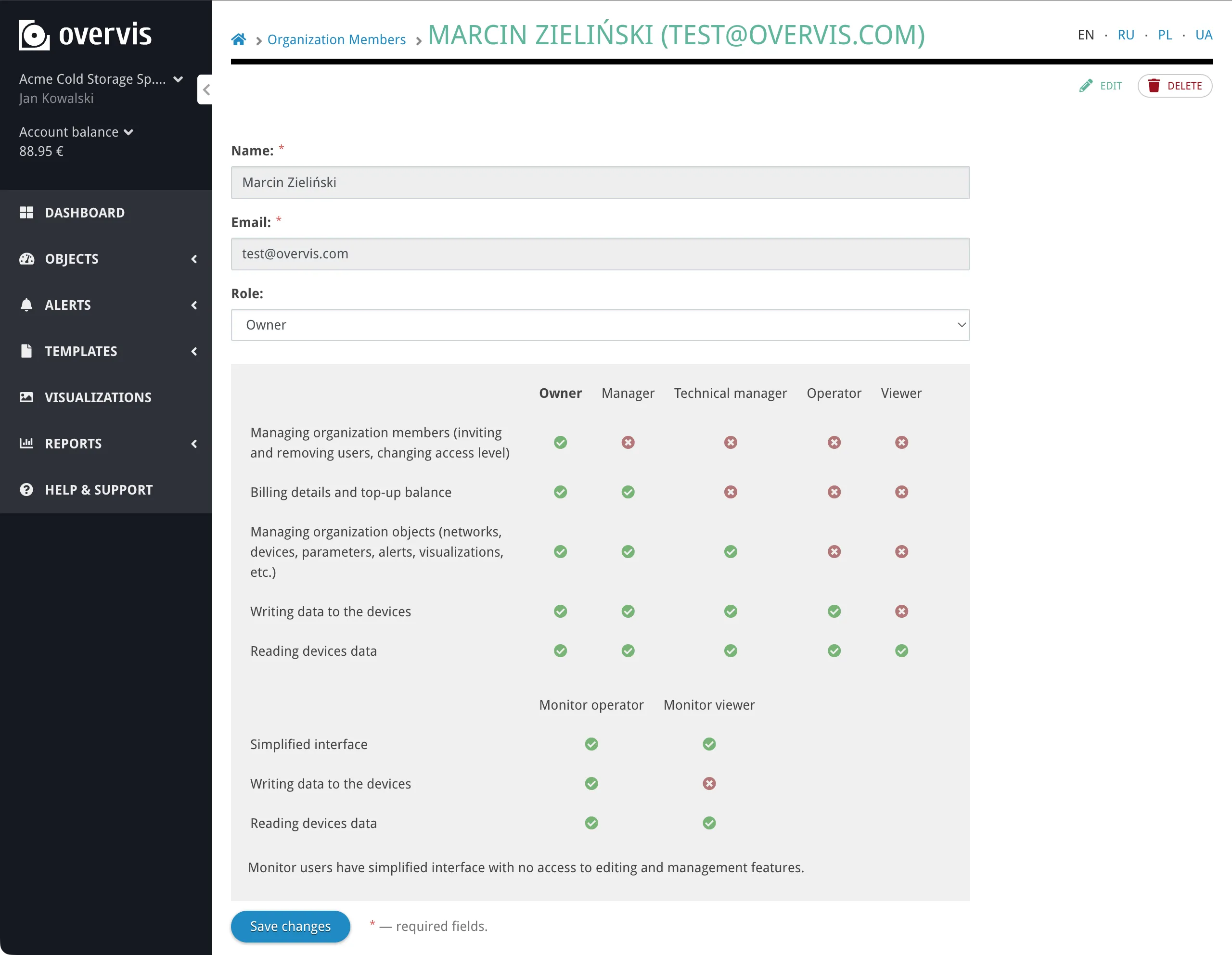
Aby zmienić rolę członka:
- Przejdź do Organizacja > Członkowie
- Kliknij ikonę edycji (ołówka) w wierszu tego członka
- Wybierz nową rolę (w razie potrzeby także Właściciel)
- W przypadku ról monitoringu opcjonalnie ustaw lub zmień powiązaną wizualizację lub raport zużycia zasobów
- Zapisz zmiany
Zmiany obowiązują od razu. To jedyny sposób na nadanie roli Właściciel innemu użytkownikowi — przez edycję istniejącego członkostwa.
Usuwanie członka
Dział zatytułowany „Usuwanie członka”Aby usunąć członka z organizacji:
- Przejdź do Organizacja > Członkowie
- Kliknij ikonę edycji (ołówka) w wierszu tego członka
- Kliknij Usuń dostęp
- Potwierdź działanie
Usunięty użytkownik traci dostęp do organizacji natychmiast i otrzymuje powiadomienie e-mail. Jeśli nie ma innych członkostw w organizacjach, dla jego konta automatycznie tworzona jest nowa, pusta organizacja.
Nie możesz usunąć siebie z organizacji przez interfejs zarządzania członkami.
Klucze API
Dział zatytułowany „Klucze API”Klucze API zapewniają dostęp programowy do REST API Overvis. Należą do konta użytkownika (nie do konkretnej organizacji) i dziedziczą wszystkie członkostwa oraz role w organizacjach.
Tworzenie klucza API
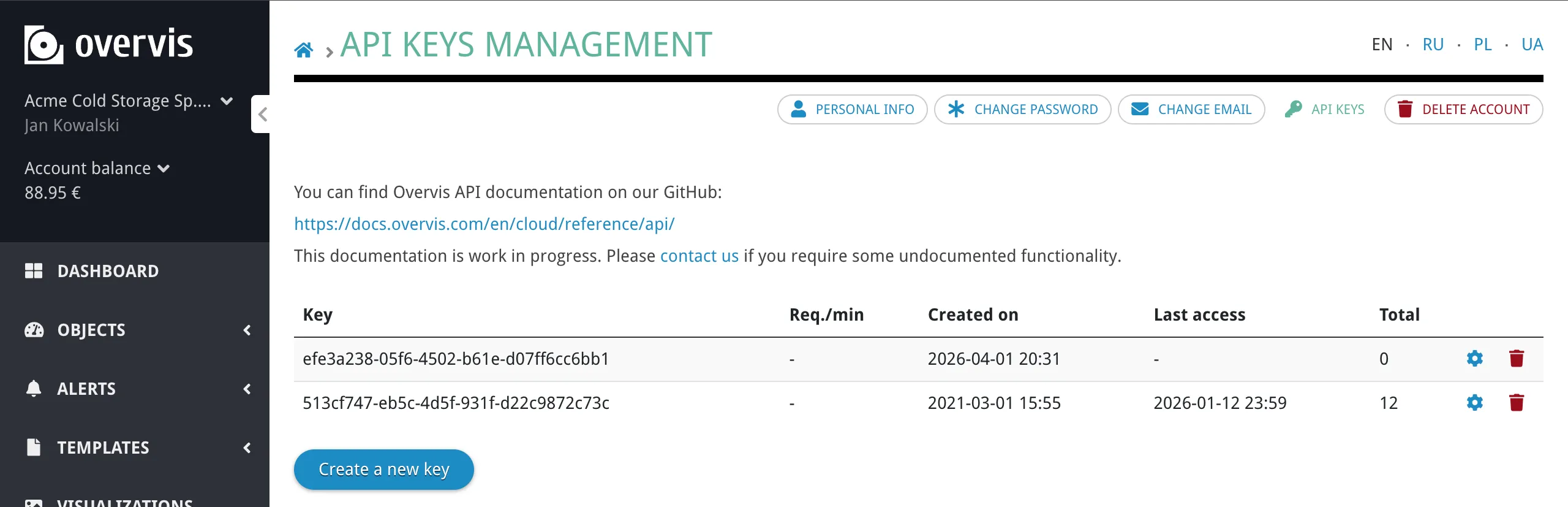
Dział zatytułowany „Tworzenie klucza API”- Przejdź do Ustawienia użytkownika > Klucze API na pasku bocznym
- Kliknij Utwórz nowy klucz
- Skopiuj wygenerowany klucz (UUID) i hasło — hasło jest pokazywane tylko raz
Możesz mieć do 10 kluczy API na konto.
Uwierzytelnianie kluczem API
Dział zatytułowany „Uwierzytelnianie kluczem API”Aby korzystać z API, najpierw uwierzytelnij się żądaniem POST:
POST /v1/authenticate/{ "apiKey": "513cf747-eb5c-4d5f-931f-d22c9872c73c", "password": "your_password_here"}Odpowiedź zawiera token sesji i czas jego wygaśnięcia. Użyj tego tokena do uwierzytelniania kolejnych żądań API. Token wygasa po okresie bezczynności — każde żądanie API przedłuża czas życia tokena automatycznie.
Zarządzanie kluczami API
Dział zatytułowany „Zarządzanie kluczami API”Na stronie Ustawienia użytkownika > Klucze API możesz:
- Wyświetlać wszystkie klucze i daty ich utworzenia
- Ustawić maksymalną liczbę zapytań na minutę — opcjonalnie ograniczyć klucz do 1–100 żądań na minutę. Gdy limit nie jest ustawiony, obowiązuje domyślny limit platformy.
- Usunąć klucz — jeśli klucz został ujawniony, usuń go natychmiast i utwórz nowy
Rozwiązywanie problemów
Dział zatytułowany „Rozwiązywanie problemów”Nie otrzymałem wiadomości z potwierdzeniem
Dział zatytułowany „Nie otrzymałem wiadomości z potwierdzeniem”- Sprawdź folder ze spamem lub wiadomościami niechcianymi.
- Upewnij się, że podczas rejestracji podano poprawny adres e-mail.
- Spróbuj kliknąć Wyślij ponownie e-mail potwierdzający na stronie z monitem o potwierdzenie.
- Jeśli problem się utrzymuje, napisz na support@overvis.com.
Wygasło potwierdzenie e-maila
Dział zatytułowany „Wygasło potwierdzenie e-maila”Jeśli od rejestracji lub zmiany e-maila minęło więcej niż 24 godziny bez potwierdzenia, dostęp do większości funkcji jest ograniczony. Przejdź do Ustawienia użytkownika > Zmień e-mail, wpisz ponownie adres e-mail, a zostanie wysłana nowa wiadomość z potwierdzeniem. Otrzymujesz kolejne 24 godziny na potwierdzenie.
Nie mam dostępu do rozliczeń ani ustawień organizacji
Dział zatytułowany „Nie mam dostępu do rozliczeń ani ustawień organizacji”Tylko właściciele i menedżerowie mogą przeglądać informacje rozliczeniowe i edytować ustawienia organizacji. Jeśli potrzebujesz dostępu, poproś właściciela organizacji o zmianę Twojej roli. Aktualną rolę sprawdzisz na górnym pasku nawigacji obok nazwy organizacji.
Nie mogę zapraszać ani usuwać członków
Dział zatytułowany „Nie mogę zapraszać ani usuwać członków”Zarządzanie członkami (zapraszanie, edycja ról i usuwanie członków) jest ograniczone do roli właściciela. Menedżerowie i inne role nie mogą zarządzać członkami. Jeśli musisz kogoś zaprosić, poproś właściciela organizacji.
Link zaproszenia wygasł
Dział zatytułowany „Link zaproszenia wygasł”Linki zaproszeń są ważne 2 dni. Jeśli link wygasł, poproś właściciela organizacji o wysłanie nowego zaproszenia. Stare zaproszenie można usunąć ze strony członków.
Zostałem usunięty z organizacji i straciłem dane
Dział zatytułowany „Zostałem usunięty z organizacji i straciłem dane”Gdy zostaniesz usunięty z organizacji, tracisz dostęp do danych tej organizacji. Same dane nie są usuwane — inni członkowie organizacji nadal mają dostęp. Jeśli usunięto Cię przez pomyłkę, poproś właściciela organizacji o ponowne zaproszenie. Jeśli nie miałeś innych członkostw w organizacjach, dla Twojego konta automatycznie utworzono nową, pustą organizację.
Nie mogę usunąć konta
Dział zatytułowany „Nie mogę usunąć konta”Usunięcie konta jest zablokowane, jeśli:
- Jesteś właścicielem organizacji, która ma innych członków. Najpierw przekaż własność innemu członkowi (zmień jego rolę na Właściciel), a następnie opuść organizację lub spróbuj usunąć konto ponownie.
- Twoja organizacja ma dodatnie saldo konta. Skontaktuj się z support@overvis.com, aby uregulować saldo.
Użytkownik monitoringu widzi niewłaściwą stronę
Dział zatytułowany „Użytkownik monitoringu widzi niewłaściwą stronę”Jeśli użytkownik monitoringu jest powiązany z konkretną wizualizacją lub raportem zużycia zasobów, jest automatycznie przekierowywany do tego widoku. Aby zmienić lub usunąć powiązanie, właściciel organizacji powinien edytować ustawienia członka i zaktualizować powiązaną wizualizację lub raport.
Częste pytania
Dział zatytułowany „Częste pytania”Czy mogę należeć do wielu organizacji?
Dział zatytułowany „Czy mogę należeć do wielu organizacji?”Tak. Możesz być członkiem tylu organizacji, ilu potrzebujesz, z inną rolą w każdej. Użyj przełącznika organizacji na górnym pasku nawigacji, aby się między nimi przełączać. Dane, rozliczenia i ustawienia każdej organizacji są całkowicie oddzielone.
Czy organizacja może mieć wielu właścicieli?
Dział zatytułowany „Czy organizacja może mieć wielu właścicieli?”Tak. Nie ma limitu liczby właścicieli. Większość organizacji ma jednak jednego właściciela. Aby uczynić innego członka właścicielem, obecny właściciel zmienia jego rolę na stronie członków.
Jak przekazać własność organizacji?
Dział zatytułowany „Jak przekazać własność organizacji?”Nie ma dedykowanej akcji „przekaż własność”. Aby przekazać własność:
- Upewnij się, że nowy właściciel jest członkiem (zaproś go, jeśli jeszcze nie jest)
- Zmień jego rolę na Właściciel
- Nowy właściciel może wtedy zmienić Twoją rolę lub usunąć Cię, jeśli to potrzebne
Co się stanie, jeśli jestem jedynym właścicielem i chcę odejść?
Dział zatytułowany „Co się stanie, jeśli jestem jedynym właścicielem i chcę odejść?”Nie możesz usunąć siebie z organizacji przez interfejs zarządzania członkami. Jeśli chcesz odejść, najpierw nadaj rolę Właściciel innemu członkowi, a następnie poproś go, aby usunął Cię z organizacji.
Jaka jest różnica między Operatorem a Operatorem monitoringu?
Dział zatytułowany „Jaka jest różnica między Operatorem a Operatorem monitoringu?”Obie role mogą przeglądać dane i wysyłać polecenia zapisu do urządzeń. Różnica dotyczy interfejsu:
- Operator korzysta z pełnego interfejsu zarządzania z dostępem do wszystkich stron (sieci, urządzenia, parametry, raporty itd.), ale nie może tworzyć ani edytować obiektów.
- Operator monitoringu ma dostęp tylko do uproszczonego interfejsu monitorowania (sekcja
/view/) z pulpitami. Nie ma dostępu do pełnego interfejsu zarządzania.
Czy mogę zmienić język interfejsu?
Dział zatytułowany „Czy mogę zmienić język interfejsu?”Tak. Użyj przełącznika języka na pasku nawigacji, aby zmienić język interfejsu. Dostępne języki: angielski, ukraiński, polski, rosyjski. To ustawienie jest zapisywane na koncie i obowiązuje przy następnym logowaniu.
Czym jest język powiadomień?
Dział zatytułowany „Czym jest język powiadomień?”Język powiadomień to ustawienie na poziomie organizacji, które określa język automatycznych wiadomości e-mail i SMS (powiadomienia alertów, komunikaty systemowe). Jest oddzielny od osobistego języka interfejsu. Właściciele i menedżerowie mogą go zmienić w Organizacja > Ustawienia organizacji.
Jak klucze API wiążą się z organizacjami?
Dział zatytułowany „Jak klucze API wiążą się z organizacjami?”Klucze API należą do konta użytkownika, a nie do konkretnej organizacji. Po uwierzytelnieniu kluczem API otrzymujesz sesję z dostępem do wszystkich organizacji, w których Twoje konto jest członkiem, z tymi samymi rolami i uprawnieniami, jakie ma Twoje konto użytkownika.
Powiązana dokumentacja
Dział zatytułowany „Powiązana dokumentacja”- Pierwsze kroki — początkowa konfiguracja konta i urządzeń
- Sieci, urządzenia i parametry — zarządzanie sprzętem
- Alerty i powiadomienia — konfiguracja reguł monitorowania
- Pulpit — organizowanie wizualizacji