

Wizualizacje
Wizualizacje w Overvis Cloud to niestandardowe, interaktywne strony (HTML/SVG/JavaScript), które pokazują bieżący stan urządzeń i umożliwiają zdalne sterowanie. To ta sama funkcja, którą w aplikacji oznaczono jako Wizualizacje. Overvis sam zapewnia łączność z urządzeniami, zbieranie danych i obsługę alarmów; wizualizacje dają natomiast swobodę w prezentacji tych informacji dokładnie tak, jak tego potrzebujesz.
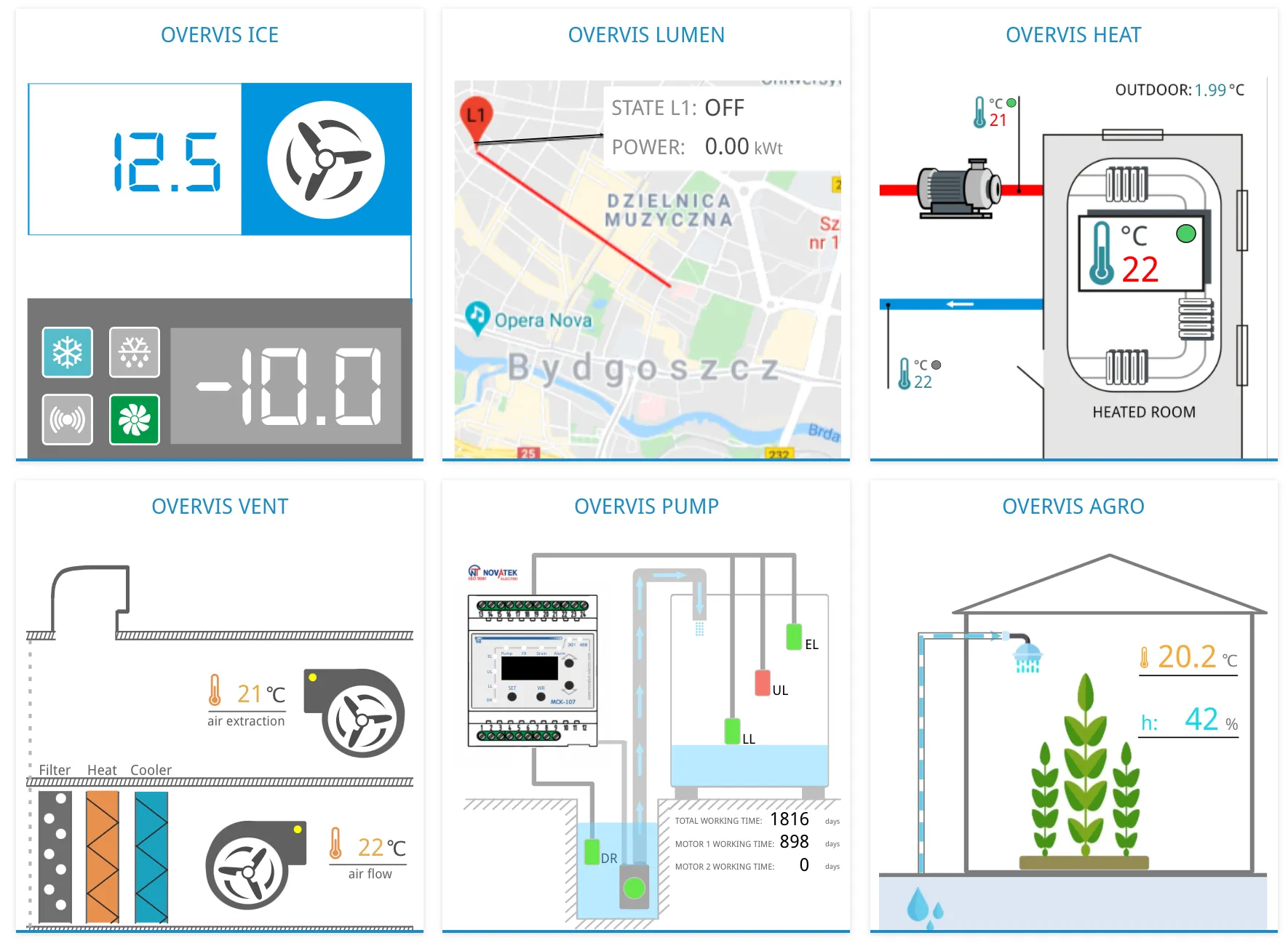
Czym są wizualizacje?
Dział zatytułowany „Czym są wizualizacje?”Wizualizacje to kod HTML/SVG/JavaScript osadzony na stronach Overvis. Wygląd przygotowujesz w dowolnym edytorze grafiki wektorowej, eksportujesz go jako SVG, a następnie dodajesz specjalne atrybuty, które wiążą elementy grafiki z danymi z urządzeń na żywo.
Jak to działa
Dział zatytułowany „Jak to działa”Silnik wizualizacji:
- Ładuje Twój kod HTML/SVG i wstawia go na wybraną stronę
- Zbiera wszystkie powiązania danych z kodu źródłowego
- Odczytuje dane z podłączonych urządzeń zgodnie z powiązaniami
- Aktualizuje elementy wizualne wartościami na żywo
- Odświeża automatycznie co 10 sekund (interwał ustawia atrybut
update-period-sec) - Obsługuje interakcje użytkownika, takie jak edycja parametrów lub przełączniki
Wymagania wstępne
Dział zatytułowany „Wymagania wstępne”Zanim zaczniesz budować wizualizacje, upewnij się, że masz potrzebne narzędzia i środowisko.
- Urządzenia powinny być już podłączone do Overvis
- Zainstaluj edytor grafiki wektorowej z eksportem do SVG (Affinity Designer, Inkscape, Adobe Illustrator, Sketch lub SVG-Edit)
- Użyj edytora tekstu obsługującego edycję SVG/XML (VS Code, Notepad++, Atom lub Sublime Text)
- Podstawowa znajomość struktury SVG jest pomocna (w razie potrzeby zobacz tutorial SVG)
Pierwsze kroki
Dział zatytułowany „Pierwsze kroki”Ten rozdział poprowadzi Cię od otwarcia edytora do wyświetlenia prostego przykładu.
Tworzenie pierwszej wizualizacji
Dział zatytułowany „Tworzenie pierwszej wizualizacji”Przejdź do strony wizualizacji w menu Overvis. Jeśli nie masz jeszcze żadnej wizualizacji, lista będzie pusta.
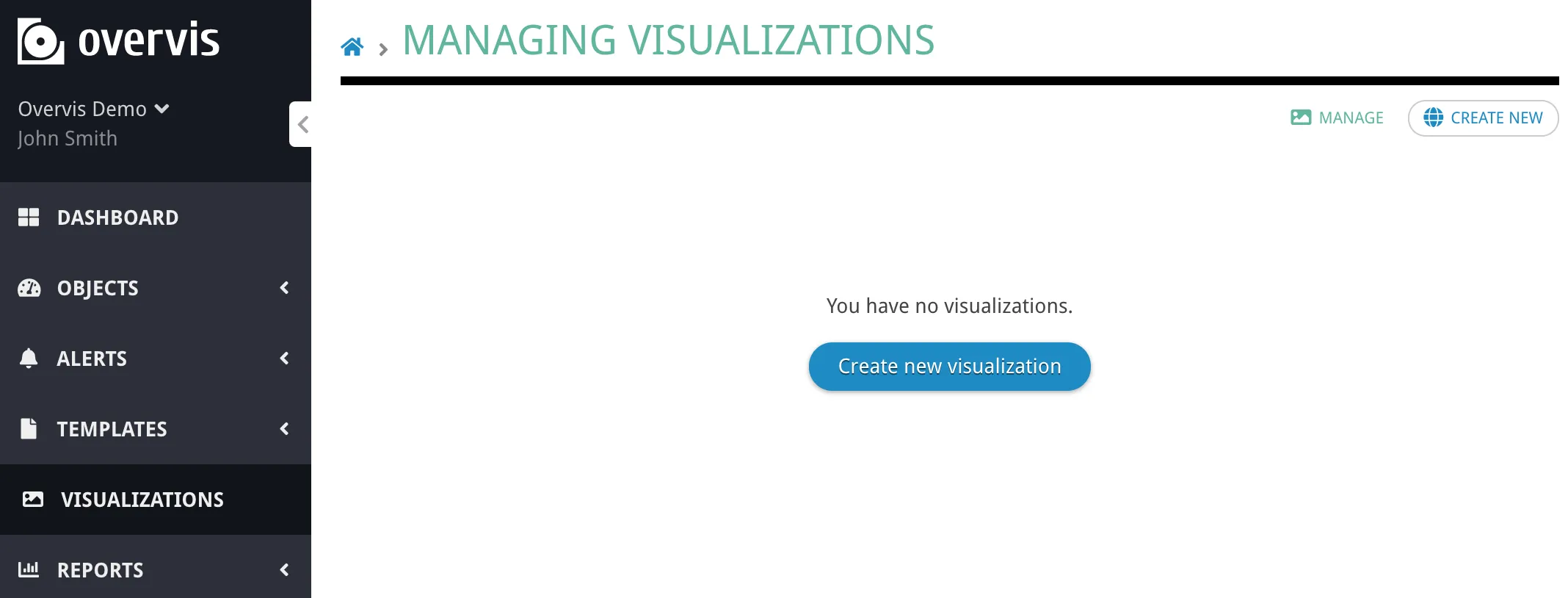
Kliknij Stworzyć wizualizację, aby otworzyć edytor:
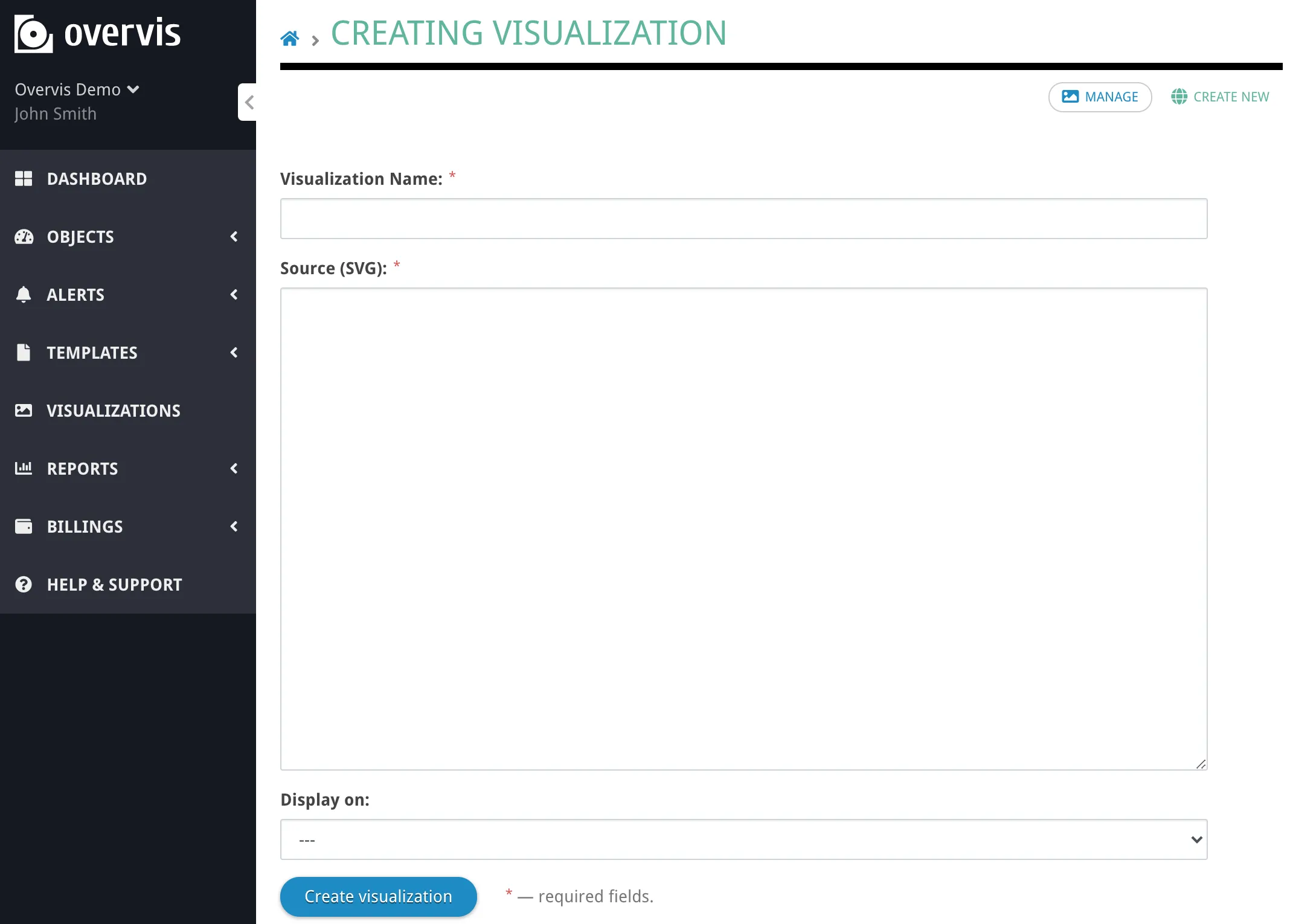
Edytor ma dwa główne pola:
- Kod źródłowy (SVG/HTML) — Twój kod HTML/SVG/JavaScript
- Pokaż na stronie — Która strona ma pokazywać tę wizualizację
Prosty przykład
Dział zatytułowany „Prosty przykład”Zacznijmy od prostego przykładu, żeby zrozumieć działanie:
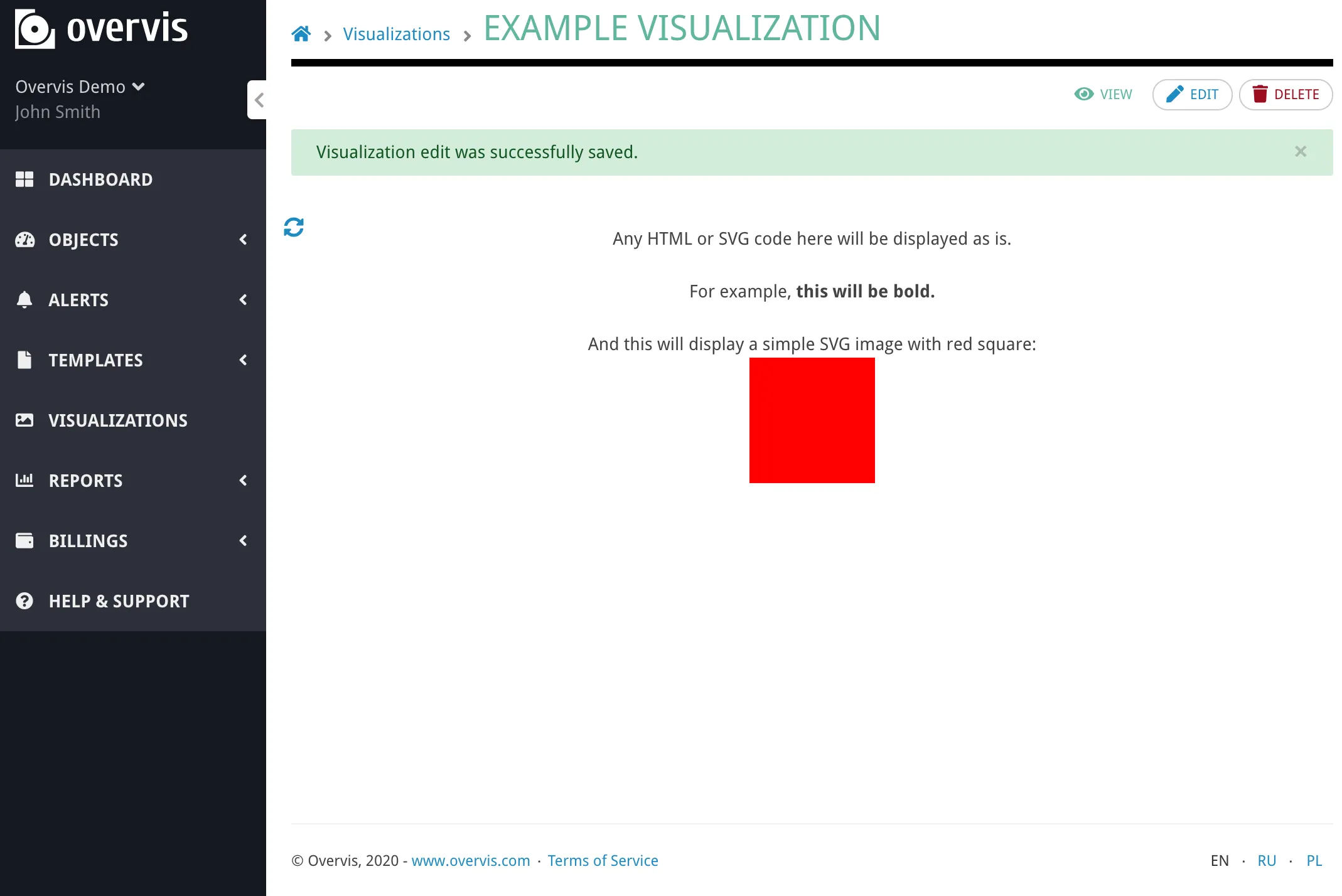
Wpisany kod HTML lub SVG jest wyświetlany bez zmian.<br /><br />
Na przykład <b>ten tekst będzie pogrubiony.</b><br /><br />
Poniżej prosty obraz SVG z czerwonym kwadratem:<br />
<svg width="100px" height="100px" viewBox="0 0 100 100">    <rect fill="#FF0000" height="100" width="100" x="0" y="0" /></svg>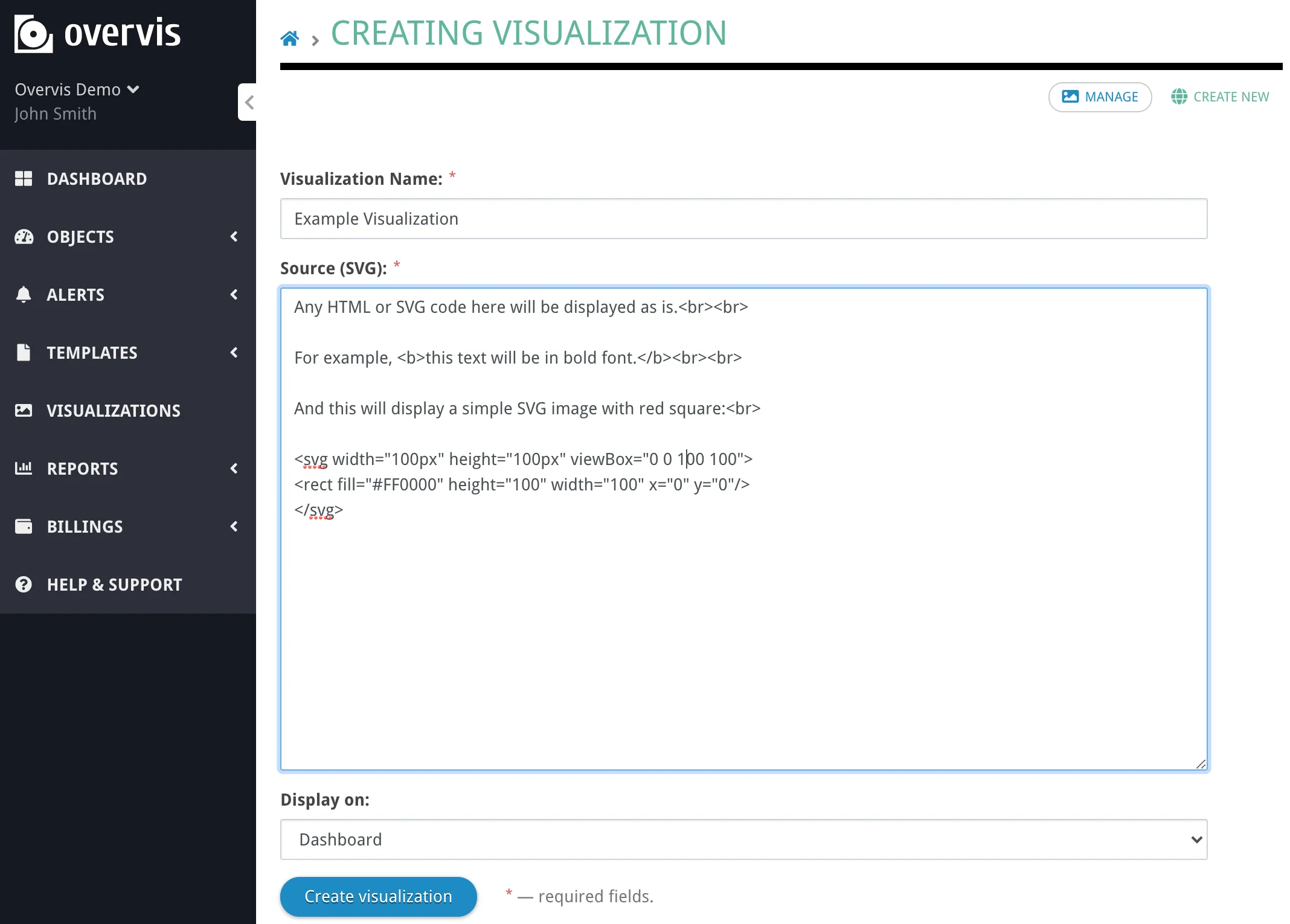
Po kliknięciu „Stwórz wizualizację” zobaczysz:
Możesz nawet dodać ją do Przeglądu w Overvis:
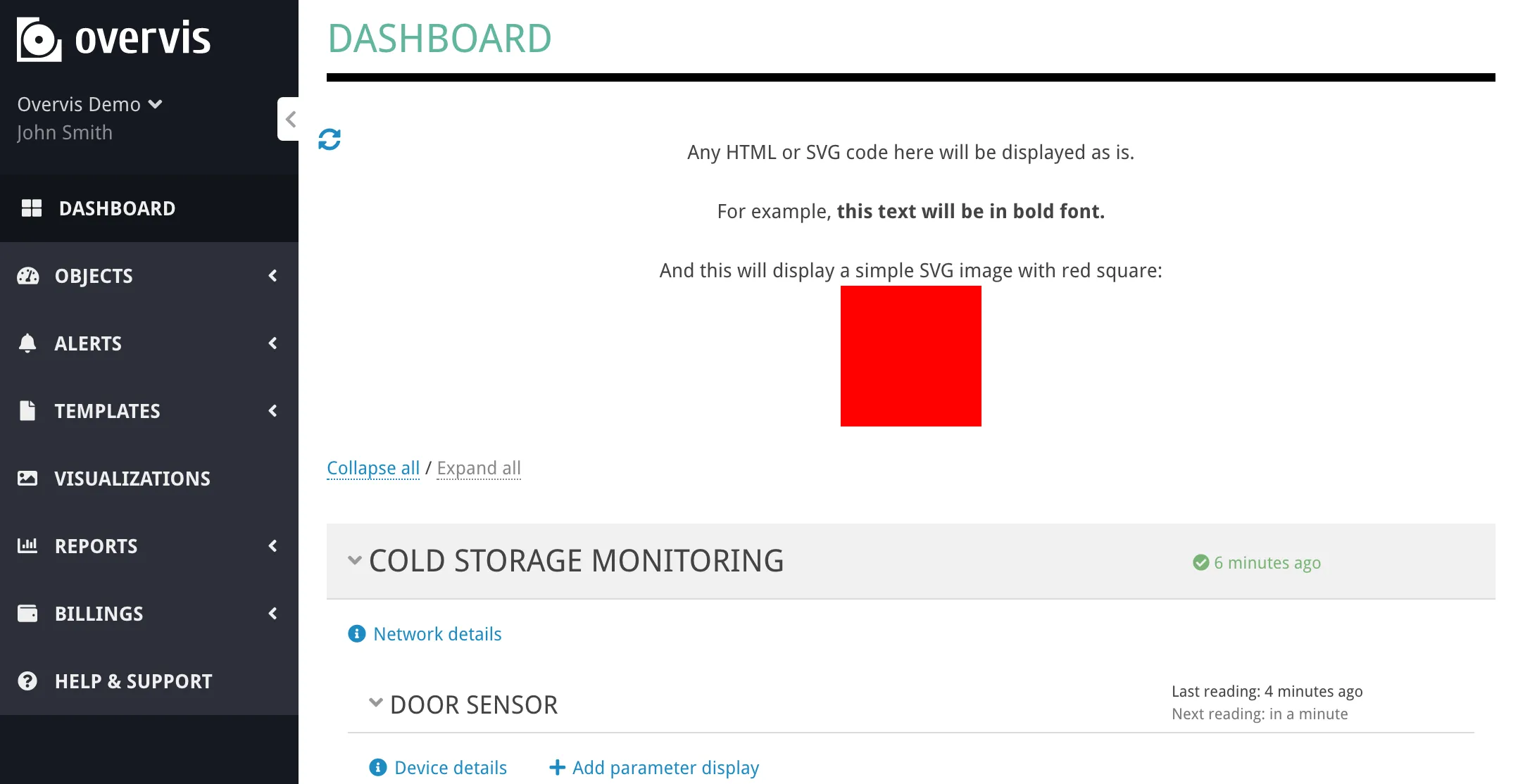
Ta wizualizacja jest statyczna. Aby wyświetlić rzeczywiste dane urządzenia, musisz użyć powiązań danych — specjalnych atrybutów HTML/SVG łączących elementy wizualne z parametrami urządzenia.
Samouczek krok po kroku
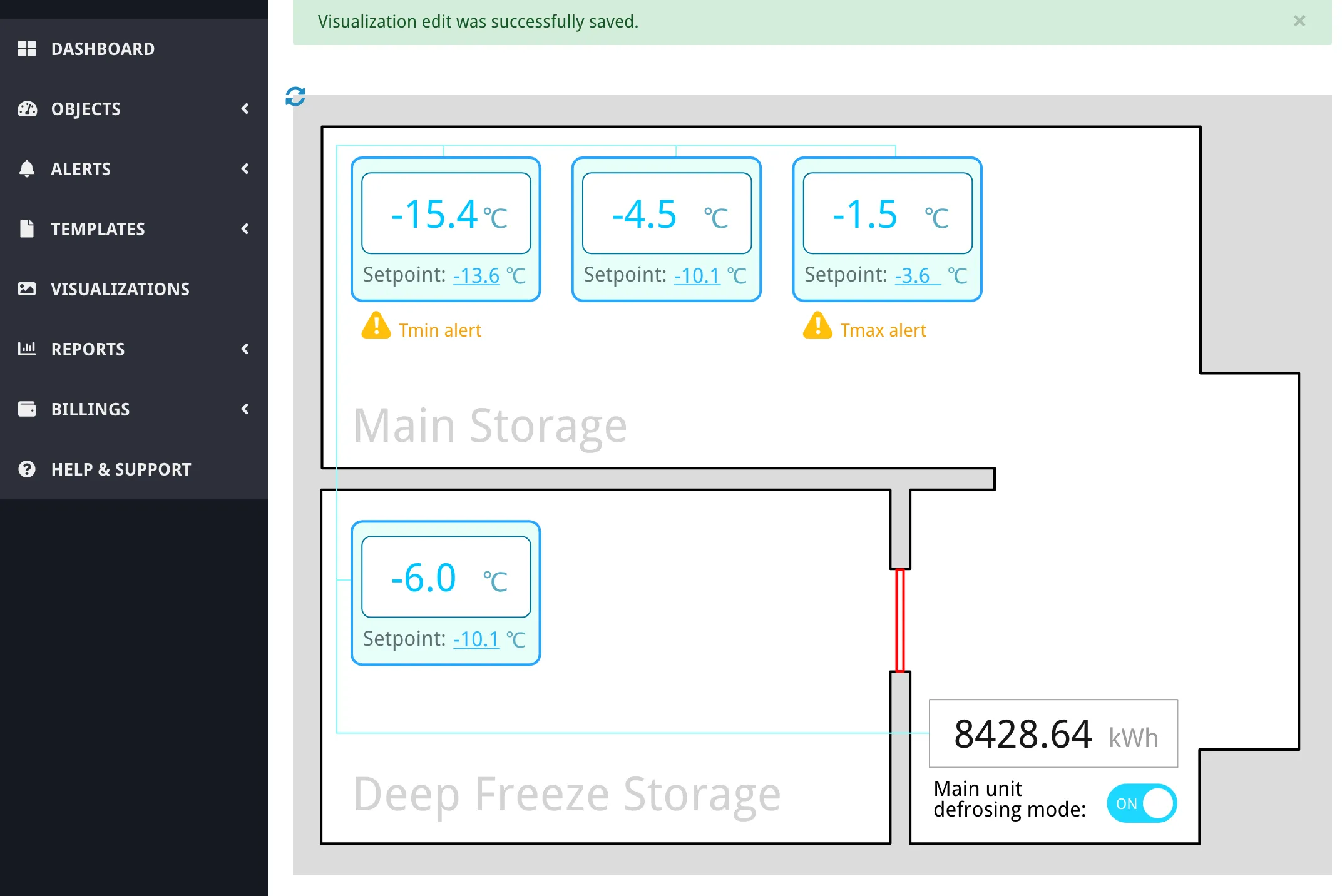
Dział zatytułowany „Samouczek krok po kroku”Ten samouczek prowadzi przez utworzenie pełnej wizualizacji do monitorowania urządzeń chłodniczych. Dowiesz się, jak wyświetlać temperatury na żywo, dodać interaktywne sterowanie nastawami, wskaźniki alarmów i przełączniki.
Krok 1: Projekt grafiki
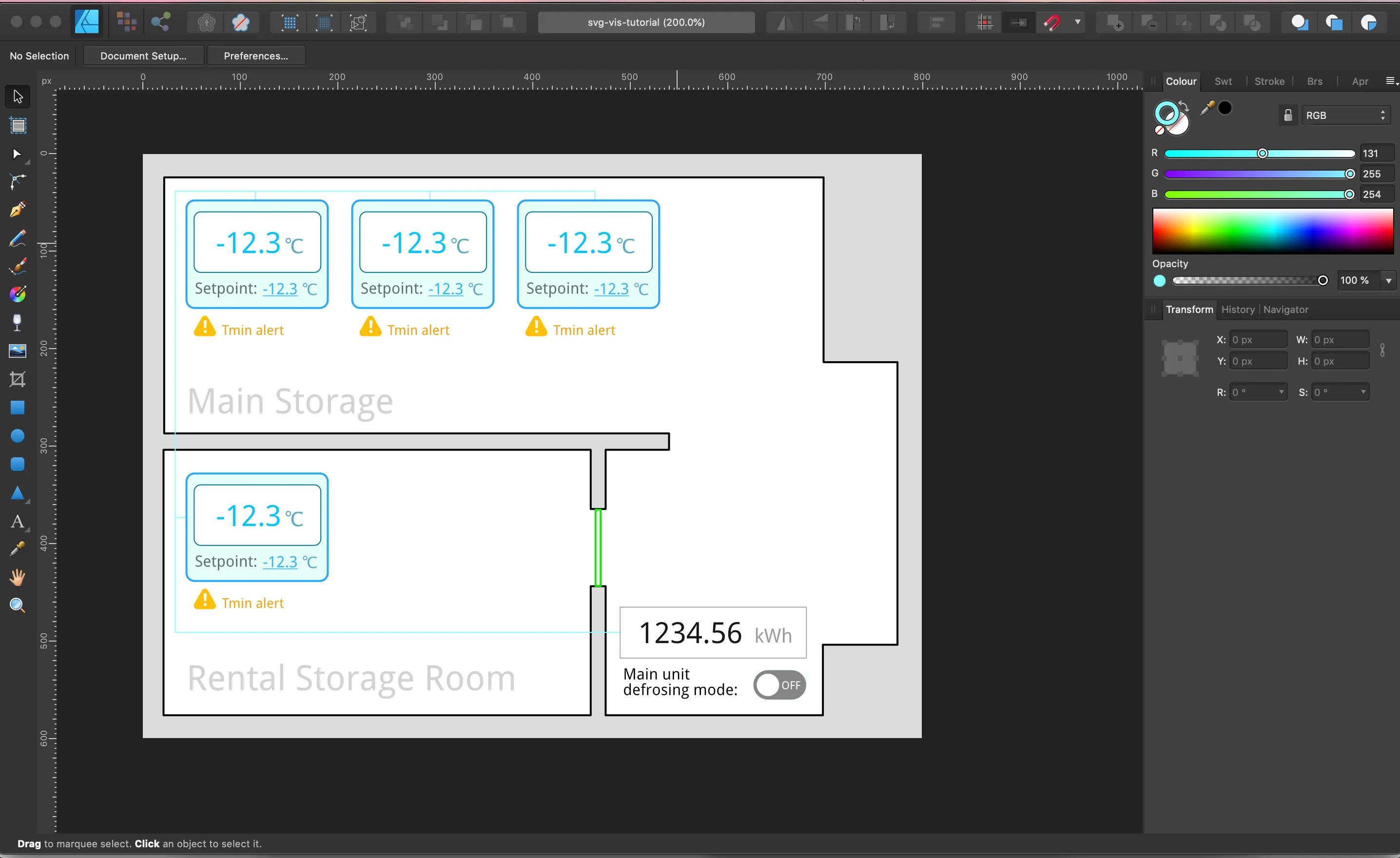
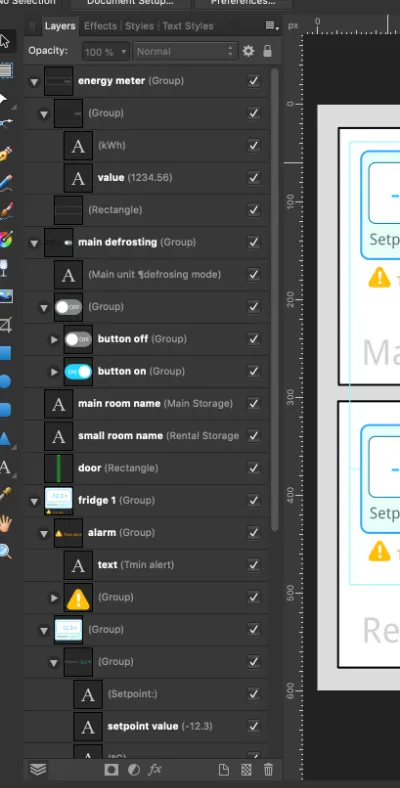
Dział zatytułowany „Krok 1: Projekt grafiki”Utwórz projekt wizualizacji w edytorze grafiki wektorowej. W tym przykładzie zrobimy rzut pomieszczenia magazynowego z agregatami chłodniczymi pokazującymi:
- Rzut pomieszczenia
- Wyświetlacze temperatury dla każdej lodówki
- Sterowanie nastawami
- Wskaźniki alarmów
- Licznik energii
- Przełącznik trybu odrośniania
- Wskaźnik stanu drzwi
Projektując wizualizację, stosuj się do tych zasad:
Używaj wartości zastępczych. Wstaw reprezentatywne wartości zastępcze dla wszystkich danych dynamicznych. Dla temperatur ujemnych z jednym miejscem po przecinku użyj „-12.3”. Ułatwia to układ i pozycjonowanie podczas projektowania.
Oddziel elementy dynamiczne od statycznych. Wartości dynamiczne i etykiety statyczne zachowaj jako osobne obiekty tekstowe. Na przykład „-12.3” i „°C” powinny być osobnymi obiektami, aby na żywo podmieniać wyłącznie liczbę.
Tekst zostaw jako tekst. Nie zamieniaj dynamicznych elementów tekstowych na krzywe ani ścieżki. Tekst statyczny można przekonwertować, aby zmniejszyć rozmiar pliku, ale elementy dynamiczne muszą pozostać edytowalnym tekstem.
Używaj kompatybilnych czcionek. Trzymaj się czcionek bezpiecznych dla sieci (Arial, Times New Roman, Courier) lub użyj Droid Sans, które Overvis dostarcza do wszystkich wizualizacji. Własne czcionki wymagają dodatkowej konfiguracji CSS.
Ułóż wszystko od razu. Narysuj wszystkie elementy w docelowych pozycjach, także te początkowo ukryte (np. wskaźniki alarmów w stanie aktywnym i normalnym lub przełączniki w obu pozycjach włącz/wyłącz).
Nazwij warstwy opisowo. Używaj czytelnych nazw warstw w edytorze. Te nazwy często stają się identyfikatorami elementów w SVG, co ułatwia znajdowanie konkretnych elementów przy dodawaniu powiązań danych.
Krok 2: Eksport do SVG
Dział zatytułowany „Krok 2: Eksport do SVG”Eksportuj projekt jako SVG z ustawieniami zachowującymi możliwość edycji:
- Wyłącz kompresję lub minifikację
- Zachowaj nazwy warstw i identyfikatory
- Nie zamieniaj tekstu na krzywe/ścieżki
- Użyj profilu formatu z najwyższą dostępnością w ustawieniach eksportu
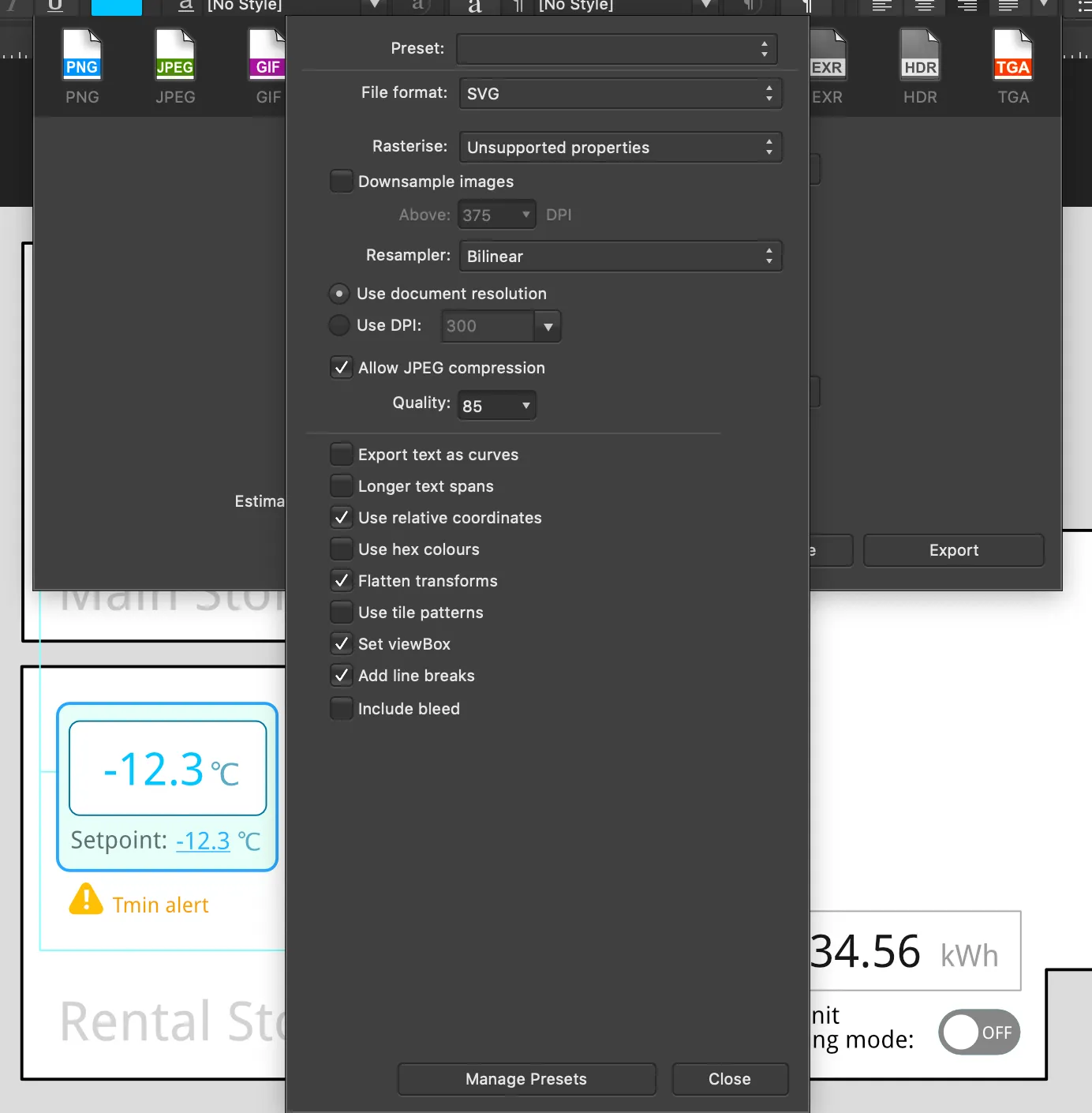
Po eksporcie otwórz plik SVG w edytorze tekstu i usuń na początku deklarację XML oraz znaczniki DOCTYPE:
<?xml version="1.0" encoding="UTF-8" standalone="no"?><!DOCTYPE svg PUBLIC "-//W3C//DTD SVG 1.1//EN" "http://www.w3.org/Graphics/SVG/1.1/DTD/svg11.dtd">Te znaczniki trzeba usunąć, ponieważ SVG będzie osadzone bezpośrednio w stronie HTML.
Krok 3: Wgranie statycznej wizualizacji
Dział zatytułowany „Krok 3: Wgranie statycznej wizualizacji”Skopiuj oczyszczony kod SVG do edytora wizualizacji Overvis i zapisz:
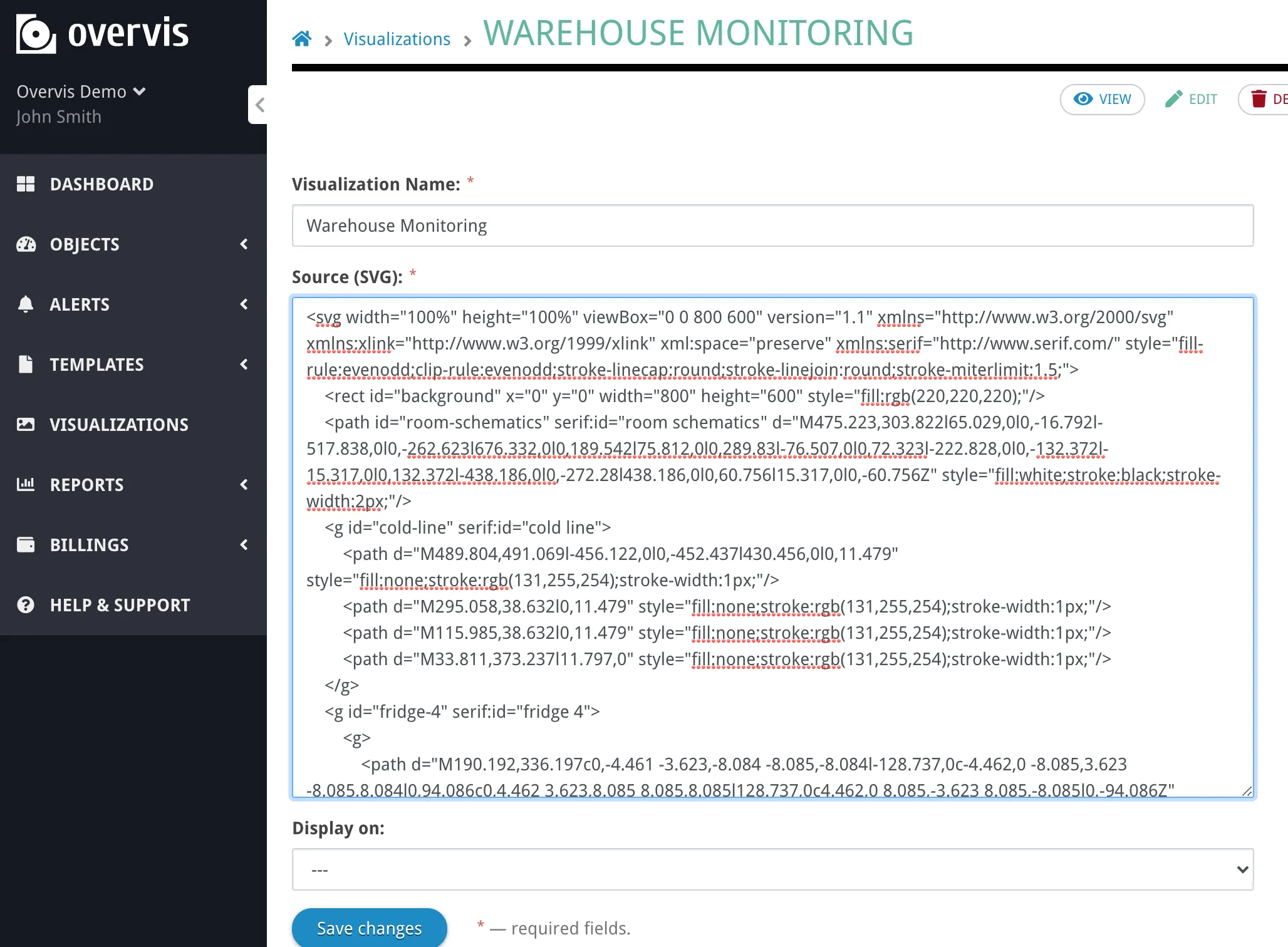
Zobacz wynik, aby upewnić się, że grafika wyświetla się poprawnie:
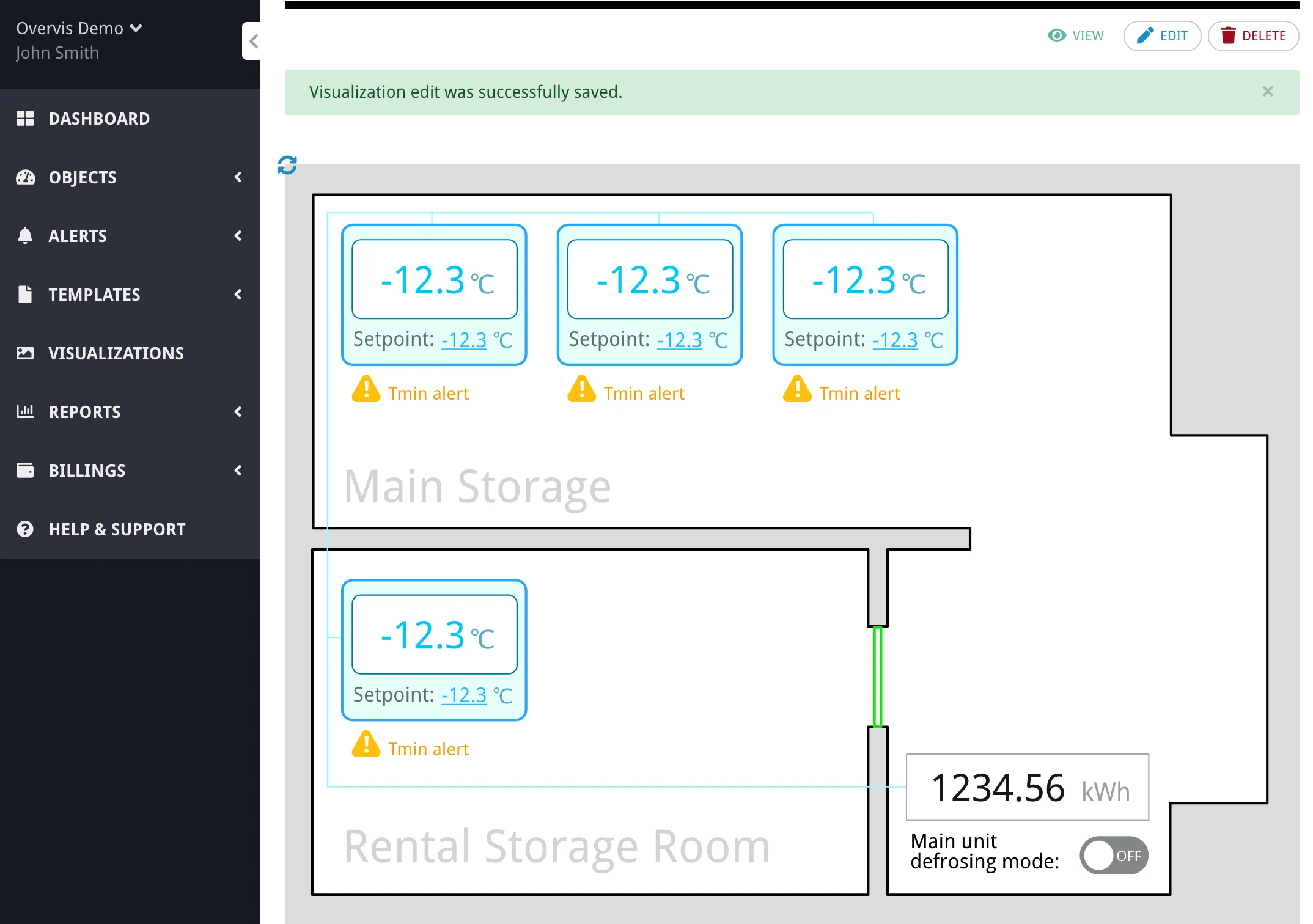
Na tym etapie wizualizacja jest tylko grafiką bez danych na żywo. Kolejne kroki dodadzą powiązania danych.
Krok 4: Przygotowanie informacji o urządzeniach
Dział zatytułowany „Krok 4: Przygotowanie informacji o urządzeniach”Potrzebujesz adresu MAC kontrolera sieci i adresów urządzeń, aby utworzyć powiązania danych. Znajdziesz je w ustawieniach sieci:
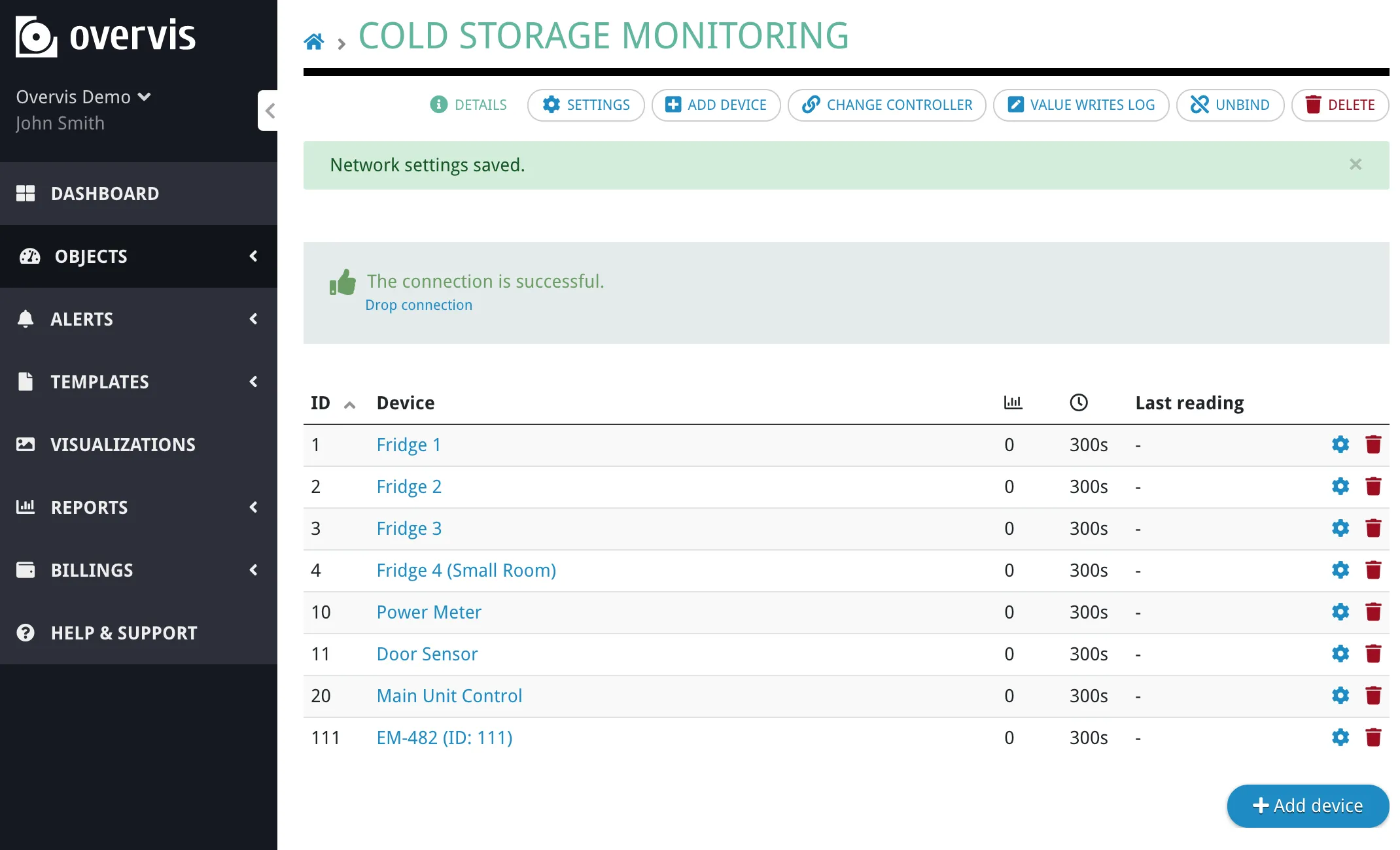
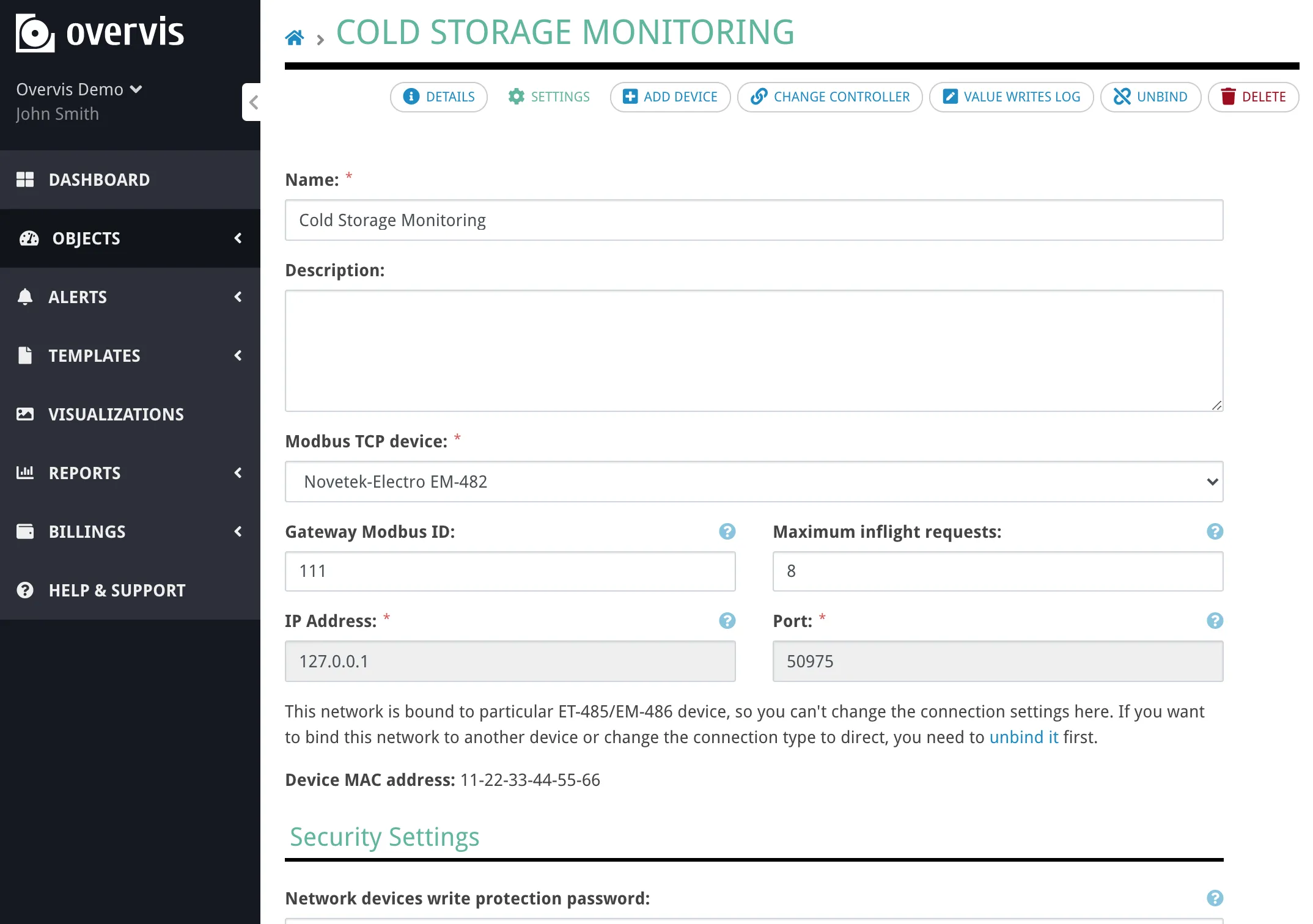
W tym przykładzie adres MAC sieci to 11-22-33-44-55-66. Zanotuj adresy wszystkich urządzeń, z których będziesz wyświetlać dane.
Krok 5: Dodawanie powiązań danych
Dział zatytułowany „Krok 5: Dodawanie powiązań danych”Mając statyczną wizualizację, możesz połączyć ją z danymi na żywo, edytując kod SVG i dodając specjalne atrybuty.
Wyświetlanie wartości parametrów
Dział zatytułowany „Wyświetlanie wartości parametrów”Aby wyświetlić wartość parametru urządzenia jako tekst, dodaj atrybut param-value do elementu tekstowego. Na przykład, aby pokazać temperaturę z czujnika sterownika lodówki:
Znajdź element tekstowy w kodzie SVG (szukaj nazw warstw ustawionych wcześniej):
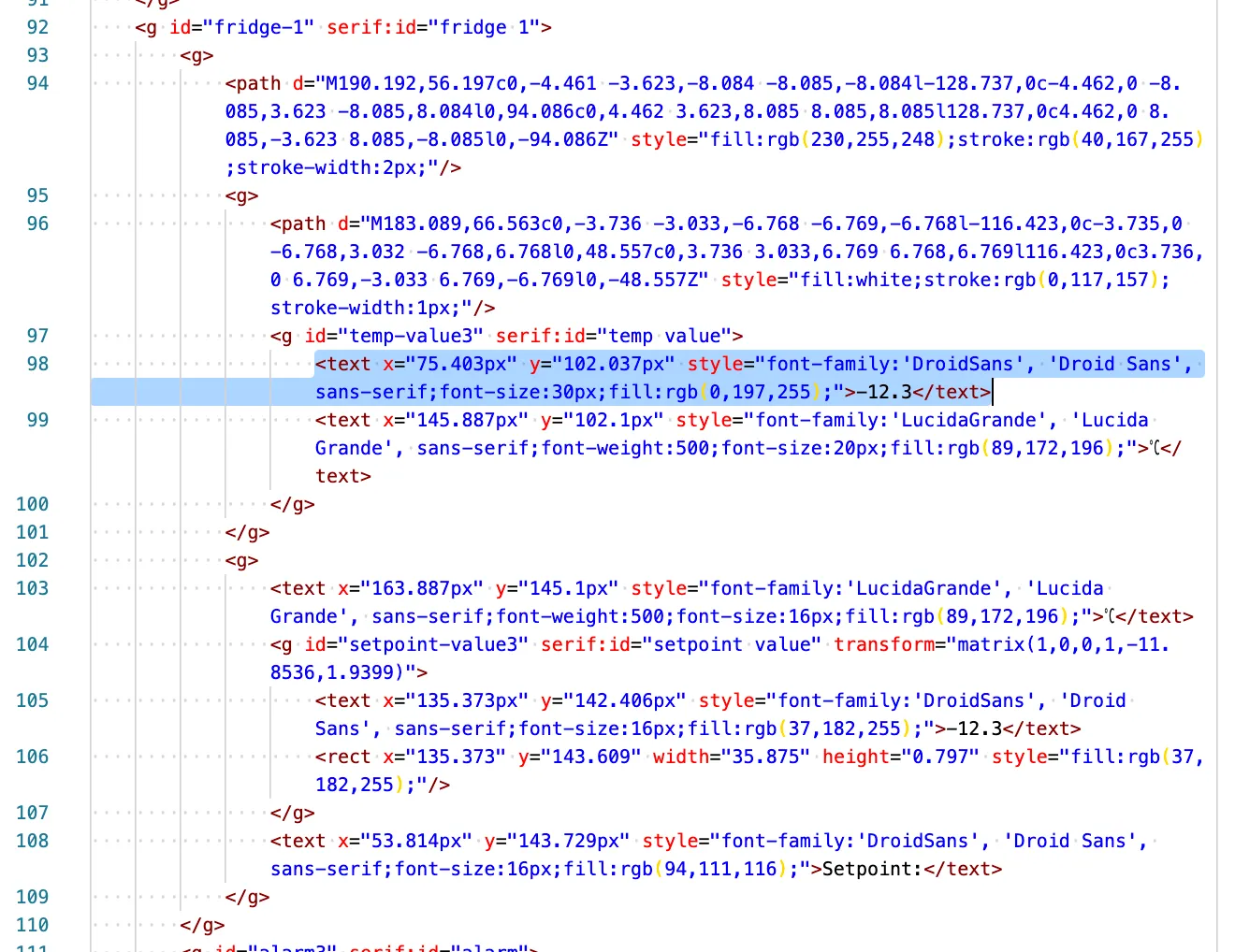
Zmodyfikuj znacznik <text>:
<text x="75.403px" y="102.037px" style="font-family:'DroidSans', 'Droid Sans', sans-serif;font-size:30px;fill:rgb(0,197,255);" param-value="11-22-33-44-55-66>1>101:r">-</text>Format atrybutu param-value to: MAC>DEVICE_ADDRESS>PARAMETER_ADDRESS:OPTIONS
11-22-33-44-55-66— adres MAC kontrolera sieci1— adres urządzenia w sieci101— adres parametru (rejestr holdingowy):r— odczyt bezpośrednio z urządzenia (czas rzeczywisty). Pomiń, aby użyć ostatniej wartości z pamięci podręcznej bazy danych.:p{{number}}— wyświetlanie z podaną precyzją (np.:p3dla 3 miejsc po przecinku)
Zamień tekst zastępczy na myślnik lub inny tymczasowy znak widoczny do momentu załadowania danych.
Po zaktualizowaniu wszystkich wyświetlaczy temperatury wizualizacja pokazuje dane na żywo:
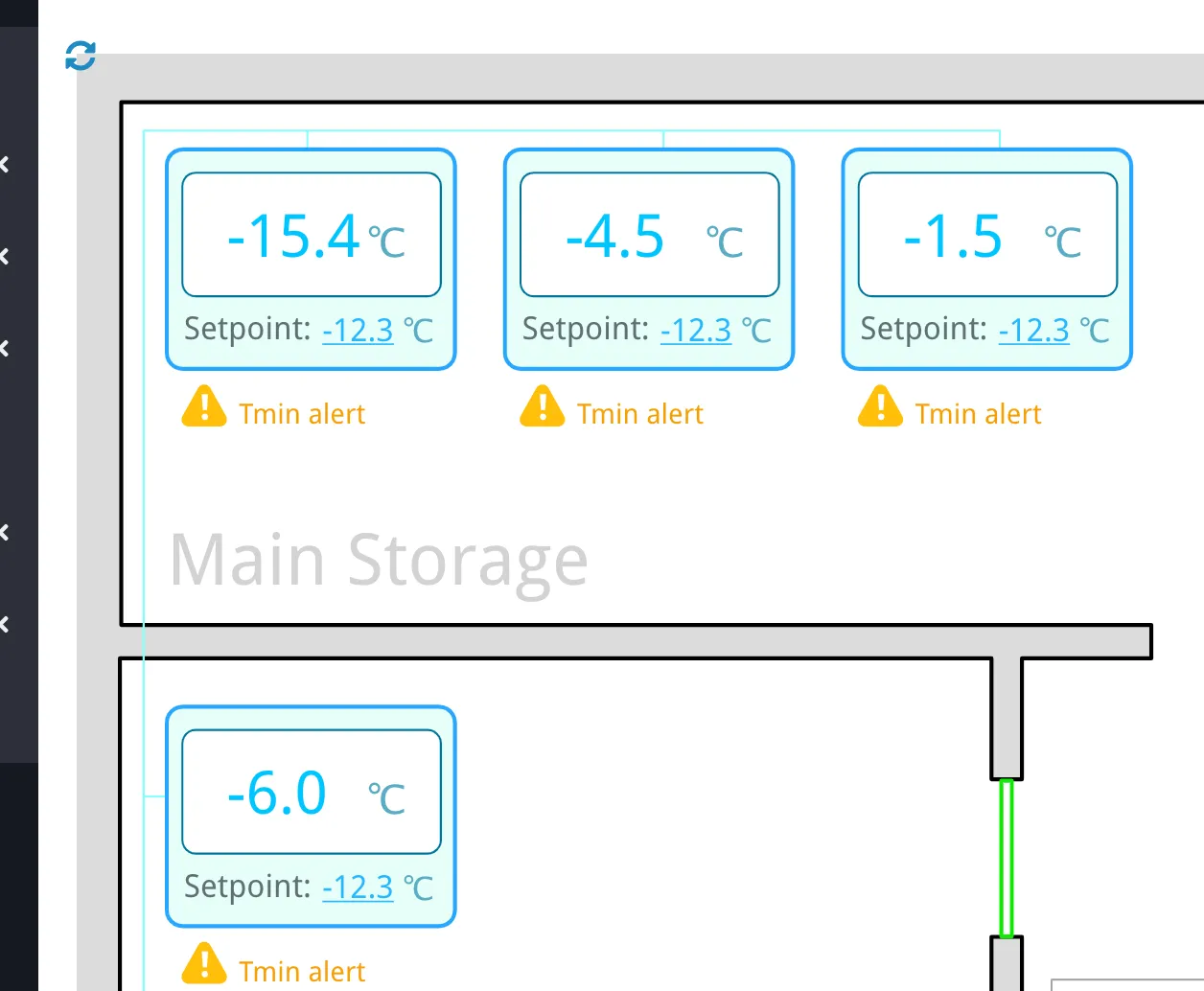
Dane odświeżają się automatycznie co 10 sekund; użytkownik może też kliknąć ikonę odświeżenia, aby zaktualizować natychmiast.
Interaktywne sterowanie
Dział zatytułowany „Interaktywne sterowanie”Aby użytkownicy mogli zmieniać parametry urządzenia klikając wartości, połącz param-value z on-click:
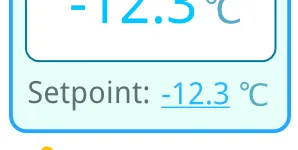
Zmodyfikuj element tekstowy nastawy:
<text x="135.373px" y="142.406px" style="font-family:'DroidSans', 'Droid Sans', sans-serif;font-size:16px;fill:rgb(37,182,255);cursor:pointer;" param-value="11-22-33-44-55-66>1>201:r" on-click="edit-param:11-22-33-44-55-66>1>201">-</text>Atrybut on-click="edit-param:..." po kliknięciu otwiera okno dialogowe do wprowadzenia nowej wartości. Po zapisaniu Overvis zapisuje wartość do urządzenia i odświeża wizualizację.
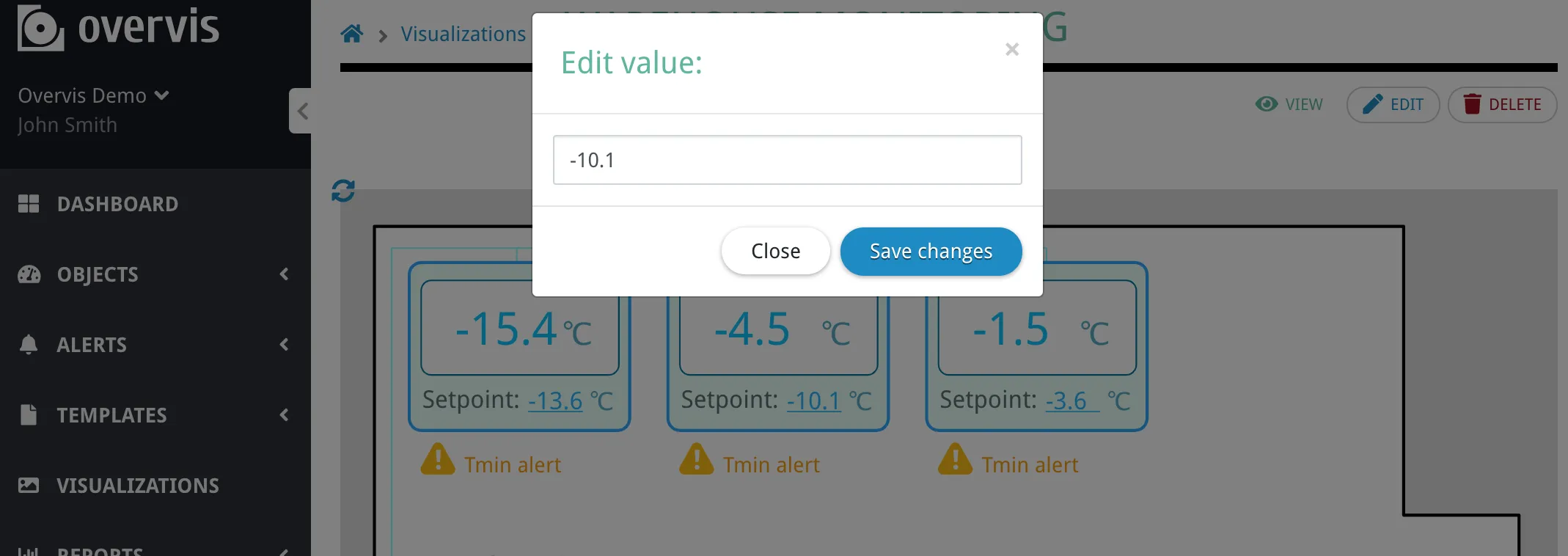
Dodanie cursor:pointer do stylu zmienia kursor tak, by wskazywał, że element można kliknąć.
Pokazywanie/ukrywanie warunkowe
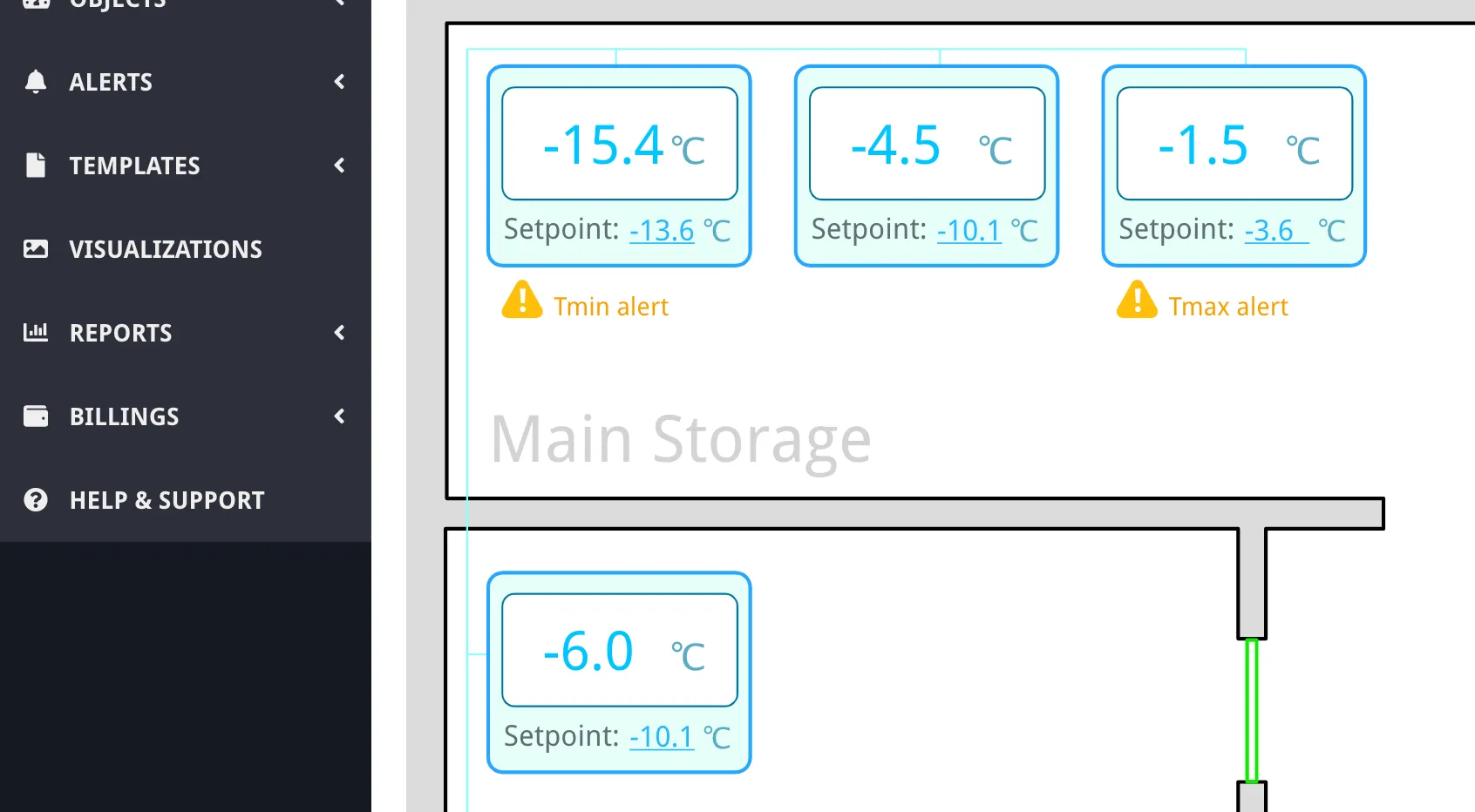
Dział zatytułowany „Pokazywanie/ukrywanie warunkowe”Użyj on-param-value, aby pokazywać lub ukrywać elementy w zależności od wartości parametru. Sprawdza się to np. przy wskaźnikach alarmów, które mają być widoczne dopiero po wystąpieniu alarmu:
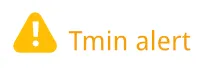
Znajdź grupę wskaźnika alarmu w SVG:
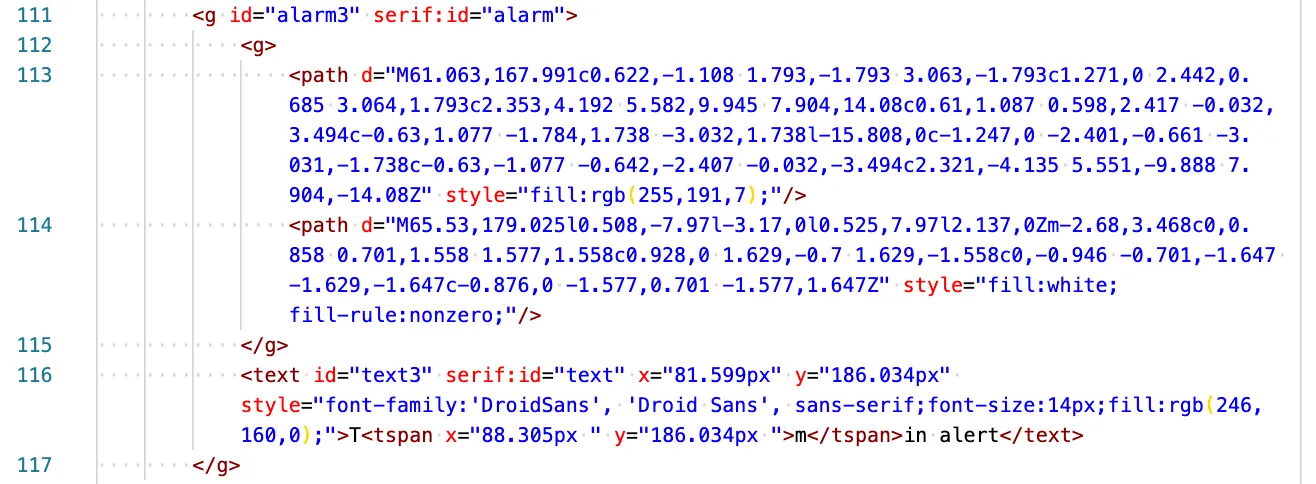
Zmodyfikuj kontener <g>:
<g id="alarm3" serif:id="alarm" on-param-value="11-22-33-44-55-66>1>1d:=1:display:block:none:r" style="display:none;">Format atrybutu on-param-value to: PARAM_REF:CONDITION:PROPERTY:VALUE_ON:VALUE_OFF:OPTIONS
11-22-33-44-55-66>1>1d— referencja parametru (wejście dyskretne 1d):=1— warunek (równa się 1):display— modyfikowana właściwość stylu:block— wartość gdy warunek prawdziwy (pokaż element):none— wartość gdy warunek fałszywy (ukryj element):r— odczyt bezpośrednio z urządzenia w czasie rzeczywistym
Ustaw domyślnie style="display:none;", aby element był początkowo ukryty. Gdy parametr wynosi 1, styl display zmienia się na block, co czyni wskaźnik widocznym.
Zmiana kolorów w zależności od wartości
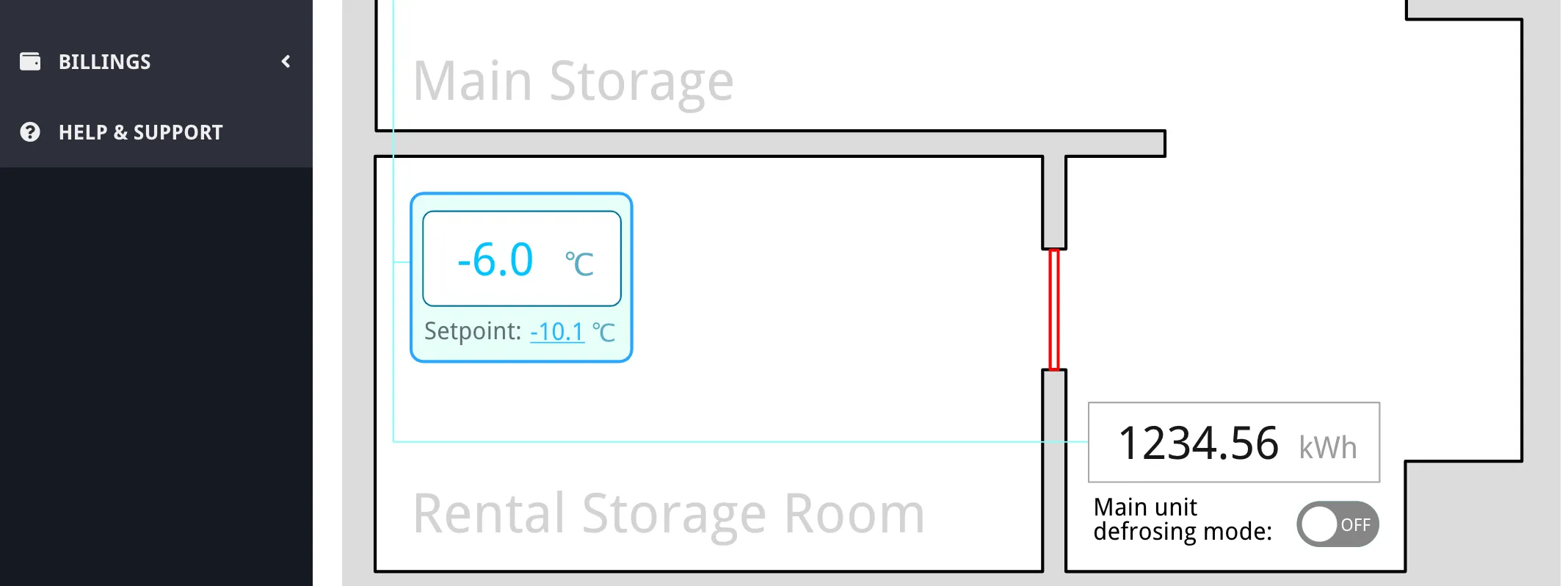
Dział zatytułowany „Zmiana kolorów w zależności od wartości”Ta sama technika on-param-value działa przy zmianie kolorów elementów. Na przykład drzwi w kolorze czerwonym, gdy są otwarte:
<rect id="door" x="464.852" y="365.301" width="5.254" height="78.242" style="fill:none;stroke:grey;stroke-width:2px;" on-param-value="11-22-33-44-55-66>11>500.2:=0:stroke:red:green:r" />Odczytywany jest bit 2 rejestru 500 z urządzenia 11. Przy wartości 0 (drzwi otwarte) obrys jest czerwony, przy 1 (drzwi zamknięte) — zielony.
Przełączniki
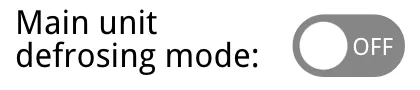
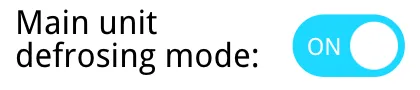
Dział zatytułowany „Przełączniki”Połącz on-param-value z on-click dla przełączników. Zaprojektuj oba stany przełącznika, a następnie pokazuj jeden lub drugi w zależności od bieżącej wartości:
<g style="cursor:pointer;" on-click="toggle-param:11-22-33-44-55-66>20>105:0:1:g"> <g id="button-on" serif:id="button on" on-param-value="11-22-33-44-55-66>20>105:=1:display:block:none:r" style="display:none;"> <path d="M680.921,544.957c0,-8.316 -6.751,-15.067 -15.066,-15.067l-24.005,0c-8.315,0 -15.066,6.751 -15.066,15.067c0,8.315 6.751,15.066 15.066,15.066l24.005,0c8.315,0 15.066,-6.751 15.066,-15.066Z" style="fill:rgb(29,214,255);"/> <circle cx="666.032" cy="544.957" r="11.536" style="fill:white;"/> <text x="633.575px" y="549.415px" style="font-family:'DroidSans', 'Droid Sans', sans-serif;font-size:11.449px;fill:white;">ON</text> </g> <g id="button-off" serif:id="button off" on-param-value="11-22-33-44-55-66>20>105:=0:display:block:none:r" style="display:none;"> <path d="M680.921,544.957c0,-8.316 -6.751,-15.067 -15.066,-15.067l-24.005,0c-8.315,0 -15.066,6.751 -15.066,15.067c0,8.315 6.751,15.066 15.066,15.066l24.005,0c8.315,0 15.066,-6.751 15.066,-15.066Z" style="fill:rgb(134,134,134);"/> <circle cx="641.703" cy="544.957" r="11.536" style="fill:white;"/> <text x="655.519px" y="549.415px" style="font-family:'DroidSans', 'Droid Sans', sans-serif;font-size:11.449px;fill:white;">OFF</text> </g></g>Każdy stan ma on-param-value, który go pokazuje, gdy parametr pasuje (:=1 dla ON, :=0 dla OFF). Grupa nadrzędna ma on-click="toggle-param:PARAM_REF:DEFAULT_VALUE:VALUE_ON:OPTIONS", co przełącza parametr między 0 i 1 po kliknięciu. Opcja :g na końcu odświeża wszystkie dane wizualizacji po zmianie.
Własny tekst zapisywany w bazie
Dział zatytułowany „Własny tekst zapisywany w bazie”Aby użytkownicy mogli edytować etykiety lub nazwy nieprzechowywane w rejestrach urządzenia, użyj własnej pamięci wizualizacji w bazie. Najpierw włącz tę funkcję, dodając atrybut do głównego znacznika <svg>:
<svg use-vis-data="yes" ...>Następnie oznacz elementy tekstowe, które mają być edytowalne i zapisywane:
<text id="small-room-name" serif:id="small room name" x="45.195px" y="550.539px" style="font-family:'DroidSans', 'Droid Sans', sans-serif;font-size:36px;fill:rgb(211,211,211);" text-replacement="small-room-name" on-click="edit-visdata:small-room-name">Rental Storage Room</text>Atrybut text-replacement określa klucz zapisu. Początkowa treść tekstu staje się wartością domyślną. Po kliknięciu elementu (przez on-click="edit-visdata:...") użytkownik może edytować i zapisać nową wartość, która trafia do bazy i tam pozostaje.
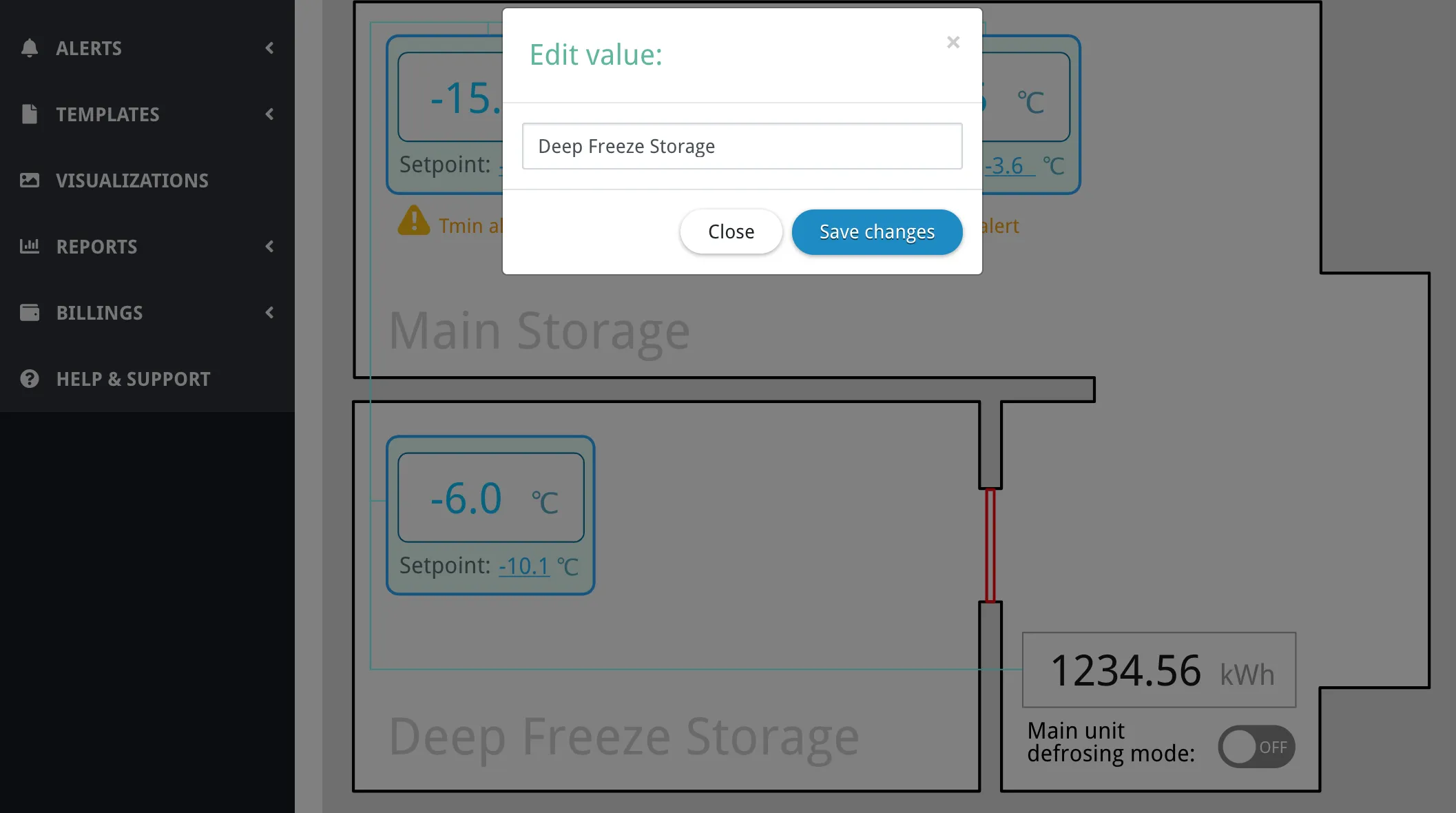
Krok 6: Dokończenie wizualizacji
Dział zatytułowany „Krok 6: Dokończenie wizualizacji”Dokończ wizualizację, dodając pozostałe powiązania danych. Dla licznika energii wyświetl wartość z bazy zamiast odczytu bezpośrednio z urządzenia:
<text id="value" x="508.542px" y="502.132px" style="font-family:'DroidSans', 'Droid Sans', sans-serif;font-size:30px;fill:rgb(23,23,23);" param-value="11-22-33-44-55-66>10>1000">-</text>Zwróć uwagę, że nie ma flagi :r. Odczytywana jest ostatnia wartość z bazy (aktualizowana co 5 minut), a nie bezpośrednie odpytywanie urządzenia. To zmniejsza obciążenie sieci dla wartości, które nie wymagają aktualizacji w czasie rzeczywistym.
Ukończona wizualizacja pokazuje dane urządzeń na żywo, umożliwia interakcję i aktualizuje się automatycznie:
Typowe techniki
Dział zatytułowany „Typowe techniki”Ustawienia konfiguracji
Dział zatytułowany „Ustawienia konfiguracji”Zachowanie wizualizacji ustawisz, dodając atrybuty do pierwszego znacznika <svg> lub dowolnego znacznika z klasą vis-settings:
<svg update-period-sec="5" refresh-button="yes" use-vis-data="no"> <!-- Your visualization content --></svg>Dostępne ustawienia:
update-period-sec="{{number}}"— okres odświeżania w sekundach (domyślnie: 10). Ustaw 0, aby odświeżać natychmiast po zakończeniu każdego cyklu.refresh-button="yes|no"— pokaż/ukryj przycisk odświeżania w lewym górnym rogu (domyślnie: yes).use-vis-data="yes|no"— włącz ładowanie danych tabeli tekstów wizualizacji (domyślnie: no).
Odczyt z bazy a czas rzeczywisty
Dział zatytułowany „Odczyt z bazy a czas rzeczywisty”Domyślnie param-value odczytuje ostatnią zapisaną wartość z bazy. Dodaj opcję :r, aby odczytać bezpośrednio z urządzenia w czasie rzeczywistym. Wybierz według potrzeb:
Używaj odczytu z bazy (bez opcji :r), gdy:
- Wartość zmienia się rzadko
- Dokładne dane w czasie rzeczywistym nie są krytyczne
- Chcesz zmniejszyć ruch sieciowy i przyspieszyć odświeżanie
- Wiele wizualizacji pokazuje te same dane
- Parametr jest śledzony w systemie
Używaj odczytu w czasie rzeczywistym (opcja :r), gdy:
- Potrzebujesz absolutnie aktualnej wartości
- Parametr zmienia się często
- Interakcje użytkownika zależą od natychmiastowej informacji zwrotnej
- Wyświetlasz stany sterowania, które użytkownik właśnie zmienił
- Parametr nie jest śledzony w systemie
Kody błędów
Dział zatytułowany „Kody błędów”Jeśli nie można pobrać wartości parametru, wyświetlane są specjalne kody błędów:
NON— sieć parametru nie istniejeNOP— parametr nie istniejeNOLR— brak ostatniego odczytu w bazie (parametr nigdy nie był odczytany lub nie jest śledzony)NOPR— nie rozwiązano parametru dla tego powiązania czasu rzeczywistego (błędna referencja)NORV— odczyt w czasie rzeczywistym nie zwrócił wartości (błąd urządzenia, limit czasu lub brakokw odpowiedzi operatora)
Te kody pomagają diagnozować problemy z powiązaniami danych i łącznością urządzeń.
Dostępne akcje po kliknięciu
Dział zatytułowany „Dostępne akcje po kliknięciu”Atrybut on-click obsługuje te akcje:
goto:param:{{paramRef}}— otwórz historię parametrugoto:params:{{paramRef}},{{paramRef}},...— otwórz porównanie wielu parametrówgoto:device:{{deviceRef}}— otwórz stronę listy parametrów urządzeniagoto:network:{{networkRef}}— otwórz stronę siecigoto:vis:{{visualizationRef}}— otwórz inną wizualizacjętoggle-param:{{paramRef}}:{{defaultValue}}:{{valueOn}}:{{options}}— przełącz parametr między dwoma wartościamiedit-param:{{paramRef}}:{{options}}— otwórz okno edycji wartości parametruincrement-param:{{paramRef}}:{{amount}}:{{options}}— zwiększ wartość parametru o podaną wielkość (może być ujemna)edit-visdata:{{key}}— otwórz okno edycji tekstu wizualizacji
Opcję :g można dodać do dowolnej akcji, aby po zakończeniu odświeżyć wszystkie dane wizualizacji.
Własne czcionki
Dział zatytułowany „Własne czcionki”Oprócz czcionek bezpiecznych dla sieci i Droid Sans domyślnie możesz dodać własne czcionki przez wbudowany CSS:
<style> @import url("https://fonts.googleapis.com/css2?family=Roboto:wght@400;700&display=swap");</style><svg> <text style="font-family:'Roboto', sans-serif;">Custom Font Text</text></svg>Układy responsywne
Dział zatytułowany „Układy responsywne”Dostosuj wizualizacje do różnych rozmiarów ekranu, używając rozmiarów procentowych i atrybutu preserveAspectRatio:
<svg width="100%" height="100%" viewBox="0 0 800 600" preserveAspectRatio="xMidYMid meet"> <!-- Your content --></svg>Wiele wskaźników alarmów
Dział zatytułowany „Wiele wskaźników alarmów”Gdy wyświetlasz wiele alarmów jednocześnie, utwórz osobne elementy wskaźników dla każdego typu alarmu i rozmieść je tak, aby się nie nakładały. Użyj osobnych powiązań on-param-value dla każdego. W złożonych scenariuszach rozważ JavaScript do dynamicznego pozycjonowania wskaźników.
Zaawansowane: integracja z JavaScript
Dział zatytułowany „Zaawansowane: integracja z JavaScript”Choć powiązania danych obsługują większość typowych przypadków, możesz użyć JavaScriptu do zaawansowanych funkcji. Wizualizacje działają w kontekście strony Overvis, co daje dostęp do pełnego API przeglądarki i funkcji specyficznych dla Overvis.
Dostęp do API Overvis
Dział zatytułowany „Dostęp do API Overvis”Aby wykonywać uwierzytelnione wywołania API z wizualizacji, musisz dołączyć token sesji. Token jest przechowywany w pamięci przeglądarki i dostępny przez JavaScript.
Użyj funkcji preInitViz(), aby wykonać kod przed inicjalizacją wizualizacji. Przydaje się do pobierania danych z API lub konfiguracji własnej logiki:
<script>    window.preInitViz = function (callback) {        // Get the authentication token from session storage        const token = sessionStorage.getItem("auth_token");
        // Fetch data from Overvis API        fetch("https://ocp.overvis.com/api/v1/org/1/nets/", {            headers: {                "Content-Type": "application/json",                Authorization: "token " + token,            },        })            .then((response) => response.json())            .then((data) => {                console.log("Networks:", data);
                // Process the data and update your visualization                document.getElementById("network-count").textContent = data.length;
                // Always call the callback when done                callback();            })            .catch((error) => {                console.error("API error:", error);                callback();            });    };</script>
<div>Total networks: <span id="network-count">Loading...</span></div>
Obsługa aktualizacji w czasie rzeczywistym
Dział zatytułowany „Obsługa aktualizacji w czasie rzeczywistym”Funkcja onVizUpdate() jest wywoływana przy każdym odświeżeniu wizualizacji z nowymi danymi:
<script>    window.onVizUpdate = function (data) {        // data contains all parameter values from data bindings        console.log("Visualization updated with data:", data);
        // Perform custom calculations or transformations        const temp1 = parseFloat(data["12-34-56-78-90-ab>1>101"]);        const temp2 = parseFloat(data["12-34-56-78-90-ab>1>102"]);        const average = (temp1 + temp2) / 2;
        // Update custom elements        document.getElementById("avg-temp").textContent = average.toFixed(1);    };</script>
<div>Average temperature: <span id="avg-temp">-</span>°C</div>
Programowe zapisywanie wartości parametrów
Dział zatytułowany „Programowe zapisywanie wartości parametrów”Użyj funkcji writeParamValue(), aby wysyłać wartości do urządzeń z JavaScriptu:
<script>    function setSetpoint(value) {        writeParamValue(            "12-34-56-78-90-ab>1>201", // Parameter reference            value.toString(), // Value as string            function (result) {                // Callback                if (result.ok) {                    console.log("Write successful:", result);                } else {                    console.error("Write failed:", result.err);                }            },            true, // Refresh all visualization data after write        );    }</script>
<button onclick="setSetpoint(18)">Set to 18°C</button><button onclick="setSetpoint(20)">Set to 20°C</button><button onclick="setSetpoint(22)">Set to 22°C</button>
Pobieranie danych historycznych
Dział zatytułowany „Pobieranie danych historycznych”Aby wyświetlać wykresy lub analizować trendy, pobierz historyczne odczyty z API:
<script>    window.preInitViz = function (callback) {        const token = sessionStorage.getItem("auth_token");
        // Request dispersed readings for charting        fetch("https://ocp.overvis.com/api/v1/readings/dispersed/", {            method: "POST",            headers: {                "Content-Type": "application/json",                Authorization: "token " + token,            },            body: JSON.stringify({                paramIds: [547, 545], // Parameter system IDs                from: new Date(Date.now() - 24 * 60 * 60 * 1000).toISOString(), // Last 24 hours                till: new Date().toISOString(),                points: 100, // 100 data points            }),        })            .then((response) => response.json())            .then((data) => {                console.log("Historical data:", data);                // Use data to render a chart                renderChart(data);                callback();            })            .catch((error) => {                console.error("Error fetching data:", error);                callback();            });    };
function renderChart(data) { // Implement chart rendering logic here // Can use libraries like Chart.js, D3.js, etc. }</script>Przykład: integracja z Google Maps
Dział zatytułowany „Przykład: integracja z Google Maps”Możesz osadzić interaktywne mapy Google, aby pokazywać lokalizacje urządzeń ze wskaźnikami stanu w czasie rzeczywistym.
<script src="https://maps.googleapis.com/maps/api/js?key=YOUR_API_KEY"></script>
<div id="map" style="height: 600px;"></div>
<!-- Hidden divs for data binding --><div style="display:none;">    <div id="net1-conn" on-net-connection="aa-bb-cc-dd-ee-ff:opacity:1:0"></div>    <div id="net1-relay" param-value="aa-bb-cc-dd-ee-ff>111>160.0:r"></div>    <div id="net1-alarm" param-value="aa-bb-cc-dd-ee-ff>1>240.0:r"></div></div>
<script>    // Define marker locations and network references    const locations = [        {            lat: 40.7128,            lng: -74.006,            label: "Location 1",            netKey: "net1",            netMac: "aa-bb-cc-dd-ee-ff",            url: "/manage/network/location-1/",        },        // Add more locations...    ];
    let map,        markers = [];
    window.preInitViz = function (callback) {        // Initialize map        map = new google.maps.Map(document.getElementById("map"), {            center: { lat: 40.7128, lng: -74.006 },            zoom: 13,        });
        // Create markers        locations.forEach((loc) => {            const marker = new google.maps.Marker({                position: { lat: loc.lat, lng: loc.lng },                map: map,                title: loc.label,                label: loc.label,            });
            marker.addListener("click", () => {                window.location.href = loc.url;            });
            markers.push({ marker, netKey: loc.netKey });        });
        callback();    };
    window.onVizUpdate = function (data) {        markers.forEach((m) => {            const connected = parseInt(                data[`conn?${locations.find((l) => l.netKey === m.netKey).netMac}`],            );            const relay = parseInt(                data[`${locations.find((l) => l.netKey === m.netKey).netMac}>111>160.0:r`],            );            const alarm = parseInt(                data[`${locations.find((l) => l.netKey === m.netKey).netMac}>1>240.0:r`],            );
            // Update marker color based on status            let icon = null;            if (alarm === 1) {                icon = "http://maps.google.com/mapfiles/ms/icons/red-dot.png";            } else if (relay === 1) {                icon = "http://maps.google.com/mapfiles/ms/icons/yellow-dot.png";            } else if (connected === 1) {                icon = "http://maps.google.com/mapfiles/ms/icons/green-dot.png";            } else {                icon = "http://maps.google.com/mapfiles/ms/icons/grey-dot.png";            }
            m.marker.setIcon(icon);        });    };</script>
Wskaźniki stanu
Dział zatytułowany „Wskaźniki stanu”Przykład używa kolorowych znaczników:
- Czerwony: alarm aktywny
- Żółty: urządzenie pracuje (przekaźnik włączony)
- Zielony: połączone, normalna praca
- Szary: rozłączone
Możesz dostosować wygląd znaczników własnymi ikonami, grafiką SVG lub API personalizacji znaczników Google Maps.
Typowe problemy
Dział zatytułowany „Typowe problemy”Wizualizacja się nie aktualizuje
Sprawdź, czy interwał odświeżania jest poprawnie ustawiony, czy adresy parametrów zgadzają się z konfiguracją urządzeń oraz czy urządzenia są online i odpowiadają. W konsoli deweloperskiej przeglądarki (F12) zobaczysz ewentualne błędy JavaScriptu.
Dane pokazują kody błędów (NOLR, NOPR, NORV itd.)
NOLR(No Last Reading) — parametr nigdy nie był odczytany lub nie jest śledzony. Zaznacz „Śledzone” w ustawieniach parametru urządzenia lub dodaj opcję:rdla odczytów w czasie rzeczywistym.NOPR(No Parameter for realtime) — nie udało się rozwiązać parametru dla slotu czasu rzeczywistego. Sprawdź, czy referencja parametru w wizualizacji jest prawidłowa.NORV(No realtime value) — odczyt w czasie rzeczywistym nie zwrócił wartości. Sprawdź łączność z urządzeniem i spróbuj odczytać parametr na stronie parametrów urządzenia, aby zobaczyć faktyczny błąd.NON(No Network) — wskazana sieć nie istnieje lub nie masz do niej dostępu.NOP(No Parameter) — wskazany parametr nie istnieje w urządzeniu.
Elementy interaktywne nie działają
Zweryfikuj składnię on-click zgodnie z dokumentacją. Upewnij się, że cursor:pointer jest w atrybucie stylu. Sprawdź, czy inny element nie zasłania klikalnego elementu (kolejność warstw SVG ma znaczenie).
Styl wygląda źle
Upewnij się, że eksport SVG nie zamienił tekstu na krzywe. Używaj stylów wbudowanych w elementach SVG, aby uniknąć konfliktów z CSS strony. Zweryfikuj strukturę SVG narzędziem walidacji SVG.
Odświeżanie jest wolniejsze niż oczekiwane
Jeśli odczytujesz wiele parametrów z opcją :r (odczyty w czasie rzeczywistym), każdy wymaga zapytania do urządzenia. Kolejny cykl odświeżania nie startuje, dopóki poprzedni się nie zakończy. Dla wartości mniej istotnych w czasie rzeczywistym użyj odczytów z bazy (bez :r), aby skrócić czas cyklu odświeżania, lub zwiększ ustawienie update-period-sec.
Często zadawane pytania
Dział zatytułowany „Często zadawane pytania”Czy mogę używać zewnętrznych bibliotek JavaScript, np. Chart.js lub D3.js?
Tak. Dołącz je przez CDN w znaczniku <script> na początku kodu źródłowego wizualizacji. Pamiętaj jednak, że duże biblioteki mogą spowolnić ładowanie strony.
Czy mogę tworzyć wielostronicowe wizualizacje?
Wizualizacje z założenia są jednostronicowe, ale możesz symulować wiele stron używając JavaScriptu do pokazywania/ukrywania sekcji albo utworzyć kilka osobnych wizualizacji i linkować między nimi przez on-click="goto:vis:...".
Jak debugować JavaScript wizualizacji?
Użyj narzędzi deweloperskich przeglądarki (F12). Logi konsoli, punkty przerwania i inspekcja sieci działają normalnie. Sprawdź konsolę pod kątem błędów wywołań API lub powiązań danych.
Czy wizualizacje mogą odczytywać dane z wielu organizacji?
Nie. Każda wizualizacja należy do jednej organizacji i może uzyskiwać dane tylko z sieci i urządzeń w tej organizacji. API wymusza to przez tokeny uwierzytelniania.
Jaka jest różnica między identyfikatorem systemowym parametru a adresem parametru?
Adres parametru to adres rejestru Modbus na urządzeniu (np. 101). Identyfikator systemowy to wewnętrzny identyfikator bazy Overvis dla tego parametru. Używaj adresów w referencjach postaci 12-34-56-78-90-ab>1>101 albo identyfikatorów systemowych z prefiksem #: #1234567.
Czy mogę stylować wizualizacje własnymi frameworkami CSS?
Tak, ale dołącz plik CSS frameworka w <style> lub <link>. Pamiętaj, że strona Overvis ma własne style, które mogą kolidować. Używaj konkretnych selektorów lub stylów wbudowanych, aby uniknąć problemów.
Jak obsługiwać strefy czasowe?
Wszystkie daty z API Overvis są w UTC. Użyj obiektu Date w JavaScript i toLocaleString(), aby przeliczyć na lokalną strefę użytkownika, lub podaj konkretną strefę, jeśli to potrzebne.
Referencja techniczna
Dział zatytułowany „Referencja techniczna”Pełne szczegóły techniczne wszystkich dostępnych atrybutów, formatów referencji parametrów i opcji zaawansowanych:
- Referencja wizualizacji — pełna referencja atrybutów i składni
- Dokumentacja API — REST API dla wizualizacji rozszerzonych o JavaScript
Powiązana dokumentacja
Dział zatytułowany „Powiązana dokumentacja”- Pierwsze kroki — pierwsze kroki w Overvis Cloud
- Podłączanie urządzeń — jak podłączyć urządzenia
- Sieci, urządzenia i parametry — hierarchia sprzętu
- Alerty — konfiguracja monitorowania i powiadomień
Jeśli potrzebujesz wsparcia przy tworzeniu wizualizacji Overvis, napisz na support@overvis.com. Chętnie pomożemy przy niestandardowych wizualizacjach, odpowiemy na pytania o funkcje zaawansowane lub doprecyzujemy dokumentację.