

Przewodnik szybkiego startu
Ten przewodnik przeprowadzi Cię przez proces konfiguracji bramki Overvis MC252 od okablowania do pomyślnego połączenia w około 15 minut.
Overvis MC252 to programowalna bramka łącząca urządzenia RS-485 Modbus z nowoczesnymi sieciami, umożliwiająca zdalne monitorowanie i sterowanie sprzętem przemysłowym przez Ethernet lub połączenia komórkowe.
Czego potrzebujesz
Dział zatytułowany „Czego potrzebujesz”Z pudełka dostawy: urządzenie MC252, kabel Ethernet, antena GSM, karta microSD 2GB.
Dodatkowo potrzebne są:
- Zasilacz 12V DC (obsługiwany zakres 9-30V)
- Urządzenie z przeglądarką internetową do wstępnej konfiguracji (komputer, telefon lub tablet)
- Urządzenia RS-485 Modbus do podłączenia
- Kabel skrętkowy do RS-485 (Kategoria 1+, zalecany ekranowany)
- Przewód wielodrutowy (przekrój ≥1 mm²), końcówki tulejkowe i narzędzia (śrubokręt, ściągacz izolacji)
Krok 1: Instalacja fizyczna
Dział zatytułowany „Krok 1: Instalacja fizyczna”Zamontuj MC252 na standardowej szynie DIN 35mm w dobrze wentylowanym miejscu. Urządzenie działa w temperaturze od -35°C do +55°C, ale unikaj obszarów z nadmiernymi wibracjami, wilgocią lub atmosferą korozyjną.
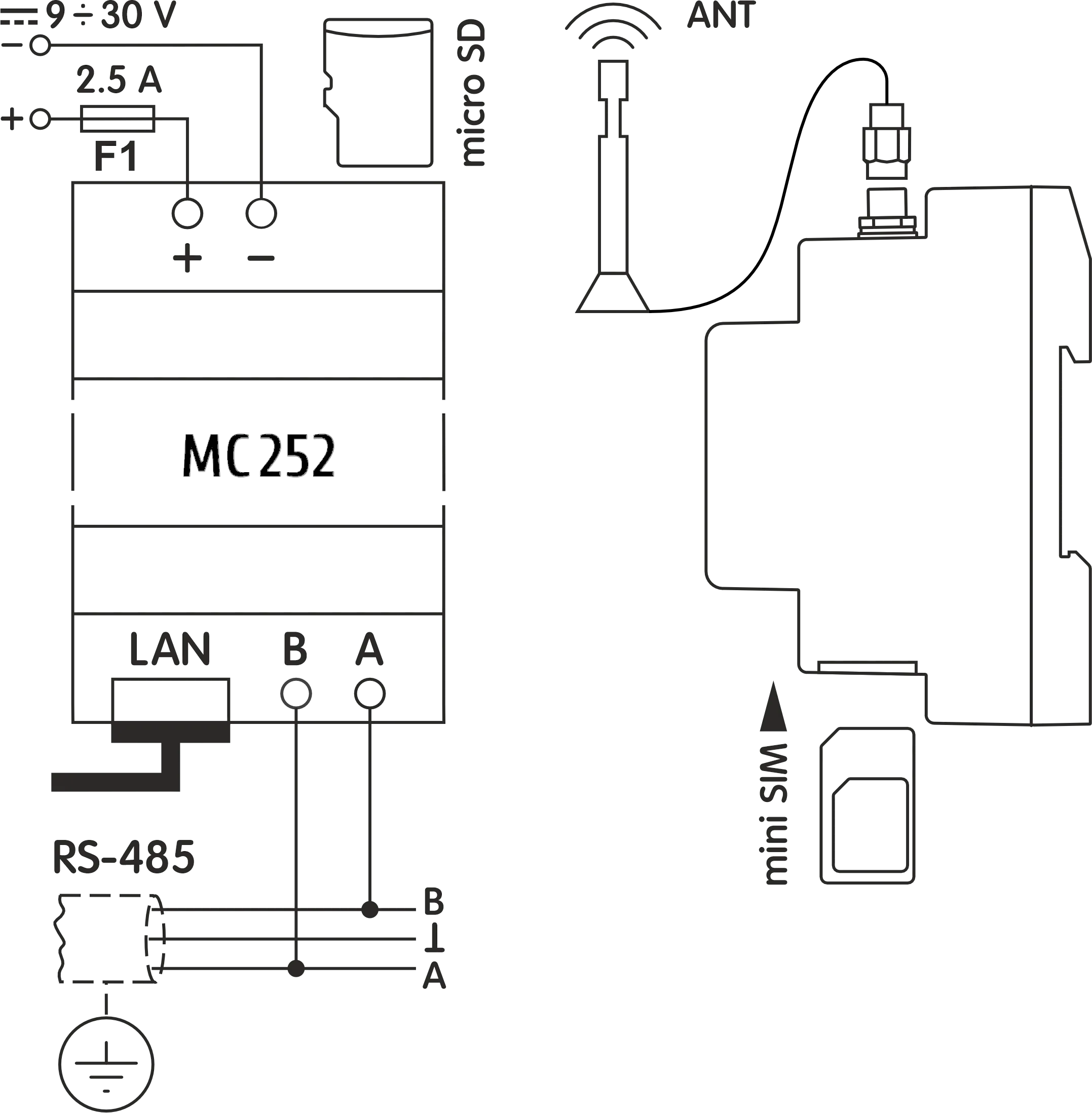
Zainstaluj kartę pamięci: Włóż dostarczoną kartę microSD 2GB do gniazda SD. Karta pamięci jest wymagana do aktualizacji firmware, rejestrowania danych i funkcji programowania logiki automatyzacji.
Zainstaluj kartę SIM (jeśli używasz GSM/LTE): Jeśli planujesz korzystać z łączności komórkowej, włóż teraz kartę SIM (z włączoną usługą transmisji danych) do gniazda SIM. Podłącz antenę GSM do złącza ANT.
Połączenie sieciowe: Podłącz kabel Ethernet z portu LAN urządzenia MC252 do routera lub bezpośrednio do komputera.
Przed wykonaniem jakichkolwiek połączeń elektrycznych upewnij się, że wszystkie urządzenia są wyłączone.
Dokręć śruby zacisków do momentu 0,4 N·m — na tyle, aby zapewnić solidny kontakt bez uszkodzeń.
Okablowanie RS-485: Podłącz kabel skrętkowy do zacisków RS-485 urządzenia MC252: zacisk A dla sygnału nieinwertowanego, zacisk B dla sygnału inwertowanego (urządzenia mogą oznaczać je jako A/D+/+ i B/D-/-). Przeprowadź kabel do urządzeń Modbus i podłącz odpowiednio. Używaj ekranowanego kabla skrętki (Kategoria 1 lub lepsza) do niezawodnej komunikacji na odległość.
Zasilanie: Podłącz zasilanie 12V DC do zacisków 9÷30V. Ze względów bezpieczeństwa zainstaluj bezpiecznik 2,5A w obwodzie zasilania. Użyj przewodu wielodrutowego z końcówkami tulejkowymi, odsłoniętego na 5mm. Przekrój przewodu powinien wynosić 0,5-3 mm².
Krok 2: Włączenie zasilania
Dział zatytułowany „Krok 2: Włączenie zasilania”Po włączeniu zasilania wszystkie diody LED zapalają się na krótko podczas 2-sekundowej inicjalizacji, a następnie urządzenie spędza 10-15 sekund na ustanawianiu połączeń sieciowych.
Dioda LED PWR pozostaje włączona, potwierdzając zasilanie. Dioda LED LAN włącza się po połączeniu Ethernet (miga podczas transferu danych). Dioda LED GSM miga powoli (co 1,5s) po zarejestrowaniu w sieci komórkowej lub szybko (3 razy na sekundę) po rozpoczęciu połączenia TCP/IP.
Wyświetlacz pokazuje adresy IP (z prefiksem (E) dla Ethernet lub (G) dla GSM), plus szybkości transmisji danych i siłę sygnału.
Krok 3: Dostęp do interfejsu WWW i konfiguracja
Dział zatytułowany „Krok 3: Dostęp do interfejsu WWW i konfiguracja”Zanotuj adres IP z wyświetlacza (naciśnij R, aby go wybudzić). Jeśli połączono przez Ethernet z DHCP, zobaczysz przypisany adres.
Łączysz się bezpośrednio z PC?
Bez serwera DHCP urządzenie używa domyślnego adresu 192.168.0.111. Skonfiguruj kartę sieciową komputera z adresem IP 192.168.0.10 (lub dowolnym adresem z zakresu 192.168.0.1-254 z wyjątkiem 111), maską podsieci 255.255.255.0, pozostaw bramę pustą. Zobacz Przewodnik połączeń, aby uzyskać instrukcje specyficzne dla systemu operacyjnego.
Otwórz przeglądarkę internetową i wpisz adres IP pokazany na wyświetlaczu (np. http://192.168.0.111).
Zaloguj się do panelu: Zobaczysz stronę logowania. Naciśnij przycisk R na MC252, aby uzyskać tymczasowy dostęp bez hasła.
Skonfiguruj sieć (zakładka LAN/Internet): Włącz/wyłącz DHCP, ustaw statyczny adres IP w razie potrzeby, dostosuj maskę podsieci i bramę. Dla GSM wprowadź APN operatora sieci komórkowej (Access Point Name) i PIN karty SIM (jeśli jest obecny).
Skonfiguruj Modbus RTU/ASCII (zakładka Modbus): Sprawdź w instrukcji urządzeń Modbus dokładną prędkość transmisji, parzystość i ustawienia bitów stopu, a następnie dokładnie dopasuj je w MC252. Jeśli instrukcja nie jest dostępna, zacznij od typowych wartości: 9600 lub 19200 baud, protokół Modbus RTU i parzystość AUTO-STOP (która automatycznie wykrywa prawidłowe ustawienie bitów stopu).
MC252 ma domyślnie włączony serwer Modbus TCP na porcie 502. W razie potrzeby możesz zmienić port lub ustawić hasła Modbus.
Aby uzyskać szczegółowe informacje na temat wszystkich opcji interfejsu WWW, zobacz Przewodnik interfejsu WWW.
Krok 4: Testowanie połączenia Modbus TCP
Dział zatytułowany „Krok 4: Testowanie połączenia Modbus TCP”Użyj aplikacji klienckiej Modbus, aby przetestować bramkę. Połącz się z adresem IP MC252 (z wyświetlacza) na porcie 502.
-
Najpierw przetestuj samo MC252: Odczytaj rejestr przechowujący z własnego adresu Modbus MC252 (domyślnie ID jednostki
111). Spróbuj odczytać rejestr 1 (wersja firmware) lub rejestr 175 (napięcie zasilania). Jeśli to działa, serwer Modbus TCP MC252 jest poprawnie dostępny. -
Przetestuj podłączone urządzenia: Wyślij żądanie odczytu do jednego z urządzeń RS-485, używając jego rzeczywistego adresu Modbus (sprawdź instrukcję urządzenia, aby poznać jego adres, zwykle 1). Spróbuj odczytać znany rejestr z tego urządzenia.
-
Hasła Modbus: Domyślnie dostęp do odczytu Modbus jest nieograniczony (puste hasło). Jeśli ustawiłeś hasło w interfejsie WWW, musisz najpierw wysłać hasło. Zobacz przewodnik interfejsu Modbus, aby uzyskać szczegółowe informacje o uwierzytelnianiu hasłem.
Typowe problemy:
- Brak odpowiedzi z samego MC252 → Sprawdź adres IP, port 502, ustawienia zapory sieciowej
- MC252 odpowiada, ale urządzenia RS-485 nie → Sprawdź prędkość transmisji, parzystość, okablowanie A/B, adresy urządzeń, wybór protokołu Modbus i zasilanie
- Zwracane są nieprawidłowe dane → Sprawdź, czy adres rejestru odpowiada dokumentacji urządzenia
Krok 5: Połączenie z chmurą Overvis (opcjonalnie)
Dział zatytułowany „Krok 5: Połączenie z chmurą Overvis (opcjonalnie)”Overvis Cloud zapewnia zdalne monitorowanie i sterowanie przez panel WWW. Etykieta urządzenia zawiera kod QR i PIN do szybkiej konfiguracji.
-
Włącz połączenie z chmurą: Otwórz interfejs WWW MC252 i przejdź do zakładki Cloud. Włącz połączenie z chmurą i kliknij “Zapisz i uruchom ponownie”. Poczekaj, aż urządzenie się uruchomi ponownie i nawiąże połączenie.
-
Dostęp do serwera Overvis: Zeskanuj kod QR na etykiecie urządzenia lub ręcznie wprowadź link z etykiety (format:
https://c.overvis.com/ABCD1234, gdzie ostatnia część to Twój PIN). Link przekierowuje na stronę logowania serwera Overvis. Opcjonalnie możesz skorzystać z linku Overvis na zakładce Cloud. -
Zaloguj się lub utwórz konto: Wprowadź swoje dane uwierzytelniające, jeśli masz konto. Nowi użytkownicy powinni najpierw utworzyć konto.
-
Utwórz sieć: Po zalogowaniu Overvis pokazuje stronę “Utwórz sieć”. Jeśli przyszedłeś z kodu QR/linku, PIN jest wstępnie wypełniony. W przeciwnym razie wprowadź PIN z etykiety urządzenia i kliknij “Sprawdź połączenie”.
-
Sprawdź status połączenia: Overvis wyświetla status połączenia — “Połączono” lub “Urządzenie nie jest połączone z serwerem”. Jeśli nie jest połączone, sprawdź, czy MC252 ma dostęp do Internetu (Ethernet lub GSM) i zweryfikuj ustawienia zakładki Cloud w interfejsie WWW urządzenia.
-
Skonfiguruj swoją sieć: Nadaj swojej sieci opisową nazwę (“sieć” reprezentuje MC252 plus wszystkie podłączone urządzenia Modbus). Samo MC252 (ID jednostki 111) jest dodawane automatycznie.
-
Dodaj podłączone urządzenia: Wybierz modele urządzeń RS-485 z menu rozwijanych i wprowadź ich adresy Modbus. Overvis tworzy instancje urządzeń na podstawie szablonów pasujących do Twoich wyborów.
-
Przetestuj komunikację: Otwórz stronę urządzenia w Overvis i odczytaj jego parametry, aby potwierdzić, że komunikacja w czasie rzeczywistym działa.
Rozwiązywanie problemów z połączeniem chmurowym:
- “Urządzenie nie jest połączone” → Sprawdź łączność z internetem (sprawdź adresy IP na wyświetlaczu), przejrzyj zakładkę Cloud w interfejsie WWW, aby uzyskać ustawienia połączenia, status i błędy
- PIN nie jest akceptowany → Sprawdź, czy wprowadziłeś dokładny PIN z etykiety tego urządzenia
- Nie można utworzyć konta → Upewnij się, że wprowadzony adres e-mail jest prawidłowy, sprawdź pocztę e-mail w poszukiwaniu linku weryfikacyjnego
Rozwiązywanie problemów
Dział zatytułowany „Rozwiązywanie problemów”Wyświetlacz pokazuje (E) 0.0.0.0: Normalne podczas pierwszych 20-60 sekund, gdy DHCP negocjuje. Jeśli się utrzymuje dłużej, sprawdź połączenie kabla i DHCP routera. Wypróbuj bezpośrednie połączenie z PC ze statycznymi ustawieniami adresowania.
Wyświetlacz pokazuje (E) 192.168.0.111: DHCP nie powiodło się lub jest niedostępne. MC252 przełączył się na swój fabryczny domyślny statyczny adres IP. Skonfiguruj urządzenie klienckie do tej samej podsieci (192.168.0.x) lub włącz DHCP na routerze.
Nie można uzyskać dostępu do interfejsu WWW: Sprawdź, czy adres IP wprowadzony w przeglądarce odpowiada temu na wyświetlaczu. Upewnij się, że używany jest adres Ethernet (oznaczony (E) w drugiej linii). Sprawdź, czy PC i MC252 są w tej samej podsieci. Tymczasowo wyłącz zaporę sieciową. Naciśnij R dla dostępu bez hasła. Wyczyść pamięć podręczną przeglądarki.
GSM się nie łączy: Sprawdź, czy karta SIM jest całkowicie włożona (aż usłyszysz kliknięcie), sprawdź, czy antena jest podłączona, sprawdź ustawienia GSM. Sprawdź, czy usługa transmisji danych jest aktywna. Sprawdź siłę sygnału na wyświetlaczu (powinno być >0%). Spróbuj zmienić położenie anteny na lepszą pozycję. Spróbuj wyłączyć PIN. Spróbuj ręcznie skonfigurowanych ustawień APN.
Urządzenia RS-485 nie odpowiadają: Najczęstszym problemem są niedopasowane ustawienia. Sprawdź, czy prędkość transmisji odpowiada wszystkim urządzeniom. Sprawdź polaryzację okablowania A/B (ich zamiana jest bardzo częsta - nie powoduje to uszkodzenia sprzętu, ale uniemożliwia komunikację). Spróbuj zwiększyć opóźnienia w ustawieniach MC252 dla RS-485. Upewnij się, że protokół (Modbus RTU/ASCII) i parzystość są takie same dla wszystkich urządzeń. Zacznij od 9600 baud, RTU, parzystość AUTO-STOP.
Krótki przewodnik po przycisku serwisowym
Dział zatytułowany „Krótki przewodnik po przycisku serwisowym”Funkcje przycisku R zależą od czasu trwania naciśnięcia:
Krótkie naciśnięcie: Wybudź wyświetlacz, pokaż status, przyznaj tymczasowy dostęp do WWW
Przytrzymanie 2-8 sekund: Przygotuj do bezpiecznego usunięcia karty pamięci i uruchom ponownie urządzenie
Przytrzymanie 8+ sekund: Reset fabryczny (kasuje wszystkie ustawienia)
Co dalej?
Dział zatytułowany „Co dalej?”- Instrukcja obsługi MC252 — Kompletna dokumentacja techniczna
- Przewodnik interfejsu WWW — Opcje konfiguracji wyjaśnione
- Przewodnik połączeń — Konfiguracja sieci, VPN i bezpieczeństwo
- Interfejs Modbus — Szczegóły protokołu i dokumentacja rejestrów
Potrzebujesz pomocy?
Dział zatytułowany „Potrzebujesz pomocy?”W celu uzyskania wsparcia technicznego i pomocy:
- E-mail: support@overvis.com
- Portal wsparcia: www.overvis.com/support