

Interfejs WWW użytkownika
Overvis MC252 posiada wbudowany interfejs WWW do konfiguracji, monitorowania stanu i zarządzania. Dostęp do tego interfejsu można uzyskać za pomocą dowolnej standardowej przeglądarki internetowej podłączonej do tej samej sieci co urządzenie.
Dostęp do interfejsu
Dział zatytułowany „Dostęp do interfejsu”- Upewnij się, że MC252 jest włączone i podłączone do sieci przez Ethernet (używa standardowego portu HTTP 80).
- Znajdź adres IP urządzenia. Możesz wyświetlić aktualny adres IP na ekranie MC252, krótko naciskając przycisk R (Serwisowy).
- Wprowadź ten adres IP na pasku adresu przeglądarki internetowej (np.
http://192.168.1.100).
Uwaga: Jeśli Twoja sieć używa serwera proxy, może być konieczne dodanie adresu IP MC252 do listy wyjątków przeglądarki, aby uzyskać do niego dostęp lokalnie.
Uwierzytelnianie
Dział zatytułowany „Uwierzytelnianie”Po uzyskaniu dostępu do urządzenia zostanie wyświetlona strona logowania.
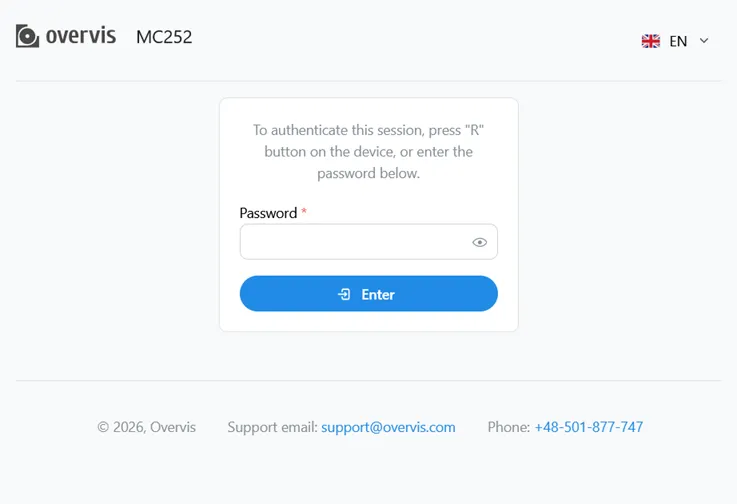 Rys. 1 - Strona logowania
Istnieją dwa sposoby autoryzacji dostępu:
- Hasło: Wprowadź hasło wydrukowane na etykiecie urządzenia.
- Dostęp fizyczny: Krótko naciśnij przycisk R (Serwisowy) na urządzeniu, aby przyznać tymczasowy dostęp bez hasła (zobacz Instrukcja obsługi).
Panel główny
Dział zatytułowany „Panel główny”Po zalogowaniu panel główny zapewnia przegląd stanu urządzenia w czasie rzeczywistym.
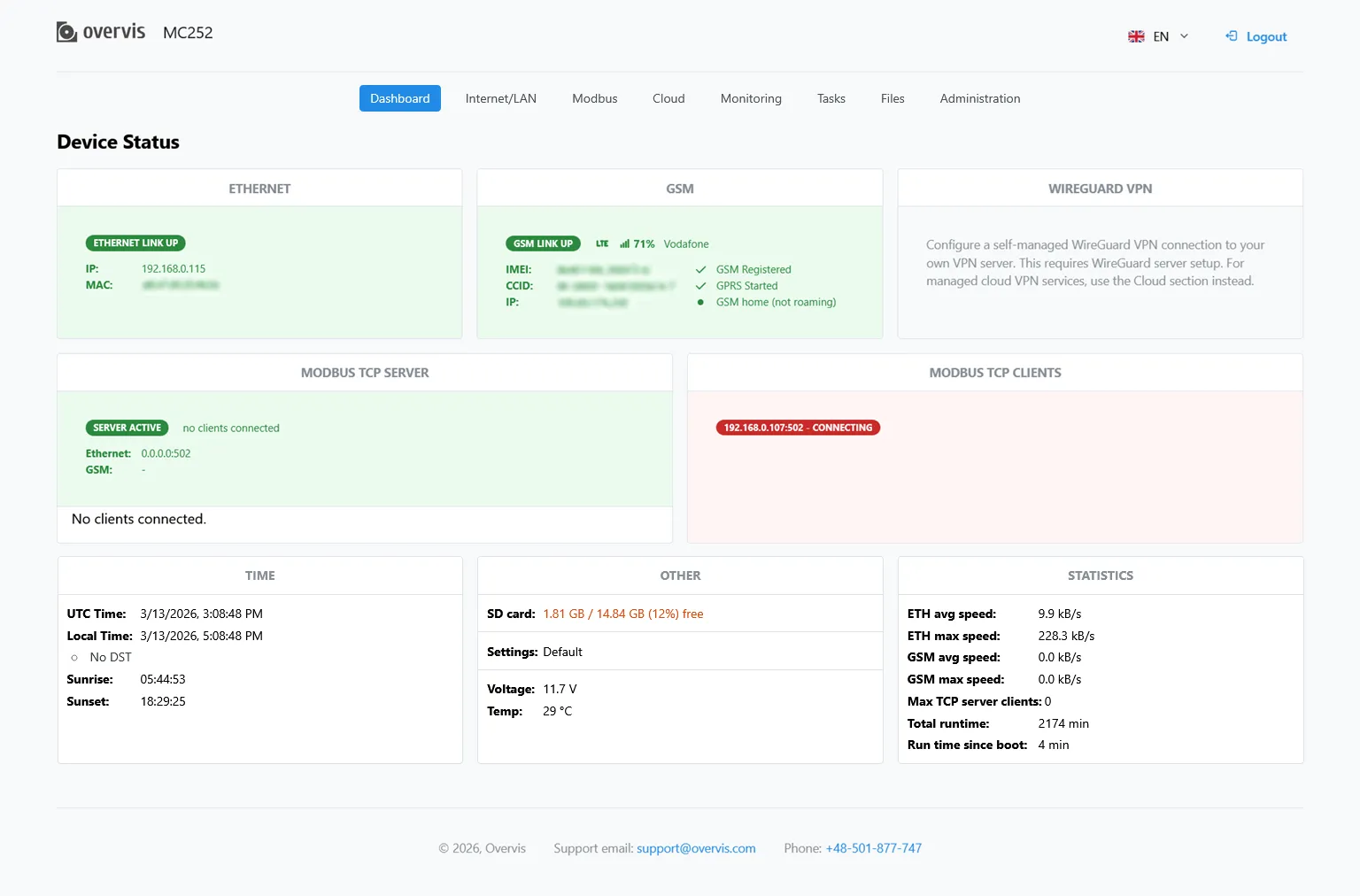 Rys. 2 - Strona panelu głównego
Panel główny wyświetla:
- Status interfejsu TCP
- Stany połączeń Modbus
- Wykorzystanie karty pamięci
- Statystyki transferu danych
- Aktualny czas systemowy
Konfiguracja
Dział zatytułowany „Konfiguracja”Interfejs WWW jest podzielony na kilka zakładek dla różnych aspektów konfiguracji.
Wskazówka: Większość stron konfiguracji zawiera link “Otwórz dokumentację” z szczegółową pomocą dotyczącą określonych opcji. Po kliknięciu Zapisz i uruchom ponownie ustawienia są zapisywane w pamięci, a urządzenie zostanie uruchomione ponownie, aby zastosować zmiany.
LAN/Internet
Dział zatytułowany „LAN/Internet”Konfiguracja interfejsów sieciowych i ustawień łączności.
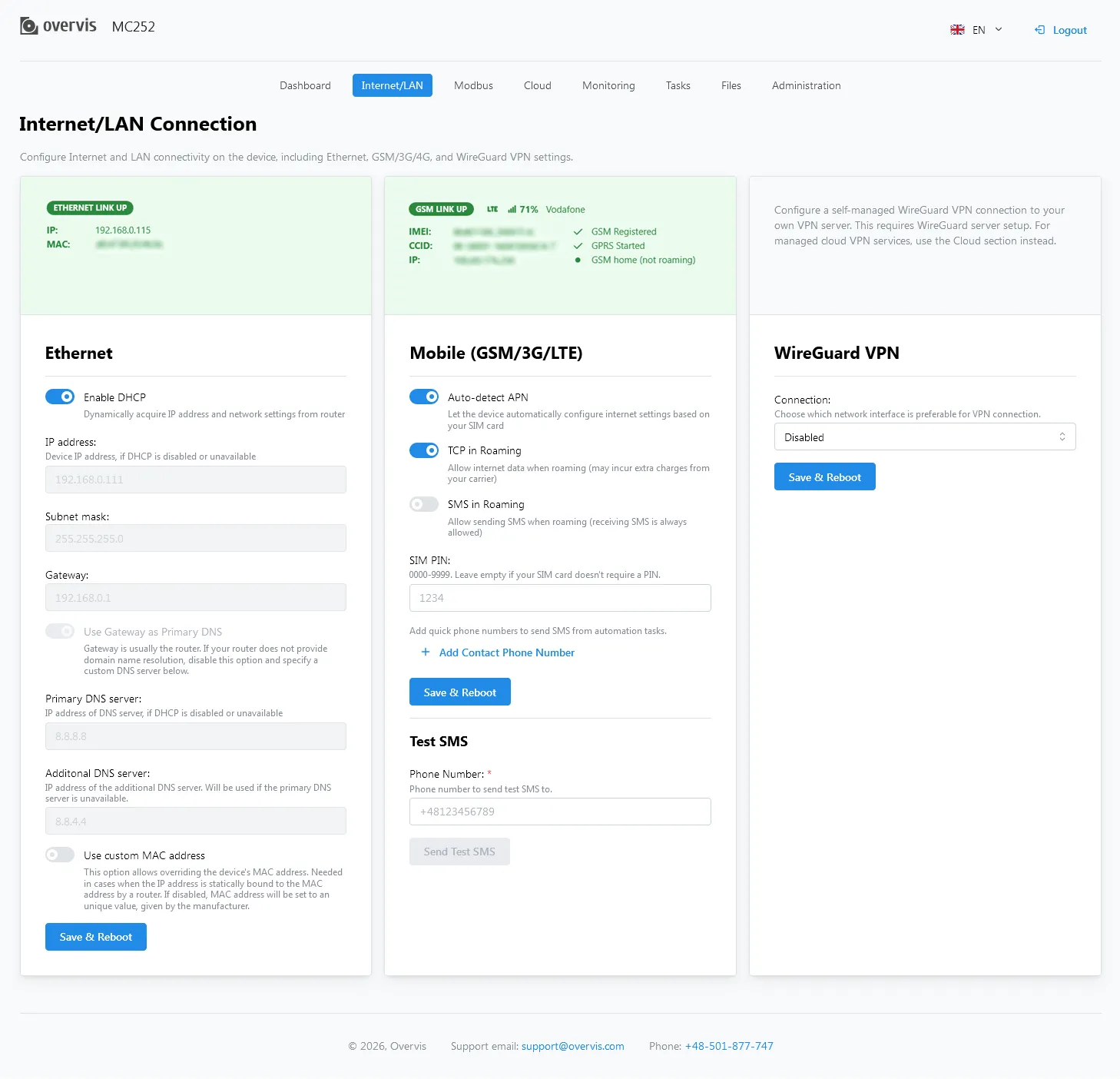 Rys. 3 - Strona konfiguracji LAN/Internet
- Ethernet: Konfiguracja adresów IP, podsieci i bram.
- GSM: Konfiguracja ustawień APN, opcji roamingu, kodu PIN i szybkich numerów telefonów.
- VPN: Konfiguracja klienta VPN WireGuard. Adresy IP VPN mogą być używane w miejsce adresów Ethernet do routingu.
Uwaga: Ręczna konfiguracja VPN jest wyłączona, jeśli połączenie z chmurą działa w trybie WireGuard. Aby ponownie włączyć ustawienia ręczne, przełącz połączenie z chmurą w tryb Modbus albo je wyłącz.
Wskazówka: Pozostaw ustawienie klucza prywatnego puste, aby użyć unikalnego klucza prywatnego urządzenia. Odpowiedni klucz publiczny można skopiować tutaj, aby później użyć go po stronie peera.
Zarządzanie ustawieniami protokołu Modbus dla komunikacji przemysłowej.
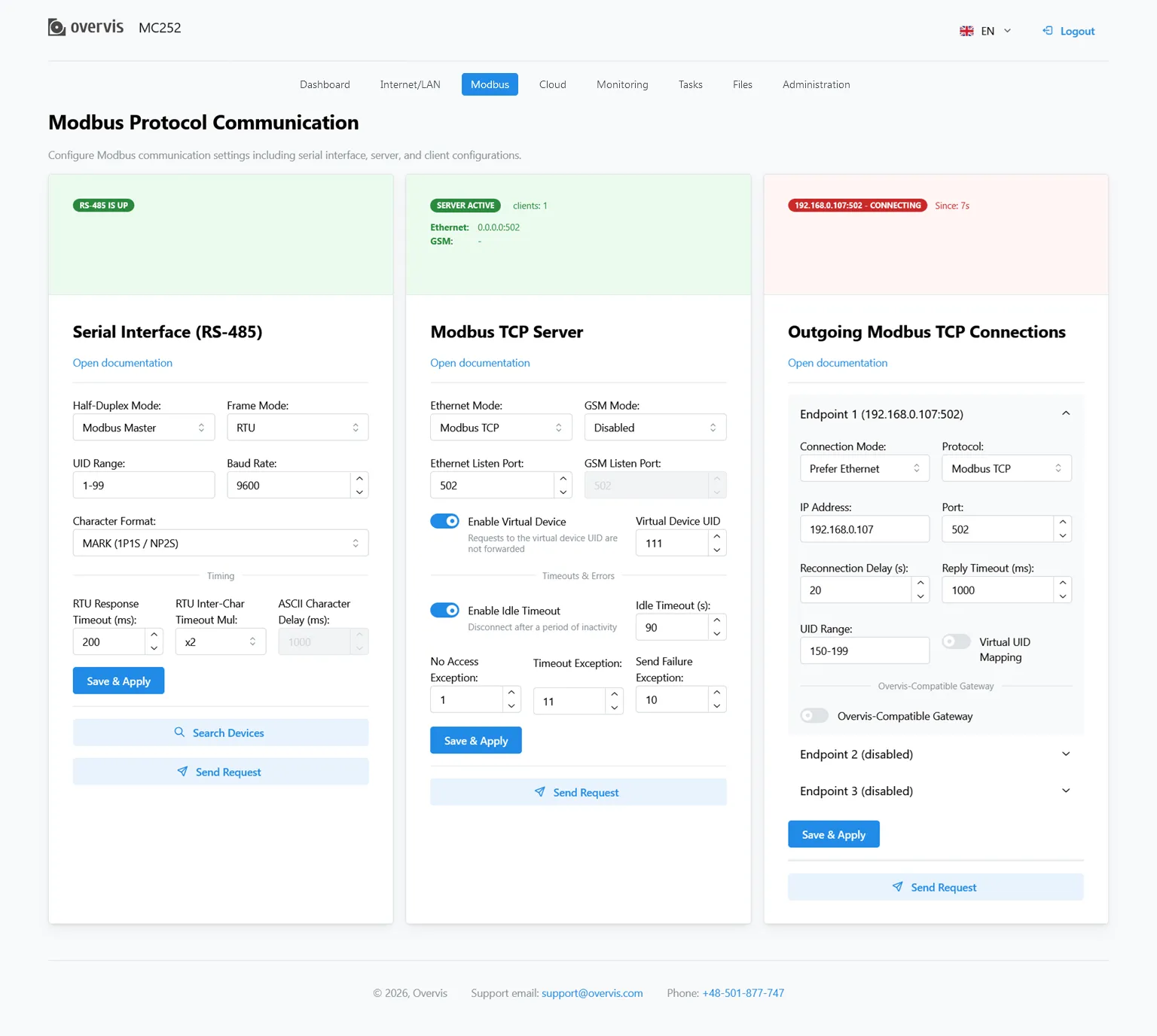 Rys. 4 - Strona konfiguracji Modbus
- RS-485: Konfiguracja parametrów interfejsu szeregowego (tryb, prędkość transmisji, parzystość itp.).
- Serwer Modbus TCP: Zezwalaj na przychodzące połączenia od klientów Modbus (masterów).
- Klient Modbus TCP: Konfiguracja połączeń z zdalnymi serwerami Modbus (slave’ami).
- Tryb tunelu: Włącz przezroczyste tunelowanie danych dla określonych kierunków, aby ominąć konwersję protokołu lub dla transferów innych niż Modbus.
Uwaga: Ustawienia Modbus często mogą być zastosowane natychmiast bez pełnego restartu urządzenia, chociaż połączenia zostaną krótko zresetowane.
Wyszukiwanie urządzeń Modbus RS-485
Dział zatytułowany „Wyszukiwanie urządzeń Modbus RS-485”Przycisk Wyszukaj urządzenia pozwala wyświetlić listę urządzeń slave podłączonych przez interfejs szeregowy RS-485.
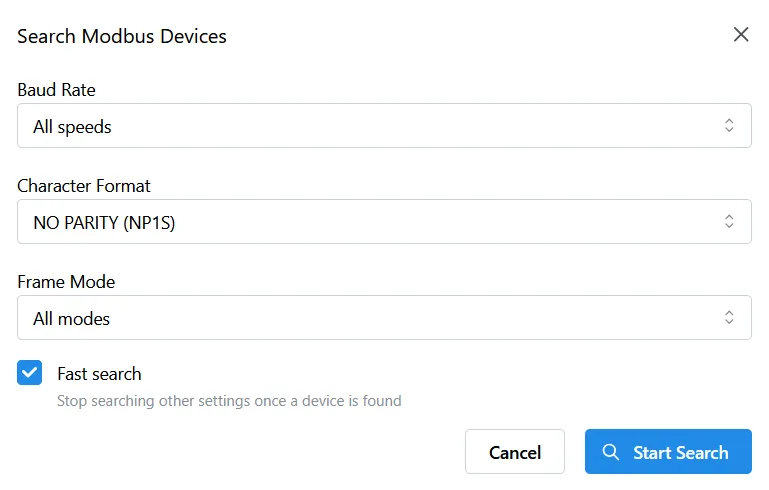 Rys. 5 - Opcje narzędzia Wyszukaj urządzenia
Wyszukiwanie obejmuje wszystkie adresy jednostek Modbus. Może też obejmować ramkowanie RTU lub ASCII oraz najczęściej używane konfiguracje (prędkość transmisji, parzystość i bity stopu), albo część parametrów może zostać ustawiona na stałe, aby zawęzić i przyspieszyć wyszukiwanie.
Wyszukiwanie można opcjonalnie uprościć tak, aby przestało dopasowywać konfigurację po pierwszej odpowiedzi urządzenia na magistrali RS-485. Jeśli na magistrali znajduje się zestaw urządzeń z takimi samymi ustawieniami szeregowymi (lub jedno urządzenie slave), można zaznaczyć opcję Szybkie wyszukiwanie. Jeśli liczba i konfiguracja urządzeń są nieznane, zaleca się jednokrotne uruchomienie pełnego wyszukiwania, które może potrwać od pół godziny do godziny.
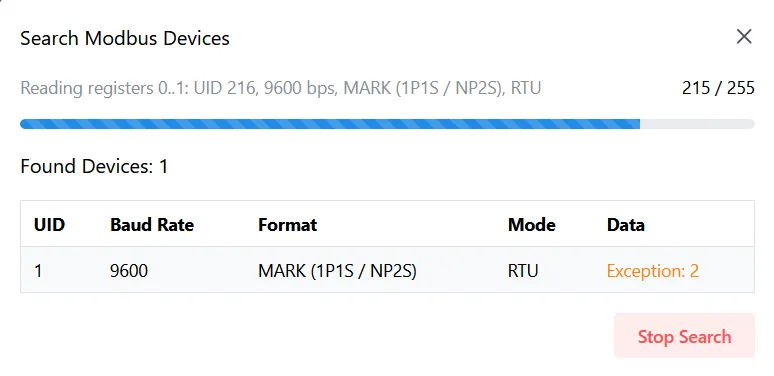 Rys. 6 - Postęp wyszukiwania urządzeń
Po rozpoczęciu wyszukiwania wyświetlany jest jego postęp, bieżąca akcja oraz lista znalezionych urządzeń. Dla każdego urządzenia pokazywane są:
- adres jednostki Modbus (UID);
- konfiguracja MC252, która została dopasowana;
- dane lub kod wyjątku zwrócony przez urządzenie.
Kod wyjątku podczas wyszukiwania nie oznacza konkretnego problemu urządzenia. W większości przypadków oznacza tylko, że urządzenie nie miało żądanych zasobów Modbus. Sam wyjątek nadal oznacza, że urządzenie odebrało żądanie MC252 i odpowiedziało.
Wyszukiwanie można zatrzymać, naciskając przycisk zatrzymania lub zamykając narzędzie wyszukiwania.
Konfiguracja MC252 nie jest zmieniana przez wyszukiwanie. Jeśli wymagana konfiguracja urządzenia jest inna, albo urządzenie trzeba skonfigurować tak, by pasowało do MC252, albo ustawienia szeregowe MC252 trzeba ręcznie dopasować do tego urządzenia.
Sprawdzanie komunikacji Modbus
Dział zatytułowany „Sprawdzanie komunikacji Modbus”Przycisk Wyślij żądanie pozwala sprawdzić konfigurację MC252 lub dostępne urządzenia Modbus, zarówno na RS-485, jak i na zdalnych serwerach TCP.
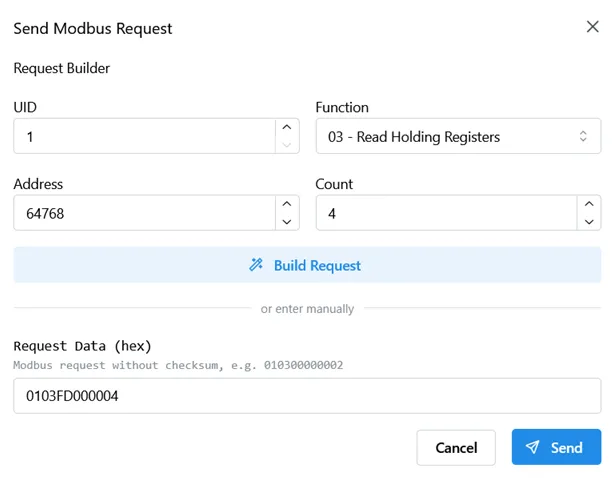 Rys. 7 - Opcje narzędzia Wyślij żądanie
Żądanie MODBUS, zawierające bajt adresu urządzenia, ale bez innych nagłówków i sum kontrolnych, można wprowadzić jako szesnastkowy ciąg bajtów.
Żądanie można również zbudować przez podanie adresu urządzenia Modbus (UID), funkcji do wywołania i parametrów funkcji. Obejmują one adres, na przykład adres rejestru holding, oraz liczbę elementów do odczytu albo pojedynczą wartość do zapisu.
Przycisk Zbuduj żądanie konwertuje podane części do szesnastkowego ciągu poniżej. Należy użyć go przed wysłaniem żądania.
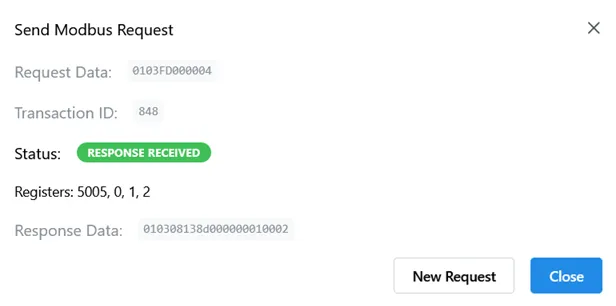 Rys. 8 - Wyniki żądania Modbus
Po wysłaniu żądania wyświetlany jest komunikat oczekiwania na odpowiedź, a następnie wyniki. Mogą to być:
- odczytane wartości danych;
- potwierdzenie poprawnego zapisu;
- wyjątek lub błąd.
Konfiguracja połączenia z platformą chmury Overvis.
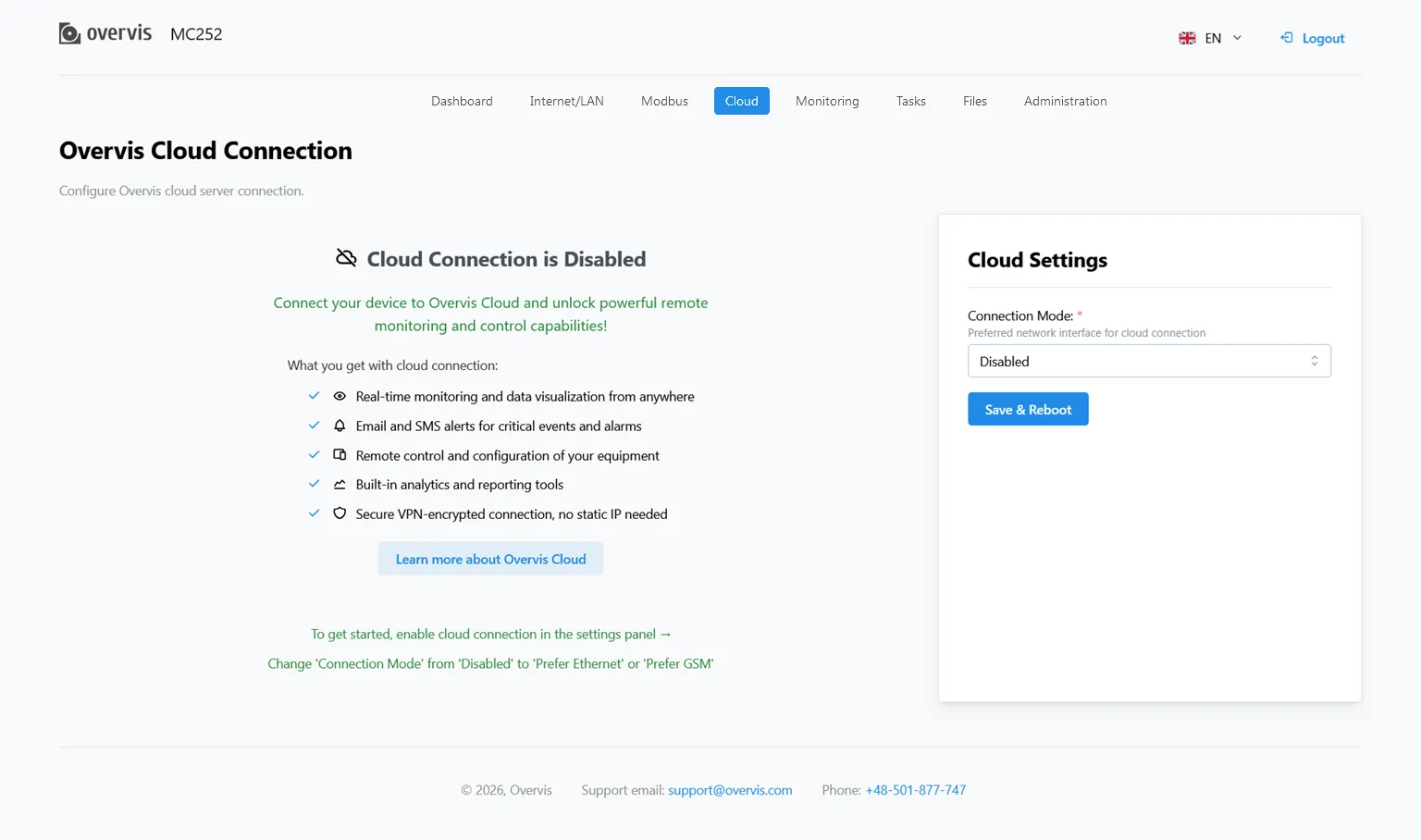 Rys. 9 - Strona konfiguracji połączenia chmurowego
- Połączenie: Wybierz metodę połączenia i adres serwera.
- Aktywacja: Połącz urządzenie z kontem w chmurze.
Monitoring
Dział zatytułowany „Monitoring”Konfiguracja zadania rejestrowania parametrów.
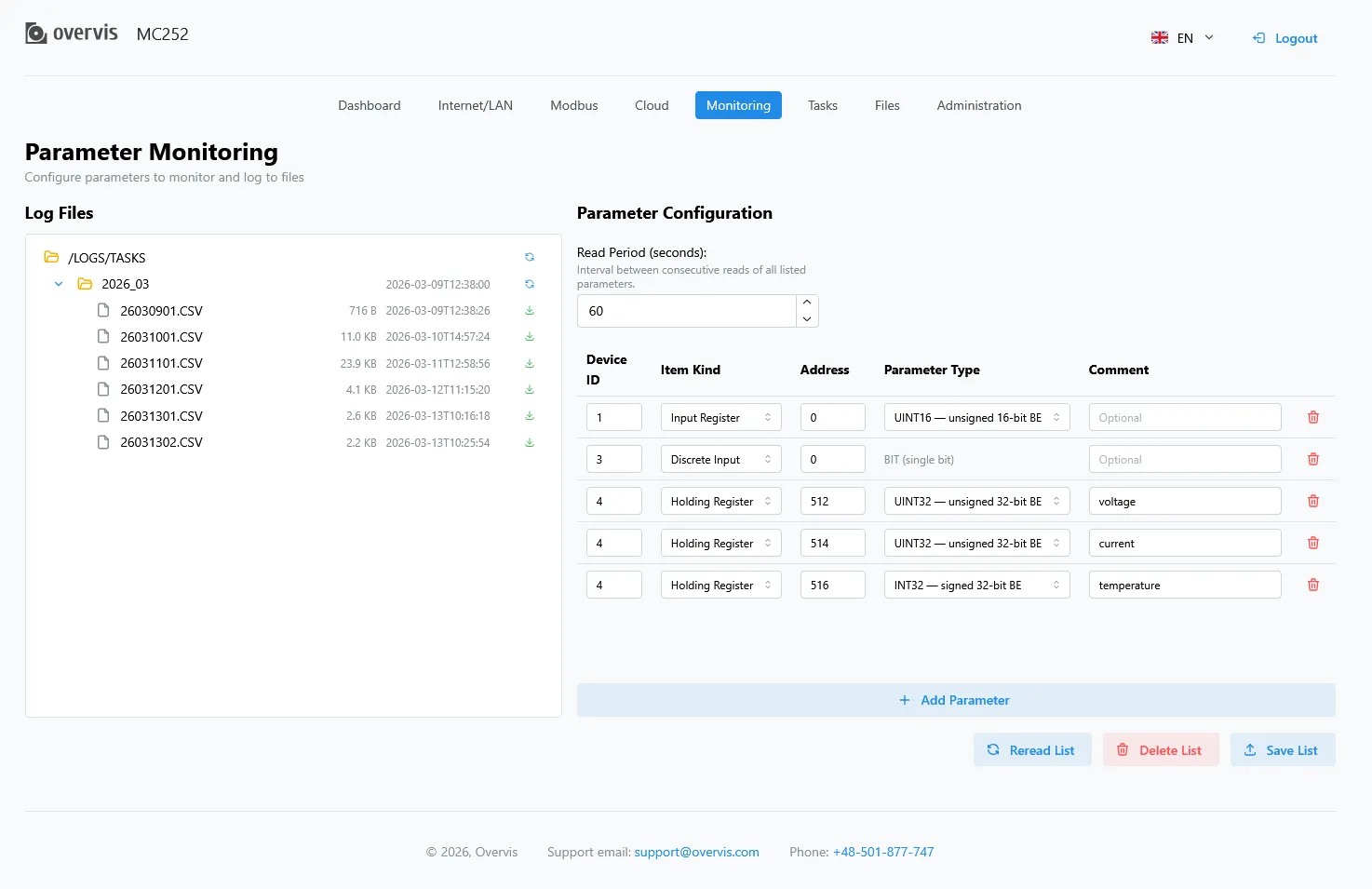 Rys. 10 - Strona konfiguracji monitoringu
Domyślna konfiguracja fabryczna nie zawiera zadania monitorowania.
Jeśli karta pamięci jest obecna, monitorowane parametry można dodać do listy po prawej stronie. Każdy parametr ma adres na urządzeniu Modbus oraz typ wartości, czyli sposób konwersji z rejestrów urządzenia. Można również dodać opcjonalny komentarz.
Przycisk Zapisz listę pozwala wygenerować zadanie automatyzacji /TASKS/PARAMLOG.TXT, a następnie ponownie załadować zadania.
Zapisane pliki dziennika parametrów są wyświetlane po lewej stronie strony. Dla każdego miesiąca tworzony jest osobny folder. Wybranie folderu rozwija go i pokazuje pliki. Potrzebny plik można pobrać, naciskając odpowiadający mu przycisk po prawej stronie.
Przycisk Usuń listę pozwala usunąć zadanie automatyzacji, a następnie ponownie uruchomić zadania, aby zmiany zaczęły obowiązywać.
Przycisk Wczytaj ponownie listę pozwala anulować niezapisane zmiany i odczytać listę z zadania automatyzacji /TASKS/PARAMLOG.TXT.
Zadania
Dział zatytułowany „Zadania”Zarządzanie zaprogramowaną logiką i zadaniami automatyzacji.
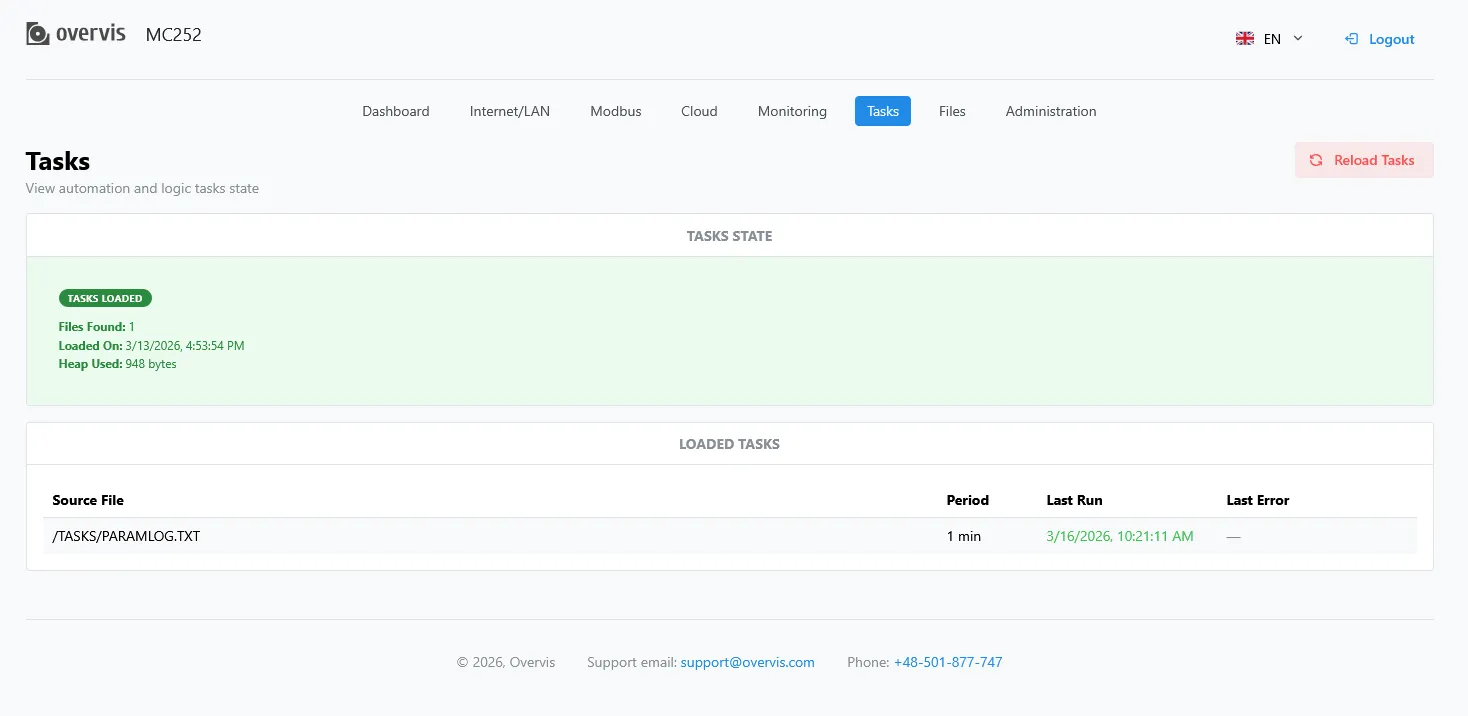 Rys. 11 - Strona zarządzania zadaniami
Domyślna konfiguracja fabryczna nie zawiera zadań logiki.
Jeśli karta pamięci z plikami zadań w folderze TASKS jest obecna, zadania zostaną odczytane do pamięci wewnętrznej (zobacz Programowanie logiki).
Ta strona pokazuje wynik odczytu folderu TASKS, w tym liczbę wykrytych plików.
Jeśli podczas odczytywania i weryfikowania programu wykryto błędy, pokazywany jest typ błędu, plik i numer linii błędu w pliku. Jeśli program składał się z kilku plików w folderze TASKS, pamięć wewnętrzna odczyta wszystkie pliki z wyjątkiem tych, w których wykryto błędy. Dlatego podczas poprawiania błędów należy ponownie odczytać zadania, aby jeszcze raz wyczyścić pamięć wewnętrzną.
Pomyślnie odczytane pliki są wyświetlane poniżej w tabeli zadań logiki. Dla każdego zadania pokazywane są: oryginalna nazwa pliku zadania, zaprogramowany okres ponownych uruchomień, czas ostatniego uruchomienia i błąd ostatniego uruchomienia, jeśli wystąpił. Jeśli zadanie było uruchamiane niedawno, czas ostatniego uruchomienia jest wyświetlany na zielono. Jeśli zadanie zawiesi się lub w inny sposób nie wykona zaplanowanych uruchomień, czas ostatniego uruchomienia jest wyświetlany na czerwono.
Przycisk Załaduj ponownie zadania pozwala wyczyścić wewnętrzną pamięć zadań, a następnie ponownie załadować zadania, jeśli karta pamięci jest obecna.
Zarządzanie zawartością włożonej karty pamięci.
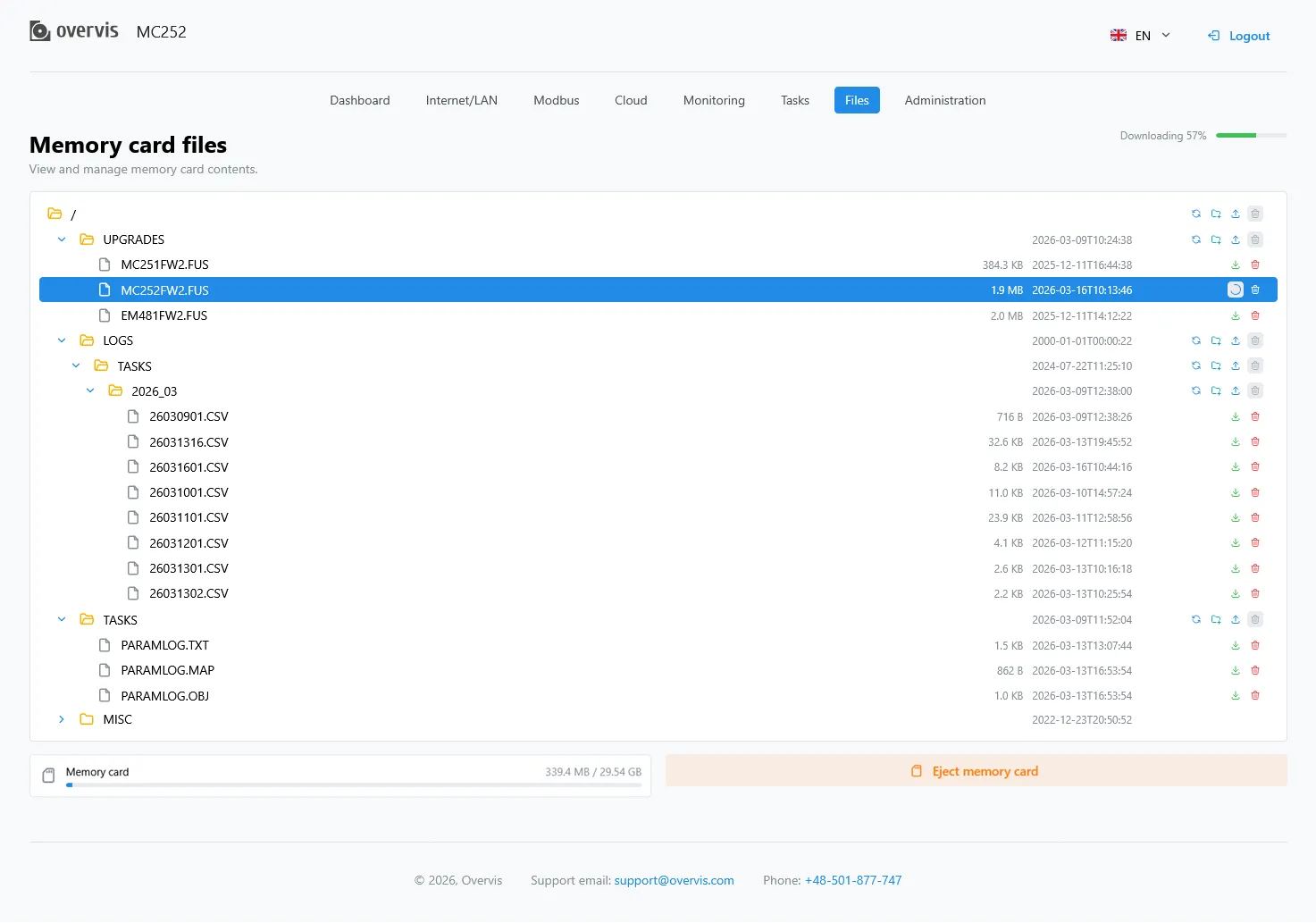 Rys. 12 - Strona karty pamięci
Foldery można otwierać, a elementy wybierać w widoku drzewa zawartości karty.
Dla folderu dostępne są opcje ponownego odczytania zawartości, utworzenia nowego podfolderu, przesłania pliku z lokalnego urządzenia i usunięcia folderu, o ile jest pusty. Pliki można pobierać lub usuwać.
Przycisk Wysuń kartę pamięci pozwala bezpiecznie odmontować kartę.
Jeśli karta nie zostanie wyjęta w ciągu 30 sekund, zostanie automatycznie ponownie zamontowana.
Administracja
Dział zatytułowany „Administracja”Ogólna konserwacja systemu i ustawienia urządzenia.
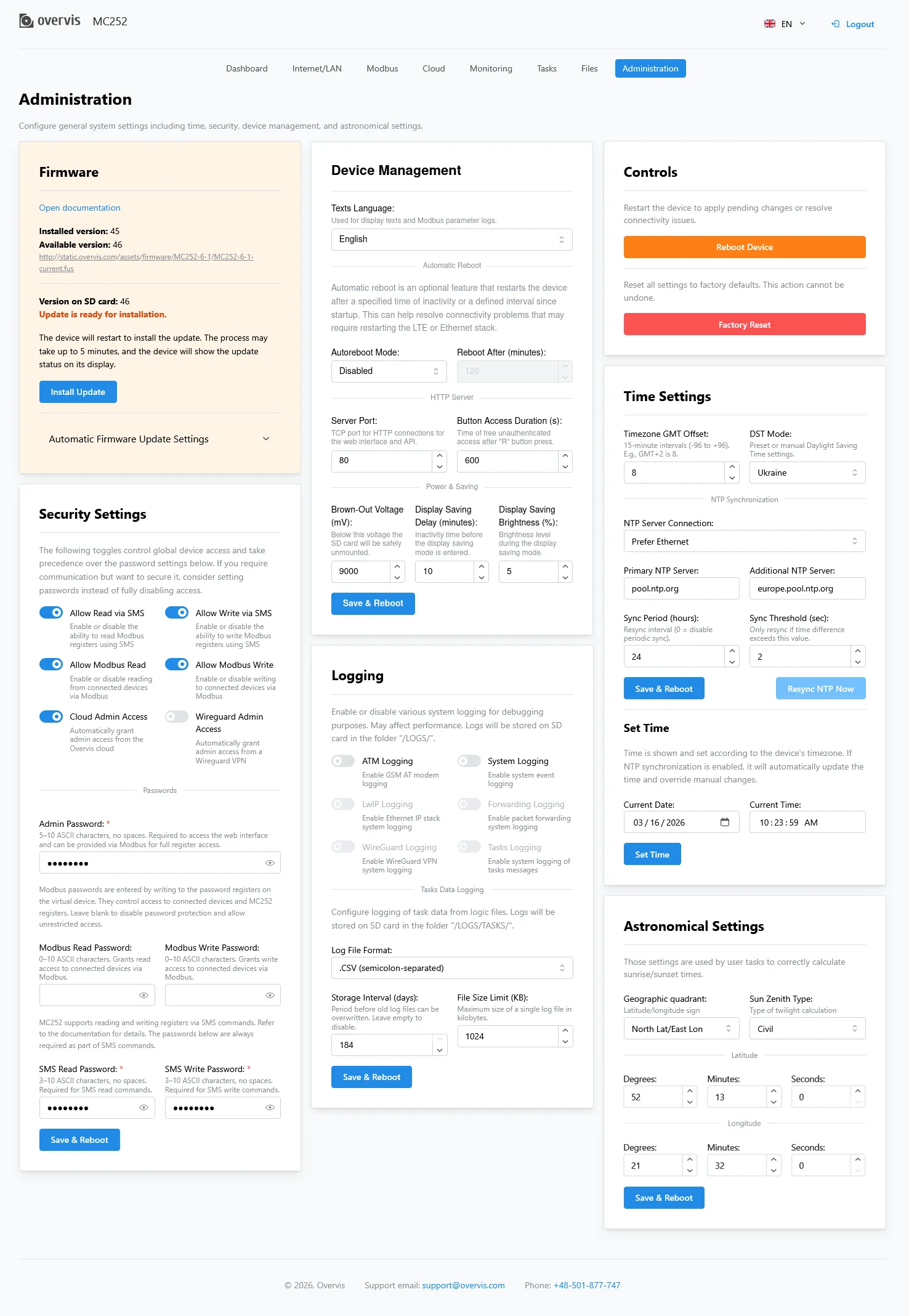 Rys. 13 - Strona administracji
- Firmware: Przeprowadzanie aktualizacji firmware.
- Bezpieczeństwo: Zmiana haseł i ustawień dostępu.
- Rejestrowanie: Konfiguracja opcji dziennika systemowego i formatu logów parametrów Modbus.
- Kontrole serwisowe: Miękki lub twardy reset urządzenia.
- Czas systemowy: Konfiguracja zegara wewnętrznego.
- Zarządzanie urządzeniem: Konfiguracja ogólnych ustawień dodatkowych.
Potrzebujesz pomocy?
Dział zatytułowany „Potrzebujesz pomocy?”W celu uzyskania wsparcia technicznego i pomocy:
- E-mail: support@overvis.com
- Portal wsparcia: www.overvis.com/support