

Raport zużycia zasobów
Raport zużycia zasobów to narzędzie do analizy zgromadzonych danych z liczników mediów i innych narastających liczników; pokazuje przyrost zużycia zasobów w wybranych okresach, podzielonych na interwały półgodzinne, godzinowe lub dobowe.
Raport pomaga analizować odczyty z parametrów reprezentujących ciągłe zużycie zasobów, takich jak liczniki energii (kWh), wody (m³), gazu oraz dowolne narastające wartości licznikowe. Jeśli wartość parametru w czasie stale rośnie, raport może analizować wzorce tego wzrostu.
Jak to działa
Dział zatytułowany „Jak to działa”Raport dzieli wybrany zakres czasu na segmenty półgodzinne, godzinne lub dobowe. Dla każdego segmentu wyszukuje najwyższy zapisany w nim odczyt i odejmuje od niego najnowszy odczyt zapisany przed rozpoczęciem segmentu. Ta różnica — delta — odpowiada temu, o ile narósł licznik w danym interwale. Jeśli dla parametru skonfigurowano mnożnik lub przesunięcie, są one stosowane do delty (delta × mnożnik + przesunięcie).
Raporty mają strukturę drzewa. Gałęzie główne (na najwyższym poziomie) — każda z nich generuje osobny wykres. Gałęzie mogą zawierać węzły potomne — inne gałęzie, pojedyncze wartości parametrów, wzory lub odnośniki do gałęzi z innych raportów. Wartość gałęzi jest sumą wszystkich dzieci, więc można grupować liczniki według działu, budynku lub rodzaju zasobu i widzieć zarówno sumę, jak i rozbicie.
Przykładowy scenariusz
Dział zatytułowany „Przykładowy scenariusz”Wyobraź sobie obiekt z kilkoma działami, z własnymi licznikami w każdym z nich:
- Dział 1
- Licznik energii 1 (E11) — kWh
- Licznik energii 2 (E12) — kWh
- Licznik wody 1 (W11) — m³
- Dział 2
- Licznik energii 3 (E21) — kWh
- Licznik wody 2 (W21) — m³
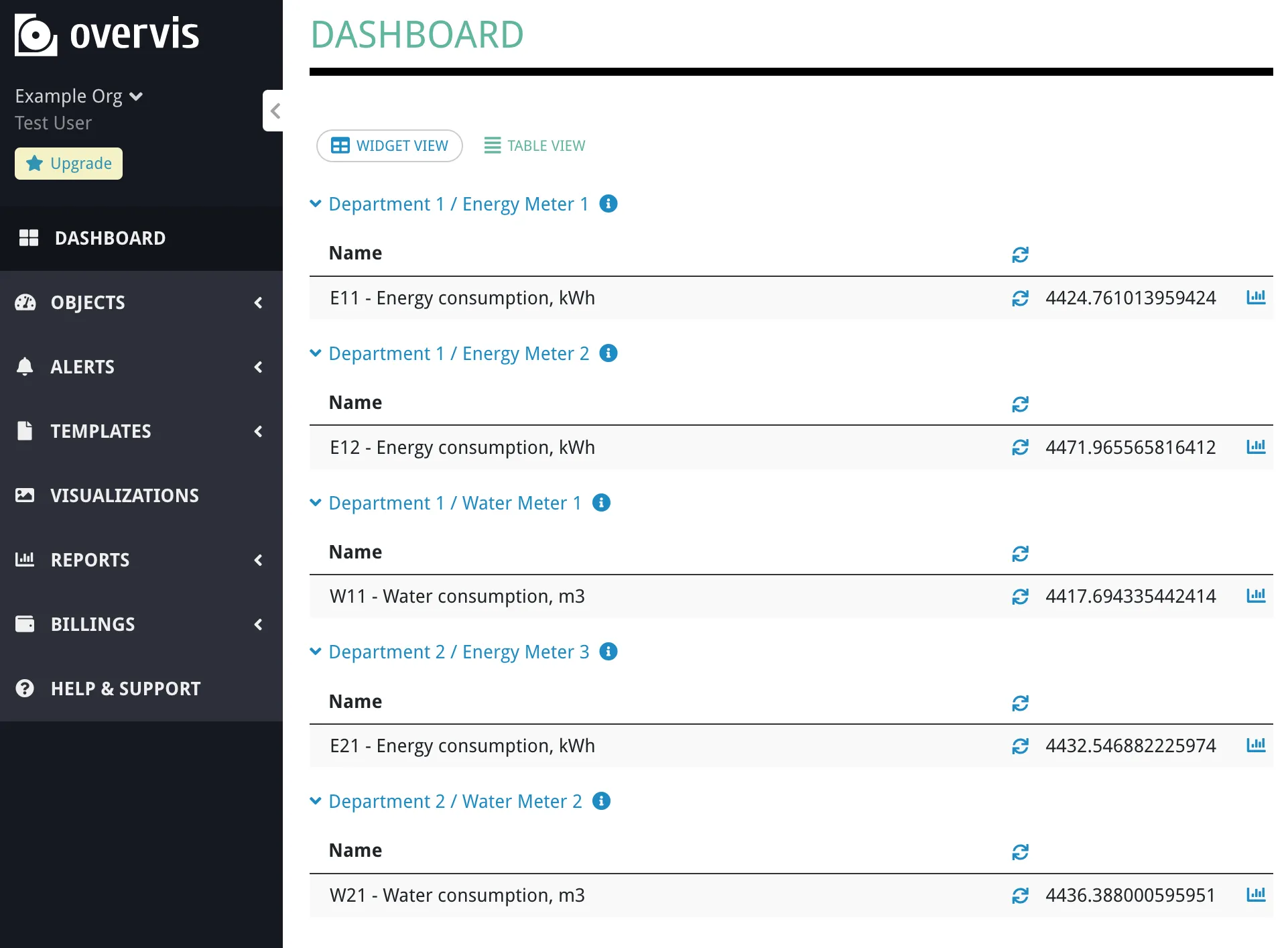
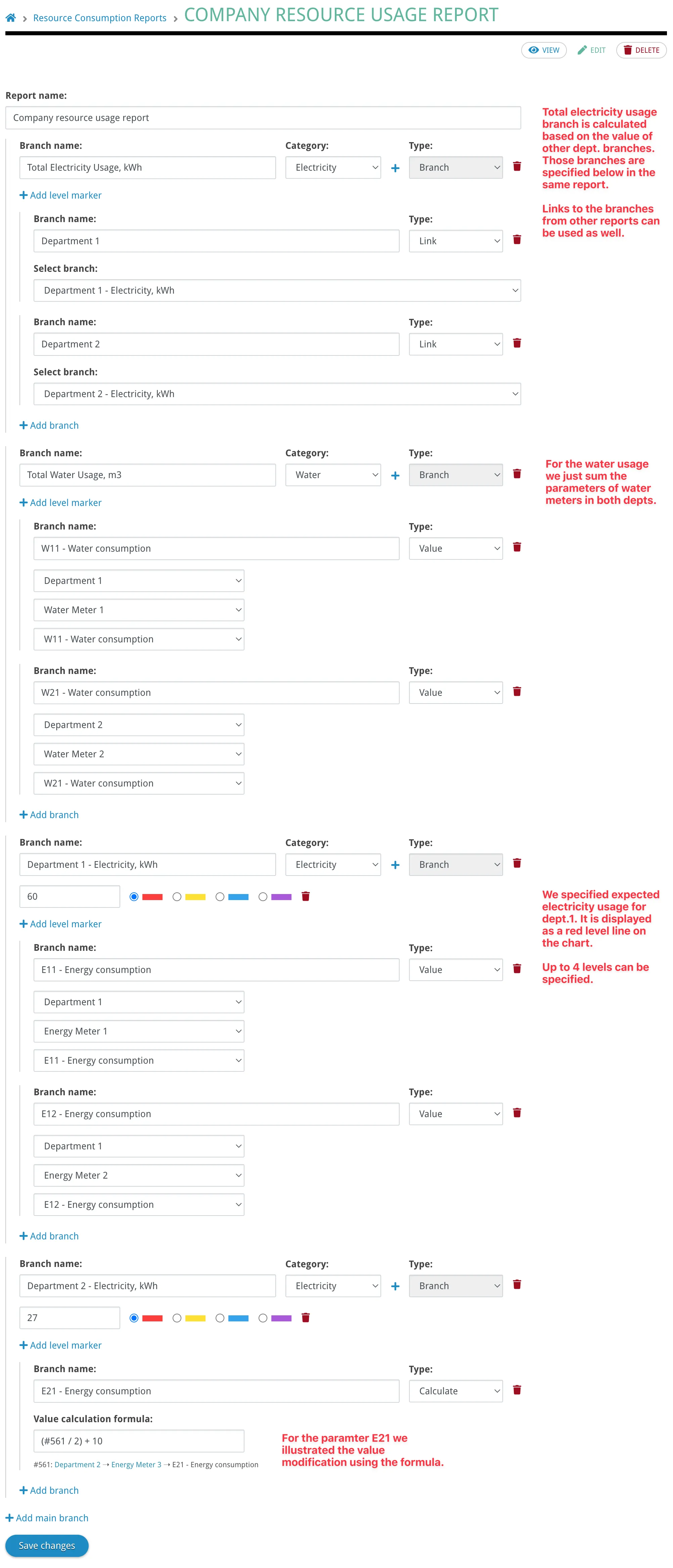
Możesz zbudować raport analizujący te dane:
Total Resources├── Total Energy│ ├── Department 1 Energy│ │ ├── E11│ │ └── E12│ └── Department 2 Energy│ └── E21└── Total Water ├── Department 1 Water │ └── W11 └── Department 2 Water └── W21Przy takiej strukturze raport pokazuje całkowite zużycie energii i wody dla całej firmy, z podziałem na działy, aż do pojedynczych liczników. Możesz porównywać działy obok siebie i zobaczyć, który dział lub licznik najbardziej przyczynia się do ogólnego zużycia.
Przeglądanie raportu
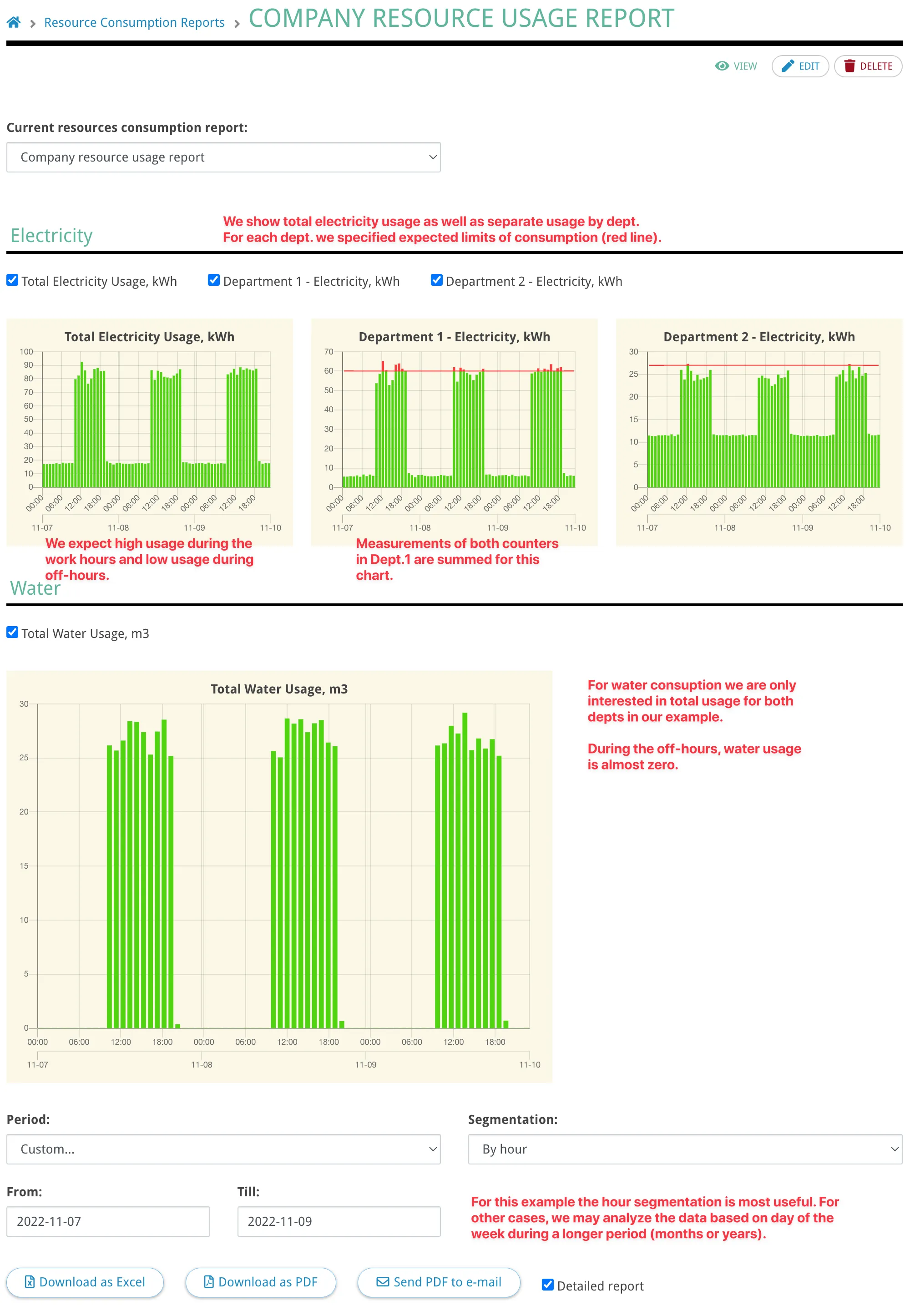
Dział zatytułowany „Przeglądanie raportu”Widok raportu pokazuje interaktywne wykresy słupkowe — po jednym na gałąź główną. Każdy słupek odpowiada segmentowi czasu, a jego wysokość pokazuje deltę zużycia w tym okresie. Jeśli skonfigurowano znaczniki poziomów, pojawiają się jako poziome linie odniesienia na wykresie, a słupki są kolorowane po przekroczeniu progu.
Legenda nad wykresami wymienia wszystkie gałęzie główne jako pola wyboru. Odznacz gałąź, aby ukryć jej wykres. Lista rozwijana u góry pozwala przełączać się między raportami w tej samej organizacji.
Eksport
Dział zatytułowany „Eksport”Pod wykresami dostępne są trzy przyciski eksportu: Eksport do Excela, Pobierz jako PDF oraz Wyślij PDF na e-mail. Do eksportów włączone są tylko gałęzie aktualnie widoczne (zaznaczone w legendzie).
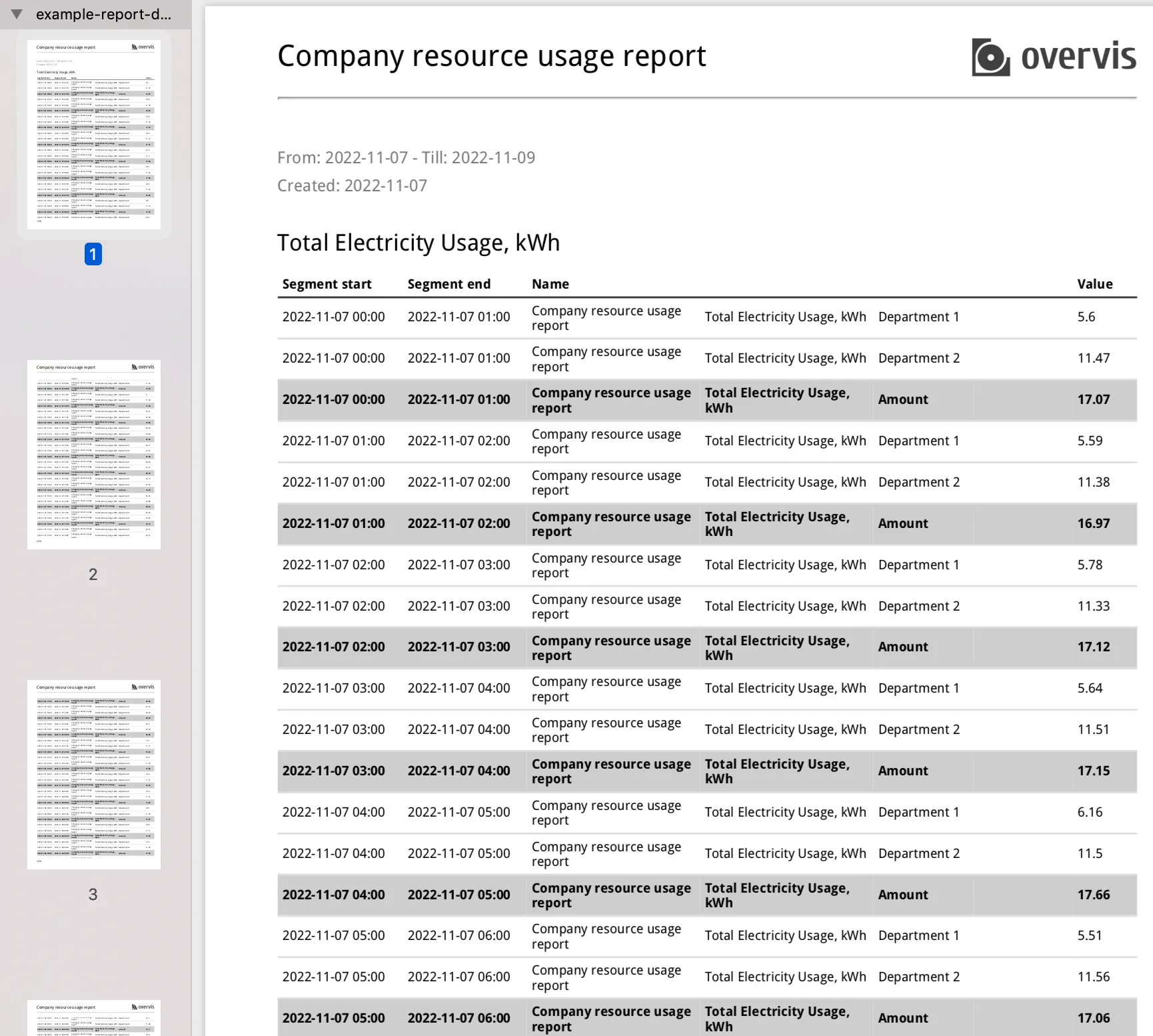
Raport szczegółowy — pole wyboru obok przycisków eksportu (widoczne tylko dla menedżerów). Po zaznaczeniu wyeksportowany plik zawiera pełną hierarchię gałęzi, podgałęzi, pojedyncze odczyty liczników i obliczenia z wzorów. Gdy pole jest odznaczone (lub przy widoku jako monitor), eksport pokazuje tylko gałęzie główne (najwyższego poziomu) — podsumowanie nadające się do raportów dla kierownictwa.
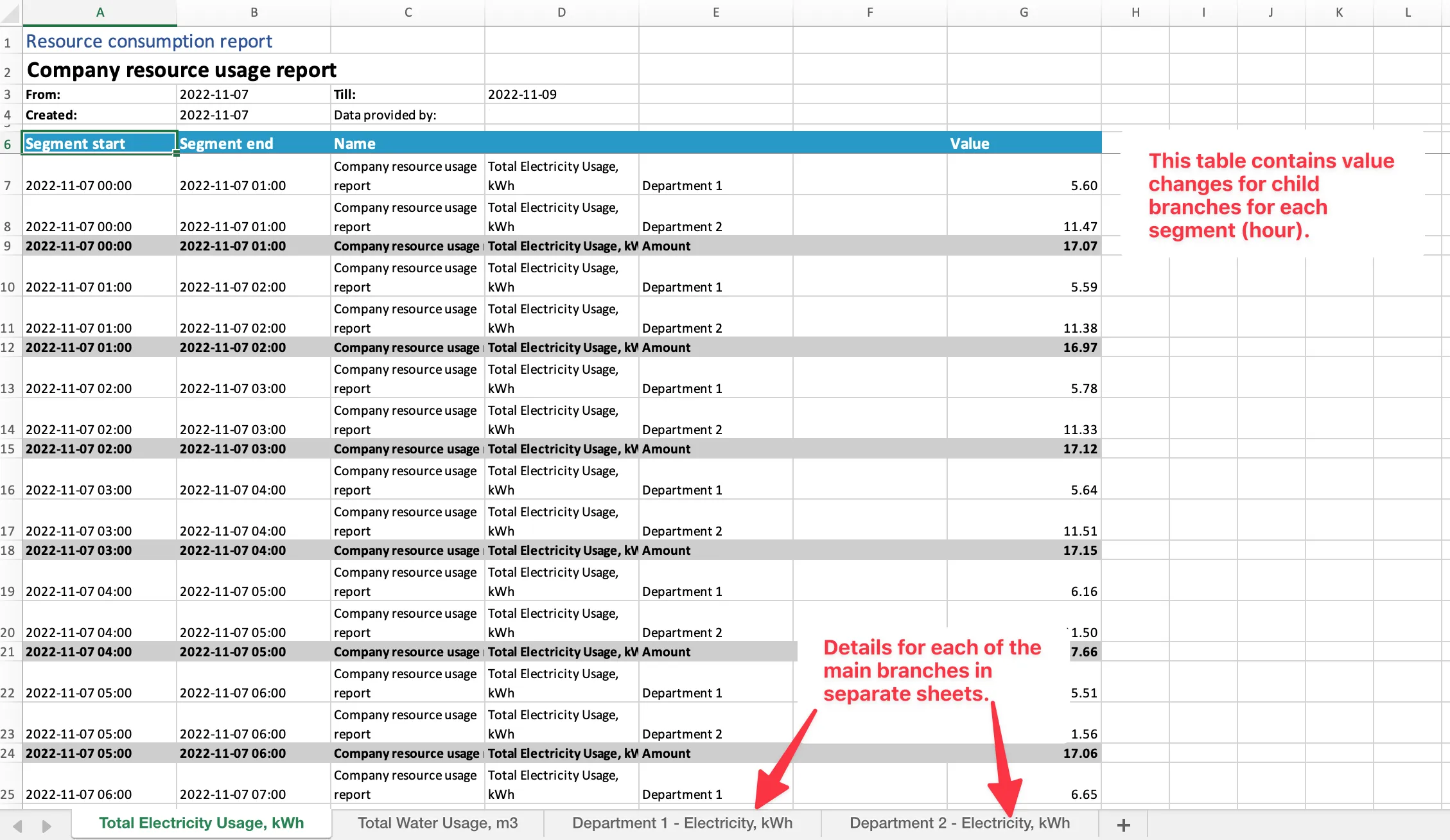
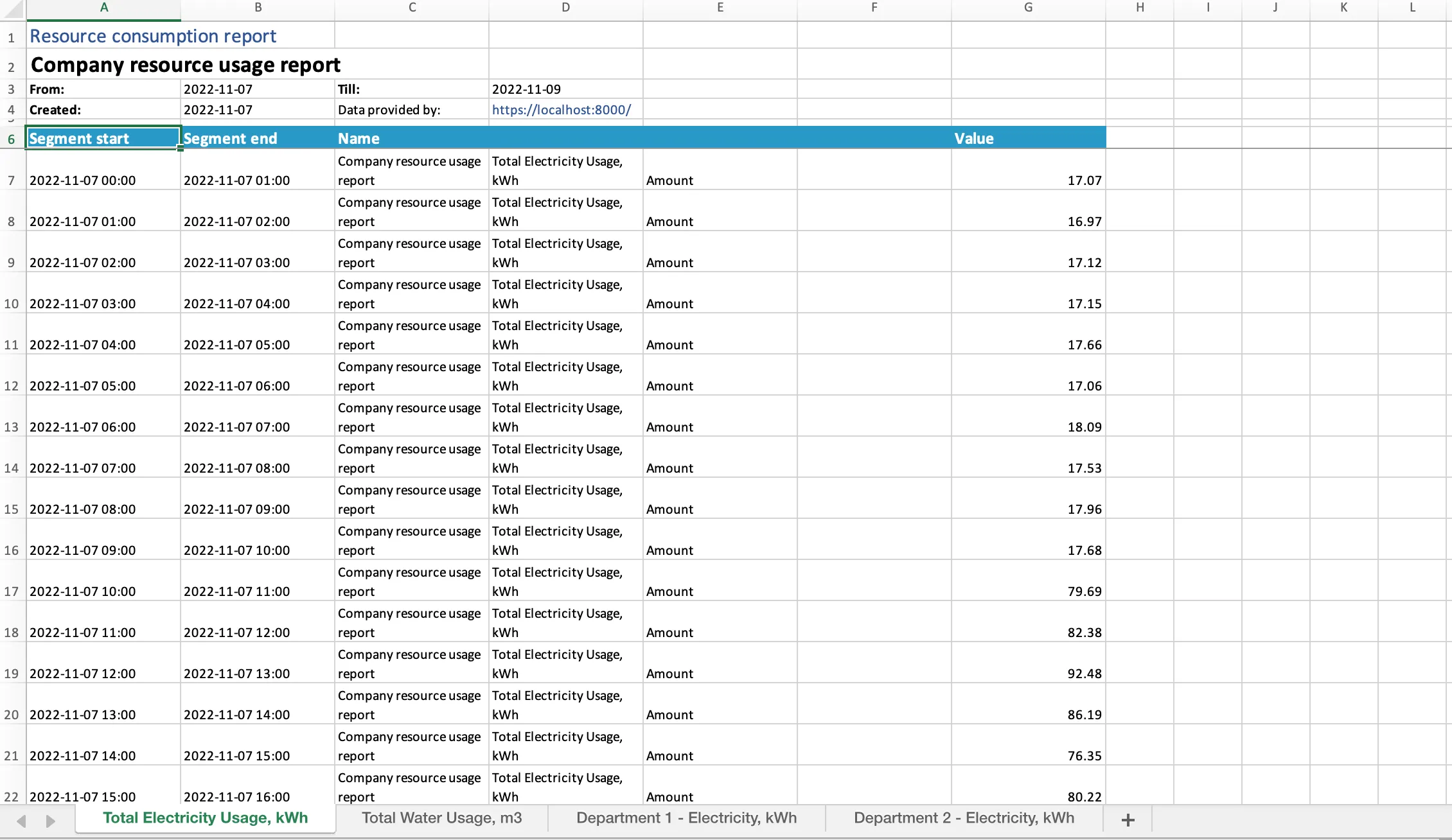
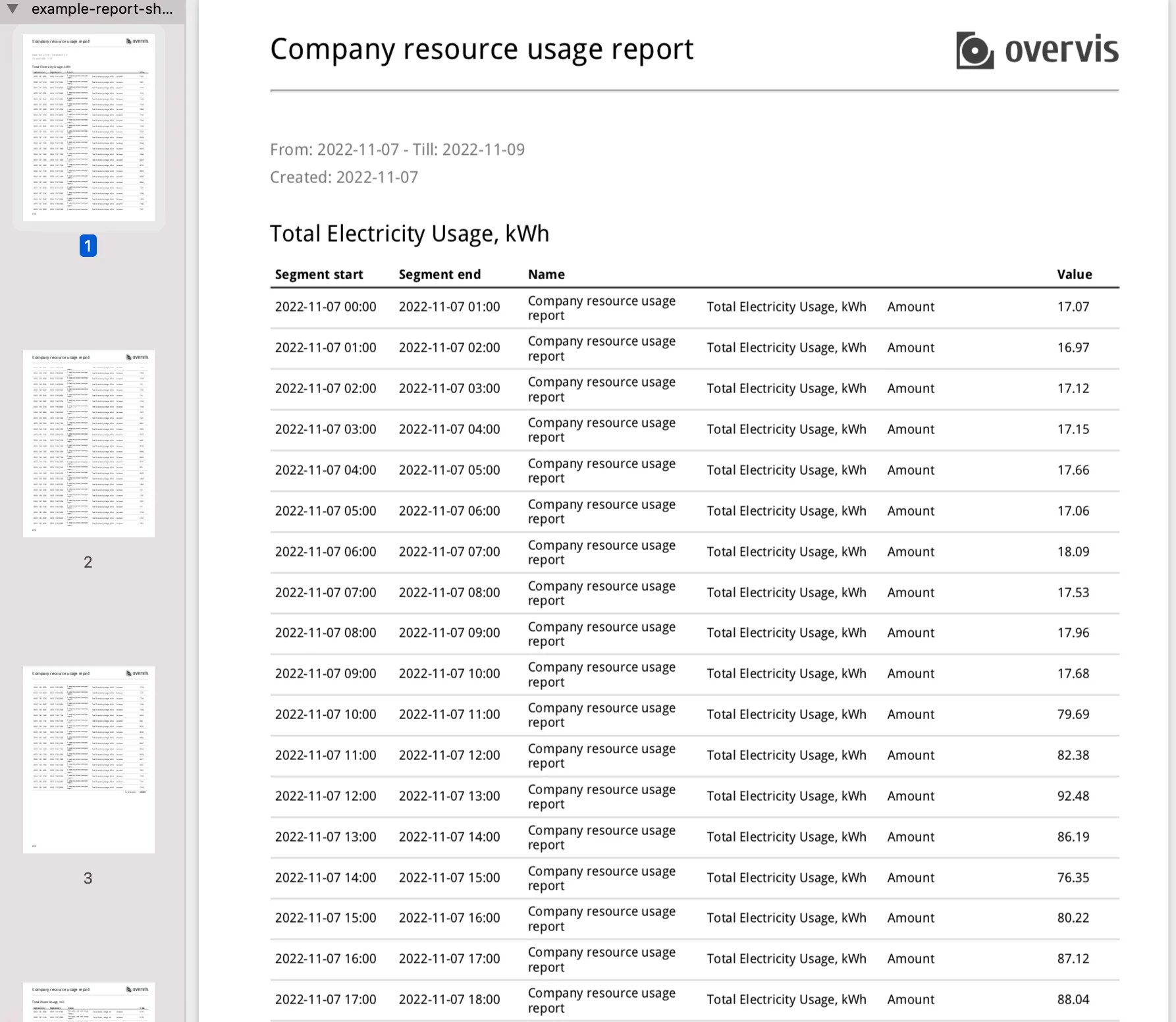
Krótki raport — generowany, gdy pole szczegółów jest wyłączone. Pokazuje tylko gałęzie najwyższego poziomu z ich wartościami zagregowanymi.
Wyślij PDF na e-mail — kliknij przycisk, wpisz adres e-mail odbiorcy, a raport zostanie wygenerowany i dostarczony od razu. Używany jest ten sam zakres czasu, podział na segmenty i wybór gałęzi co przy zwykłym eksporcie PDF.
Tworzenie raportu
Dział zatytułowany „Tworzenie raportu”Przejdź do Raporty → Zużycie zasobów i kliknij Dodaj, aby otworzyć konstruktor raportu. Definicję raportu stanowi struktura drzewa — budujesz hierarchię gałęzi opisującą, jak mają być grupowane i liczone dane o zużyciu.
Typy węzłów
Dział zatytułowany „Typy węzłów”Każdy węzeł w drzewie ma typ, który określa źródło jego wartości:
| Typ | Zastosowanie |
|---|---|
| Gałąź | Kontener na węzły potomne. Jej wartość jest sumą wszystkich dzieci. Używaj gałęzi do grupowania — według działu, budynku, rodzaju zasobu itd. Gałęzie można zagnieżdżać do 5 poziomów poniżej korzenia. |
| Wartość | Odnosi się do jednego parametru urządzenia. W każdym segmencie czasu pokazuje deltę zużycia tego parametru. Parametr wybierasz trójstopniową listą: sieć → urządzenie → parametr. |
| Oblicz | Oblicza wzór łączący wiele parametrów. Odwołuj się do parametrów po ich identyfikatorze z prefiksem # (np. #561 * 2 + #558). Składnię opisuje sekcja Korzystanie ze wzorów. |
| Link | Wskazuje istniejącą gałąź z tego lub innego raportu w tej samej organizacji. Selektor gałęzi pokazuje wszystkie gałęzie ze wszystkich raportów, więc możesz ponownie wykorzystywać wspólne struktury bez duplikowania. |
Aby zbudować drzewo, zacznij od Dodaj gałąź główną, aby utworzyć gałąź najwyższego poziomu (korzeń). W każdej gałęzi klikaj Dodaj gałąź, aby dodać potomki dowolnego typu. Drzewo rośnie od góry do dołu — gałęzie główne u góry, liście (Wartość, Oblicz, Link) na dole.
Ustawienia gałęzi głównej
Dział zatytułowany „Ustawienia gałęzi głównej”Gałęzie główne (najwyższego poziomu) mają dwa dodatkowe ustawienia wpływające na widok online:
Kategoria — opcjonalna etykieta grupująca powiązane gałęzie pod jednym nagłówkiem. Na przykład możesz zebrać wszystkie gałęzie energii pod „Energia”, a wodne pod „Woda”. Gałęzie bez kategorii pojawiają się najpierw, potem grupy kategorii. Kategorie są używane tylko w widoku online i nie występują w eksportach Excel/PDF.
Znaczniki poziomów — do 4 wartości progów, każda z kolorem. Na wykresie pojawiają się jako poziome linie odniesienia oraz jako kolorowe segmenty słupków skumulowanych. Na przykład możesz ustawić żółty znacznik przy 50 kWh i czerwony przy 100 kWh, aby podświetlić przekroczenie oczekiwanego zużycia. Znaczniki poziomów są używane tylko w widoku online i nie występują w eksportach Excel/PDF.
Zakres czasu i segmentacja
Dział zatytułowany „Zakres czasu i segmentacja”Podczas przeglądania raportu zakres czasu i interwał segmentacji wybierasz elementami sterowania nad wykresami.
Zakres czasu określa, jaki okres analizować. Na liście rozwijanej dostępne są Ostatni dzień, Ostatnie 7 dni i Ostatnie 30 dni; możesz też wybrać Własny… i wskazać daty w selektorach.
Segmentacja określa, jak zakres czasu jest dzielony na interwały: Półgodzinna (interwały 30-minutowe), Według godziny lub Według dni (interwały dobowe). Mniejsze interwały dają więcej szczegółów, ale też więcej punktów danych — przy dużych zakresach dat i wielu parametrach może być potrzebny większy interwał, aby uniknąć limitów eksportu.
Wykresy i eksporty używają strefy czasowej wykrytej z przeglądarki. Wszystkie granice segmentów są wyrównane do lokalnej strefy czasowej.
Korzystanie ze wzorów
Dział zatytułowany „Korzystanie ze wzorów”Typ węzła Oblicz używa wzorów łączących wiele parametrów. Wzory odwołują się do parametrów po identyfikatorze (z prefiksem #) i są obliczane dla każdego segmentu czasu na podstawie delt tego segmentu.
Przykładowy wzór:
(#561 + 10) / 2 + #558We wzorze do delty parametru #561 dodawane jest 10, wynik dzielony jest przez 2, a następnie dodawana jest delta parametru #558.
Jeśli parametr użyty we wzorze nie ma danych w danym segmencie (np. urządzenie było rozłączone lub parametr został usunięty), jego wartość jest traktowana jako 0.
Obsługiwane operatory
Dział zatytułowany „Obsługiwane operatory”Overvis korzysta z biblioteki math-expression-evaluator:
| Symbol | Opis |
|---|---|
+ | Dodawanie, np. 2+3 daje 5 |
- | Odejmowanie, np. 2-3 daje -1 |
/ | Dzielenie, np. 3/2 daje 1.5 |
* | Mnożenie, np. 2*3 daje 6 |
Mod | Modulo, np. 3 Mod 2 daje 1 |
( ) | Nawiasy grupujące |
^ | Potęgowanie, np. 2^3 daje 8 |
Przykładowe wzory
Suma dwóch liczników:
#561 + #562Różnica między licznikami:
#561 - #562Zastosowanie współczynnika skali:
#561 * 1.15Ważona kombinacja (przykład):
(#561 * 0.8 + #562 * 0.2) / (#563 + 10)Jak znaleźć identyfikatory parametrów
Dział zatytułowany „Jak znaleźć identyfikatory parametrów”Przejdź na stronę urządzenia i najedź kursorem na parametr, aby w podpowiedzi zobaczyć jego identyfikator:

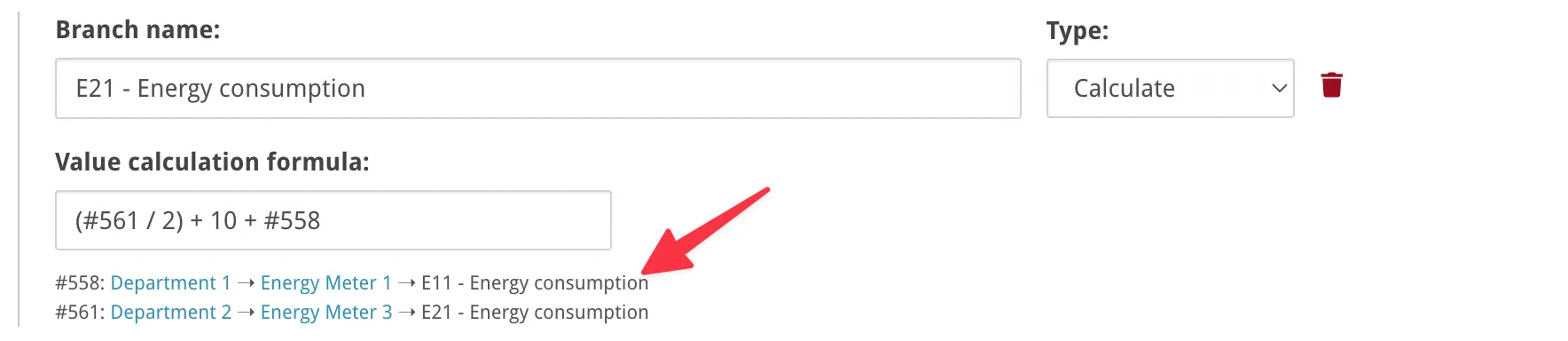
Po wpisaniu wzoru pod polem edycji pojawiają się nazwy parametrów. Brakujące lub nieprawidłowe identyfikatory są podświetlone:
Kontrola dostępu
Dział zatytułowany „Kontrola dostępu”Użytkownicy z rolą Menedżera mogą tworzyć, edytować i usuwać raporty oraz mają dostęp do pola wyboru Raport szczegółowy przy eksporcie.
Użytkownicy monitoringu mogą mieć przyznany dostęp tylko do odczytu do wybranego raportu zużycia zasobów. Mogą przeglądać wykresy i pobierać eksporty, ale wyłącznie w wersji krótkiej (bez szczegółów) — pole szczegółowego raportu jest ukryte. Użytkownicy monitoringu nie mogą tworzyć ani edytować raportów. Dostęp dla monitoringu konfiguruje się przy zapraszaniu użytkownika do organizacji, gdzie można powiązać rolę monitoringu z konkretnym raportem.
Rozwiązywanie problemów
Dział zatytułowany „Rozwiązywanie problemów”Błąd limitu liczby segmentów przy eksporcie
Dział zatytułowany „Błąd limitu liczby segmentów przy eksporcie”Żądana kombinacja zakresu dat, segmentacji i liczby parametrów przekracza limit eksportu. Komunikat błędu podaje najbliższą dostępną datę dla wybranej segmentacji.
Rozwiązania:
- Zmniejsz zakres dat.
- Użyj większego interwału segmentacji (np. „Według dni” zamiast „Według godziny”).
- Ukryj część gałęzi głównych przed eksportem — do eksportu włączone są tylko widoczne gałęzie (zaznaczone w legendzie).
Wszystkie wartości to zero
Dział zatytułowany „Wszystkie wartości to zero”Wybrane parametry prawdopodobnie nie są narastającymi licznikami. Raport wylicza deltę, czyli różnicę między odczytami w obrębie każdego segmentu. Jeśli wartość parametru nie zmienia się między odczytami (np. to pomiar chwilowy jak temperatura), wszystkie delty będą zerem.
Rozwiązania:
- Sprawdź, czy wybrane parametry reprezentują narastające liczniki (liczniki energii, wody, gazu itd.).
- Dla parametrów nienarastających użyj zamiast tego raportu wartości parametrów.
Nieoczekiwane lub ujemne wartości
Dział zatytułowany „Nieoczekiwane lub ujemne wartości”Ujemne delty mogą wystąpić przy resecie licznika lub przy nawrocie licznika (przekroczeniu maksimum zakresu).
Rozwiązania:
- Sprawdź surowe odczyty parametru na stronie urządzenia, aby potwierdzić reset licznika.
- Jeśli parametr ma skonfigurowany mnożnik lub przesunięcie, zweryfikuj te wartości — delta liczona jest jako
(wartość − wartość_poprzednia) × mnożnik + przesunięcie.
Wykresy bez danych w niektórych segmentach
Dział zatytułowany „Wykresy bez danych w niektórych segmentach”Urządzenie mogło być rozłączone lub nie być odpytywane w tych okresach. Segmenty bez odczytów są pomijane na wykresie.
Rozwiązania:
- Sprawdź stan połączenia urządzenia w dotyczącym zakresie czasu.
- Upewnij się, że urządzenie było wtedy odpytywane.
Wzór zwraca 0 we wszystkich segmentach
Dział zatytułowany „Wzór zwraca 0 we wszystkich segmentach”Możliwe przyczyny:
- Identyfikator parametru we wzorze nie odpowiada żadnemu istniejącemu parametrowi (brakujące identyfikatory są traktowane jak 0).
- Składnia wzoru jest niepoprawna (błędy parsowania domyślnie dają 0).
Rozwiązania:
- Najedź na każdy parametr na stronie urządzenia, aby potwierdzić jego identyfikator.
- Sprawdź, czy wszystkie odwołania
#idwe wzorze odpowiadają istniejącym parametrom w organizacji. - Zweryfikuj składnię wzoru — podczas wpisywania pod polem edycji pojawiają się nazwy parametrów, a brakujące lub nieprawidłowe identyfikatory są podświetlone.
Wyeksportowany raport jest pusty lub brakuje gałęzi
Dział zatytułowany „Wyeksportowany raport jest pusty lub brakuje gałęzi”Do eksportów włączone są tylko gałęzie widoczne w widoku online (zaznaczone w legendzie).
Rozwiązania:
- Upewnij się, że potrzebne gałęzie są zaznaczone w legendzie przed pobraniem.
Dane na wykresie różnią się od eksportu
Dział zatytułowany „Dane na wykresie różnią się od eksportu”Wykres online może ograniczyć widoczną datę początkową, jeśli pełny żądany przedział przekroczyłby limit punktów danych na wykresie. Eksport obejmuje natomiast cały żądany zakres dat. Możesz więc zobaczyć na wykresie krótszy przedział czasu niż w pobranym pliku XLSX/PDF.
Częste pytania
Dział zatytułowany „Częste pytania”Jakie typy parametrów działają w tym raporcie?
Dział zatytułowany „Jakie typy parametrów działają w tym raporcie?”Dowolny parametr reprezentujący narastający licznik — wartość rośnie w czasie. Typowe przykłady: liczniki energii (kWh), wody (m³), gazu, liczniki czasu pracy, liczniki produkcji. Parametry reprezentujące wartości chwilowe (temperatura, ciśnienie, napięcie) nie nadają się do tego raportu; użyj zamiast tego raportu wartości parametrów.
Czy mogę uwzględnić parametry z różnych urządzeń w jednym raporcie?
Dział zatytułowany „Czy mogę uwzględnić parametry z różnych urządzeń w jednym raporcie?”Tak. Struktura drzewa pozwala łączyć parametry z dowolnych urządzeń w dowolnych sieciach w tej samej organizacji. Przydaje się to do sumowania zużycia z wielu liczników lub lokalizacji.
Jak dokładnie działa obliczanie delty?
Dział zatytułowany „Jak dokładnie działa obliczanie delty?”Dla każdego segmentu czasu system znajduje najwyższy zapisany odczyt w tym segmencie i odejmuje najnowszy odczyt zapisany przed rozpoczęciem segmentu. Jeśli nie ma wcześniejszego odczytu, używane jest zero. Wynik jest następnie mnożony przez mnożnik parametru i korygowany o wartość przesunięcia (jeśli jest skonfigurowana).
Czy mogę ponownie wykorzystać fragmenty jednego raportu w innym?
Dział zatytułowany „Czy mogę ponownie wykorzystać fragmenty jednego raportu w innym?”Tak, użyj typu węzła Link podczas tworzenia raportu. Pozwala odwołać się do dowolnej gałęzi z dowolnego raportu w tej samej organizacji, więc nie trzeba od nowa budować wspólnych struktur.
Czy mogę zaplanować automatyczną wysyłkę raportu?
Dział zatytułowany „Czy mogę zaplanować automatyczną wysyłkę raportu?”Nie. Raporty zużycia zasobów można wysłać e-mailem tylko ręcznie, przyciskiem Wyślij PDF na e-mail. Zaplanowaną automatyczną wysyłkę opisuje raport wartości parametrów.
Jaka jest maksymalna głębokość drzewa raportu?
Dział zatytułowany „Jaka jest maksymalna głębokość drzewa raportu?”Gałęzie można zagnieżdżać do 5 poziomów poniżej korzenia (gałęzi głównych). Korzeń ma poziom 0, a gałęzie potomne mogą schodzić do poziomu 5.
Dlaczego nie widzę pola „Raport szczegółowy”?
Dział zatytułowany „Dlaczego nie widzę pola „Raport szczegółowy”?”Opcja eksportu szczegółowego jest dostępna tylko użytkownikom z rolą Menedżera. Użytkownicy monitoringu widzą wyłącznie krótką (podsumowującą) wersję eksportów.
Co się stanie, jeśli usunę urządzenie lub parametr użyty w raporcie?
Dział zatytułowany „Co się stanie, jeśli usunę urządzenie lub parametr użyty w raporcie?”Jeśli parametr przywoływany przez węzeł Wartość zostanie usunięty, ten węzeł nie pokaże danych (puste delty). Jeśli parametr we wzorze Oblicz zostanie usunięty, jego wartość we wzorze jest traktowana jako 0. Sama struktura raportu jest zachowana — możesz ją edytować, aby zastąpić brakujący parametr.
Czy jest limit ilości danych do eksportu?
Dział zatytułowany „Czy jest limit ilości danych do eksportu?”Tak. Eksporty są ograniczone łączną liczbą punktów danych (segmenty × parametry). Dokładne limity zależą od formatu — PDF ma niższy limit niż Excel. Po przekroczeniu limitu zobaczysz komunikat o przekroczeniu limitu liczby segmentów (z sugerowaną datą). Zmniejsz zakres dat lub użyj większego interwału segmentacji.