

Połączenia i konfiguracja sieci
Adresowanie IP
Dział zatytułowany „Adresowanie IP”Overvis MC252 wykorzystuje standardowe adresowanie TCP/IPv4 do komunikacji Ethernet. DHCP jest domyślnie włączony, umożliwiając urządzeniu automatyczne uzyskanie ustawień sieciowych z routera. Bez DHCP fabryczny domyślny adres IP to 192.168.0.111.
Podstawy adresowania IP
Gdy urządzenia komunikują się przez sieć Ethernet przy użyciu protokołu TCP/IPv4, każde urządzenie wykorzystuje ustawienia adresowania IP do identyfikacji nadawcy i odbiorcy danych. MC252 przechowuje w swojej pamięci następujące informacje:
- Adres IP: Unikalny adres w podsieci (cztery bajty zapisane jako liczby całkowite 0-255, oddzielone kropkami)
- Maska podsieci: Identyczna dla wszystkich urządzeń w podsieci (zapisana podobnie jak adres IP)
- Adres bramy: Używany do komunikacji z innymi sieciami
Wymagania dla prawidłowej komunikacji:
Urządzenia w podsieci komunikują się prawidłowo, gdy spełnione są następujące warunki:
- Wspólna maska podsieci: Wszystkie urządzenia w podsieci muszą używać tej samej maski. Większość małych sieci LAN używa
255.255.255.0. - Prawidłowy format maski: Maska zaczyna się od kolejnych bitów
1, po których następują kolejne bity0. - Adres podsieci: Wszystkie bity adresu IP odpowiadające bitom
1maski muszą być identyczne we wszystkich urządzeniach. Typowe sieci LAN używają192.168jako prefiksu adresu z maską255.255.255.0. Trzeci bajt może służyć jako numer podsieci w złożonych sieciach LAN; w mniejszych sieciach LAN jest to zazwyczaj0. - Unikalny adres hosta: Bity adresu IP odpowiadające bitom
0maski muszą być unikalne dla każdego urządzenia w podsieci. - Konfiguracja bramy: Router lub urządzenie bramy komunikujące się z innymi sieciami zazwyczaj używa adresu takiego jak
192.168.0.1,192.168.0.100lub192.168.0.101. Inne urządzenia mogą używać tego adresu jako swojej bramy. Adres bramy nie jest wymagany do komunikacji wewnątrz podsieci — tylko do łączenia się z sieciami zewnętrznymi (takimi jak Internet).
Tabela 1 - Fabryczne ustawienia adresowania dla MC252
| Parametr | Wartość |
|---|---|
| Adresowanie przy użyciu DHCP | Tak |
| Adres IP | 192.168.0.111 |
| Maska podsieci | 255.255.255.0 |
| Brama | 192.168.0.1 |
Metody połączenia Ethernet
Dział zatytułowany „Metody połączenia Ethernet”Przy fabrycznych ustawieniach domyślnych MC252 obsługuje dwie metody połączenia przez Ethernet.
Metoda 1: Sieć z serwerem DHCP
Jeśli Twoja sieć zawiera router lub serwer DHCP, który przypisuje adresy IP nowym urządzeniom:
- Podłącz MC252 do sieci
- Poczekaj, aż urządzenie uzyska adres IP (pojawia się na wyświetlaczu z prefiksem
(E)dla Ethernet) - Jeśli wyświetlacz pokazuje
0.0.0.0, adres nie został jeszcze otrzymany - Jeśli
192.168.0.111pojawia się po 20-60 sekundach, uzyskanie DHCP nie powiodło się i urządzenie przełączyło się na swój adres statyczny
Metoda 2: Bezpośrednie połączenie lub sieć bez DHCP
Jeśli DHCP jest niedostępne lub MC252 jest podłączony bezpośrednio do komputera:
- MC252 przełączy się na adresowanie statyczne po 20-60 sekundach
- Skonfiguruj urządzenie klienckie z:
- Maska podsieci:
255.255.255.0 - Adres IP:
192.168.0.X(gdzie X = 1-254, z wyłączeniem 111) - Upewnij się, że wybrany adres nie koliduje z innymi urządzeniami w podsieci
- Maska podsieci:
Jeśli Twoja sieć używa innego adresowania (inna maska lub zakres IP niż w Tabeli 1), lub jeśli 192.168.0.111 jest już zajęty:
- Tymczasowo odłącz konfliktowe urządzenie od sieci
- Ustanów bezpośrednią komunikację między urządzeniem klienckim a MC252
- Skonfiguruj oba urządzenia do prawidłowej komunikacji sieciowej
- Podłącz ponownie do sieci
Konfiguracja połączenia Ethernet na komputerze Windows
Dział zatytułowany „Konfiguracja połączenia Ethernet na komputerze Windows”W niektórych przypadkach może być konieczne bezpośrednie podłączenie MC252 do komputera, aby uzyskać dostęp do jego interfejsu internetowego i zmienić ustawienia. Podłącz urządzenie kablem Ethernet do portu LAN w komputerze PC, a następnie skonfiguruj adapter sieciowy zgodnie z poniższym opisem.
Poniższy przykład pokazuje, jak skonfigurować komputer PC z systemem Windows (Windows 7/8/10/11) do bezpośredniej komunikacji z MC252 przy użyciu ustawień fabrycznych. W przypadku innych systemów operacyjnych skonfiguruj adresowanie urządzenia klienckiego zgodnie z jego dokumentacją.
Jak uzyskać dostęp do ustawień adaptera sieciowego w systemie Windows 7 / 8 / 10
- Zaloguj się jako administrator
- Wybierz
Start→Panel sterowania - Jeśli elementy są pogrupowane, wybierz
Sieć i Internet - Przejdź do
Centrum sieci i udostępniania - Na lewym pasku bocznym wybierz
Zmień ustawienia karty sieciowej
Jak uzyskać dostęp do ustawień adaptera sieciowego w systemie Windows 11
- Zaloguj się jako administrator
- Wybierz
Start→Ustawienia - Wybierz kategorię
Sieć i Internet - Rozwiń
Zaawansowane ustawienia sieci - Wybierz
Więcej opcji karty sieciowej
Konfiguracja adaptera sieciowego
Dział zatytułowany „Konfiguracja adaptera sieciowego”-
W oknie Połączenia wybierz żądany adapter sieciowy. Jeśli pojawi się wiele połączeń, wybierz właściwe po nazwie adaptera lub skonsultuj się z administratorem systemu.
-
Kliknij prawym przyciskiem myszy ikonę połączenia i wybierz
Właściwości. Otwiera się okno Właściwości (Rys. 1).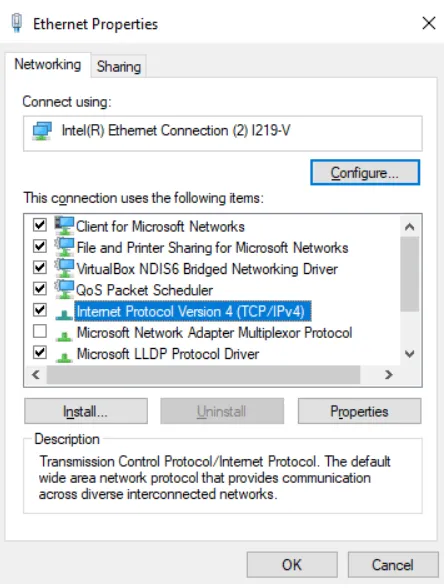
Rys. 1 – Okno właściwości połączenia w systemie Windows
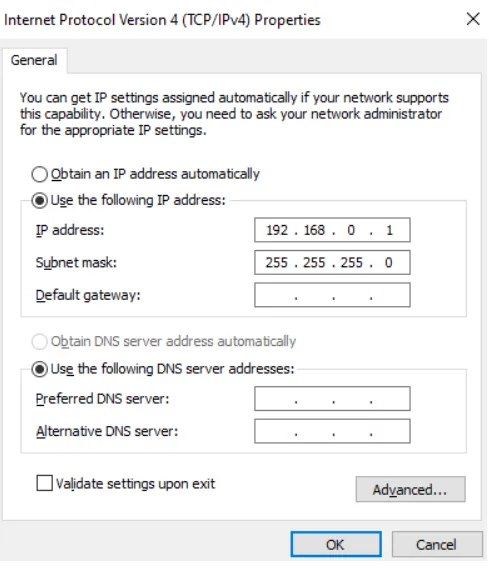
Rys. 2 – Okno właściwości TCP/IPv4 w systemie Windows
-
Wybierz
Protokół internetowy w wersji 4 (TCP/IPv4)z listy komponentów. Upewnij się, że jest włączony (pole wyboru jest zaznaczone). KliknijWłaściwości. Otwiera się okno właściwości TCP/IPv4 (Rys. 2). -
Wybierz
Użyj następującego adresu IP -
W polu
Adres IPwprowadź adres z zakresu192.168.0.1do192.168.0.254(z wyłączeniem192.168.0.111, którego używa MC252) -
W polu
Maska podsieciwprowadź255.255.255.0 -
Pozostaw pola
Brama domyślna,Preferowany serwer DNSiAlternatywny serwer DNSpuste lub bez zmian -
Kliknij
OK, aby zamknąć okno Ustawienia protokołu -
Kliknij
OK, aby zamknąć okno Ustawienia połączenia -
Jeśli zostaniesz poproszony o ponowne uruchomienie komputera, wybierz
Tak
Połączenie internetowe przez Ethernet
Dział zatytułowany „Połączenie internetowe przez Ethernet”Podstawowa konfiguracja Internetu
Dział zatytułowany „Podstawowa konfiguracja Internetu”Aby podłączyć MC252 do Internetu przez Ethernet:
- Podłącz MC252 do routera sieci lokalnej z włączonym adresowaniem DHCP
- Upewnij się, że router jest podłączony do Twojego dostawcy usług internetowych (ISP)
- Nie podłączaj MC252 bezpośrednio do kabla ISP
Ta konfiguracja umożliwia połączenia wychodzące (np. połączenie w trybie aktywnym z serwerami w chmurze, połączenia z innymi serwerami przy użyciu nazw hostów lub statycznych adresów IP).
graph LR
    A[MC252] -->|Ethernet| B[Router]
    B -->|WAN| C[Internet/ISP]
    B -->|LAN| D[Sieć lokalna]
    C --> E[Serwer w chmurze / Zdalne urządzenia Modbus TCP]
    D --> F[Urządzenia Modbus TCP]
Rys. 3 – Topologia połączenia internetowego MC252 przez Ethernet z DHCP
Konfiguracja połączeń przychodzących
Dział zatytułowany „Konfiguracja połączeń przychodzących”Aby uzyskać dostęp do urządzenia z Internetu za pomocą połączeń przychodzących (bezpośrednie połączenie TCP lub interfejs internetowy):
-
Uzyskaj statyczny adres IP: Uzyskaj dedykowaną linię ze statycznym adresem IP od swojego ISP
- Podłącz kabel ISP do portu uplink routera (zazwyczaj oznaczony kolorem, zobacz dokumentację routera)
- Użyj prostego kabla Ethernet, aby podłączyć MC252 do routera
-
Skonfiguruj router: Zgodnie z zaleceniami ISP skonfiguruj router do dostępu do Internetu, korzystając z dokumentacji routera.
-
Skonfiguruj przekierowanie portów: Skonfiguruj router, aby przekierowywał zapytania z Twojego statycznego publicznego adresu IP na lokalny adres IP MC252 (fabryczny domyślny:
192.168.0.111)- Aby uzyskać dostęp do interfejsu internetowego: przekieruj na port 80 na lokalnym adresie MC252
- Dla Modbus TCP lub dostępu tunelowego: przekieruj na port połączeń przychodzących Ethernet (rejestr 450, fabryczny domyślny: 502). Zobacz Interfejs Modbus dla szczegółów konfiguracji rejestru.
graph LR
    A[Klient internetowy] -->|Publiczny IP:Port| B[Router]
    B -->|Przekierowanie portu| C[MC252]
    C -->|RS-485| D[Urządzenia Modbus]
Rys. 4 – Połączenia przychodzące MC252 przez przekierowanie portów
-
Skonfiguruj rezerwację DHCP: Albo:
- Skonfiguruj router, aby zawsze przypisywał ten sam adres IP do MC252 przez DHCP, LUB
- Wyłącz DHCP w ustawieniach MC252 i użyj statycznego adresu IP
To zapewnia, że przekierowanie portów działa poprawnie.
-
Zweryfikuj bezpieczeństwo: Potwierdź, że połączenie internetowe MC252 jest chronione standardowymi środkami bezpieczeństwa (zobacz Bezpieczeństwo połączenia). W szczególności ustaw unikalne hasło dostępu do zapisu. Zaleca się również ustawienie hasła dostępu do odczytu.
-
Uzyskaj dostęp do urządzenia: Podczas uzyskiwania dostępu do MC252 z Internetu użyj statycznego adresu IP dostarczonego przez ISP i portu określonego w konfiguracji przekierowania portów
Połączenie GSM
Dział zatytułowany „Połączenie GSM”Upewnij się, że Twój plan taryfowy obejmuje usługę GPRS lub LTE (do łączności internetowej) i/lub wiadomości SMS (do sterowania opartego na SMS).
Podstawowa konfiguracja GSM
Dział zatytułowany „Podstawowa konfiguracja GSM”Aby podłączyć MC252 przez GSM:
- Uzyskaj kartę SIM: Uzyskaj kartę SIM od operatora GSM
- Zainstaluj sprzęt: Włóż kartę SIM do MC252 i podłącz odpowiednią antenę, aby zapewnić odpowiednią siłę sygnału w lokalizacji MC252
- Zweryfikuj rozpoznanie karty SIM: Po uruchomieniu MC252 potwierdź, że karta SIM jest prawidłowo zidentyfikowana
- Po inicjalizacji komunikacji wskaźnik GSM powinien migać w sposób ciągły
- Jeśli wskaźnik pozostaje wyłączony przez ponad 4 sekundy, sprawdź kartę SIM, antenę i poziom sygnału GSM na wyświetlaczu MC252
- Zweryfikuj połączenie internetowe (jeśli używasz GPRS/LTE): Upewnij się, że ustawienia operatora są prawidłowe
- Po połączeniu z Internetem wskaźnik GSM miga 3 razy na sekundę
- Jeśli miga rzadziej, sprawdź ustawienia APN
- Skonfiguruj APN: W razie potrzeby ręcznie skonfiguruj APN zgodnie z zaleceniami operatora (zobacz Przykłady konfiguracji APN poniżej)
Ta konfiguracja umożliwia połączenia wychodzące (łączenie z serwerami w chmurze w trybie aktywnym lub z innymi serwerami z nazwami hostów lub statycznymi adresami IP w Internecie).
graph LR
    A[MC252] -->|GSM/LTE| B[Sieć komórkowa]
    B --> C[Internet]
    C --> D[Serwer w chmurze / Zdalne urządzenia Modbus TCP]
    A -->|RS-485| E[Urządzenia Modbus]
Rys. 5 – Topologia połączenia internetowego MC252 przez GSM/LTE
Przykłady konfiguracji APN
Typowe ustawienia APN według operatora
Dział zatytułowany „Typowe ustawienia APN według operatora”Stany Zjednoczone:
- T-Mobile:
fast.t-mobile.com - AT&T:
broadbandlubphone - Verizon:
vzwinternet
Europa:
- Vodafone (UK):
internetlubpp.vodafone.co.uk - O2 (UK):
mobile.o2.co.uk - Orange (Francja):
orangeluborange.fr - Deutsche Telekom (Niemcy):
internet.t-mobilelubinternet.telekom
Inne regiony:
- Skontaktuj się z operatorem GSM w celu uzyskania szczegółowych ustawień APN
- Niektórzy operatorzy wymagają nazwy użytkownika i hasła oprócz APN
- Karty SIM M2M/IoT mogą używać różnych APN niż karty SIM konsumenckie
Aby skonfigurować APN, użyj interfejsu internetowego MC252 lub zmodyfikuj rejestry 2200-2263 przez Modbus. Zobacz Interfejs Modbus dla szczegółów.
Połączenia przychodzące przez GSM
Dział zatytułowany „Połączenia przychodzące przez GSM”- Uzyskaj usługę statycznego IP: Uzyskaj kartę SIM ze statycznym IP lub usługę od operatora
- Zainstaluj sprzęt: Włóż kartę SIM i podłącz antenę, aby zapewnić odpowiednią siłę sygnału w lokalizacji MC252
- Skonfiguruj urządzenie:
- Ustaw port połączeń przychodzących GSM w ustawieniach. Zobacz Opis interfejsu internetowego dla szczegółów.
- Skonfiguruj ustawienia APN zgodnie z zaleceniami operatora
- Uruchom ponownie MC252
- Zweryfikuj połączenie: Potwierdź, że karta SIM jest prawidłowo zidentyfikowana
- Po inicjalizacji interfejsu wskaźnik GSM powinien nadal migać
- Jeśli wskaźnik pozostaje wyłączony przez ponad 4 sekundy, sprawdź kartę SIM, antenę i poziom sygnału GSM na wyświetlaczu urządzenia
Bezpieczeństwo połączenia
Dział zatytułowany „Bezpieczeństwo połączenia”MC252 zapewnia kilka funkcji bezpieczeństwa w celu ochrony przed nieautoryzowanym dostępem:
Wbudowane funkcje bezpieczeństwa
Dział zatytułowany „Wbudowane funkcje bezpieczeństwa”MC252 ma podstawową ochronę przed nieautoryzowanym dostępem przez sieć. Dostęp do zapisu i/lub odczytu przez Modbus lub SMS można dezaktywować w ustawieniach.
Ustawienia urządzenia mogą być zmieniane zdalnie po wprowadzeniu hasła (minimum 5 znaków). Hasła dostępu można ustawić w celu ograniczenia zapisu i/lub odczytu przez Modbus lub SMS.
Po wprowadzeniu hasła wszystkie ustawienia są dostępne tylko dla konkretnego klienta używającego określonego protokołu. W przypadku braku żądań od klienta przez długi okres dostęp powraca do trybu zablokowanego.
Połączenie z serwerem
Dział zatytułowany „Połączenie z serwerem”MC252 obsługuje stałą komunikację z serwerami gromadzenia danych i zarządzania, na przykład Overvis Cloud.
Fabryczne ustawienia MC252 są wstępnie skonfigurowane do połączenia z Overvis, ale połączenie jest domyślnie wyłączone i musi być włączone ręcznie. System Overvis wykorzystuje uwierzytelnianie oparte na adresie MAC — unikalny adres MAC urządzenia jest wysyłany na serwer przy każdej sesji połączenia.
Przegląd metod połączenia
Dział zatytułowany „Przegląd metod połączenia”Istnieją trzy sposoby połączenia MC252 z Overvis Cloud:
-
Używanie kodu PIN/QR z etykiety (Zalecane dla pierwszej konfiguracji) — Najszybsza metoda wykorzystująca połączenie zwrotne, w którym MC252 łączy się z Overvis. Po prostu zeskanuj kod QR na etykiecie urządzenia. Szczegółowo opisane w Przewodniku szybkiego startu.
-
Używanie kodu aktywacyjnego (Wymaga fizycznego dostępu) — Wykorzystuje połączenie zwrotne z 8-cyfrowym kodem wyświetlanym na ekranie MC252 i interfejsie internetowym. Ta metoda potwierdza fizyczny dostęp do urządzenia, co czyni ją odpowiednią do przejęcia wcześniej używanych urządzeń, weryfikacji własności lub gdy etykieta jest niedostępna.
-
Bezpośrednie połączenie z Overvis (Dla zaawansowanych użytkowników) — Overvis łączy się bezpośrednio z MC252 przez przekierowanie portów routera, wymagając statycznego publicznego adresu IP. Używana rzadko ze względu na złożoność i względy bezpieczeństwa.
Metoda 1: Używanie kodu PIN/QR z etykiety urządzenia
Dział zatytułowany „Metoda 1: Używanie kodu PIN/QR z etykiety urządzenia”To jest zalecana metoda dla pierwszej konfiguracji, wykorzystująca informacje rejestracyjne z etykiety MC252.
sequenceDiagram
    participant MC252
    participant Overvis
    participant User

    MC252->>Overvis: Połącz i wyślij powitanie (adres MAC)
    Overvis->>MC252: Potwierdź powitanie
    Note over MC252,Overvis: Połączenie ustanowione, oczekiwanie na powiązanie

    User->>Overvis: Skanuj kod QR / Wprowadź URL PIN
    User->>Overvis: Zaloguj się na konto
    User->>Overvis: Prześlij PIN na stronie "Utwórz sieć"
    Overvis->>Overvis: Połącz PIN z adresem MAC
    Overvis->>Overvis: Znajdź pasujące połączenie według MAC
    Overvis->>User: Utwórz sieć na koncie użytkownika

    loop Komunikacja danych
        User->>Overvis: Żądaj danych urządzenia
        Overvis->>MC252: Odczytaj rejestry (przez ustanowione połączenie)
        MC252->>Overvis: Zwróć dane
        Overvis->>User: Wyświetl dane
    end
Rys. 6 – Sekwencja połączenia dla metody PIN/kod QR (połączenie zwrotne)
Przebieg połączenia: MC252 inicjuje połączenie wychodzące do Overvis i utrzymuje je. Użytkownik rejestruje się, łącząc PIN z tym istniejącym połączeniem. Nie wymaga przekierowania portów.
Wymagania wstępne:
- MC252 podłączony do Internetu (przez Ethernet lub GSM)
- Etykieta z kodem QR na urządzeniu (lub kod PIN z etykiety)
- Konto Overvis Cloud (lub utwórz podczas konfiguracji)
Kroki połączenia:
-
Zweryfikuj połączenie internetowe
Upewnij się, że MC252 jest podłączony do Internetu. Sprawdź wyświetlacz urządzenia pod kątem prawidłowego adresu IP — prefiks
(E)oznacza połączenie Ethernet,(G)oznacza GSM. Adres nie powinien być0.0.0.0. -
Uzyskaj dostęp do serwera Overvis
Zeskanuj kod QR na etykiecie urządzenia telefonem lub tabletem LUB ręcznie wprowadź adres URL z etykiety (format:
https://c.overvis.com/ABCD1234). Link automatycznie przekierowuje na stronę logowania serwera Overvis z kodem PIN osadzonym w adresie URL. -
Zaloguj się lub utwórz konto
Jeśli masz konto, wprowadź swoje dane logowania. Nowi użytkownicy powinni najpierw zarejestrować bezpłatne konto.
-
Utwórz sieć
Po zalogowaniu Overvis wyświetla stronę “Utwórz sieć”. Jeśli weszłeś z kodu QR/linku, PIN jest automatycznie wypełniony. W przeciwnym razie ręcznie wprowadź PIN z etykiety urządzenia. Kliknij “Sprawdź połączenie”, aby zweryfikować, że MC252 jest online.
-
Skonfiguruj sieć
Nadaj swojej sieci opisową nazwę (“sieć” reprezentuje Twój MC252 plus wszystkie podłączone urządzenia Modbus). Sam MC252 (Modbus jednostka ID 111) jest dodawany automatycznie. Dodaj swoje urządzenia RS-485, wybierając modele i wprowadzając ich adresy Modbus.
-
Zweryfikuj działanie
Otwórz stronę urządzenia w Overvis i odczytaj parametry, aby potwierdzić komunikację w czasie rzeczywistym.
Po pomyślnej rejestracji wyświetlacz MC252 pokaże active lub no code:
┌─────────────────────┐│ ││ Server: ││ (E) no code │└─────────────────────┘Rys. 7 – Status wyświetlany po aktywacji PIN/kod QR
Metoda 2: Używanie kodu aktywacyjnego
Dział zatytułowany „Metoda 2: Używanie kodu aktywacyjnego”Ta metoda wymaga przeglądania ekranu urządzenia MC252 lub interfejsu internetowego, dowodząc, że masz fizyczny dostęp do urządzenia. Jest to podstawowa metoda przejęcia wcześniej używanych urządzeń i weryfikacji własności. Kod aktywacyjny służy również jako środek bezpieczeństwa — tylko ktoś z fizycznym dostępem może go zobaczyć i użyć.
sequenceDiagram
    participant MC252
    participant Overvis
    participant User

    MC252->>Overvis: Połącz i wyślij powitanie (adres MAC)
    Overvis->>Overvis: Wygeneruj losowy 8-cyfrowy kod aktywacyjny
    Overvis->>Overvis: Przechowaj powiązanie AC-MAC
    Overvis->>MC252: Wyślij kod aktywacyjny
    MC252->>MC252: Wyświetl AC na ekranie i interfejsie internetowym
    Note over MC252,Overvis: Połączenie ustanowione, oczekiwanie na powiązanie

    User->>Overvis: Zaloguj się na konto
    User->>MC252: Odczytaj AC z wyświetlacza/interfejsu internetowego
    User->>Overvis: Wprowadź kod aktywacyjny
    Overvis->>Overvis: Zweryfikuj powiązanie AC-MAC
    Overvis->>Overvis: Znajdź pasujące połączenie według MAC
    Overvis->>User: Utwórz sieć na koncie użytkownika
    Overvis->>MC252: Potwierdź powiązanie
    MC252->>MC252: Wyświetl "active"

    loop Komunikacja danych
        User->>Overvis: Żądaj danych urządzenia
        Overvis->>MC252: Odczytaj rejestry (przez ustanowione połączenie)
        MC252->>Overvis: Zwróć dane
        Overvis->>User: Wyświetl dane
    end
Rys. 8 – Sekwencja połączenia dla metody kodu aktywacyjnego (połączenie zwrotne)
Przebieg połączenia: MC252 inicjuje połączenie wychodzące do Overvis i otrzymuje unikalny 8-cyfrowy kod aktywacyjny. Użytkownik wprowadza ten kod, aby powiązać urządzenie ze swoim kontem. Nie wymaga przekierowania portów.
Wymagania wstępne:
- MC252 podłączony do Internetu (przez Ethernet lub GSM)
- Konto Overvis Cloud
Kroki połączenia:
-
Połącz z Internetem
Połącz MC252 z Internetem przy użyciu jednej z metod opisanych w Połączenie internetowe przez Ethernet lub Połączenie GSM.
-
Zweryfikuj połączenie i uzyskaj kod
Potwierdź, że połączenie z serwerem jest ustanowione i uzyskaj 8-cyfrowy kod aktywacyjny, sprawdzając wyświetlacz urządzenia LUB stronę stanu interfejsu internetowego MC252 (zakładka Cloud).
┌─────────────────────┐│ ││ Server: ││ (E) 38571098 │└─────────────────────┘Rys. 9 – Kod aktywacyjny wyświetlany na ekranie urządzenia
Prefiks wskazuje metodę połączenia:
(E)dla Ethernet,(G)dla GSM -
Utwórz sieć w Overvis i podaj kod aktywacyjny
Zaloguj się na swoje konto Overvis Cloud na stronie www.overvis.com. Na stronie “Utwórz sieć” wprowadź 8-cyfrowy kod aktywacyjny, aby powiązać urządzenie ze swoim kontem.
-
Skonfiguruj sieć
Nadaj swojej sieci opisową nazwę (“sieć” reprezentuje Twój MC252 plus wszystkie podłączone urządzenia Modbus). Sam MC252 (Modbus jednostka ID 111) jest dodawany automatycznie. Dodaj swoje urządzenia RS-485, wybierając modele i wprowadzając ich adresy Modbus.
-
Zweryfikuj aktywację
Po pomyślnej aktywacji wyświetlacz MC252 pokaże
active:┌─────────────────────┐│ ││ Server: ││ (E) active │└─────────────────────┘Rys. 10 – Status aktywacji wyświetlany na ekranie urządzenia
Metoda 3: Bezpośrednie połączenie z Overvis
Dział zatytułowany „Metoda 3: Bezpośrednie połączenie z Overvis”Ta metoda pozwala Overvis łączyć się bezpośrednio z Twoim MC252 przy użyciu jego publicznego adresu IP. Wymaga bardziej zaawansowanej konfiguracji sieci.
sequenceDiagram
    participant User
    participant MC252
    participant Router
    participant Overvis

    User->>Router: Skonfiguruj przekierowanie portów<br/>(Publiczny IP:Port → MC252:502)
    User->>MC252: Ustaw statyczny/zarezerwowany IP
    User->>Overvis: Dodaj sieć z metodą bezpośredniego połączenia
    User->>Overvis: Wprowadź publiczny IP i port
    Overvis->>Router: Połącz z publicznym IP:Port
    Router->>MC252: Przekieruj do MC252:502
    MC252->>Router: Odpowiedź Modbus TCP
    Router->>Overvis: Przekieruj odpowiedź
    Overvis->>User: Pokaż urządzenie online
    loop Komunikacja danych
        User->>Overvis: Żądaj danych urządzenia
        Overvis->>Router: Żądanie odczytu rejestrów
        Router->>MC252: Przekieruj żądanie do MC252:502
        MC252->>Router: Zwróć dane
        Router->>Overvis: Przekieruj odpowiedź
        Overvis->>User: Wyświetl dane
    end
Rys. 11 – Sekwencja połączenia dla metody bezpośredniego połączenia (połączenie przychodzące)
Przebieg połączenia: Overvis inicjuje połączenie przychodzące do MC252 przez przekierowanie portów routera. Wymaga statycznego publicznego IP.
Wymagania wstępne:
- Statyczny publiczny adres IP od ISP
- Router z możliwością przekierowania portów
- MC252 podłączony do sieci LAN
- Konto Overvis Cloud
- Podstawowa znajomość konfiguracji routera i bezpieczeństwa sieci
Kroki połączenia:
-
Uzyskaj statyczny publiczny IP
Skontaktuj się z dostawcą usług internetowych, aby uzyskać statyczny publiczny adres IP dla Twojej lokalizacji. Dynamiczne adresy IP nie są zalecane, ponieważ mogą się zmieniać. Niektórzy dostawcy oferują statyczny IP jako płatną usługę dodatkową.
-
Skonfiguruj przekierowanie portów routera
Uzyskaj dostęp do interfejsu konfiguracyjnego routera i skonfiguruj przekierowanie portów, aby przekierowywać połączenia zewnętrzne do MC252. Przekieruj na port Modbus TCP MC252 (domyślnie: 502). Port zewnętrzny może być taki sam (502) lub inny ze względów bezpieczeństwa. Przekieruj na wewnętrzny adres IP MC252 (np.
192.168.0.111).graph LR A[Overvis Cloud] -->|Publiczny IP:Port| B[Router] B -->|Przekierowanie portu na 192.168.0.111:502| C[MC252] C -->|RS-485| D[Urządzenia Modbus]Rys. 12 – Konfiguracja przekierowania portów dla bezpośredniego połączenia
-
Skonfiguruj rezerwację DHCP lub statyczny IP
Upewnij się, że MC252 zawsze ma ten sam wewnętrzny adres IP:
- Opcja A: Skonfiguruj router, aby przypisywał MC252 zarezerwowany IP przez DHCP (zalecane)
- Opcja B: Wyłącz DHCP w MC252 i ręcznie skonfiguruj statyczny adres IP w interfejsie internetowym
-
Zweryfikuj dostępność MC252
Przetestuj połączenie z zewnątrz swojej sieci. Użyj klienta Modbus TCP z innej sieci (np. hotspot mobilny), połącz się z publicznym adresem IP na przekierowanym porcie i spróbuj odczytać rejestr z MC252 (jednostka ID 111, rejestr 1 dla wersji firmware).
-
Skonfiguruj bezpieczeństwo (Zdecydowanie zalecane)
Ustaw silne hasła Modbus TCP w interfejsie internetowym MC252. Rozważ zmianę portu zewnętrznego na niestandardowy numer. Włącz rejestrowanie dostępu Modbus TCP w ustawieniach MC252. Skonfiguruj zaporę routera, aby ograniczyć dostęp według zakresu IP, jeśli to możliwe. Zobacz Bezpieczeństwo połączenia dla dodatkowych zaleceń.
-
Utwórz sieć w Overvis
Zaloguj się na swoje konto Overvis Cloud na stronie www.overvis.com. Na stronie “Utwórz sieć” wybierz metodę bezpośredniego połączenia. Wprowadź swój statyczny publiczny adres IP i numer portu zewnętrznego (zgodnie z konfiguracją w routerze). Wprowadź adres Modbus MC252 (domyślnie: 111) i hasło Modbus, jeśli jest skonfigurowane.
-
Skonfiguruj sieć
Nadaj swojej sieci opisową nazwę (“sieć” reprezentuje Twój MC252 plus wszystkie podłączone urządzenia Modbus). Sam MC252 (Modbus jednostka ID 111) jest dodawany automatycznie. Dodaj swoje urządzenia RS-485, wybierając modele i wprowadzając ich adresy Modbus.
-
Zweryfikuj działanie
Otwórz stronę urządzenia w Overvis i odczytaj parametry, aby potwierdzić komunikację w czasie rzeczywistym. Monitoruj stabilność połączenia przez 24-48 godzin.
Łączenie z innymi serwerami
Dział zatytułowany „Łączenie z innymi serwerami”Jedyną metodą połączenia MC252 z innymi serwerami w chmurze i systemami SCADA jest metoda bezpośredniego połączenia przez Modbus TCP.
Skonfiguruj MC252 w systemie monitorowania jako zdalne urządzenie Modbus TCP. Wymaga to skonfigurowania przekierowania portów na routerze, aby przekierowywać połączenia zewnętrzne na lokalny adres IP MC252 i port Modbus TCP (domyślnie: 502). Twój serwer będzie inicjował połączenia do MC252 przez router, podobnie jak metoda 3 opisana powyżej. Będziesz potrzebował statycznego publicznego adresu IP od ISP lub alternatywnie możesz użyć bezpiecznego tunelu WireGuard VPN, aby ominąć potrzebę wystawiania publicznego IP.
Ponieważ MC252 używa standardowego protokołu Modbus TCP do połączeń bezpośrednich, nie jest wymagane specjalne oprogramowanie serwera — każdy klient Modbus TCP może komunikować się z urządzeniem. Zobacz dokumentację Interfejs Modbus dla pełnych mapowań rejestrów i protokołów komunikacyjnych.
Rozwiązywanie problemów
Dział zatytułowany „Rozwiązywanie problemów”Problem: Wyświetlacz MC252 pokazuje 0.0.0.0
Serwer DHCP nie odpowiada. Poczekaj do 60 sekund, aż MC252 przełączy się na swój statyczny IP 192.168.0.111. Jeśli problem się powtarza, zweryfikuj, że kabel sieciowy jest prawidłowo podłączony i sprawdź ustawienia DHCP routera.
Problem: Nie można uzyskać dostępu do interfejsu internetowego MC252
Zweryfikuj, że urządzenie klienckie jest w tej samej podsieci co MC252. Sprawdź ustawienia zapory na urządzeniu klienckim i potwierdź adres IP MC252 wyświetlany na wyświetlaczu. Możesz krótko nacisnąć przycisk R, aby udzielić tymczasowego dostępu bez hasła.
Problem: Dioda LED LAN jest wyłączona
Sprawdź połączenie kabla Ethernet i zweryfikuj, że nie jest uszkodzony. Spróbuj użyć innego kabla, aby wykluczyć usterki kabla.
Problem: Dioda LED GSM pozostaje wyłączona
Karta SIM może nie być prawidłowo włożona — wyjmij i włóż ponownie. Sprawdź, czy kod PIN karty SIM jest wyłączony (wyłącz go za pomocą telefonu przed włożeniem). Zweryfikuj, że antena jest prawidłowo podłączona. Słaba siła sygnału może wymagać przeniesienia MC252 lub użycia anteny zewnętrznej.
Problem: Dioda LED GSM miga wolno (co 1,5 s), ale brak Internetu
Wskazuje to nieprawidłowe ustawienia APN. Zweryfikuj konfigurację APN u operatora. Sprawdź, czy karta SIM ma aktywny plan danych i przejrzyj konfigurację APN w ustawieniach MC252.
Problem: Nie można odbierać poleceń SMS
Zweryfikuj, że numer telefonu karty SIM jest prawidłowy. Sprawdź format SMS zgodnie z dokumentacją Interfejs Modbus. Upewnij się, że usługa SMS jest włączona na karcie SIM i zweryfikuj, czy hasła SMS są prawidłowo skonfigurowane.
Problem: Dioda LED SRV pozostaje wyłączona
MC252 nie jest podłączony do Internetu — sprawdź połączenie Ethernet lub GSM. Zweryfikuj, że połączenie z serwerem jest włączone w interfejsie internetowym. Sprawdź, czy adres i port serwera są prawidłowe w ustawieniach. Zapora sieciowa może blokować połączenia wychodzące.
Problem: Kod aktywacyjny nie jest wyświetlany
Połączenie z serwerem nie zostało jeszcze ustanowione. Zweryfikuj łączność internetową i poczekaj do 2 minut po ustanowieniu połączenia internetowego. Sprawdź ustawienia serwera w chmurze w interfejsie internetowym.
Problem: Błąd “Urządzenie już zarejestrowane”
Urządzenie jest powiązane z innym kontem Overvis. Użyj przycisku Restart Activation na stronie ustawień Cloud, aby je odłączyć, lub skontaktuj się z poprzednim właścicielem, aby usunął urządzenie ze swojego konta.
Problem: Przerwy w połączeniu
Sprawdź, czy napięcie zasilania jest w wymaganym zakresie (9-30V DC) i może zapewnić wystarczający prąd (do 500mA). Szukaj źródeł szumu elektrycznego lub zakłóceń w pobliżu urządzenia. Zaktualizuj firmware MC252 do najnowszej wersji.
Problem: Urządzenia RS-485 nie odpowiadają
Zweryfikuj, że okablowanie RS-485 jest prawidłowe (zaciski A i B). Sprawdź, czy terminacja magistrali RS-485 jest prawidłowo skonfigurowana. Zweryfikuj, że ustawienia Modbus RTU/ASCII odpowiadają podłączonym urządzeniom. Zobacz dokumentację Interfejs Modbus dla szczegółowych ustawień komunikacji.
Dalsza lektura
Dział zatytułowany „Dalsza lektura”- Interfejs internetowy — Kompletny przewodnik po internetowym interfejsie konfiguracyjnym MC252
- Interfejs Modbus — Mapowania rejestrów i protokoły komunikacyjne dla Modbus TCP/RTU/ASCII
Potrzebujesz pomocy?
Dział zatytułowany „Potrzebujesz pomocy?”Jeśli masz problemy, które nie zostały omówione w tym przewodniku, jesteśmy tutaj, aby pomóc:
- Wsparcie techniczne: Skontaktuj się z zespołem wsparcia producenta
- Dokumentacja: Odwiedź overvis.com/support dla dodatkowych zasobów
- Społeczność: Sprawdź fora użytkowników w poszukiwaniu rozwiązań od innych użytkowników MC252
W przypadku serwisu gwarancyjnego lub problemów sprzętowych skontaktuj się z autoryzowanym dystrybutorem lub bezpośrednio z producentem.