

Alerty
Overvis stale odczytuje wartości parametrów z Twoich urządzeń. Alerty pozwalają określać warunki dla tych odczytów — i otrzymywać powiadomienia e-mailem, SMS-em lub połączeniem głosowym, gdy coś jest nie tak. Alerty prowadzą też dziennik każdego spełnienia warunku i jego zniesienia, co daje ślad audytowy incydentów.
Jak działają alerty
Dział zatytułowany „Jak działają alerty”Każdy alert składa się z trzech części:
- Warunki — reguły porównujące bieżące odczyty parametrów z wartościami progowymi. Na przykład: „temperatura powyżej 8°C” lub „błąd odczytu parametru”.
- Działania — komunikaty wysyłane, gdy warunki stają się prawdziwe. Wybierasz kanał (e-mail, SMS, połączenie głosowe), odbiorcę oraz w razie potrzeby opóźnienie.
- Konsekwencje — dodatkowe powiadomienia na późniejszych etapach incydentu: gdy ktoś potwierdzi alert, gdy rozwiąże się sam lub gdy nikt nie odpowie w określonym czasie.
Overvis sprawdza warunki automatycznie po każdym cyklu odczytu parametrów. Gdy warunki są spełnione, alert aktywuje się i zaczyna wykonywać działania. Gdy warunki przestają być spełnione, alert rozwiązuje się automatycznie.
Tworzenie alertu
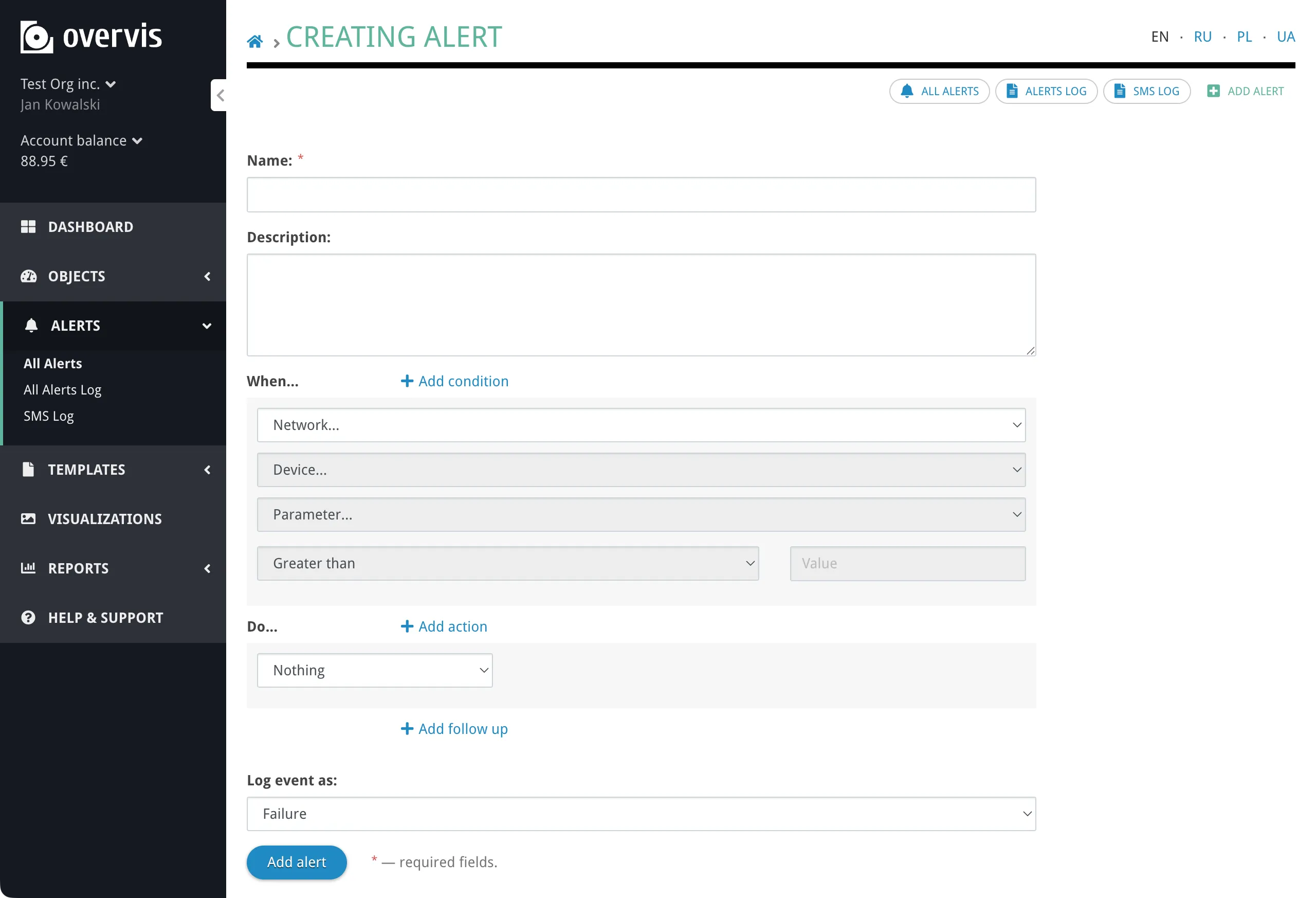
Dział zatytułowany „Tworzenie alertu”Na pasku bocznym wybierz Alerty, a następnie kliknij Dodaj alert. Formularz alertu zawiera sekcje opisane poniżej.
Nazwa i opis
Dział zatytułowany „Nazwa i opis”Nadaj alertowi znaczącą nazwę (np. „Zbyt wysoka temperatura komory chłodniczej”). Nazwa pojawia się w komunikatach i w dzienniku alertów, więc powinna być od razu zrozumiała dla osoby otrzymującej wiadomość. Długość nazwy — do 200 znaków.
Opis jest opcjonalny i może zawierać dodatkowy kontekst.
Warunki — „Gdy…”
Dział zatytułowany „Warunki — „Gdy…””Każdy warunek śledzi jeden parametr urządzenia i porównuje jego wartość z progiem.
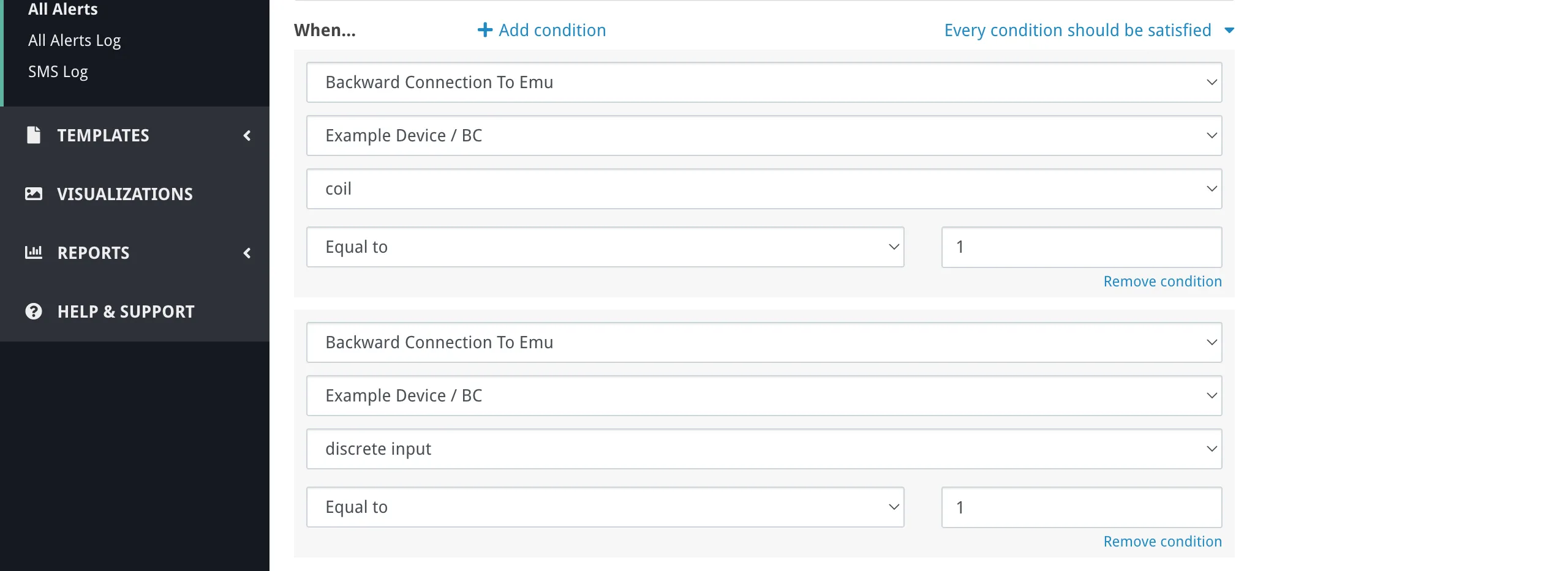
Aby dodać warunek, wybierz sieć, potem urządzenie w tej sieci, potem parametr na tym urządzeniu. Dostępne są wyłącznie śledzone parametry — nieśledzone parametry nie są odpytywane, więc nie ma z czym porównywać.
Następnie wybierz operator porównania i wprowadź wartość progową:
| Operator | Znaczenie |
|---|---|
| Więcej niż | Wartość > próg |
| Większe lub równe | Wartość ≥ próg |
| Mniej niż | Wartość < próg |
| Mniejsze lub równe | Wartość ≤ próg |
| Równa się | Wartość = próg |
| Nie równa się | Wartość ≠ próg |
| Błąd odczytu | Nie udało się odczytać parametru (próg nie jest potrzebny) |
Próg jest porównywany z wyświetlaną wartością parametru — wartością po zastosowaniu mnożnika z ustawień parametru. Wprowadzaj próg w tych samych jednostkach inżynierskich co na stronie urządzenia (np. °C, kW), a nie w surowych wartościach rejestrów.
„Błąd odczytu” — to warunek specjalny: zadziała, gdy nie da się w ogóle odczytać parametru — np. gdy urządzenie jest niedostępne w sieci lub adres Modbus jest nieprawidłowy. Wartość progowa nie jest potrzebna. Aby uniknąć fałszywych alarmów podczas uruchamiania systemu, warunki błędu odczytu są wyciszane przez około 2 minuty po starcie systemu.
Logika warunków. Jeśli w alercie jest kilka warunków, wybierasz, jak są łączone:
- Wszystkie warunki muszą być spełnione (AND) — alert aktywuje się tylko wtedy, gdy wszystkie warunki są jednocześnie prawdziwe.
- Gdy którykolwiek z warunków jest spełniony (OR) — alert aktywuje się, gdy przynajmniej jeden warunek jest prawdziwy.
Działania — „Działanie…”
Dział zatytułowany „Działania — „Działanie…””Działania określają, co dzieje się, gdy alert się aktywuje. Każde działanie definiuje:
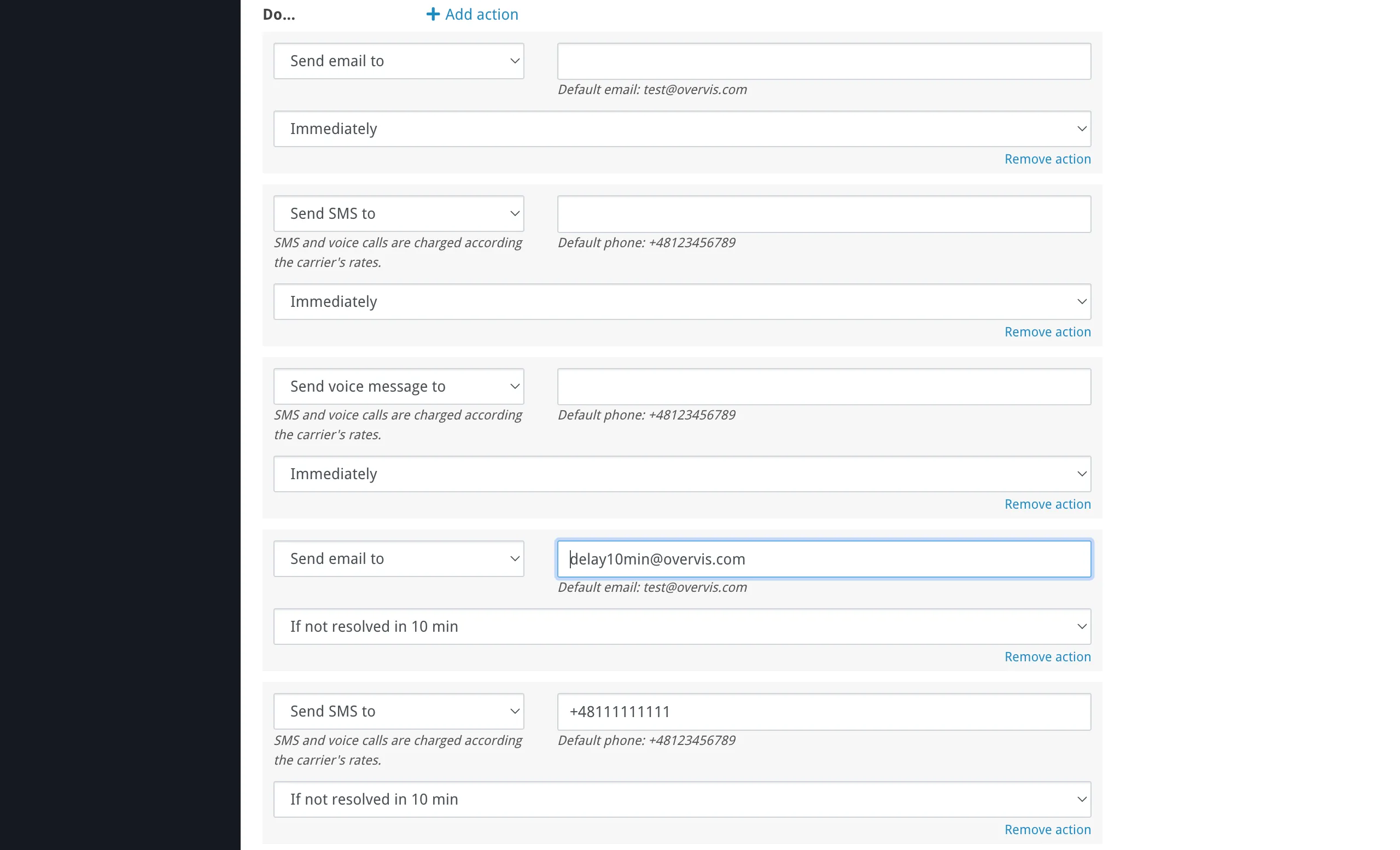
- Kanał: e-mail, SMS lub połączenie głosowe.
- Odbiorca: adres e-mail lub numer telefonu. Pozostaw puste, aby użyć domyślnego adresu lub telefonu organizacji dla alertów (w ustawieniach organizacji). Jeśli odbiorca jest pusty i wartość domyślna nie jest ustawiona, komunikat jest pomijany.
- Opóźnienie: jak długo czekać przed wysłaniem komunikatu. Opcje od „Natychmiast” do „Jeśli nie rozwiązano w ciągu 2 godzin”.
Opóźnienie pomaga uniknąć fałszywych alarmów przez krótkie wahania. Jeśli alert rozwiąże się przed upływem opóźnienia, komunikat nie jest wysyłany.
Konsekwencje — „Konsekwencje…”
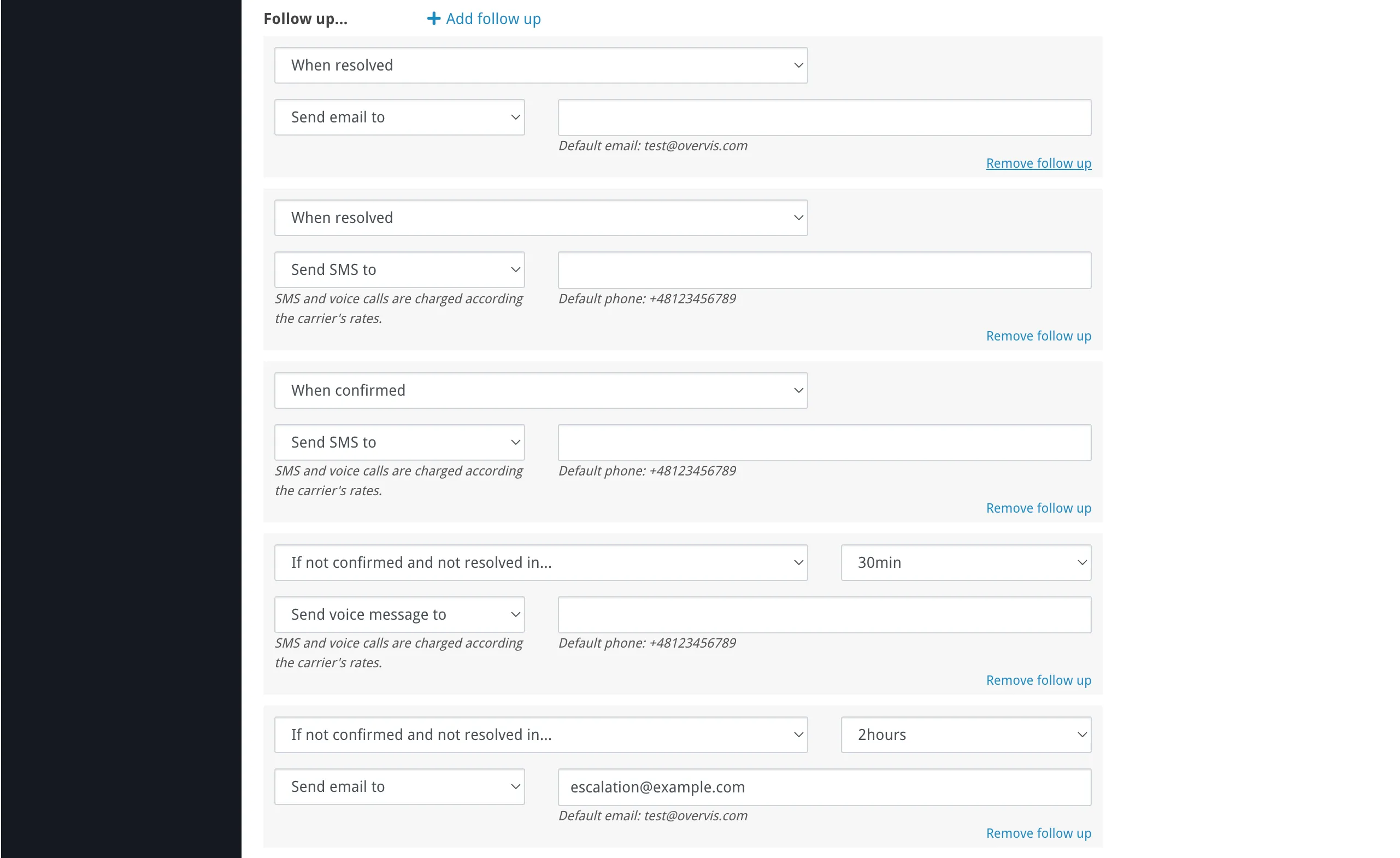
Dział zatytułowany „Konsekwencje — „Konsekwencje…””Konsekwencje pozwalają eskalować lub powiadamiać na późniejszych etapach incydentu:
| Etap | Znaczenie |
|---|---|
| Po rozwiązaniu | Warunki nie są już spełnione i alert sam przestaje być aktywny. Użyj, aby poinformować, że sytuacja wróciła do normy. |
| Po potwierdzeniu | Ktoś potwierdził alert (zob. Potwierdzanie alertów poniżej). Użyj, aby poinformować zespół, że ktoś zajmuje się problemem. |
| Potwierdzenie w ciągu … | Nikt nie potwierdził alertu w podanym czasie. Użyj do eskalacji — np. zadzwoń do przełożonego, jeśli początkowy SMS nie został potwierdzony w ciągu 30 minut. |
Dla etapu „Potwierdzenie w ciągu …” wybierasz limit czasu (od 5 minut do 48 godzin). Jeśli alert zostanie potwierdzony lub rozwiąże się przed upływem limitu czasu, zaplanowane powiadomienie z konsekwencji jest anulowane.
Każda konsekwencja określa kanał (e-mail / SMS / połączenie głosowe) i odbiorcę, tak jak działania.
Zapisz do dziennika jako
Dział zatytułowany „Zapisz do dziennika jako”Zapisz do dziennika jako steruje tym, jak alert jest wyświetlany w dzienniku alertów i na panelu monitorowania:

| Poziom | Kiedy używać |
|---|---|
| Nie rejestruj | Gdy potrzebne są tylko komunikaty, bez wpisu zdarzenia w dzienniku. |
| Informacja | Zdarzenia informacyjne (np. otwarte drzwi). |
| Ostrzeżenie | Warunki wymagające uwagi, ale nie pilne (np. temperatura zbliża się do granicy). |
| Awaria | Usterka sprzętu lub utrata łączności. Domyślnie dla nowych alertów. |
| Awaria krytyczna | Sytuacje wymagające natychmiastowej interwencji (np. awaria zamrażarki, sygnał bezpieczeństwa). |
Poziom określa też kolor ikony dzwonka na stronie przeglądu alertów, gdy alert jest aktywny.
Cykl życia alertu
Dział zatytułowany „Cykl życia alertu”Alert przechodzi przez następujące etapy:
flowchart LR
    A["Nieaktywne<br/>(monitorowanie)"] -->|"Warunki<br/>spełnione"| B["Aktywne<br/>(wysłano powiadomienia)"]
    B -->|"Użytkownik<br/>potwierdza"| C["Potwierdzone"]
    B -->|"Warunki<br/>ustępują"| D["Rozwiązane"]
    C -->|"Warunki<br/>ustępują"| D
    D -.->|"Gotowe na<br/>kolejny incydent"| A
- Nieaktywne — warunki nie są spełnione. Alert monitoruje sytuację, ale jeszcze nie zadziałał.
- Aktywne — co najmniej jeden warunek jest spełniony (w zależności od logiki AND/OR). Overvis tworzy wpis alertu w dzienniku i zaczyna wykonywać działania „Działanie…”. Generowany jest kod potwierdzenia. Jeśli skonfigurowano konsekwencje „Potwierdzenie w ciągu …”, ich liczniki eskalacji zaczynają odliczanie.
- Potwierdzone — ktoś potwierdził alert przez link w wiadomości e-mail lub odpowiedź SMS (zob. poniżej). Wykonywane są konsekwencje „Po potwierdzeniu”, a wszystkie zaplanowane liczniki eskalacji są anulowane.
- Rozwiązane — warunki nie są już prawdziwe. Overvis zamyka wpis alertu i wykonuje konsekwencje „Po rozwiązaniu” (jeśli wysłano „początkowy” komunikat). Wszystkie pozostałe zaplanowane działania są anulowane. Alert wraca do stanu Nieaktywne i jest gotowy do ponownej aktywacji przy następnym incydencie.
Dopóki alert pozostaje aktywny i nie został potwierdzony, konsekwencje eskalacji („Potwierdzenie w ciągu …”) uruchamiają się w skonfigurowanych terminach. To nie jest osobny stan — alert pozostaje aktywny, eskalacja może się powtarzać z różnymi limitami czasu (np. SMS po 15 minutach, połączenie głosowe po 1 godzinie).
Za każdym razem, gdy alert się aktywuje, a następnie rozwiązuje się, w dzienniku tworzony jest osobny wpis alertu. Jednocześnie może być tylko jeden aktywny (nierozwiązany) wpis.
Potwierdzanie alertów
Dział zatytułowany „Potwierdzanie alertów”Gdy alert zadziała, komunikaty zawierają sposób potwierdzenia alertu:
- Wiadomości e-mail zawierają link potwierdzający. Kliknięcie otwiera stronę potwierdzającą alert i pokazującą szczegóły zdarzenia.
- Wiadomości SMS zawierają 5-cyfrowy kod potwierdzenia. Odpowiedz tym kodem na ten sam numer, aby potwierdzić.
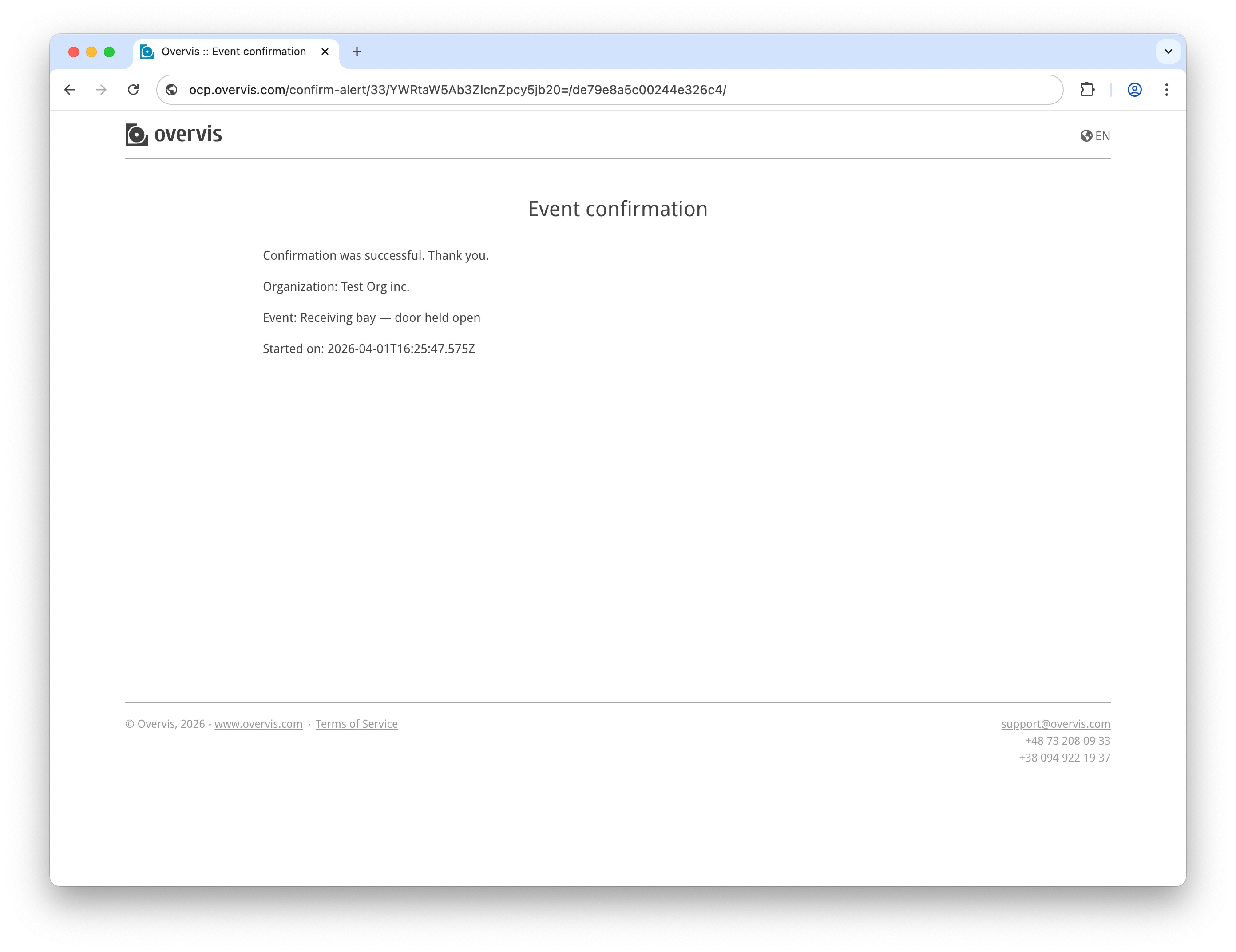
Potwierdzenie pełni dwie funkcje:
- Uruchamia konsekwencje „Po potwierdzeniu” (np. powiadomienie zespołu, że ktoś zajmuje się problemem).
- Anuluje wszystkie zaplanowane działania eskalacji „Potwierdzenie w ciągu …”.
Po potwierdzeniu alert pozostaje aktywny, dopóki warunki nie ustąpią i alert nie rozwiąże się automatycznie. Potwierdzenie nie wycisza alertu ani nie powoduje jego rozwiązania — tylko sygnalizuje, że o problemie już wiadomo.
Strona przeglądu alertów
Dział zatytułowany „Strona przeglądu alertów”Strona Alerty wymienia wszystkie alerty bieżącej organizacji. Dla każdego alertu widać:
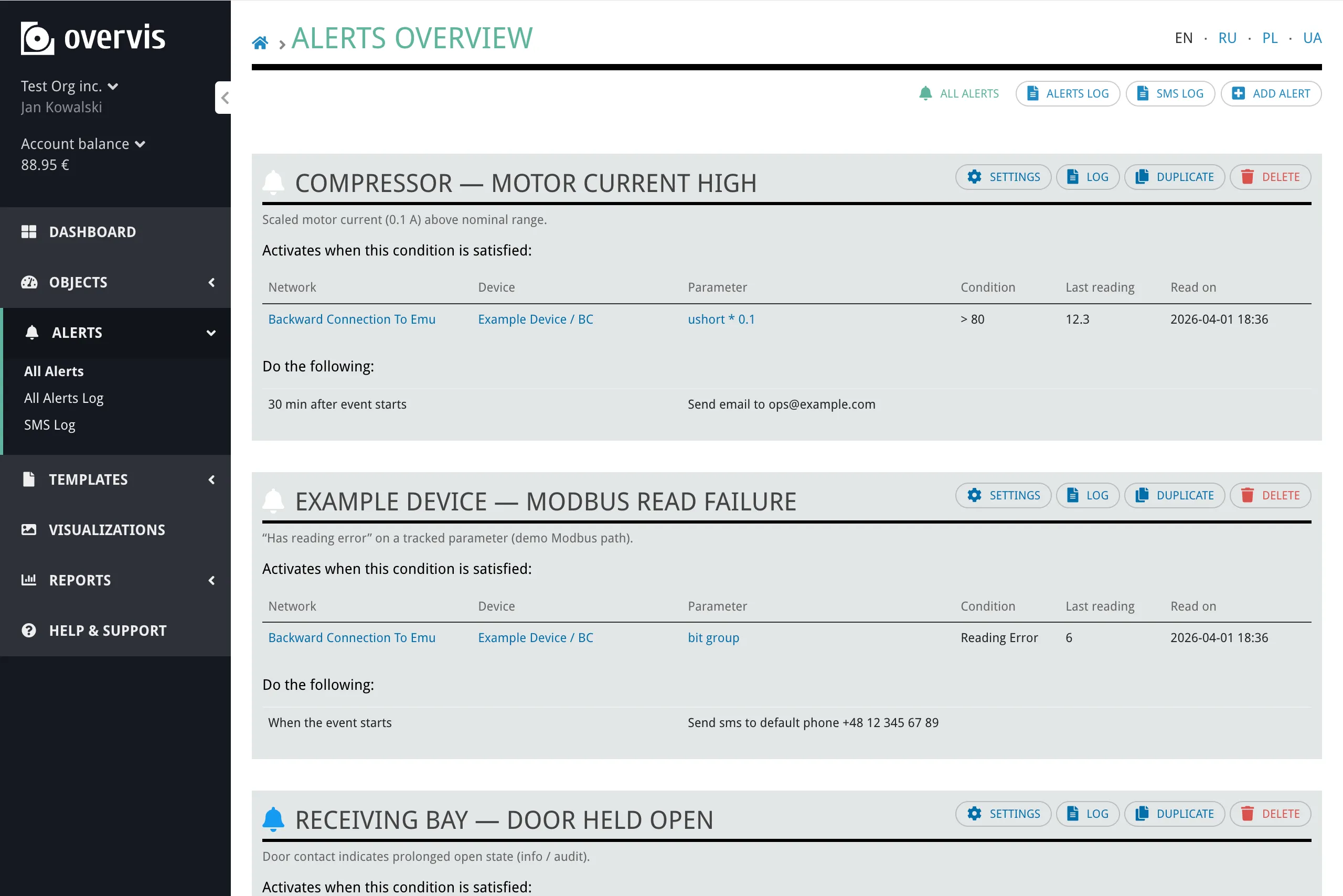
- nazwę alertu oraz opis;
- ikonę dzwonka w kolorze zgodnym z poziomem dziennika. Jeśli alert jest teraz aktywny, ikona jest podświetlona;
- tabelę warunków z siecią, urządzeniem, parametrem, warunkiem, ostatnią odczytaną wartością i datą odczytu dla każdego warunku. Spełnione warunki są wyróżnione wizualnie;
- Działania: lista skonfigurowanych komunikatów.
Z tej strony dostępne są Ustawienia, Dziennik, Duplikuj lub Usuń dla każdego alertu.
Dziennik alertów
Dział zatytułowany „Dziennik alertów”Dziennik alertów rejestruje każdą aktywację i rozwiązanie alertu. Są dwa widoki:
- Dziennik organizacji (Alerty → Dziennik alertów na pasku bocznym) — wszystkie wpisy alertów wszystkich alertów, najpierw nowsze.
- Dziennik jednego alertu (otwórz alert → Dziennik) — tylko wpisy dla jednego alertu.
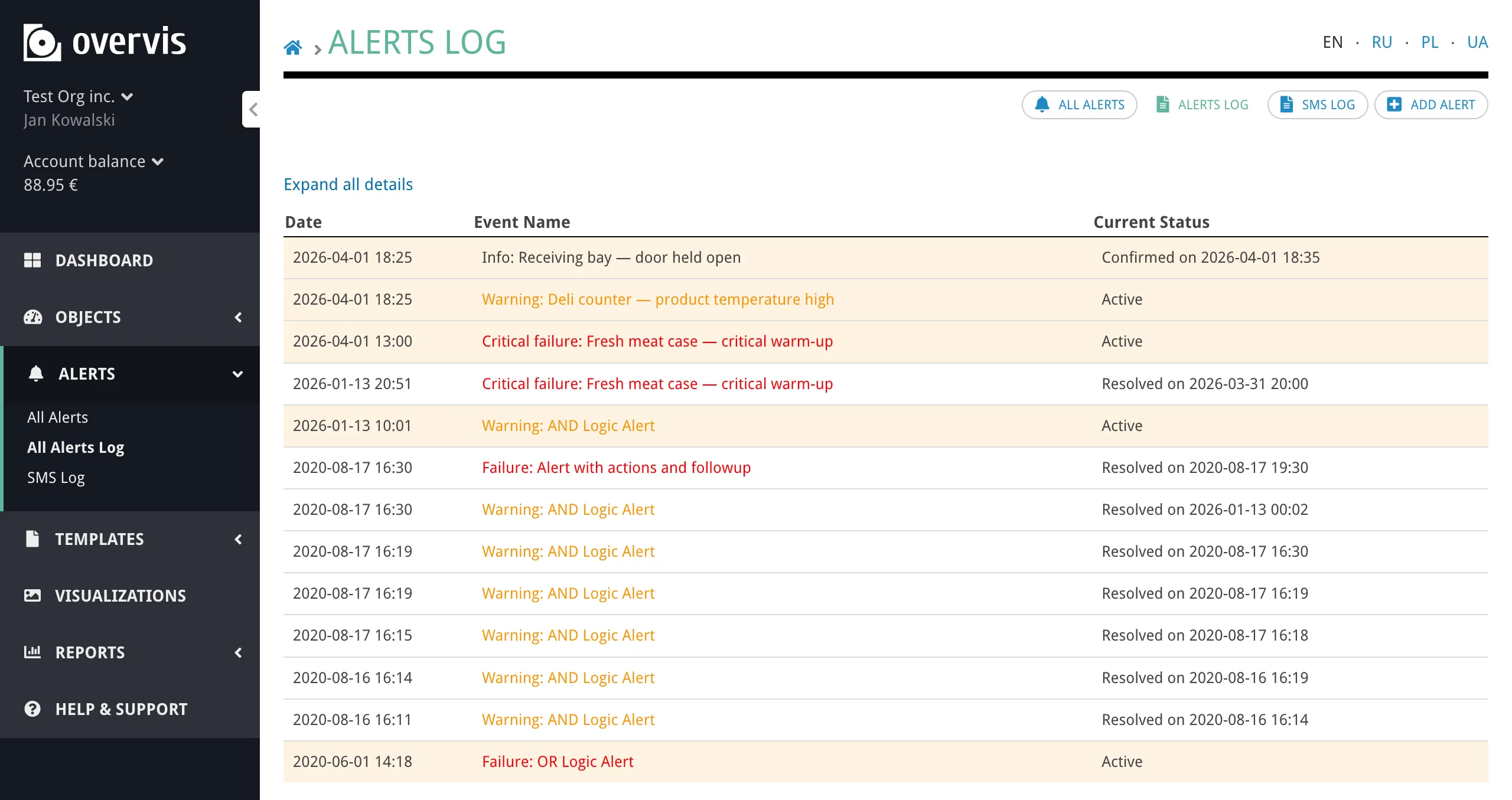
Każdy wpis dziennika pokazuje:
| Kolumna | Treść |
|---|---|
| Data | Kiedy alert został aktywowany. |
| Nazwa wydarzenia | Nazwa alertu z prefiksem poziomu dziennika (np. „Ostrzeżenie: Zbyt wysoka temperatura komory chłodniczej”). |
| Status | Aktywne, Potwierdzony (data) lub Zakończony (data). |
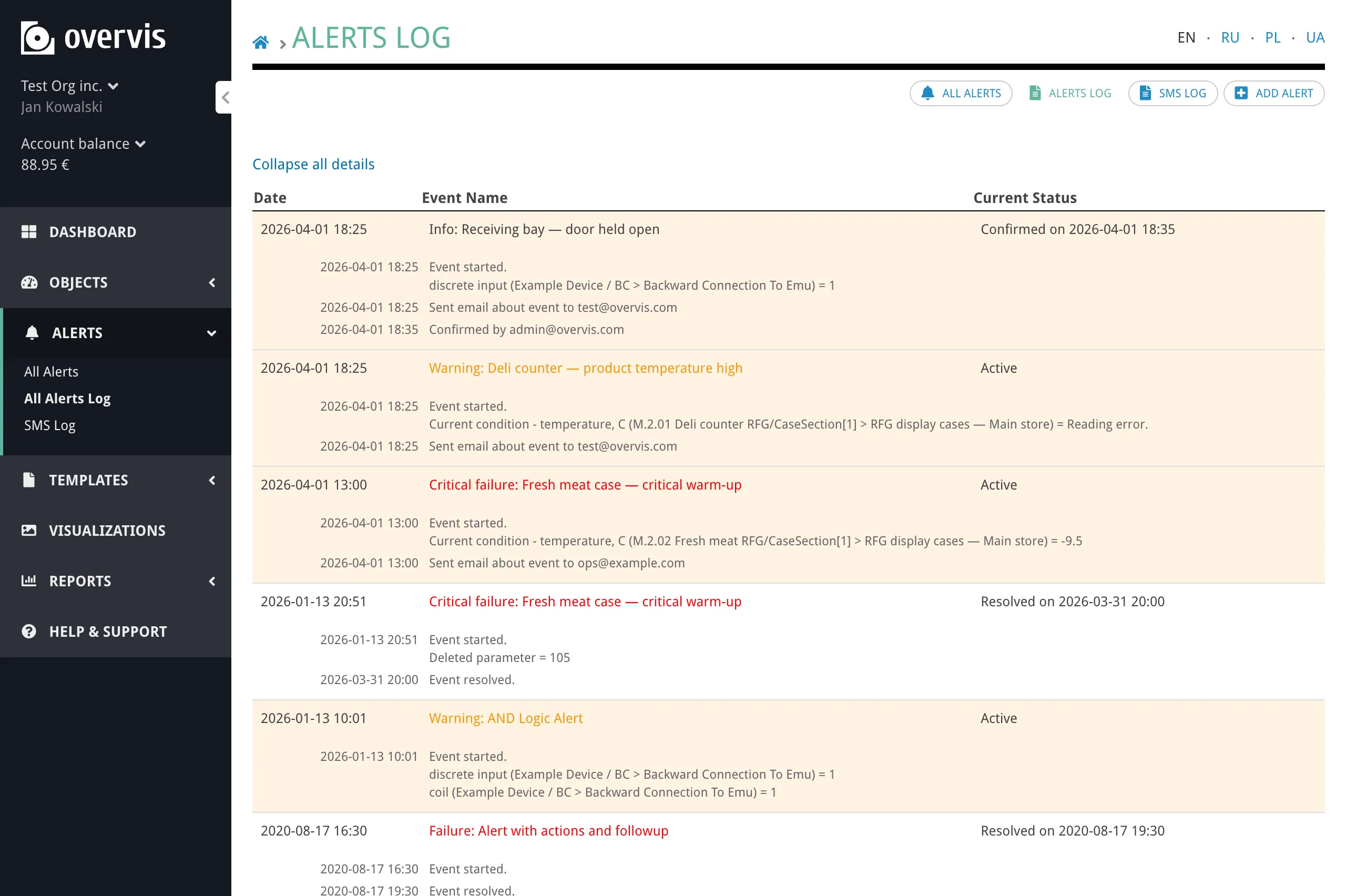
Można rozwinąć każdy wpis, aby zobaczyć szczegóły ze znacznikami czasu — chronologiczną listę zdarzeń incydentu (spełnione warunki, wysłane komunikaty, potwierdzenie, rozwiązanie).
Menedżerowie techniczni mogą wyczyścić dziennik dla alertu — usuwając zakończone (rozwiązane) wpisy starsze niż wybrany okres: 1 dzień, 1 tydzień, 1 miesiąc, 1 rok lub wszystkie zakończone wpisy.
Zarządzanie alertami
Dział zatytułowany „Zarządzanie alertami”- Ustawienia — otwórz ustawienia alertu, aby zmienić warunki, działania, konsekwencje lub poziom dziennika.
- Duplikuj — utwórz kopię alertu z tą samą konfiguracją. Przydatne, gdy potrzebny jest podobny alert dla innego zestawu parametrów.
- Usuń — trwale usuń alert i wszystkie jego wpisy dziennika.
Duplikowanie, usuwanie i czyszczenie dziennika wymaga roli Menedżer techniczny.
Szablony alertów
Dział zatytułowany „Szablony alertów”Jeśli zarządzasz wieloma podobnymi urządzeniami, możesz umieszczać definicje alertów w szablonie urządzenia. Po zastosowaniu szablonu do urządzenia Overvis tworzy alerty automatycznie — bez ponownego ustawiania tych samych progów i działań dla każdego urządzenia.
Szablony alertów zapisuje się w YAML i dodaje do szablonu urządzenia przez interfejs webowy lub w pliku Excel szablonu. Zob. Dokumentacja szablonów alertów co do składni YAML i przykładów.
Dziennik wysłanych SMS
Dział zatytułowany „Dziennik wysłanych SMS”Dziennik SMS (pozycja paska bocznego w sekcji „Alerty”) pokazuje wpisy wszystkich SMS-ów i połączeń głosowych wysłanych przez system alertów. Każdy wpis zawiera:
- datę i godzinę wysłania komunikatu;
- powiązaną nazwę alertu;
- treść komunikatu;
- numery telefonów nadawcy i odbiorcy;
- czy to SMS, czy połączenie głosowe;
- koszt dostarczenia.
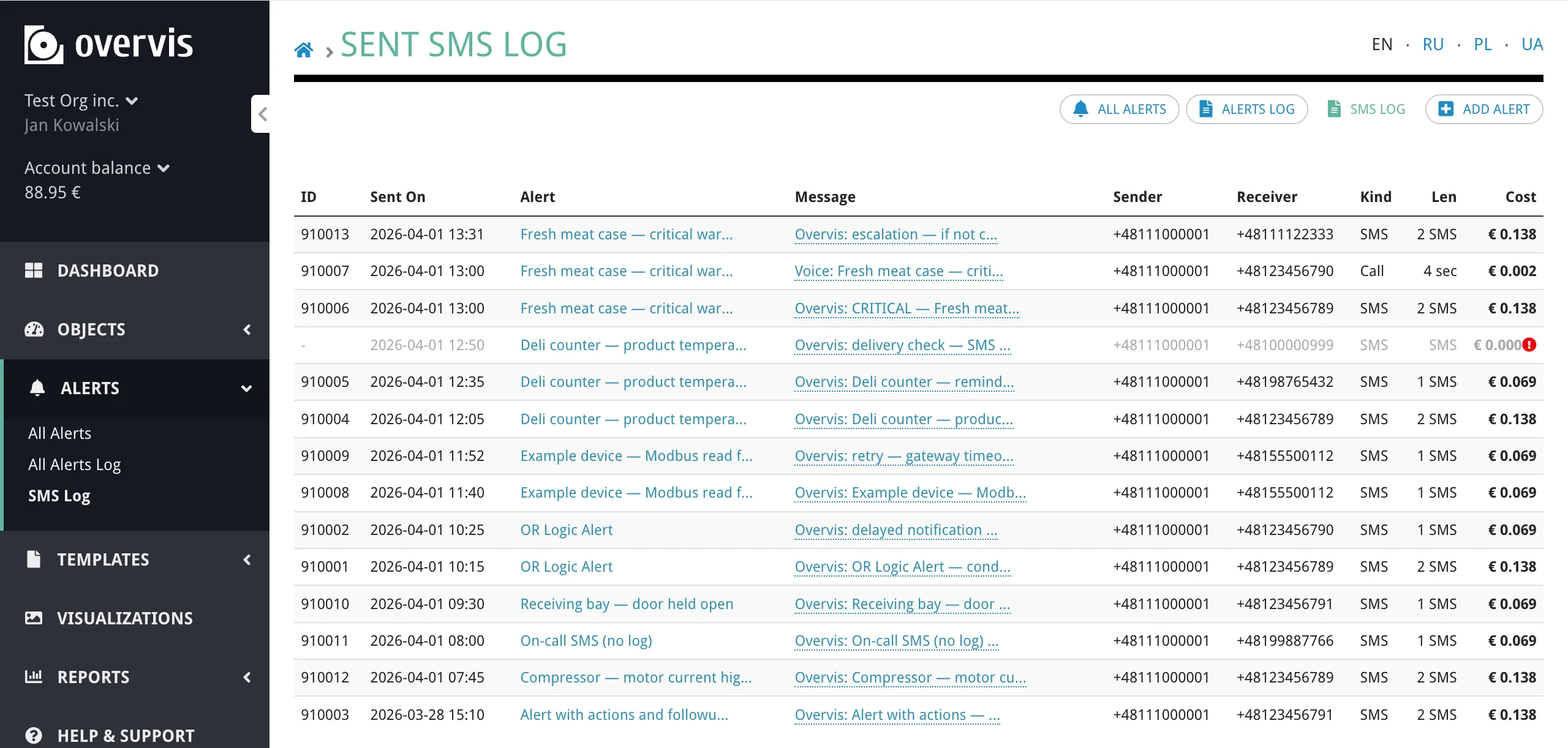
Przydatne do sprawdzania, czy komunikaty zostały dostarczone, oraz do śledzenia użycia i kosztów SMS-ów i połączeń głosowych.
Rozwiązywanie problemów
Dział zatytułowany „Rozwiązywanie problemów”Alert nie zadziała
Dział zatytułowany „Alert nie zadziała”Parametr nie jest śledzony. Tylko śledzone parametry są odpytywane w odczytach. Jeśli parametr nie jest śledzony, Overvis nie ma wartości do porównania. Przejdź na stronę urządzenia i upewnij się, że dla parametru włączono pole „Śledzone”. Zob. Flagi zachowania.
Urządzenie lub sieć wyłączone. Wyłączone urządzenia i sieci nie przetwarzają alertów. Upewnij się, że zarówno sieć, jak i urządzenie są włączone.
Parametr nie ma niedawnych odczytów. Jeśli parametr nigdy nie był odczytywany (np. urządzenie jeszcze nie było odpytywane), warunków nie da się ocenić. Sprawdź kolumnę „Ostatni odczyt” na stronie przeglądu alertów — jeśli jest „-”, parametr jeszcze nie był odczytywany.
Próg w niewłaściwych jednostkach. Próg jest porównywany z wartością wyświetlaną (po mnożniku). Jeśli wprowadzisz surową wartość rejestru zamiast inżynierskiej, warunek może nigdy nie zadziałać. Upewnij się, że próg jest w tych samych jednostkach co na stronie urządzenia.
Niezgodność logiki warunków. Jeśli kilka warunków ma „Wszystkie warunki muszą być spełnione” (AND), wszystkie muszą być prawdziwe jednocześnie. Sprawdź, czy jeden warunek nie blokuje aktywacji alertu.
Komunikaty nie docierają
Dział zatytułowany „Komunikaty nie docierają”Nie ustawiono domyślnego odbiorcy. Jeśli pole odbiorcy jest puste, Overvis używa domyślnego adresu e-mail lub telefonu organizacji dla alertów. Jeśli nic nie jest skonfigurowane, komunikat jest cicho pomijany. Ustaw domyślnych odbiorców w ustawieniach organizacji lub podaj odbiorcę jawnie w działaniu alertu.
Wiadomość trafia do spamu. Sprawdź folder „Spam” lub folder niechcianej poczty. Dodaj adres nadawcy alertów Overvis do białej listy.
SMS wyłączony dla organizacji. Jeśli wysyłanie SMS jest wyłączone (np. z powodu rozliczeń), SMS-y i komunikaty głosowe nie są dostarczane. Sprawdź, czy u góry strony „Alerty” nie pojawia się komunikat o wyłączonych SMS.
Opóźnienie jeszcze nie minęło. Jeśli skonfigurowano opóźnienie (np. „Jeśli nie rozwiązano w ciągu 30 min”), komunikat nie zostanie wysłany, dopóki nie upłynie okres opóźnienia. Jeśli alert rozwiąże się wcześniej, komunikat jest anulowany.
Zbyt wiele fałszywych alarmów
Dział zatytułowany „Zbyt wiele fałszywych alarmów”Używaj opóźnień działań. Ustaw opóźnienie w stylu „Jeśli nie rozwiązano w ciągu 5 min” lub dłuższe. Krótkie wahania, które szybko znikają, nie wywołują komunikatu.
Dostosuj progi. Jeśli próg jest zbyt blisko normalnego zakresu pracy, małe wahania wywołają alert. Dodaj margines na normalne wahania.
Używaj logiki AND dla wielu warunków. Wymóg spełnienia wszystkich warunków jednocześnie zmniejsza fałszywe alarmy od pojedynczych skoków.
Komunikaty „Po rozwiązaniu” nie są wysyłane
Dział zatytułowany „Komunikaty „Po rozwiązaniu” nie są wysyłane”Konsekwencje „Po rozwiązaniu” są wysyłane tylko wtedy, gdy przynajmniej jeden komunikat aktywacji został już wysłany lub zaplanowany. Jeśli alert aktywował się i rozwiązał zbyt szybko, zanim wykonano jakiekolwiek działanie z bloku „Działanie…”, komunikat o zakończeniu nie jest wysyłany. Jest to zamierzone — aby uniknąć osieroconych komunikatów o zakończeniu dla zdarzeń zbyt krótkich, aby o nich powiadomić.
Potwierdzenie alertu nie działa
Dział zatytułowany „Potwierdzenie alertu nie działa”Link potwierdzający w wiadomości e-mail. Upewnij się, że korzystasz z linku z oryginalnej wiadomości. Linki są powiązane z konkretnym zdarzeniem alertu — link z poprzedniego zdarzenia nie zadziała dla nowego.
Kod SMS potwierdzający. Odpowiedz 5-cyfrowym kodem na ten sam numer, z którego wysłano SMS. Kod jest ważny tylko dopóki alert jest aktywny i jeszcze niepotwierdzony.
Alert już rozwiązany. Jeśli alert rozwiązał się przed Twoim potwierdzeniem, strona potwierdzenia wskaże, że zdarzenie zostało już rozwiązane. W takim przypadku potwierdzenie nie jest już potrzebne.
Często zadawane pytania
Dział zatytułowany „Często zadawane pytania”Czy różne osoby mogą otrzymywać różne alerty?
Dział zatytułowany „Czy różne osoby mogą otrzymywać różne alerty?”Tak. Każde działanie i każda konsekwencja mają własne pole odbiorcy. Można skonfigurować jeden alert na e-mail do operatora i drugi na SMS do przełożonego. W ramach jednego alertu można dodać kilka działań, aby powiadomić różne osoby różnymi kanałami.
Co się stanie, gdy urządzenie jest niedostępne?
Dział zatytułowany „Co się stanie, gdy urządzenie jest niedostępne?”Jeśli urządzenie jest niedostępne, parametry będą miały błędy odczytu. Możesz użyć warunku „Błąd odczytu”, aby otrzymywać alerty, gdy urządzenie przestaje odpowiadać. Po starcie systemu warunki błędu odczytu są wyciszane przez około 2 minuty, aby uniknąć fałszywych alarmów podczas uruchamiania.
Czy można tymczasowo wyłączyć alert bez usuwania?
Dział zatytułowany „Czy można tymczasowo wyłączyć alert bez usuwania?”W ustawieniach alertu nie ma przycisku „pauza”. Aby tymczasowo wyłączyć wywoływanie alertu, można usunąć warunki lub działania i później je przywrócić, albo ustawić wszystkie działania na „Nic” (bez komunikatu). Alternatywnie, duplikowanie alertu przed edycją zachowuje pierwotną konfigurację do łatwego przywrócenia.
Jak szybko Overvis wykrywa warunek?
Dział zatytułowany „Jak szybko Overvis wykrywa warunek?”Overvis oblicza warunki alertów zaraz po każdym odczycie parametru. Szybkość zależy od odstępu między odpytywaniami sieci — zwykle od kilku sekund do minuty. Nie ma dodatkowego opóźnienia między odczytem parametru a sprawdzeniem warunków.
Czym różnią się działania od konsekwencji?
Dział zatytułowany „Czym różnią się działania od konsekwencji?”Działania („Działanie…”) uruchamiane są przy pierwszej aktywacji alertu. To początkowe komunikaty. Można dodać opóźnienie (np. „Jeśli nie rozwiązano w ciągu 10 min”), aby odfiltrować krótkie zdarzenia.
Konsekwencje („Konsekwencje…”) wykonywane są na późniejszych etapach: gdy alert się rozwiązuje, gdy ktoś go potwierdzi oraz gdy w wyznaczonym czasie nikt go nie potwierdzi. Służą do eskalacji i śledzenia rozwiązania incydentu.
Czy czyszczenie dziennika wpływa na aktywne alerty?
Dział zatytułowany „Czy czyszczenie dziennika wpływa na aktywne alerty?”Nie. Czyszczenie dziennika usuwa tylko rozwiązane wpisy alertów starsze niż wybrany okres. Aktywne wpisy alertów i sama konfiguracja alertu nie ulegają zmianie.
Czy można zobaczyć, jakie komunikaty zostały wysłane?
Dział zatytułowany „Czy można zobaczyć, jakie komunikaty zostały wysłane?”Tak. Rozwiń wpis dziennika alertu, aby zobaczyć szczegółową oś czasu wszystkich komunikatów podczas incydentu, ze znacznikami czasu i odbiorcami. Aby sprawdzić szczegóły dostarczenia SMS i połączeń głosowych, otwórz stronę Dziennik wysłanych SMS.
Powiązana dokumentacja
Dział zatytułowany „Powiązana dokumentacja”- Sieci, urządzenia i parametry — jak konfiguruje się i śledzi parametry.
- Dokumentacja szablonów alertów — składni YAML do umieszczania alertów w szablonach urządzeń.
- Szablony urządzeń — przegląd systemu szablonów.
- Raport wartości parametrów — analiza historycznych danych parametrów.