

Raport HACCP w Overvis (analiza zagrożeń i punkty kontroli krytycznych)
HACCP (Hazard Analysis and Critical Control Points) to systematyczne podejście do zarządzania bezpieczeństwem żywności, które identyfikuje, ocenia i kontroluje zagrożenia w całym łańcuchu produkcji i przechowywania żywności. W działalności chłodniczej i w łańcuchu chłodnim HACCP wymaga ciągłego monitorowania temperatury w krytycznych punktach kontroli oraz udokumentowanego potwierdzenia, że limity bezpieczeństwa były utrzymywane.
Narzędzie Raport HACCP w Overvis automatyzuje dokumentowanie zgodności monitorowania temperatury dla punktów kontrolnych chłodni i zamrażarek. Pobiera odczyty temperatury z monitorowanych urządzeń i tworzy uporządkowane raporty, które:
- Wyświetlają wartości temperatury w konfigurowalnych interwałach czasowych (od 15 minut do 1 dnia)
- Wykrywają przekroczenia progów operacyjnych i krytycznych
- Oznaczają brak danych lub nieznany status urządzenia
- Umożliwiają dokumentowanie działań korygujących dla wykrytych odchyleń
- Umożliwiają formalny przegląd i zatwierdzenie przez upoważnione osoby
- Umożliwiają eksport do Excel w celu archiwizacji i audytów
To narzędzie wspiera wymagania dokumentacyjne monitorowania temperatury w powszechnych ramach HACCP, w tym w zasadach Codex Alimentarius i przepisach UE dotyczących higieny żywności (EC 852/2004). Jest przeznaczone wyłącznie do przeglądu HACCP dla chłodni i zamrażarek i nie jest ogólnym systemem HACCP obejmującym wszystkie rodzaje zagrożeń.
Każdy raport dotyczy jednej organizacji. Jeśli zarządzasz wieloma obiektami, generuj osobne raporty dla każdej organizacji.
Wszystkie temperatury są traktowane jako wartości w stopniach Celsjusza. Wszystkie obliczenia daty i czasu używają strefy czasowej skonfigurowanej dla organizacji, łącznie z prawidłową obsługą zmian czasu letniego.
Szybki start
Dział zatytułowany „Szybki start”-
Skonfiguruj raport (zobacz Konstruktor raportu). Przejdź do Raporty > HACCP: na zakładce paska akcji będzie Raport HACCP, a nagłówek strony konstruktora — HACCP. Ustaw nazwę raportu, zakres dat, interwał czasowy oraz tryb prezentacji temperatury. Dodaj jeden lub więcej parametrów temperatury, wybierając dla każdego sieć, urządzenie i parametr. Opcjonalnie skonfiguruj parametr wartości zadanej, odszraniania oraz włącz/wyłącz. Ustaw progi operacyjne i krytyczne według potrzeb.
-
Zapisz jako szablon (opcjonalnie, zobacz Szablony raportów). Zapisz bieżącą konfigurację jako szablon do przyszłego wykorzystania. Szablony przechowują wszystko poza zakresem dat, dzięki czemu można szybko ponownie generować raporty dla nowych okresów bez ponownego konfigurowania parametrów i progów.
-
Pokaż raport (zobacz Wygenerowany raport). Kliknij Pokaż raport, aby utworzyć raport z bieżących danych. Podsumowanie odchyleń pojawi się od razu, pokazując wszelkie przekroczenia progów, braki danych i nieznane stany urządzeń w wybranym okresie.
-
Udokumentuj działania korygujące (zobacz Notatki działań korygujących). Przejrzyj podsumowanie odchyleń i dodaj notatki działań korygujących do odchyleń, które tego wymagają. Notatki są przypisane do konkretnych przedziałów odchyleń i są uwzględniane w końcowym raporcie.
-
Zatwierdź przegląd (zobacz Przegląd raportu). Upoważniony użytkownik dodaje uwagi do przeglądu i zatwierdza przegląd. Tworzy to trwały, niezmienny zrzut raportu — łącznie ze wszystkimi odczytami, odchyleniami i notatkami działań korygujących w stanie z momentu generowania.
-
Eksport do Excela (zobacz Eksport do Excel). Eksportuj raport do pliku Excel w dowolnym momencie po wygenerowaniu, zarówno przed, jak i po przeglądzie. Wyeksportowany skoroszyt zawiera te same dane, które są widoczne w przeglądarce.
Nawigacja
Dział zatytułowany „Nawigacja”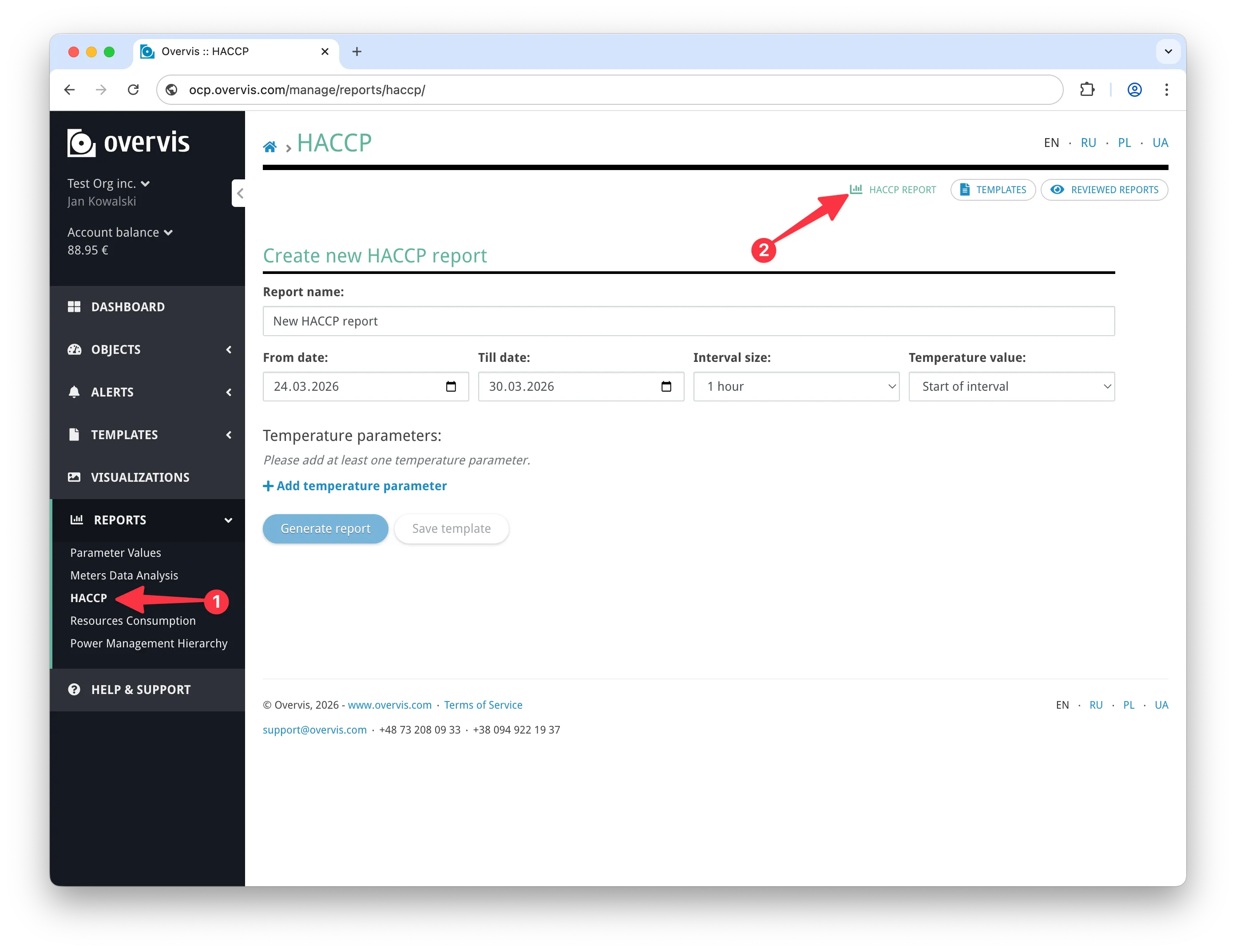
Aby otworzyć raport HACCP, przejdź do Raporty > HACCP w głównym menu nawigacyjnym (1) (zakładka Raport HACCP, nagłówek strony konstruktora — HACCP).
Funkcja jest zorganizowana w trzy sekcje (2), dostępne przez zakładki na górze strony:
- Raport HACCP — krótka etykieta na zakładce; nagłówek strony konstruktora to HACCP. Konstruktor raportu, w którym konfigurujesz parametry, generujesz raporty, dokumentujesz działania korygujące i przesyłasz raport do przeglądu.
- Szablony — krótka etykieta na zakładce; nagłówek strony listy to Szablony HACCP. Zapisane konfiguracje raportów można wczytać do konstruktora w celu szybkiego ponownego generowania dla nowych zakresów dat.
- Sprawdzone raporty — krótka etykieta na zakładce; nagłówek strony listy to Sprawdzone raporty HACCP. Lista zawiera wszystkie przesłane zrzuty raportów, dostępne do przeglądania i eksportu.
Zakładki nawigacyjne pozostają widoczne na wszystkich stronach HACCP, w tym na stronie szczegółów szablonu, stronie potwierdzenia usunięcia i stronie szczegółów sprawdzonego raportu.
Konstruktor raportu
Dział zatytułowany „Konstruktor raportu”Konstruktor raportu jest głównym obszarem roboczym strony z nagłówkiem HACCP (na zakładce paska akcji — Raport HACCP). Umożliwia skonfigurowanie parametrów temperatury do monitorowania, ustawienie okresu raportowania i interwału czasowego, zdefiniowanie dopuszczalnych progów temperatury oraz wygenerowanie raportu.
Konstruktor jest zawsze widoczny w górnej części tej strony. Po wygenerowaniu raportu wyniki pojawiają się poniżej konstruktora. Możesz swobodnie zmieniać ustawienia konstruktora bez utraty wygenerowanego raportu ani roboczych notatek działań korygujących — zmiany zaczynają obowiązywać dopiero po kliknięciu Pokaż raport. Ponowne wygenerowanie raportu zastępuje poprzednie wyniki i usuwa wszystkie robocze notatki działań korygujących.
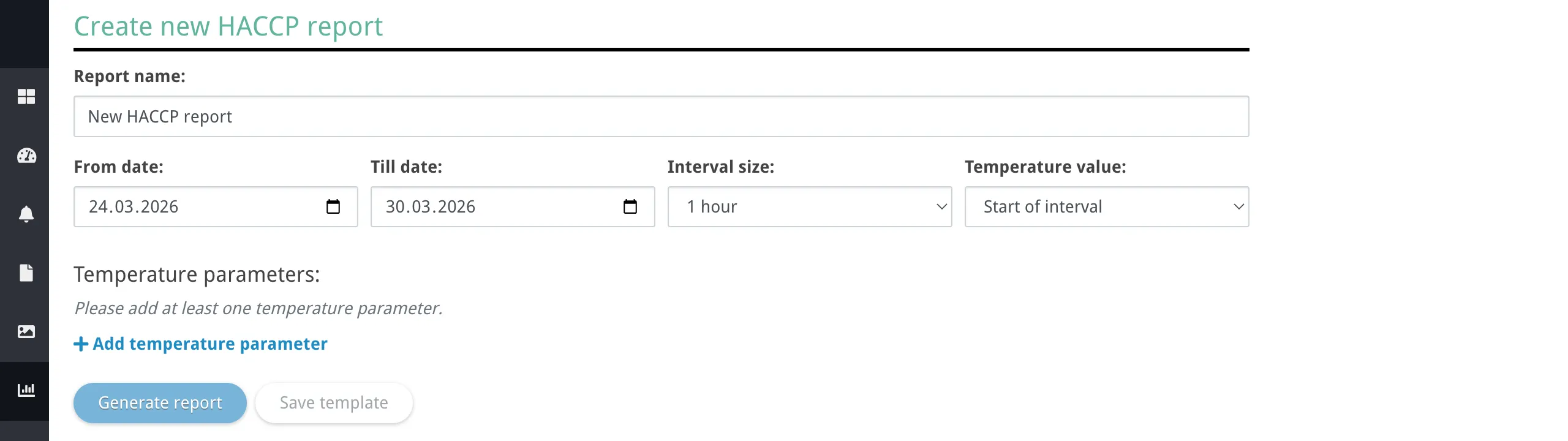
Ustawienia raportu
Dział zatytułowany „Ustawienia raportu”-
Nazwa raportu — dowolna nazwa raportu. Ta nazwa pojawia się w nagłówku raportu, na listach szablonów i sprawdzonych raportów oraz w wyeksportowanym pliku Excel. Wymagana.
-
Data od: / Data do: — zakres dat raportu, włącznie. Domyślnie ustawione jest ostatnie 7 dni. Możesz wybrać dowolny zakres dat; system wymusza limit całkowitego rozmiaru danych zależny od liczby parametrów i rozmiaru interwału. Wszystkie daty i godziny w raporcie używają strefy czasowej zapisanej dla organizacji. Jeśli potrzebujesz innej strefy, poproś administratora Overvis lub wsparcie — interfejs może nie udostępniać osobnego pola Strefa czasowa w Ustawieniach organizacji we wszystkich instalacjach.
-
Rozmiar interwału — kadencja czasowa, według której odczyty są grupowane w segmenty. Dostępne opcje:
- 1 dzień — jeden segment na dzień kalendarzowy
- 1 godzina — segmenty wyrównane do każdej godziny dnia
- 30 minut — segmenty wyrównane do każdej połowy godziny
- 15 minut — segmenty wyrównane do każdego kwadransa
Krótsze interwały dają bardziej szczegółowe raporty, ale zwiększają rozmiar raportu. Kombinacja zakresu dat, rozmiaru interwału i liczby skonfigurowanych parametrów określa całkowity rozmiar danych.
-
Wartość temperatury — określa, jak obliczana jest wartość temperatury dla każdego segmentu, gdy w jego obrębie istnieje wiele odczytów:
- Początek interwału — odczyt najbliższy początku segmentu
- Średnia — średnia arytmetyczna wszystkich odczytów w segmencie
- Minimum — najniższy odczyt w segmencie
- Maksimum — najwyższy odczyt w segmencie
Ten wybór wpływa zarówno na wyświetlane wartości, jak i na wykrywanie odchyleń progowych. Na przykład, jeśli wybrano Średnia, krótkotrwały skok powyżej limitu krytycznego może nie wywołać odchylenia, jeśli średnia pozostanie w zakresie.
Parametry temperatury
Dział zatytułowany „Parametry temperatury”Lista parametrów temperatury definiuje, które punkty kontrolne są uwzględnione w raporcie. Każdy wpis reprezentuje jeden monitorowany parametr temperatury wraz z opcjonalnymi parametrami pomocniczymi i progami.
Przed wygenerowaniem raportu musisz skonfigurować co najmniej jeden parametr temperatury. W pojedynczym raporcie można uwzględnić do 100 parametrów.
Aby dodać parametr, kliknij Dodaj parametr temperatury pod listą. Aby edytować istniejący parametr, kliknij jego nazwę na liście. Aby go usunąć, kliknij ikonę kosza w jego wierszu. Aby zmienić kolejność parametrów, przeciągnij za uchwyt po lewej stronie każdego wiersza — lista pokazuje nową pozycję podczas przeciągania.
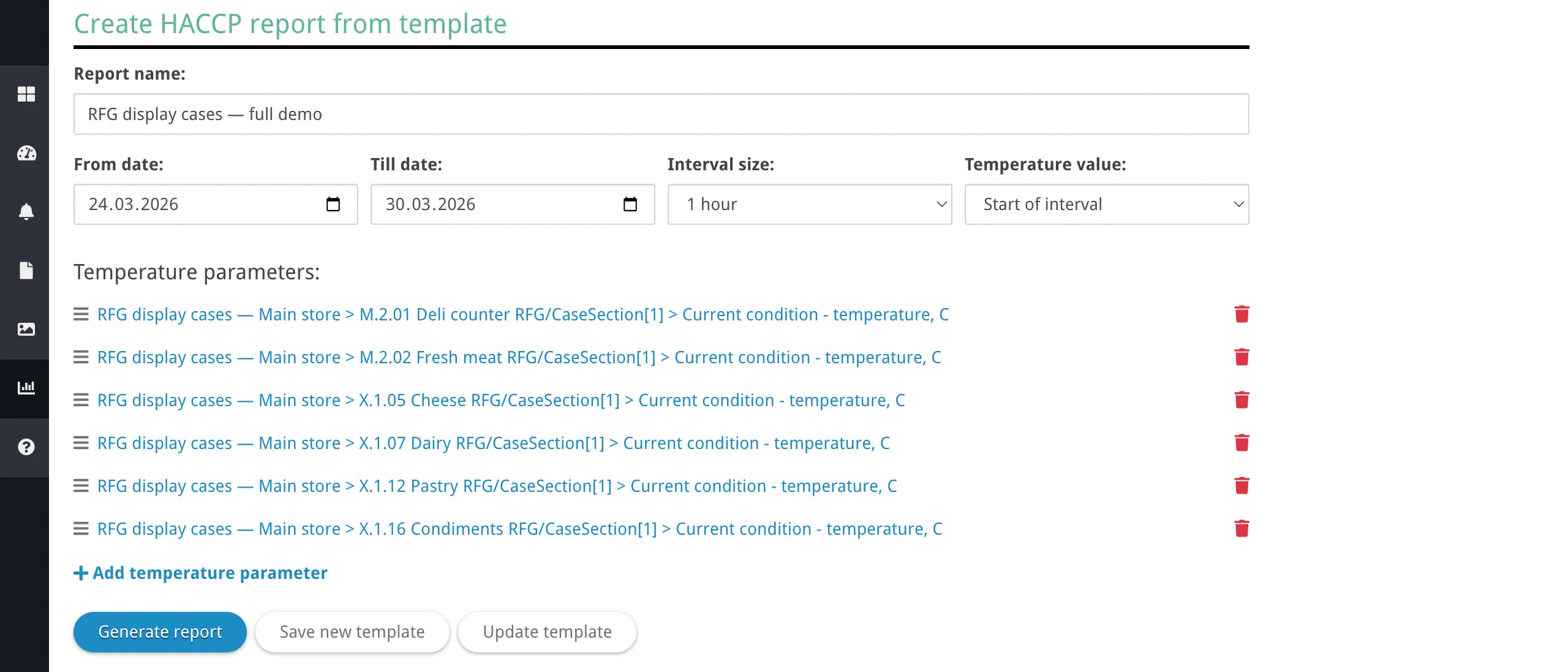
Okno konfiguracji parametru
Dział zatytułowany „Okno konfiguracji parametru”Okno konfiguracji parametru otwiera się podczas dodawania lub edytowania parametru temperatury. Zawiera następujące sekcje:
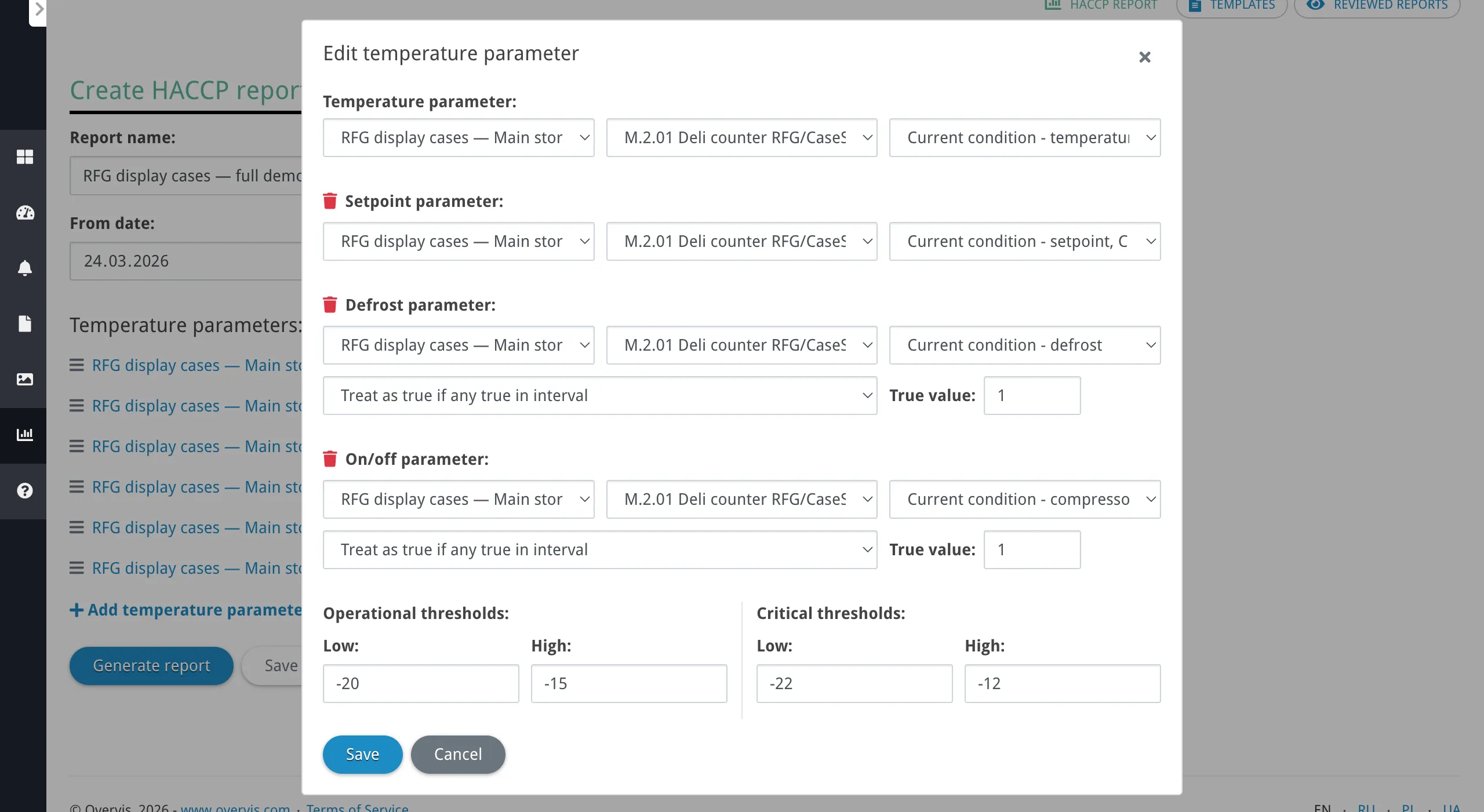
Parametr temperatury (wymagany) — podstawowy odczyt temperatury dla tego punktu kontrolnego. Wybierz sieć, następnie urządzenie, a potem konkretny parametr. Do wyboru dostępne są tylko śledzone parametry, czyli parametry urządzeń, które Overvis cyklicznie odczytuje w tle i zapisuje w bazie danych. Jeśli potrzebny parametr nie znajduje się na liście, upewnij się, że jest skonfigurowany jako śledzony w ustawieniach urządzenia.
Parametr nastawy (opcjonalny) — referencyjna wartość zadana używana do kolorowania odchylenia w tabeli raportu. Po skonfigurowaniu każda komórka jest kolorowana gradientem od niebieskiego przez biały do pomarańczowego w zależności od tego, jak bardzo temperatura odbiega od wartości zadanej. Skala odchylenia wykorzystuje kroki co 1°C na poziom koloru. Wartość zadana nie wpływa na wykrywanie odchyleń — służy wyłącznie do wizualizacji.
Aby dodać wartość zadaną, kliknij Parametr nastawy, aby rozwinąć sekcję, a następnie wybierz sieć, urządzenie i parametr. Aby ją usunąć, kliknij ikonę kosza obok nazwy sekcji.
Parametr odszraniania (opcjonalny) — wskazuje, czy urządzenie znajduje się w cyklu odszraniania. Gdy odszranianie jest aktywne, odpowiednie komórki są wyróżnione żółtym tłem w tabeli raportu. Status odszraniania jest pokazywany wyłącznie jako kontekst informacyjny — nie tworzy odchyleń i nie tłumi naruszeń progów.
Parametr włącz/wyłącz (opcjonalny) — wskazuje, czy urządzenie pracuje. Gdy urządzenie jest wyłączone, odpowiednie komórki są pokazywane na szarym tle. Stan wyłączenia ma charakter informacyjny i sam w sobie nie tworzy odchyleń. Jednak naruszenia progów są nadal wykrywane nawet wtedy, gdy urządzenie jest wyłączone. Jeśli urządzenie jest włączone (lub jego stan jest nieznany), a odczyt temperatury jest brakujący, jest to oznaczane jako odchylenie typu „nieznany status/dane”.
Dla parametrów odszraniania i włącz/wyłącz dostępne są dodatkowo dwa ustawienia:
-
Tryb oceny — określa, w jaki sposób stan logiczny jest wyprowadzany z odczytów w obrębie segmentu:
- Uznaj za true, jeśli w przedziale było choć jedno true — stan jest uznawany za aktywny, jeśli jakikolwiek odczyt w segmencie odpowiada wartości true
- Uznaj za false, jeśli w przedziale było choć jedno false — stan jest uznawany za aktywny, jeśli jakikolwiek odczyt w segmencie nie odpowiada wartości true
- Według wartości na początku przedziału — używany jest tylko odczyt najbliższy początku segmentu (to ta sama logika „najbliżej początku”, która jest używana przez Wartość temperatury > Początek interwału, zastosowana tutaj do parametru logicznego zamiast parametru temperatury)
-
Wartość true — wartość liczbowa reprezentująca stan aktywny. Domyślnie jest to
1. Wszystkie parametry są porównywane numerycznie niezależnie od sposobu ich prezentacji w innych miejscach Overvis. Dla urządzeń, w których stan aktywny jest reprezentowany przez0(odwrotne okablowanie), ustaw wartość true na0.
Każdy parametr temperatury może mieć skonfigurowane do czterech wartości progowych. Progi definiują dopuszczalne zakresy temperatury dla punktu kontrolnego i sterują wykrywaniem odchyleń w wygenerowanym raporcie.
Progi operacyjne definiują normalny zakres pracy:
- Dolny — najniższa dopuszczalna temperatura podczas normalnej pracy. Temperatury poniżej tej wartości powodują odchylenie operacyjne.
- Górny — najwyższa dopuszczalna temperatura podczas normalnej pracy. Temperatury powyżej tej wartości powodują odchylenie operacyjne.
Odchylenia operacyjne oznaczają, że temperatura wyszła poza pożądany zakres pracy, ale nie osiągnęła jeszcze poziomu krytycznego dla bezpieczeństwa. Zwykle wymagają zbadania przyczyny i działań korygujących, aby zapobiec dalszemu odchyleniu.
Progi krytyczne definiują bezwzględne limity bezpieczeństwa:
- Dolny — minimalna bezpieczna temperatura. Temperatury poniżej tej wartości powodują krytyczne przekroczenie limitu.
- Górny — maksymalna bezpieczna temperatura. Temperatury powyżej tej wartości powodują krytyczne przekroczenie limitu.
Przekroczenia limitów krytycznych oznaczają bezpośrednie ryzyko dla bezpieczeństwa żywności i wymagają natychmiastowych działań korygujących oraz dokumentacji.
Ustaw progi krytyczne zgodnie z limitami krytycznymi określonymi w Twoim planie HACCP. Progi operacyjne powinny być ustawione ściślej niż limity krytyczne, aby zapewnić wczesne ostrzeganie przed przekroczeniem krytycznym — daje to zespołowi czas na podjęcie działań korygujących, zanim bezpieczeństwo żywności zostanie zagrożone.
Wszystkie wartości progów są opcjonalne. Jeśli próg nie jest skonfigurowany, odpowiedni typ odchylenia nie jest sprawdzany dla tego parametru. W każdej parze (operacyjnej lub krytycznej) dolna wartość nie może być większa od górnej.
Naruszenia progów są wykrywane na podstawie obliczonej wartości segmentu (określonej przez ustawienie Wartość temperatury), a nie na podstawie pojedynczych surowych odczytów w obrębie segmentu. Jeśli próg krytyczny zostanie naruszony, ma on pierwszeństwo przed naruszeniem progu operacyjnego dla tego samego segmentu.
Wygenerowany raport
Dział zatytułowany „Wygenerowany raport”Po kliknięciu Pokaż raport raport pojawia się poniżej konstruktora. Składa się z trzech obszarów: bloku nagłówka (z legendą, licznikami odchyleń i formularzem przeglądu), tabeli podsumowania odchyleń oraz tabeli szczegółowej ładowanej na żądanie.
Nagłówek i legenda
Dział zatytułowany „Nagłówek i legenda”
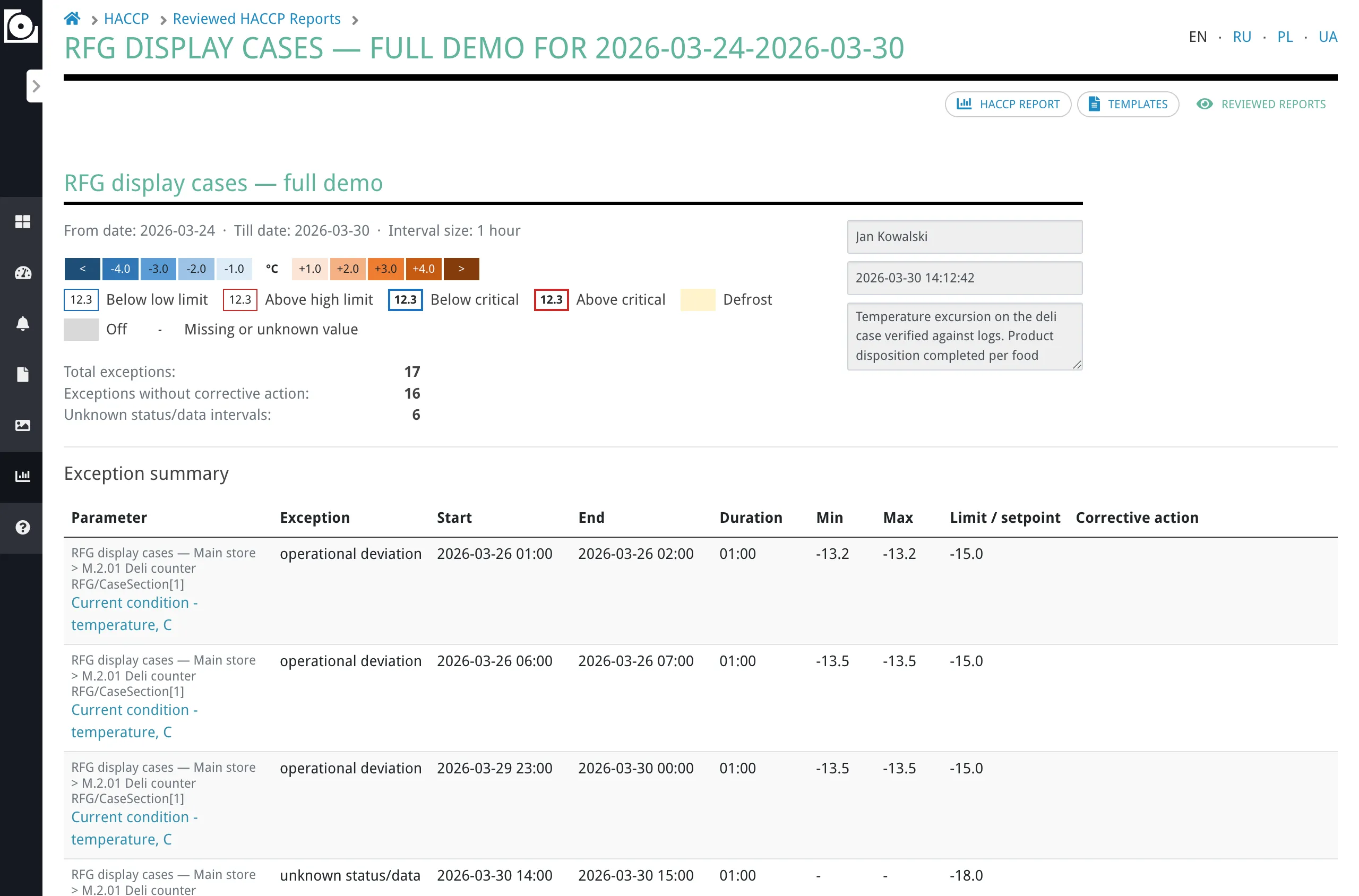
Nagłówek wyświetla nazwę raportu, wybrany zakres dat i rozmiar interwału. Obok metadanych znajduje się legenda kolorów wyjaśniająca znaczenie wszystkich stylów wizualnych użytych w raporcie:
- Gradient odchylenia — 11-stopniowa skala od niebieskiego przez biały do pomarańczowego pokazująca, jak bardzo temperatura odbiega od wartości zadanej. Każdy krok odpowiada 1°C. Niebieski oznacza poniżej nastawy, pomarańczowy powyżej nastawy, biały oznacza wartość bliską nastawie.
- Poniżej dolnej granicy / Powyżej górnej granicy (próg operacyjny) — cienka wewnętrzna ramka w kolorze niebieskim (poniżej operacyjnego limitu dolnego) albo czerwonym (powyżej operacyjnego limitu górnego), bez pogrubienia tekstu. Grubość obramowania odróżnia naruszenie operacyjne od krytycznego po tej samej stronie.
- Poniżej progu krytycznego / Powyżej progu krytycznego — grubsza wewnętrzna ramka w tym samym kolorze niebieskim albo czerwonym oraz pogrubiony tekst. Naruszenie krytyczne używa mocniejszego obrysu niż operacyjne, dzięki czemu oba typy łatwo rozróżnić bez zmiany koloru.
- Odszranianie — żółte tło oznacza, że urządzenie jest w cyklu odszraniania.
- Wyłączone — szare tło oznacza, że urządzenie jest wyłączone.
- Brak lub nieznana wartość — kursywa (często z wartością
-w komórce) oznacza brak temperatury lub nieznany/wnioskowany kontekst; szczegóły są dostępne w podpowiedziach.
Poniżej legendy wyświetlane są liczniki odchyleń:
- Łącznie odchyleń — łączna liczba wykrytych przedziałów odchyleń dla wszystkich parametrów.
- Odchylenia bez działania korygującego — liczba przedziałów odchyleń, które nie mają jeszcze przypisanej notatki działania korygującego.
- Przedziały z nieznanym stanem/danymi — liczba przedziałów, w których brakowało danych lub status urządzenia był nieznany.
Podsumowanie odchyleń
Dział zatytułowany „Podsumowanie odchyleń”Tabela podsumowania odchyleń jest główną powierzchnią przeglądu HACCP. Zawiera każdy wykryty przedział odchylenia dla wszystkich skonfigurowanych parametrów, posortowany według parametru i czasu.
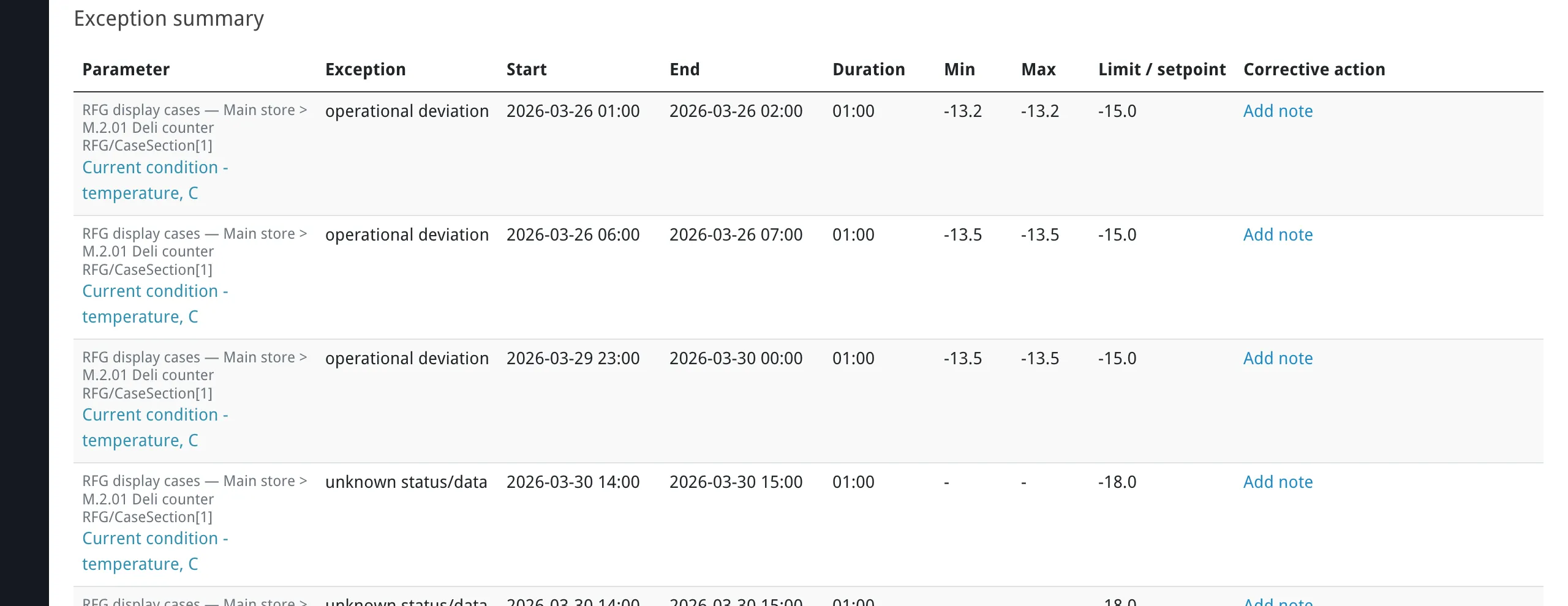
Każdy wiersz pokazuje:
- Parametr — nazwę parametru temperatury, z podaną nad nią siecią i urządzeniem dla kontekstu.
- Odchylenie — jeden z trzech typów odchyleń (opisanych poniżej); w tabeli interfejsu nagłówek kolumny jest krótki (Odchylenie).
- Początek / Koniec — lokalną datę i godzinę rozpoczęcia i zakończenia przedziału odchylenia.
- Czas trwania — czas trwania odchylenia.
- Min. / Maks. — minimalne i maksymalne obliczone wartości segmentów we wszystkich segmentach danego przedziału odchylenia. Odzwierciedlają one wybrany tryb Wartość temperatury (początek interwału, średnia, minimum lub maksimum), a nie surowe pojedyncze odczyty.
- Limit / wartość zadana — wartość progu lub wartości zadanej, która została naruszona.
- Działanie korygujące — informację, czy do tego odchylenia dodano notatkę działania korygującego.
Typy odchyleń
Dział zatytułowany „Typy odchyleń”Raport wykrywa trzy typy odchyleń. Jeśli do tego samego segmentu czasu odnoszą się jednocześnie różne warunki, obowiązuje odchylenie o najwyższym priorytecie.
Krytyczne przekroczenie limitu (najwyższy priorytet) — obliczona wartość temperatury dla segmentu jest niższa od skonfigurowanego krytycznego progu dolnego lub wyższa od skonfigurowanego krytycznego progu górnego. Oznacza to bezpośrednie zagrożenie dla bezpieczeństwa żywności i wymaga natychmiastowego działania korygującego oraz dokumentacji. W tabeli szczegółowej naruszenia krytyczne są pokazywane pogrubionym tekstem i grubszą kolorową wewnętrzną ramką (niebieską dla wartości zbyt niskich, czerwoną dla zbyt wysokich).
Odchylenie operacyjne (średni priorytet) — obliczona wartość temperatury znajduje się poza zakresem progów operacyjnych, ale nie osiągnęła jeszcze limitu krytycznego. Oznacza to, że system odchyla się od docelowych warunków pracy i może wymagać korekty, aby zapobiec przekroczeniu limitu krytycznego. Odchylenia operacyjne używają tych samych niebieskich/czerwonych kolorów obrysu co odchylenia krytyczne po tej samej stronie, ale z cieńszą ramką i bez pogrubienia tekstu.
Nieznany status/dane (najniższy priorytet) — brakuje danych temperatury lub parametr statusu urządzenia ma nieznany stan. Może się to zdarzyć, gdy:
- brakuje odczytu temperatury, a urządzenie jest potwierdzone jako włączone
- brakuje odczytu temperatury, a parametr włącz/wyłącz nie jest skonfigurowany
- brakuje odczytu temperatury, a sam stan włącz/wyłącz jest nieznany
- skonfigurowany parametr odszraniania lub włącz/wyłącz nie ma żadnych odczytów w segmencie
Ten typ odchylenia obejmuje dwie różne sytuacje pod jedną nazwą: brak odczytów temperatury (awaria monitorowania) oraz nierozstrzygnięte stany urządzeń (problem z ustaleniem statusu urządzenia). Obie sytuacje pojawiają się w podsumowaniu jako „nieznany status/dane”, ale szczegółowy powód jest widoczny w podpowiedzi lub opisie komórki. Jeśli urządzenie jest potwierdzone jako wyłączone i brakuje odczytu temperatury, nie jest to oznaczane jako odchylenie typu „nieznany status/dane”.
Jak tworzone są przedziały odchyleń: raport analizuje każdy segment czasu niezależnie, klasyfikuje go zgodnie z powyższymi regułami, a następnie łączy kolejne segmenty tego samego typu odchylenia w ciągłe przedziały. Gdy typ odchylenia zmienia się między sąsiednimi segmentami, rozpoczyna się nowy przedział. Na przykład dwie godziny odchylenia operacyjnego z 20-minutowym naruszeniem krytycznym w środku dają w efekcie trzy osobne przedziały: odchylenie operacyjne, krytyczne przekroczenie limitu oraz ponownie odchylenie operacyjne.
Ważne: stany odszraniania i wyłączenia mają wyłącznie charakter informacyjny — same nie tworzą odchyleń i nie tłumią naruszeń progów. Jeśli próg krytyczny lub operacyjny zostanie naruszony podczas cyklu odszraniania lub gdy urządzenie jest wyłączone, odchylenie nadal zostanie wykryte i pokazane. W tabeli szczegółowej wskaźniki naruszeń progów (ramki i pogrubienie) są nakładane na tło odszraniania lub wyłączenia, dzięki czemu oba stany pozostają jednocześnie widoczne (zobacz stylizację komórek).
Notatki działań korygujących
Dział zatytułowany „Notatki działań korygujących”Do dowolnego przedziału odchylenia w podsumowaniu możesz dołączyć notatkę działania korygującego. Notatki służą do udokumentowania działań podjętych w odpowiedzi na wykryte odchylenie.
Aby dodać notatkę, kliknij komórkę działania korygującego w odpowiednim wierszu odchylenia. Każda notatka zapisuje wprowadzony tekst, nazwę wyświetlaną użytkownika oraz czas jej utworzenia. Podczas pracy z wygenerowanym raportem notatki można swobodnie edytować i usuwać.

Po przesłaniu raportu do przeglądu wszystkie notatki działań korygujących stają się częścią niezmiennego zrzutu sprawdzonego raportu i nie mogą być już modyfikowane.
Tabela szczegółowa
Dział zatytułowany „Tabela szczegółowa”Tabela szczegółowa pokazuje pełną macierz segmentów czasu dla wszystkich skonfigurowanych parametrów. Domyślnie jest ukryta i nie jest ładowana, dopóki jej nie rozwiniesz, klikając Pokaż szczegółową tabelę. Dzięki temu początkowe generowanie raportu pozostaje szybkie, ponieważ tabela szczegółowa może być duża.
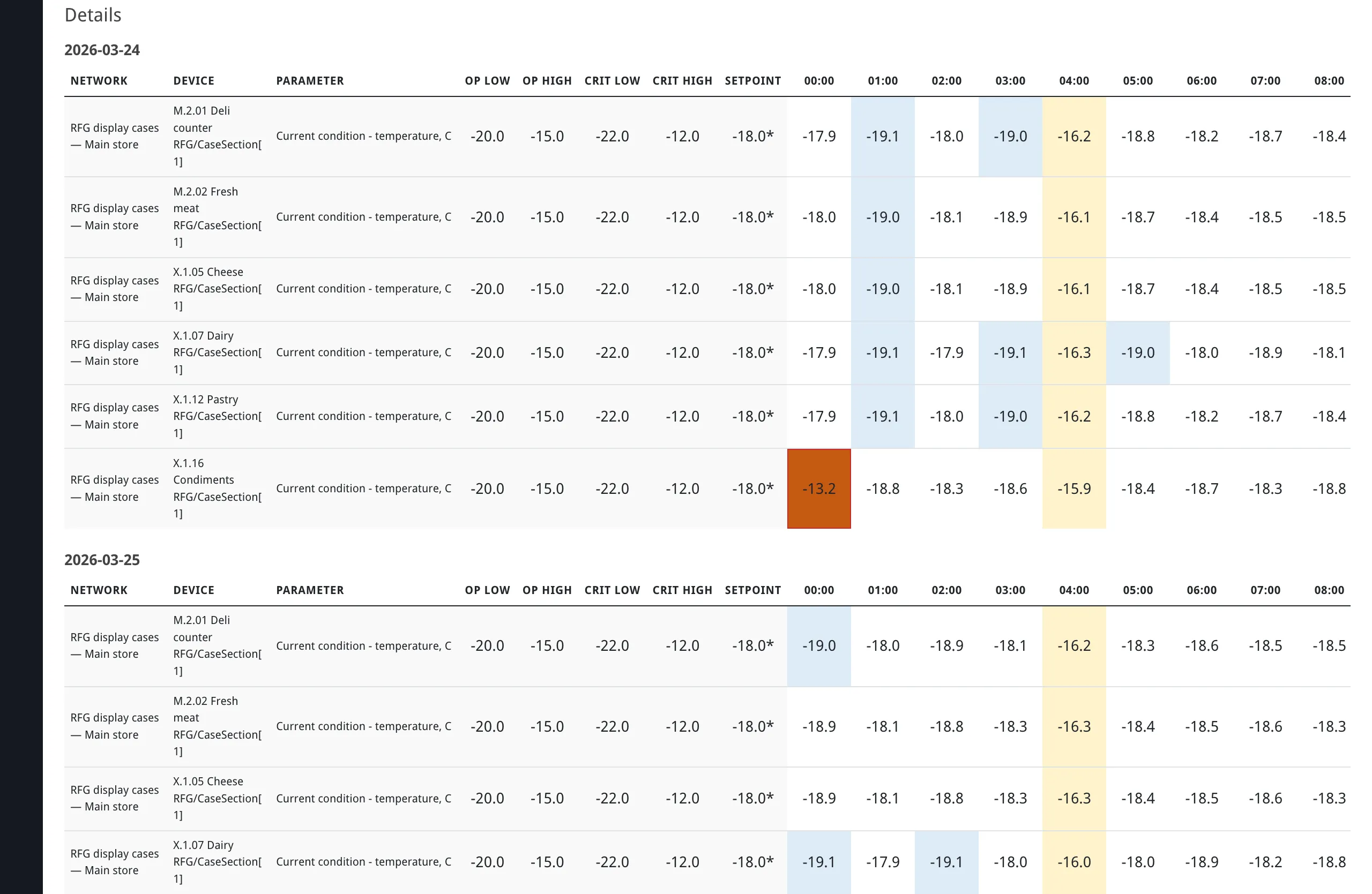
Każdy wiersz w tabeli reprezentuje jeden skonfigurowany parametr temperatury (identyfikowany przez sieć, urządzenie i nazwę parametru). Kolumny są pogrupowane według dni, a każdy dzień zawiera:
- Nastawa — wartość zadana na początku dnia. Jeśli nastawa zmienia się w ciągu dnia, przy wartości z początku dnia pojawia się znacznik
*. Jeśli dla tego dnia nie ma odczytu nastawy, wyświetlane jest-. - Kolumny segmentów — jedna kolumna na każdy segment czasu w danym dniu. Każda komórka pokazuje obliczoną wartość temperatury (albo
-w przypadku braku danych) wraz ze stylizacją wizualną informującą o statusie segmentu. - Status — podsumowanie najgorszego stanu zaobserwowanego w ciągu dnia według następującego priorytetu: krytyczne naruszenie > odchylenie operacyjne > brak danych > nieznane wartości > OK.
Stylizacja wizualna komórek działa według następującego priorytetu (od najwyższego):
- Wyłączone (szare tło) — urządzenie jest wyłączone w tym segmencie.
- Odszranianie (żółte tło) — urządzenie jest w cyklu odszraniania.
- Kolorowanie odchylenia (gradient od niebieskiego do pomarańczowego) — odchylenie temperatury od nastawy, gdy nastawa jest dostępna. Każdy krok koloru odpowiada 1°C odchylenia.
- Białe tło — brak skonfigurowanej nastawy lub temperatura równa nastawie.
Naruszenia progów są nakładane na tło komórki:
- Operacyjne naruszenie progu: cienka wewnętrzna ramka — niebieska poniżej operacyjnego limitu dolnego, czerwona powyżej operacyjnego limitu górnego.
- Krytyczne naruszenie progu: grubsza wewnętrzna ramka w tym samym niebieskim lub czerwonym kolorze oraz pogrubiony tekst.
Brakujące lub nieznane wartości są pokazywane kursywą z wartością -.
Na dole każdej grupy kolumn dla dnia wiersz stopki pokazuje liczniki podsumowujące: całkowitą liczbę segmentów, liczbę segmentów z odchyleniami operacyjnymi, liczbę segmentów z naruszeniami krytycznymi oraz liczbę segmentów z nieznanymi wartościami.
Eksport do Excel
Dział zatytułowany „Eksport do Excel”Raport można eksportować do pliku Excel (.xlsx) w dowolnym momencie po wygenerowaniu. Na wygenerowanym raporcie kliknij Eksport do Excela. Na stronie szczegółów sprawdzonego raportu użyj Eksport do Excela lub Eksportuj sprawdzony raport (etykiety mogą nieznacznie różnić się w zależności od widoku; oba prowadzą do eksportu w bieżącym kontekście). Przy eksporcie wygenerowanego raportu dane odzwierciedlają odczyty zapisane w momencie generowania. Przy eksporcie sprawdzonego raportu dane pochodzą z zapisanego, niezmiennego zrzutu.
Wyeksportowany skoroszyt zawiera dwa arkusze:
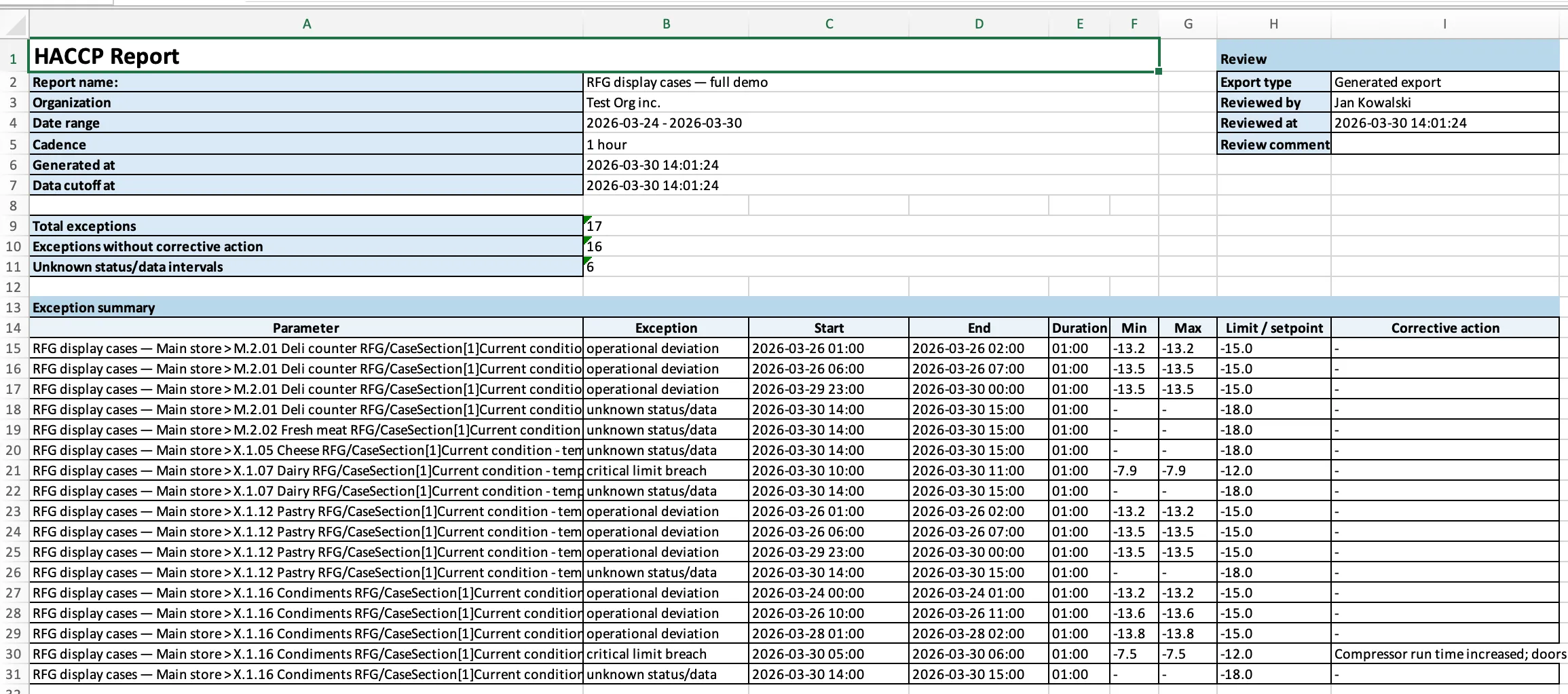
Arkusz 1 — „Sprawozdanie HACCP” zawiera:
- Nagłówek raportu: nazwę raportu, organizację, zakres dat, interwał i znacznik czasu wygenerowania.
- Metadane przeglądu: typ eksportu (Eksport wygenerowanego raportu lub Eksport sprawdzonego raportu), nazwę sprawdzającego, datę przeglądu i uwagi do przeglądu.
- Liczniki odchyleń: łączną liczbę odchyleń, liczbę odchyleń bez działań korygujących oraz liczbę przedziałów z nieznanym stanem/danymi.
- Tabelę podsumowania odchyleń: te same informacje co w podsumowaniu odchyleń w przeglądarce — parametr, Odchylenie (typ odchylenia; nagłówek kolumny w tabeli to krótka etykieta Odchylenie), czasy rozpoczęcia i zakończenia, czas trwania, minimalne i maksymalne temperatury, odpowiedni limit lub nastawa oraz notatki działań korygujących. Notatki są uwzględniane w eksporcie niezależnie od tego, czy raport został już przesłany do przeglądu.
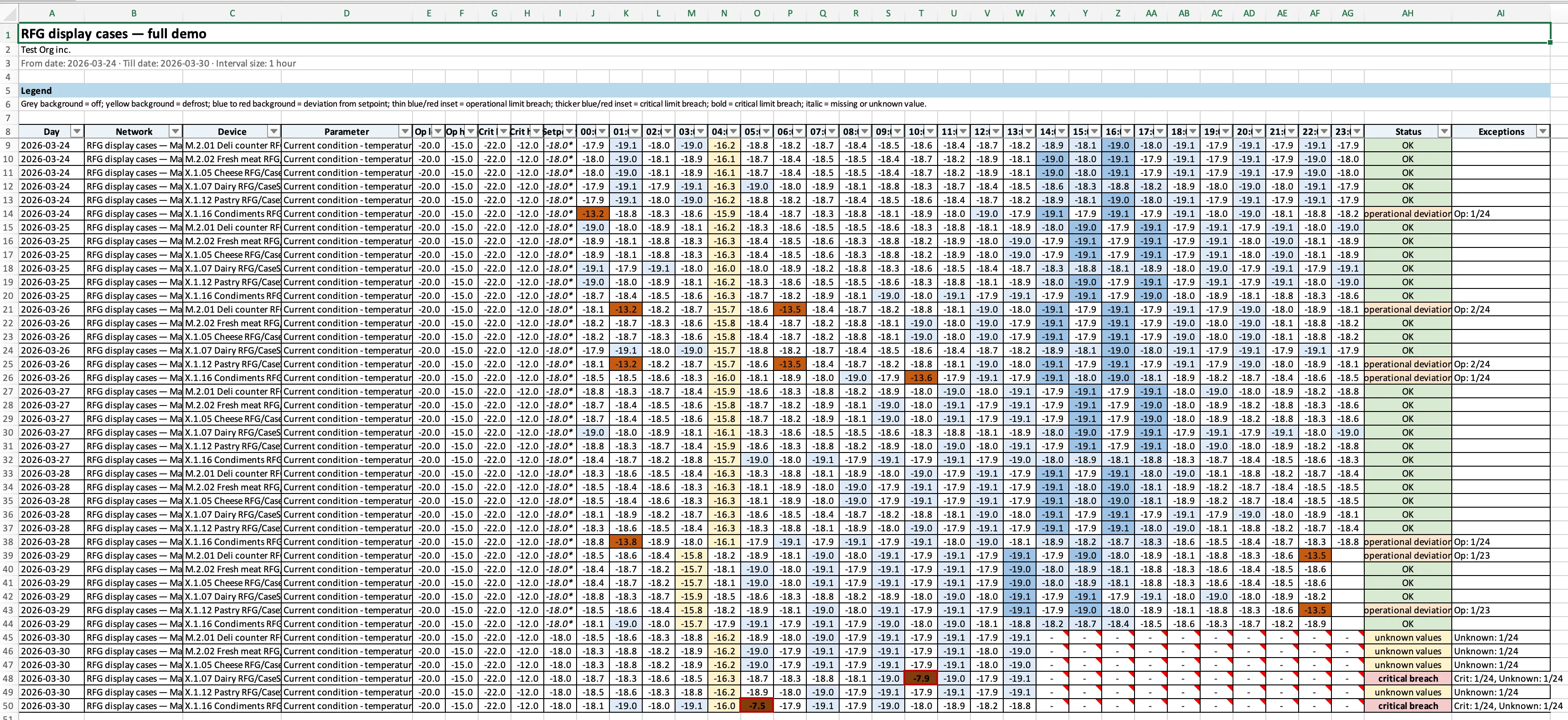
Arkusz 2 — „Szczegóły” zawiera:
- Legendę kolorów: klucz referencyjny wyjaśniający kolory komórek, grubości obramowań (cieńsze dla progów operacyjnych, grubsze dla krytycznych) i style tekstu, zgodne z tabelą w przeglądarce.
- Pełną macierz segmentów: tę samą tabelę szczegółową co w przeglądarce — jeden wiersz na parametr, jedna kolumna na segment czasu, pogrupowane według dni. Obejmuje kolumny nastawy, dzienne statusy i liczniki w stopkach dni.
- Komentarze komórek: tam, gdzie przeglądarka pokazuje podpowiedzi dla nieznanych lub wnioskowanych wartości, plik Excel umieszcza te same wyjaśnienia jako komentarze komórek.
Skoroszyt jest formatowany do druku z układem strony A4 w orientacji poziomej, powtarzaniem wierszy nagłówka na każdej drukowanej stronie oraz stopką z numerami stron i tekstem „Generated by Overvis (www.overvis.com)” (w eksporcie pozostaje po angielsku).
Szablony raportów
Dział zatytułowany „Szablony raportów”Szablony zapisują konfigurację raportu do ponownego użycia, dzięki czemu można szybko generować raporty dla nowych zakresów dat bez ponownego konfigurowania parametrów i progów. Szablony są współdzielone na poziomie organizacji — wszyscy użytkownicy organizacji mogą je widzieć i używać.
Szablon przechowuje:
- nazwę raportu
- skonfigurowane parametry temperatury (wraz ze wszystkimi opcjonalnymi parametrami i progami)
- rozmiar interwału (kadencję)
- tryb wyświetlania wartości temperatury
Szablon nie przechowuje zakresu dat, wygenerowanych danych raportu, notatek działań korygujących ani metadanych przeglądu. Po załadowaniu szablonu zakres dat jest domyślnie ustawiany na ostatnie 7 dni.

Zapisywanie szablonu. Po skonfigurowaniu konstruktora na głównej stronie raportu HACCP kliknij Zapisz szablon. Szablon zostaje zapisany z bieżącą nazwą raportu i konfiguracją. Następnie następuje przekierowanie do strony szczegółów szablonu. (Gdy konstruktor jest już otwarty w kontekście szablonu, przycisk zapisu nowego szablonu może brzmieć Zapisz nowy szablon — zob. niżej.)
Ładowanie szablonu. Otwórz zakładkę Szablony, aby zobaczyć listę zapisanych szablonów. Kliknij nazwę szablonu, aby otworzyć konstruktor z już wypełnioną konfiguracją szablonu. Następnie w razie potrzeby zmień zakres dat i kliknij Pokaż raport.
Aktualizacja szablonu. Na stronie konstruktora powiązanej z danym szablonem zmodyfikuj ustawienia według potrzeb i kliknij Zaktualizuj szablon, aby zapisać zmiany. Możesz także kliknąć Zapisz nowy szablon, aby utworzyć osobny szablon ze zmodyfikowaną konfiguracją.
Usuwanie szablonu. Na liście szablonów kliknij ikonę kosza obok szablonu. Zanim szablon zostanie trwale usunięty, pojawi się strona potwierdzenia.
Lista szablonów pokazuje nazwę każdego szablonu (jako klikalny link) oraz datę utworzenia. Zapisywanie, aktualizowanie i usuwanie szablonów wymaga uprawnień edycji w organizacji.
Przegląd raportu
Dział zatytułowany „Przegląd raportu”Po wygenerowaniu raportu i udokumentowaniu wszelkich działań korygujących upoważniony użytkownik może przesłać raport do przeglądu. Tworzy to trwały, niezmienny zapis raportu.
Formularz przeglądu pojawia się w obszarze nagłówka wygenerowanego raportu i zawiera:
- Sprawdził — automatycznie ustawianą nazwę użytkownika przesyłającego raport. Pole nieedytowalne.
- Sprawdzono — automatycznie ustawianą bieżącą datę i godzinę. Pole nieedytowalne.
- Uwagi do przeglądu — pole tekstowe na komentarz; edytowalne przed przesłaniem.
Kliknij Zatwierdź przegląd, aby sfinalizować raport. System zapisuje kompletny zrzut wszystkich odczytów, przedziałów odchyleń i notatek działań korygujących w stanie z momentu generowania. Po przesłaniu następuje przekierowanie do strony szczegółów sprawdzonego raportu.
Przesłanie przeglądu wymaga uprawnień edycji w organizacji. Przeglądu nie można cofnąć — po przesłaniu zrzut i cała jego zawartość stają się trwałe.
Sprawdzone raporty
Dział zatytułowany „Sprawdzone raporty”Zakładka Sprawdzone raporty (pasek akcji) otwiera stronę z nagłówkiem Sprawdzone raporty HACCP; pokazuje wszystkie przesłane zrzuty raportów dla organizacji. Lista wyświetla:
- nazwę raportu (klikalny link do strony szczegółów)
- zakres dat
- Sprawdził
- Sprawdzono
- Uwagi do przeglądu
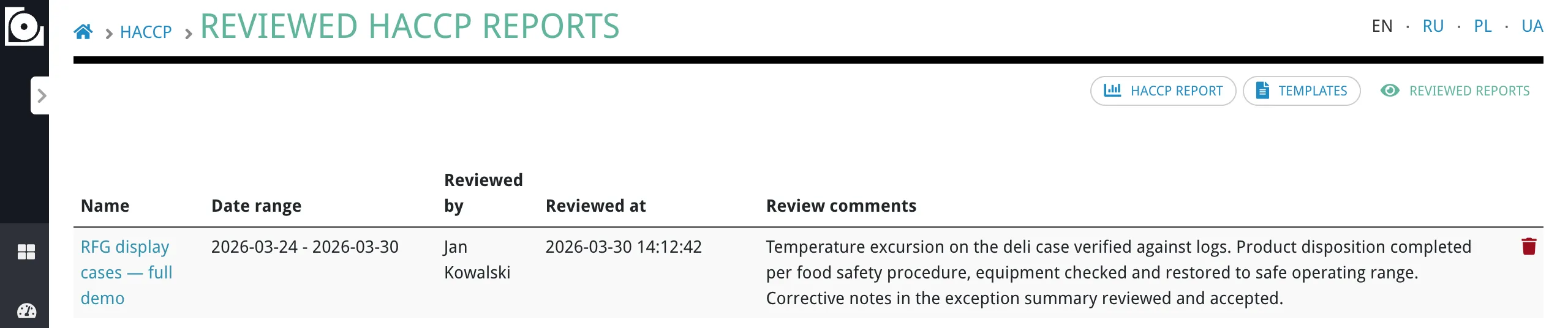
Kliknij nazwę raportu, aby otworzyć stronę szczegółów. Strona szczegółów pokazuje ten sam widok raportu co raport wygenerowany — nagłówek, legendę, podsumowanie odchyleń z notatkami działań korygujących oraz rozwijaną tabelę szczegółową — ale w trybie tylko do odczytu. Formularz konstruktora nie jest widoczny na tej stronie. Wszystkie dane pochodzą z zapisanego zrzutu, a nie z bieżących odczytów.
Sprawdzone raporty są przechowywane bezterminowo. Możesz eksportować sprawdzony raport do Excel z jego strony szczegółów. Wyeksportowany plik używa danych z zapisanego zrzutu, dzięki czemu zawsze dokładnie odpowiada temu, co zostało sprawdzone.
Właściciele organizacji mogą usunąć sprawdzony raport, klikając akcję usuwania na liście. Usunięcie powoduje zniknięcie raportu z listy i brak dostępu do jego strony szczegółów. Jeśli usunięty raport musi zostać przywrócony (na przykład na potrzeby audytu), skontaktuj się z support@overvis.com.
Często zadawane pytania
Dział zatytułowany „Często zadawane pytania”Mojego parametru temperatury nie ma na liście w oknie dialogowym. Co zrobić?
Na listach wyboru pojawiają się tylko śledzone parametry. Upewnij się, że parametr jest skonfigurowany jako śledzony w ustawieniach urządzenia. Gdy zacznie być śledzony, Overvis rozpocznie jego odczyt i zapisywanie wartości, a parametr pojawi się w oknie wyboru HACCP.
Urządzenie przekracza progi podczas cykli odszraniania. Jak to obsłużyć?
Cykle odszraniania nie tłumią wykrywania odchyleń progowych. Jeśli Twoje urządzenie rutynowo przekracza progi podczas odszraniania, raport będzie pokazywał takie sytuacje jako odchylenia za każdym razem. Możesz je dokumentować standardową notatką działania korygującego wyjaśniającą, że odchylenie wystąpiło podczas planowanego cyklu odszraniania. Jeśli odchylenia związane z odszranianiem są oczekiwane i nie oznaczają ryzyka dla bezpieczeństwa żywności, rozważ dostosowanie wartości progowych do normalnego zachowania urządzenia albo pozostaw progi nieustawione dla parametrów, w których skoki podczas odszraniania są rutynowe.
Przesłałem sprawdzony raport z błędnymi informacjami. Czy mogę to poprawić?
Sprawdzone raporty są niezmienne i nie można ich edytować po przesłaniu. Aby skorygować zapis, wygeneruj nowy raport dla tego samego zakresu dat z poprawnymi ustawieniami, dodaj odpowiednie notatki działań korygujących i prześlij go do przeglądu. Właściciele organizacji mogą usunąć niepoprawny sprawdzony raport z listy.
Co się dzieje, jeśli w segmencie jest tylko jeden odczyt?
Wszystkie tryby wartości temperatury (początek interwału, średnia, minimum, maksimum) zwracają tę samą wartość, gdy w segmencie istnieje tylko jeden odczyt. Wybrany tryb ma znaczenie dopiero wtedy, gdy w tym samym segmencie znajduje się wiele odczytów.
Jak zmiana czasu letniego wpływa na raport?
Raport używa strefy czasowej skonfigurowanej dla organizacji i prawidłowo uwzględnia zmiany czasu letniego. W dniach zmiany czasu liczba segmentów może być inna niż zwykle — doba 23-godzinna będzie miała mniej segmentów, a doba 25-godzinna więcej. Granice segmentów zawsze są wyrównane do lokalnego czasu zegarowego.
Czy można zaplanować automatyczne generowanie raportów?
Nie. Raporty HACCP są generowane na żądanie. Możesz zapisać szablon, aby przyspieszyć powtarzalną konfigurację, ale za każdym razem musisz ręcznie ustawić zakres dat i kliknąć Pokaż raport.
Jak często powinienem generować raporty?
To zależy od wymagań Twojego planu HACCP. Niektóre obiekty generują raporty codziennie, inne co tydzień. Korzystaj z zakresu dat i szablonów, aby dopasować raportowanie do harmonogramu przeglądów.
Co jeśli urządzenie będzie offline przez dłuższy czas?
Brakujące odczyty są oznaczane w raporcie jako odchylenia typu „nieznany status/dane”. Podsumowanie odchyleń pokaże dokładne przedziały czasu z brakującymi danymi, aby można było zbadać przyczynę i udokumentować działania korygujące. Jeśli urządzenie było celowo wyłączone, skonfiguruj parametr włącz/wyłącz, aby uniknąć fałszywych alarmów.
Czy wielu użytkowników może równocześnie pracować nad działaniami korygującymi dla tego samego raportu?
Nie. Wygenerowany raport istnieje tylko w przeglądarce użytkownika, który go wygenerował. Każdy użytkownik musi wygenerować własną instancję raportu. Tylko jeden użytkownik może przesłać raport do przeglądu.
Jaki jest maksymalny zakres dat raportu?
Nie ma sztywnego limitu zakresu dat. System wymusza limit całkowitego rozmiaru danych zależny od kombinacji zakresu dat, rozmiaru interwału i liczby skonfigurowanych parametrów. Jeśli raport byłby zbyt duży, przy próbie generowania zobaczysz komunikat błędu. W takim przypadku skróć zakres dat, użyj dłuższego interwału albo wygeneruj kilka mniejszych raportów.
Czy mogę dołączyć dokumenty pomocnicze (zdjęcia, certyfikaty kalibracji) do raportu?
Załączniki nie są bezpośrednio obsługiwane w raporcie HACCP. Jeśli musisz dołączyć dokumenty pomocnicze, wyeksportuj raport do Excel i połącz go z załącznikami w swoim systemie zarządzania dokumentami. Podobnie, jeśli sprawdzony raport wymaga podpisu elektronicznego, wyeksportuj go do Excel i podpisz w systemie elektronicznego obiegu dokumentów używanym w Twojej organizacji.
Jak długo przechowywane są sprawdzone raporty?
Sprawdzone raporty są przechowywane bezterminowo. Można je przeglądać, eksportować i wykorzystywać podczas audytów w dowolnym czasie. Właściciele organizacji mogą usuwać sprawdzone raporty, które nie są już potrzebne; usunięte raporty mogą zostać przywrócone po kontakcie z support@overvis.com.
Słownik
Dział zatytułowany „Słownik”- Interwał (kadencja) — zobacz Rozmiar interwału.
- Punkt kontroli — punkt w łańcuchu chłodniczym, w którym monitorowana jest temperatura; zwykle lodówka, zamrażarka lub chłodnia.
- Działanie korygujące — działanie podjęte w odpowiedzi na wykryte odchylenie, udokumentowane jako notatka przypięta do przedziału odchylenia w raporcie.
- Przedział odchylenia — ciągły okres, w którym utrzymuje się warunek odchylenia. Sąsiednie segmenty czasu z tym samym typem odchylenia są łączone w jeden przedział.
- Rozmiar interwału — okres czasu używany do podziału raportu na segmenty do analizy. Nazywany również kadencją. Opcje w interfejsie: 1 dzień, 1 godzina, 30 minut, 15 minut.
- Szablon — zapisana konfiguracja raportu (parametry, progi, rozmiar interwału, tryb wyświetlania), która może zostać ponownie załadowana w celu szybkiego wygenerowania raportu dla nowego zakresu dat.
- Sprawdzony raport — niezmienny zrzut wygenerowanego raportu przesłanego do przeglądu, zawierający wszystkie odczyty, odchylenia, notatki działań korygujących i metadane przeglądu.
- Segment — pojedynczy przedział czasu w ciągu dnia, określony przez rozmiar interwału. Na przykład przy jednogodzinnym interwale każdy dzień ma 24 segmenty (23 lub 25 w dniu zmiany czasu).
- Nastawa — docelowa temperatura punktu kontrolnego, używana do kolorowania odchylenia w tabeli raportu.
- Śledzony parametr — parametr urządzenia, który Overvis okresowo odczytuje i zapisuje w bazie danych. Tylko śledzone parametry mogą być używane w raportach HACCP.