

Podłączanie urządzeń
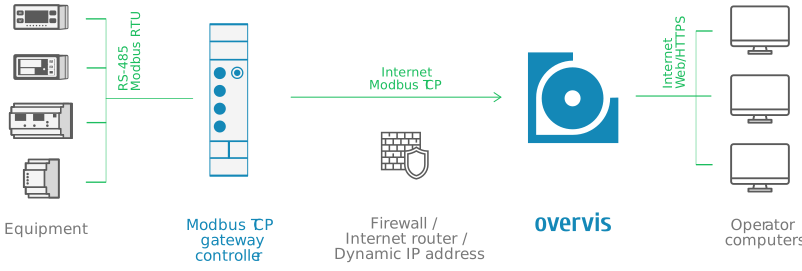
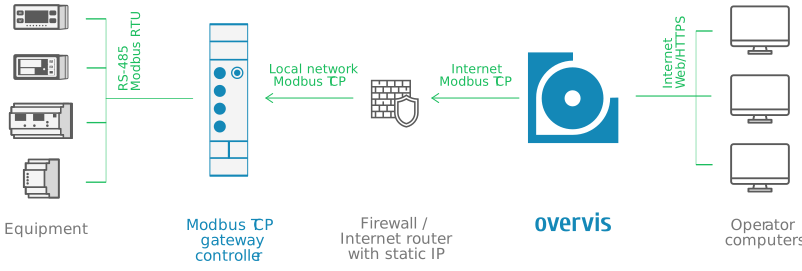
Overvis Cloud komunikuje się z urządzeniami polowymi przez Modbus TCP. W typowej konfiguracji kontroler komunikacji (brama Modbus TCP) łączy się z internetem i utrzymuje połączenie z serwerem Overvis. Urządzenia Modbus RTU — regulatory temperatury, liczniki energii, sterowniki PLC, czujniki — podłączają się do bramy przez RS-485; Overvis uzyskuje do nich dostęp przez bramę.
graph LR
    A["Urządzenia<br/>Modbus RTU"] -->|"RS-485<br/>Modbus RTU"| B["Kontroler<br/>komunikacji<br/>(brama Modbus TCP)"]
    B -->|"Internet<br/>Modbus TCP"| C["Overvis Cloud"]
    C -->|"WWW / HTTPS"| D["Użytkownik<br/>(przeglądarka)"]
W Overvis cały ten łańcuch jest reprezentowany jako sieć: jeden kontroler komunikacji oraz wszystkie urządzenia Modbus RTU dostępne przez niego. Każde urządzenie w sieci ma unikalny adres Modbus (ID jednostki) oraz zestaw parametrów — pojedynczych wartości rejestrów, które Overvis odczytuje z urządzenia lub zapisuje do niego. Szczegóły zarządzania sieciami, urządzeniami i parametrami po podłączeniu znajdziesz w Sieci, urządzenia i parametry.
Ta strona obejmuje wszystko, co potrzebne do nawiązania połączenia: rejestrację bramy w Overvis, okablowanie urządzeń RS-485, konfigurację ustawień komunikacji szeregowej, rozwiązywanie konfliktów z wcześniej zarejestrowanymi urządzeniami oraz diagnozowanie problemów z połączeniem.
Metody połączenia
Dział zatytułowany „Metody połączenia”Overvis obsługuje trzy metody podłączenia bramy Modbus TCP do platformy. Pierwsze dwie (kod PIN i kod aktywacji) używają połączenia zwrotnego — kontroler inicjuje wychodzące połączenie TCP do Overvis, co omija problemy z firewallem i NAT. Trzecia metoda (połączenie bezpośrednie) wymaga, aby Overvis nawiązywał połączenie przychodzące do kontrolera; potrzebny jest wtedy statyczny publiczny adres IP i przekierowanie portów.
Kod PIN
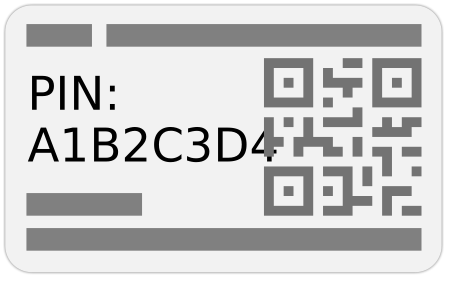
Dział zatytułowany „Kod PIN”Kod PIN to 8-znakowy kod alfanumeryczny (np. A1B2C3D4) wydrukowany na naklejce na urządzeniu. Na naklejce znajduje się także kod QR kodujący adres URL w postaci https://c.overvis.com/A1B2C3D4.
To najprostsza metoda połączenia i zalecany wybór przy pierwszej konfiguracji kontrolerów zgodnych z Overvis (MC252, EM-482, EM-483 i inne).
Jak to działa:
Kontroler łączy się wychodząco z Overvis i identyfikuje się adresem MAC. Gdy użytkownik wprowadzi kod PIN, Overvis wyszukuje adres MAC powiązany z tym PIN-em i przypisuje go do sieci użytkownika. Ponieważ połączenie inicjuje kontroler, nie jest potrzebne przekierowanie portów ani statyczny IP — połączenie działa przez firewalle, NAT i dynamiczne adresy IP.
sequenceDiagram
    participant C as Kontroler
    participant O as Overvis
    participant U as Użytkownik

    C->>O: Połącz i wyślij uzgodnienie (adres MAC)
    O->>C: Potwierdź uzgodnienie
    Note over C,O: Połączenie zwrotne nawiązane, oczekiwanie na przypisanie

    U->>O: Wprowadź kod PIN na stronie Utwórz sieć
    O->>O: Wyszukaj adres MAC po PIN
    O->>O: Przypisz połączenie do sieci użytkownika
    O->>U: Sieć utworzona

    loop Odpytywanie
        O->>C: Odczyt rejestrów (Modbus TCP)
        C->>O: Zwróć dane
    end
Kroki:
- Upewnij się, że kontroler jest zasilany i podłączony do internetu (Ethernet lub GSM). Sprawdź łączność na wyświetlaczu urządzenia lub w interfejsie WWW.
- Znajdź naklejkę na urządzeniu. Zeskanuj kod QR telefonem (otworzy stronę Utwórz sieć z wstępnie wypełnionym PIN-em) lub zanotuj PIN, aby wprowadzić go ręcznie.
- Zaloguj się do Overvis pod adresem ocp.overvis.com i przejdź do strony Utwórz sieć.
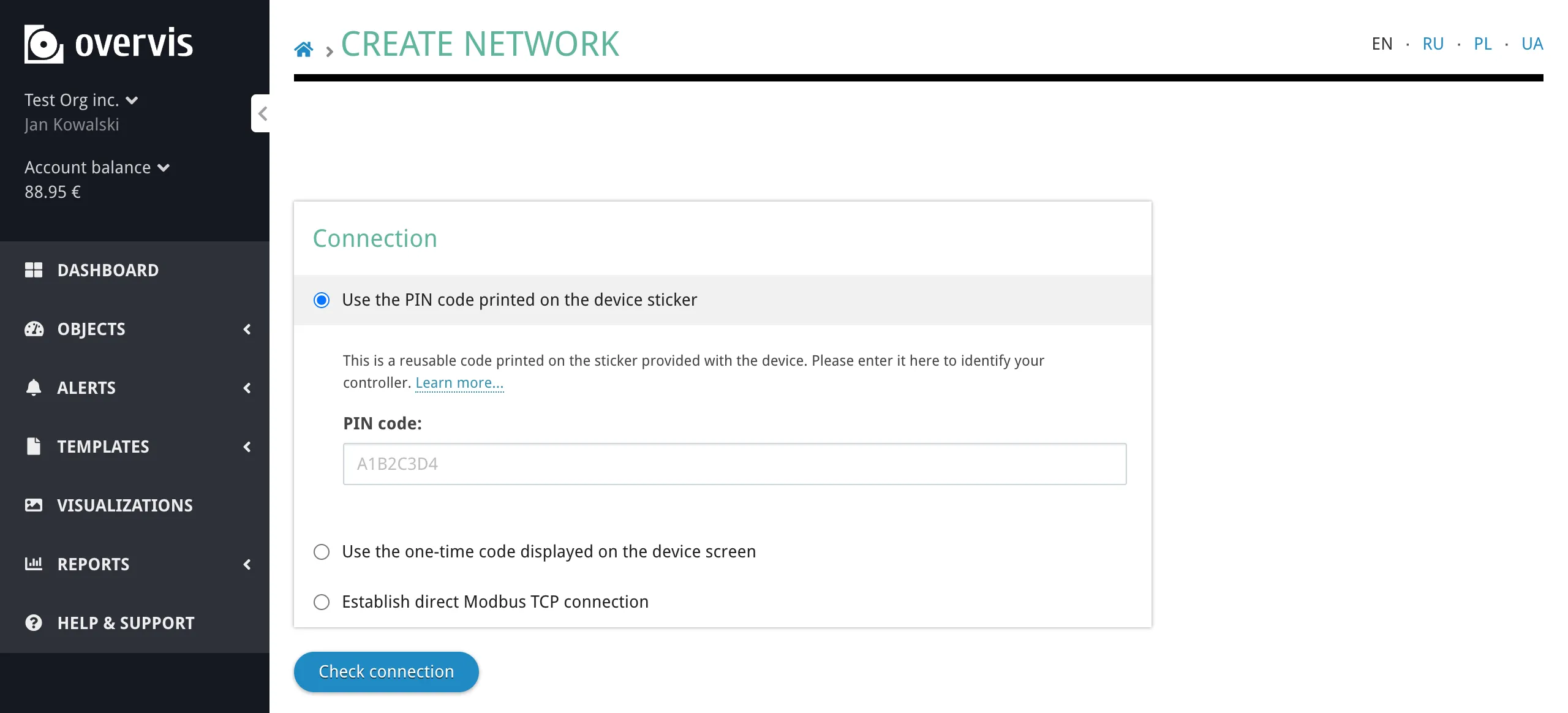
- Wybierz Użyj kodu PIN wydrukowanego na naklejce urządzenia, wprowadź PIN i kliknij Sprawdź połączenie.
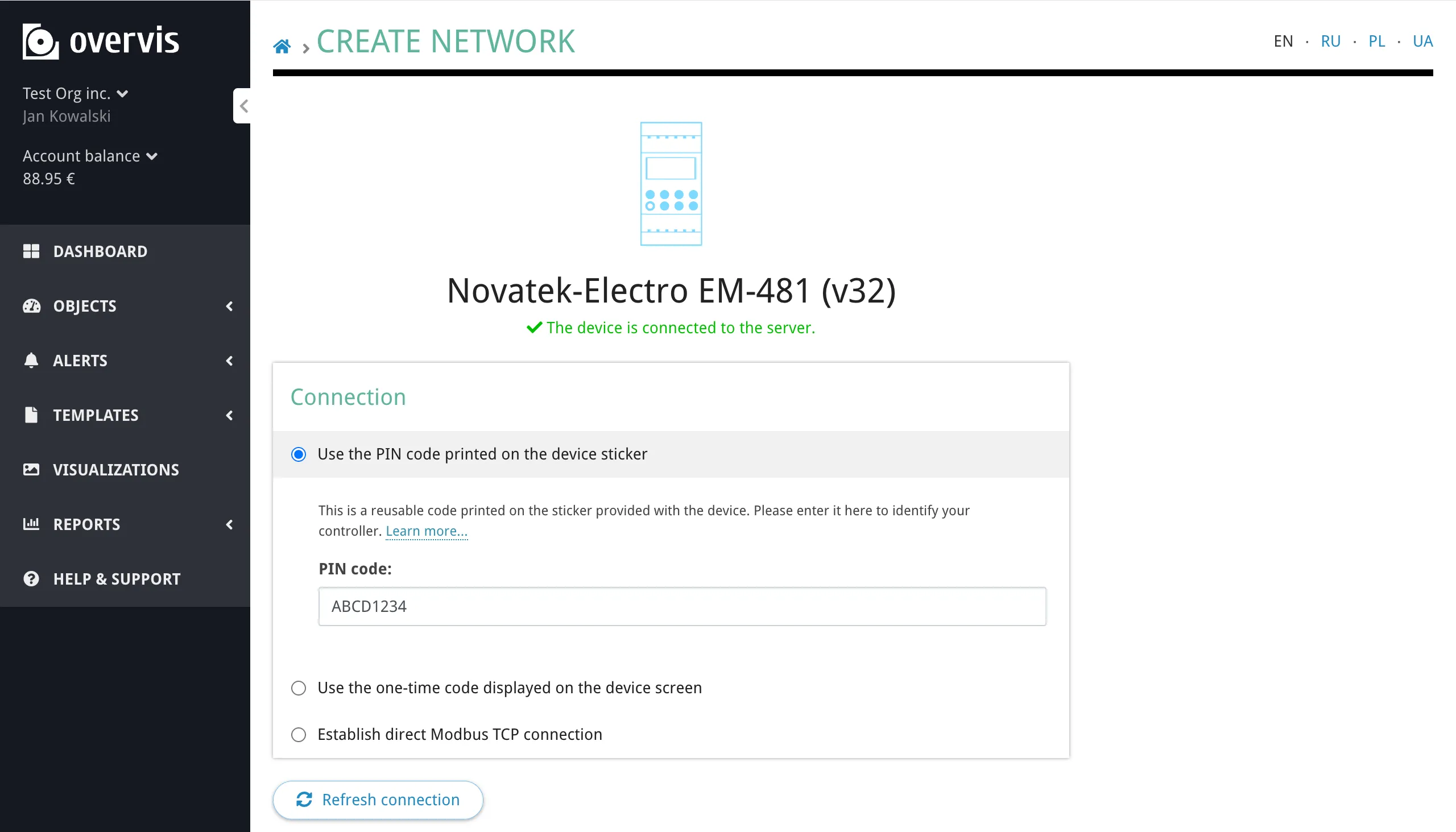
- Jeśli weryfikacja zakończy się powodzeniem, Overvis potwierdza, że kontroler jest online, i pokazuje jego szczegóły (model kontrolera i wersja oprogramowania). Jeśli się nie powiedzie, sprawdź, czy kontroler ma dostęp do internetu, i spróbuj ponownie.
- Wpisz opisową nazwę sieci i kliknij Stwórz sieć.
Ważne cechy:
- Kod PIN jest wielokrotnego użycia — można go używać wielokrotnie, np. po usunięciu i ponownym utworzeniu sieci.
- Jeśli kontroler jest już przypisany do sieci w Twoim koncie, Overvis ostrzeże, że istniejąca sieć zostanie rozłączona, i zapyta, czy kontynuować. Wszystkie dane w starej sieci są zachowywane.
- Jeśli kontroler jest już przypisany do sieci w innym koncie, kod PIN nie może go ponownie przypisać. Musisz zastosować metodę kodu aktywacji (zob. Kod aktywacji) lub poprosić obecnego właściciela o odłączenie urządzenia (zob. Konflikty urządzeń i przejęcie).
Kod aktywacji
Dział zatytułowany „Kod aktywacji”Kod aktywacji to 8-cyfrowy kod numeryczny (np. 38571098) generowany przez serwer Overvis i wysyłany do kontrolera po nawiązaniu połączenia zwrotnego. Kod jest wyświetlany na ekranie kontrolera (jeśli go posiada) lub w lokalnym interfejsie WWW.
Z tej metody korzysta się, gdy naklejka z kodem PIN jest niedostępna lub gdy trzeba przejąć kontroler już zarejestrowany pod innym kontem Overvis. Odczyt kodu aktywacji wymaga fizycznego lub lokalnego dostępu do urządzenia, co stanowi dowód posiadania.
Jak to działa:
Kontroler łączy się wychodząco z Overvis i otrzymuje unikalny kod aktywacji, który wyświetla na ekranie lub w interfejsie WWW. Użytkownik odczytuje ten kod i wprowadza go w Overvis, aby przypisać urządzenie do swojego konta. Kod zmienia się przy każdym ponownym nawiązaniu połączenia z serwerem (dopóki urządzenie nie zostanie przypisane).
sequenceDiagram
    participant C as Kontroler
    participant O as Overvis
    participant U as Użytkownik

    C->>O: Połącz i wyślij uzgodnienie (adres MAC)
    O->>O: Wygeneruj 8-cyfrowy kod aktywacji
    O->>C: Wyślij kod aktywacji
    C->>C: Wyświetl kod na ekranie / w interfejsie WWW
    Note over C,O: Połączenie zwrotne nawiązane, oczekiwanie na przypisanie

    U->>C: Odczytaj kod aktywacji z wyświetlacza lub interfejsu WWW
    U->>O: Wprowadź kod aktywacji na stronie Utwórz sieć
    O->>O: Zweryfikuj kod, wyszukaj adres MAC
    O->>O: Przypisz połączenie do sieci użytkownika
    O->>C: Potwierdź przypisanie
    C->>C: Wyświetl „active”
    O->>U: Sieć utworzona

    loop Odpytywanie
        O->>C: Odczyt rejestrów (Modbus TCP)
        C->>O: Zwróć dane
    end
Kroki:
-
Upewnij się, że kontroler jest zasilany i podłączony do internetu.
-
Uzyskaj kod aktywacji:
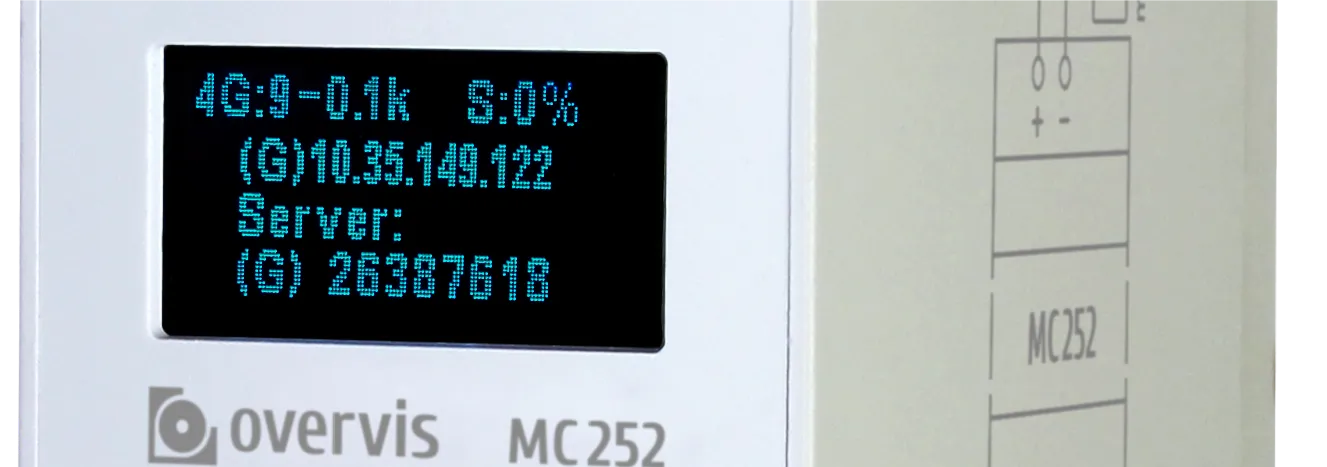
- Kontrolery z wyświetlaczem (np. MC252): 8-cyfrowy kod pojawia się na ekranie po nawiązaniu połączenia z serwerem. Na wyświetlaczu kod jest poprzedzony
(E)dla Ethernet lub(G)dla GSM (np.(E) 38571098).
- Kontrolery bez wyświetlacza (np. EM-482, EM-483, EM-130): wejdź do lokalnego interfejsu WWW kontrolera po jego adresie IP. Kod znajduje się zwykle na stronie statusu/parametrów, często w polu „Kod aktywacyjny serwera przechowywania danych” lub podobnym.
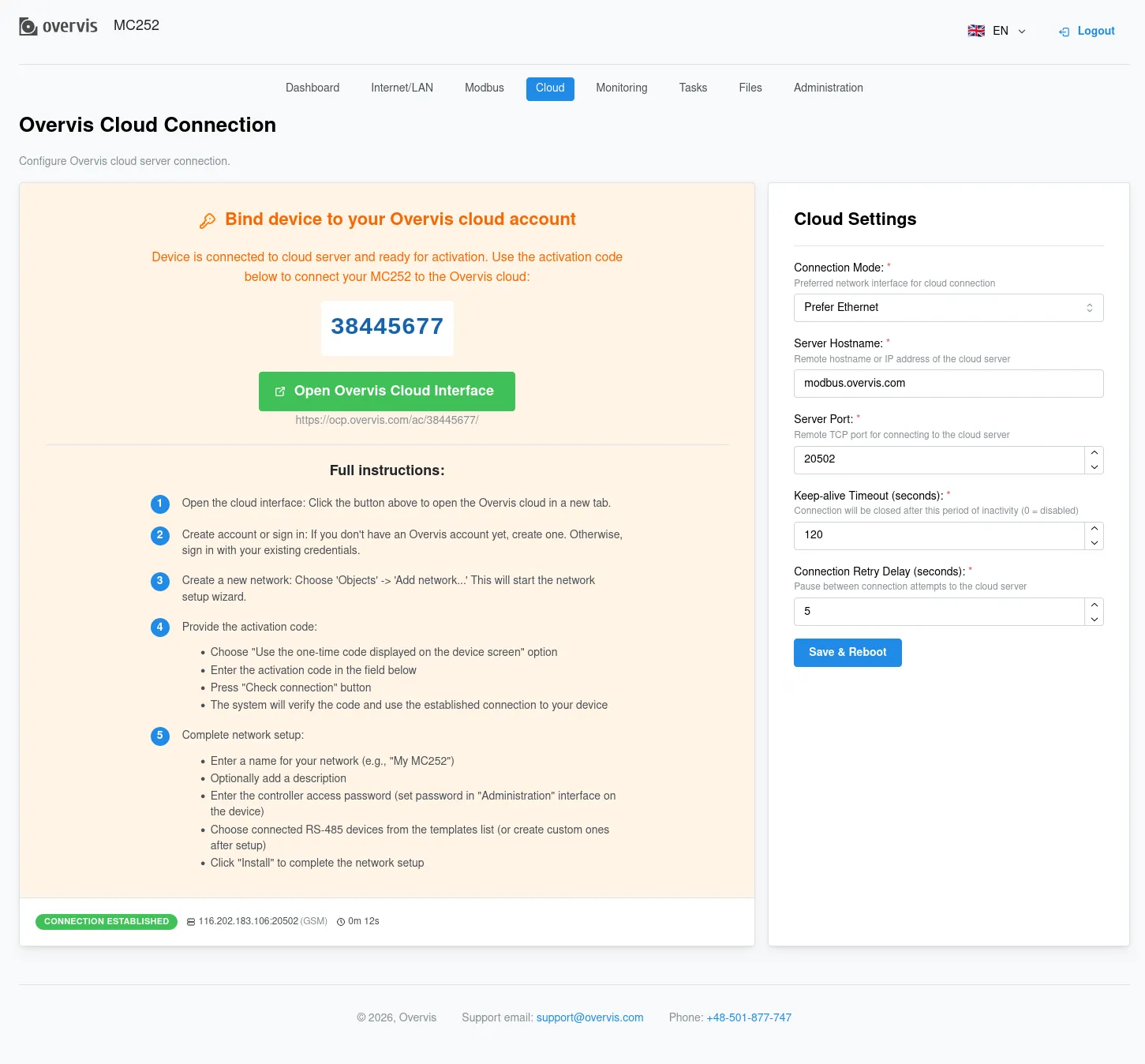
- Kontrolery z wyświetlaczem (np. MC252): 8-cyfrowy kod pojawia się na ekranie po nawiązaniu połączenia z serwerem. Na wyświetlaczu kod jest poprzedzony
-
Zaloguj się do Overvis pod adresem ocp.overvis.com i przejdź do strony Utwórz sieć.
-
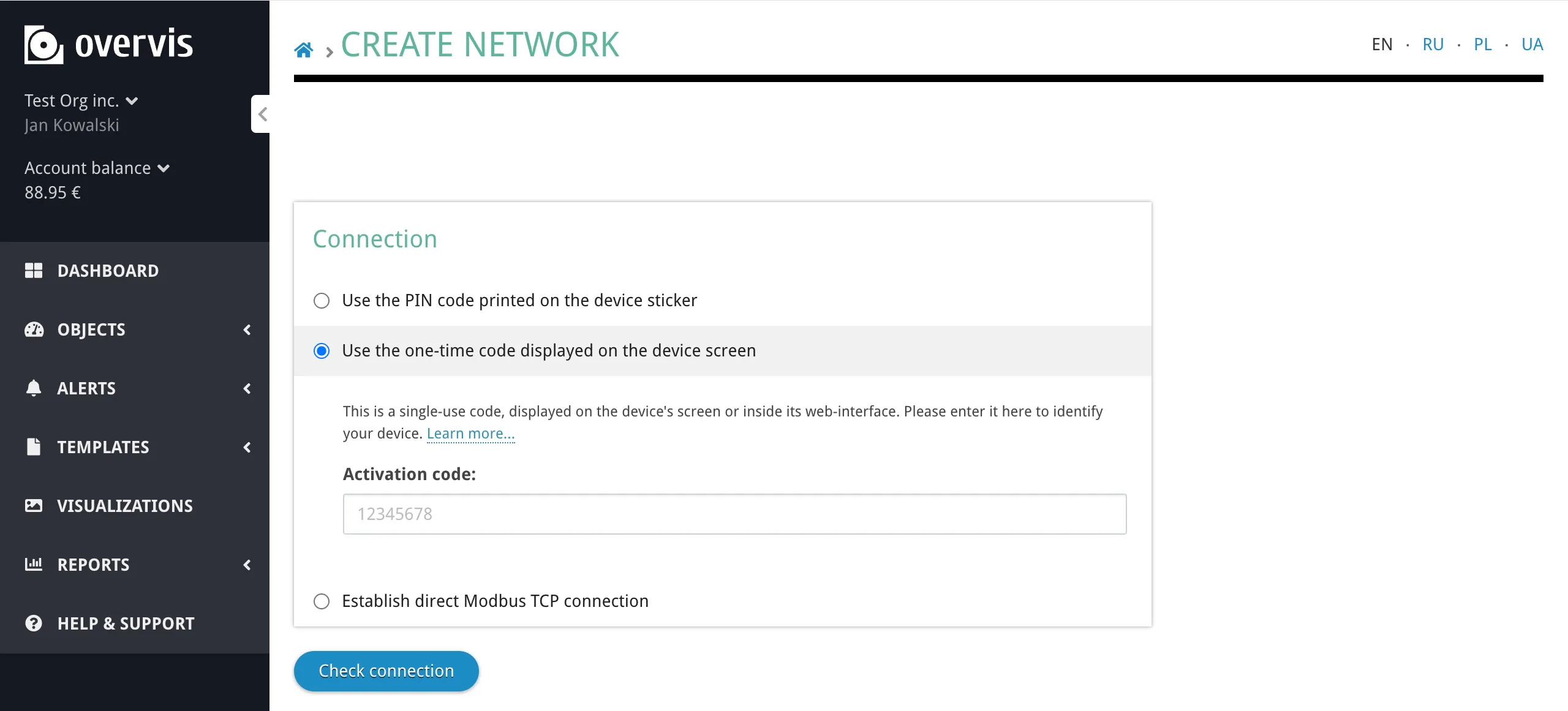
Wybierz Użyj jednorazowego kodu wyświetlanego na ekranie urządzenia, wprowadź 8-cyfrowy kod i kliknij Sprawdź połączenie.
- Jeśli weryfikacja zakończy się powodzeniem, wpisz nazwę sieci i kliknij Stwórz sieć.
- Po pomyślnym przypisaniu na wyświetlaczu kontrolera (MC252) zamiast kodu numerycznego pojawi się
active, albo na stronie statusu interfejsu WWW (EM-483, EM-130) pojawi się „Active”. Kod aktywacji przestaje się zmieniać — urządzenie jest trwale przypisane do tej sieci.
Ważne cechy:
- Kod aktywacji ma wyższy priorytet niż kod PIN. Może przejąć kontroler obecnie przypisany do innego konta, ponieważ odczyt kodu potwierdza fizyczny dostęp.
- Po przypisaniu kontroler pozostaje powiązany z tą siecią także po ponownych połączeniach — Overvis nie wygeneruje nowego kodu aktywacji, dopóki urządzenie nie zostanie odłączone.
- Kod aktywacji jest jednorazowy: każdy kod jest ważny tylko do momentu użycia lub do ponownego połączenia kontrolera (co generuje nowy kod).
Gdzie znaleźć kod aktywacji w zależności od urządzenia:
| Urządzenie | Miejsce |
|---|---|
| MC252 | Wyświetlacz urządzenia i interfejs WWW (zakładka Cloud) |
| EM-482 | Interfejs WWW, strona statusu |
| EM-483 | Interfejs WWW, strona statusu |
| EM-130 | Interfejs WWW, strona ustawień/parametrów („Kod aktywacyjny serwera przechowywania danych”) |
Bezpośrednie połączenie Modbus TCP
Dział zatytułowany „Bezpośrednie połączenie Modbus TCP”Przy połączeniu bezpośrednim Overvis inicjuje połączenie TCP z kontrolerem po jego publicznym adresie IP i porcie. Metoda ta działa z dowolnym standardowym urządzeniem Modbus TCP — nie wymaga oprogramowania ani integracji specyficznej dla Overvis. Jest jednak bardziej skomplikowana w konfiguracji i mniej bezpieczna niż metody połączenia zwrotnego.
Jak to działa:
Overvis nawiązuje połączenie TCP z podanym adresem IP i portem, a następnie komunikuje się standardowym protokołem Modbus TCP. Połączenie inicjuje serwer Overvis, więc urządzenie docelowe musi być osiągalne z internetu.
sequenceDiagram
    participant U as Użytkownik
    participant O as Overvis
    participant R as Router
    participant C as Kontroler

    U->>O: Utwórz sieć z połączeniem bezpośrednim<br/>(IP, port, ID Modbus bramy)
    O->>R: Połączenie TCP z publicznym IP:port
    R->>C: Przekieruj do kontrolera (przekierowanie portów)
    C->>R: Odpowiedź Modbus TCP
    R->>O: Przekaż odpowiedź
    O->>U: Połączenie zweryfikowano, sieć utworzona

    loop Odpytywanie
        O->>R: Żądanie odczytu rejestrów
        R->>C: Przekieruj do kontrolera
        C->>R: Zwróć dane
        R->>O: Przekaż odpowiedź
    end
Wymagania wstępne:
- Statyczny publiczny adres IP od dostawcy internetu. Dynamiczne adresy IP nie są obsługiwane — jeśli IP się zmieni, Overvis utraci połączenie.
- Przekierowanie portów skonfigurowane na routerze, aby ruch zewnętrzny był kierowany na lokalny adres kontrolera i port Modbus TCP (domyślnie 502).
- Rezerwacja DHCP lub statyczny IP kontrolera w sieci lokalnej, aby reguły przekierowania portów pozostały ważne.
Kroki:
- Uzyskaj statyczny publiczny adres IP od dostawcy internetu.
- Skonfiguruj router tak, aby wybrany port zewnętrzny był przekierowywany na wewnętrzny adres kontrolera i port Modbus TCP (domyślnie 502).
- Zapewnij, aby kontroler miał zawsze ten sam lokalny adres IP — przez rezerwację DHCP na routerze lub statyczny IP na kontrolerze.
- Zaloguj się do Overvis i przejdź do strony Utwórz sieć.
- Wybierz Ustanów bezpośrednie połączenie Modbus TCP.
- Wypełnij wymagane pola:
- Sterownik Modbus TCP — wybierz model kontrolera z listy lub opcję Inne urządzenie Modbus TCP dla sprzętu innych producentów.
- Gateway Modbus Address — identyfikator jednostki Modbus samego kontrolera-bramy (domyślnie 111 dla MC252; sprawdź dokumentację urządzenia).
- Adres IP — statyczny publiczny adres IP routera.
- Port — zewnętrzny port skonfigurowany do przekierowania.
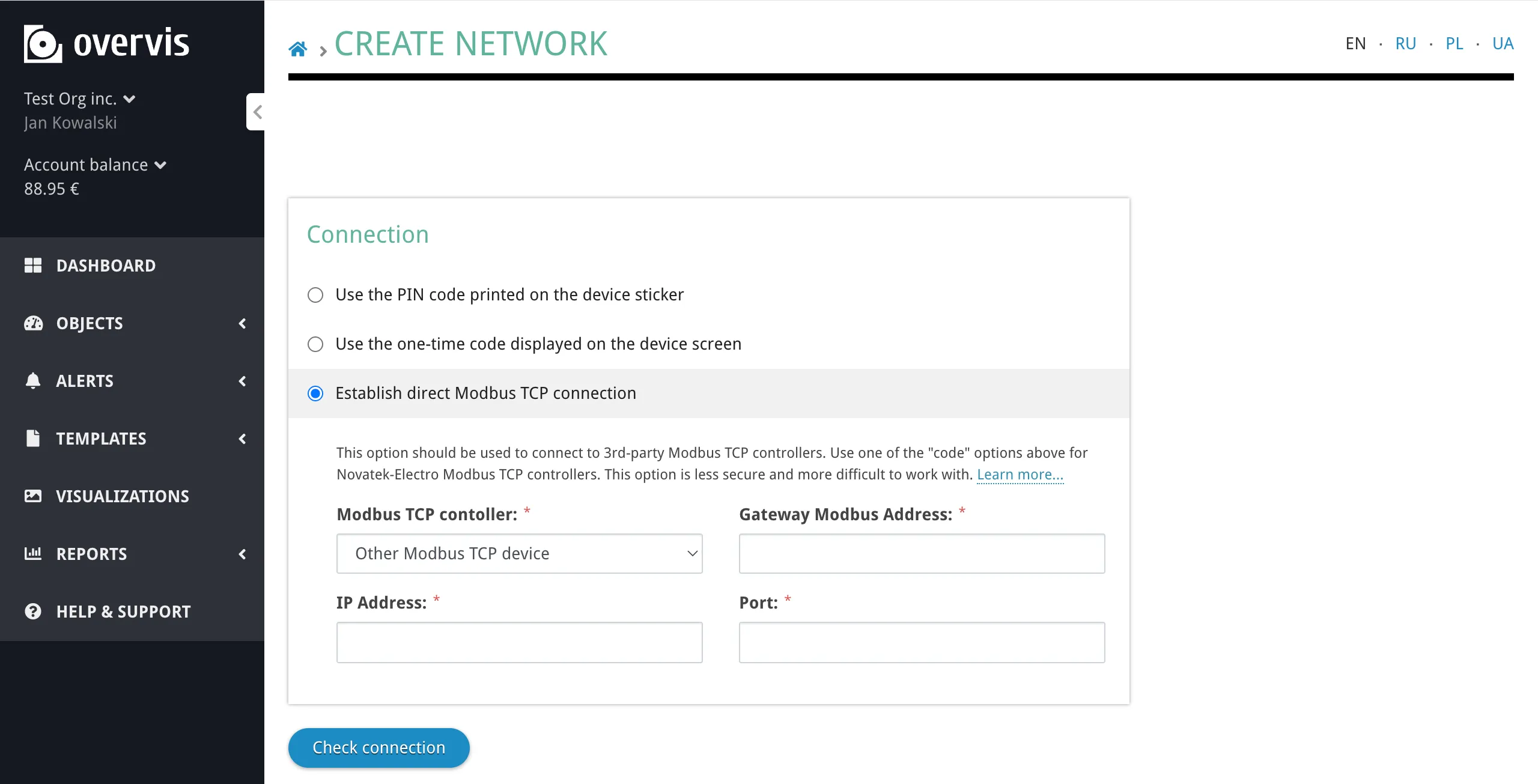
- Kliknij Sprawdź połączenie, aby zweryfikować, czy Overvis może dotrzeć do urządzenia.
- Jeśli weryfikacja zakończy się powodzeniem, wpisz nazwę sieci i kliknij Stwórz sieć.
Kiedy stosować połączenie bezpośrednie:
- Urządzenia lub bramy Modbus TCP innych producentów, które nie obsługują połączeń zwrotnych Overvis.
- Urządzenia, które mają już statyczny publiczny IP i są skonfigurowane do zdalnego dostępu Modbus TCP (np. przez system SCADA).
- Środowiska, w których kontroler nie może nawiązywać połączeń wychodzących do serwera Overvis.
RS-485: podłączanie urządzeń Modbus RTU
Dział zatytułowany „RS-485: podłączanie urządzeń Modbus RTU”Po zarejestrowaniu kontrolera komunikacji w Overvis kolejnym krokiem jest podłączenie rzeczywistych urządzeń polowych — regulatorów temperatury, liczników energii, sterowników PLC, czujników, falowników i innego sprzętu Modbus RTU — do portu RS-485 kontrolera.
Okablowanie
Dział zatytułowany „Okablowanie”RS-485 wykorzystuje parę różnicową — dwa przewody niosące ten sam sygnał o przeciwnych polaryzacjach. Podłącz zaciski kontrolera i urządzenia w następujący sposób:
- Zacisk kontrolera A (nieodwrócony, D+) → zacisk urządzenia A (D+)
- Zacisk kontrolera B (odwrócony, D−) → zacisk urządzenia B (D−)
- Opcjonalnie połącz zacisk ekranu/masy (oznaczony
⊥,GNDlubG) między urządzeniami, jeśli jest dostępny.
Używaj ekranowanej skrętki (kategoria 1 lub lepsza). Ekran połącz z masą na jednym końcu magistrali zgodnie z ANSI/TIA/EIA-485-A-1998.
Topologia magistrali:
RS-485 ma topologię magistrali — wszystkie urządzenia są połączone w łańcuch (urządzenie do urządzenia), a nie w gwiazdę. Unikaj odgałęzień (kabli w kształcie T) dłuższych niż kilka centymetrów, bo powodują odbicia sygnału.
graph LR
    A["Kontroler<br/>(master)"] --- B["Urządzenie 1<br/>ID: 1"]
    B --- C["Urządzenie 2<br/>ID: 2"]
    C --- D["Urządzenie 3<br/>ID: 3"]
    D --- E["..."]
Terminacja:
Długie magistrale RS-485 lub praca przy wysokich prędkościach transmisji mogą wymagać rezystorów terminujących (zwykle 120 Ω) na obu końcach magistrali w celu ograniczenia odbić sygnału. Niektóre kontrolery mają wbudowaną terminację (np. EM-482 ma wewnętrzny terminator 1000 Ω). Przy przerywanej komunikacji na długiej magistrali dodanie rezystorów terminujących to pierwsza rzecz, którą warto wypróbować.
Ustawienia komunikacji szeregowej
Dział zatytułowany „Ustawienia komunikacji szeregowej”Wszystkie urządzenia na magistrali RS-485 muszą używać tych samych ustawień komunikacji szeregowej. Niezgodność któregokolwiek z tych parametrów uniemożliwi komunikację.
Prędkość transmisji (baud) — szybkość transmisji danych w bitach na sekundę. Typowe wartości:
| Baud | Typowe zastosowanie |
|---|---|
| 1200 | Wolne / starsze urządzenia |
| 2400 | Starsze urządzenia |
| 4800 | Starszy sprzęt |
| 9600 | Najczęstszy domyślny |
| 19200 | Szybsze odpytywanie |
| 38400 | Szybkie urządzenia |
| 57600 | Urządzenia wysokiej prędkości |
| 115200 | Maksimum dla większości urządzeń RS-485 |
Prędkość musi być zgodna między kontrolerem i wszystkimi podłączonymi urządzeniami. Wyższe prędkości pozwalają na szybsze odpytywanie, ale mogą być zawodne na długich odcinkach kabla lub w środowisku z zakłóceniami elektrycznymi.
Format bajtu (bit parzystości i bity stopu):
Każdy bajt przesyłany na magistrali RS-485 może zawierać opcjonalny bit parzystości i bity stopu do wykrywania błędów. Format bajtu musi być zgodny we wszystkich urządzeniach. Typowe opcje:
| Format | Opis |
|---|---|
| 8N1 (ABSENT) | 8 bitów danych, brak parzystości, 1 bit stopu |
| 8N2 (STOP) | 8 bitów danych, brak parzystości, 2 bity stopu |
| 8E1 (EVEN) | 8 bitów danych, bit parzystości parzystej (EVEN), 1 bit stopu |
| 8O1 (ODD) | 8 bitów danych, bit parzystości nieparzystej (ODD), 1 bit stopu |
| SPACE | 8 bitów danych, bit parzystości SPACE (zero), 1 bit stopu |
| MARK | 8 bitów danych, bit parzystości MARK (jedynka), 1 bit stopu |
| AUTO-STOP | Automatyczne wykrywanie — wysyłka z 2 bitami stopu, akceptacja 1 lub 2 bitów stopu. Dostępne na niektórych kontrolerach zgodnych z Overvis. |
Najczęstsze konfiguracje to 9600 baud, 8N1 lub 9600 baud, 8E1. Wymagane ustawienia znajdziesz w dokumentacji urządzenia.
Konfiguracja ustawień szeregowych na kontrolerach zgodnych z Overvis:
Dla kontrolerów podłączonych połączeniem zwrotnym (PIN lub kod aktywacji) Overvis może zdalnie odczytywać i zapisywać ustawienia szeregowe RS-485. Po utworzeniu sieci strona ustawień sieci pokazuje bieżącą szybkość transmisji i format bajtów kontrolera oraz pozwala je zmienić.
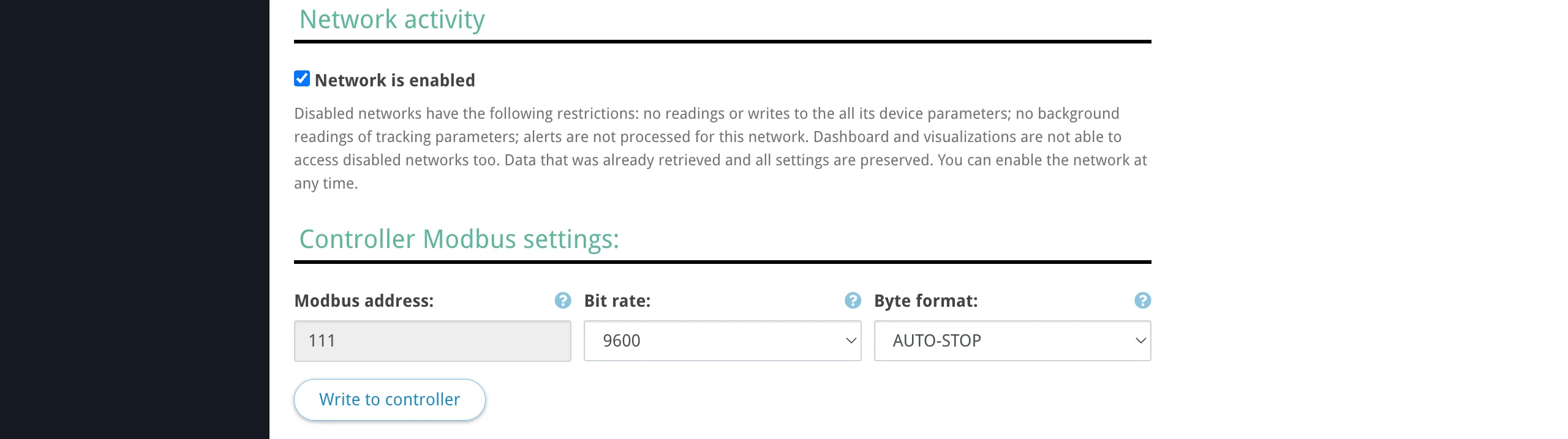
Dla kontrolerów innych producentów podłączonych połączeniem bezpośrednim skonfiguruj ustawienia szeregowe w interfejsie samego kontrolera (WWW, panel przedni, przełączniki DIP itd.).
Długość magistrali i liczba urządzeń
Dział zatytułowany „Długość magistrali i liczba urządzeń”Maksymalna długość kabla:
Standard RS-485 (ANSI/TIA/EIA-485-A) określa maksymalną długość magistrali 1200 metrów (4000 stóp). W praktyce osiągalny zasięg zależy od prędkości transmisji, jakości kabla i poziomu zakłóceń elektrycznych:
| Baud | Praktyczna maks. odległość |
|---|---|
| 9600 | do 1200 m |
| 19200 | do 1200 m |
| 38400 | do 1000 m |
| 57600 | do 700 m |
| 115200 | do 500 m |
To wartości przybliżone. W środowiskach silnie zakłócanych (obok falowników, linii wysokiego napięcia, urządzeń spawalniczych) stosuj krótsze odcinki. Jeśli trzeba przekroczyć 1200 m, użyj regeneratorów RS-485 lub drugiego kontrolera komunikacji z własną siecią Overvis.
Maksymalna liczba urządzeń:
Liczba urządzeń na jednej magistrali RS-485 zależy od impedancji wejściowej odbiorników urządzeń:
| Prąd wejściowy odbiornika | Maks. liczba urządzeń |
|---|---|
| 1 mA (standard) | 32 |
| 0,5 mA (1/2 jednostki obciążenia) | 64 |
| 0,25 mA (1/4 jednostki) | 128 |
| 0,125 mA (1/8 jednostki) | 256 |
Większość współczesnych urządzeń Modbus RTU używa odbiorników 1/4 lub 1/8 jednostki obciążenia, co pozwala na 128–256 urządzeń na jednej magistrali. Sprawdź specyfikacje transceiverów RS-485 w kartach katalogowych urządzeń.
Każde urządzenie musi mieć unikalny adres Modbus (ID jednostki) w zakresie 0–255. Adres 0 jest zarezerwowany w protokole Modbus do transmisji rozgłoszeniowej (zapisy do wszystkich urządzeń, bez oczekiwanej odpowiedzi).
Modbus RTU i ASCII
Dział zatytułowany „Modbus RTU i ASCII”Modbus przez RS-485 obsługuje dwa tryby ramkowania:
- Modbus RTU — ramkowanie binarne z kontrolą CRC-16. To standardowy tryb używany przez zdecydowaną większość urządzeń. Format danych jest zwarty, a transmisja wydajna.
- Modbus ASCII — ramkowanie w kodzie ASCII z kontrolą LRC. Każdy bajt jest przesyłany jako dwa znaki szesnastkowe ASCII, co czyni dane czytelne dla człowieka, ale podwaja wymagania na pasmo. Stosowane przez niektóre starsze lub specjalistyczne urządzenia.
Oba tryby używają tego samego modelu rejestrów i kodów funkcji — różnica dotyczy wyłącznie kodowania bajtów na linii.
Większość kontrolerów zgodnych z Overvis domyślnie używa Modbus RTU. Jeśli podłączone urządzenie wymaga Modbus ASCII, skonfiguruj to w ustawieniach portu szeregowego kontrolera (interfejs WWW lub rejestry Modbus). Sam Overvis komunikuje się z kontrolerem przez Modbus TCP, który jest niezależny od trybu RTU/ASCII — kontroler obsługuje translację RTU/ASCII po stronie RS-485.
Urządzenia w Overvis
Dział zatytułowany „Urządzenia w Overvis”Każde fizyczne urządzenie Modbus RTU podłączone do portu RS-485 kontrolera jest reprezentowane w Overvis jako urządzenie, identyfikowane przez swój identyfikator jednostki Modbus w sieci.
Aby dodać urządzenie, otwórz stronę sieci w Overvis i kliknij Dodaj urządzenie. Podaj nazwę urządzenia, identyfikator Modbus oraz opcjonalnie wybierz szablon urządzenia, aby wstępnie skonfigurować wszystkie parametry. Jeśli szablon nie jest dostępny, możesz dodać parametry ręcznie, podając adresy rejestrów, typy danych i nazwy.
Informacje o mapie rejestrów Modbus urządzenia, obsługiwanych kodach funkcji i typach danych znajdziesz zwykle w dokumentacji lub karcie katalogowej urządzenia, najczęściej w rozdziale „Rejestry Modbus”, „Protokół komunikacji” lub „Mapa rejestrów”.
Pełny opis dodawania i konfigurowania urządzeń oraz parametrów znajdziesz w Sieci, urządzenia i parametry.
Konflikty urządzeń i przejęcie
Dział zatytułowany „Konflikty urządzeń i przejęcie”Gdy próbujesz utworzyć sieć przy użyciu kontrolera już zarejestrowanego w Overvis, zachowanie zależy od metody połączenia oraz tego, czy kontroler należy do Twojego konta, czy do innego.
Kod PIN: to samo konto
Dział zatytułowany „Kod PIN: to samo konto”Jeśli kod PIN jest już przypisany do sieci w Twoim koncie, Overvis wyświetla ostrzeżenie:
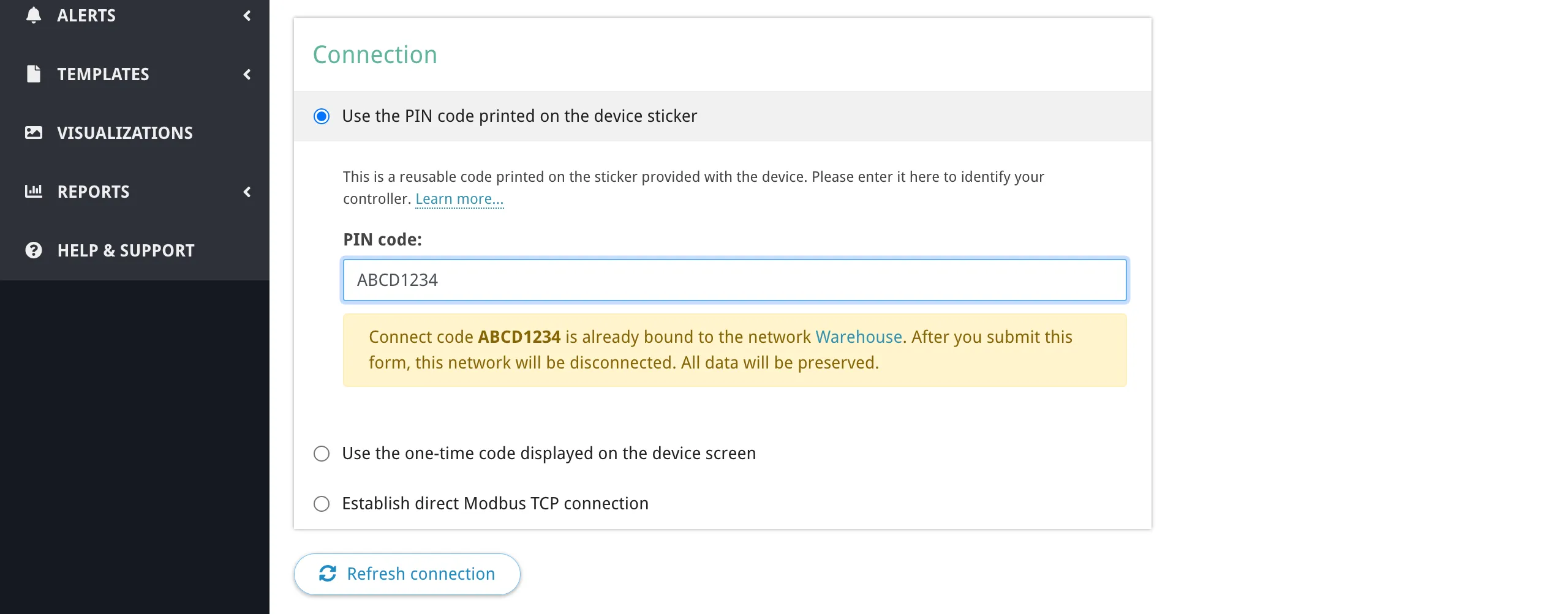
Kod połączenia ABCD1234 jest już przypisany do sieci Magazyn. Po wysłaniu tego formularza ta sieć zostanie rozłączona. Wszystkie dane zostaną zachowane.
Możesz kontynuować — stara sieć zostanie rozłączona, a kontroler przypisany do nowej sieci. Stara sieć i jej dane (parametry urządzeń, historia odczytów) pozostają dostępne.
Kod PIN: inne konto
Dział zatytułowany „Kod PIN: inne konto”Jeśli kontroler jest już przypisany do sieci w innym koncie Overvis, kod PIN nie może go ponownie przypisać. Kod PIN ma niższy priorytet — potwierdza posiadanie naklejki, ale niekoniecznie fizyczny dostęp do urządzenia.
Aby przejąć kontroler, zamiast tego użyj metody kodu aktywacji.
Kod aktywacji: przejęcie
Dział zatytułowany „Kod aktywacji: przejęcie”Kod aktywacji ma wyższy priorytet niż kod PIN, ponieważ wymaga odczytu kodu z wyświetlacza lub interfejsu WWW urządzenia, co potwierdza fizyczny dostęp. Kod aktywacji może przejąć kontroler z dowolnego konta — po przypisaniu urządzenie jest usuwane z sieci poprzedniego właściciela.
Odłączanie kontrolera
Dział zatytułowany „Odłączanie kontrolera”Aby odłączyć kontroler od bieżącej sieci (aby mógł być ponownie zarejestrowany przez Ciebie lub innego użytkownika), użyj dowolnej z metod:
- Usuń sieć w Overvis, do której kontroler jest przypisany.
- Zmień ustawienia połączenia sieci na inną metodę połączenia (np. przełącz z połączenia zwrotnego na bezpośrednie).
- Zresetuj aktywację na urządzeniu — wejdź do interfejsu WWW kontrolera i kliknij przycisk „Restart Activation” (MC252, EM-483) lub „Reset Activation Code” (EM-130). To usuwa urządzenie z sieci Overvis i generuje nowy kod aktywacji.
Po odłączeniu kontroler ponownie łączy się z Overvis i otrzymuje nowy kod aktywacji, gotowy do ponownej rejestracji.
Zaawansowane ustawienia sieci
Dział zatytułowany „Zaawansowane ustawienia sieci”Strona tworzenia sieci i ustawień zawiera sekcję Ustawienia zaawansowane z opcjami wpływającymi na sposób komunikacji Overvis z kontrolerem.
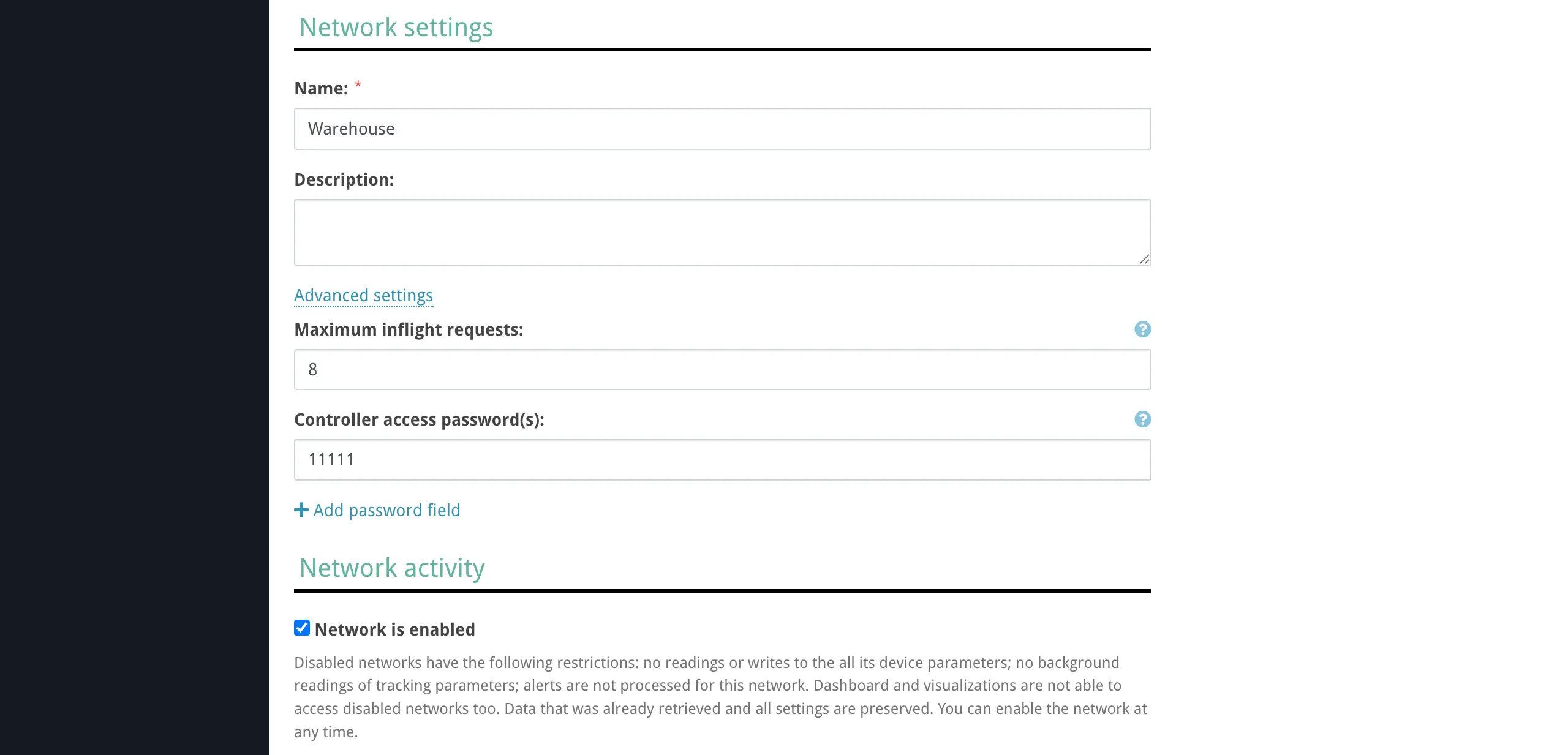
Hasła dostępu do kontrolera
Dział zatytułowany „Hasła dostępu do kontrolera”Niektóre kontrolery obsługują ochronę dostępu hasłem do odczytu i/lub zapisu rejestrów. Jeśli na kontrolerze skonfigurowano hasła, dodaj je w sekcji Hasło(a) dostępu do kontrolera. Overvis wysyła te hasła do kontrolera po połączeniu, dokładnie tak, jak zostały wprowadzone.
Możesz dodać wiele haseł — np. osobne do odczytu i zapisu. Kontroler określa, jaki poziom dostępu przyznaje każde hasło.
Maksymalna liczba żądań w toku
Dział zatytułowany „Maksymalna liczba żądań w toku”Steruje tym, ile żądań Modbus Overvis wysyła jednocześnie do tej sieci (równolegle). Domyślnie jest 1 — Overvis czeka na każdą odpowiedź przed wysłaniem następnego żądania (tryb sekwencyjny).
Zwiększenie tej wartości pozwala wysyłać wiele żądań naraz, co może przyspieszyć odpytywanie, gdy kontroler to obsługuje. Wiele kontrolerów RS-485 i tak przetwarza żądania sekwencyjnie na magistrali szeregowej, więc wysoka wartość może nie poprawić wydajności i może powodować timeouty, jeśli kolejka żądań kontrolera się przepełni.
Używaj domyślnej wartości 1, chyba że wiesz, że kontroler obsługuje równoległe przetwarzanie żądań.
Sieć włączona / wyłączona
Dział zatytułowany „Sieć włączona / wyłączona”Sieci można wyłączyć, aby wstrzymać całą komunikację bez usuwania sieci i utraty danych. Wyłączona sieć zatrzymuje wszystkie odczyty, zapisy, śledzenie w tle i przetwarzanie alertów. Pulpit i wizualizacje nie mają dostępu do wyłączonych sieci. Wszystkie istniejące dane i ustawienia są zachowywane, a sieć można w dowolnym momencie ponownie włączyć.
Więcej o zarządzaniu sieciami znajdziesz w Sieci, urządzenia i parametry.
Stan połączenia
Dział zatytułowany „Stan połączenia”Po utworzeniu sieci strona sieci pokazuje na żywo stan połączenia kontrolera-bramy. Wskaźnik stanu pokazuje jeden z następujących stanów:
- Połączono — kontroler jest online i komunikuje się z Overvis. W podpowiedzi widać czas połączenia („Od …”).
- Rozłączono — kontroler jest nieosiągalny. W podpowiedzi widać czas ostatniego kontaktu i przyczynę rozłączenia:
- „Urządzenie nie jest połączone z serwerem” — przy połączeniach zwrotnych (PIN/kod aktywacji) kontroler nie nawiązał wychodzącego połączenia z Overvis.
- „Serwer nie nawiązał połączenia” — przy połączeniach bezpośrednich Overvis próbował połączyć się z adresem IP kontrolera, ale nastąpił timeout.
- „Brak bezpośredniego połączenia” — nie jest aktywna konfiguracja połączenia bezpośredniego.

Rozwiązywanie problemów
Dział zatytułowany „Rozwiązywanie problemów”Problemy z połączeniem dzielą się na trzy poziomy. Zacznij od góry i idź w dół — każdy poziom zakłada rozwiązanie poprzedniego.
graph TD
    A["Problem z dostępem do danych"] --> B{"Czy brama<br/>jest online w Overvis?"}
    B -->|Nie| C["Poziom 1:<br/>Brama nieosiągalna"]
    B -->|Tak| D{"Czy urządzenie<br/>odpowiada na odczyty?"}
    D -->|Nie| E["Poziom 2:<br/>Urządzenie nieosiągalne"]
    D -->|Tak| F{"Czy dane<br/>są poprawne?"}
    F -->|Nie| G["Poziom 3:<br/>Błędne dane"]
    F -->|Tak| H["Poza zakresem<br/>tego przewodnika"]
Poziom 1: brama nieosiągalna
Dział zatytułowany „Poziom 1: brama nieosiągalna”Objaw: Sieć jest widoczna jako offline w Overvis. Żadne dane nie są odczytywane z żadnego urządzenia. Stan połączenia pokazuje „Urządzenie nie jest połączone z serwerem” (połączenia zwrotne) lub „Serwer nie nawiązał połączenia” (połączenia bezpośrednie).
To oznacza, że Overvis nie może komunikować się z kontrolerem komunikacji. Przy połączeniach zwrotnych kontroler nie nawiązał lub utracił wychodzące połączenie z Overvis. Przy połączeniach bezpośrednich Overvis nie może dotrzeć do adresu IP i portu kontrolera.
Połączenia zwrotne (PIN / kod aktywacji)
Dział zatytułowany „Połączenia zwrotne (PIN / kod aktywacji)”1. Zasilanie i podstawowe wskaźniki
Sprawdź, czy kontroler jest zasilany i działa. Sprawdź wskaźnik zasilania:
| Urządzenie | Normalny wskaźnik zasilania |
|---|---|
| MC252 | Dioda PWR świeci stale; wyświetlacz pokazuje adresy IP |
| EM-482 | Dioda PWR świeci na zielono |
| EM-483 | Dioda zasilania włączona; wskaźnik błędu (⚠) wyłączony |
| EM-130 | Wskaźnik On/Off włączony |
Jeśli dioda PWR MC252 nie świeci, sprawdź zasilanie 9–30 V DC i bezpiecznik. Jeśli wskaźnik PWR EM-482 jest stale czerwony lub szybko miga na czerwono, urządzenie może być uszkodzone — skontaktuj się z producentem. Jeśli wskaźnik błędu EM-483 (⚠) jest stale czerwony lub okresowo po włączeniu zasilania, występuje usterka urządzenia.
2. Połączenie sieciowe (Ethernet / Wi-Fi)
Kontroler musi mieć działające połączenie z siecią lokalną, zanim będzie mógł połączyć się z Overvis przez internet.
- MC252 (Ethernet): Sprawdź, czy kabel Ethernet jest podłączony i czy dioda
LANjest aktywna (miga podczas transmisji danych). Wyświetlacz pokazuje przypisany IP z prefiksem(E). Jeśli wyświetla(E) 0.0.0.0, trwa jeszcze uzgadnianie adresu przez DHCP — poczekaj 20–60 s. Jeśli pokazuje(E) 192.168.0.111, uzgadnianie adresu przez DHCP nie powiodło się i urządzenie przeszło na fabryczny statyczny adres IP. Sprawdź kabel, DHCP routera lub skonfiguruj statyczny IP w interfejsie WWW (zakładka LAN/Internet). - EM-482 (Wi-Fi): Dioda
WI-FImiga wolno (co 3 s) podczas łączenia i świeci stale po połączeniu. JeśliWI-FImiga dłużej niż 2 min, skonfigurowany punkt dostępu Wi-Fi jest niedostępny — sprawdź SSID, hasło, odległość od AP i zasilanie AP. Jeśli diodyWI-FIiSRVmigają naprzemiennie, urządzenie jest w trybie konfiguracji Wi-Fi — dokończ konfigurację w interfejsie WWW lub wyjdź z trybu, przytrzymując przyciskRokoło 3 s. - EM-130 (Wi-Fi): Urządzenie musi być w trybie klienta Wi-Fi z włączonym klientem Overvis. Jeśli Wi-Fi jest wyłączone lub w trybie punktu dostępowego, nie połączy się z internetem. Skonfiguruj tryb klienta Wi-Fi w interfejsie WWW urządzenia.
3. Dostęp do internetu i połączenie z serwerem Overvis
Nawet przy działającym łączu lokalnym kontroler musi móc dotrzeć do serwera Overvis przez internet.
- MC252: Sprawdź, czy świeci dioda
SRV— oznacza aktywne połączenie z chmurą/serwerem. W interfejsie WWW (zakładka Cloud) sprawdź, czy połączenie z chmurą jest włączone i czy adres serwera jest poprawny (domyślnie:ocp.overvis.com, port20502). - EM-482: Dioda
SRVpowinna zapalić się wkrótce poWI-FI. JeśliSRVpozostaje wyłączona dłużej niż 2 min, urządzenie nie ma dostępu do internetu. Sprawdź adres serwera w interfejsie WWW. Upewnij się, że zapora sieciowa nie blokuje połączeń wychodzących. - EM-130: W ustawieniach zdalnego dostępu w interfejsie WWW sprawdź, czy klient Overvis jest włączony („Overvis turning on” = Tak) i czy adres serwera jest poprawny (domyślnie:
modbus.overvis.com, port20502).
4. Zapora i wymagania portów
Kontroler inicjuje wychodzące połączenie TCP z serwerem Overvis na porcie 20502. Sieci firmowe i zapory mogą to blokować. Poproś administratora sieci o zezwolenie na wychodzący ruch TCP do ocp.overvis.com:20502 (lub modbus.overvis.com:20502 dla EM-130).
5. Rozwiązywanie DNS
Kontroler musi rozwiązywać nazwę hosta serwera Overvis. Jeśli DNS w sieci lokalnej nie działa, skonfiguruj publiczny serwer DNS (np. 8.8.8.8) na kontrolerze. EM-130 domyślnie używa 208.67.222.222 i 8.8.8.8 jako serwerów DNS.
6. Połączenie GSM/LTE (MC252)
Dla kontrolerów z łącznością komórkową:
- Upewnij się, że karta SIM jest włożona do końca (aż do kliknięcia) i ma aktywną usługę danych.
- Sprawdź, czy antena jest podłączona do złącza
ANT. - Sprawdź siłę sygnału GSM na wyświetlaczu MC252 (powinna być >0%).
- W interfejsie WWW (zakładka LAN/Internet → sekcja GSM) sprawdź, czy ustawienia APN odpowiadają wymaganiom operatora.
- Jeśli karta ma blokadę PIN, wprowadź ją w ustawieniach GSM. W razie wątpliwości wyłącz najpierw PIN karty w telefonie.
- Spróbuj zmienić położenie anteny dla lepszego sygnału.
7. Połączenie z chmurą wyłączone na kontrolerze
Niektóre kontrolery są dostarczane z domyślnie wyłączonym połączeniem z chmurą:
- MC252: W interfejsie WWW otwórz zakładkę Cloud i sprawdź, czy połączenie z chmurą jest włączone. Po włączeniu kliknij „Save & Reset”.
- EM-130: Klient Overvis jest domyślnie wyłączony. Włącz go w ustawieniach zdalnego dostępu w interfejsie WWW.
- EM-482, EM-483: Połączenie z chmurą jest domyślnie włączone. Jeśli zostało wyłączone, włącz ponownie w interfejsie WWW.
Połączenia bezpośrednie
Dział zatytułowany „Połączenia bezpośrednie”- Statyczny IP — sprawdź, czy publiczny adres IP się nie zmienił. Zapytaj dostawcę internetu lub z sieci, w której jest kontroler, sprawdź publiczny adres (np. w wyszukiwarce: „jaki jest mój IP”).
- Przekierowanie portów — sprawdź, czy reguła przekierowania na routerze jest nadal aktywna i wskazuje poprawny wewnętrzny adres IP i port (domyślny port Modbus TCP: 502).
- Lokalny IP kontrolera — czy lokalny IP kontrolera się zmienił (wygasła dzierżawa DHCP)? Skonfiguruj ponownie rezerwację DHCP lub użyj statycznego IP na kontrolerze.
- Zapora — sprawdź, czy żadna zapora między Overvis a routerem nie blokuje skonfigurowanego portu.
- Kontroler — sprawdź, czy kontroler jest zasilany, działa i czy usługa Modbus TCP jest aktywna na oczekiwanym porcie. Na MC252 w interfejsie WWW sprawdź zakładkę Modbus, czy serwer Modbus TCP jest włączony na porcie 502.
Poziom 2: urządzenie nieosiągalne przez bramę
Dział zatytułowany „Poziom 2: urządzenie nieosiągalne przez bramę”Objaw: Sieć jest online (brama połączona), ale jedno lub więcej urządzeń pokazuje błędy odczytu, timeouty lub „brak odpowiedzi” dla wszystkich parametrów.
Kontroler komunikuje się z Overvis, ale nie może nawiązać komunikacji z urządzeniem końcowym na magistrali RS-485.
1. Sprawdź adres Modbus
Upewnij się, że adres Modbus (ID jednostki) urządzenia w Overvis zgadza się z adresem skonfigurowanym na urządzeniu fizycznym. Adres zwykle ustawia się przełącznikami DIP, panelem przednim lub oprogramowaniem konfiguracyjnym. Typowe adresy domyślne zależą od producenta — sprawdź instrukcję urządzenia.
2. Sprawdź polaryzację okablowania RS-485
Zamień przewody A i B na kontrolerze lub na urządzeniu. Odwrotna polaryzacja to najczęstszy problem RS-485 i nie uszkadza sprzętu. Różni producenci oznaczają zaciski niespójnie — to, co jeden nazywa „A”, inny może nazywać „B”. Szukaj oznaczeń D+/D- lub +/- jako bardziej wiarygodnej wskazówki.
3. Dopasuj ustawienia komunikacji szeregowej
Wszystkie urządzenia na magistrali RS-485 muszą mieć identyczne ustawienia szeregowe. Niezgodność któregokolwiek parametru powoduje całkowitą ciszę (brak odpowiedzi) lub błędy CRC:
- Prędkość transmisji — sprawdź, czy prędkość na kontrolerze zgadza się z prędkością urządzenia. Najczęstszy domyślny to 9600.
- Parzystość / bity stopu — sprawdź, czy format bajtu (np. 8N1 vs 8E1) jest zgodny między kontrolerem a wszystkimi urządzeniami. Jeśli nie masz pewności, spróbuj trybu AUTO-STOP na kontrolerach, które go obsługują (MC252, EM-482) — wysyłka z 2 bitami stopu, akceptacja 1 lub 2 bitów stopu.
- Modbus RTU vs ASCII — zdecydowana większość urządzeń używa trybu RTU. Jeśli urządzenie wymaga trybu ASCII, skonfiguruj kontroler odpowiednio.
Dla kontrolerów zgodnych z Overvis ustawienia te można zmienić przez:
- MC252: Interfejs WWW (zakładka Modbus → sekcja RS-485) lub zdalnie przez ustawienia sieci Overvis.
- EM-482: Interfejs WWW podczas konfiguracji lub zdalnie przez ustawienia sieci Overvis.
4. Narzędzie wyszukiwania urządzeń MC252
Interfejs WWW MC252 ma wbudowane narzędzie Search Devices (zakładka Modbus → przycisk Search Devices), które skanuje wszystkie adresy Modbus i opcjonalnie próbuje różnych prędkości, parzystości i ustawień protokołu. Może zidentyfikować podłączone urządzenia i ich rzeczywistą konfigurację. Pełne wyszukiwanie trwa 30–60 min; użyj opcji Fast search, jeśli wiesz, że wszystkie urządzenia mają te same ustawienia.
5. Narzędzie Send Request w MC252
Interfejs WWW MC252 ma narzędzie Send Request (zakładka Modbus → przycisk Send Request), które wysyła pojedyncze żądanie Modbus i pokazuje surową odpowiedź. Użyj go do testu komunikacji z konkretnym adresem urządzenia i weryfikacji odpowiedzi. Kod wyjątku w odpowiedzi nie musi oznaczać usterki urządzenia — może tylko znaczyć, że urządzenie nie ma żądanego rejestru.
6. Sprawdź kabel i topologię magistrali
- Sprawdź uszkodzenie kabla, luźne zaciski lub przerwane przewody.
- RS-485 musi być prowadzony w łańcuchu (topologia magistrali), a nie w gwiazdę. Unikaj odgałęzień (T) dłuższych niż kilka centymetrów.
- Na długich magistralach (>100 m) lub przy wysokich prędkościach (>38400) dodaj rezystory terminujące 120 Ω na obu końcach magistrali. Uwaga: EM-482 ma wbudowany terminator wewnętrzny 1000 Ω.
- Jako test użyj krótszego kabla, aby wykluczyć problem kabla.
7. Sprawdź zasilanie i stan urządzenia
Upewnij się, że urządzenie jest zasilane i w normalnym trybie pracy (nie w konfiguracji, aktualizacji oprogramowania ani stanie błędu). Niektóre urządzenia wyłączają komunikację Modbus w określonych trybach.
8. Sprawdź konflikty na magistrali
- Upewnij się, że żadne dwa urządzenia na tej samej magistrali RS-485 nie mają tego samego adresu Modbus. Zduplikowane adresy powodują kolizje i zniekształcone odpowiedzi.
- Jeśli zbliżasz się do limitu urządzeń dla danego typu transceivera (32 dla standardowych odbiorników 1 mA, 128–256 dla odbiorników niskiego poboru), spróbuj odłączyć część urządzeń i sprawdź, czy komunikacja się poprawia.
9. Zakłócenia elektryczne
Komunikację RS-485 mogą zakłócać pobliskie falowniki (VFD), silniki, przełączanie wysokiego napięcia lub urządzenia spawalnicze. Prowadź kable RS-485 z dala od linii zasilających i używaj ekranowanej skrętki. Ekran kabla połącz z masą na jednym końcu magistrali.
Poziom 3: urządzenie odpowiada, ale dane są błędne
Dział zatytułowany „Poziom 3: urządzenie odpowiada, ale dane są błędne”Objaw: Urządzenie odpowiada, ale wartości w Overvis są nieprawidłowe — złe liczby, stale zero, wartości ujemne tam, gdzie oczekiwane są dodatnie itd.
Ścieżka komunikacji działa, ale konfiguracja parametrów nie jest zgodna z mapą rejestrów urządzenia.
1. Przesunięcie adresu rejestru
Konwencje adresowania rejestrów Modbus różnią się między producentami. Niektóre instrukcje dokumentują adresy od 0, inne od 1, a jeszcze inne od 40001 (konwencja Modicon, gdzie 40001 = rejestr przechowywania 0). Jeśli wartość jest przesunięta o jeden rejestr lub stale przesunięta, spróbuj skorygować adres rejestru o ±1.
2. Niezgodność typu rejestru
Modbus definiuje cztery typy rejestrów. Użycie niewłaściwego typu powoduje odczyt z innej przestrzeni adresowej:
| Typ rejestru | Kody funkcji | Typowe zastosowanie |
|---|---|---|
| Rejestry holdingowe | 3 (odczyt), 6/16 (zapis) | Konfiguracja i dane z możliwością odczytu i zapisu |
| Rejestry wejściowe | 4 (odczyt) | Pomiary tylko do odczytu |
| Cewki | 1 (odczyt), 5/15 (zapis) | Stany jednobitowe wł./wył. |
| Wejścia dyskretne | 2 (odczyt) | Stany jednobitowe tylko do odczytu |
Sprawdź, czy parametr w Overvis używa tego samego typu rejestru, co w dokumentacji urządzenia.
3. Typ danych i kolejność bajtów
Jeśli temperatura jest zapisana jako 32-bitowa liczba zmiennoprzecinkowa, a odczytasz ją jak dwie niezależne 16-bitowe liczby całkowite, zobaczysz nieprawidłowe wartości. Typowe typy danych:
- 16-bitowa liczba całkowita bez znaku (1 rejestr)
- 16-bitowa liczba całkowita ze znakiem (1 rejestr)
- 32-bitowa liczba zmiennoprzecinkowa IEEE 754 (2 rejestry)
- 32-bitowa liczba całkowita bez znaku / ze znakiem (2 rejestry)
Dla wartości wielorejestrowych sprawdź zarówno kolejność bajtów (big-endian vs little-endian), jak i kolejność słów (AB CD vs CD AB). Narzędzie Send Request w interfejsie WWW MC252 może pomóc ustalić poprawną interpretację, pokazując surowe wartości rejestrów.
4. Współczynnik skalowania
Wiele urządzeń przechowuje wartości z domyślną pozycją dziesiętną. Na przykład temperatura 23,5 °C może być zapisana jako liczba całkowita 235 (×10) lub 2350 (×100). EM-130 na przykład reprezentuje wszystkie wartości dziesiętne jako liczby całkowite ze współczynnikiem zależnym od liczby miejsc po przecinku (1 miejsce = ×10, 2 = ×100, 3 = ×1000). Sprawdź w dokumentacji urządzenia współczynnik skalowania.
5. Dokumentacja urządzenia
Mapa rejestrów Modbus urządzenia jest źródłem prawdy dla adresów, typów i skalowania. Zwykle znajduje się w instrukcji urządzenia, osobnym dokumencie z opisem protokołu komunikacji lub na stronie producenta. Dla urządzeń zgodnych z Overvis mapy rejestrów są dostępne w dokumentacji urządzenia:
Typowe komunikaty błędów Overvis
Dział zatytułowany „Typowe komunikaty błędów Overvis”Podczas tworzenia sieci lub sprawdzania połączenia Overvis może wyświetlić następujące komunikaty:
| Komunikat błędu | Znaczenie | Co zrobić |
|---|---|---|
| „Nieprawidłowy kod PIN.” | Wprowadzony kod PIN nie został znaleziony w systemie. | Sprawdź dokładne wpisanie kodu z naklejki. Uważaj na podobne znaki (O i 0, I i 1). |
| „Urządzenie z tym kodem PIN jest już podłączone pod inne konto.” | Kontroler jest przypisany do sieci w innym koncie Overvis. Kod PIN nie może tego nadpisać. | Użyj metody kodu aktywacji, która potwierdza fizyczny dostęp i pozwala przejąć urządzenie. |
| „Urządzenie jest nieosiągalne.” | Kontroler nie nawiązał połączenia z Overvis. Kod PIN jest prawidłowy, ale urządzenie jest offline. | Sprawdź, czy kontroler jest zasilany i ma dostęp do internetu. Zob. Poziom 1 rozwiązywania problemów. |
| „Nieprawidłowy kod aktywacyjny.” | Wprowadzony kod aktywacji nie odpowiada żadnemu aktywnemu kodowi na serwerze. | Kod zmienia się przy każdym ponownym połączeniu kontrolera. Odczytaj bieżący kod z wyświetlacza lub interfejsu WWW i wprowadź go niezwłocznie. |
| „Serwer nie nawiązał połączenia” | Przy połączeniach bezpośrednich Overvis nie mógł dotrzeć do podanego adresu IP i portu. | Sprawdź adres IP, port, przekierowanie portów oraz działanie usługi Modbus TCP na kontrolerze. Zob. Poziom 1 — połączenia bezpośrednie. |
Wskaźniki specyficzne dla modelu kontrolera
Dział zatytułowany „Wskaźniki specyficzne dla modelu kontrolera”Użyj diod i wyświetlacza kontrolera do diagnozy stanu połączenia bez dostępu do Overvis.
| Wskaźnik | Stan normalny | Stan problemu |
|---|---|---|
PWR | Włączony (zasilanie OK) | Wyłączony — brak zasilania |
LAN | Włączony/miga (Ethernet aktywny) | Wyłączony — brak kabla lub łącza |
GSM | Wolne miganie co 1,5 s (zarejestrowano); szybkie 3×/s (aktywne TCP) | Wyłączony — brak karty SIM, sygnału, zły APN |
SRV | Włączony (aktywne połączenie z chmurą) | Wyłączony — brak internetu lub wyłączone połączenie z chmurą |
485 | Miga podczas komunikacji RS-485 | Wyłączony — brak ruchu RS-485 |
| Wyświetlacz | (E) lub (G) + adres IP | (E) 0.0.0.0 — oczekiwanie DHCP; (E) 192.168.0.111 — niepowodzenie DHCP |
| Wskaźnik | Stan normalny | Stan problemu |
|---|---|---|
PWR | Zielony (zasilanie OK) | Stały czerwony lub szybkie czerwone miganie — usterka urządzenia |
WI-FI | Świeci stale (połączono) | Wolne miganie co 3 s (>2 min) — punkt dostępu niedostępny |
SRV | Włączony (serwer połączony) | Wyłączony (>2 min) — brak internetu lub zły adres serwera |
WI-FI + SRV naprzemiennie | — | Urządzenie w trybie konfiguracji Wi-Fi |
| Wskaźnik | Stan normalny | Stan problemu |
|---|---|---|
| Zasilanie | Włączone | Wyłączone — brak zasilania |
⚠ (błąd) | Wyłączony | Czerwony stały/okresowy — usterka urządzenia |
485 | Miga podczas aktywności RS-485 | Wyłączony — brak ruchu RS-485 |
LAN | Włączony (sieć aktywna) | Wyłączony — brak łącza Ethernet |
Na stronie statusu interfejsu WWW EM-483 widać stan połączenia z serwerem: kod aktywacji (oczekiwanie na przypisanie), „Active” (przypisane do Overvis) lub „No Code” (zarejestrowane przez naklejkę QR/PIN).
EM-130 ma pojedynczy wskaźnik On/Off i przycisk Wi-Fi — brak wyświetlacza. Diagnozuj stan połączenia przez interfejs WWW. W ustawieniach zdalnego dostępu sprawdź, czy klient Overvis jest włączony i czy wyświetlany jest kod aktywacji (oznacza nawiązanie połączenia z serwerem).