

Raport wartości parametrów
Raport wartości parametrów to interaktywne narzędzie do przeglądania historycznych danych ze śledzonych parametrów. Łączy wykres szeregów czasowych, tabelę danych i możliwości eksportu na jednej stronie. Możesz nakładać wiele parametrów z różnych urządzeń, powiększać wybrane przedziały czasu i pobierać surowe dane jako CSV lub Excel.
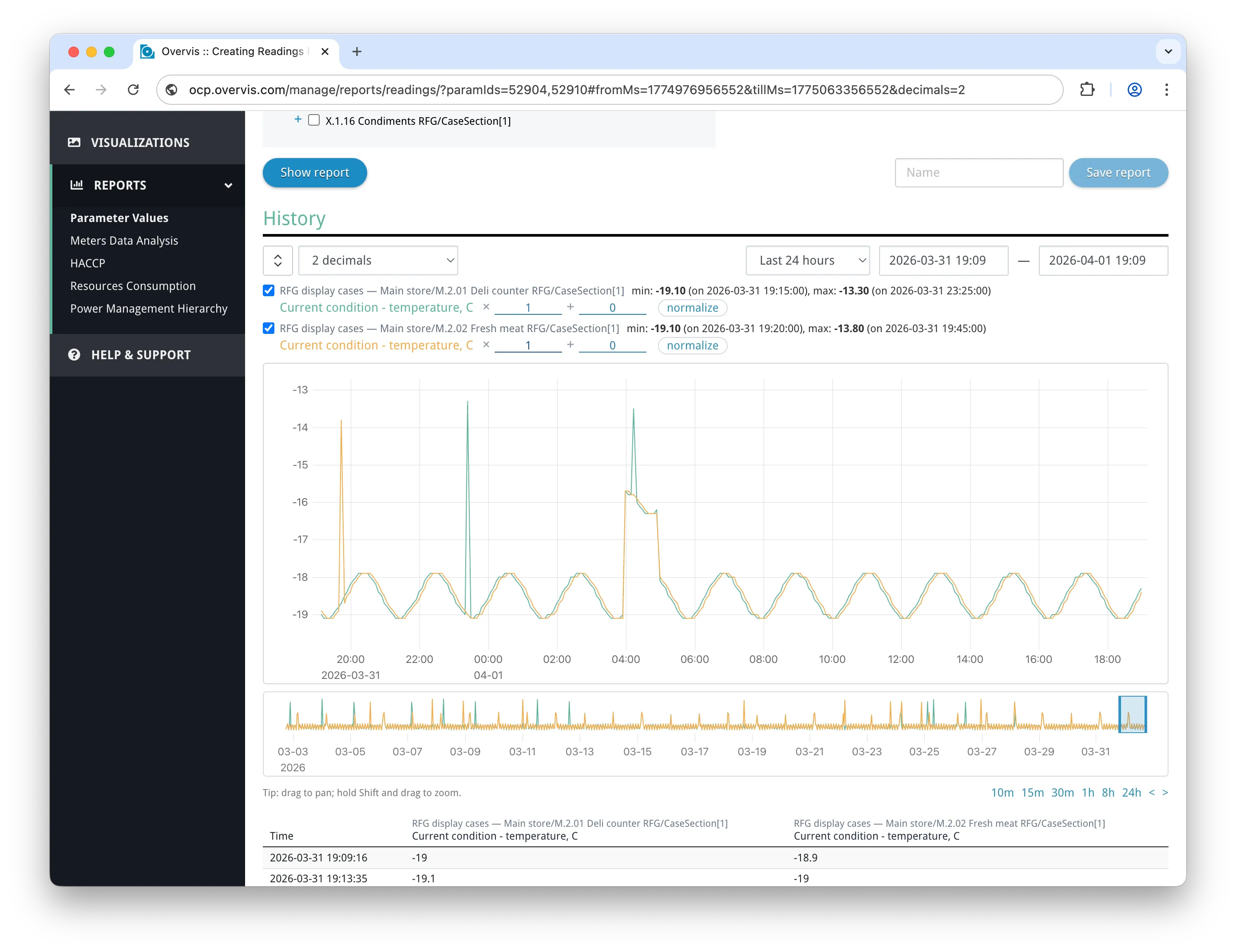
Otwieranie raportu
Dział zatytułowany „Otwieranie raportu”Raport można otworzyć na kilka sposobów:
- Menu główne — przejdź do Raporty > Wartości parametrów. Raport otwiera się bez wybranych parametrów; użyj drzewa parametrów, aby wybrać, co wyświetlić.
- Strona szczegółów urządzenia — kliknij ikonę wykresu przy dowolnym śledzonym parametrze. Raport otwiera się z tym parametrem już wczytanym.
- Strona parametru — kliknij link akcji Odczyty na pasku bocznym.
- Tryb monitorowania — ten sam raport jest dostępny w interfejsie monitorowania tylko do odczytu. Użytkownicy z dostępem wyłącznie do podglądu są tutaj przekierowywani automatycznie.
Gdy otwierasz raport ze strony urządzenia lub parametru, adres URL zawiera paramIds=..., więc wykres od razu ładuje dane dla tych parametrów.
Wybór parametrów
Dział zatytułowany „Wybór parametrów”Drzewo parametrów u góry strony pokazuje hierarchię organizacji: sieci, urządzenia i ich parametry. W drzewie pojawiają się wyłącznie parametry śledzone (z włączonym zapisem historii).
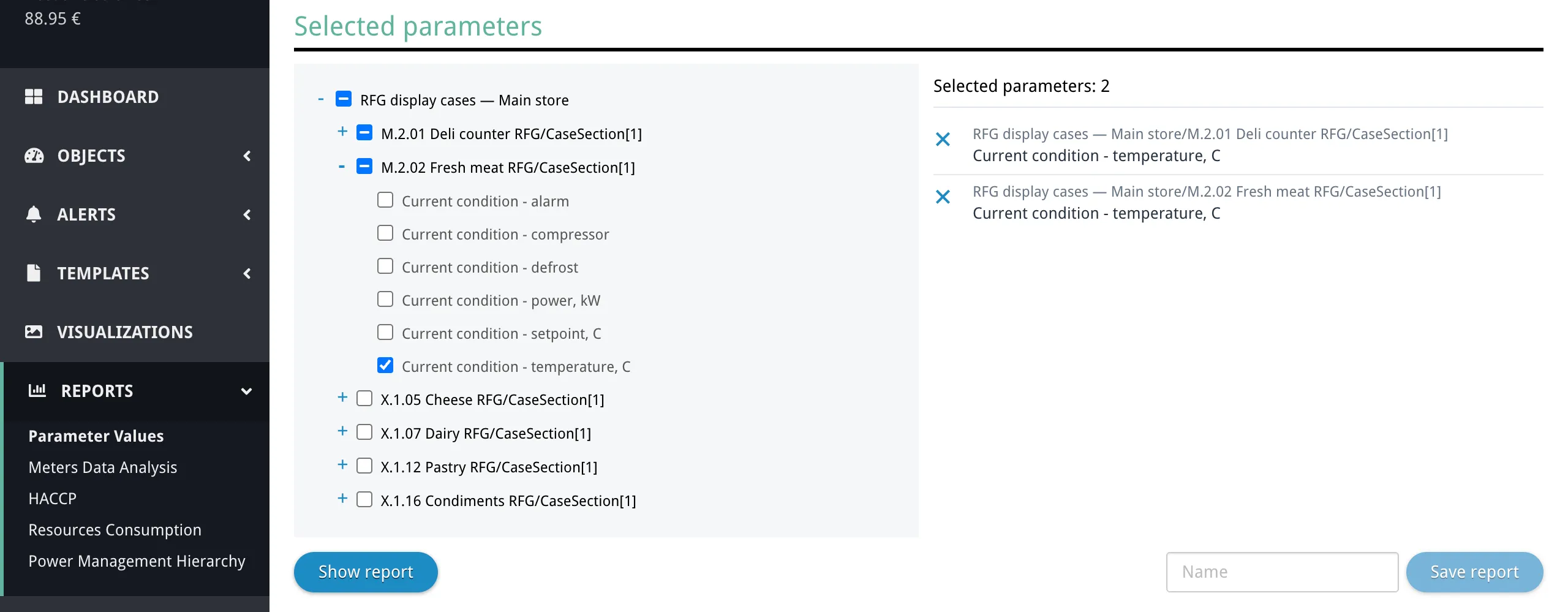
- Rozwiń węzły drzewa, aby znaleźć parametry do analizy.
- Zaznacz parametry, które mają być uwzględnione. Licznik obok drzewa pokazuje, ile parametrów jest aktualnie wybranych. Obowiązuje konfigurowalny limit liczby parametrów wyświetlanych jednocześnie (komunikat zastępczy pod drzewem).
- Kliknij Pokaż raport, aby wczytać dane.
Po zmianie wyboru parametrów zakres czasu wraca do ustawienia wstępnego Ostatnie 24 godziny, jeśli bieżące ustawienie wstępne to Własny…. Jeśli wybrane jest już ustawienie inne niż Własny…, pozostaje ono bez zmian. Wykres i tabela odświeżają się z nowym wyborem.
Pasek sterowania
Dział zatytułowany „Pasek sterowania”Pasek nad wykresem pozwala ustawić okno czasu, dostosować opcje wyświetlania i rozwinąć wykres. Wszystkie zmiany obowiązują od razu.

Ustawienia wstępne czasu
Dział zatytułowany „Ustawienia wstępne czasu”Lista ustawień wstępnych pozwala szybko przejść do typowych okien czasu:
| Ustawienie | Zakres |
|---|---|
| Ostatnie 5m, 10m, 15m, 30m | Okno przesuwne od teraz wstecz o podany czas |
| Ostatnia godzina, ostatnie 24 godziny, ostatnie 7 dni, ostatnie 30 dni, ostatnie 365 dni | Okno przesuwne od teraz wstecz o podany czas |
| Bieżący dzień | Od północy dzisiejszego dnia do teraz |
| Bieżący tydzień | Od poniedziałku 00:00 bieżącego tygodnia do teraz |
| Bieżący miesiąc | Od 1. bieżącego miesiąca do teraz |
Wybór ustawienia wstępnego od razu aktualizuje wykres i tabelę.
Zakres własny
Dział zatytułowany „Zakres własny”Dwa pola daty i godziny (YYYY-MM-DD HH:mm) pozwalają ustawić dowolne od i do. Możesz wpisać wartości bezpośrednio lub użyć kalendarza. Naciśnij Enter, aby zatwierdzić wpisaną wartość, lub Escape, aby ją odrzucić.
Gdy przesuwasz lub powiększasz wykres (patrz niżej), ustawienie wstępne przełącza się automatycznie na Własny…, a pola daty i godziny odzwierciedlają nowy zakres.
Automatyczne odświeżanie
Dział zatytułowany „Automatyczne odświeżanie”Przy wybranym ustawieniu przesuwnego raport odświeża się automatycznie, aby widok był aktualny:
- Krótkie ustawienia (od Ostatnie 5m do Ostatnie 30m) odświeżają co 3 sekundy.
- Dłuższe ustawienia (od Ostatnia godzina do Ostatnie 365 dni) odświeżają co 60 sekund.
- Ustawienia kalendarzowe (Bieżący dzień, Bieżący tydzień, Bieżący miesiąc) oraz Własny… nie odświeżają się automatycznie.
Opcje wyświetlania
Dział zatytułowany „Opcje wyświetlania”- Dokładność dziesiętna — lista (0–6 miejsc po przecinku) steruje wyświetlaniem wartości na osi wykresu, w podpowiedzi, legendzie i w tabeli. Domyślnie 2 miejsca po przecinku.
- Rozwiń wykres / Zwiń wykres — przełącza wykres między normalną a podwójną wysokością.
Wykres przedstawia wartości parametrów w czasie jako kolorowe linie. Każdy wybrany parametr ma własną linię w innym kolorze (do 10 kolorów, potem cykl). Gdy urządzenie było offline lub odpytywanie zostało przerwane, na wykresie widać przerwy w linii tam, gdzie nie zapisano odczytów.
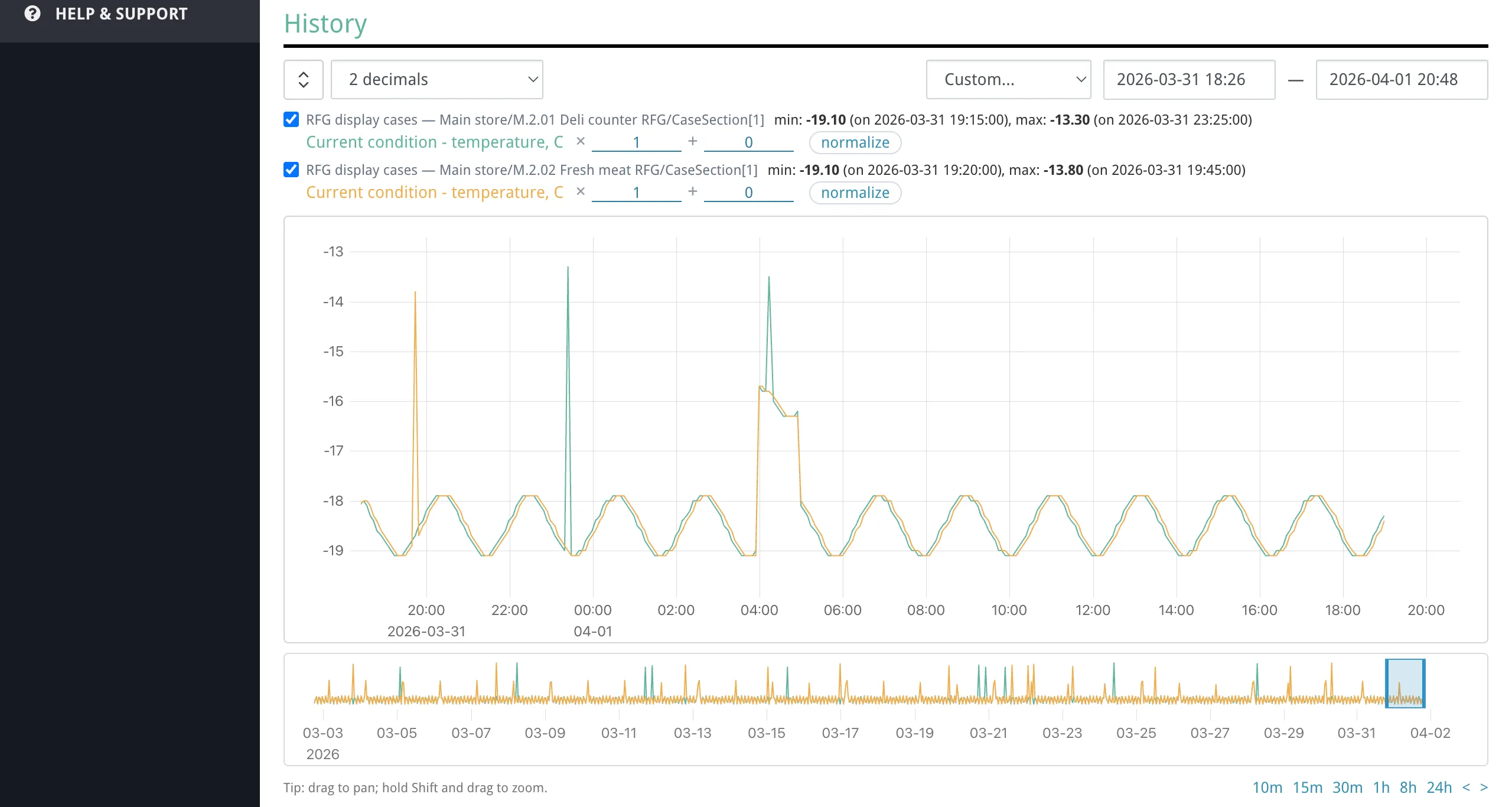
Gdy najedziesz kursorem na wykres, pojawia się podpowiedź ze znacznikiem czasu i wartością każdego widocznego parametru w tym punkcie. Najbliższa linia jest pogrubiona. Gdy widoczne okno czasu jest krótsze niż 10 minut, znaczniki czasu zawierają sekundy.
Nawigacja po wykresie
Dział zatytułowany „Nawigacja po wykresie”- Przeciąganie w poziomie przesuwa okno czasu w lewo lub w prawo.
- Shift + przeciąganie zaznacza prostokątny obszar i powiększa go.
- Kółko myszy nad wykresem powiększa lub pomniejsza, wyśrodkowując na pozycji kursora.
- Na urządzeniach dotykowych: przeciąganie jednym palcem — przesuwanie, gest szczypania dwoma palcami — powiększanie.
- Przyciski szybkiego powiększenia pod wykresem ustawiają stały czas trwania (10m, 15m, 30m, 1h, 8h, 24h) kończący się na prawej krawędzi bieżącego widoku.
- Przyciski kroku (
<i>) przesuwają okno o jedną jego szerokość w lewo lub w prawo.
Cała nawigacja synchronizuje pola daty i godziny oraz tabelę danych.
Nawigator
Dział zatytułowany „Nawigator”Pod głównym wykresem znajduje się mniejszy wykres nawigatora z przeglądem pełnego zakresu danych. Zacienione okno wskazuje aktualnie widoczny fragment.

Możesz:
- Przeciągać zacienione okno, aby przesuwać widok.
- Przeciągać lewą lub prawą krawędź okna, aby zmieniać jego szerokość.
Nawigator automatycznie poszerza zakres, gdy przesuwasz widok poza jego bieżące granice.
Legenda
Dział zatytułowany „Legenda”Legenda znajduje się między sterowaniem zakresem a wykresem. Każdy parametr jest w osobnym wierszu z:
- Polem wyboru — włącza lub wyłącza widoczność linii na wykresie. Ukryte linie nie wchodzą do podpowiedzi ani w skalowanie osi Y.
- Ścieżką urządzenia — sieć i urządzenie dla kontekstu.
- Nazwą parametru — najechanie podświetla odpowiednią linię na wykresie.
- min: i maks: — minimum i maksimum w bieżącym oknie czasu wraz ze znacznikami czasu.
Przekształcenia linii
Dział zatytułowany „Przekształcenia linii”W każdym wierszu legendy są wbudowane sterowania mnożnikiem (×) i przesunięciem (+). Pozwalają one wizualnie przeskalować poszczególne linie, aby na jednym wykresie można było porównać parametry o różnych jednostkach lub rzędach wielkości.
- Mnożnik — skaluje wartości parametru. Wpisz liczbę i naciśnij Enter, aby zastosować (np.
0.001, aby zamienić miliwolty na wolty). - Przesunięcie — przesuwa wartości parametru w górę lub w dół.
- normalizuj — automatycznie dobiera mnożnik i przesunięcie, aby linia mieściła się w aktualnie widocznym zakresie osi Y.
- resetuj — przywraca mnożnik 1 i przesunięcie 0. Widoczne tylko, gdy linia ma niestandardowe przekształcenia.
Przekształcenia mają wyłącznie charakter wizualny — wpływają na wyświetlanie wykresu, nie na tabelę danych ani na wyeksportowane dane.
Odniesienie osi Y
Dział zatytułowany „Odniesienie osi Y”Domyślnie oś Y ma skalę dopasowaną do wszystkich widocznych linii. Kliknięcie linii na wykresie przypina etykiety osi Y do skali tego parametru (wpis w legendzie jest podświetlony). Kolejne kliknięcie lub kliknięcie innej linii zmienia odniesienie. Kliknięcie w tło wykresu (poza linią) czyści odniesienie i przywraca automatyczne skalowanie.
Tabela danych
Dział zatytułowany „Tabela danych”Pod wykresem tabela wypisuje odczyty z bieżącego okna czasu.
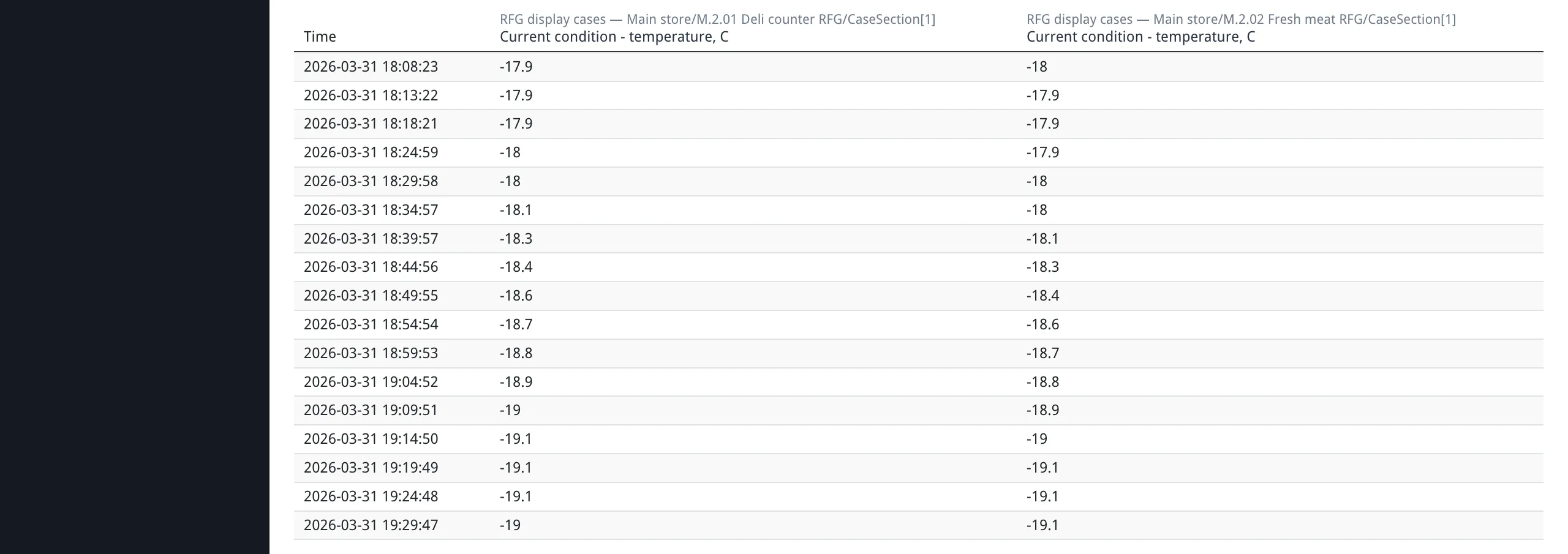
Kolumny to:
| Kolumna | Treść |
|---|---|
| Czas | Znacznik czasu odczytu |
| Kolumny parametrów | Jedna kolumna na wybrany parametr; w nagłówku nazwa urządzenia, pod spodem nazwa parametru |
Odczyty z różnych parametrów w odstępie do 60 sekund są scalane w jeden wiersz. Gdy przesuwasz lub powiększasz wykres, tabela pokazuje tylko wiersze z widocznego okna.
Eksport danych
Dział zatytułowany „Eksport danych”Formularz eksportu pojawia się pod tabelą danych po wybraniu parametrów. Ma własne pola dat Od i do (tylko data, bez godziny — eksport zawsze obejmuje pełne dni), niezależne od zakresu widoku wykresu.

- Ustaw daty Od i do okresu eksportu.
- Wybierz format: CSV lub Excel (XLSX).
- Kliknij Pobierz. Plik pobiera się w nowej karcie przeglądarki.
Wyeksportowany plik zawiera wszystkie surowe odczyty (bez próbkowania) dla wybranych parametrów w wybranym zakresie dat. Domyślnie pola dat ustawione są na ostatnie 7 dni. Znaczniki czasu w pliku używają strefy czasowej przeglądarki.
Zapisywanie raportów i automatyczna wysyłka
Dział zatytułowany „Zapisywanie raportów i automatyczna wysyłka”Zapisywanie raportu
Dział zatytułowany „Zapisywanie raportu”Przy wyświetlonym raporcie z wybranymi parametrami obok paska akcji drzewa parametrów pojawia się formularz zapisu:
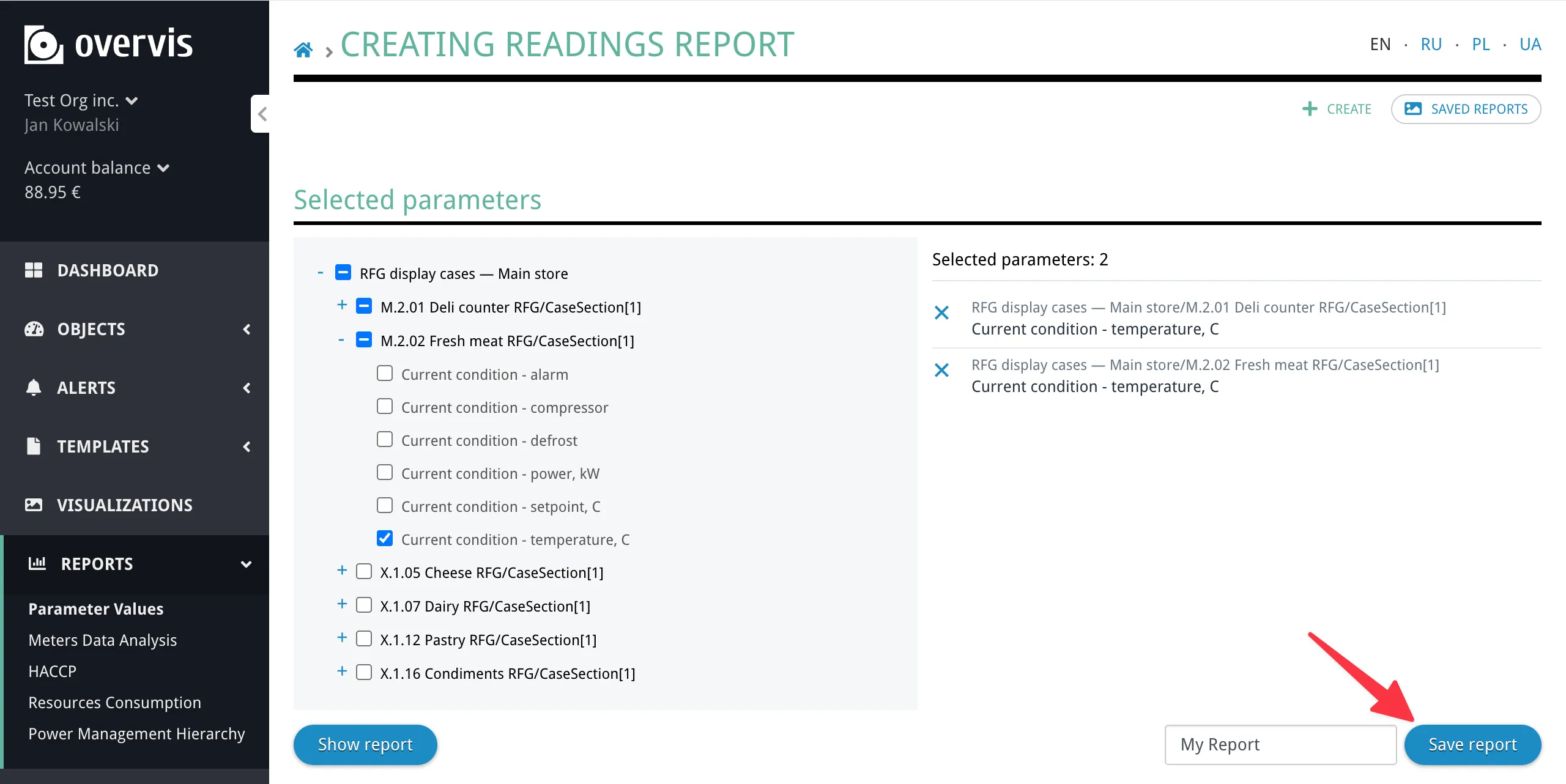
- Wpisz nazwę raportu (minimum 3 znaki).
- Kliknij Zapisz raport. Raport zapisuje bieżący wybór parametrów i stan widoku (dokładność dziesiętna, widoczność linii, przekształcenia mnożnika i przesunięcia oraz wybrane ustawienie wstępne).
Aktualizacja zapisanego raportu
Dział zatytułowany „Aktualizacja zapisanego raportu”Przy wyświetlonym zapisanym raporcie formularz zapisu jest zastępowany formularzem aktualizacji (nagłówek strony może brzmieć Zaktualizuj zapisany raport). Możesz zmienić nazwę, dobór parametrów, przekształcenia linii i kliknąć Odśwież raport, aby zapisać zmiany.
Lista zapisanych raportów
Dział zatytułowany „Lista zapisanych raportów”Otwórz Raporty > Wartości parametrów, a następnie w sekcji odczytów użyj Zapisane raporty, aby przejść do listy zapisanych raportów (to nie jest osobna pozycja menu na tym samym poziomie co pierwsze dwa elementy). Lista pokazuje nazwę każdego raportu i datę utworzenia.
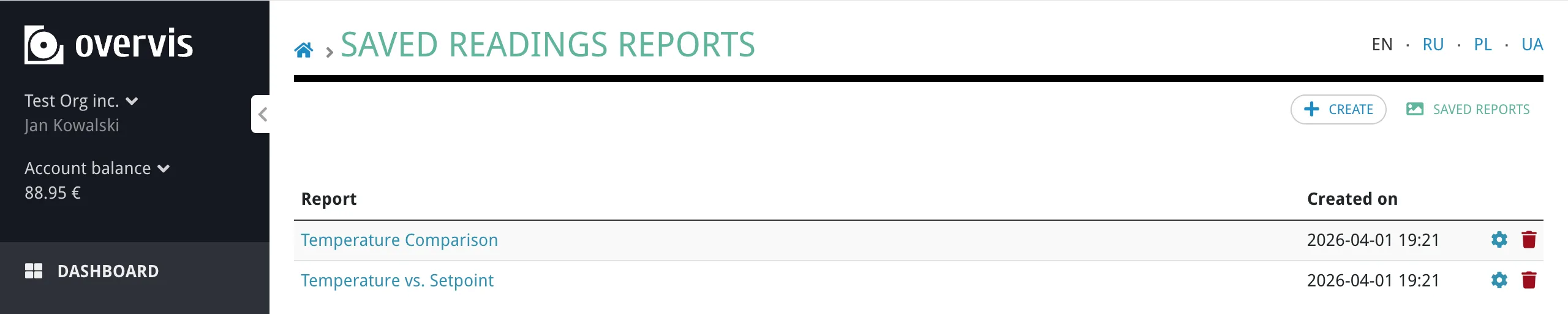
Stąd możesz:
- Otworzyć raport do podglądu lub edycji.
- Skonfigurować automatyczną wysyłkę (ikona koła zębatego).
- Usunąć raport (ikona kosza).
Automatyczna wysyłka
Dział zatytułowany „Automatyczna wysyłka”Dla każdego zapisanego raportu można skonfigurować automatyczną wysyłkę odczytów na adresy e-mail odbiorców:
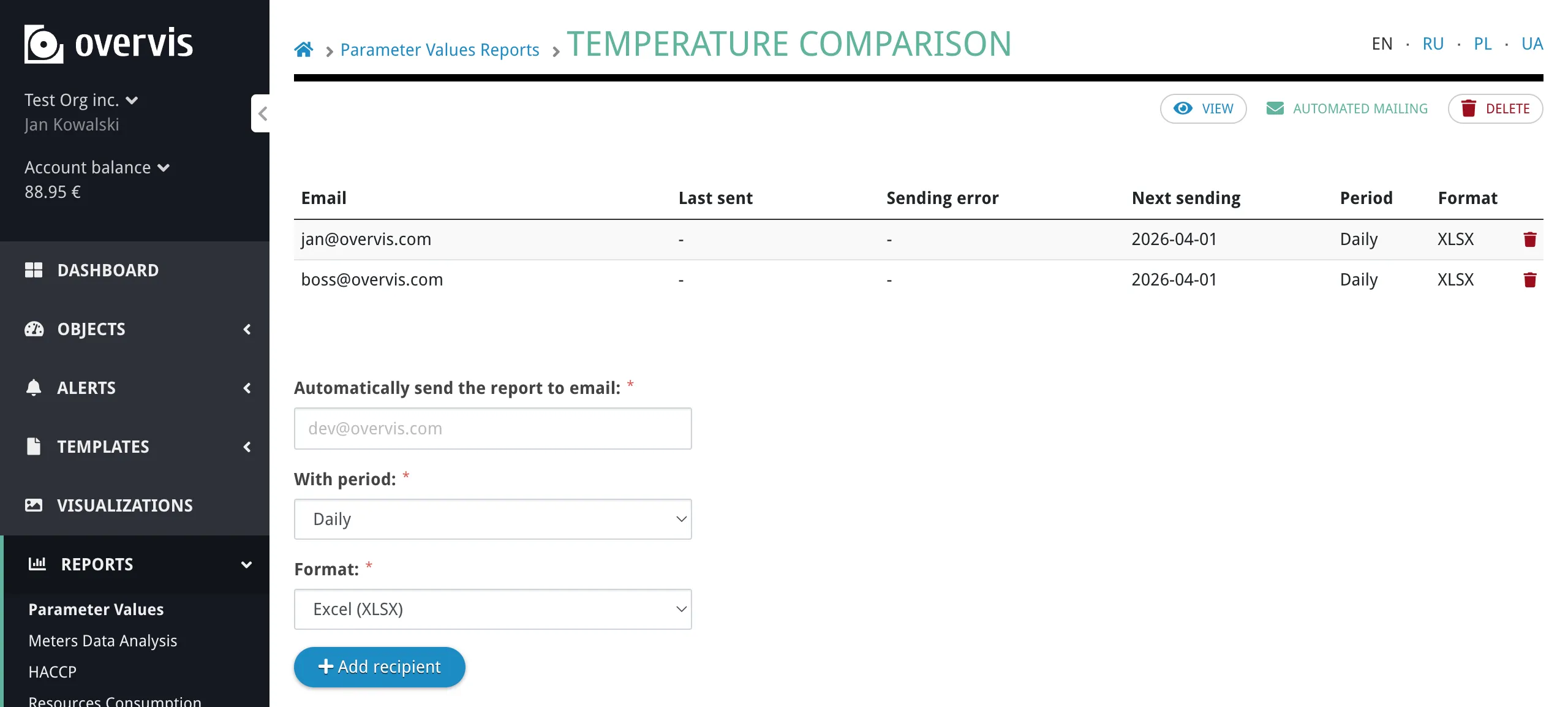
- Otwórz ustawienia wysyłki zapisanego raportu (ikona koła zębatego na liście zapisanych raportów).
- Wpisz adres e-mail.
- Wybierz okres: Codziennie, Co tydzień lub Co miesiąc.
- Wybierz format: Excel (XLSX) lub CSV.
- Kliknij Dodaj odbiorcę.
Możesz dodać wielu odbiorców z różnymi okresami i formatami. Kombinacja e-mail — okres — format musi być unikalna w obrębie raportu.
Tabela listy wysyłki pokazuje dla każdego odbiorcy:
| Kolumna | Treść |
|---|---|
| Adres e-mail odbiorcy | |
| Ostatnia wysyłka | Data ostatniego wysłania raportu do tego odbiorcy |
| Błąd wysyłania | Komunikat błędu, jeśli ostatnia próba wysłania się nie powiodła |
| Następne wysyłanie | Zaplanowana data następnej dostawy raportu |
| Okres | Codziennie, Co tydzień lub Co miesiąc |
| Format | XLSX lub CSV |
Automatyczna wysyłka przesyła dane za poprzedni okres: wysyłki dzienne obejmują poprzedni dzień, tygodniowe — poprzednie 7 dni, miesięczne — poprzedni miesiąc. Znaczniki czasu w raportach z wysyłki są w UTC.
Udostępnialne linki
Dział zatytułowany „Udostępnialne linki”Adres URL raportu zachowuje pełny stan widoku we fragmencie hash adresu, w tym zakres czasu, dokładność dziesiętną oraz widoczność i przekształcenia poszczególnych linii. Możesz skopiować URL z paska adresu przeglądarki i udostępnić go — każda osoba z dostępem do organizacji zobaczy ten sam widok.
Rozwiązywanie problemów
Dział zatytułowany „Rozwiązywanie problemów”Brak danych na wykresie
Dział zatytułowany „Brak danych na wykresie”Możliwe przyczyny:
- Parametr nie jest śledzony (nie włączono zapisu historii).
- W wybranym zakresie czasu nie ma odczytów.
- Urządzenie było rozłączone w wybranym zakresie czasu.
Rozwiązania:
- Sprawdź, czy dla parametru włączono śledzenie na stronie ustawień urządzenia lub parametru.
- Spróbuj szerszego zakresu czasu (np. Ostatnie 30 dni), aby sprawdzić, czy w ogóle są dane.
- Sprawdź stan połączenia urządzenia na stronie szczegółów urządzenia lub na Przeglądzie.
Wykres ma przerwy lub urwane linie
Dział zatytułowany „Wykres ma przerwy lub urwane linie”Przerwy oznaczają okresy bez zapisanych odczytów. Zwykle dzieje się tak, gdy:
- Urządzenie było offline lub bramka straciła połączenie z internetem.
- Odpytywanie było chwilowo przerwane (np. podczas rekonfiguracji sieci).
- Parametr dodano do śledzenia po tym, jak dla innych parametrów zebrano już część danych.
Nie da się „naprawić” przeszłych przerw — odzwierciedlają one rzeczywistą dostępność danych. Aby ograniczyć przyszłe przerwy, zapewnij bramce stabilne połączenie z internetem i zasilanie urządzenia.
Plik eksportu jest pusty lub ma mniej wierszy niż oczekiwano
Dział zatytułowany „Plik eksportu jest pusty lub ma mniej wierszy niż oczekiwano”Możliwe przyczyny:
- Zakres dat eksportu nie pokrywa się z okresem, w którym parametr był śledzony.
- Parametr niedawno dodano do śledzenia i historia jest ograniczona.
Rozwiązania:
- Sprawdź pola dat eksportu — są niezależne od zakresu widoku wykresu i domyślnie ustawione na ostatnie 7 dni.
- Poszerz zakres dat eksportu.
- Na wykresie przełącz się na szersze ustawienie wstępne (np. Ostatnie 365 dni), aby ustalić, kiedy rozpoczęło się zbieranie danych.
Automatyczne odświeżanie przestało działać
Dział zatytułowany „Automatyczne odświeżanie przestało działać”Automatyczne odświeżanie działa tylko z przesuwnymi ustawieniami (od Ostatnie 5m do Ostatnie 365 dni). Wyłącza się, gdy:
- Ustawienie wstępne przełączy się na Własny…, co następuje automatycznie przy przesuwaniu lub powiększaniu wykresu.
- Karta przeglądarki jest w tle (przeglądarki ograniczają pracę kart w tle).
Aby wznowić automatyczne odświeżanie, wybierz przesuwne ustawienie z listy.
Nie otrzymano automatycznej wysyłki
Dział zatytułowany „Nie otrzymano automatycznej wysyłki”Rozwiązania:
- Sprawdź folder spam / niechciane w programie pocztowym.
- W tabeli listy wysyłki sprawdź kolumnę Błąd wysyłania — pojawia się tam komunikat, jeśli ostatnia próba dostawy się nie powiodła.
- Zweryfikuj poprawność adresu e-mail w ustawieniach wysyłki.
- Jeśli organizacja jest tymczasowo wyłączona (np. z powodu rozliczeń), wysyłki są wstrzymane do ponownego włączenia organizacji.
Raport ładuje się wolno lub nie reaguje
Dział zatytułowany „Raport ładuje się wolno lub nie reaguje”Możliwe przyczyny:
- Zbyt wiele parametrów wybranych jednocześnie.
- Bardzo długi zakres czasu przy gęstych danych.
Rozwiązania:
- Zmniejsz liczbę wybranych parametrów.
- Użyj krótszego ustawienia wstępnego zakresu czasu.
- Przy bardzo długim zakresie (np. Ostatnie 365 dni) pamiętaj, że wykres próbkuje do 1000 punktów na parametr dla wydajności. Pełne dane są dostępne przez eksport.
Częste pytania
Dział zatytułowany „Częste pytania”Ile parametrów mogę wyświetlić jednocześnie?
Dział zatytułowany „Ile parametrów mogę wyświetlić jednocześnie?”Obowiązuje limit konfigurowany dla wdrożenia. Dokładna liczba jest podana w komunikacie zastępczym pod drzewem parametrów, gdy nic nie wybrano (to samo brzmienie co w aplikacji, np. Wybierz do {} parametrów do wyświetlenia. — z wstawionym limitem, np. 10). Jeśli chcesz porównać więcej parametrów, utwórz kilka zapisanych raportów z różnymi zestawami parametrów.
Czy wykres pokazuje każdy pojedynczy punkt danych?
Dział zatytułowany „Czy wykres pokazuje każdy pojedynczy punkt danych?”Nie. Wykres przedstawia do 1000 próbkowanych punktów na parametr dla widocznego okna. Próbkowanie utrzymuje responsywność także przy długich zakresach. Pełne surowe dane bez próbkowania uzyskasz przez Pobierz w formularzu eksportu — obejmuje on wszystkie odczyty w wybranym zakresie dat.
Jakiej strefy czasowej używa system?
Dział zatytułowany „Jakiej strefy czasowej używa system?”- Wykres i tabela danych pokazują znaczniki czasu w lokalnej strefie przeglądarki.
- Eksporty z przeglądarki (CSV/XLSX pobrane przyciskiem Pobierz) używają lokalnej strefy przeglądarki.
- Raporty z automatycznej wysyłki mają znaczniki czasu w UTC.
Czy mogę udostępnić widok raportu współpracownikowi?
Dział zatytułowany „Czy mogę udostępnić widok raportu współpracownikowi?”Tak. Skopiuj adres URL z paska przeglądarki — zawiera bieżący zakres czasu, dokładność dziesiętną i ustawienia przekształceń linii we fragmencie hash adresu. Każda osoba z dostępem do tej samej organizacji może otworzyć link i zobaczyć ten sam widok. Musi być zalogowana w Overvis.
Czym różnią się dane na wykresie od wyeksportowanych?
Dział zatytułowany „Czym różnią się dane na wykresie od wyeksportowanych?”Wykres i tabela pokazują dane próbkowane — do 1000 punktów na parametr rozłożonych na widoczny przedział czasu. To wystarcza do analizy wizualnej, ale nie jest pełnym zbiorem.
Eksport tworzy plik zawierający wszystkie surowe odczyty — każdą zarejestrowaną wartość wybranych parametrów w zakresie dat eksportu. Używaj eksportu, gdy potrzebujesz pełnych danych do analizy zewnętrznej lub archiwizacji.
Dlaczego niektóre komórki tabeli nie mają wartości dla niektórych parametrów?
Dział zatytułowany „Dlaczego niektóre komórki tabeli nie mają wartości dla niektórych parametrów?”Tabela scala odczyty z różnych parametrów w odstępie do 60 sekund w jeden wiersz. Jeśli parametr nie zgłosił wartości blisko tego znacznika czasu, w komórce jest myślnik (-). To normalne przy różnych interwałach odpytywania lub częstotliwości raportowania.
Co się stanie po usunięciu zapisanego raportu z automatyczną wysyłką?
Dział zatytułowany „Co się stanie po usunięciu zapisanego raportu z automatyczną wysyłką?”Usunięcie zapisanego raportu usuwa także wszystkie powiązane wpisy wysyłki. Odbiorcy przestaną dostawać automatyczne raporty. Przed usunięciem wyświetlane jest potwierdzenie.
Czy mogę używać raportu w interfejsie monitorowania (tylko podgląd)?
Dział zatytułowany „Czy mogę używać raportu w interfejsie monitorowania (tylko podgląd)?”Tak. Raport jest dostępny w interfejsie monitorowania pod tym samym wzorcem adresu URL. Użytkownicy z dostępem tylko do podglądu mogą przeglądać wykresy, tabele i korzystać z eksportu. Zapisywanie raportów i konfiguracja automatycznej wysyłki wymagają jednak uprawnień na poziomie zarządzania.