

Додаток Б: Налаштування VPN WireGuard
ДОДАТОК Б. НАЛАШТУВАННЯ VPN WIREGUARD
Section titled “ДОДАТОК Б. НАЛАШТУВАННЯ VPN WIREGUARD”Основний документ: «Посібник з експлуатації TR-100E»
Цей додаток описує два режими налаштування VPN WireGuard:
- статичний — параметри з’єднання задаються вручну для підключення до вибраного вузла WireGuard;
- автоматичний — TR-100E отримує параметри з’єднання від Overvis після підключення до облікового запису за PIN-кодом.
В обох режимах TR-100E самостійно ініціює обмін із віддаленим вузлом. Для налаштування потрібен доступ до Web-інтерфейсу TR-100E з рівнем powerUser. TR-100E повинен мати IP-з’єднання з віддаленим вузлом; у разі використання імені хоста мають бути правильно налаштовані DNS-сервери.
Б.1 Ручне налаштування WireGuard
Section titled “Б.1 Ручне налаштування WireGuard”Б.1.1 Введення параметрів
Section titled “Б.1.1 Введення параметрів”Для статичного налаштування адміністратор VPN повинен надати параметри WireGuard для TR-100E та налаштувати відповідний peer на віддаленому вузлі.
- Відкрити Web-інтерфейс TR-100E та увійти з рівнем доступу
powerUser. - Перейти на вкладку Налаштування та розкрити розділ VPN-WireGuard.
- Увімкнути параметр Увімкнено.
- Вимкнути параметр Автоматичне підключення до сервера Overvis. Поля статичного налаштування стануть доступними для введення.
- Ввести параметри, надані адміністратором VPN:
| Поле | Вміст |
|---|---|
| Приватний ключ | Приватний ключ TR-100E у форматі Base64 |
| Адреса інтерфейсу | Адреса TR-100E всередині VPN у форматі IPv4/CIDR, наприклад 10.8.0.2/24 |
| Публічний ключ peer | Публічний ключ віддаленого вузла у форматі Base64 |
| Хост peer | DNS-ім’я або IPv4-адреса віддаленого вузла |
| Порт peer | UDP-порт віддаленого вузла, від 1 до 65535; значення за замовчуванням — 51820 |
| Allowed IP 1, Allowed IP 2 | До двох мереж, трафік до яких спрямовується через peer, у форматі IPv4/CIDR |
| Keepalive (s) | Інтервал persistent keepalive від 1 до 300 s; значення за замовчуванням — 25 s |
Приватний ключ, адреса інтерфейсу, публічний ключ та хост peer є обов’язковими. Для адреси інтерфейсу використовується префікс від /1 до /32. Обидва поля Allowed IP можна залишити порожніми. Якщо не задано жодної дозволеної мережі, TR-100E використовує мережу, задану адресою інтерфейсу. Якщо заповнено одне поле Allowed IP, використовується зазначений у ньому маршрут. У поточній версії прошивки маршрути з префіксом /0 не застосовуються; для Allowed IP слід використовувати префікси від /1 до /32.
- Натиснути Зберегти в розділі VPN-WireGuard. Служба WireGuard перезапуститься автоматично; перезапуск TR-100E не потрібен.
Якщо через статичне VPN-з’єднання потрібен доступ до Web-інтерфейсу або Modbus TCP, додатково виконати налаштування, зазначені в кроках 5–11 п. Б.2.2.
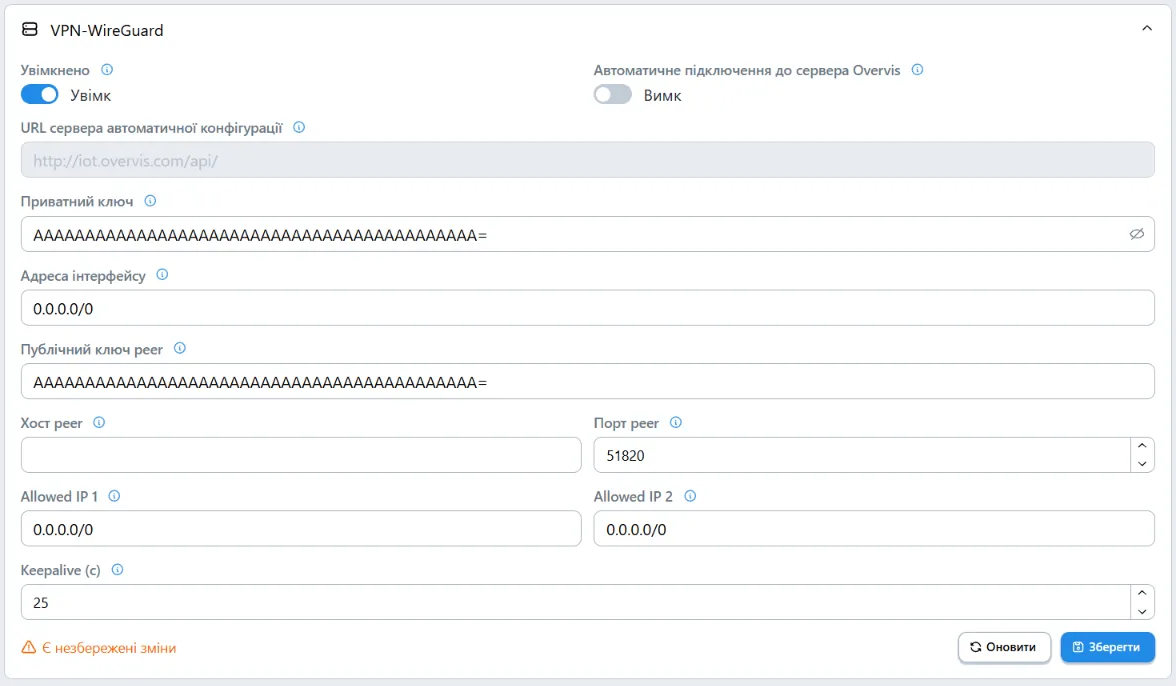
Рисунок Б.1 – статичне налаштування WireGuard
Б.1.2 Перевірка підключення
Section titled “Б.1.2 Перевірка підключення”Перейти на вкладку Сервіс, у блоці Діагностика вибрати Мережа → VPN та увімкнути Автооновлення.
Для правильно заповненої статичної конфігурації відображаються:
- Сервіс — Увімкнено;
- Режим — Статичний;
- Конфігурація — Готово;
- Зв’язок — Налаштовано, Підключено або Активно.
Успішний обмін із віддаленим вузлом підтверджується станом Підключено або Активно, часом у полі Рукостискання та збільшенням лічильників пакетів RX/TX. Стан Конфігурація неправильна означає, що не заповнено принаймні один обов’язковий параметр: приватний ключ, адреса інтерфейсу, публічний ключ або хост peer.
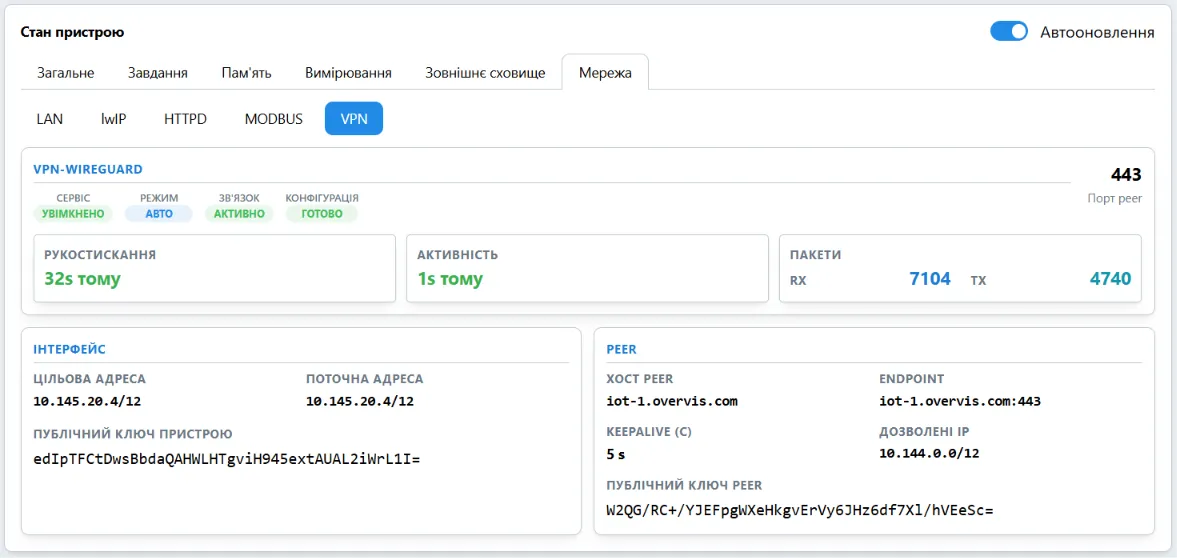
Рисунок Б.2 – стан статичного підключення WireGuard
Якщо статичне підключення не встановлюється:
- якщо відображається стан Конфігурація неправильна, перевірити заповнення приватного ключа, адреси інтерфейсу, публічного ключа та хоста peer;
- звірити всі параметри з конфігурацією віддаленого peer;
- у разі використання DNS-імені перевірити налаштування DNS у розділі Налаштування → Мережа;
- перевірити доступність хоста та UDP-порту peer з мережі TR-100E;
- перевірити, що маршрути Allowed IP не перетинаються з локальною мережею непередбаченим чином;
- переконатися, що віддалений peer налаштований для роботи з ключем та VPN-адресою TR-100E.
Б.2 Автоматичне налаштування через Overvis
Section titled “Б.2 Автоматичне налаштування через Overvis”Б.2.1 Перевірка ідентифікаційних даних
Section titled “Б.2.1 Перевірка ідентифікаційних даних”- Відкрити Web-інтерфейс TR-100E та увійти з рівнем доступу
powerUser. - Перейти на вкладку Сервіс.
- У блоці Інформація про пристрій переконатися, що індикатори Ключ пристрою та Зареєстровано мають зелений колір, а в полі PIN-код відображається значення. Записати PIN-код (його також зазначено на наклейці пристрою): код буде потрібен для підключення TR-100E до облікового запису Overvis.
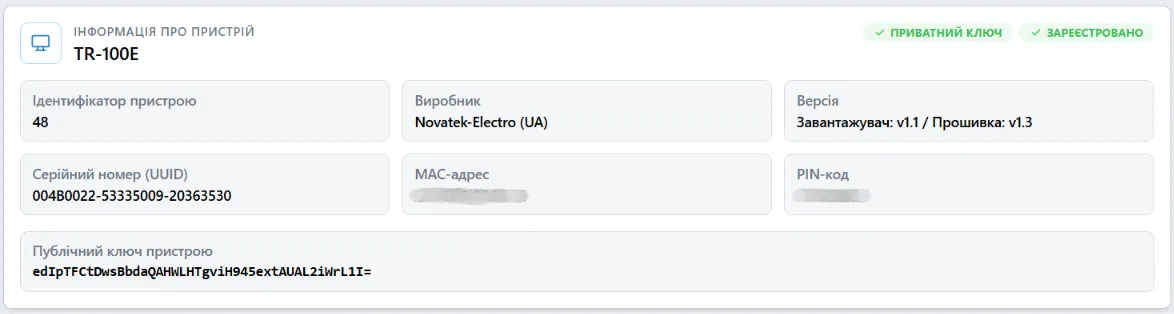
Рисунок Б.3 – ідентифікаційні дані TR-100E
Б.2.2 Увімкнення автоматичного підключення
Section titled “Б.2.2 Увімкнення автоматичного підключення”- Перейти на вкладку Налаштування та розкрити розділ VPN-WireGuard.
- Увімкнути параметри Увімкнено та Автоматичне підключення до сервера Overvis.
- Поле URL сервера автоматичної конфігурації залишити порожнім: у цьому разі використовується адреса, записана виробником. Заповнювати поле слід лише за вказівкою служби технічної підтримки.
- Натиснути Зберегти в розділі VPN-WireGuard.
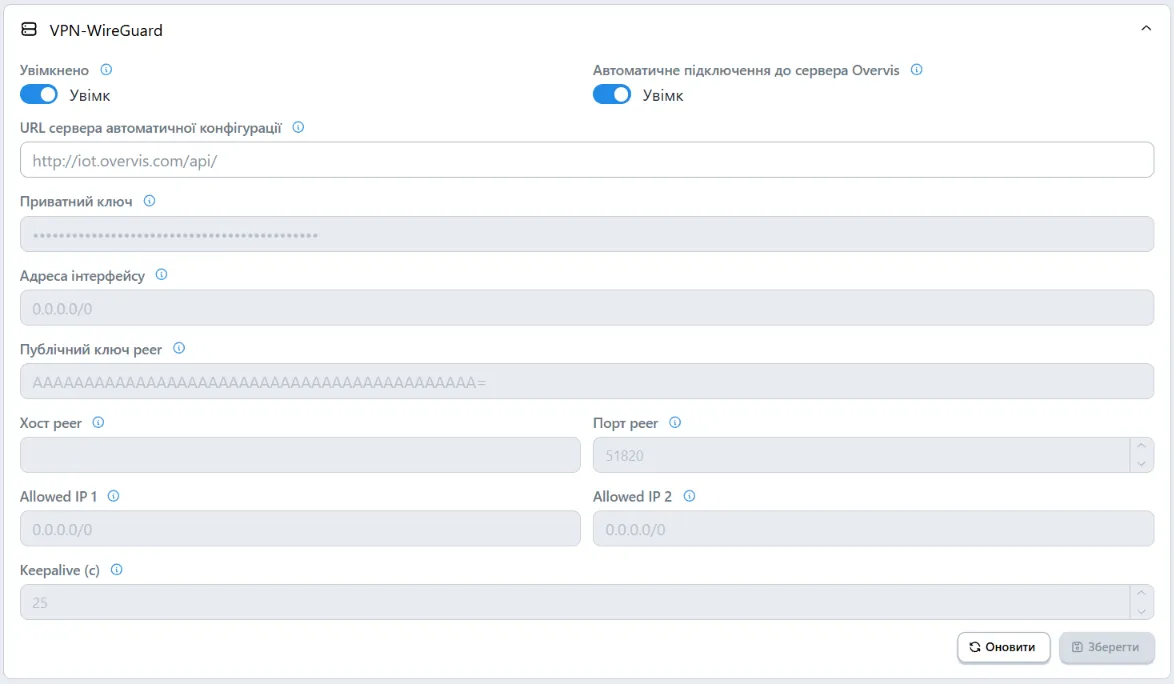
Рисунок Б.4 – налаштування автоматичного підключення до Overvis
- Розкрити розділ Web-сервер.
- Увімкнути параметр Доступ до Web через VPN та встановити для параметра Рівень доступу через VPN за замовчуванням значення
PowerUser. - Натиснути Зберегти в розділі Web-сервер.
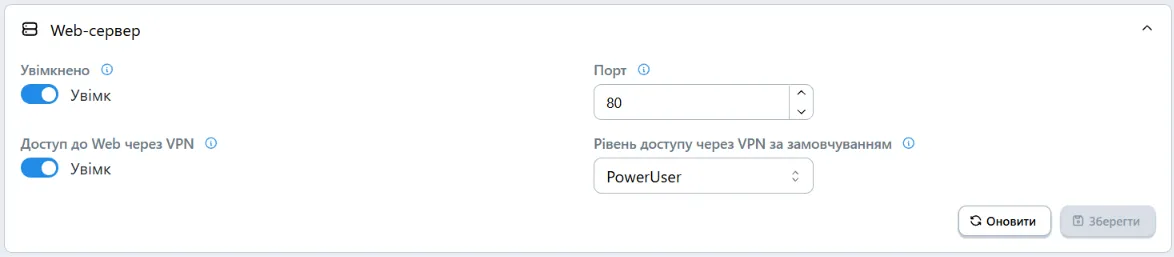
Рисунок Б.5 – налаштування доступу до Web-інтерфейсу через VPN
- Розкрити розділ Modbus TCP.
- Увімкнути параметр Увімкнено та для параметра Доступ до Modbus через VPN вибрати значення Читання та запис. Цей рівень потрібен, щоб Overvis HMI міг не лише читати, а й змінювати параметри TR-100E.
- Для параметра Режим захисту вибрати значення Запис. Дозвіл запису через VPN не вимикає захист локального Modbus: локальним клієнтам, як і раніше, буде потрібне розблокування паролем.
- Натиснути Зберегти в розділі Modbus TCP.
Рівень Читання та запис надає доступ без пароля будь-якій сесії Modbus TCP, прийнятій через VPN-інтерфейс. Використовуйте його лише для довіреної конфігурації WireGuard. Якщо віддалена зміна параметрів не потрібна, виберіть Лише читання.
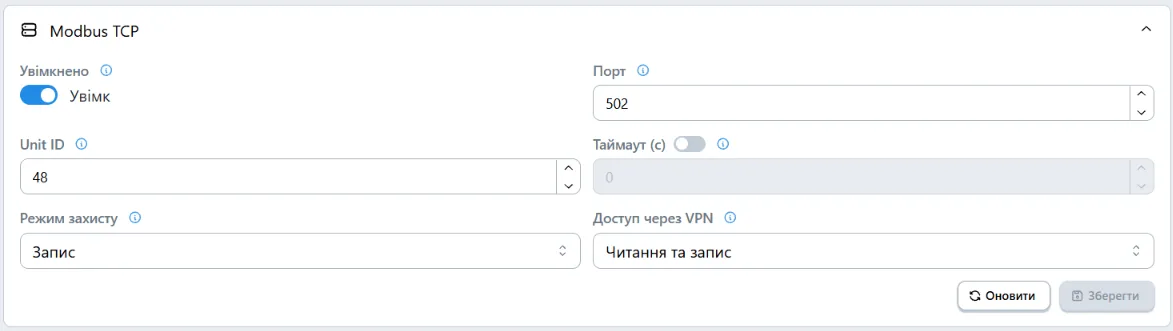
Рисунок Б.6 – налаштування доступу до Modbus TCP через VPN
Б.2.3 Контроль автоматичного підключення
Section titled “Б.2.3 Контроль автоматичного підключення”Після збереження налаштувань перейти на вкладку Сервіс, у блоці Діагностика вибрати Мережа → VPN та увімкнути Автооновлення. Дочекатися завершення автоматичного налаштування. Ознаки готовності до підключення через Overvis:
- Сервіс — Увімкнено;
- Режим — Авто;
- Конфігурація — Готово;
- Зв’язок — Підключено або Активно;
- у полі Рукостискання відображається час останнього обміну замість риски.
Після появи цих станів перейти до підключення TR-100E до облікового запису Overvis HMI.
Рисунок Б.7 – готовність WireGuard до підключення через Overvis
Б.2.4 Підключення TR-100E до облікового запису Overvis HMI
Section titled “Б.2.4 Підключення TR-100E до облікового запису Overvis HMI”Перед продовженням переконайтеся, що TR-100E підключений до інтернету, а автоматичне налаштування WireGuard завершено відповідно до п. Б.2.3. Підготуйте 8-символьний PIN-код, зазначений на наклейці корпусу.
- У веббраузері перейдіть на сайт Overvis HMI.
- На сторінці входу в полі Email введіть адресу електронної пошти та натисніть Send code. У полі, що з’явиться, введіть одноразовий код із листа. Якщо ця адреса використовується вперше, Overvis HMI створить обліковий запис після її підтвердження. Окремий пароль не потрібен. Код діє 10 хвилин і приймається один раз. Новий код можна запросити через хвилину; раніше виданий код після цього припинить діяти.
- Під час першого входу вкажіть ім’я та назву організації. Overvis HMI створить перший робочий простір із назви організації. Якщо робочий простір уже існує, відкрийте його.
- Перейдіть до розділу Ручне налаштування → Підключення та натисніть Створити підключення.
- У полі Тип виберіть PIN. Для цього типу підключення використовується порт 502, тому поле Порт не відображається.
- У полі Назва замініть текст Нове підключення зрозумілою назвою, наприклад місцем встановлення TR-100E. У полі PIN-код введіть код із наклейки та натисніть Створити.
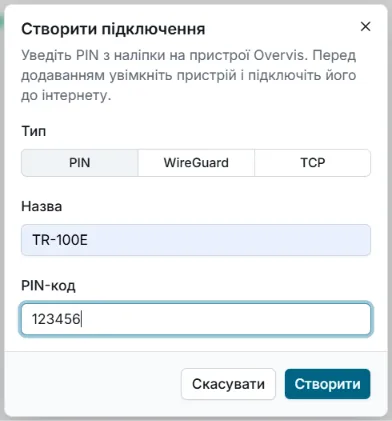
Рисунок Б.8 – створення підключення TR-100E за PIN-кодом
- Підтвердьте володіння пристроєм: натисніть Так на TR-100E або введіть в Overvis HMI код, показаний на дисплеї пристрою.
- Дочекайтеся повідомлення Підключення створено.
- У списку Підключення виберіть створений рядок. На вкладці Підключення переконайтеся, що відображається стан Підключено, а поле Активна адреса заповнено. У рядку списку мають відображатися мітка PIN, виробник і код моделі.
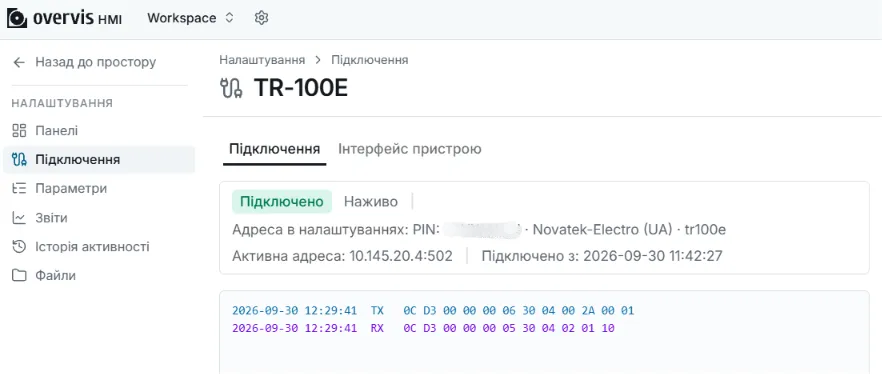
Рисунок Б.9 – TR-100E підключено до робочого простору
Після створення Тип і прив’язаний пристрій змінити не можна. Якщо PIN зазначено неправильно, підключення видаляють і створюють заново. Температури це підключення саме по собі не показує: параметри TR-100E додають окремо.
Б.2.5 Додавання параметрів TR-100E із шаблону
Section titled “Б.2.5 Додавання параметрів TR-100E із шаблону”Після створення підключення додайте параметри контролера із шаблону Novatek-Electro TR-100E. Адресу та порт підключення повторно вводити не потрібно.
- У меню налаштування перейдіть до розділу Параметри (Parameters).
- Натисніть Додати (Add) та виберіть Із шаблону… (From template…).
- У вікні Додати із шаблону (Add from template) виберіть шаблон Novatek-Electro TR-100E із групи Overvis.
- Перевірте поле Назва кореневої гілки (Root branch name). За потреби змініть запропоновану назву; залишати поле порожнім не можна.
- Перевірте поле ID пристрою (Unit ID). Шаблон використовує заводську адресу Modbus TR-100E —
48. Якщо адресу контролера було змінено, зазначте її поточне значення. - У полі Підключення (Endpoint) виберіть створене раніше підключення TR-100E.
- Натисніть Додати (Add). Окремо зберігати зміни не потрібно.
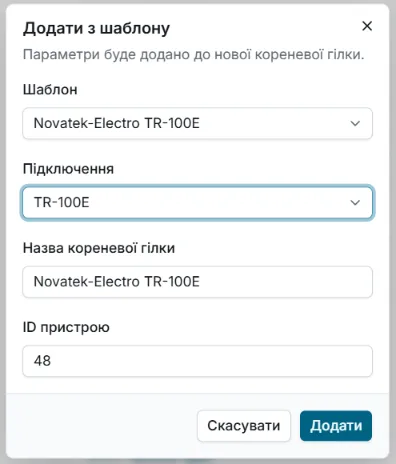
Рисунок Б.10 – додавання параметрів TR-100E із шаблону
Після застосування шаблону в дереві Параметри з’явиться нова коренева гілка з параметрами TR-100E. Щоб перевірити обмін із контролером, виділіть нову гілку та натисніть Читати (Read). Праворуч від параметрів мають з’явитися отримані значення. Для безперервного опитування увімкніть Онлайн (Live).
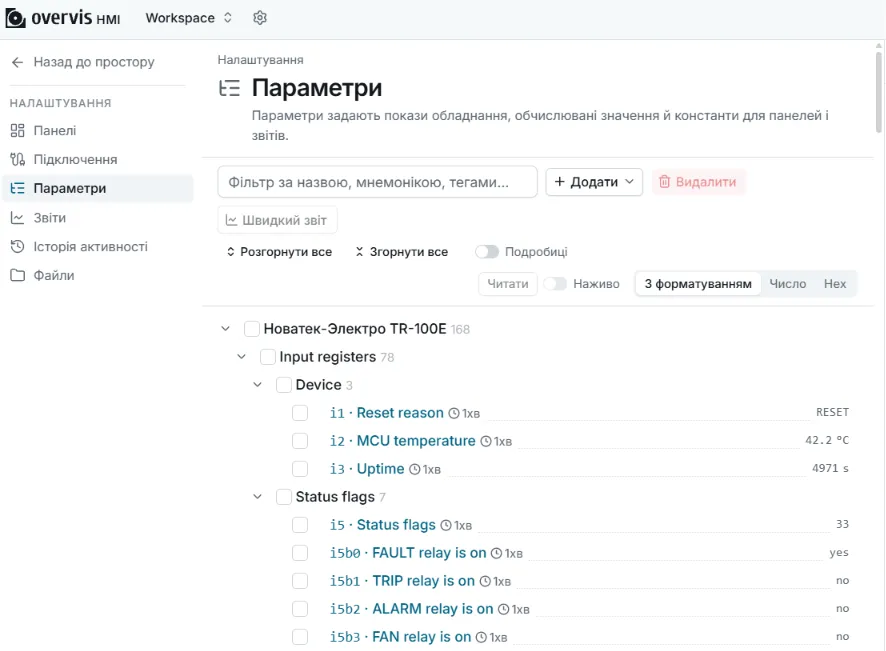
Рисунок Б.11 – перевірка читання параметрів TR-100E
Якщо замість значень відображається помилка, перевірте, що поле ID пристрою відповідає адресі Modbus контролера та що створене підключення має стан Підключено.
Додаткові відомості наведено в документації Overvis щодо підключення обладнання.