

Звіт про значення параметрів
Звіт про значення параметрів — інтерактивний інструмент для дослідження історичних даних ваших відстежуваних параметрів. На одній сторінці поєднано графік часового ряду, таблицю даних і можливості експорту. Можна накладати кілька параметрів з різних пристроїв, наближати окремі часові інтервали й завантажувати сирі дані у форматі CSV або Excel.
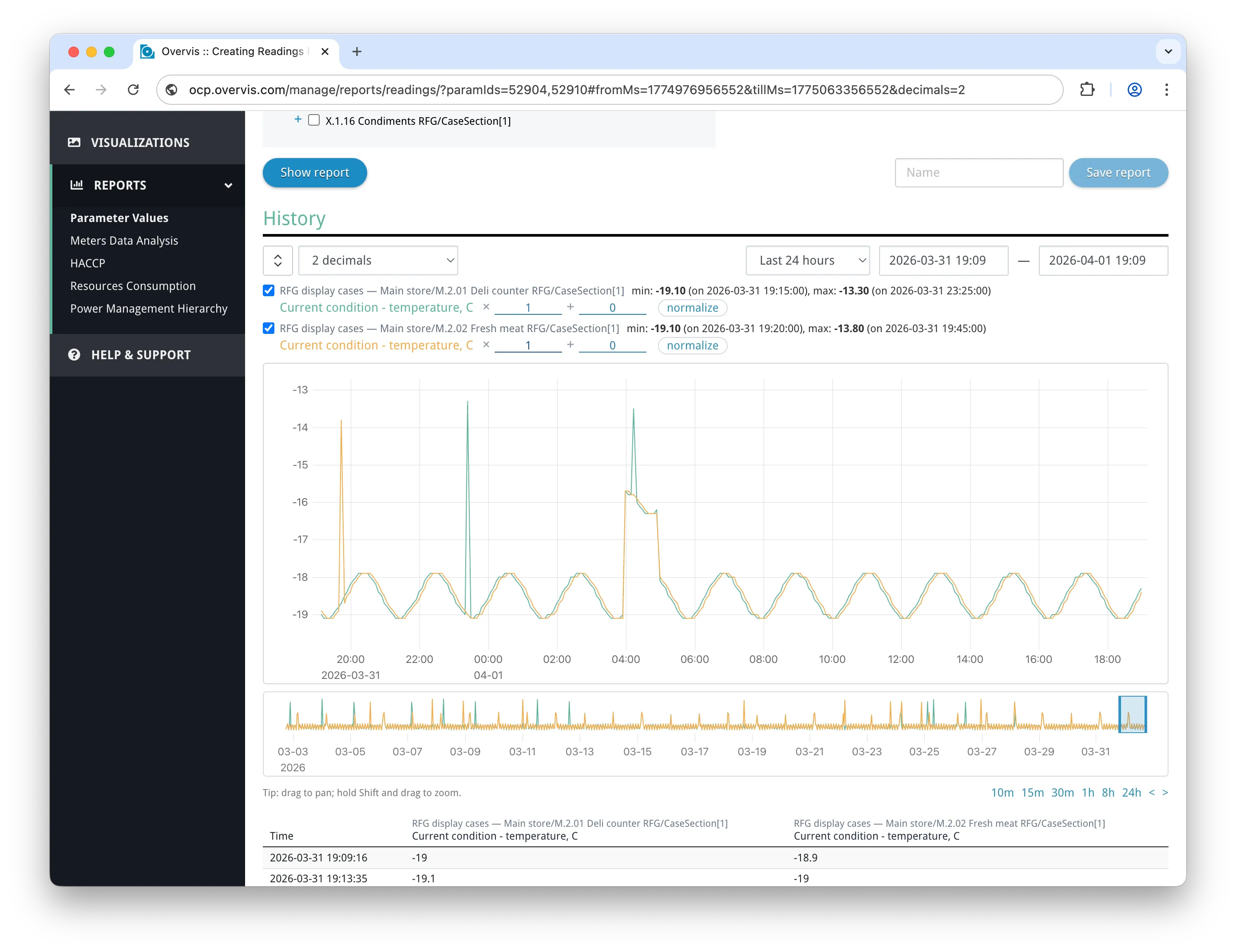
Відкриття звіту
Section titled “Відкриття звіту”Звіт можна відкрити кількома способами:
- Головне меню — перейдіть до Звіти > Історія читань. Звіт відкривається без вибраних параметрів; використайте дерево параметрів, щоб обрати, що показувати.
- Сторінка пристрою — натисніть іконку графіка поруч із будь-яким відстежуваним параметром. Звіт відкривається з уже завантаженим цим параметром.
- Сторінка параметра — натисніть посилання дії Зчитування в боковій панелі.
- Режим моніторингу — той самий звіт доступний в інтерфейсі моніторингу лише для читання. Користувачів із доступом лише для перегляду сюди автоматично перенаправляють.
Коли ви відкриваєте звіт зі сторінки пристрою або параметра, URL містить paramIds=..., тож графік одразу завантажується з даними для цих параметрів.
Вибір параметрів
Section titled “Вибір параметрів”Дерево параметрів у верхній частині сторінки показує ієрархію організації: мережі, пристрої та їхні параметри. У дереві з’являються лише відстежувані параметри (з увімкненим записом історії).
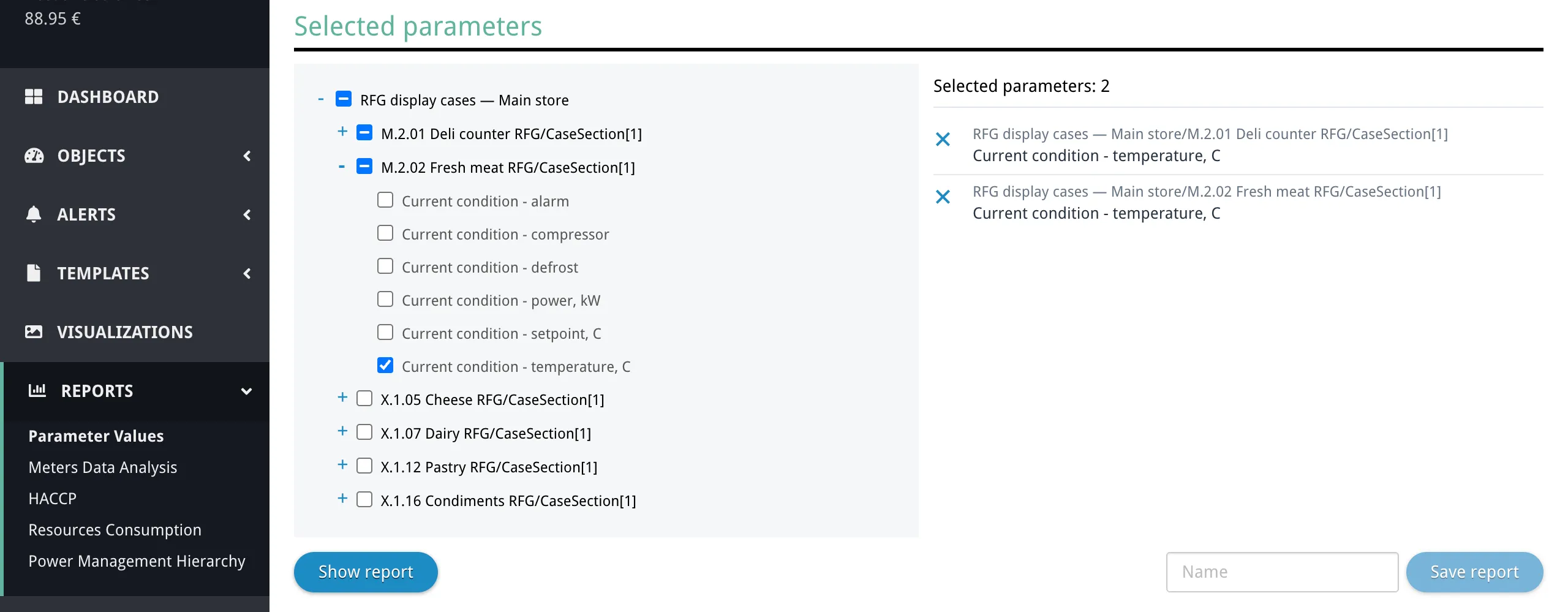
- Розгорніть вузли дерева, щоб знайти параметри для аналізу.
- Позначте параметри, які потрібно включити. Лічильник поруч із деревом показує, скільки параметрів зараз вибрано. Є налаштовуване обмеження на кількість параметрів, що відображаються одночасно (показано в повідомленні-підказці під деревом).
- Натисніть Показати звіт, щоб завантажити дані.
Коли ви змінюєте вибір параметрів, часовий діапазон скидається на пресет Останні 24 години, якщо поточний пресет — Задати…. Якщо ж уже вибрано пресет, відмінний від Задати…, він зберігається. Графік і таблиця перезавантажуються з новим вибором.
Панель керування
Section titled “Панель керування”Панель керування над графіком дозволяє задати часове вікно, налаштувати відображення та розгорнути графік. Усі зміни застосовуються одразу.

Пресети часу
Section titled “Пресети часу”Випадаючий список пресетів дозволяє швидко перейти до типових часових вікон:
| Пресет | Діапазон |
|---|---|
| Останні 5м, 10м, 15м, 30м | Ковзне вікно від поточного моменту мінус тривалість |
| Остання година, Останні 24 години, Останні 7 днів, Останні 30 днів, Останні 365 днів | Ковзне вікно від поточного моменту мінус тривалість |
| Поточний день | Від півночі сьогодні до зараз |
| Поточний тиждень | Від понеділка 00:00 поточного тижня до зараз |
| Поточний місяць | Від 1-го числа поточного місяця до зараз |
Вибір пресету одразу оновлює і графік, і таблицю.
Користувацький діапазон
Section titled “Користувацький діапазон”Два поля дати й часу (YYYY-MM-DD HH:mm) дозволяють задати довільні від і до. Можна вводити значення безпосередньо в поля або скористатися спливаючим календарем. Натисніть Enter, щоб застосувати введене значення, або Escape, щоб скасувати.
Коли ви панорамуєте або масштабуєте графік (див. нижче), пресет автоматично перемикається на Задати…, а поля дати й часу оновлюються відповідно до нового діапазону.
Автооновлення
Section titled “Автооновлення”Коли вибрано ковзний пресет, звіт автоматично оновлюється, щоб зберегти актуальність перегляду:
- Короткі пресети (від «Останні 5м» до «Останні 30м») оновлюються кожні 3 секунди.
- Довші пресети (від «Остання година» до «Останні 365 днів») оновлюються кожні 60 секунд.
- Календарні пресети (Поточний день, Поточний тиждень, Поточний місяць) і Задати… не оновлюються автоматично.
Параметри відображення
Section titled “Параметри відображення”- Десяткова точність — випадаючий список (від 0 до 6 десяткових знаків) керує тим, як значення показуються на підписах осей графіка, у підказці, легенді та таблиці. Типово 2 десяткові знаки.
- Розгорнути графік / Згорнути графік — перемикає графік між звичайною та подвійною висотою.
Графік
Section titled “Графік”Графік показує значення параметрів у часі кольоровими лініями. Кожен вибраний параметр отримує власну лінію з окремим кольором (до 10 кольорів, далі цикл повторюється). Якщо пристрій був офлайн або опитування переривалося, на графіку з’являються розриви лінії там, де не було зчитувань.
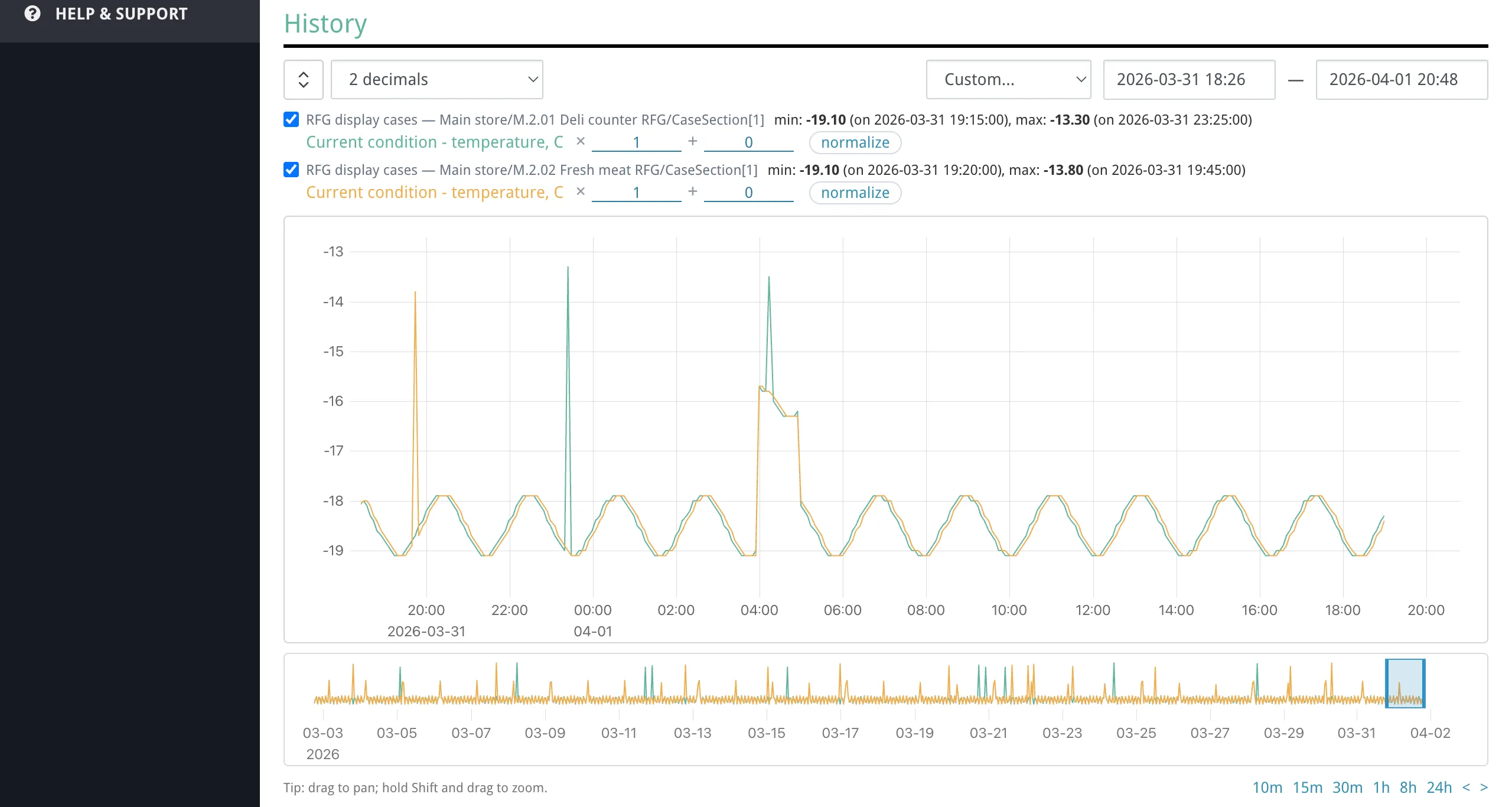
Під час наведення курсора на графік з’являється підказка з часовою міткою та значенням кожного видимого параметра в цій точці. Найближча лінія виділена жирним. Коли видиме часове вікно коротше за 10 хвилин, у часових мітках показуються секунди.
Навігація по графіку
Section titled “Навігація по графіку”- Перетягування по горизонталі зсуває часове вікно вліво або вправо.
- Утримуйте Shift і перетягуйте, щоб виділити прямокутну область і збільшити масштаб у ній.
- Прокручуйте коліщатко миші над графіком, щоб збільшити або зменшити масштаб відносно положення курсора.
- На сенсорних пристроях: перетягування одним пальцем для панорамування, щипок двома пальцями для масштабу.
- Кнопки швидкого масштабу під графіком дозволяють перейти до фіксованої тривалості (10хв, 15хв, 30хв, 1год, 8год, 24год), що закінчується на правому краї поточного перегляду.
- Кнопки кроку (
<і>) зсувають вікно вліво або вправо на одну ширину вікна.
Уся навігація синхронно оновлює поля дати й часу та таблицю даних.
Навігатор
Section titled “Навігатор”Під основним графіком розташований менший графік-навігатор з оглядом повного діапазону даних. Затінена область позначає поточну видиму ділянку.

Можна:
- Перетягувати затінену область для панорамування.
- Перетягувати лівий або правий край області, щоб змінити її розмір.
Навігатор автоматично розширює діапазон, коли ви панорамуєте за поточні межі.
Легенда
Section titled “Легенда”Легенда розташована між елементами керування діапазоном і графіком. Кожен параметр показано рядком із:
- Прапорець — увімкнути або вимкнути видимість лінії на графіку. Приховані лінії виключені з підказки та масштабування осі Y.
- Шлях пристрою — назва мережі та пристрою для контексту.
- Назва параметра — наведення підсвічує відповідну лінію на графіку.
- мін: / макс: — мінімальне та максимальне значення в поточному часовому вікні з їхніми часовими мітками.
Перетворення ліній
Section titled “Перетворення ліній”У кожному рядку легенди є вбудовані керування множником (×) і зсувом (+). Вони дозволяють візуально масштабувати окремі лінії, щоб порівнювати параметри з різними одиницями або порядками величин на одному графіку.
- Множник — масштабує значення параметра. Введіть число й натисніть Enter для застосування (наприклад введіть
0.001, щоб перевести з мілівольт у вольти). - Зсув — зміщує значення параметра вгору або вниз.
- нормалізувати — автоматично обчислює множник і зсув, щоб лінія вмістилася в поточний видимий діапазон осі Y.
- скинути — повертає множник до 1 і зсув до 0. З’являється лише коли для лінії задано нетипові перетворення.
Перетворення лише візуальні — вони впливають лише на відображення графіка, не на таблицю даних і не на експорт.
Опорна вісь Y
Section titled “Опорна вісь Y”Типово вісь Y показує шкалу, що охоплює всі видимі лінії. Клацання по лінії на графіку закріплює підписи осі Y за шкалою цього параметра (запис у легенді підсвічено). Повторне клацання або клацання по іншій лінії змінює прив’язку. Клацання поза будь-якою лінією (по тлу графіка) скасовує прив’язку й повертає автоматичне підганяння шкали.
Таблиця даних
Section titled “Таблиця даних”Під графіком таблиця перелічує зчитування в межах поточного часового вікна.
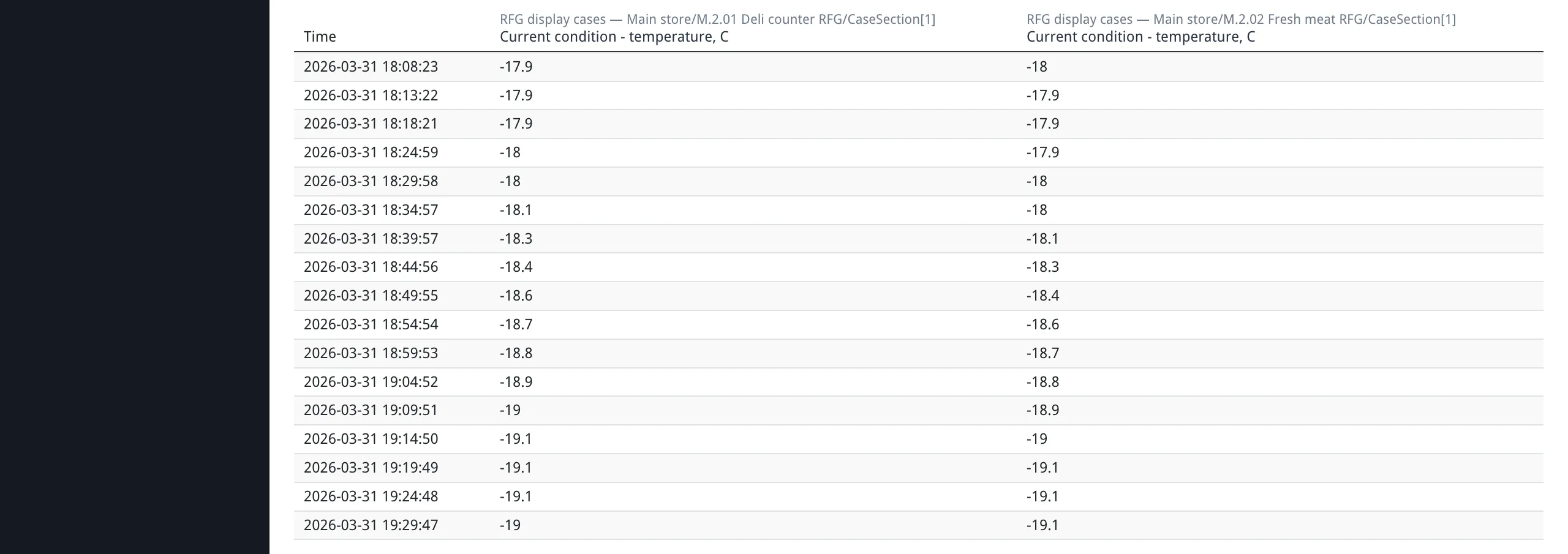
Стовпці:
| Стовпець | Вміст |
|---|---|
| Час | Часова мітка зчитування |
| Стовпці параметрів | По одному стовпцю на вибраний параметр: у заголовку назва пристрою, нижче — назва параметра |
Зчитування різних параметрів, що відбулися в межах 60 секунд одне від одного, об’єднуються в один рядок. Під час панорамування або масштабування графіка таблиця оновлюється, показуючи лише рядки в межах видимого вікна.
Експорт даних
Section titled “Експорт даних”Форма експорту з’являється під таблицею даних, коли вибрано параметри. Вона має власні поля вибору дати від/до (лише дата, без часу — експорт завжди охоплює повні дні), незалежні від діапазону перегляду графіка.

- Задайте дати З і до для періоду експорту.
- Оберіть формат: CSV або Excel (XLSX).
- Натисніть Завантажити. Файл завантажується в новій вкладці браузера.
Експортований файл містить усі сирі зчитування (без дискретизації) для вибраних параметрів у межах обраного діапазону дат. Поля дат типово встановлені на останні 7 днів. Часові мітки в експортованому файлі використовують локальний часовий пояс вашого браузера.
Збереження звітів і автоматична розсилка
Section titled “Збереження звітів і автоматична розсилка”Збереження звіту
Section titled “Збереження звіту”Під час перегляду звіту з вибраними параметрами форма збереження з’являється в рядку поруч із панеллю дій дерева параметрів:
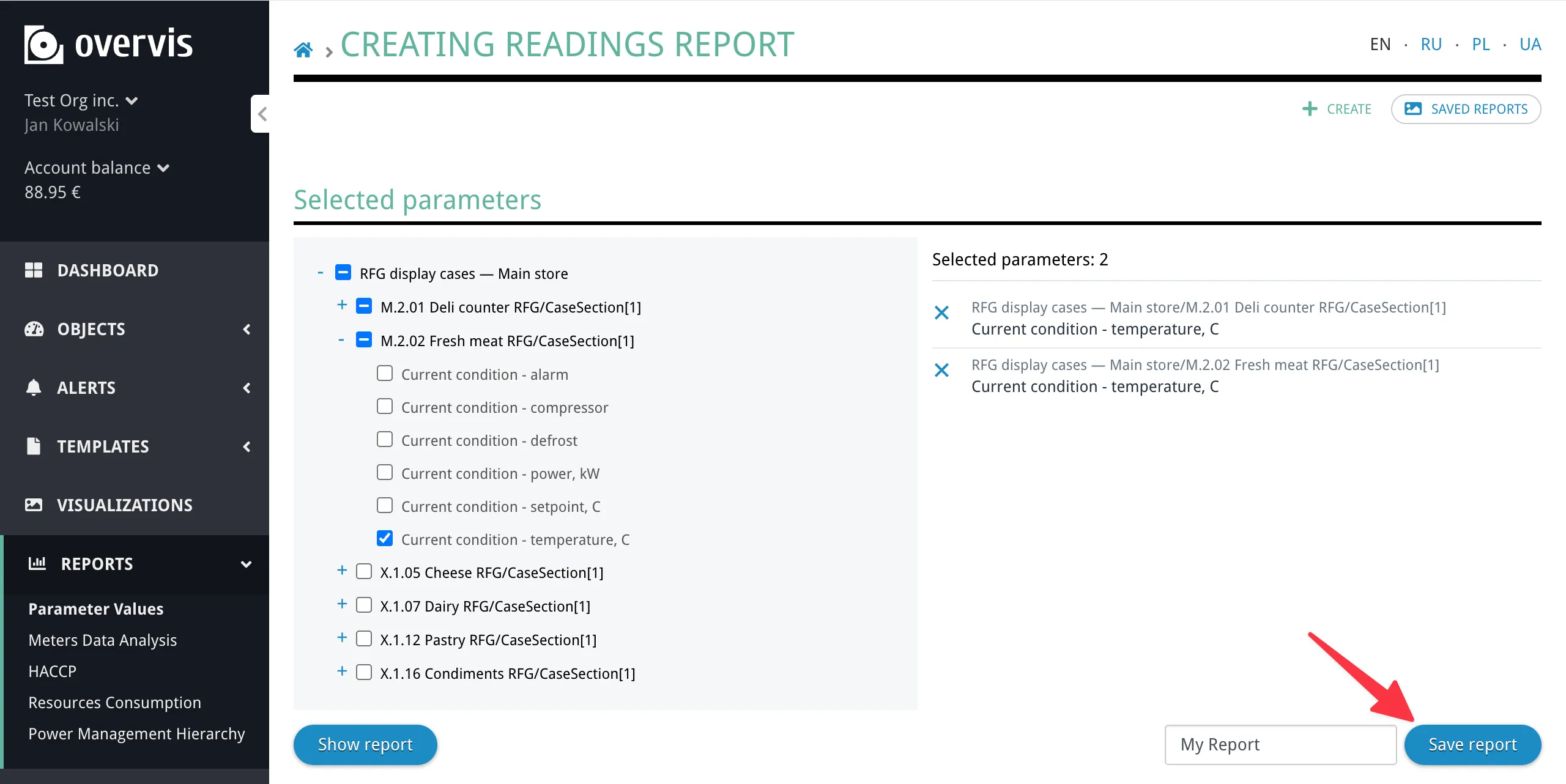
- Введіть назву звіту (мінімум 3 символи).
- Натисніть Зберегти звіт. Звіт зберігає поточний вибір параметрів і стан перегляду (десяткова точність, видимість ліній, перетворення множник/зсув і вибраний пресет).
Оновлення збереженого звіту
Section titled “Оновлення збереженого звіту”Під час перегляду збереженого звіту форму збереження замінено формою оновлення (заголовок сторінки може містити Оновити збережений звіт). Можна змінити назву, вибір параметрів, перетворення ліній і натиснути Оновити звіт, щоб зберегти зміни.
Список збережених звітів
Section titled “Список збережених звітів”Відкрийте Звіти > Історія читань, потім у розділі зчитувань використайте Збережені звіти, щоб відкрити список збережених звітів (це не окремий пункт на тому самому рівні меню, що й перші два). У списку показано назву кожного звіту та дату створення.
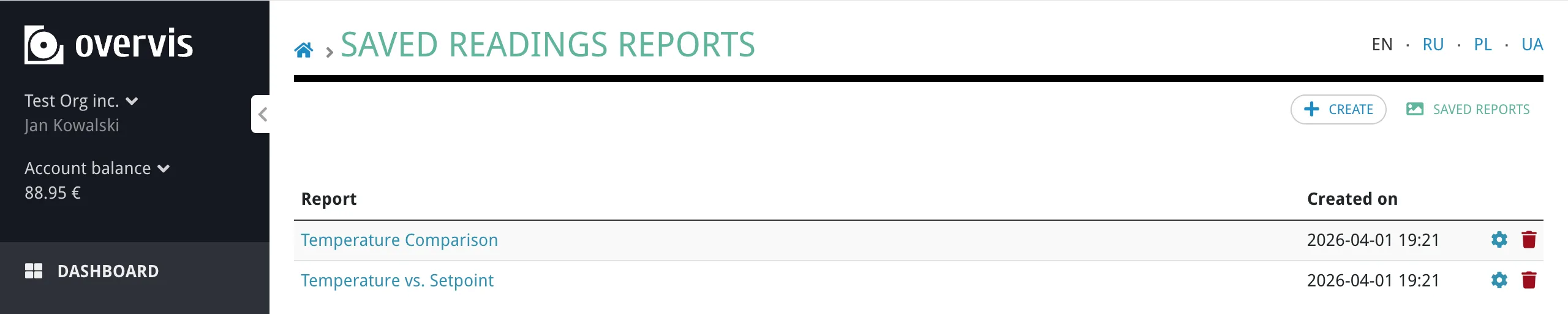
Звідси можна:
- Відкрити звіт для перегляду або оновлення.
- Налаштувати автоматичну розсилку (іконка шестерні).
- Видалити звіт (іконка кошика).
Автоматична розсилка
Section titled “Автоматична розсилка”Для кожного збереженого звіту можна налаштувати автоматичну доставку даних зчитувань одержувачам електронної пошти:
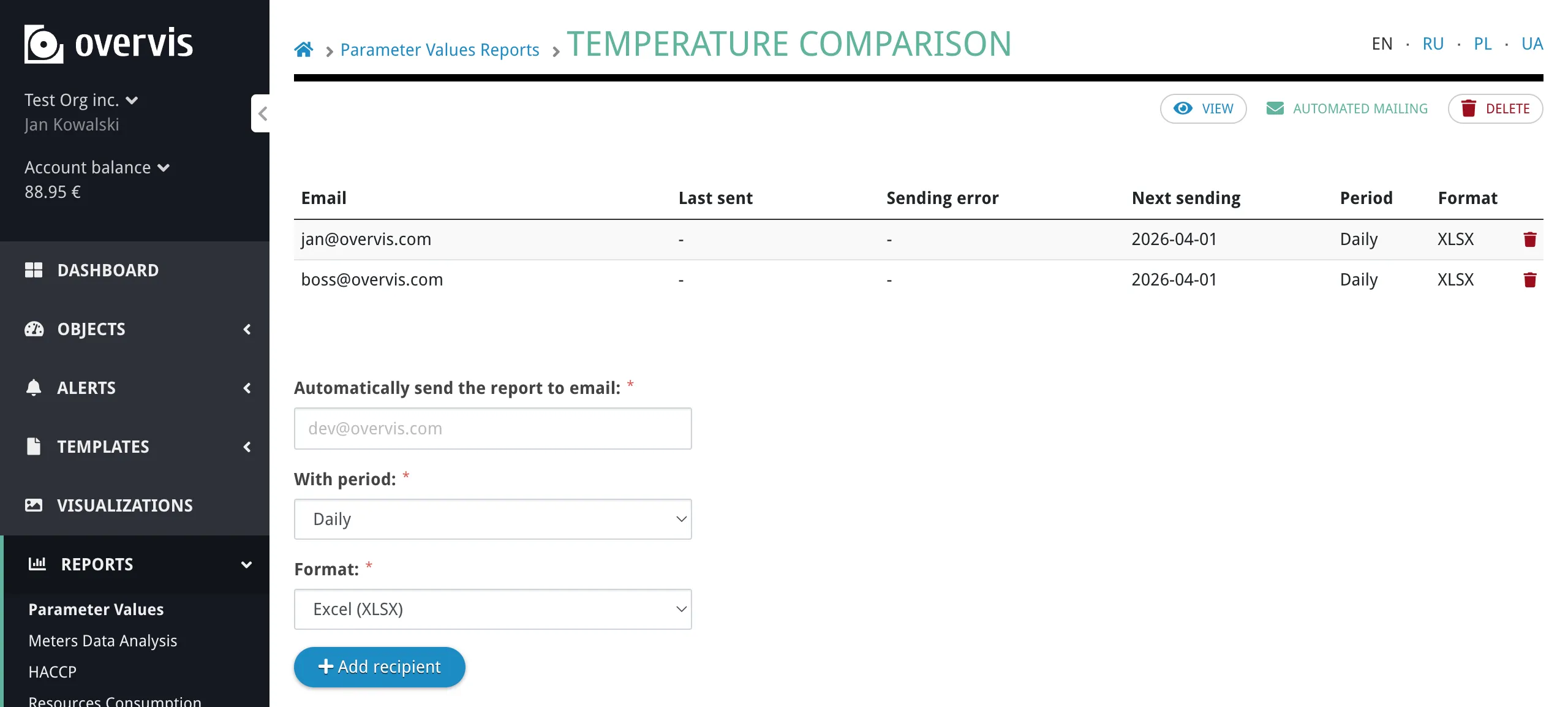
- Відкрийте налаштування розсилки збереженого звіту (іконка шестерні в списку збережених звітів).
- Введіть адресу електронної пошти.
- Оберіть період: Щоденно, Щотижня або Щомісяця.
- Оберіть формат: Excel (XLSX) або CSV.
- Натисніть Додати одержувача.
Можна додати кількох одержувачів з різними періодами та форматами. Кожна комбінація email–період–формат має бути унікальною для звіту.
Таблиця списку розсилки показує для кожного одержувача:
| Стовпець | Вміст |
|---|---|
| Адреса одержувача | |
| Останнє відправлення | Дата, коли звіт востаннє надіслано цьому одержувачу |
| Помилка надсилання | Повідомлення про помилку, якщо остання спроба надсилання не вдалася |
| Наступне відправлення | Запланована дата наступної доставки звіту |
| Період | Щоденно, Щотижня або Щомісяця |
| Формат | XLSX або CSV |
Автоматична розсилка надсилає дані за попередній період: щоденні листи містять попередній день, щотижневі — попередні 7 днів, щомісячні — попередній місяць. Часові мітки в розісланих звітах використовують UTC.
Посилання для спільного доступу
Section titled “Посилання для спільного доступу”URL звіту зберігає повний стан перегляду в хеші URL, зокрема часовий діапазон, десяткову точність і налаштування видимості/перетворень для кожної лінії. Можна скопіювати URL з адресного рядка браузера й поділитися ним — будь-хто з доступом до організації побачить той самий перегляд.
Усунення несправностей
Section titled “Усунення несправностей”На графіку немає даних
Section titled “На графіку немає даних”Можливі причини:
- Параметр не відстежується (запис історії не увімкнено).
- У вибраному часовому діапазоні немає зчитувань.
- Пристрій був від’єднаний під час вибраного часового діапазону.
Що робити:
- Переконайтеся, що для параметра увімкнено відстеження на сторінці пристрою або в налаштуваннях параметра.
- Спробуйте ширший часовий діапазон (наприклад Останні 30 днів), щоб перевірити, чи взагалі є дані.
- Перевірте стан підключення пристрою на сторінці пристрою або на панелі моніторингу.
На графіку розриви або пропуски в лінії
Section titled “На графіку розриви або пропуски в лінії”Розриви позначають періоди, коли зчитування не записувалися. Зазвичай це буває, коли:
- Пристрій був офлайн або шлюз втратив підключення до інтернету.
- Опитування тимчасово переривалося (наприклад під час переналаштування мережі).
- Параметр додали до відстеження після того, як для інших параметрів уже зібрали дані.
Для минулих розривів виправлення немає — вони відображають фактичну наявність даних. Щоб уникнути розривів надалі, забезпечте стабільне інтернет-з’єднання шлюзу й живлення пристрою.
У файлі експорту немає даних або менше рядків, ніж очікувалося
Section titled “У файлі експорту немає даних або менше рядків, ніж очікувалося”Можливі причини:
- Діапазон дат експорту не перетинається з періодом, коли параметр відстежувався.
- Параметр нещодавно додали до відстеження й має обмежену історію.
Що робити:
- Перевірте поля дат експорту — вони незалежні від діапазону перегляду графіка й типово встановлені на останні 7 днів.
- Розширте діапазон дат експорту на більший період.
- На графіку перемкніться на ширший пресет (наприклад Останні 365 днів), щоб з’ясувати, коли почався збір даних.
Автооновлення перестало працювати
Section titled “Автооновлення перестало працювати”Автооновлення працює лише з ковзними пресетами (від Останні 5м до Останні 365 днів). Воно зупиняється, коли:
- Пресет перемикається на Задати… — це відбувається автоматично під час панорамування або масштабування графіка.
- Вкладка браузера у фоні (браузери обмежують фонові вкладки).
Щоб знову ввімкнути автооновлення, оберіть ковзний пресет у списку.
Автоматичну розсилку не отримано
Section titled “Автоматичну розсилку не отримано”Що робити:
- Перевірте папку спаму чи небажаної пошти в поштовому клієнті.
- У таблиці списку розсилки перевірте стовпець Помилка надсилання — там показано повідомлення про помилку, якщо остання спроба доставки не вдалася.
- Переконайтеся, що адреса електронної пошти правильна в налаштуваннях розсилки.
- Якщо організацію тимчасово вимкнено (наприклад через білінг), розсилки призупиняються, доки організацію знову не ввімкнуть.
Завантаження звіту повільне або інтерфейс не відповідає
Section titled “Завантаження звіту повільне або інтерфейс не відповідає”Можливі причини:
- Занадто багато параметрів вибрано одночасно.
- Дуже довгий часовий діапазон із щільними даними.
Що робити:
- Зменште кількість вибраних параметрів.
- Використовуйте коротший пресет часового діапазону.
- Якщо переглядаєте довгий діапазон (наприклад Останні 365 днів), майте на увазі: графік дискретизує до 1000 точок на параметр для швидкої роботи. Повні дані доступні через експорт.
Поширені запитання
Section titled “Поширені запитання”Скільки параметрів можна показати одночасно?
Section titled “Скільки параметрів можна показати одночасно?”Обмеження налаштовується окремо для кожного розгортання. Точне число показано в повідомленні-підказці під деревом параметрів, коли нічого не вибрано (те саме формулювання, що в застосунку, наприклад Будь ласка, виберіть до {} параметрів для відображення. — з підставленим лімітом, наприклад 10). Якщо потрібно порівняти більше параметрів, створіть кілька збережених звітів з різними наборами параметрів.
Чи показує графік кожну точку даних?
Section titled “Чи показує графік кожну точку даних?”Ні. Графік показує до 1000 дискретизованих точок на параметр для видимого вікна. Ця дискретизація забезпечує швидку роботу графіка навіть на довгих інтервалах. Для повних сирих даних без дискретизації натисніть Завантажити на формі експорту — файл містить усі зчитування в межах обраного діапазону дат.
Який часовий пояс використовується?
Section titled “Який часовий пояс використовується?”- Графік і таблиця даних показують часові мітки в локальному часовому поясі вашого браузера.
- Експорти з браузера (CSV/XLSX через кнопку Завантажити) використовують локальний часовий пояс вашого браузера.
- Звіти автоматичної розсилки використовують UTC для часових міток.
Чи можна поділитися переглядом звіту з колегою?
Section titled “Чи можна поділитися переглядом звіту з колегою?”Так. Скопіюйте URL з адресного рядка браузера — він містить поточний часовий діапазон, десяткову точність і налаштування перетворень ліній у хеші URL. Будь-хто з доступом до тієї самої організації може відкрити посилання й побачити той самий перегляд. Потрібно бути в системі Overvis.
У чому різниця між даними на графіку та експортованими даними?
Section titled “У чому різниця між даними на графіку та експортованими даними?”Графік і таблиця показують дискретизовані дані — до 1000 точок на параметр, розподілених по видимому часовому вікну. Цього достатньо для візуального аналізу, але це не повний набір даних.
Експорт даних (кнопка Завантажити) створює файл з усіма сирими зчитуваннями — кожним записаним значенням для вибраних параметрів у межах діапазону дат експорту. Використовуйте його, коли потрібні повні дані для зовнішнього аналізу або архівування.
Чому в деяких рядках таблиці немає значень для окремих параметрів?
Section titled “Чому в деяких рядках таблиці немає значень для окремих параметрів?”Таблиця об’єднує зчитування різних параметрів, що відбулися в межах 60 секунд одне від одного, в один рядок. Якщо поблизу цієї мітки не було зчитування для параметра, у комірці показується риска (-). Це нормально, коли параметри мають різні інтервали опитування або частоти подання даних.
Що буде, якщо видалити збережений звіт із автоматичною розсилкою?
Section titled “Що буде, якщо видалити збережений звіт із автоматичною розсилкою?”Видалення збереженого звіту також видаляє всі пов’язані записи розсилки. Одержувачі перестануть отримувати автоматичні звіти. Перед видаленням показується крок підтвердження.
Чи можна користуватися звітом в інтерфейсі моніторингу (лише перегляд)?
Section titled “Чи можна користуватися звітом в інтерфейсі моніторингу (лише перегляд)?”Так. Звіт доступний в інтерфейсі моніторингу за тим самим шаблоном URL. Користувачі з доступом лише перегляду можуть переглядати графіки, таблиці й користуватися експортом даних (кнопка Завантажити). Натомість збереження звітів і налаштування автоматичної розсилки потребують доступу рівня керування.