

Швидкий посібник
Цей посібник проведе вас через налаштування вашого шлюзу Overvis MC252 від підключення до успішного з’єднання приблизно за 15 хвилин.
Overvis MC252 — це програмований шлюз, який з’єднує пристрої RS-485 Modbus із сучасними мережами, дозволяючи віддалено моніторити та керувати промисловим обладнанням через Ethernet або стільникові з’єднання.
Що вам знадобиться
Section titled “Що вам знадобиться”З комплекту постачання: пристрій MC252, кабель Ethernet, антена GSM, microSD-карта 2 ГБ.
Вам також знадобиться:
- Джерело живлення 12В постійного струму (підтримується діапазон 9-30В)
- Пристрій з веб-браузером для початкового налаштування (комп’ютер, телефон або планшет)
- Пристрої RS-485 Modbus для підключення
- Кабель витої пари для RS-485 (категорії 1+, рекомендується екранований)
- Багатожильний дріт (переріз ≥1 мм²), наконечники та інструменти (викрутка, інструмент для зачищення дротів)
Крок 1: Фізичне налаштування
Section titled “Крок 1: Фізичне налаштування”Встановіть ваш MC252 на стандартну DIN-рейку 35 мм у добре провітрюваному місці. Пристрій працює від -35°C до +55°C, але уникайте місць з надмірною вібрацією, вологістю або корозійною атмосферою.
Встановити карту пам’яті: Вставте надану microSD-карту 2 ГБ у слот SD. Карта пам’яті потрібна для оновлення прошивки, реєстрації даних та функцій програмування логіки автоматизації.
Встановити SIM-карту (якщо використовується GSM/LTE): Якщо ви плануєте використовувати стільникове з’єднання, вставте вашу SIM-карту (з увімкненою службою передачі даних) у слот SIM зараз. Під’єднайте антену GSM до роз’єму ANT.
Мережеве з’єднання: Під’єднайте кабель Ethernet від порту LAN MC252 до вашого маршрутизатора або безпосередньо до вашого комп’ютера.
Перед виконанням будь-яких електричних підключень переконайтеся, що всі пристрої вимкнені.
Затягніть гвинти клем до 0,4 Н·м — достатньо для надійного контакту без пошкодження.
Підключення RS-485: Під’єднайте кабель витої пари до клем RS-485 MC252: клема A для неінвертованого сигналу, клема B для інвертованого сигналу (ваші пристрої можуть позначати їх як A/D+/+ та B/D-/- відповідно). Прокладіть кабель до ваших пристроїв Modbus і підключіть відповідно. Використовуйте екранований кабель витої пари (категорії 1 або кращої) для надійної комунікації на відстані.
Живлення: Під’єднайте живлення 12В постійного струму до клем 9÷30В. Для безпеки встановіть запобіжник 2,5 А в ланцюг живлення. Використовуйте багатожильний дріт з наконечниками, зачищений на 5 мм. Переріз дроту повинен бути 0,5-3 мм².
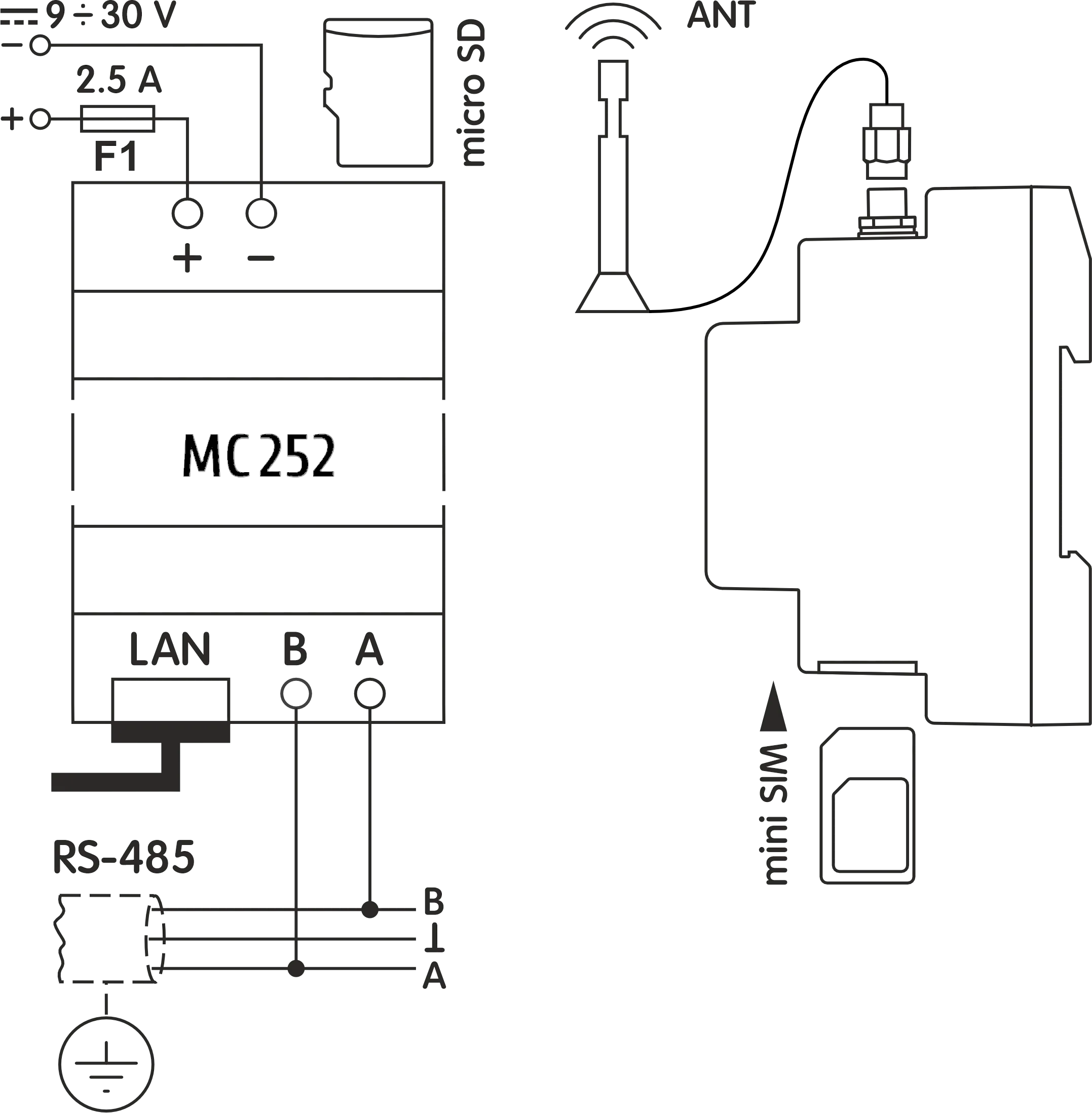
Крок 2: Увімкнення живлення
Section titled “Крок 2: Увімкнення живлення”Коли ви подаєте живлення, всі світлодіоди коротко загоряються під час 2-секундної ініціалізації, потім пристрій витрачає 10-15 секунд на встановлення мережевих з’єднань.
Світлодіод PWR залишається увімкненим для підтвердження живлення. Світлодіод LAN вмикається, коли Ethernet підключається (блимає під час передачі даних). Світлодіод GSM повільно блимає (кожні 1,5 с), коли зареєстрований у стільниковій мережі, або швидко (3 рази/секунду) після початку з’єднання TCP/IP.
Дисплей показує IP-адреси (з префіксом (E) для Ethernet або (G) для GSM), плюс швидкість передачі даних та силу сигналу.
Крок 3: Доступ до веб-інтерфейсу та налаштування
Section titled “Крок 3: Доступ до веб-інтерфейсу та налаштування”Зверніть увагу на IP-адресу з дисплея (натисніть R, щоб розбудити його). Якщо підключено через Ethernet з DHCP, ви побачите призначену адресу.
Підключення безпосередньо до ПК?
Без сервера DHCP пристрій використовує адресу за замовчуванням 192.168.0.111. Налаштуйте мережевий адаптер вашого комп’ютера з IP 192.168.0.10 (або будь-якою адресою від 192.168.0.1-254, крім 111), маскою підмережі 255.255.255.0, залиште шлюз порожнім. Див. Посібник з підключень для інструкцій для конкретної ОС.
Відкрийте веб-браузер і введіть IP-адресу, показану на дисплеї (напр., http://192.168.0.111).
Вхід на панель керування: Ви побачите сторінку входу. Натисніть кнопку R на MC252 для тимчасового доступу без пароля.
Налаштування мережі (вкладка LAN/Інтернет): Увімкніть/вимкніть DHCP, встановіть статичну IP-адресу, якщо потрібно, налаштуйте маску підмережі та шлюз. Для GSM введіть APN (ім’я точки доступу) вашого мобільного оператора та PIN-код SIM-карти (якщо є).
Налаштування Modbus RTU/ASCII (вкладка Modbus): Зверніться до інструкції ваших пристроїв Modbus для їхньої точної швидкості передачі, парності та налаштувань стоп-бітів, потім точно встановіть їх у MC252. Якщо інструкція недоступна, почніть із звичайних значень: 9600 або 19200 біт/с, протокол Modbus RTU та парність AUTO-STOP (яка автоматично визначає правильне налаштування стоп-бітів).
MC252 має увімкнений за замовчуванням сервер Modbus TCP на порту 502. Ви можете змінити порт або встановити паролі Modbus тут, якщо потрібно.
Для детальної інформації про всі опції веб-інтерфейсу див. Посібник з веб-інтерфейсу.
Крок 4: Тестування з’єднання Modbus TCP
Section titled “Крок 4: Тестування з’єднання Modbus TCP”Використовуйте клієнтську програму Modbus для тестування шлюзу. Підключіться до IP-адреси MC252 (з дисплея) на порту 502.
-
Спочатку протестуйте сам MC252: Прочитайте регістр утримання з власної адреси Modbus MC252 (ідентифікатор пристрою
111за замовчуванням). Спробуйте прочитати регістр 1 (версія прошивки) або регістр 175 (напруга живлення). Якщо це працює, сервер Modbus TCP MC252 правильно доступний. -
Тестування підключених пристроїв: Надішліть запит на читання одному з ваших пристроїв RS-485, використовуючи його фактичну адресу Modbus (перевірте інструкцію вашого пристрою для його адреси, зазвичай 1). Спробуйте прочитати відомий регістр з цього пристрою.
-
Паролі Modbus: За замовчуванням доступ на читання Modbus необмежений (порожній пароль). Якщо ви встановили пароль у веб-інтерфейсі, вам потрібно спочатку надіслати пароль. Див. посібник з інтерфейсу Modbus для деталей аутентифікації паролем.
Поширені проблеми:
- Немає відповіді від самого MC252 → Перевірте IP-адресу, порт 502, налаштування брандмауера
- MC252 відповідає, але пристрої RS-485 - ні → Перевірте вибір протоколу Modbus та джерело живлення, швидкість передачі, парність, підключення A/B, адреси пристроїв та чи увімкнені пристрої
- Повертаються неправильні дані → Перевірте, чи адреса регістра відповідає документації вашого пристрою
Крок 5: Підключення до хмари Overvis (опційно)
Section titled “Крок 5: Підключення до хмари Overvis (опційно)”Хмара Overvis надає віддалений моніторинг та керування через веб-панель. Етикетка пристрою включає QR-код та PIN-код для швидкого налаштування.
-
Увімкніть підключення до хмари: Відкрийте веб-інтерфейс MC252 і перейдіть на вкладку Cloud. Увімкніть підключення до хмари та натисніть “Зберегти та перезавантажити”. Зачекайте, поки пристрій перезавантажиться та встановить з’єднання.
-
Доступ до сервера Overvis: Відскануйте QR-код на етикетці пристрою або вручну введіть посилання з етикетки (формат:
https://c.overvis.com/ABCD1234, де остання частина — ваш PIN-код). Посилання перенаправляє на сторінку входу сервера Overvis. Опційно перейдіть за посиланням Overvis на вкладці Cloud. -
Вхід або створення облікового запису: Введіть ваші облікові дані, якщо у вас є обліковий запис. Нові користувачі повинні спочатку створити обліковий запис.
-
Створити мережу: Після входу Overvis показує сторінку “Створити мережу”. Якщо ви прийшли з QR-коду/посилання, PIN-код заповнений заздалегідь. В іншому випадку введіть PIN-код з етикетки пристрою і натисніть “Перевірити з’єднання”.
-
Перевірити статус з’єднання: Overvis відображає статус з’єднання — або “Підключено”, або “Пристрій не підключений до сервера”. Якщо не підключено, перевірте, що MC252 має доступ до Інтернету (Ethernet або GSM) та перевірте налаштування вкладки Cloud у веб-інтерфейсі для налаштувань підключення, статусу та помилок.
-
Налаштувати вашу мережу: Дайте вашій мережі описову назву (“мережа” представляє ваш MC252 плюс всі підключені пристрої Modbus). Сам MC252 (ідентифікатор пристрою 111) додається автоматично.
-
Додати підключені пристрої: Виберіть моделі ваших пристроїв RS-485 з випадаючих меню та введіть їхні адреси Modbus. Overvis створює екземпляри пристроїв з шаблонів, що відповідають вашим вибраним.
-
Тестування комунікації: Відкрийте сторінку пристрою в Overvis та прочитайте його параметри для підтвердження, що комунікація в реальному часі працює.
Усунення проблем з підключенням до хмари:
- “Пристрій не підключений” → Перевірте підключення до Інтернету (перевірте IP-адреси на дисплеї), перегляньте вкладку Хмара у веб-інтерфейсі для статусу з’єднання та помилок
- PIN-код не приймається → Перевірте, що ви ввели точний PIN-код з етикетки пристрою
- Не вдається створити обліковий запис → Перевірте електронну пошту для посилання підтвердження, переконайтеся у правильному форматі адреси електронної пошти
Усунення несправностей
Section titled “Усунення несправностей”Дисплей показує (E) 0.0.0.0: Нормально протягом перших 20-60 секунд, поки DHCP узгоджується. Якщо це продовжується, перевірте підключення кабелю та DHCP маршрутизатора. Спробуйте пряме з’єднання з ПК зі статичними налаштуваннями адресації.
Дисплей показує (E) 192.168.0.111: DHCP не вдалося або недоступний. MC252 перемкнувся на свою заводську статичну IP-адресу за замовчуванням. Або налаштуйте ваш клієнтський пристрій на ту ж підмережу (192.168.0.x), або увімкніть DHCP на вашому маршрутизаторі.
Неможливо отримати доступ до веб-інтерфейсу: Перевірте, що IP-адреса, введена в браузері, відповідає тій, що на дисплеї. Переконайтеся, що використовується адреса Ethernet (позначена (E) у другому рядку). Перевірте, що ПК та MC252 в одній підмережі. Тимчасово вимкніть брандмауер. Натисніть R для доступу без пароля. Очистіть кеш браузера.
GSM не підключається: Перевірте, що SIM-карта повністю вставлена (до клацання), перевірте, що антена під’єднана, перевірте налаштування GSM. Перевірте, що служба передачі даних активна. Перевірте силу сигналу на дисплеї (має бути >0%). Спробуйте перемістити антену в краще положення. Спробуйте вимкнути PIN-код. Спробуйте вручну налаштовані параметри APN.
Пристрої RS-485 не відповідають: Найпоширеніша проблема — невідповідні налаштування. Перевірте, що швидкість передачі відповідає всім пристроям. Перевірте полярність підключення A/B (їх заміна дуже поширена — це не спричиняє пошкодження обладнання, але запобігає комунікації). Спробуйте збільшити затримки в налаштуваннях MC252 для RS-485. Переконайтеся, що протокол (Modbus RTU/ASCII) та парність однакові для всіх пристроїв. Почніть з 9600 біт/с, RTU, парність AUTO-STOP.
Швидка довідка з сервісної кнопки
Section titled “Швидка довідка з сервісної кнопки”Функції кнопки R залежать від тривалості натискання:
Швидке натискання: Розбудити дисплей, показати статус, надати тимчасовий веб-доступ
Утримання 2-8 секунд: Підготувати до безпечного вилучення карти пам’яті та перезавантажити пристрій
Утримання 8+ секунд: Скидання до заводських налаштувань (стирає всі налаштування)
Що далі?
Section titled “Що далі?”- Керівництво з експлуатації MC252 — Повна технічна документація
- Посібник з веб-інтерфейсу — Опції конфігурації пояснено
- Посібник з підключень — Налаштування мережі, VPN та безпека
- Інтерфейс Modbus — Деталі протоколу та довідка з регістрів
Потрібна допомога?
Section titled “Потрібна допомога?”Для технічної підтримки та допомоги:
- Email: support@overvis.com
- Портал підтримки: www.overvis.com/support