

Оновлення прошивки
Для оновлення прошивки Overvis MC252 використовує файл MC252FW1.FUS, MC252FW2.FUS або MC252FW3.FUS у папці UPGRADES на карті пам’яті, відформатованій у форматі FAT або FAT32.
КаталогUPGRADES/
- MC252FW1.FUS
- MC252FW2.FUS
- MC252FW3.FUS
Перед початком
Section titled “Перед початком”Перевірка поточної версії
Section titled “Перевірка поточної версії”Перед оновленням перевірте поточну версію прошивки, щоб побачити, чи необхідне оновлення. Ви можете знайти номер версії:
- Внизу сторінок веб-інтерфейсу або на панелі
ПрошивкавкладкиАдміністрування. - На дисплеї пристрою під час послідовності запуску.
- Читанням регістра Modbus
1.
Оновлення з файлу можна виконати в режимі оновлення прошивки.
Отримання файлу оновлення в MC252
Section titled “Отримання файлу оновлення в MC252”Файли оновлення можна записати на карту пам’яті MC252 5 способами:
-
Автоматично через Інтернет
MC252 за замовчуванням налаштований для періодичної перевірки сервера оновлень і завантаження новішої прошивки, коли доступне підключення до Інтернету.
Примітка: Переконайтеся, що ваш пристрій має дійсний Інтернет-шлюз та DNS-сервер, налаштовані в налаштуваннях Ethernet, або має доступ до Інтернету через GSM/LTE.
-
Завантажити вручну через веб-інтерфейс
2.1 Відкрийте пристрій у браузері (див. Веб-інтерфейс); 2.2 Відкрийте сторінку
Адміністрування; 2.3 Якщо новіша прошивка доступна на сервері, і завантаження не почалося автоматично, на сторінці з’явиться кнопкаЗавантажити оновлення; 2.4 Натисніть кнопкуЗавантажити оновлення, щоб запустити процес завантаження; 2.5 Хід завантаження буде відображатися на сторінці;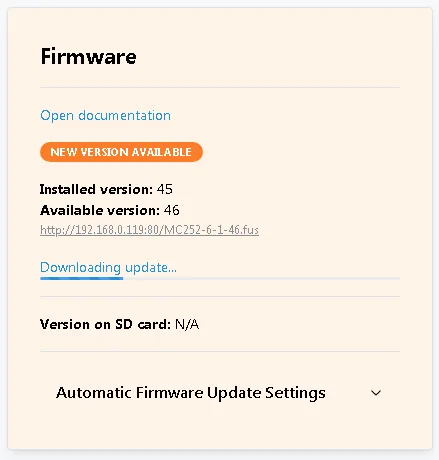
Рис. 1 - Процес завантаження оновлення прошивки
2.6 Після завершення завантаження файл буде перевірено. Це може зайняти до хвилини;
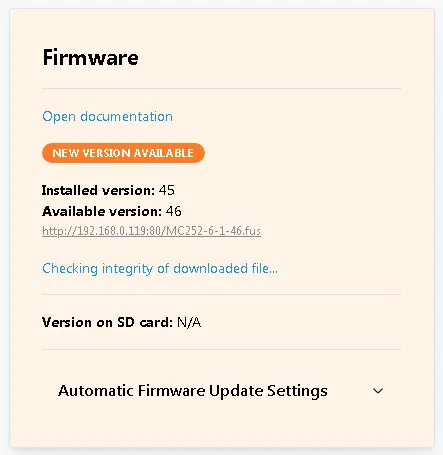
Рис. 2 - Перевірка завантаженого файлу оновлення прошивки
2.7 Після перевірки файлу буде показано пропозицію оновлення з кнопкою
Встановити оновлення, що підтверджує придатність файлу. -
Завантажити вручну через команди MODBUS
3.1 підключіться до пристрою через MODBUS і увійдіть у режим налаштування (див. Конфігурація через Modbus); 3.2 щоб перевірити версію завантаженого файлу оновлення, прочитайте рядок заголовка в регістрах
2030-2061; 3.3 перевірте, чи не триває вже завантаження файлу, прочитавши регістр2004; 3.4 щоб завантажити новішу версію з хмарного сервера, запишіть значення64893у регістр керуючої команди120; 3.5 контролюйте завантаження файлу, читаючи регістри2004-2005; 3.6 після завершення завантаження повторно перевірте версію завантаженого файлу в регістрах2030-2061. -
Завантажити з клієнтського пристрою через веб-інтерфейс
4.1 відкрийте пристрій у браузері (див. Веб-інтерфейс); 4.2 відкрийте сторінку
Files(якщо файли там не відображаються, переконайтеся, що карта пам’яті правильно встановлена); 4.3 виберіть папкуUPGRADES(якщо папки немає, створіть її в корені дерева файлів); 4.4 переконайтеся, що новіший файл прошивки на клієнтському пристрої має назвуMC252FW2.FUS; 4.5 натисніть кнопку завантаження (синя кнопка зі стрілкою вгору) і виберіть новий файл прошивки на клієнтському пристрої; 4.6 дочекайтеся завершення завантаження файлу; 4.7 відкрийте сторінкуАдміністрування— там має відображатися стан перевірки завантаженого файлу (і кнопкаВстановити оновлення, якщо файл підходить), як показано вище. -
Записати файл на SD-карту на персональному комп’ютері або іншому зовнішньому пристрої та вставити карту в MC252 (див. нижче спосіб безпосереднього оновлення прошивки з файлу за фізичного доступу до MC252).
Завантажте останню прошивку зі сторінки Завантаження прошивки.
- Переконайтеся, що SD-карта відформатована в FAT або FAT32.
- Створіть папку з назвою
UPGRADESв корені карти. - Перейменуйте завантажений файл прошивки на одну з наступних назв (має бути великими літерами):
MC252FW1.FUSMC252FW2.FUSMC252FW3.FUS
- Скопіюйте файл у папку
UPGRADES. - Вставте карту в MC252 (див. нижче інструкції з оновлення з файлу).
Оновлення MC252 з файлу
Section titled “Оновлення MC252 з файлу”Прошивку MC252 можна оновити з файлу на карті пам’яті 4 способами:
-
Автоматично
MC252 за замовчуванням налаштований для початку оновлення з новішого файлу прошивки в нічну годину (за замовчуванням 03:00).
-
Використання веб-інтерфейсу
- Отримайте доступ до пристрою через браузер (див. Веб-інтерфейс);
- Відкрийте сторінку
Адміністрування; - Якщо новіший файл прошивки доступний на карті пам’яті, на сторінці з’явиться кнопка
Встановити оновлення;
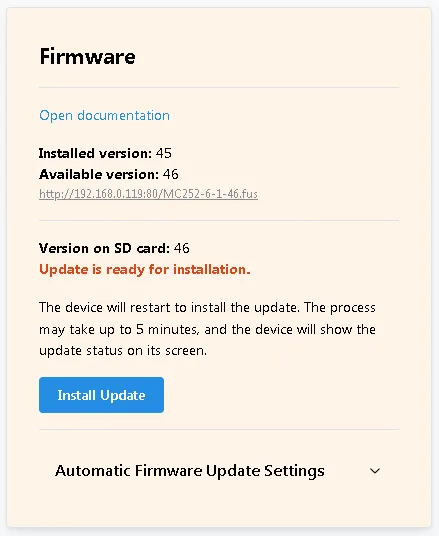
Рис. 3 - Запит на оновлення прошивки
- Натисніть кнопку
Встановити оновлення, щоб розпочати процес оновлення прошивки.
-
Використання команд Modbus
- Підключіться до пристрою через Modbus і увійдіть у режим налаштування (див. Конфігурація через Modbus);
- Щоб перевірити версію завантаженого файлу оновлення, прочитайте рядок заголовка в регістрах
2030-2061(рядок ASCII); - Якщо потрібний файл завантажено, запишіть значення
65397в регістр команди керування120, щоб розпочати оновлення.
-
Вручну
Шляхом входу в режим оновлення прошивки та вибору оновлення прошивки (див. нижче).
Режим оновлення прошивки
Section titled “Режим оновлення прошивки”MC252 можна перевести в режим оновлення прошивки під час увімкнення або перезавантаження пристрою.
Режим оновлення прошивки може бути введений автоматично (наприклад, за командою веб-інтерфейсу або у разі невдачі оновлення) або вручну (якщо кнопка R була натиснута під час запуску. Кнопка R — це утоплена кнопка, розташована на передній панелі пристрою).
Таблиця 1 - Ручний вхід у режим оновлення прошивки
| № | Крок | Кнопка R | Дисплей | Час | Примітка |
|---|---|---|---|---|---|
| 1 | Ініціалізація | Натиснута | 1,5 с | Щоб скасувати вхід у режим оновлення, відпустіть кнопку R | |
| 2 | Повідомлення про вхід у режим оновлення | Натиснута | Entering upgrade mode | 5 с | Щоб скасувати вхід у режим оновлення, відпустіть кнопку R |
| 3 | Пропозиція увійти в режим оновлення | Натиснута | To enter upgrade mode release button | 2 с | Відпустіть кнопку на цьому кроці, щоб увійти в режим оновлення |
| 4 | Захист від випадкового натискання | Натиснута | Утримання кнопки натиснутої скасує вхід у режим оновлення |
Після ручного входу в цей режим необхідно вибрати файл оновлення. Щоб скасувати оновлення, вимкніть живлення MC252 або дочекайтеся автоматичного виходу з режиму оновлення через відсутність вибору файлу.
Таблиця 2 – Вибір файлу оновлення
| № | Крок | Кнопка R | Дисплей | Час | Примітка |
|---|---|---|---|---|---|
| 1 | Пошук доступних файлів | Searching for upgrade files… | (залежить від знайдених файлів) | ||
| 2 | Пропозиція файлу оновлення | Відпущена | (назва та версія файлу оновлення) | 5 с | Щоб вибрати файл, натисніть і відпустіть кнопку R на цьому кроці |
| 3 | Пропозиція всіх файлів оновлення | Відпущена | (залежить від знайдених файлів) | Крок 2 повторюється для кожного файлу оновлення | |
| 4 | Повторення пропозиції | Відпущена | (залежить від часу кроку 3) | Кроки 2 - 3 повторюються 3 рази | |
| 5 | Захист від ненавмисного входу в режим оновлення | Відпущена | Відсутність вибору призводить до виходу з режиму оновлення |
При автоматичному вході в режим оновлення (або після ручного вибору файлу) розпочинається оновлення прошивки.
Таблиця 3 – Оновлення прошивки
| № | Крок | Кнопка R | Дисплей | Час | Примітка |
|---|---|---|---|---|---|
| 1 | Початок оновлення | Firmware upgrade | 2 – 10 с | ||
| 2 | Процес оновлення | (індикатор прогресу показує процес оновлення) | (залежить від файлу оновлення) | ||
| 3 | Оновлення успішно завершено | Firmware upgrade success | 3 с | ||
| 4 | Запуск прошивки |
Помилки та попередження під час процесу оновлення відображаються на дисплеї.
Якщо виникає критична помилка, індикація критичної помилки виконується протягом години, після чого пристрій MC252 автоматично перезавантажується. Якщо помилка є результатом випадкової події, прошивка буде відновлена з файлу на карті пам’яті.
Таблиця 4 – Коди попереджень і помилок режиму оновлення прошивки
| Код | Попередження | Автоматичні дії | Примітка |
|---|---|---|---|
| 2 | Прошивку неможливо запустити | Ініціалізація аварійного режиму оновлення: автозапуск оновлення з вибраного файлу або з першого доступного файлу (якщо є) | Попередження є результатом інших помилок і автоматично коригується за допомогою доступних файлів оновлення |
| 3 | Помилка під час процесу оновлення прошивки | Аналогічно №2, але файл з помилкою має меншу пріоритетність. | Помилка автоматично коригується за допомогою доступних файлів оновлення |
| 4 | Файли оновлення недоступні | Вихід з режиму оновлення та запуск доступної прошивки | MC252 може продовжити роботу, але файл оновлення слід помістити в папку UPGRADES на карті пам’яті для оновлення прошивки |
| 5 | Аварійний режим - прошивку неможливо запустити | Очікування ручного перезавантаження пристрою або автоматичне перезавантаження через 1 годину | Помилка виникає після потрійного входу в аварійний режим внаслідок інших помилок. Правильний файл оновлення прошивки слід помістити в папку UPGRADES на карті пам’яті. Якщо помилка повторюється, зверніться до виробника |
| 6 | Аварійний режим - помилка під час процесу оновлення прошивки | Очікування ручного перезавантаження пристрою або автоматичне перезавантаження через 1 годину | Помилка виникає після потрійного входу в аварійний режим внаслідок інших помилок. Правильний файл оновлення прошивки слід помістити в папку UPGRADES на карті пам’яті. Якщо помилка повторюється, зверніться до виробника |
| 7 | Аварійний режим - немає доступних файлів оновлення, і прошивку неможливо запустити | Очікування ручного перезавантаження пристрою або автоматичне перезавантаження через 1 годину | Помилка виникає після потрійного входу в аварійний режим внаслідок інших помилок. Правильний файл оновлення прошивки слід помістити в папку UPGRADES на карті пам’яті. Якщо помилка повторюється, зверніться до виробника |
Усунення несправностей та FAQ
Section titled “Усунення несправностей та FAQ”П: Чи втрачу я свою конфігурацію або дані під час оновлення?
В: Ні, процес оновлення прошивки до новішої версії розроблений для збереження конфігурації вашого пристрою, налаштувань Modbus та історичних даних. Однак зниження версії прошивки може повернути налаштування до заводських за замовчуванням. У будь-якому випадку завжди рекомендується резервне копіювання критичних даних.
П: Кнопка “Завантажити оновлення” не з’являється у веб-інтерфейсі.
В: Це може статися, якщо:
- Пристрій вже працює з останньою прошивкою.
- Пристрій не має доступу до Інтернету. Перевірте налаштування шлюзу та DNS.
- Сервер оновлень тимчасово недоступний.
- Карта пам’яті відсутня/заповнена/несправна.
П: Прошивка не оновлюється автоматично.
В: Це може статися, якщо:
- Пристрій вже працює з останньою прошивкою.
- Пристрій не має доступу до Інтернету. Перевірте налаштування шлюзу та DNS.
- Сервер оновлень тимчасово недоступний.
- Карта пам’яті відсутня/заповнена/несправна.
- Пристрій не увімкнений у годину оновлення (вночі за замовчуванням)
П: Пристрій не бачить вручну записаний файл на карті пам’яті.
В: Файл має називатися MC252FW2.FUS і бути розміщений у папці UPGRADES на карті пам’яті microSD у форматі FAT32. Також перевірте наступне:
- Файл є правильним файлом оновлення MC252, завантаженим з Завантаження прошивки.
- Карта пам’яті вставлена.
П: Процес оновлення ніби зависає.
В: Процес оновлення зазвичай займає 2-4 хвилини. Якщо це займає значно довше:
- Не вимикайте пристрій негайно.
- Перевірте дисплей пристрою на наявність кодів помилок (див. Таблицю 4).
- Якщо пристрій не реагує понад 10 хвилин, спробуйте ручне перезавантаження. Якщо внутрішня прошивка пошкоджена, пристрій має автоматично увійти в аварійний режим оновлення з файлу.
П: Чи можу я знизити версію прошивки?
В: Так, ви можете встановити старішу версію прошивки, вручну помістивши старіший файл прошивки (перейменований на MC252FW1.FUS) у папку UPGRADES на SD-карті та ініціювавши оновлення. Однак налаштування пристрою не завжди зберігаються і можуть бути повернені до заводських за замовчуванням після оновлення прошивки.
Потрібна допомога?
Section titled “Потрібна допомога?”Для технічної підтримки та допомоги:
- Email: support@overvis.com
- Портал підтримки: www.overvis.com/support