

Звіт HACCP в Overvis
HACCP (аналіз небезпечних факторів і контроль у критичних точках) — це системний підхід до управління безпечністю харчових продуктів, який визначає, оцінює та контролює небезпеки по всьому ланцюгу виробництва й зберігання харчових продуктів. У холодильних системах і холодовому ланцюгу HACCP вимагає безперервного моніторингу температури в критичних контрольних точках та документального підтвердження того, що межі безпеки дотримувалися.
Інструмент звітів HACCP в Overvis автоматизує документування відповідності вимогам моніторингу температури для холодильних і морозильних контрольних точок. Він отримує температурні показники з контрольованих пристроїв і формує структуровані звіти, які:
- Відображають значення температури з налаштовуваними часовими інтервалами (від 15 хвилин до 1 дня)
- Виявляють перевищення операційних і критичних порогів
- Позначають відсутність даних або невідомий стан обладнання
- Дозволяють документувати коригувальні дії для виявлених винятків
- Дають змогу виконувати формальний перегляд і затвердження уповноваженими особами
- Дозволяють експортувати дані в Excel для зберігання та аудитів
Цей інструмент підтримує вимоги до документації моніторингу температури в поширених рамках HACCP, зокрема в принципах Codex Alimentarius і правилах ЄС щодо гігієни харчових продуктів (EC 852/2004). Він призначений саме для HACCP-перегляду холодильних і морозильних установок і не є універсальною HACCP-системою для всіх типів небезпек.
Кожен звіт прив’язаний до однієї організації. Якщо ви керуєте кількома об’єктами, створюйте окремі звіти для кожної організації.
Усі температури обробляються як значення у градусах Цельсія. Усі обчислення дати й часу використовують часовий пояс, налаштований для організації, включно з правильною обробкою переходів на літній час.
Швидкий старт
Section titled “Швидкий старт”-
Налаштуйте звіт (див. Конструктор звіту). Перейдіть у Звіти > HACCP: на вкладці рядка дій буде Звіт HACCP, а заголовок сторінки конструктора — HACCP. Задайте назву звіту, діапазон дат, часовий інтервал (каденцію) і режим відображення температури. Додайте один або кілька температурних параметрів, вибираючи для кожного мережу, пристрій і параметр. За потреби налаштуйте параметри уставки, розморожування й увімкн./вимкн. Встановіть операційні та критичні пороги.
-
Збережіть як шаблон (необов’язково, див. Шаблони звітів). Збережіть поточну конфігурацію як шаблон для повторного використання. Шаблони зберігають усе, крім діапазону дат, тому ви можете швидко повторно генерувати звіти для нових періодів без повторного налаштування параметрів і порогів.
-
Згенеруйте звіт (див. Згенерований звіт). Натисніть Показати звіт, щоб побудувати звіт на основі поточних даних. Підсумок відхилень з’явиться одразу, показуючи всі порушення порогів, прогалини в даних і невідомі стани обладнання за вибраний період.
-
Задокументуйте коригувальні дії (див. Нотатки про коригувальні дії). Перегляньте підсумок відхилень і додайте нотатки про коригувальні дії до винятків, де це потрібно. Нотатки прив’язуються до конкретних інтервалів винятків і включаються до фінального звіту.
-
Підтвердити перевірку (див. Перегляд звіту). Уповноважений користувач додає коментарі до перевірки й підтверджує перегляд. Це створює постійний, незмінний знімок звіту — включно з усіма показниками, винятками та нотатками про коригувальні дії у стані на момент генерації.
-
Експорт в Excel (див. Експорт у Excel). Експортуйте звіт у файл Excel у будь-який момент після генерації — як до, так і після перегляду. Експортована книга містить ті самі дані, які видно в браузері.
Навігація
Section titled “Навігація”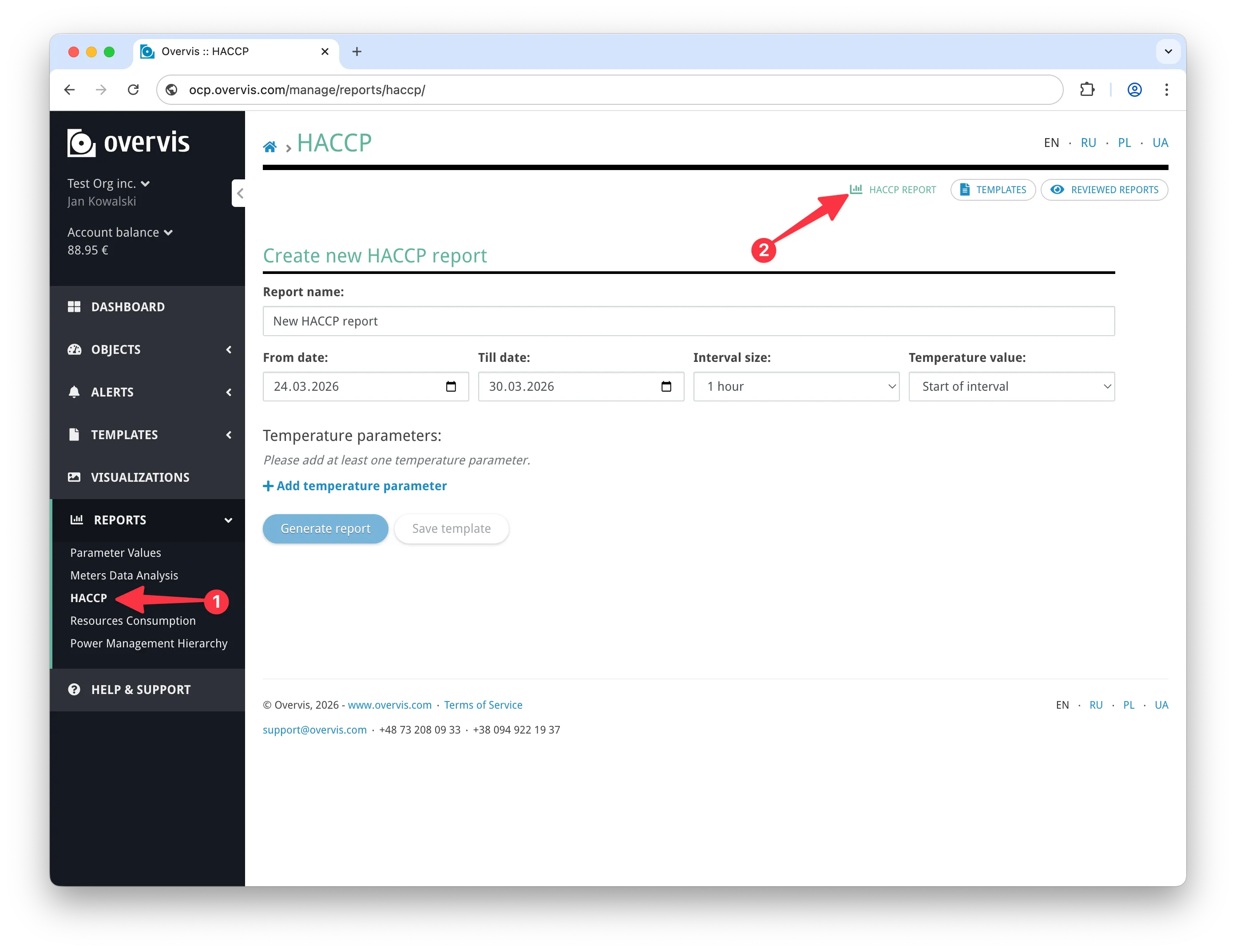
Щоб відкрити звіт HACCP, перейдіть у Звіти > HACCP у головному меню навігації (1) (вкладка Звіт HACCP, заголовок сторінки конструктора — HACCP).
Функція поділена на три секції (2), доступні через вкладки у верхній частині сторінки:
- Звіт HACCP — коротка назва на вкладці; заголовок сторінки конструктора — HACCP. Конструктор звіту, де ви налаштовуєте параметри, генеруєте звіти, документуєте коригувальні дії та надсилаєте перегляди.
- Шаблони — коротка назва на вкладці; заголовок сторінки списку — Шаблони HACCP. Тут збережені конфігурації звітів, які можна завантажити в конструктор для швидкої повторної генерації з новими діапазонами дат.
- Перевірені звіти — коротка назва на вкладці в рядку дій; заголовок сторінки списку — Перевірені звіти HACCP. Тут показано всі надіслані знімки звітів, доступні для перегляду та експорту.
Вкладки навігації залишаються видимими на всіх сторінках HACCP, включно зі сторінкою деталей шаблону, сторінкою підтвердження видалення та сторінкою деталей переглянутого звіту.
Конструктор звіту
Section titled “Конструктор звіту”Конструктор звіту — це основна робоча область сторінки з заголовком HACCP (на вкладці рядка дій — Звіт HACCP). Він дозволяє налаштувати, які температурні параметри потрібно моніторити, задати період звітування та часовий інтервал, визначити допустимі температурні пороги й згенерувати звіт.
Конструктор завжди видимий у верхній частині цієї сторінки. Після генерації звіту результати з’являються нижче. Ви можете вільно змінювати налаштування конструктора, не втрачаючи згенерований звіт чи чернетки нотаток про коригувальні дії — зміни застосовуються лише після натискання Показати звіт. Повторна генерація замінює попередній звіт і видаляє всі чернетки нотаток про коригувальні дії.
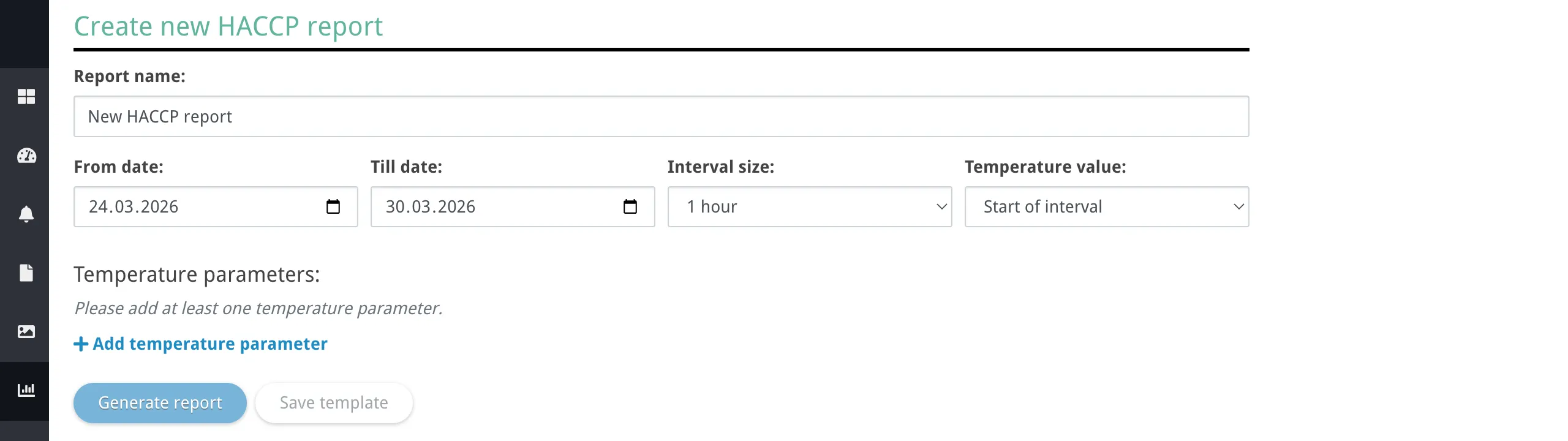
Налаштування звіту
Section titled “Налаштування звіту”-
Назва звіту — довільна назва звіту. Вона відображається в заголовку звіту, у списках шаблонів і переглянутих звітів, а також в експортованому файлі Excel. Обов’язково.
-
Дата від / Дата до — діапазон дат звіту, включно. За замовчуванням встановлено останні 7 днів. Ви можете вибрати будь-який діапазон дат; система обмежує загальний розмір набору даних залежно від кількості параметрів і розміру інтервалу. Усі дати й час у звіті використовують часовий пояс, збережений для організації. Якщо потрібен інший часовий пояс, зверніться до адміністратора Overvis або підтримки — в інтерфейсі не завжди є окреме поле Часовий пояс у Налаштуваннях організації на всіх інсталяціях.
-
Розмір інтервалу — часова каденція, за якою показники групуються у сегменти. Доступні варіанти:
- 1 день — один сегмент на календарний день
- 1 година — сегменти, вирівняні по кожній годині дня
- 30 хвилин — сегменти, вирівняні по кожній півгодині
- 15 хвилин — сегменти, вирівняні по кожній чверті години
Коротші інтервали дають більш деталізовані звіти, але збільшують їхній розмір. Поєднання діапазону дат, розміру інтервалу та кількості налаштованих параметрів визначає загальний обсяг даних.
-
Значення температури — визначає, як обчислюється значення температури для кожного сегмента, якщо всередині нього є кілька показників:
- Початок інтервалу — показник, найближчий до початку сегмента
- Середнє — середнє арифметичне всіх показників у сегменті
- Мінімум — найнижчий показник у сегменті
- Максимум — найвищий показник у сегменті
Цей вибір впливає як на відображення значень, так і на виявлення порогових винятків. Наприклад, якщо вибрано Середнє, короткий сплеск вище критичної межі може не викликати виняток, якщо середнє залишиться в межах норми.
Температурні параметри
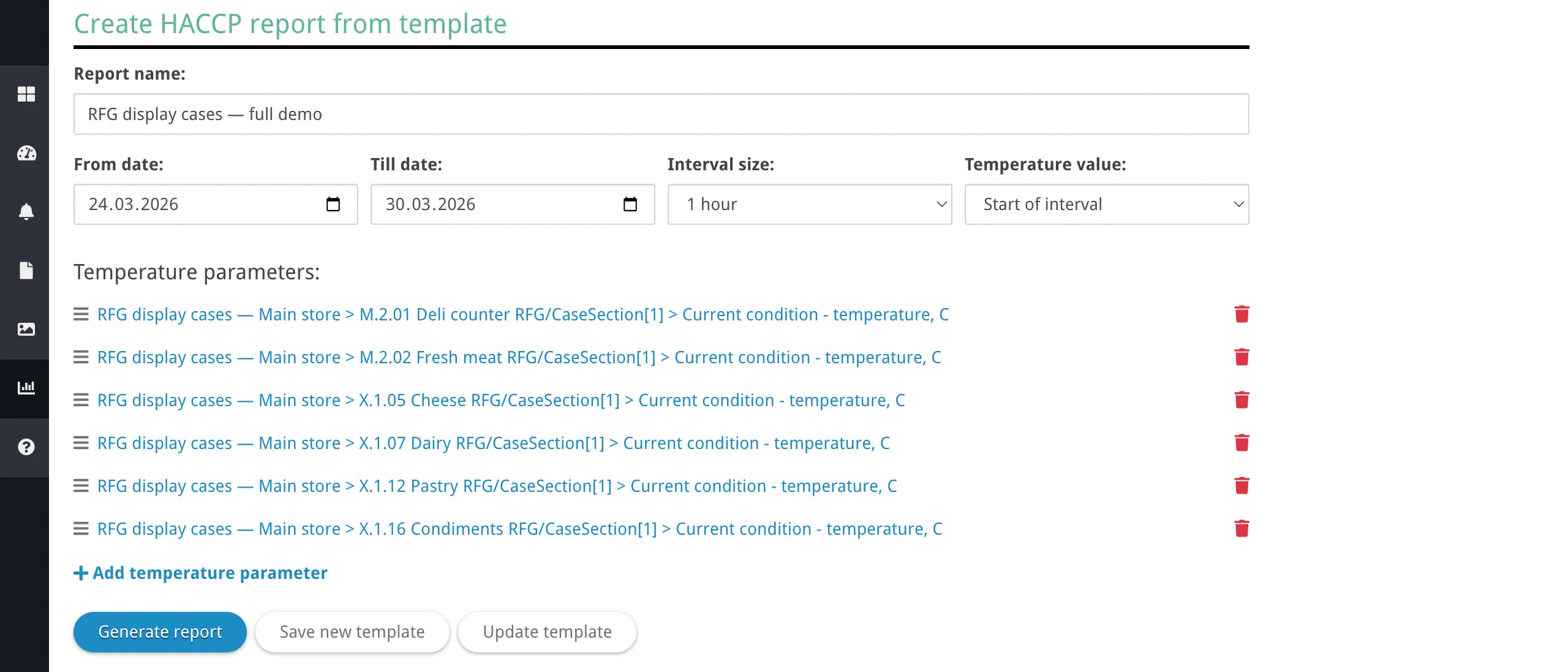
Section titled “Температурні параметри”Список температурних параметрів визначає, які контрольні точки включені до звіту. Кожен елемент представляє один контрольований температурний параметр разом з його додатковими допоміжними параметрами та порогами.
Перед генерацією звіту потрібно налаштувати принаймні один температурний параметр. В одному звіті можна використовувати до 100 параметрів.
Щоб додати параметр, натисніть Додати параметр температури під списком. Щоб редагувати існуючий параметр, натисніть його назву в списку. Щоб видалити його, натисніть значок кошика в його рядку. Щоб змінити порядок параметрів, перетягніть їх за ручку зліва — список покаже нову позицію під час перетягування.
Діалог налаштування параметра
Section titled “Діалог налаштування параметра”Діалог налаштування параметра відкривається, коли ви додаєте або редагуєте температурний параметр. Він містить такі секції:
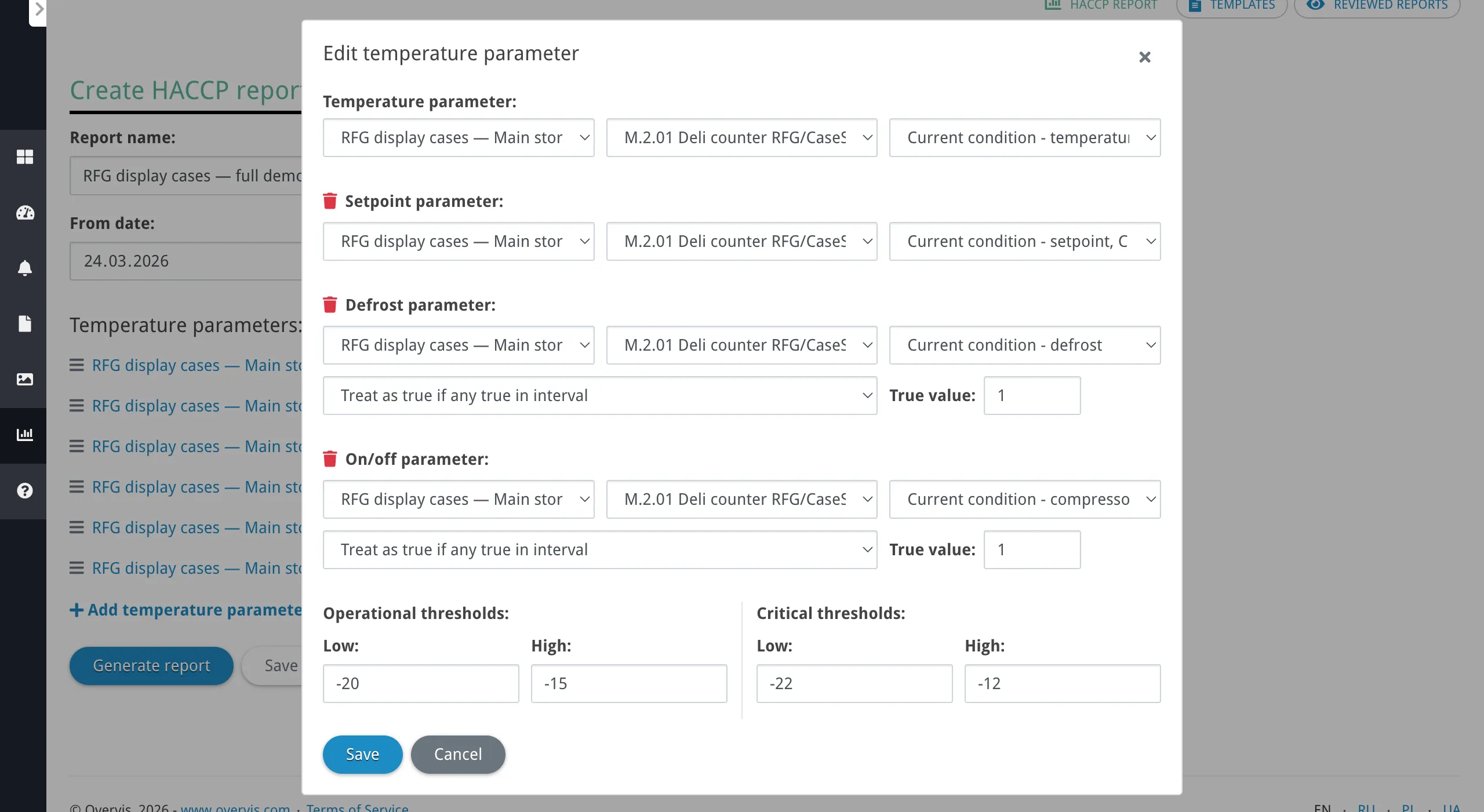
Параметр температури (обов’язковий) — основний температурний показник для цієї контрольної точки. Виберіть мережу, потім пристрій, а далі конкретний параметр. Для вибору доступні лише відстежувані параметри — це параметри пристроїв, які Overvis періодично зчитує у фоновому режимі та зберігає в базі даних. Якщо потрібного параметра немає в списку, переконайтеся, що він налаштований як відстежуваний у конфігурації пристрою.
Параметр уставки (необов’язковий) — еталонне значення уставки, яке використовується для кольорового відображення відхилення в таблиці звіту. Якщо цей параметр налаштовано, кожна комірка фарбується градієнтом від синього через білий до помаранчевого залежно від того, наскільки температура відхиляється від уставки. Шкала відхилення використовує кроки по 1°C на кожен рівень кольору. Уставка не впливає на виявлення винятків — вона використовується лише для візуальної індикації.
Щоб додати уставку, натисніть Параметр уставки, щоб розгорнути секцію, а потім виберіть мережу, пристрій і параметр. Щоб видалити його, натисніть значок кошика поруч із назвою секції.
Параметр розморожування (необов’язковий) — показує, чи перебуває обладнання в циклі розморожування. Коли розморожування активне, відповідні комірки в таблиці звіту підсвічуються жовтим фоном. Статус розморожування показується лише як інформаційний контекст — він не створює винятків і не пригнічує порушення порогів.
Параметр увімкн./вимкн. (необов’язковий) — показує, чи працює обладнання. Коли обладнання вимкнене, відповідні комірки показуються із сірим фоном. Факт вимкнення обладнання є лише інформаційним і сам по собі не створює винятків. Однак порушення порогів усе одно виявляються, навіть якщо обладнання вимкнене. Якщо обладнання увімкнене (або його стан невідомий), а температурний показник відсутній, це позначається як виняток невідомого статусу.
Для параметрів розморожування та увімкн./вимкн. доступні ще два додаткові налаштування:
-
Режим оцінювання — визначає, як логічний стан виводиться з показників усередині сегмента:
- Вважати true, якщо в інтервалі було хоча б одне true — стан вважається активним, якщо будь-який показник у сегменті відповідає значенню true
- Вважати false, якщо в інтервалі було хоча б одне false — стан вважається активним, якщо будь-який показник у сегменті не відповідає значенню true
- За значенням на початку інтервалу — використовується лише показник, найближчий до початку сегмента (це та сама логіка “найближче до початку”, яка використовується Значення температури > Початок інтервалу, але застосована до логічного параметра замість температурного)
-
Значення true — числове значення, яке представляє активний стан. За замовчуванням це
1. Усі параметри порівнюються чисельно незалежно від того, як вони можуть відображатися в інших частинах Overvis. Для обладнання, де активний стан позначається значенням0(інвертоване підключення), встановіть значення true як0.
Пороги
Section titled “Пороги”Для кожного температурного параметра можна налаштувати до чотирьох порогових значень. Пороги визначають допустимі температурні діапазони для контрольної точки та керують виявленням винятків у згенерованому звіті.
Робочі пороги визначають нормальний робочий діапазон:
- Нижній — найнижча допустима температура в нормальному режимі. Температури нижче цього значення викликають виняток операційне відхилення.
- Верхній — найвища допустима температура в нормальному режимі. Температури вище цього значення викликають виняток операційне відхилення.
Операційні відхилення означають, що температура вийшла за межі бажаного робочого діапазону, але ще не досягла критичного з погляду безпеки рівня. Зазвичай вони потребують перевірки та коригувальних дій, щоб запобігти подальшому погіршенню ситуації.
Критичні пороги визначають абсолютні межі безпеки:
- Нижній — мінімальна безпечна температура. Температури нижче цього значення викликають виняток критичне порушення межі.
- Верхній — максимальна безпечна температура. Температури вище цього значення викликають виняток критичне порушення межі.
Порушення критичних меж означають прямий ризик для безпеки харчових продуктів і вимагають негайних коригувальних дій та документування.
Встановлюйте критичні пороги відповідно до критичних меж, визначених у вашому плані HACCP. Операційні пороги мають бути вужчими за критичні, щоб забезпечити раннє попередження до критичного порушення — це дає вашій команді час на коригувальні дії до того, як безпечність продуктів буде поставлена під загрозу.
Усі порогові значення є необов’язковими. Якщо поріг не налаштовано, відповідний тип винятку для цього параметра не перевіряється. У межах кожної пари (операційної або критичної) нижнє значення не може бути вищим за верхнє.
Порушення порогів виявляються на основі обчисленого значення сегмента (визначеного налаштуванням Значення температури), а не на основі окремих сирих показників усередині сегмента. Якщо критичний поріг порушено, він має пріоритет над операційним порушенням для того самого сегмента.
Згенерований звіт
Section titled “Згенерований звіт”Після натискання Показати звіт звіт з’являється нижче конструктора. Він складається з трьох частин: блоку заголовка (з легендою, підсумковими лічильниками відхилень і формою перегляду), таблиці «Підсумок відхилень» і детальної таблиці, яка завантажується за потреби.
Заголовок і легенда
Section titled “Заголовок і легенда”
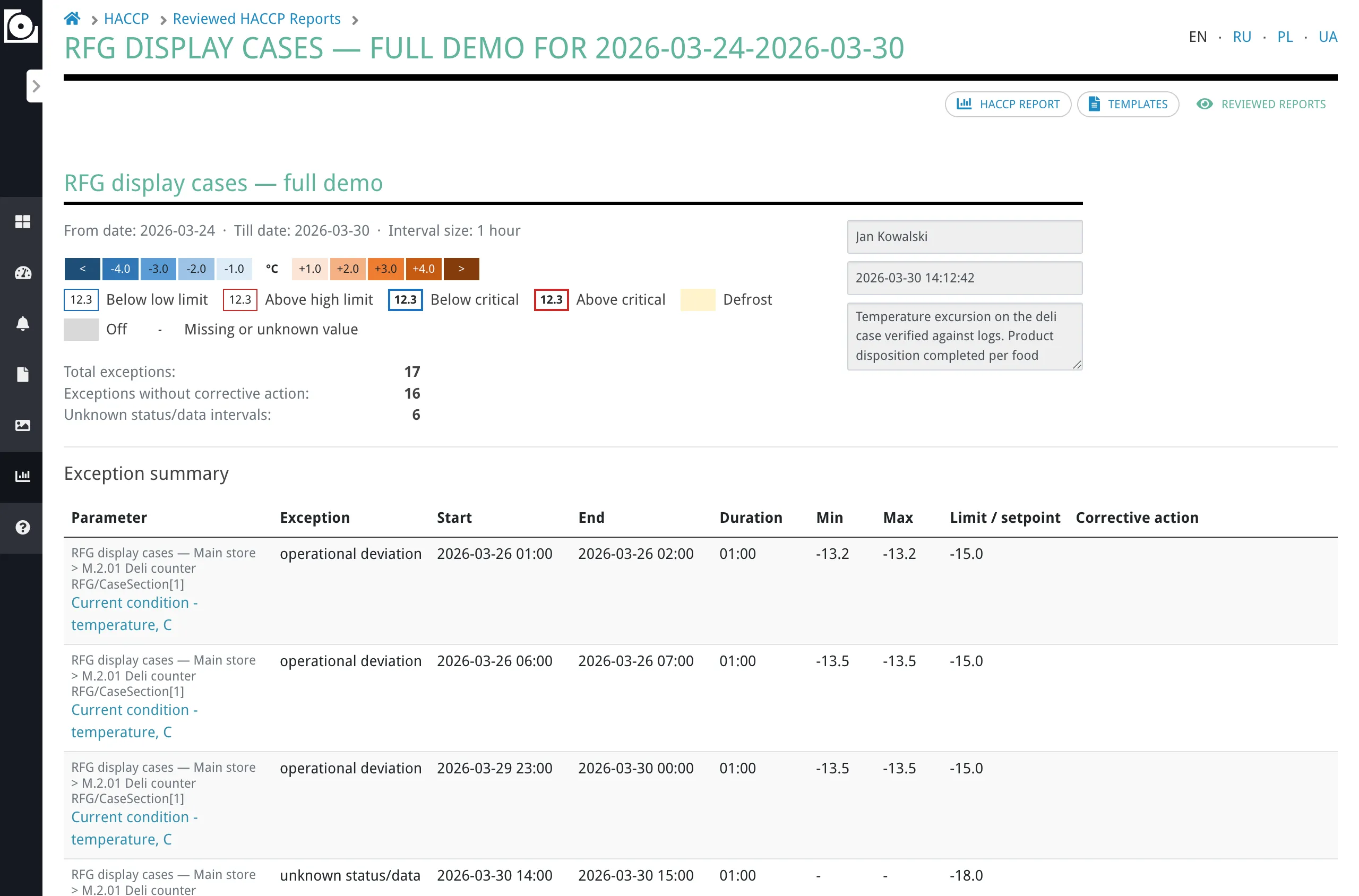
Заголовок показує назву звіту, вибраний діапазон дат і розмір інтервалу. Поруч із метаданими розташована кольорова легенда, яка пояснює значення всіх візуальних стилів, використаних у звіті:
- Градієнт відхилення — 11-рівнева шкала від синього через білий до помаранчевого, яка показує, наскільки температура відхиляється від уставки. Кожен рівень відповідає 1°C. Синій означає нижче уставки, помаранчевий — вище уставки, білий — близько до уставки.
- Нижче нижньої межі / Вище верхньої межі (операційний поріг) — тонка внутрішня рамка синього кольору (нижче операційної нижньої межі) або червоного кольору (вище операційної верхньої межі), без жирного тексту. Товщина дозволяє відрізнити це порушення від критичного на тому ж боці.
- Нижче критичної межі / Вище критичної межі — товстіша внутрішня рамка того ж синього або червоного кольору та жирний текст. Критичне порушення використовує помітніший контур, ніж операційне, тому їх легко розрізнити без зміни кольору.
- Розморожування — жовтий фон означає, що обладнання перебуває в циклі розморожування.
- Вимкнено — сірий фон означає, що обладнання вимкнене.
- Відсутнє або невідоме значення — курсивний текст (часто з
-у комірці) означає відсутнє температурне значення або невідомий/виведений контекст; деталі дивіться в підказках.
Під легендою показуються підсумкові лічильники:
- Усього відхилень — загальна кількість виявлених інтервалів відхилень для всіх параметрів.
- Відхилення без коригувальної дії — скільки інтервалів відхилень ще не мають прив’язаної нотатки про коригувальні дії.
- Інтервали з невідомим станом/даними — кількість інтервалів, у яких бракувало даних або статус обладнання був невідомий.
Підсумок відхилень
Section titled “Підсумок відхилень”Таблиця «Підсумок відхилень» — це основна поверхня перегляду HACCP. Вона містить усі виявлені інтервали винятків для всіх налаштованих параметрів, відсортовані за параметром і часом.
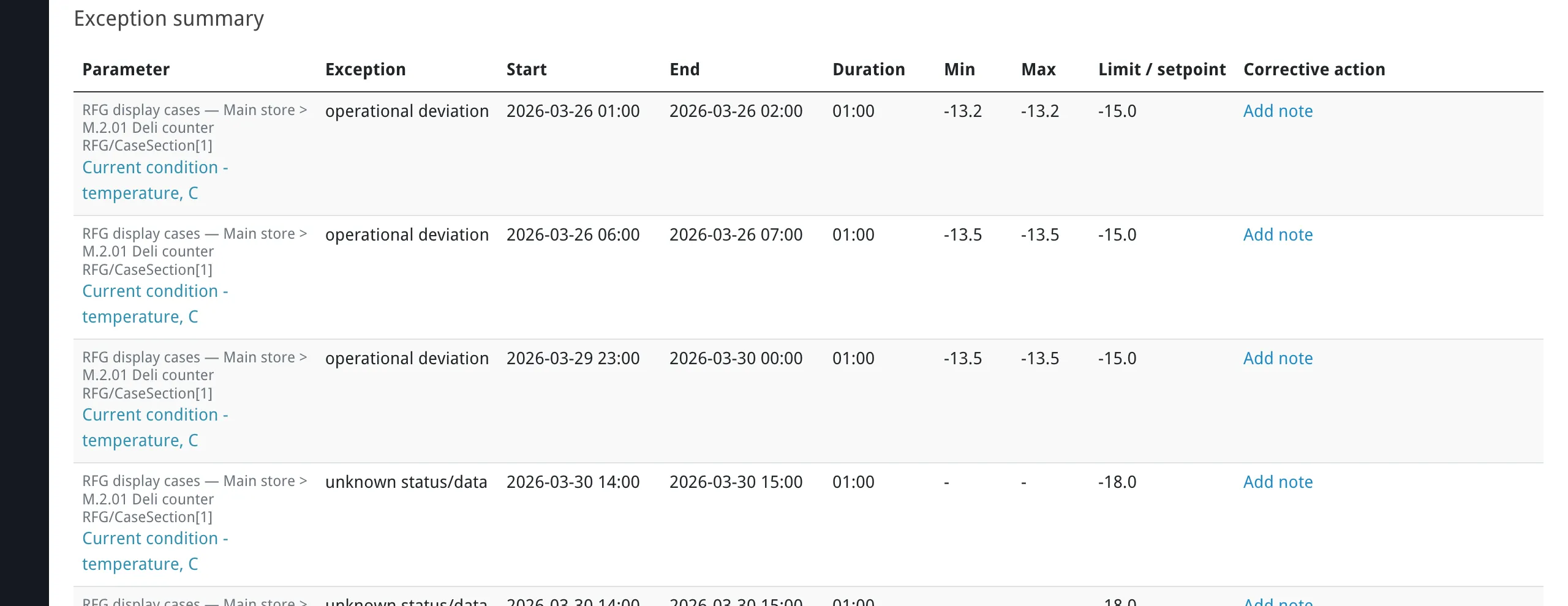
Кожен рядок показує:
- Параметр — назву температурного параметра, а над нею — мережу та пристрій для контексту.
- Виняток — один із трьох типів винятків (див. нижче); у таблиці інтерфейсу заголовок стовпця короткий — Виняток.
- Початок / Кінець — локальні дату й час початку та завершення інтервалу винятку.
- Тривалість — тривалість винятку.
- Мін. / Макс. — мінімальні та максимальні обчислені значення сегментів у межах інтервалу винятку. Вони відображають вибраний режим Значення температури (початок інтервалу, середнє, мінімум або максимум), а не сирі окремі показники.
- Межа / уставка — порогове значення або значення уставки, яке було порушено.
- Коригувальна дія — чи було додано нотатку про коригувальні дії до цього винятку.
Типи винятків
Section titled “Типи винятків”Звіт виявляє три типи винятків. Якщо до одного й того самого часового сегмента одночасно застосовуються кілька умов, використовується виняток із найвищим пріоритетом.
Критичне порушення межі (найвищий пріоритет) — обчислене температурне значення для сегмента нижче налаштованої критичної нижньої межі або вище налаштованої критичної верхньої межі. Це означає прямий ризик для безпеки харчових продуктів і потребує негайних коригувальних дій та документування. У детальній таблиці критичні порушення показуються жирним текстом і товстішою кольоровою внутрішньою рамкою (синьою для низьких значень, червоною для високих).
Операційне відхилення (середній пріоритет) — обчислене значення температури знаходиться поза операційним пороговим діапазоном, але ще не досягло критичної межі. Це означає, що система відхиляється від цільових робочих умов і може потребувати корекції, щоб уникнути критичного порушення. Операційні відхилення використовують ті самі сині/червоні кольори рамки, що й критичні порушення з цього ж боку, але з тоншою рамкою та без жирного тексту.
Невідомий статус/дані (найнижчий пріоритет) — температурні дані відсутні або параметр статусу обладнання має невідомий стан. Це може трапитися, коли:
- температурний показник відсутній, а обладнання підтверджено як увімкнене
- температурний показник відсутній, а параметр увімкн./вимкн. не налаштовано
- температурний показник відсутній, а сам стан увімкн./вимкн. невідомий
- налаштований параметр розморожування або увімкн./вимкн. не має жодного показника в сегменті
Цей тип винятку охоплює дві різні ситуації під однією назвою: відсутність температурних показників (відмова моніторингу) та невизначений стан обладнання (питання статусу обладнання). Обидві ситуації відображаються як «невідомий статус/дані» в підсумку відхилень, але точна причина показується в підказці або примітці комірки. Якщо обладнання підтверджено як вимкнене і температурний показник відсутній, такий інтервал не позначається як виняток невідомого статусу.
Як формуються інтервали винятків: звіт аналізує кожен часовий сегмент окремо, класифікує його за наведеними вище правилами, а потім об’єднує послідовні сегменти одного типу винятку в безперервні інтервали. Коли тип винятку змінюється між сусідніми сегментами, починається новий інтервал. Наприклад, дві години операційного відхилення, всередині яких є 20-хвилинне критичне порушення, дадуть три окремі інтервали: операційне відхилення, порушення критичної межі та знову операційне відхилення.
Важливо: стани розморожування й вимкнення мають лише інформаційний характер — вони самі по собі не створюють винятків і не пригнічують порушення порогів. Якщо критичний або операційний поріг порушений під час циклу розморожування або коли обладнання вимкнене, виняток усе одно буде виявлено й показано. У детальній таблиці індикатори порушення порогів (рамки та жирний текст) накладаються поверх фону розморожування або вимкнення, тож обидва стани залишаються видимими одночасно (див. стилізацію комірок).
Нотатки про коригувальні дії
Section titled “Нотатки про коригувальні дії”Ви можете додати нотатку про коригувальні дії до будь-якого інтервалу винятку в підсумку відхилень. Нотатки слугують документацією того, які дії були виконані у відповідь на виявлений виняток.
Щоб додати нотатку, натисніть комірку коригувальної дії у відповідному рядку винятку. Кожна нотатка зберігає введений текст, відображуване ім’я користувача та час створення. Поки ви працюєте із згенерованим звітом, нотатки можна вільно редагувати й видаляти.

Після надсилання звіту на перегляд усі нотатки про коригувальні дії стають частиною незмінного переглянутого знімка і більше не можуть бути змінені.
Детальна таблиця
Section titled “Детальна таблиця”Детальна таблиця показує повну матрицю часових сегментів для всіх налаштованих параметрів. За замовчуванням вона прихована й не завантажується, доки ви явно не розгорнете її, натиснувши Показати детальну таблицю. Це дозволяє зберігати швидке початкове формування звіту, оскільки детальна таблиця може бути дуже великою.
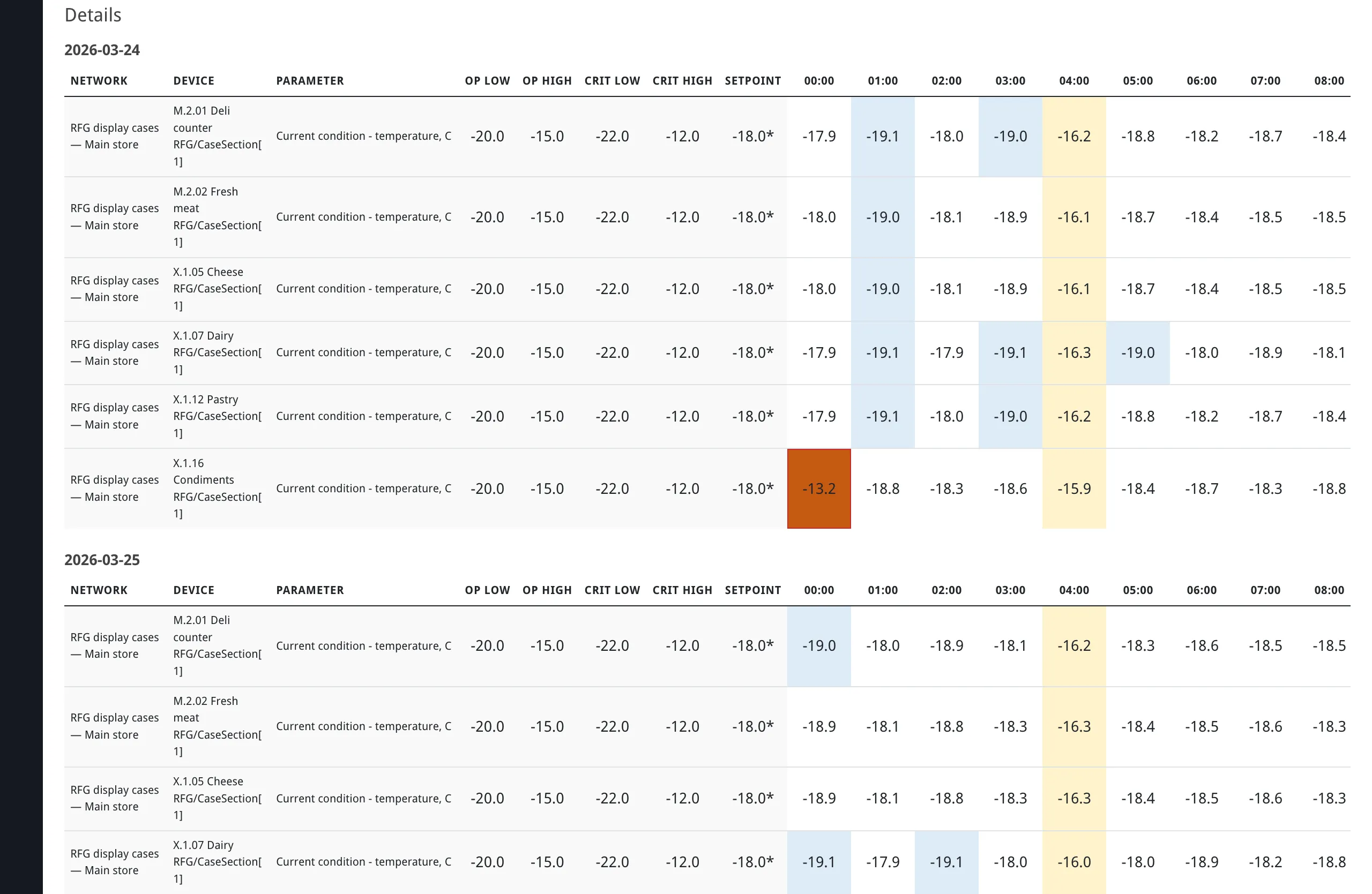
Кожен рядок у таблиці представляє один налаштований температурний параметр (ідентифікований за мережею, пристроєм і назвою параметра). Колонки організовані за днями, і кожен день містить:
- Уставка — значення уставки на початку дня. Якщо уставка змінюється протягом дня, біля початкового значення з’являється позначка
*. Якщо для цього дня відсутній показник уставки, відображається-. - Сегментні стовпці — одна колонка на кожен часовий сегмент дня. У кожній комірці показується обчислене значення температури (або
-за відсутності даних) з візуальним стилем, який швидко показує стан сегмента. - Статус — узагальнення найгіршого стану, зафіксованого протягом дня, у такому порядку пріоритетів: критичне порушення > операційне відхилення > немає даних > невідомі значення > норма.
Візуальне оформлення комірок використовує такий порядок пріоритетів (від найвищого):
- Вимкнено (сірий фон) — обладнання вимкнене в цьому сегменті.
- Розморожування (жовтий фон) — обладнання перебуває в циклі розморожування.
- Колір відхилення (градієнт від синього до помаранчевого) — відхилення температури від уставки, якщо уставка доступна. Кожен крок кольору відповідає 1°C відхилення.
- Білий фон — уставка не налаштована або температура дорівнює уставці.
Порушення порогів накладаються поверх фону:
- Операційне порушення порогу: тонка внутрішня рамка — синя, якщо значення нижче операційної нижньої межі, червона — якщо вище операційної верхньої межі.
- Критичне порушення порогу: товстіша внутрішня рамка того ж синього або червоного кольору та жирний текст.
Відсутні або невідомі значення показуються курсивом із символом -.
У нижній частині кожної денної групи колонок рядок підсумку показує лічильники: загальну кількість сегментів, кількість сегментів з операційними відхиленнями, кількість сегментів із критичними порушеннями та кількість сегментів із невідомими значеннями.
Експорт у Excel
Section titled “Експорт у Excel”Звіт можна експортувати у файл Excel (.xlsx) у будь-який момент після генерації. Для згенерованого звіту натисніть Експорт в Excel. На сторінці деталей переглянутого звіту використовуйте Експорт в Excel або Експортувати перевірений звіт (підписи можуть трохи відрізнятися залежно від вигляду; обидва варіанти формують книгу з поточного контексту). Під час експорту згенерованого звіту дані відображають показники, зафіксовані на момент генерації. Під час експорту переглянутого звіту дані беруться зі збереженого незмінного знімка.
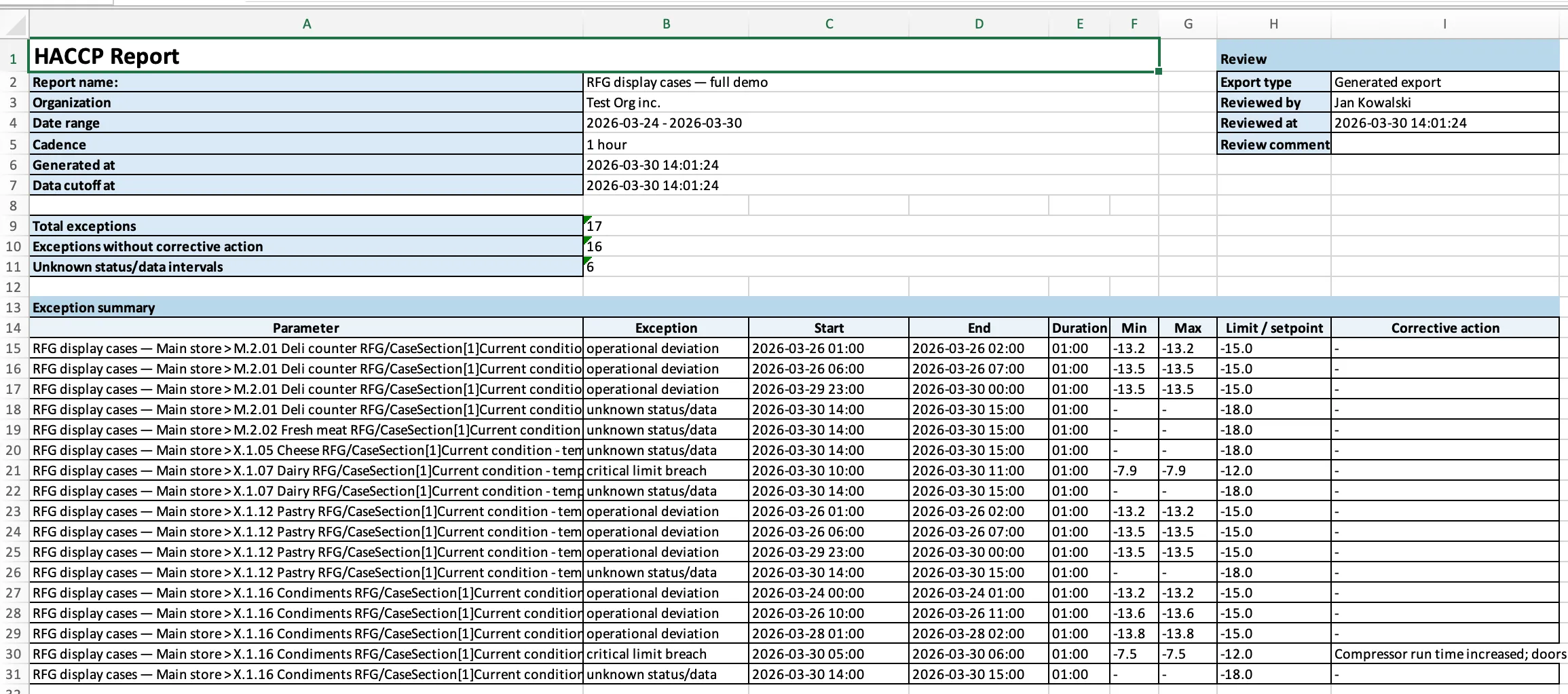
Експортована книга містить два аркуші:
Аркуш 1 — «Звіт HACCP» містить:
- Заголовок звіту: назву звіту, організацію, діапазон дат, інтервал і час генерації.
- Метадані перегляду: тип експорту (Експорт згенерованого звіту або Експорт перевіреного звіту), ім’я того, хто перевірив, дату перегляду та коментарі до перевірки.
- Підсумки винятків: загальну кількість винятків, кількість винятків без коригувальних дій і кількість інтервалів з невідомим станом/даними.
- Таблицю підсумку відхилень: ті самі дані, що й у браузерному підсумку відхилень — параметр, Виняток (тип винятку; заголовок стовпця в таблиці — короткий підпис Виняток), час початку та кінця, тривалість, мінімальні та максимальні температури, відповідну межу або уставку й нотатки про коригувальні дії. Нотатки включаються до експорту незалежно від того, чи був звіт уже надісланий на перегляд.
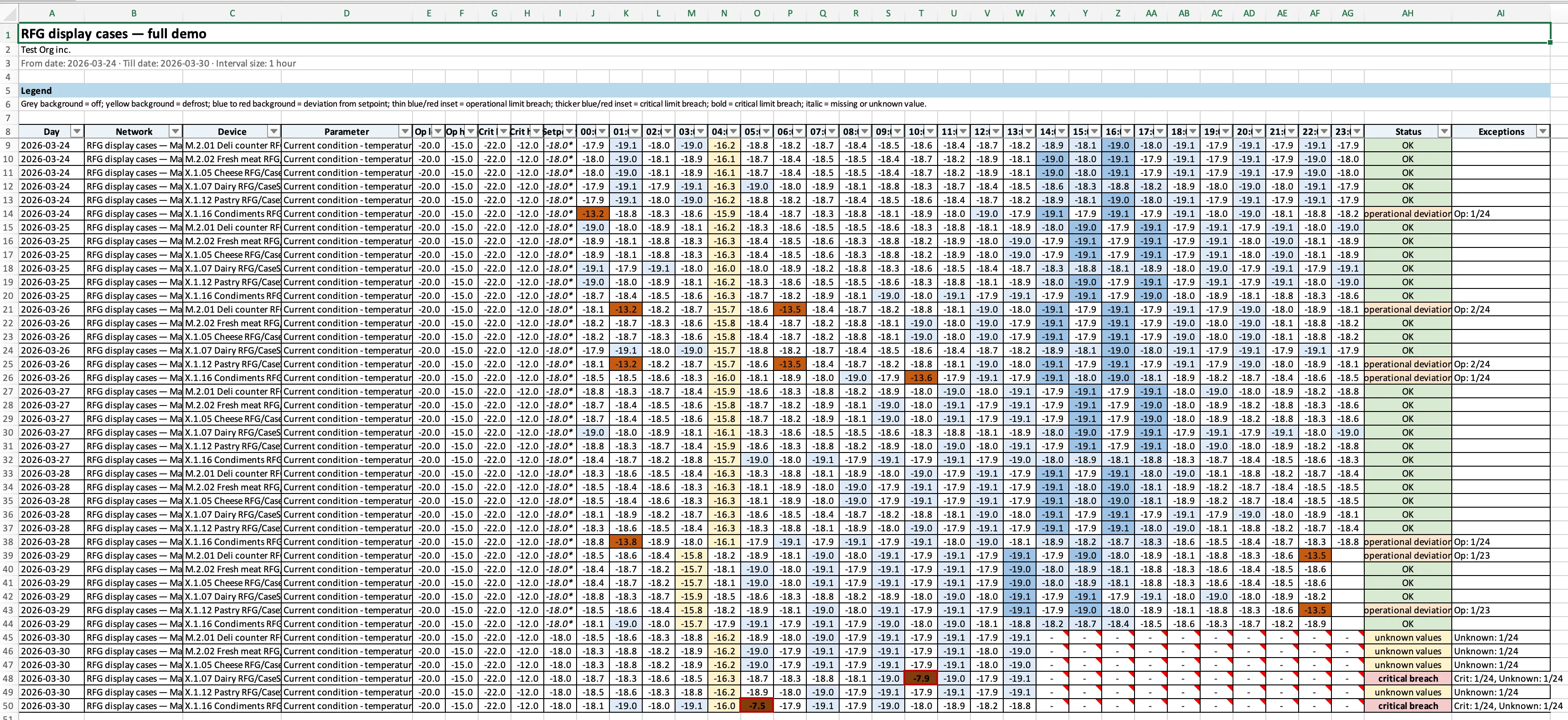
Аркуш 2 — «Деталі» містить:
- Легенду кольорів: довідковий ключ, який пояснює кольори комірок, товщину рамок (тонші для операційних меж, товстіші для критичних) і стилі тексту відповідно до таблиці в браузері.
- Повну матрицю сегментів: ту саму детальну таблицю, що й у браузері — один рядок на параметр, одна колонка на часовий сегмент, з групуванням за днями. Включає колонки уставки, денні статуси та денні підсумки.
- Примітки комірок: там, де браузер показує підказки для невідомих або виведених значень, Excel-файл додає ті самі пояснення як коментарі комірок.
Книга форматована для друку в альбомному режимі A4, повторює рядки заголовків на кожній сторінці й додає нижній колонтитул із нумерацією сторінок і текстом «Generated by Overvis (www.overvis.com)» (у експорті залишається англійською).
Шаблони звітів
Section titled “Шаблони звітів”Шаблони зберігають конфігурацію звіту для повторного використання, щоб ви могли швидко генерувати звіти для нових діапазонів дат без повторного налаштування параметрів і порогів. Шаблони належать організації — усі користувачі організації можуть їх бачити й використовувати.
Шаблон зберігає:
- назву звіту
- налаштовані температурні параметри (разом з усіма необов’язковими параметрами та порогами)
- розмір інтервалу (каденцію)
- режим відображення температурного значення
Шаблон не зберігає діапазон дат, згенеровані дані звіту, нотатки про коригувальні дії чи метадані перегляду. Коли ви завантажуєте шаблон, діапазон дат за замовчуванням встановлюється на останні 7 днів.

Збереження шаблону. Після налаштування конструктора на головній сторінці звіту HACCP натисніть Зберегти шаблон. Шаблон буде збережено з поточною назвою звіту та конфігурацією. Після цього ви будете перенаправлені на сторінку деталей шаблону. (Якщо конструктор уже відкрито в контексті шаблону, кнопка збереження нового шаблону може бути підписана Зберегти новий шаблон — див. нижче.)
Завантаження шаблону. Відкрийте вкладку Шаблони, щоб побачити список збережених шаблонів. Натисніть назву шаблону, щоб відкрити конструктор із попередньо заповненою конфігурацією шаблону. Потім за потреби змініть діапазон дат і натисніть Показати звіт.
Оновлення шаблону. Перебуваючи на сторінці конструктора, пов’язаній із шаблоном, змініть налаштування за потреби та натисніть Оновити шаблон, щоб зберегти зміни. Ви також можете натиснути Зберегти новий шаблон, щоб створити окремий шаблон із зміненою конфігурацією.
Видалення шаблону. У списку шаблонів натисніть значок кошика поруч із шаблоном. Перед остаточним видаленням з’явиться сторінка підтвердження.
Список шаблонів показує назву кожного шаблону (як посилання) і дату створення. Збереження, оновлення та видалення шаблонів потребують прав редагування в організації.
Перегляд звіту
Section titled “Перегляд звіту”Після генерації звіту та документування коригувальних дій уповноважений користувач може надіслати його на перегляд. Це створює постійний, незмінний запис звіту.
Форма перегляду з’являється в області заголовка згенерованого звіту і містить:
- Перевірив — автоматично встановлюється ім’я користувача, який надсилає звіт. Не редагується.
- Перевірено о — автоматично встановлюються поточні дата й час. Не редагується.
- Коментарі до перевірки — текстове поле для коментарів до перевірки. Редагується до надсилання.
Натисніть Підтвердити перевірку, щоб остаточно зафіксувати звіт. Система збереже повний знімок усіх показників, інтервалів винятків і нотаток про коригувальні дії у стані на момент генерації. Після надсилання ви будете перенаправлені на сторінку деталей переглянутого звіту.
Надсилання на перегляд вимагає прав редагування в організації. Скасувати перегляд неможливо — після надсилання знімок і весь його вміст стають постійними.
Переглянуті звіти
Section titled “Переглянуті звіти”Вкладка Перевірені звіти (у верхньому рядку дій) відкриває сторінку з заголовком Перевірені звіти HACCP; там показано всі знімки звітів, уже надіслані для організації. Список відображає:
- назву звіту (клікабельне посилання на сторінку деталей)
- діапазон дат
- хто перевірив
- коли перевірено
- коментарі до перевірки
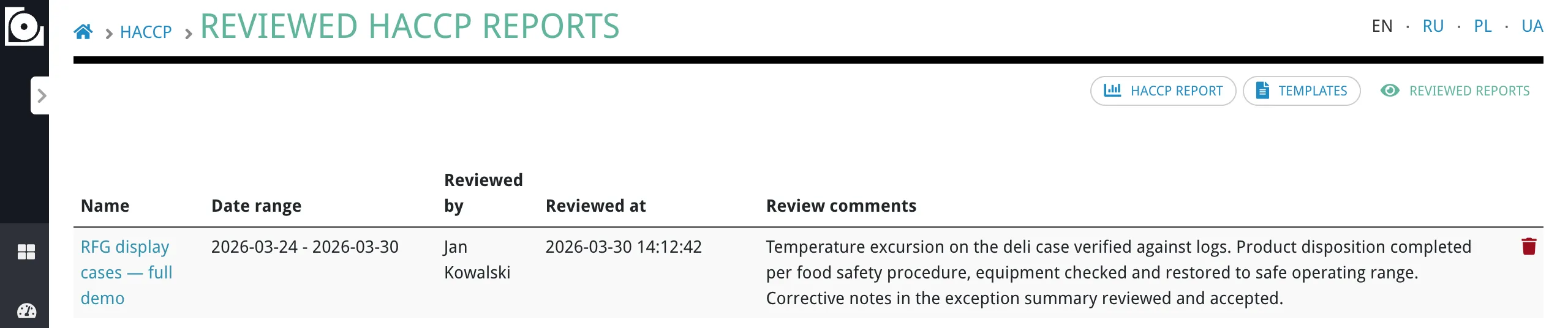
Натисніть назву звіту, щоб відкрити сторінку деталей. Сторінка деталей показує той самий вигляд звіту, що й згенерований звіт — заголовок, легенду, підсумок відхилень із нотатками про коригувальні дії та детальну таблицю, яку можна розгорнути — але в режимі лише для читання. Форма конструктора на цій сторінці не відображається. Усі дані беруться зі збереженого знімка, а не з поточних показників.
Переглянуті звіти зберігаються безстроково. Ви можете експортувати переглянутий звіт до Excel з його сторінки деталей. Експортований файл використовує дані зі збереженого знімка, тож він завжди точно відповідає тому, що було переглянуто.
Власники організації можуть видалити переглянутий звіт, натиснувши дію видалення у списку. Видалення прибирає звіт зі списку й робить його сторінку деталей недоступною. Якщо видалений звіт потрібно відновити (наприклад, для аудиту), зверніться до support@overvis.com.
Часті запитання
Section titled “Часті запитання”Мого температурного параметра немає в діалозі. Що робити?
У списках вибору відображаються лише відстежувані параметри. Переконайтеся, що параметр налаштований як відстежуваний у параметрах пристрою. Після цього Overvis почне зчитувати та зберігати його значення, і параметр з’явиться в діалозі вибору HACCP.
Обладнання перевищує пороги під час циклів розморожування. Як це обробляти?
Цикли розморожування не пригнічують виявлення порогових винятків. Якщо ваше обладнання регулярно перевищує пороги під час розморожування, звіт показуватиме це як винятки щоразу. Ви можете документувати такі випадки стандартною нотаткою про коригувальні дії, пояснюючи, що відхилення сталося під час запланованого циклу розморожування. Якщо винятки, пов’язані з розморожуванням, очікувані та не становлять ризику для безпеки харчових продуктів, розгляньте можливість коригування порогів відповідно до нормальної поведінки обладнання або залиште пороги не налаштованими для параметрів, де піки під час розморожування є звичними.
Я надіслав переглянутий звіт з неправильними даними. Чи можна це виправити?
Переглянуті звіти є незмінними і не можуть бути відредаговані після надсилання. Щоб виправити запис, згенеруйте новий звіт за той самий діапазон дат із правильними налаштуваннями, додайте відповідні нотатки про коригувальні дії та надішліть його на перегляд. Власники організації можуть видалити неправильний переглянутий звіт зі списку.
Що відбувається, якщо в сегменті є лише один показник?
Усі режими температурного значення (початок інтервалу, середнє, мінімум, максимум) повертають те саме значення, якщо в сегменті є лише один показник. Режим має значення лише тоді, коли в межах сегмента є кілька показників.
Як перехід на літній час впливає на звіт?
Звіт використовує часовий пояс організації і правильно обробляє переходи на літній і зимовий час. У дні зміни часу кількість сегментів може відрізнятися від звичайної — 23-годинна доба матиме менше сегментів, а 25-годинна — більше. Межі сегментів завжди вирівнюються за місцевим часом.
Чи можна запланувати автоматичну генерацію звітів?
Ні. HACCP-звіти генеруються на вимогу. Ви можете зберегти шаблон, щоб прискорити повторні налаштування, але діапазон дат щоразу потрібно встановлювати вручну й натискати Показати звіт.
Як часто слід генерувати звіти?
Це залежить від вимог вашого плану HACCP. Деякі об’єкти генерують звіти щодня, інші — щотижня. Використовуйте діапазон дат і шаблони, щоб узгодити звітність із вашим графіком перегляду.
Що робити, якщо пристрій надовго стане недоступним?
Відсутні показники позначаються у звіті як винятки «невідомий статус/дані». Підсумок відхилень покаже точні часові інтервали з відсутніми даними, щоб ви могли з’ясувати причину та задокументувати коригувальні дії. Якщо обладнання було навмисно вимкнене, налаштуйте параметр увімкн./вимкн., щоб уникнути хибних спрацювань.
Чи можуть кілька користувачів одночасно працювати з коригувальними діями для одного звіту?
Ні. Згенерований звіт існує лише в браузері користувача, який його створив. Кожен користувач повинен згенерувати власний екземпляр звіту. Лише один користувач може надіслати звіт на перегляд.
Який максимальний діапазон дат можна охопити у звіті?
Фіксованої межі для діапазону дат немає. Система обмежує загальний розмір набору даних залежно від поєднання діапазону дат, розміру інтервалу та кількості налаштованих параметрів. Якщо звіт буде надто великим, під час спроби генерації з’явиться повідомлення про помилку. У такому разі скоротіть діапазон дат, використайте більший інтервал або розбийте роботу на кілька менших звітів.
Чи можна додати до звіту супровідні документи (фото, сертифікати калібрування)?
Вкладення безпосередньо в HACCP-звіті не підтримуються. Якщо потрібно додати супровідні документи, експортуйте звіт у Excel і об’єднайте його з вкладеннями у своїй системі керування документами. Аналогічно, якщо переглянутий звіт потребує електронного підпису, експортуйте його в Excel і підпишіть у системі електронного документообігу вашої організації.
Як довго зберігаються переглянуті звіти?
Переглянуті звіти зберігаються безстроково. Їх можна переглядати, експортувати й використовувати для аудитів у будь-який час. Власники організації можуть видаляти переглянуті звіти, які більше не потрібні; видалені звіти можна відновити, звернувшись до support@overvis.com.
Глосарій
Section titled “Глосарій”- Інтервал (каденція) — див. Розмір інтервалу.
- Контрольна точка — точка в холодовому ланцюгу, де контролюється температура; зазвичай це холодильник, морозильник або холодне сховище.
- Коригувальна дія — дія, виконана у відповідь на виявлений виняток і задокументована як нотатка, прив’язана до інтервалу винятку у звіті.
- Інтервал винятку — безперервний період, протягом якого зберігається умова винятку. Сусідні часові сегменти з однаковим типом винятку об’єднуються в один інтервал.
- Розмір інтервалу — часовий період, який використовується для поділу звіту на сегменти для аналізу. Також називається каденцією. Варіанти в інтерфейсі: 1 день, 1 година, 30 хвилин, 15 хвилин.
- Шаблон — збережена конфігурація звіту (параметри, пороги, розмір інтервалу, режим відображення), яку можна повторно завантажити для швидкої генерації звіту за новий діапазон дат.
- Перевірений звіт — незмінний знімок згенерованого звіту, який було надіслано на перегляд і який містить усі показники, винятки, нотатки про коригувальні дії та метадані перегляду.
- Сегмент — окремий часовий слот у межах дня, визначений розміром інтервалу. Наприклад, при інтервалі 1 година кожен день має 24 сегменти (23 або 25 у день переходу на літній час).
- Уставка — цільова температура контрольної точки, яка використовується для кольорового відображення відхилення в таблиці звіту.
- Відстежуваний параметр — параметр пристрою, який Overvis періодично зчитує та зберігає в базі даних. Лише відстежувані параметри можуть використовуватися у HACCP-звітах.