

Початок роботи
Overvis Cloud — це промислова IoT-платформа для віддаленого моніторингу й керування обладнанням через протокол Modbus. Вона підключає ваші польові пристрої — температурні контролери, лічильники енергії, ПЛК, датчики — до хмари, надаючи доступ до даних у реальному часі, збереження історії показань, сповіщень і віддаленого керування з будь-якого місця через веб-браузер.
Посібник призначений для інженерів, інтеграторів і ентузіастів автоматизації, які знайомі з Modbus і промисловим обладнанням, але лише починають працювати з платформою Overvis. Докладні відомості про діагностику підключення та альтернативні способи з’єднання дивіться в Підключення обладнання. Докладніше про функції платформи, зокрема сповіщення, візуалізації й звіти, дивіться в документації Overvis Cloud.
Що вам знадобиться
Section titled “Що вам знадобиться”Щоб пройти цей посібник, вам знадобиться:
- Комунікаційний контролер Modbus TCP — працює як шлюз між вашими пристроями Modbus RTU та інтернетом. Для найпростішого налаштування ми рекомендуємо Overvis MC252. Інші контролери, сумісні з Overvis, наведені на overvis.com/equipment.
- Пристрій Modbus RTU — обладнання, яке ви хочете моніторити або яким хочете керувати (наприклад, температурний контролер, лічильник енергії, ПЛК, датчик). Цей пристрій підключається до контролера через RS-485.
- Кабель RS-485 — вита пара для підключення пристрою Modbus RTU до порту RS-485 контролера.
- Інтернет-з’єднання — Ethernet-кабель або мобільний інтернет (SIM-карта) для комунікаційного контролера.
- Комп’ютер або смартфон — з веб-браузером для доступу до Overvis Cloud.
Також можуть знадобитися:
- Блок живлення для комунікаційного контролера (дивіться документацію контролера щодо напруги та типу роз’єму).
- Документація на Modbus-пристрій — карта регістрів, адреса Modbus і параметри зв’язку вашого RTU-пристрою. Вони знадобляться, щоб налаштувати параметри в Overvis.
Крок 1: Підключіть контролер до інтернету
Section titled “Крок 1: Підключіть контролер до інтернету”Перш ніж ви зможете зареєструвати контролер в Overvis, він має бути увімкнений і підключений до інтернету.
Наведені нижче кроки стосуються Overvis MC252. Інші сумісні з Overvis контролери з наліпкою з PIN-кодом налаштовуються подібним чином — точні вказівки дивіться в інструкції до конкретного контролера.
- Встановіть пристрій і підключіть блок живлення 12 В DC (підтримується діапазон 9–30 В).
- Підключіть Ethernet-кабель до порту
LANабо вставте SIM-карту з передачею даних у слотSIMі під’єднайте GSM-антену. - Увімкніть живлення. Ініціалізація пристрою триває приблизно 15 секунд.
- Натисніть кнопку
R, щоб активувати дисплей. На ньому з’явиться поточна IP-адреса з префіксом(E)для Ethernet або(G)для GSM, а також швидкості передавання даних.
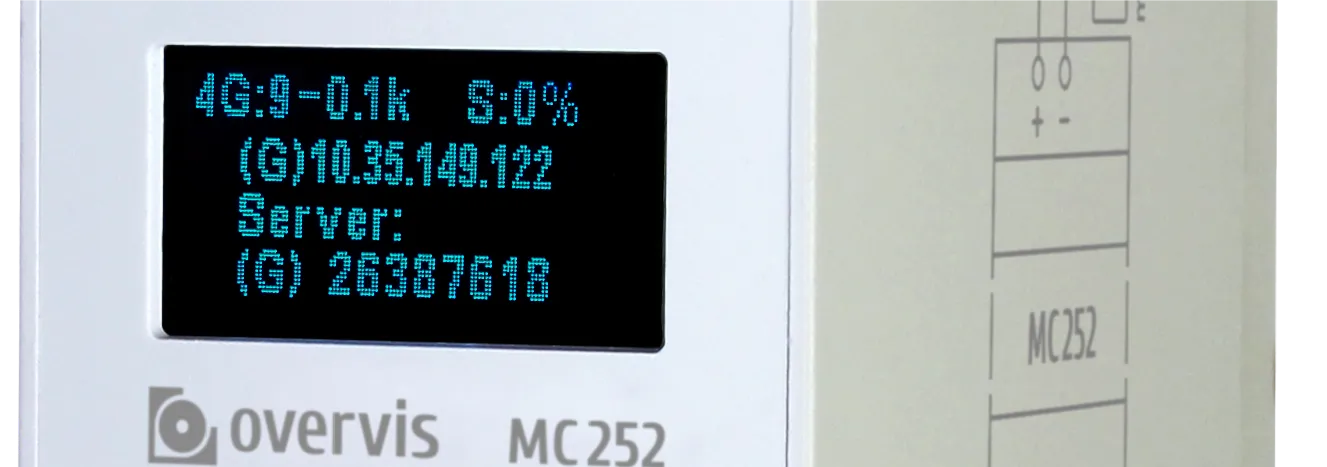
За замовчуванням контролер використовує DHCP, тому в більшості випадків після підключення Ethernet-кабелю він автоматично отримує IP-адресу. Якщо використовується SIM-карта без PIN-блокування, з’єднання через мобільну мережу зазвичай встановлюється протягом хвилини без будь-яких дій з боку користувача.
Якщо на дисплеї показано 0.0.0.0, пристрій ще не отримав адресу — перевірте кабель або SIM-карту. Докладні інструкції з налаштування та діагностики дивіться в Короткому посібнику MC252.
Крок 2: Створіть обліковий запис Overvis
Section titled “Крок 2: Створіть обліковий запис Overvis”Перейдіть на ocp.overvis.com і натисніть Створити обліковий запис.
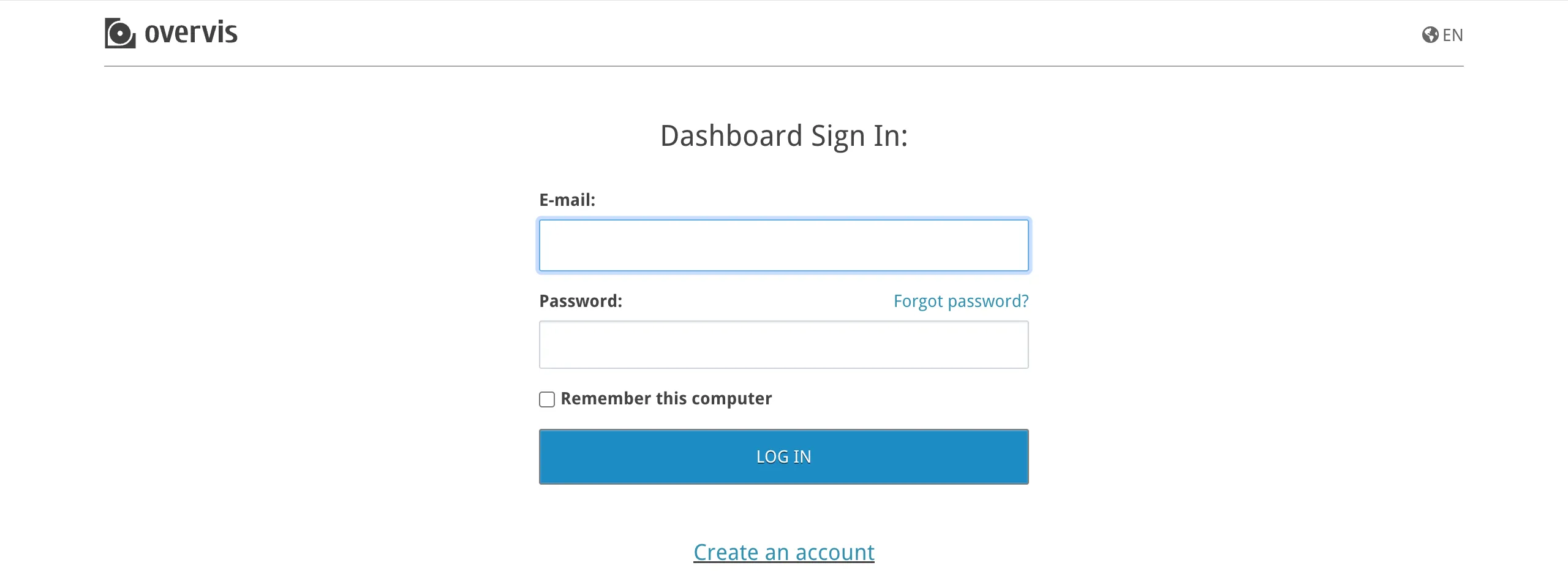
На сторінці реєстрації заповніть:
- Email — буде використовуватися для входу та сповіщень. Перевірте адресу перед надсиланням форми.
- Пароль — щонайменше 5 символів.
- Назва організації — необов’язково. Якщо поле залишити порожнім, типову назву буде сформовано з вашої електронної адреси. Її можна буде змінити пізніше.
- Прапорець згоди — щоб продовжити, потрібно погодитися з Умовами обслуговування та Політикою конфіденційності.
Натисніть Зареєструватися.
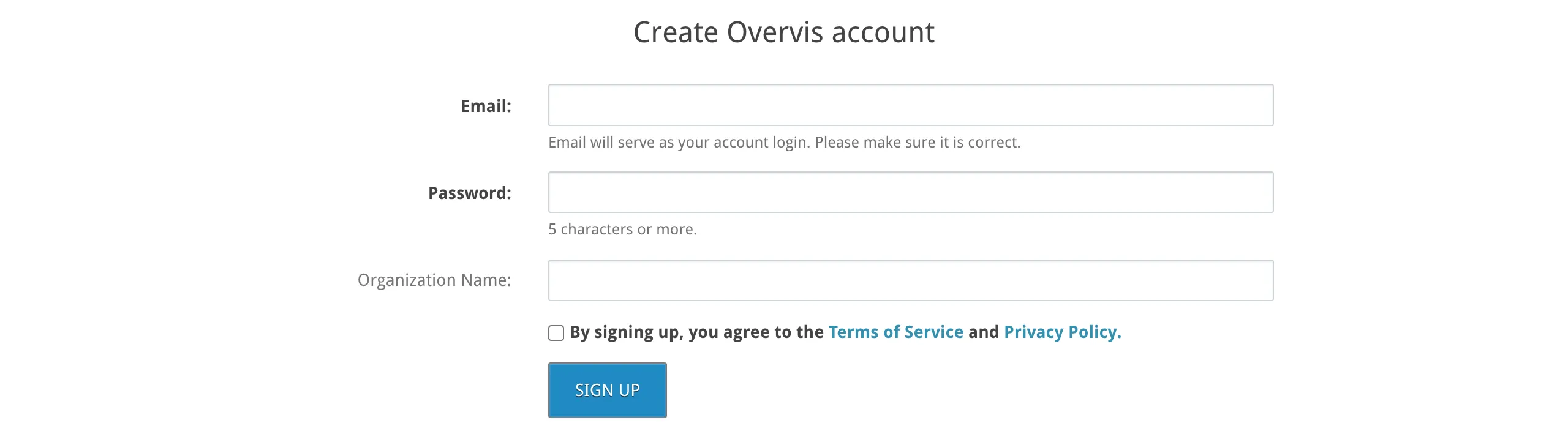
Після реєстрації ви автоматично входите в систему й переходите на сторінку Створити мережу (її описано в наступному кроці). На вказану адресу буде надіслано лист із підтвердженням — перейдіть за посиланням у ньому протягом 24 годин, щоб обліковий запис залишався активним.
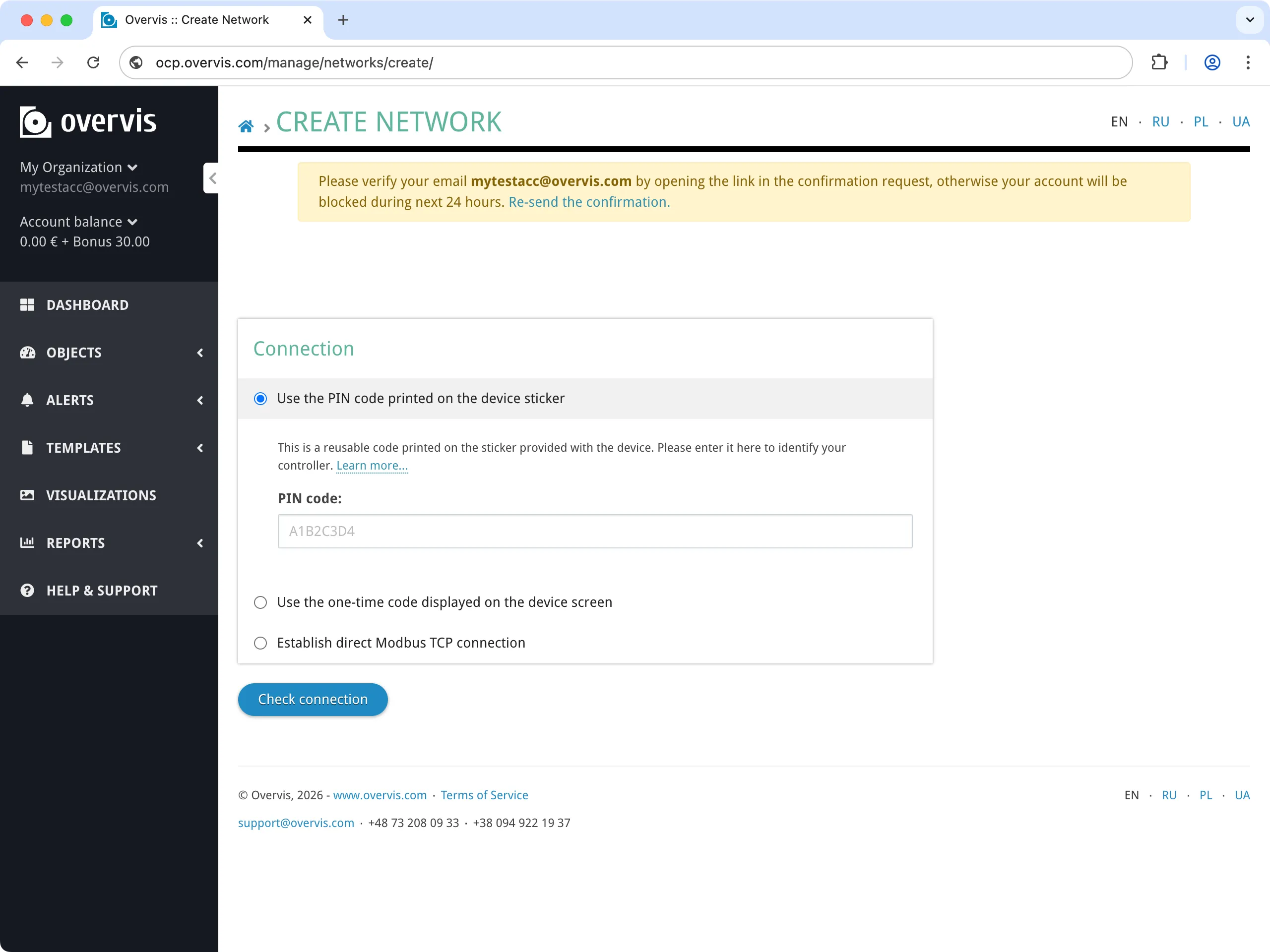
Під час реєстрації Overvis створює організацію для вашого облікового запису. В Overvis організація — це одиниця білінгу й керування доступом: вона об’єднує мережі, користувачів і права доступу. Вона не обов’язково має відповідати реальній компанії: одна компанія може використовувати кілька організацій Overvis, щоб розділити різні об’єкти, проєкти або центри витрат. Докладніше про керування організаціями та запрошення членів команди дивіться в Організації та користувачі.
Крок 3: Зареєструйте контролер в Overvis
Section titled “Крок 3: Зареєструйте контролер в Overvis”В Overvis мережа представляє комунікаційний контролер і всі пристрої Modbus RTU, доступні через нього. Наступний крок — створити мережу, тобто повідомити Overvis, як знайти ваш контролер і як отримати доступ до нього.
Перейдіть на сторінку Створити мережу — якщо ви щойно зареєструвалися, ви вже на ній.
Знайдіть PIN-код
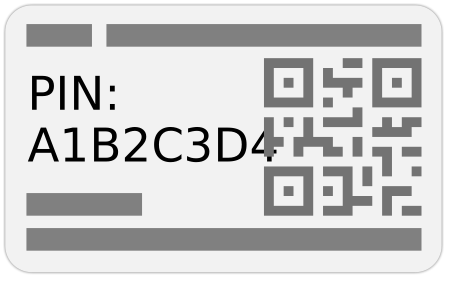
Section titled “Знайдіть PIN-код”Знайдіть наліпку на MC252 (або іншому сумісному з Overvis контролері). На ній є QR-код і PIN — 8-символьний буквено-цифровий код (наприклад, A1B2C3D4).
Створіть мережу
Section titled “Створіть мережу”Введіть PIN з наліпки пристрою в поле PIN-код і натисніть Перевірити підключення, щоб переконатися, що контролер онлайн і доступний.
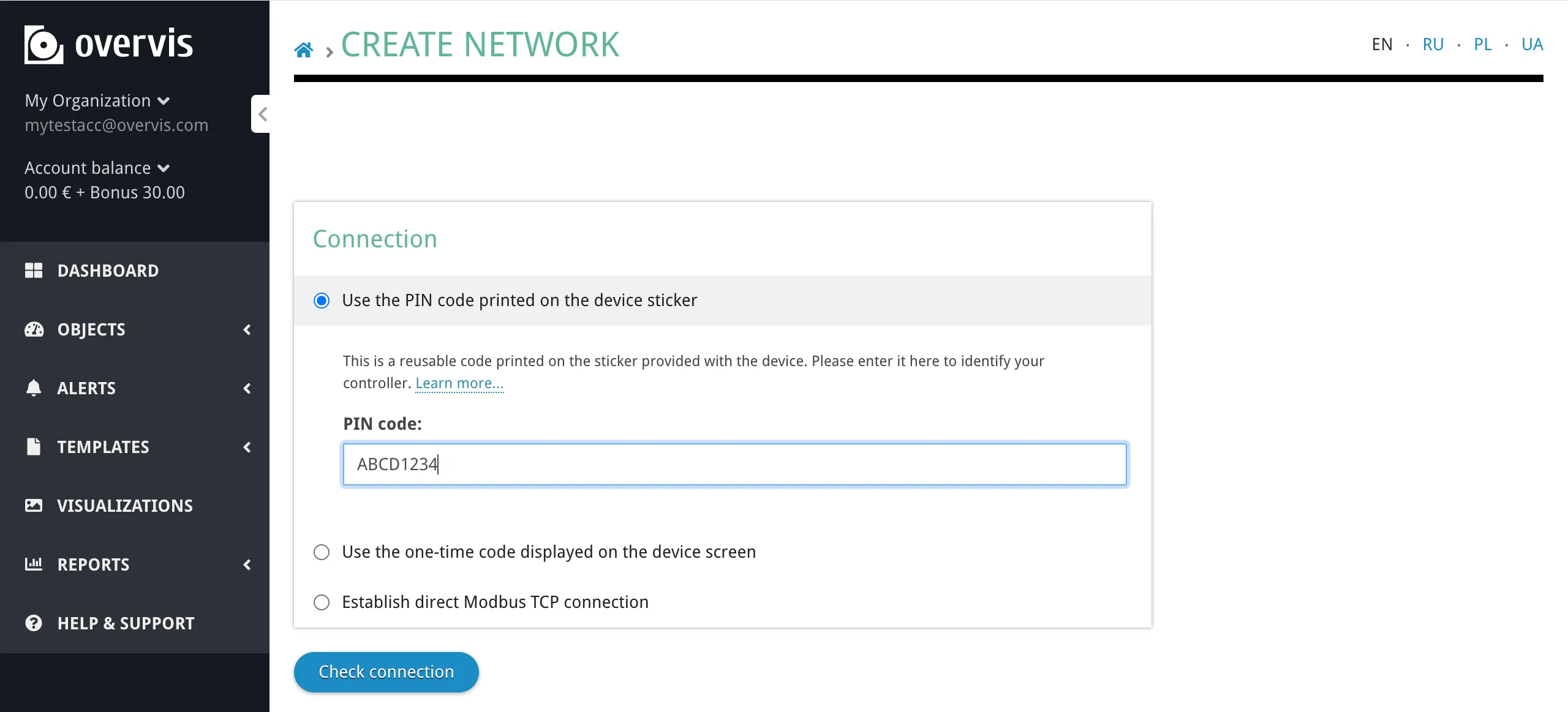
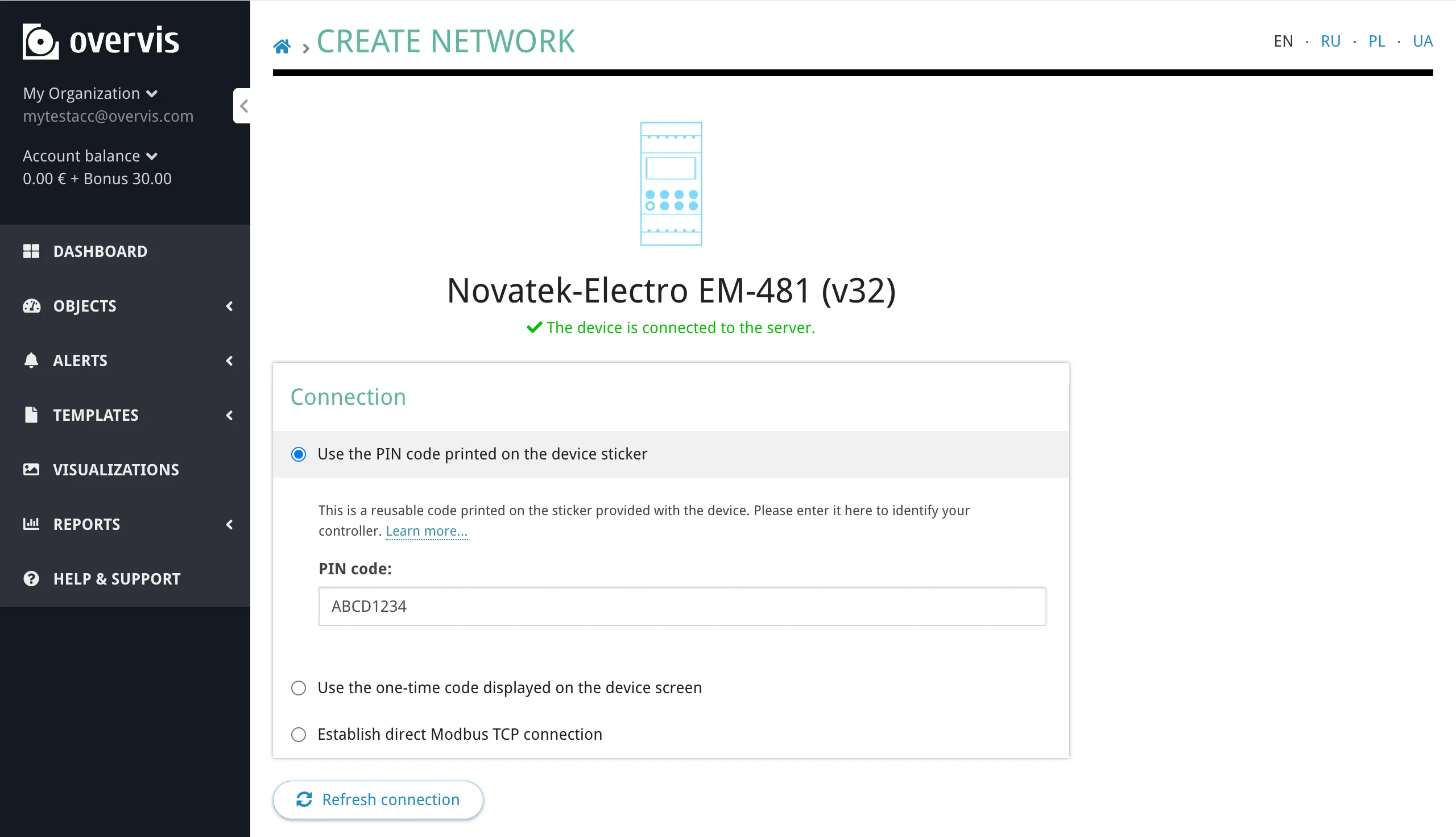
Якщо перевірка успішна, Overvis підтвердить з’єднання й покаже інформацію про контролер. Якщо перевірка не вдалася, переконайтеся, що контролер увімкнений, підключений до інтернету (див. Крок 1), і спробуйте ще раз.
Дайте мережі зрозумілу назву (наприклад, «Склад», «Офіс (HVAC)», «Опалення будинку») і натисніть Створити мережу, щоб завершити створення.
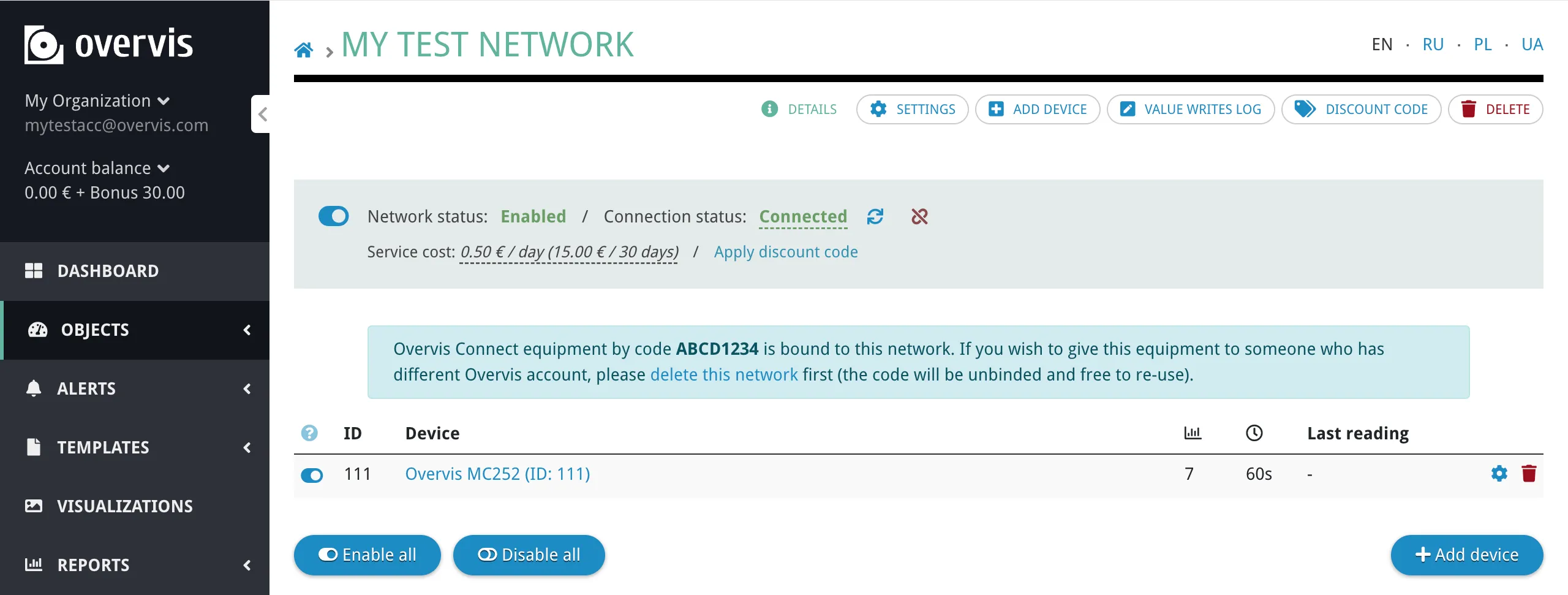
Після створення ви перейдете на сторінку мережі, де побачите контролер і його стан підключення. Перш ніж переходити до наступного кроку, переконайтеся, що контролер відображається як підключений.
Крок 4: Підключіть пристрій Modbus RTU через RS-485
Section titled “Крок 4: Підключіть пристрій Modbus RTU через RS-485”Тепер, коли контролер зареєстровано в Overvis, час підключити до нього реальний пристрій Modbus RTU. Цей крок має дві частини: фізичне з’єднання через RS-485 і реєстрація пристрою в Overvis.
Підключіть RS-485
Section titled “Підключіть RS-485”Підключіть пристрій Modbus RTU до комунікаційного контролера за допомогою витої пари:
- Клема контролера A (неінверсна, D+) → клема пристрою A (D+, +)
- Клема контролера B (інверсна, D-) → клема пристрою B (D-, -)
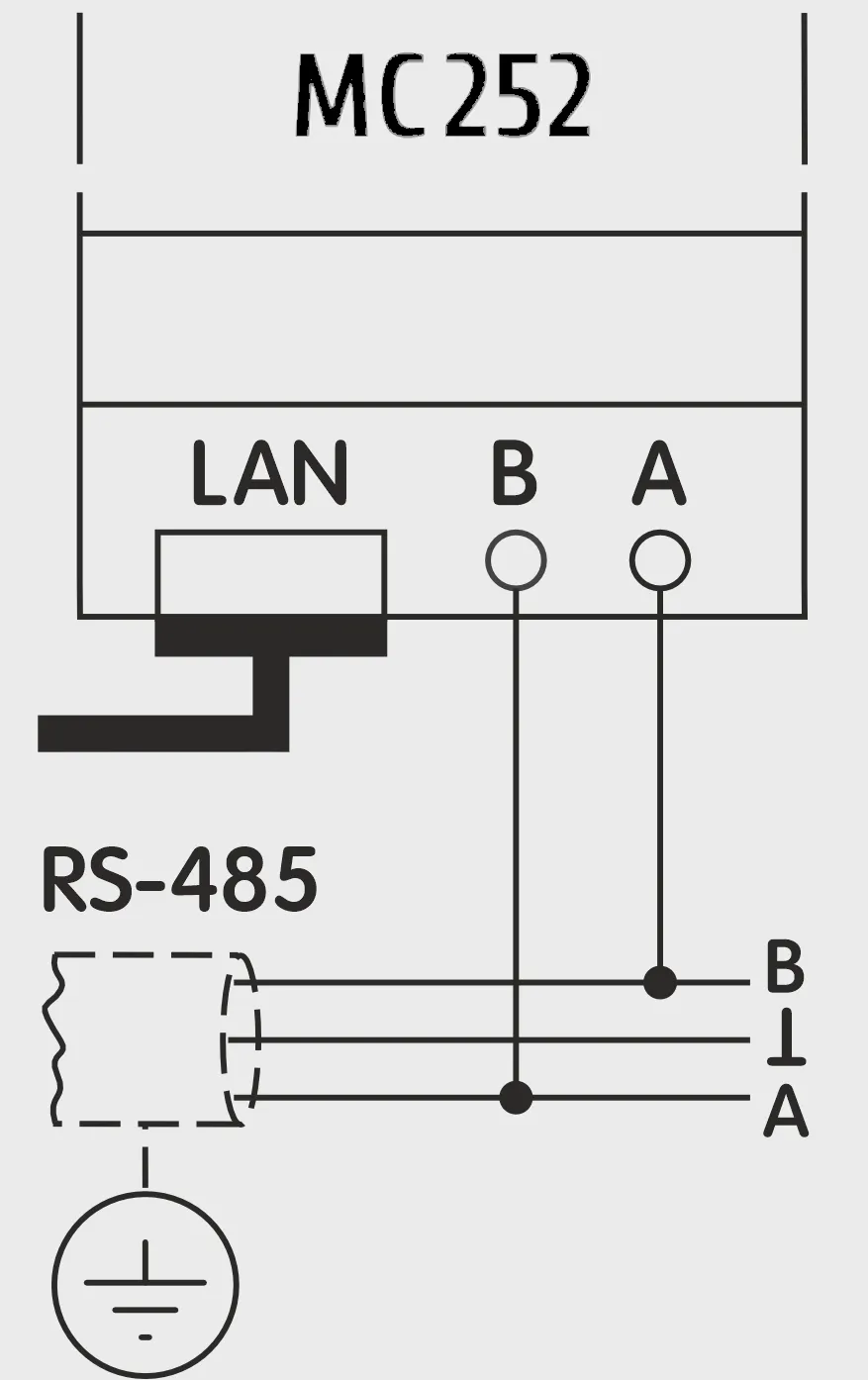
Переконайтеся, що обидва пристрої використовують однакові параметри послідовного зв’язку: бодова швидкість, парність і стоп-біти. У MC252 за замовчуванням встановлено 9600 бод, Modbus RTU та автоматичне визначення стоп-біта. Звіртеся з документацією свого пристрою й за потреби змініть налаштування контролера у веб-інтерфейсі MC252 на вкладці Modbus — див. Короткий посібник MC252.
Додайте пристрій в Overvis
Section titled “Додайте пристрій в Overvis”- Відкрийте сторінку вашої мережі в Overvis.
- У бічній навігації натисніть Додати пристрій.
- Заповніть поля Назва та Modbus ID (ідентифікатор пристрою, 0–255 — дивіться документацію пристрою або DIP-перемикачі).
- У випадаючому списку Ініціалізувати з шаблону виберіть шаблон, що відповідає моделі вашого пристрою. Шаблони попередньо налаштовують усі параметри (адреси регістрів, типи даних, назви, одиниці), тому вам не доведеться задавати їх вручну. Overvis містить шаблони для багатьох поширених промислових пристроїв.
- Натисніть Створити пристрій.
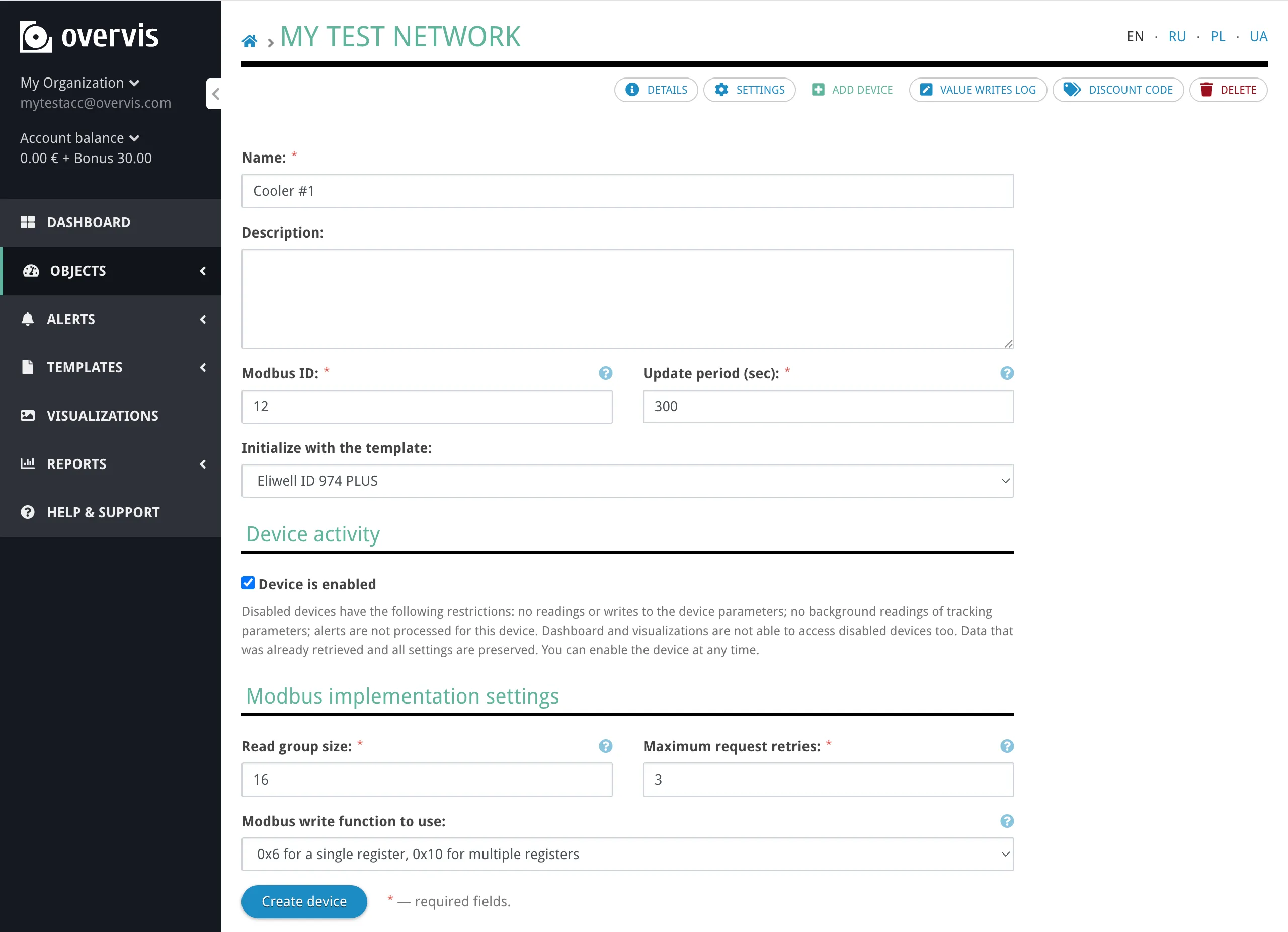
Якщо шаблон для вашого пристрою відсутній, ви можете додати параметри вручну після створення пристрою — див. Крок 5 і документацію Мережі, пристрої та параметри. Ви також можете створювати власні шаблони для повторного використання — див. Шаблони пристроїв.
Крок 5: Читайте дані пристрою
Section titled “Крок 5: Читайте дані пристрою”Після того як пристрій додано до мережі, ви можете переглядати його дані в Overvis.
- На сторінці мережі натисніть назву пристрою, щоб відкрити його сторінку.
- На сторінці Деталі зверху показано час останнього зчитування, а нижче — список параметрів. Параметри згруповані в секції: Відстежувані (значення зберігаються в історії), Програмовані (параметри, значення яких можна змінювати) і Невідстежувані (зчитуються, але не зберігаються). Якщо ви застосували шаблон пристрою, усі параметри вже будуть налаштовані з назвами, типами даних і цими прапорцями.
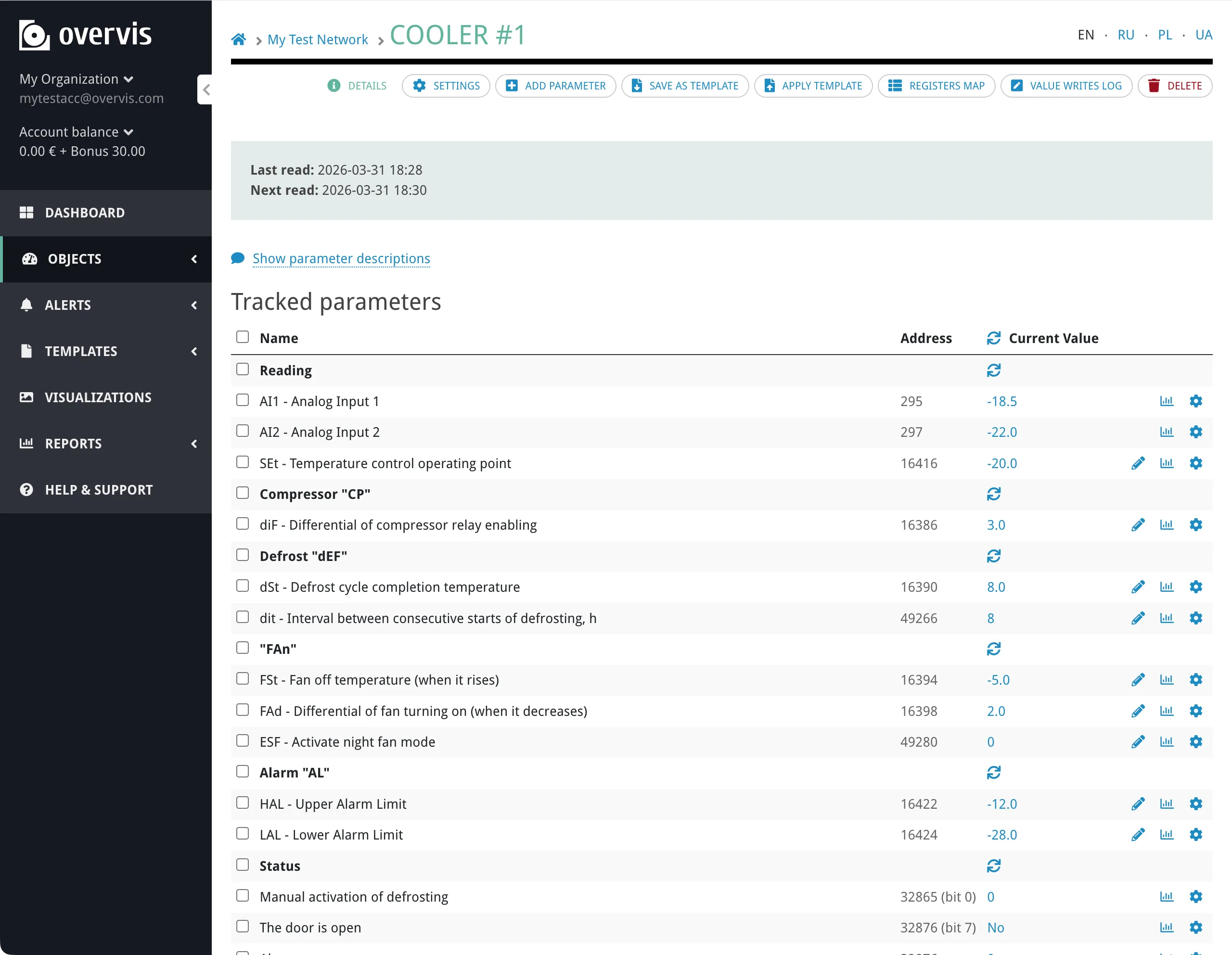
У кожному рядку параметра показано назву параметра, його адресу Modbus і поточне значення (з одиницями). Натисніть на значення, щоб оновити його з пристрою за запитом.
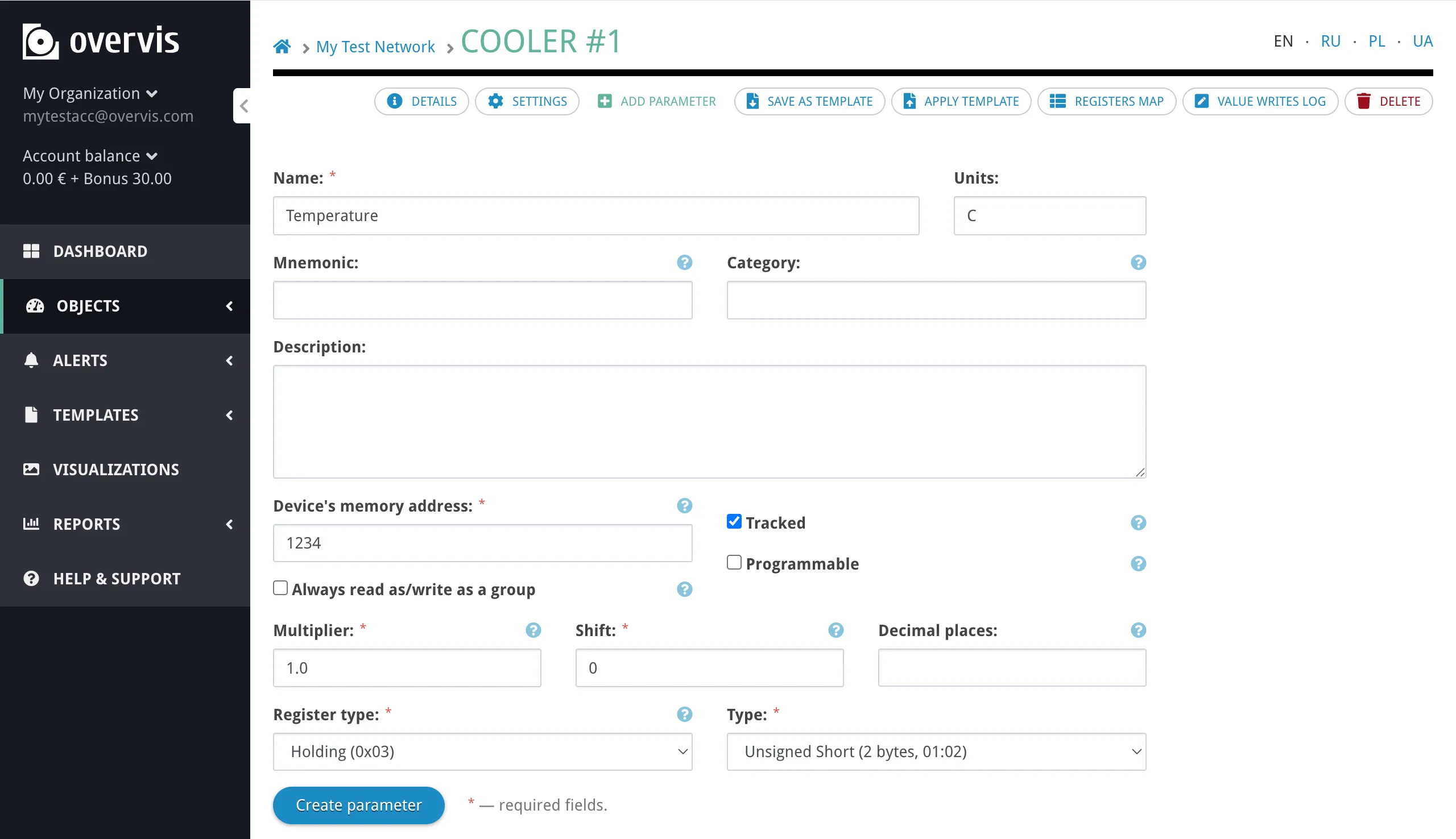
Якщо ви не використовували шаблон або вам потрібно додати додаткові параметри, натисніть Додати параметр у бічній панелі та вкажіть:
- Назва — зрозуміла назва параметра.
- Адреса пам’яті пристрою — номер регістру Modbus (з документації до пристрою).
- Тип регістра — Holding Register, Input Register, Coil або Discrete Input.
- Тип — як інтерпретувати значення регістру (
Int16,Uint16,Int32,Float32тощо). - Одиниці — одиниці вимірювання для відображення (
°C,kWh,V,Aтощо).
Натисніть Створити параметр, щоб зберегти.
Крок 6: Запишіть значення в пристрій
Section titled “Крок 6: Запишіть значення в пристрій”Overvis дозволяє записувати значення в регістри Modbus на пристрої — наприклад, змінювати температурну уставку, вмикати або вимикати вихід чи коригувати конфігураційний параметр.
Параметри в секції Програмовані (тобто параметри з прапорцем Програмований, заданим шаблоном або вручну під час додавання параметра) мають значок олівця поруч зі значенням. Щоб змінити значення:
- Натисніть значок олівця біля параметра, який потрібно змінити.
- У рядку з’явиться вбудований редактор — введіть нове значення (або виберіть його зі списку для параметрів із переліком значень).
- Підтвердьте запис.

Overvis надсилає команду запису Modbus на пристрій через контролер. Показане значення оновиться під час наступного циклу зчитування (за замовчуванням кожні 10 хвилин, цей інтервал можна змінити в налаштуваннях пристрою).
Що далі?
Section titled “Що далі?”Тепер у вас є робоче налаштування Overvis Cloud із живими даними з вашого обладнання. Ось що варто спробувати далі:
- Сповіщення — налаштуйте автоматичні повідомлення (електронна пошта, SMS, голосовий виклик), коли значення параметрів виходять за межі порогів або пристрої втрачають зв’язок.
- Візуалізації — створюйте власні інтерактивні інформаційні панелі з графіками, індикаторами та елементами керування.
- Шаблони пристроїв — використовуйте попередньо налаштовані набори параметрів для швидкого додавання пристроїв або створюйте власні.
- Звіт про значення параметрів — генеруйте й експортуйте звіти з історичними даними.
- Звіти HACCP — температурні звіти для дотримання вимог безпеки харчових продуктів.
- Організації та користувачі — запрошуйте членів команди й керуйте правами доступу.
Бонус для безкоштовного старту
Section titled “Бонус для безкоштовного старту”Кожен новий обліковий запис отримує бонус 30 € — цього вистачає на 1–2 місяці вільного тестування залежно від кількості підключених мереж. Щоб почати, оплата не потрібна. Подробиці про тарифи та способи оплати дивіться в Білінг.
Отримання допомоги
Section titled “Отримання допомоги”Якщо під час налаштування виникли проблеми:
- Проблеми з підключенням (пристрій не підключається, помилки тайм-ауту, немає даних) — дивіться Підключення обладнання для діагностики й альтернативних способів підключення.
- Питання щодо платформи (навігація, функції, налаштування) — дивіться відповідний розділ документації Overvis Cloud.
- Проблеми, пов’язані з MC252 — дивіться Короткий посібник MC252 і Усунення несправностей MC252.
Для прямої допомоги:
- Електронна адреса: support@overvis.com
- Портал підтримки: www.overvis.com/support