

Звіт про споживання ресурсів
Звіт про споживання ресурсів — це інструмент для аналізу накопичених даних лічильників і витратомірів. Він показує приріст споживання за вибрані часові періоди, розбиті на півгодинні, погодинні або денні сегменти.
Цей звіт допомагає аналізувати зчитування параметрів, які відображають безперервне накопичення ресурсу: лічильники електроенергії (кВт·год), водоміри (м³), газові лічильники та будь-які інші наростаючі значення. Якщо значення параметра з часом постійно зростає, цей звіт дозволяє аналізувати характер такого зростання.
Як це працює
Section titled “Як це працює”Звіт ділить вибраний часовий інтервал на сегменти: по півгодини, по годинах або по днях. Для кожного сегмента він знаходить найбільше зчитування, зафіксоване всередині сегмента, і віднімає від нього останнє зчитування перед початком цього сегмента. Отримана різниця — дельта — показує, наскільки виріс лічильник за цей інтервал. Якщо для параметра налаштовано множник або зсув, вони застосовуються і до дельти (дельта × множник + зсув).
Звіти організовані як дерево. Головні гілки верхнього рівня формують окремі графіки. Гілки можуть містити дочірні вузли: інші гілки, окремі значення параметрів, формули або посилання на гілки з інших звітів. Значення гілки дорівнює сумі значень її дочірніх вузлів, тому ви можете групувати лічильники за відділом, будівлею або типом ресурсу і бачити як загальну суму, так і деталізацію.
Приклад сценарію
Section titled “Приклад сценарію”Уявімо об’єкт із кількома відділами, кожен з яких має власні лічильники:
- Відділ 1
- Лічильник електроенергії 1 (E11) — кВт·год
- Лічильник електроенергії 2 (E12) — кВт·год
- Лічильник води 1 (W11) — м³
- Відділ 2
- Лічильник електроенергії 3 (E21) — кВт·год
- Лічильник води 2 (W21) — м³
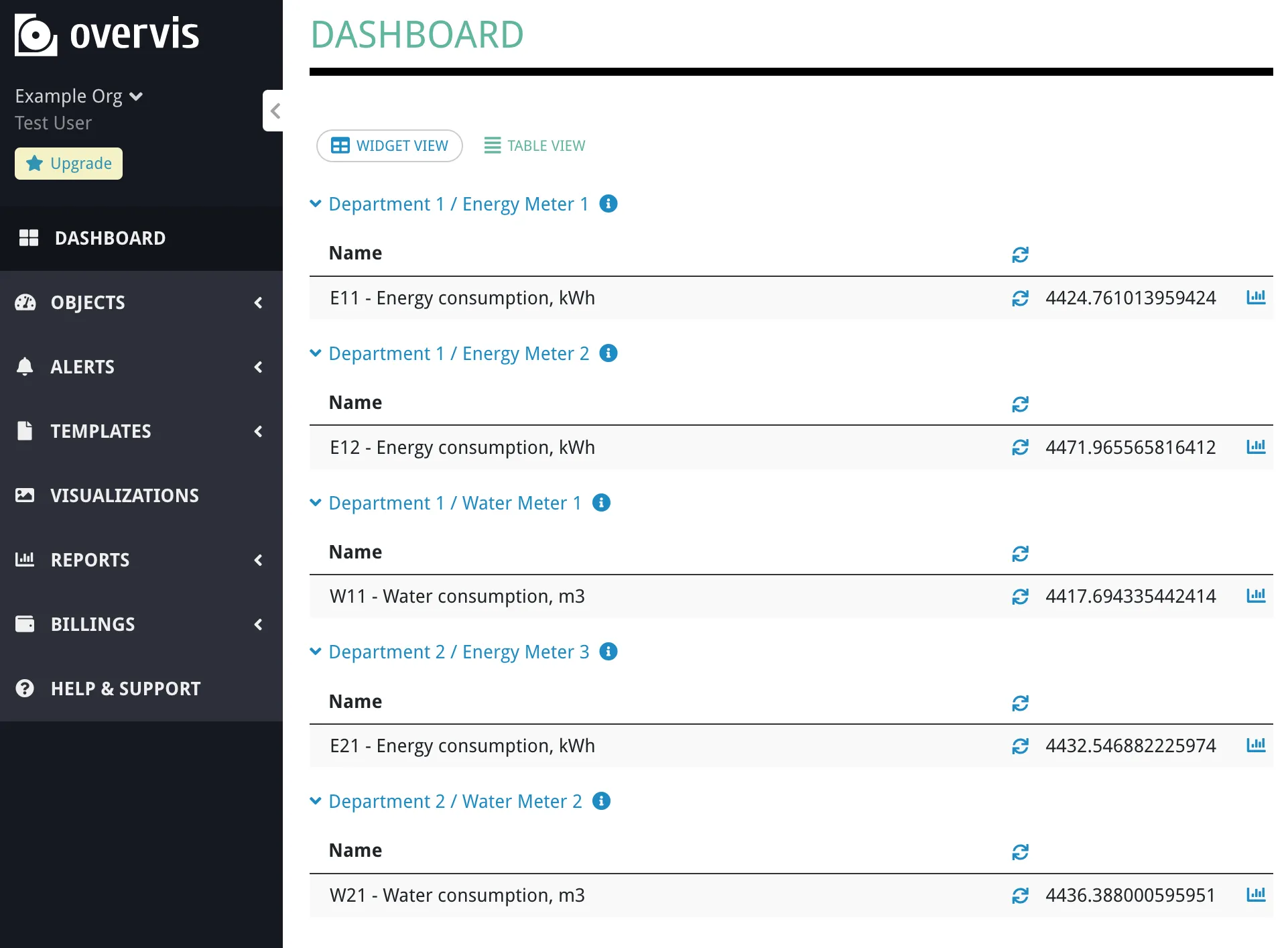
Звіт можна побудувати так:
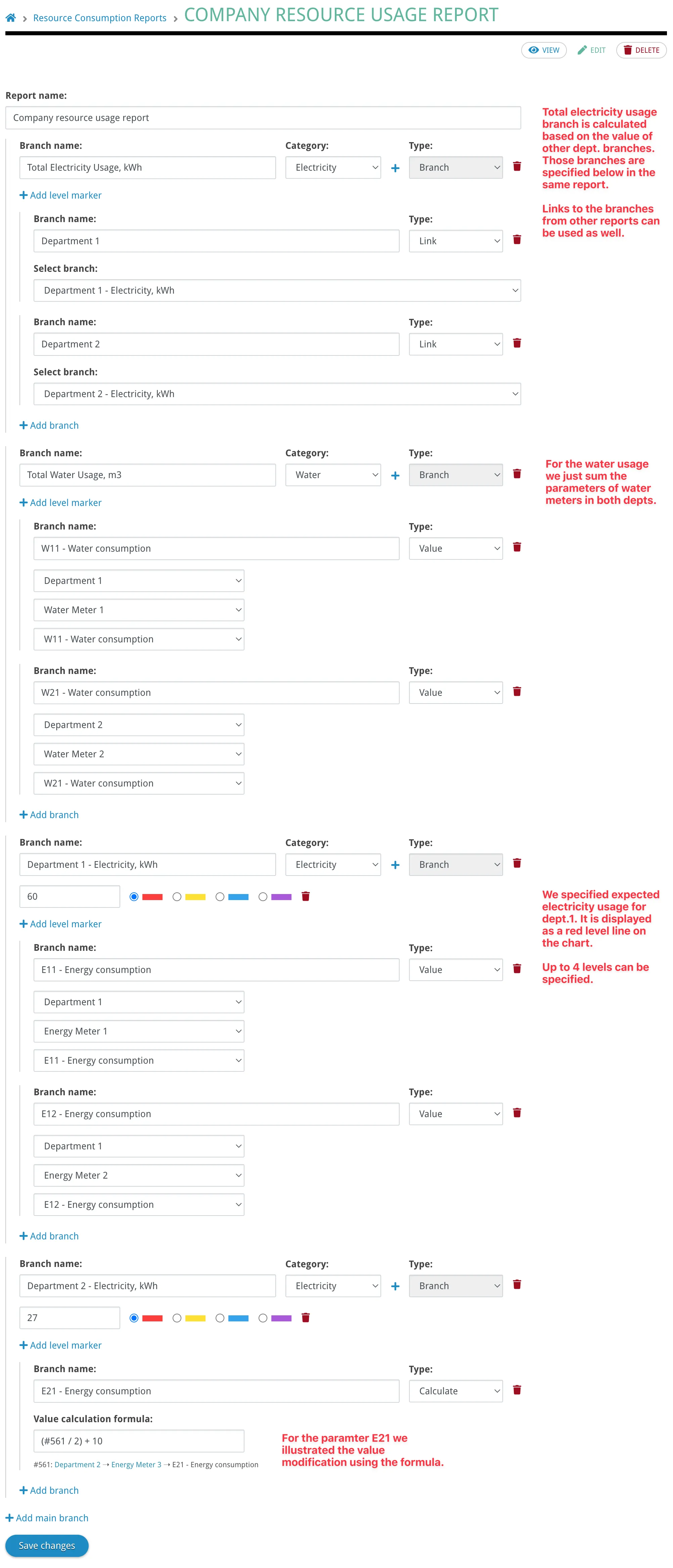
Total Resources├── Total Energy│ ├── Department 1 Energy│ │ ├── E11│ │ └── E12│ └── Department 2 Energy│ └── E21└── Total Water ├── Department 1 Water │ └── W11 └── Department 2 Water └── W21З такою структурою звіт показуватиме загальне споживання електроенергії та води для всієї компанії з деталізацією за відділами й до окремих лічильників. Ви зможете порівнювати відділи між собою та бачити, який відділ або лічильник найбільше впливає на загальне споживання.
Перегляд звіту
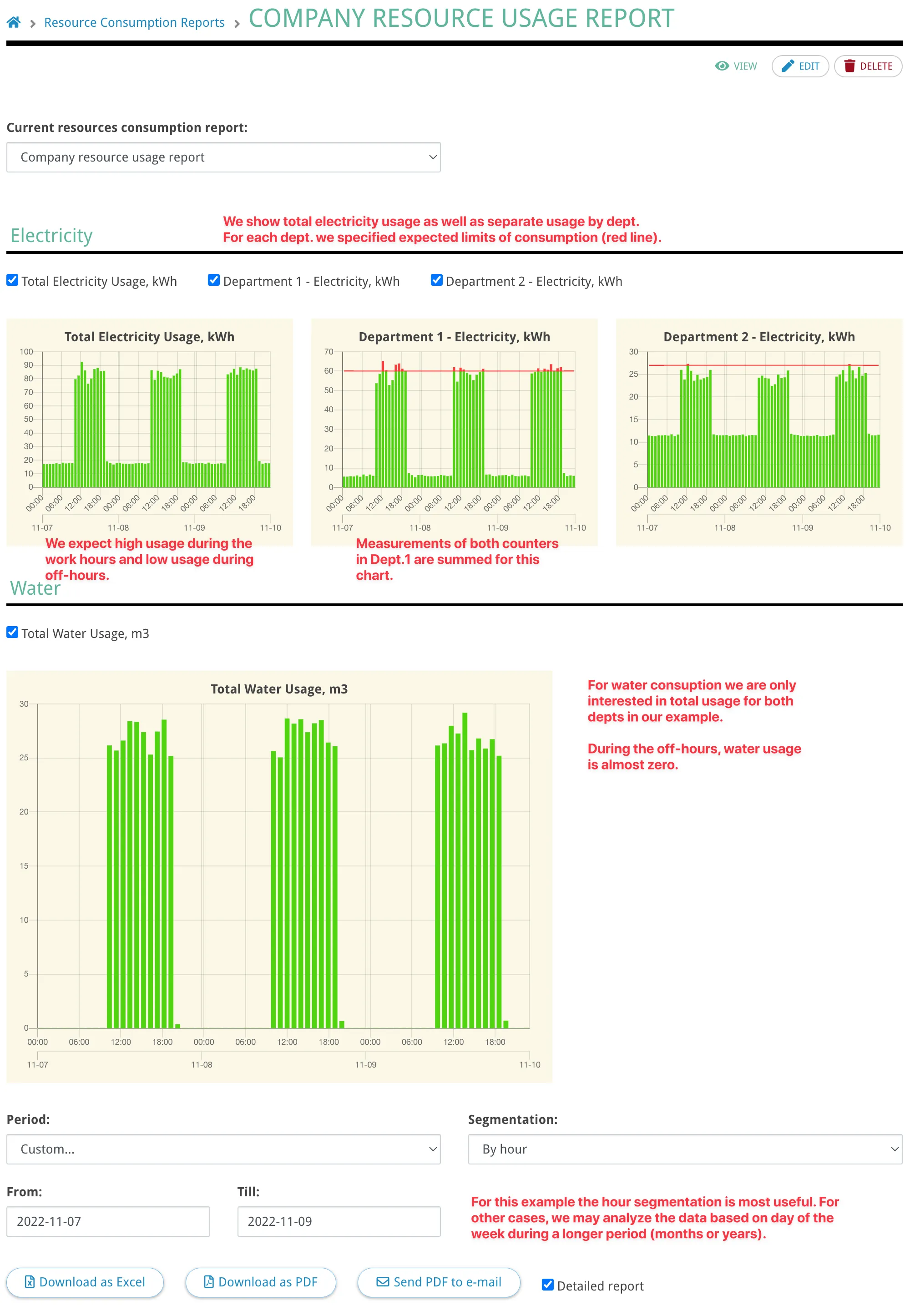
Section titled “Перегляд звіту”Сторінка перегляду звіту показує інтерактивні стовпчикові графіки — по одному для кожної головної гілки. Кожен стовпчик відповідає часовому сегменту, а його висота показує дельту споживання за цей період. Якщо налаштовані маркери рівня, на графіку вони відображаються як горизонтальні опорні лінії, а стовпчики змінюють колір при перевищенні порогу.
Легенда над графіками показує всі головні гілки у вигляді прапорців. Зніміть прапорець, щоб сховати відповідний графік. Випадаючий список угорі дозволяє перемикатися між звітами поточної організації.
Експорт
Section titled “Експорт”Під графіками доступні три кнопки експорту: Експорт в Excel, Завантажити як PDF і Надіслати PDF на e-mail. До експорту потрапляють лише ті гілки, які зараз видимі (позначені в легенді).
Детальний звіт — прапорець поруч із кнопками експорту (його бачать лише менеджери). Якщо він увімкнений, експортований файл містить повну ієрархію гілок, підгілок, окремих зчитувань лічильників і обчислень формул. Якщо він вимкнений (або звіт переглядає монітор), експортуються лише головні (верхньорівневі) гілки — зведення, зручне для керівників.
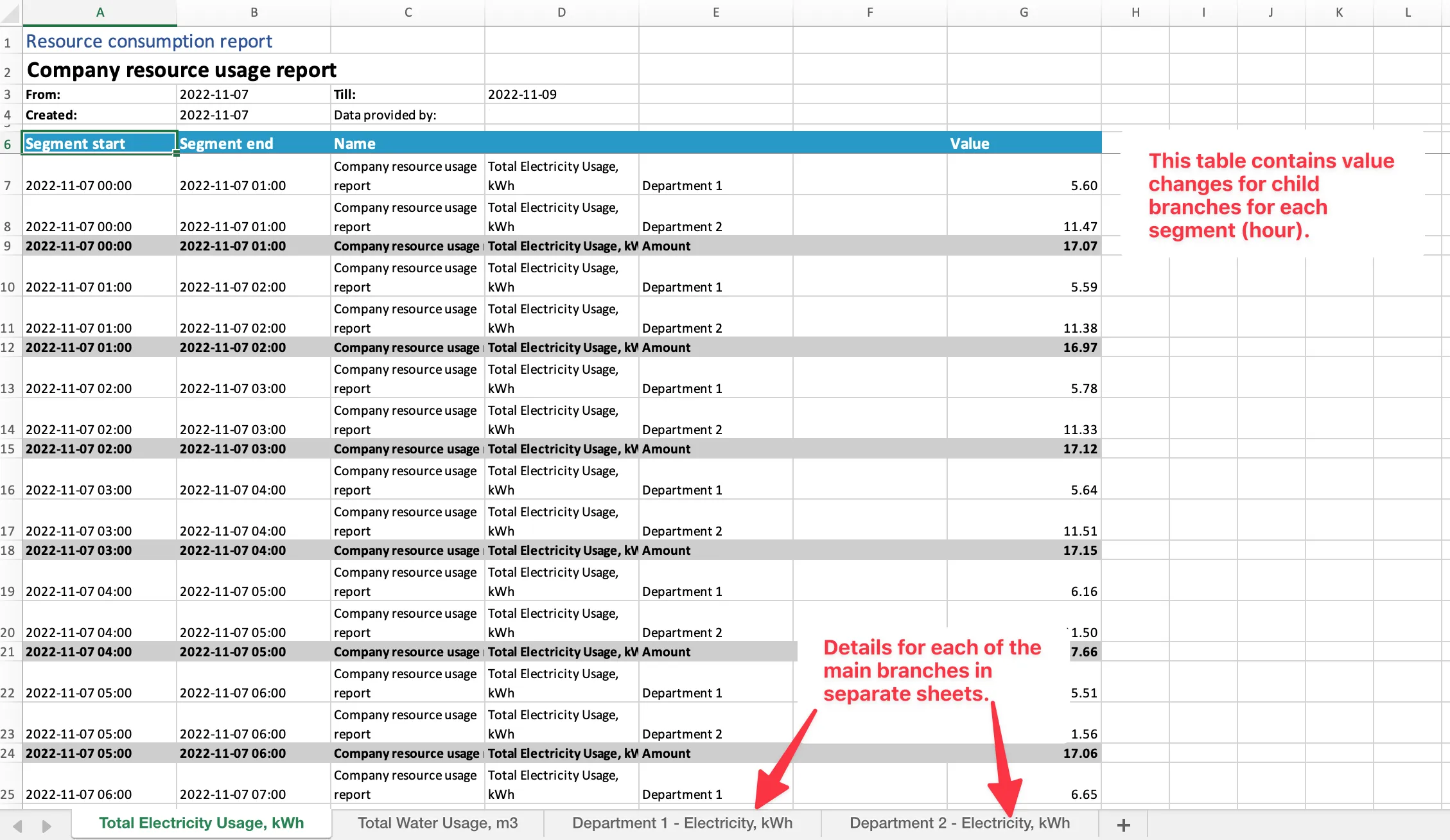
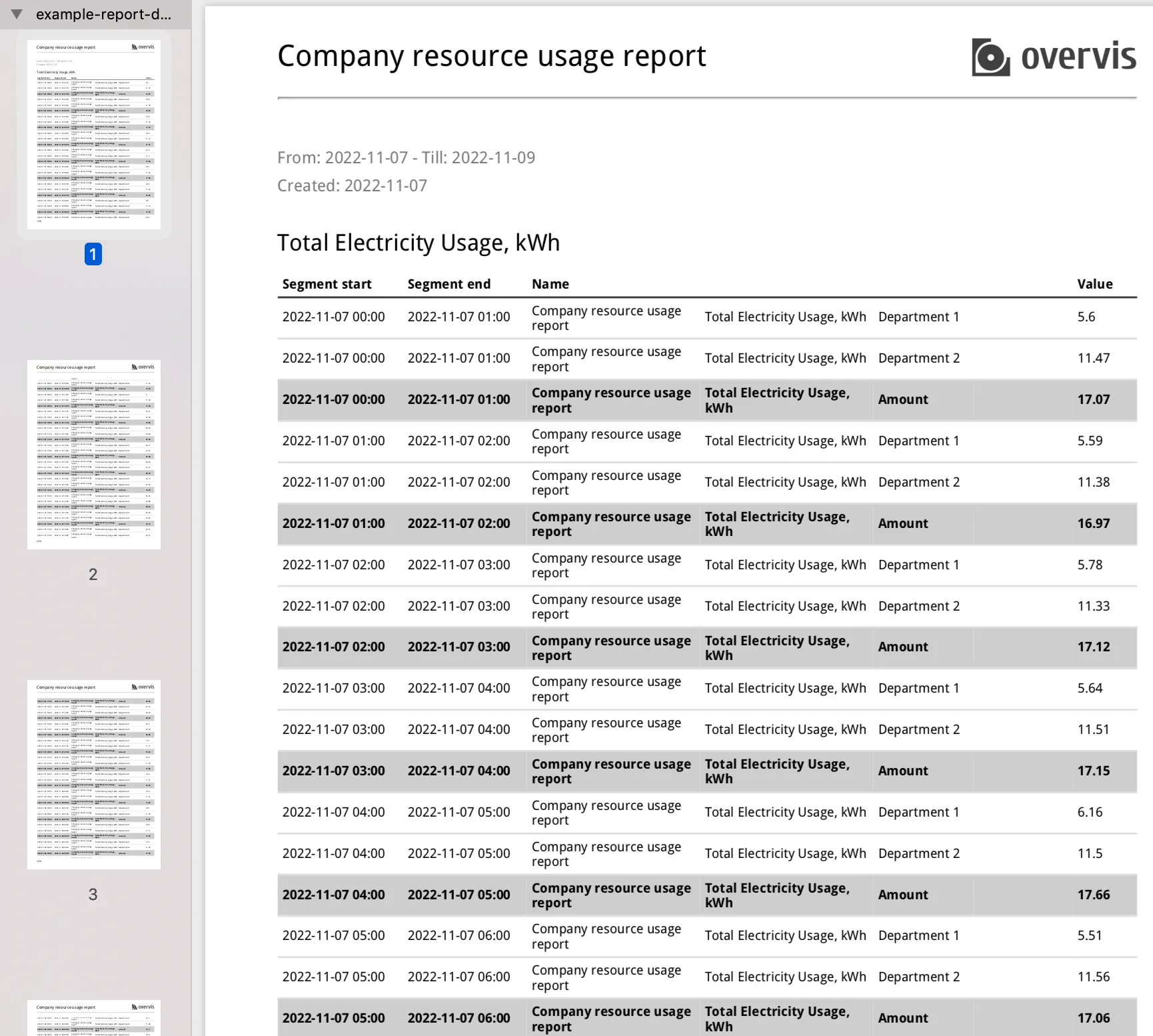
Короткий звіт — генерується, коли прапорець детального звіту вимкнений. Показує лише верхньорівневі гілки з агрегованими значеннями.
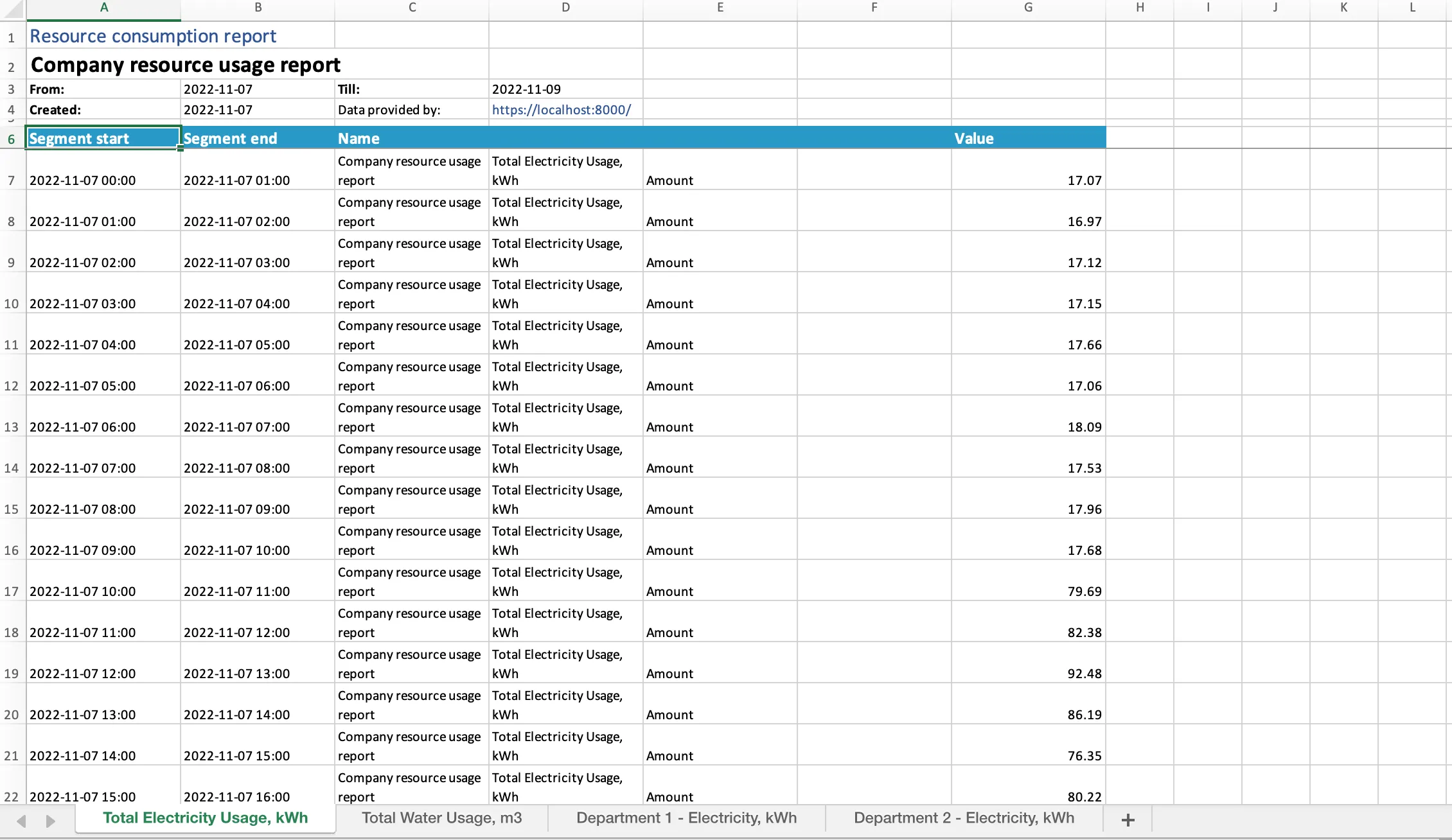
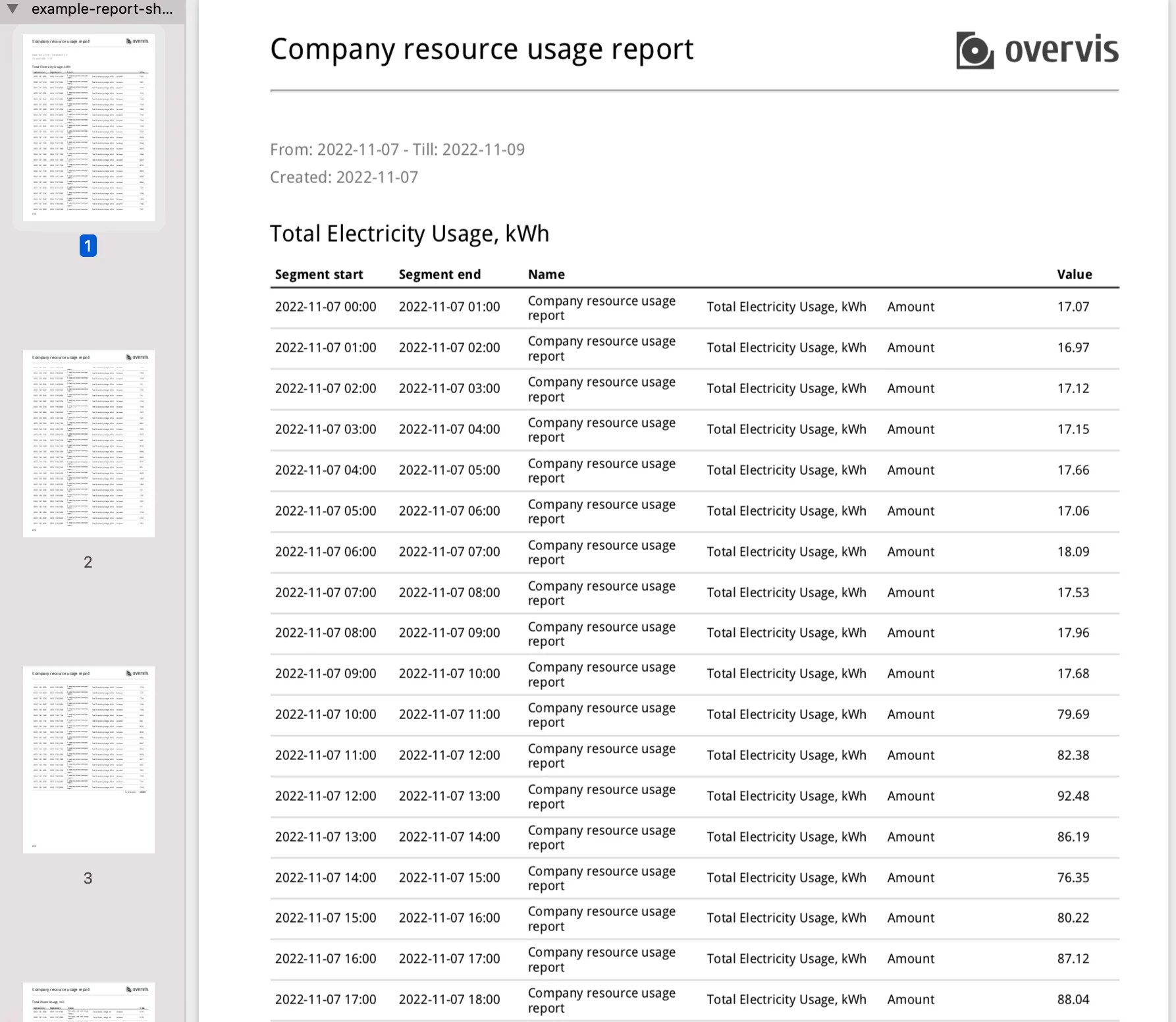
Надіслати PDF на e-mail — натисніть кнопку, введіть електронну адресу отримувача, і звіт буде згенеровано й надіслано негайно. Використовуються той самий часовий діапазон, сегментація й набір гілок, що й для звичайного PDF-експорту.
Створення звіту
Section titled “Створення звіту”Перейдіть до Звіти → Споживання ресурсів і натисніть Додати, щоб відкрити конструктор звіту. Звіт задається деревом — ви будуєте ієрархію гілок, що описує, як мають групуватися й обчислюватися ваші дані споживання.
Типи вузлів
Section titled “Типи вузлів”Кожен вузол дерева має тип, який визначає, звідки береться його значення:
| Тип | Призначення |
|---|---|
| Гілка | Контейнер для дочірніх вузлів. Її значення дорівнює сумі всіх дочірніх елементів. Використовуйте для групування: за відділом, будівлею, типом ресурсу тощо. Вкладення допускається до 5 рівнів нижче кореня. |
| Значення | Посилання на один параметр пристрою. Показує споживання цього параметра, тобто дельту за часовий сегмент. Параметр вибирається через три послідовні випадаючі списки: мережа → пристрій → параметр. |
| Розрахувати | Обчислює формулу, яка комбінує кілька параметрів. Параметри у формулі вказуються через їхній ID з префіксом #, наприклад #561 * 2 + #558. Див. Використання формул для деталей синтаксису. |
| Посилання | Посилається на вже існуючу гілку з цього або іншого звіту в тій самій організації. У засобі вибору посилань показано всі гілки з усіх звітів, тож можна повторно використовувати спільні структури без дублювання. |
Щоб побудувати дерево, почніть із натискання Додати гілку, щоб створити головну гілку верхнього рівня (кореневу). Усередині кожної гілки натисніть Додати гілку, щоб додати дочірні вузли будь-якого типу. Дерево росте зверху вниз: головні гілки нагорі, листові вузли (Значення, Розрахувати, Посилання) унизу.
Налаштування головної гілки
Section titled “Налаштування головної гілки”Головні гілки мають два додаткові налаштування, які впливають на онлайн-перегляд:
Категорія — необов’язковий ярлик, який групує споріднені гілки під заголовком. Наприклад, усі гілки електроенергії можна згрупувати під “Електроенергію”, а всі гілки води — під “Воду”. Гілки без категорії з’являються першими, далі йдуть групи за категоріями. Категорії використовуються лише в онлайн-перегляді й не з’являються в експортах Excel/PDF.
Маркери рівня — до 4 порогових значень, кожне зі своїм кольором. На графіку вони показуються як горизонтальні опорні лінії та як кольорові сегменти в стовпчиках. Наприклад, можна задати жовтий маркер на 50 кВт·год і червоний на 100 кВт·год, щоб підсвічувати перевищення очікуваного споживання. Маркери рівня використовуються лише в онлайн-перегляді й не з’являються в експортах Excel/PDF.
Часовий діапазон і сегментація
Section titled “Часовий діапазон і сегментація”Під час перегляду звіту часовий діапазон і сегментація задаються через панель керування над графіками.
Часовий діапазон визначає, який період аналізувати. Випадаючий список пресетів пропонує Останній день, Останні 7 днів і Останні 30 днів, або можна обрати Задати… і задати конкретні дати через поля вибору дати.
Сегментація визначає, як часовий діапазон ділиться на інтервали: Півгодинна (30-хвилинні інтервали), Погодинно або За днями (денні інтервали). Менші інтервали дають більше деталей, але також генерують більше точок — на великих діапазонах дат із багатьма параметрами може знадобитися більший інтервал, щоб не перевищити ліміт експорту.
Графіки та експорт використовують часовий пояс браузера. Межі сегментів також вирівнюються за вашим локальним часовим поясом.
Використання формул
Section titled “Використання формул”Тип вузла Розрахувати використовує формули для комбінування кількох параметрів. У формулах параметри посилаються на ID з префіксом #, а обчислення виконуються для кожного сегмента на основі дельт цього сегмента.
Приклад формули:
(#561 + 10) / 2 + #558Ця формула бере дельту параметра #561, додає 10, ділить на 2, а потім додає дельту параметра #558.
Якщо для якогось параметра немає даних у конкретному сегменті, наприклад через недоступний пристрій або видалений параметр, його значення вважається 0.
Підтримувані оператори
Section titled “Підтримувані оператори”Overvis використовує бібліотеку math-expression-evaluator:
| Символ | Пояснення |
|---|---|
+ | Додавання, наприклад 2+3 дає 5 |
- | Віднімання, наприклад 2-3 дає -1 |
/ | Ділення, наприклад 3/2 дає 1.5 |
* | Множення, наприклад 2*3 дає 6 |
Mod | Остача від ділення, наприклад 3 Mod 2 дає 1 |
( ) | Дужки для групування |
^ | Піднесення до степеня, наприклад 2^3 дає 8 |
Приклади формул
Сума двох лічильників:
#561 + #562Різниця між лічильниками:
#561 - #562Застосування коефіцієнта масштабування:
#561 * 1.15Зважена комбінація (приклад):
(#561 * 0.8 + #562 * 0.2) / (#563 + 10)Як знайти ID параметрів
Section titled “Як знайти ID параметрів”Перейдіть на сторінку пристрою та наведіть курсор на будь-який параметр, щоб побачити його ID у підказці:

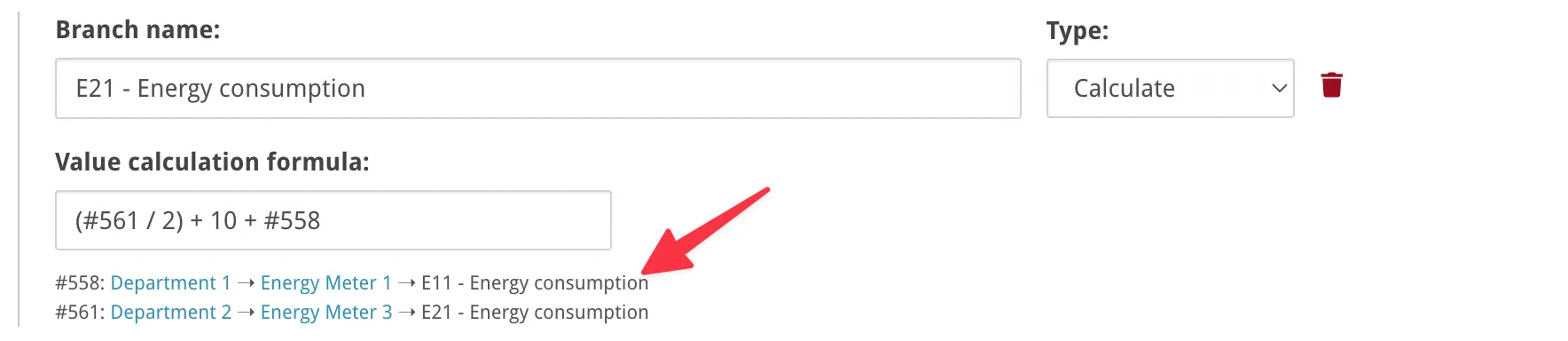
Коли ви вводите формулу, під полем з’являються назви параметрів. Відсутні або некоректні ID підсвічуються:
Контроль доступу
Section titled “Контроль доступу”Користувачі з роллю Менеджер можуть створювати, редагувати й видаляти звіти, а також бачать прапорець Детальний звіт при експорті.
Моніторингові користувачі можуть отримати доступ лише для перегляду до конкретного звіту про споживання ресурсів. Вони можуть переглядати графіки та завантажувати експорти, але лише коротку версію — прапорець детального звіту для них прихований. Вони не можуть створювати або редагувати звіти. Такий доступ налаштовується під час запрошення користувача до організації, коли роль можна прив’язати до конкретного звіту.
Усунення несправностей
Section titled “Усунення несправностей”Помилка «Segment limit exceeded» під час експорту
Section titled “Помилка «Segment limit exceeded» під час експорту”Вибрана комбінація діапазону дат, сегментації та кількості параметрів перевищує ліміт експорту. У повідомленні про помилку показується найближча доступна дата для вибраної сегментації.
Що робити:
- Зменште діапазон дат.
- Виберіть більший інтервал сегментації, наприклад За днями замість Погодинно.
- Сховайте частину головних гілок перед експортом — експортуються тільки видимі.
Усі значення дорівнюють нулю
Section titled “Усі значення дорівнюють нулю”Швидше за все, вибрані параметри не є накопичувальними лічильниками. Цей звіт обчислює різницю між зчитуваннями в кожному сегменті. Якщо значення параметра між зчитуваннями не змінюється (наприклад, це миттєва величина, як-от температура), усі дельти будуть нульовими.
Що робити:
- Переконайтеся, що вибрані параметри є накопичувальними лічильниками.
- Для ненакопичувальних параметрів використовуйте Звіт про значення параметрів.
Неочікувані або від’ємні значення
Section titled “Неочікувані або від’ємні значення”Від’ємні дельти можуть з’являтися, коли лічильник скидається або переповнюється.
Що робити:
- Перевірте сирі зчитування параметра на сторінці пристрою, щоб підтвердити скидання.
- Якщо для параметра налаштовано множник або зсув, перевірте їхню коректність — дельта обчислюється як
(значення − попереднє значення) × множник + зсув.
Для окремих сегментів графік не показує дані
Section titled “Для окремих сегментів графік не показує дані”Можливо, пристрій був недоступний або не опитувався протягом цього періоду. Сегменти без зчитувань просто пропускаються.
Що робити:
- Перевірте стан підключення пристрою для цього періоду.
- Переконайтеся, що в цей час опитування було активним.
Формула показує 0 для всіх сегментів
Section titled “Формула показує 0 для всіх сегментів”Можливі причини:
- ID параметра у формулі не збігається з жодним існуючим параметром (відсутні ID трактуються як 0).
- Синтаксис формули некоректний (помилки розбору за замовчуванням дають 0).
Що робити:
- Наведіть курсор на кожен параметр на сторінці пристрою, щоб підтвердити його ID.
- Переконайтеся, що всі посилання
#idу формулі відповідають існуючим параметрам у вашій організації. - Перевірте формулу на синтаксичні помилки — під час введення формули назви параметрів з’являються під полем, а відсутні або некоректні ID підсвічуються.
Експортований звіт порожній або в ньому бракує гілок
Section titled “Експортований звіт порожній або в ньому бракує гілок”До експорту потрапляють лише ті гілки, які видимі у поточному перегляді, тобто позначені у легенді.
Що робити:
- Перед завантаженням переконайтеся, що потрібні гілки позначені у легенді.
Дані на графіку відрізняються від експорту
Section titled “Дані на графіку відрізняються від експорту”Онлайн-графік може обмежити початкову дату, якщо запитаний діапазон перевищує ліміт точок даних на графіку. Експорт використовує повний запитаний діапазон дат. Через це в графіку може бути коротший часовий діапазон, ніж у завантажених XLSX/PDF.
Поширені запитання
Section titled “Поширені запитання”Які параметри підходять для цього звіту?
Section titled “Які параметри підходять для цього звіту?”Будь-які параметри, що представляють накопичувальний лічильник: електроенергія, вода, газ, мотогодини, виробничі лічильники. Параметри миттєвих значень, наприклад температура, тиск або напруга, для цього звіту не підходять — використовуйте Звіт про значення параметрів.
Чи можна включати параметри з різних пристроїв в один звіт?
Section titled “Чи можна включати параметри з різних пристроїв в один звіт?”Так. Дерево структури дозволяє об’єднувати параметри з будь-яких пристроїв і будь-яких мереж у межах однієї організації.
Як саме обчислюється дельта?
Section titled “Як саме обчислюється дельта?”Для кожного сегмента система знаходить найбільше зчитування всередині сегмента і віднімає від нього останнє зчитування перед початком цього сегмента. Якщо попереднього зчитування немає, використовується нуль. Потім результат множиться на множник параметра й коригується його значенням зсуву (якщо налаштовано).
Чи можна повторно використовувати частини одного звіту в іншому?
Section titled “Чи можна повторно використовувати частини одного звіту в іншому?”Так, під час створення звіту використовуйте тип вузла Посилання. Він дозволяє посилатися на будь-яку гілку з будь-якого звіту в тій самій організації, тож не потрібно наново будувати спільні структури.
Чи можна запланувати автоматичну відправку звіту?
Section titled “Чи можна запланувати автоматичну відправку звіту?”Ні. Звіти про споживання ресурсів можна надсилати на електронну адресу тільки вручну через кнопку Надіслати PDF на e-mail. Для автоматичної розсилки використовуйте Звіт про значення параметрів.
Яка максимальна глибина дерева звіту?
Section titled “Яка максимальна глибина дерева звіту?”Гілки можна вкладати до 5 рівнів нижче кореневих (головних) гілок. Коренева гілка має рівень 0, дочірні гілки можуть сягати до рівня 5.
Чому я не бачу прапорця «Детальний звіт»?
Section titled “Чому я не бачу прапорця «Детальний звіт»?”Детальний експорт доступний лише користувачам з роллю Менеджер. Моніторингові користувачі бачать лише коротку версію.
Що буде, якщо видалити пристрій або параметр, який використовується у звіті?
Section titled “Що буде, якщо видалити пристрій або параметр, який використовується у звіті?”Якщо параметр, на який посилається вузол Значення, буде видалено, такий вузол перестане показувати дані (порожні дельти). Якщо видалити параметр, на який посилається формула типу Розрахувати, його значення в обчисленні буде вважатися 0. Структура самого звіту зберігається — можна відредагувати її, щоб замінити відсутній параметр.
Чи є обмеження на обсяг даних в експорті?
Section titled “Чи є обмеження на обсяг даних в експорті?”Так. Експорти обмежені загальною кількістю точок даних — це кількість сегментів, помножена на кількість параметрів. Точні межі залежать від формату: для PDF вони нижчі, ніж для Excel. Якщо ліміт перевищено, з’явиться помилка Segment limit exceeded із запропонованим діапазоном дат.