

Користувацький веб-інтерфейс
Overvis MC252 має вбудований веб-інтерфейс для конфігурації, моніторингу стану та керування. Ви можете отримати доступ до цього інтерфейсу за допомогою будь-якого стандартного веб-браузера, підключеного до тієї ж мережі, що й пристрій.
Доступ до інтерфейсу
Section titled “Доступ до інтерфейсу”- Переконайтеся, що MC252 увімкнено та підключено до вашої мережі через Ethernet (використовує стандартний HTTP-порт 80).
- Знайдіть IP-адресу пристрою. Ви можете відобразити поточну IP-адресу на екрані MC252, коротко натиснувши кнопку R (Сервіс).
- Введіть цю IP-адресу в адресний рядок вашого веб-браузера (наприклад,
http://192.168.1.100).
Примітка: Якщо ваша мережа використовує проксі-сервер, можливо, вам потрібно буде додати IP-адресу MC252 до списку винятків вашого браузера для локального доступу.
Аутентифікація
Section titled “Аутентифікація”При доступі до пристрою вам буде представлена сторінка входу.
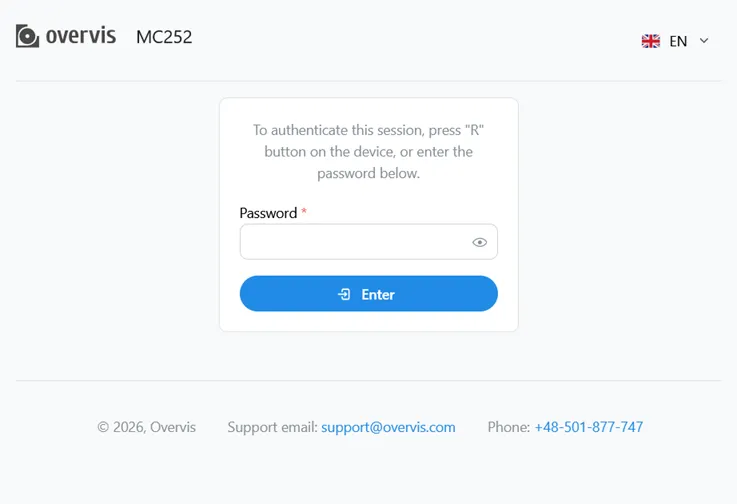 Рис. 1 - Сторінка входу
Існує два способи авторизації доступу:
- Пароль: Введіть пароль, надрукований на етикетці пристрою.
- Фізичний доступ: Коротко натисніть кнопку R (Сервіс) на пристрої, щоб надати тимчасовий доступ без пароля (див. Керівництво з експлуатації).
Панель керування
Section titled “Панель керування”Після входу панель керування надає огляд стану пристрою в реальному часі.
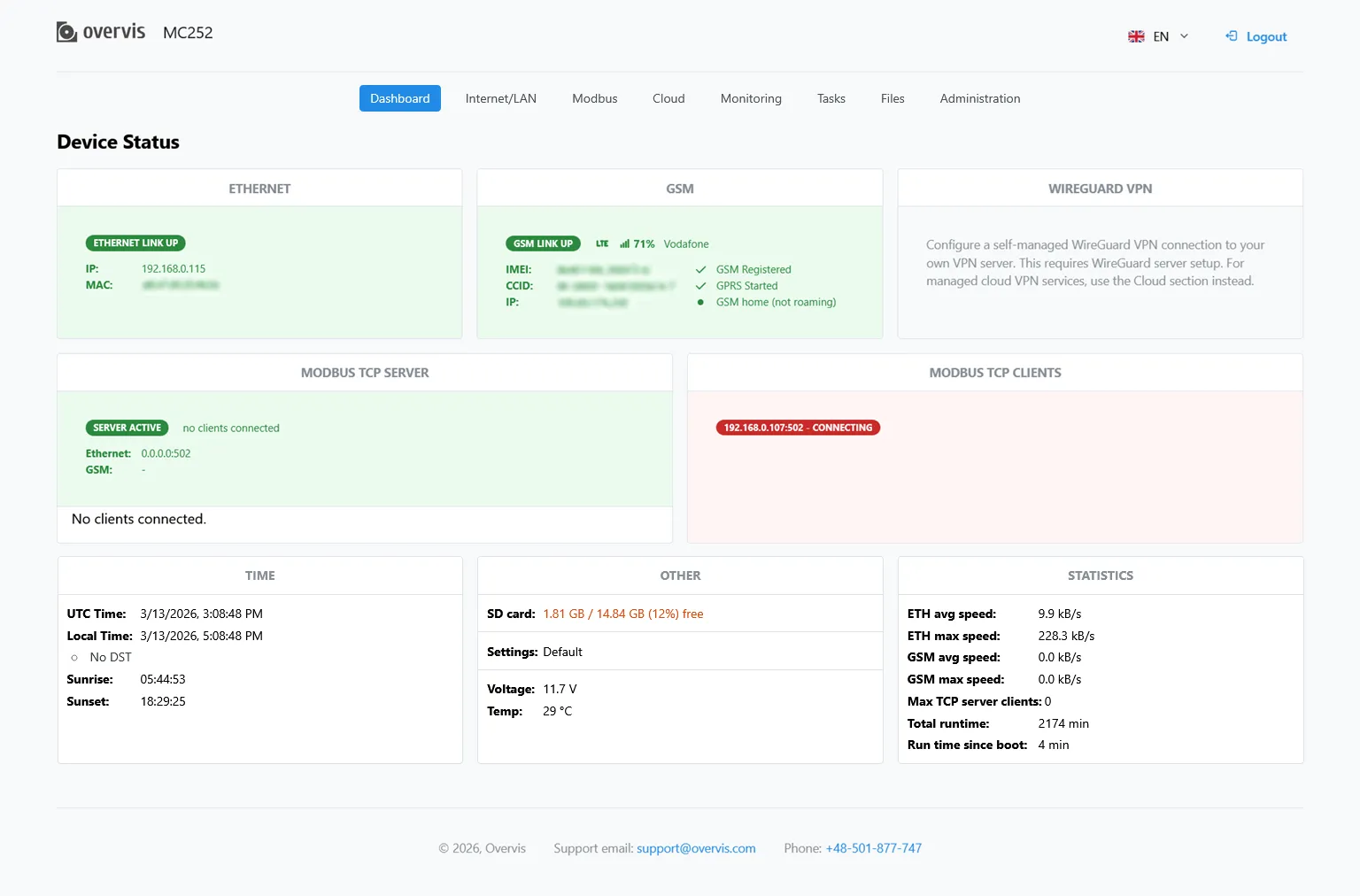 Рис. 2 - Сторінка панелі керування
Панель керування відображає:
- Стан TCP-інтерфейсу
- Стани підключення Modbus
- Використання карти пам’яті
- Статистика передачі даних
- Поточний системний час
Конфігурація
Section titled “Конфігурація”Веб-інтерфейс розділений на кілька вкладок для різних аспектів конфігурації.
Порада: Більшість сторінок конфігурації включають посилання “Відкрити документацію” для детальної довідки з конкретних опцій. Коли ви натискаєте Зберегти та перезавантажити, налаштування зберігаються в пам’яті, і пристрій перезавантажиться для застосування змін.
LAN/Інтернет
Section titled “LAN/Інтернет”Налаштування мережевих інтерфейсів та параметрів підключення.
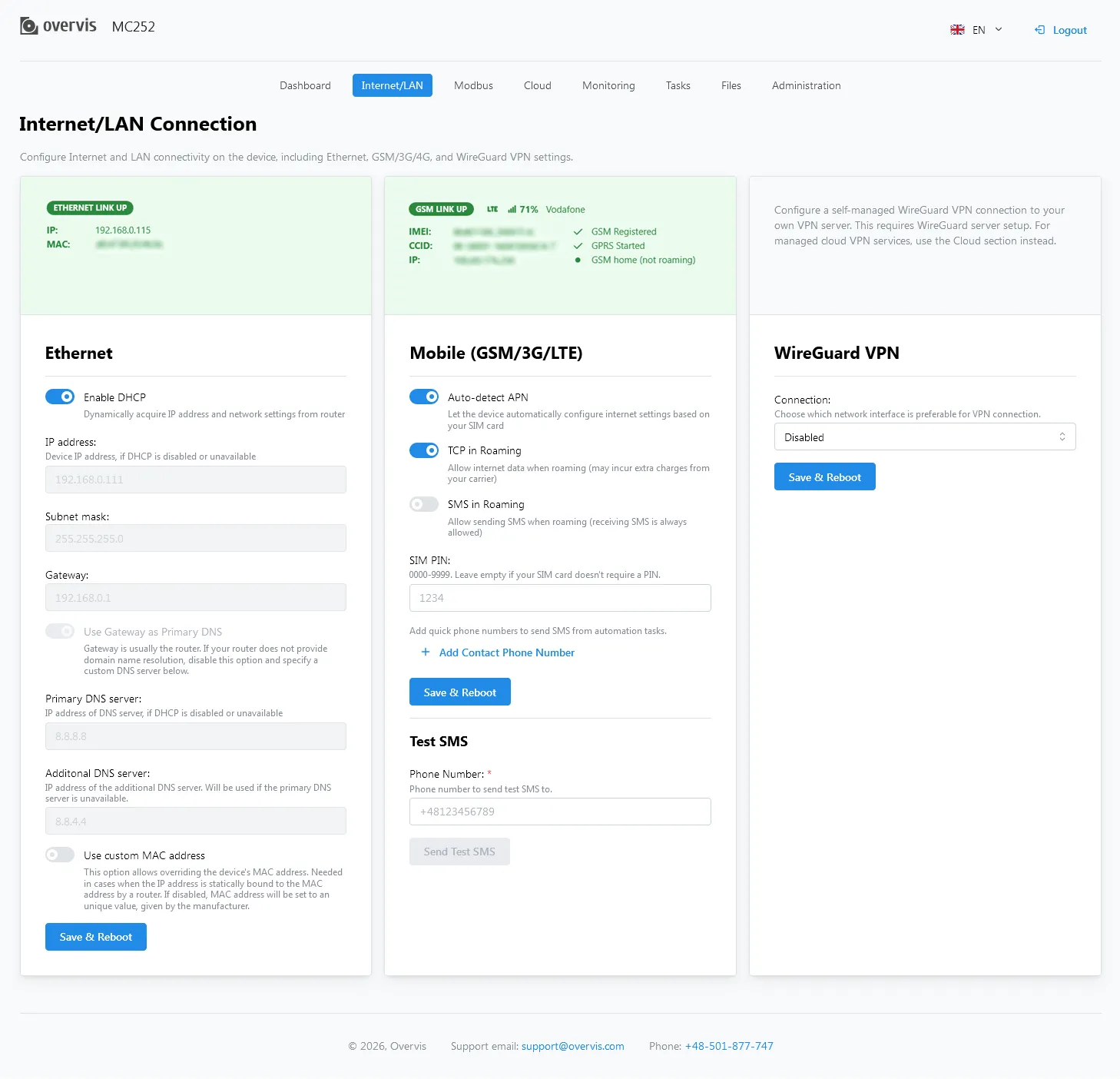 Рис. 3 - Сторінка конфігурації LAN/Інтернет
- Ethernet: Налаштування IP-адрес, підмереж та шлюзів.
- GSM: Налаштування APN, параметрів роумінгу, PIN-коду та швидких номерів телефонів.
- VPN: Налаштування клієнта WireGuard VPN. IP-адреси VPN можуть використовуватися замість адрес Ethernet для маршрутизації.
Примітка: Ручна конфігурація VPN вимкнена, якщо хмарне з’єднання працює в режимі WireGuard. Щоб знову ввімкнути ручні налаштування, перемкніть хмарне з’єднання в режим Modbus або вимкніть його.
Порада: Залиште налаштування приватного ключа порожнім, щоб використовувати унікальний приватний ключ пристрою. Відповідний відкритий ключ можна скопіювати тут для подальшого використання на стороні піра.
Modbus
Section titled “Modbus”Керування налаштуваннями протоколу Modbus для промислової комунікації.
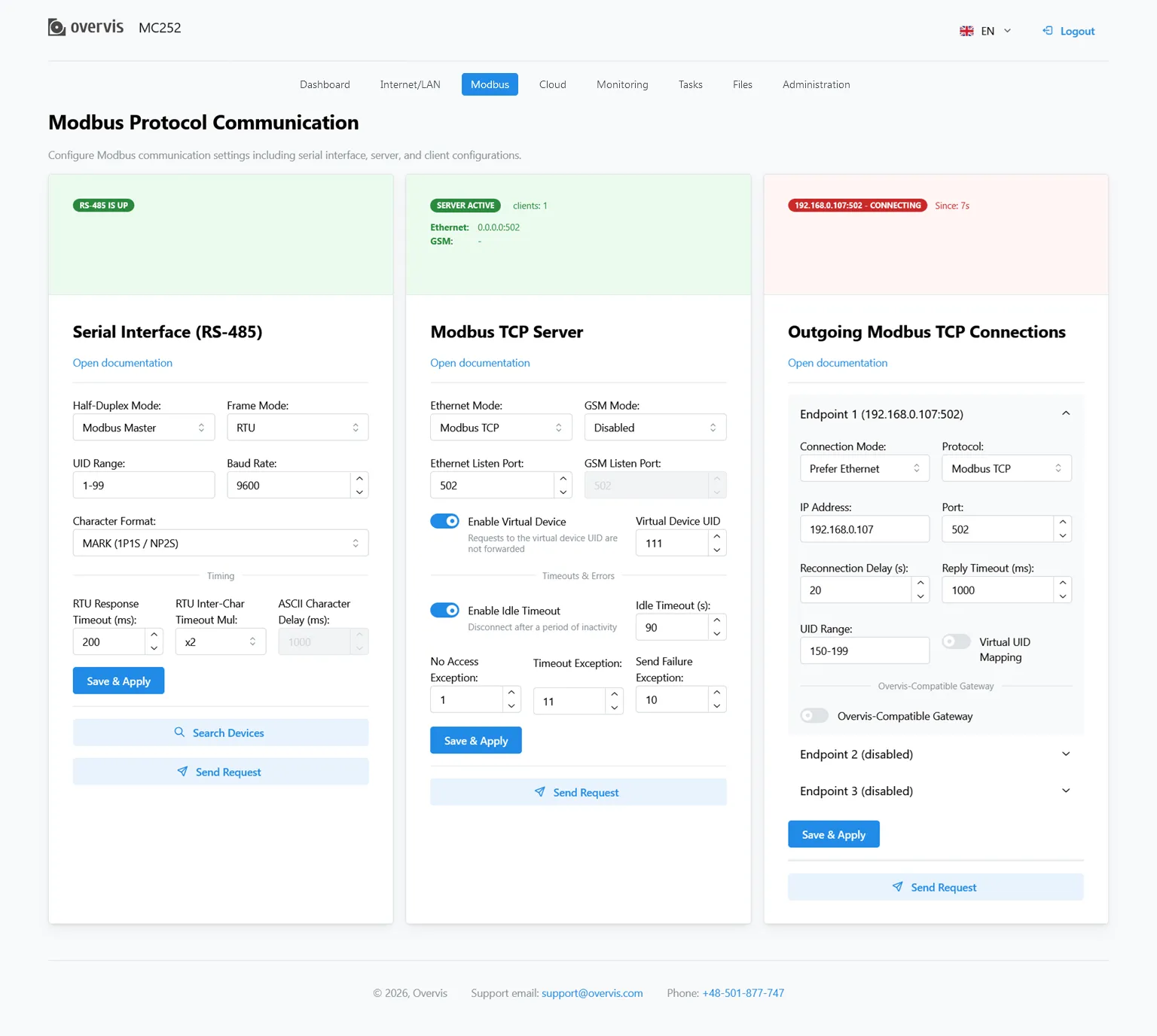 Рис. 4 - Сторінка конфігурації Modbus
- RS-485: Налаштування параметрів послідовного інтерфейсу (режим, швидкість передачі, парність тощо).
- Сервер Modbus TCP: Дозволити вхідні з’єднання від клієнтів Modbus (майстрів).
- Клієнт Modbus TCP: Налаштування з’єднань з віддаленими серверами Modbus (підлеглими).
- Режим тунелю: Увімкнути прозоре тунелювання даних для конкретних напрямків, щоб обійти перетворення протоколу або для передач не-Modbus.
Примітка: Налаштування Modbus часто можуть бути застосовані негайно без повного перезавантаження пристрою, хоча з’єднання будуть коротко скинуті.
Пошук Modbus-пристроїв на RS-485
Section titled “Пошук Modbus-пристроїв на RS-485”Кнопка Пошук пристроїв дозволяє вивести список підлеглих пристроїв, підключених через послідовний інтерфейс RS-485.
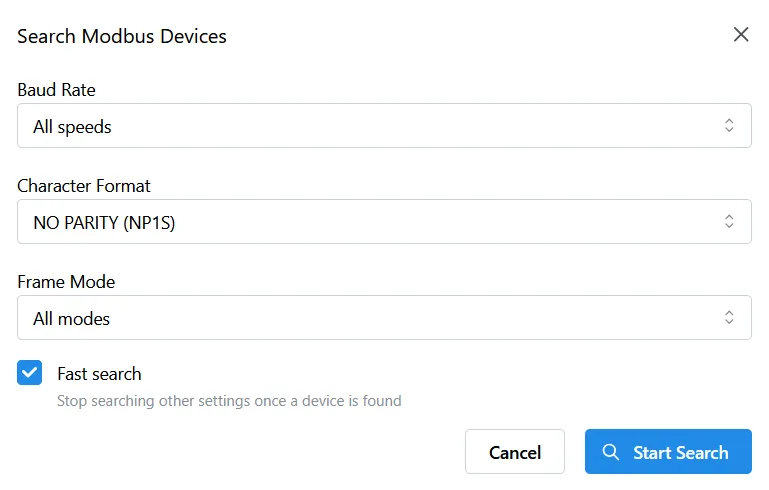 Рис. 5 - Параметри інструмента Search Devices
Пошук охоплює всі адреси пристроїв Modbus. Він також може охоплювати кадрування RTU або ASCII та типові конфігурації (швидкість, парність і стоп-біти), або частину параметрів можна зафіксувати, щоб відфільтрувати та прискорити пошук.
Пошук можна додатково спростити, якщо припиняти підбір конфігурації після першої відповіді пристрою на шині RS-485. Якщо на шині є набір пристроїв з однаковими послідовними налаштуваннями (або лише один підлеглий пристрій), можна позначити опцію Швидкий пошук. Якщо кількість і конфігурація пристроїв невідомі, рекомендується один раз виконати повний пошук (це може зайняти від пів години до години).
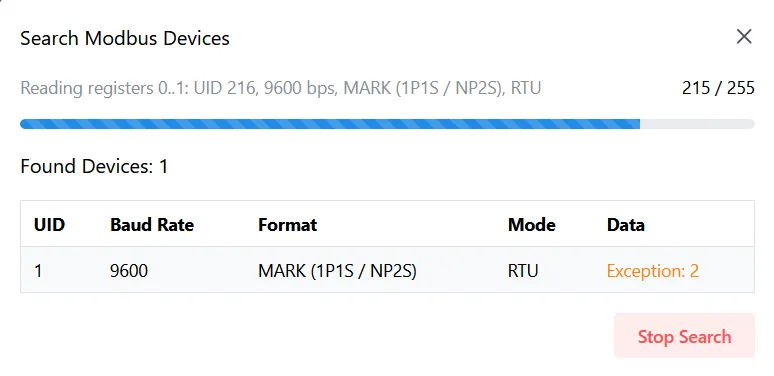 Рис. 6 - Хід пошуку пристроїв
Після запуску пошуку відображаються його хід і поточна дія, а також список знайдених пристроїв. Для кожного пристрою показуються:
- адреса пристрою Modbus (UID);
- конфігурація MC252, яка підійшла;
- дані або код винятку, повернуті пристроєм.
Код винятку під час пошуку не означає обов’язкову проблему пристрою (у більшості випадків пристрій просто не мав потрібних ресурсів Modbus). Виняток усе одно означає, що пристрій отримав запит від MC252 і відповів.
Пошук можна зупинити кнопкою зупинки або закриттям інструмента пошуку.
Пошук не змінює конфігурацію MC252. Якщо потрібна конфігурація пристрою відрізняється, або сам пристрій слід переналаштувати під MC252, або вручну підібрати послідовні налаштування MC252 під цей пристрій.
Перевірка зв’язку Modbus
Section titled “Перевірка зв’язку Modbus”Кнопка Надіслати запит дозволяє перевірити конфігурацію MC252 або доступні Modbus-пристрої (як на RS-485, так і на віддалених TCP-серверах).
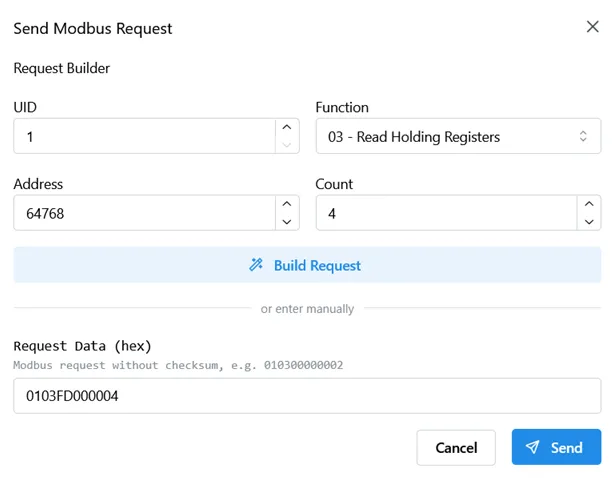 Рис. 7 - Параметри інструмента Send Request
Запит MODBUS (із байтом адреси пристрою, але без інших заголовків і контрольних сум) можна ввести як шістнадцятковий рядок байтів.
Запит також можна зібрати, задавши адресу пристрою Modbus (UID), функцію для виклику та параметри функції. Це включає адресу (наприклад, адресу регістра зберігання) і кількість елементів для читання (або одне значення для запису).
Кнопка Побудувати запит перетворює вказані частини на шістнадцятковий рядок нижче. Це слід зробити перед відправленням запиту.
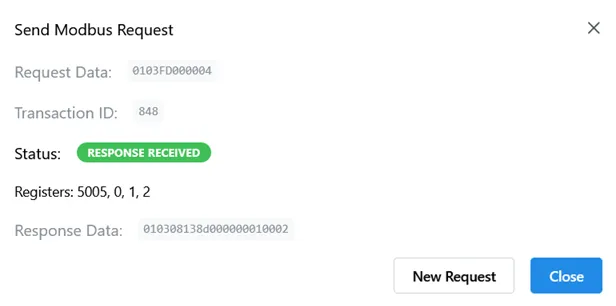 Рис. 8 - Результати запиту Modbus
Після надсилання запиту відображається повідомлення про очікування відповіді, а потім — результати. Це може бути одне з такого:
- зчитані значення даних;
- підтвердження успішного запису;
- виняток або помилка.
Налаштування підключення до хмарної платформи Overvis.
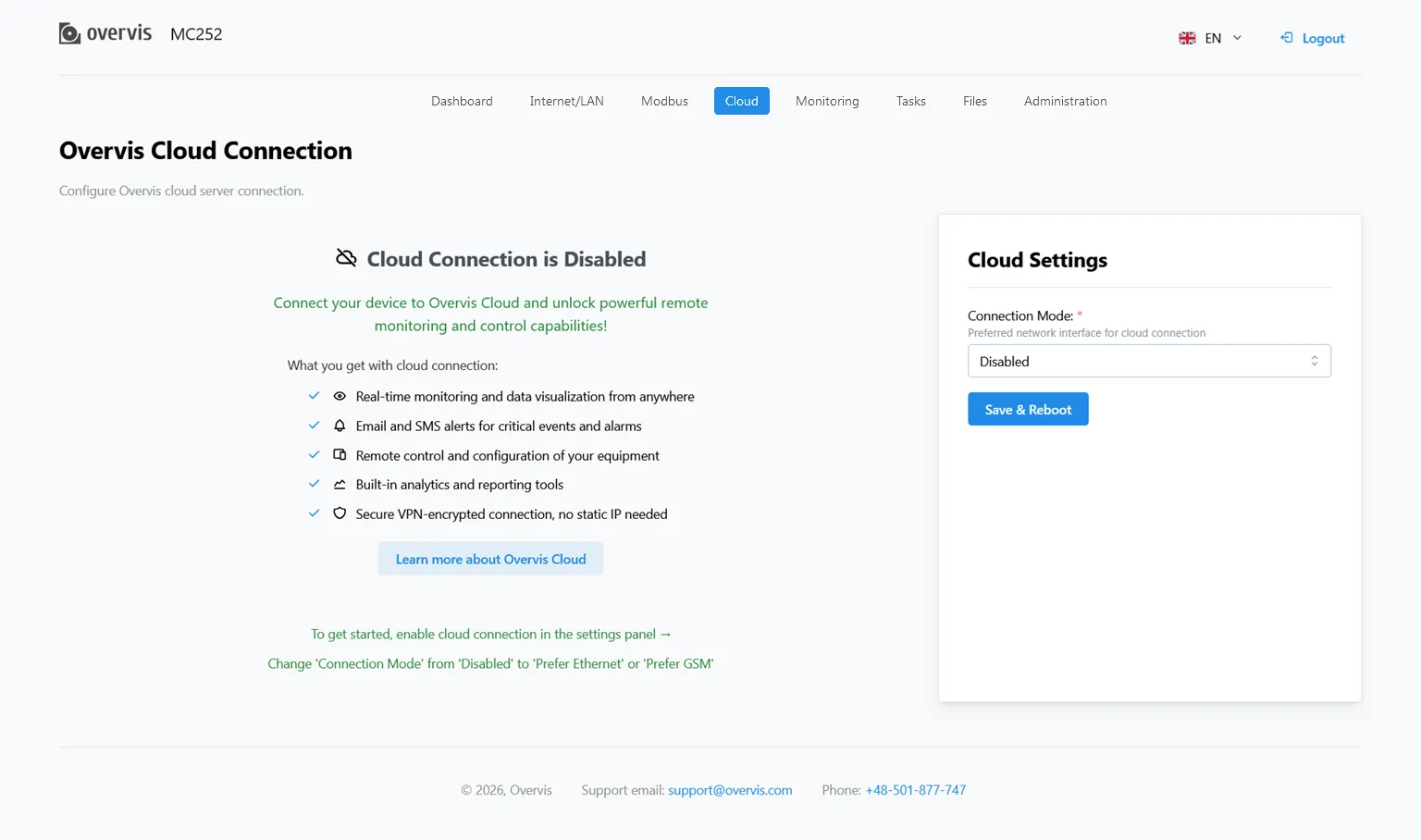 Рис. 9 - Сторінка конфігурації підключення до хмари
- Підключення: Виберіть метод підключення та адресу сервера.
- Активація: Прив’яжіть пристрій до вашого хмарного облікового запису.
Моніторинг
Section titled “Моніторинг”Налаштування завдання журналювання параметрів.
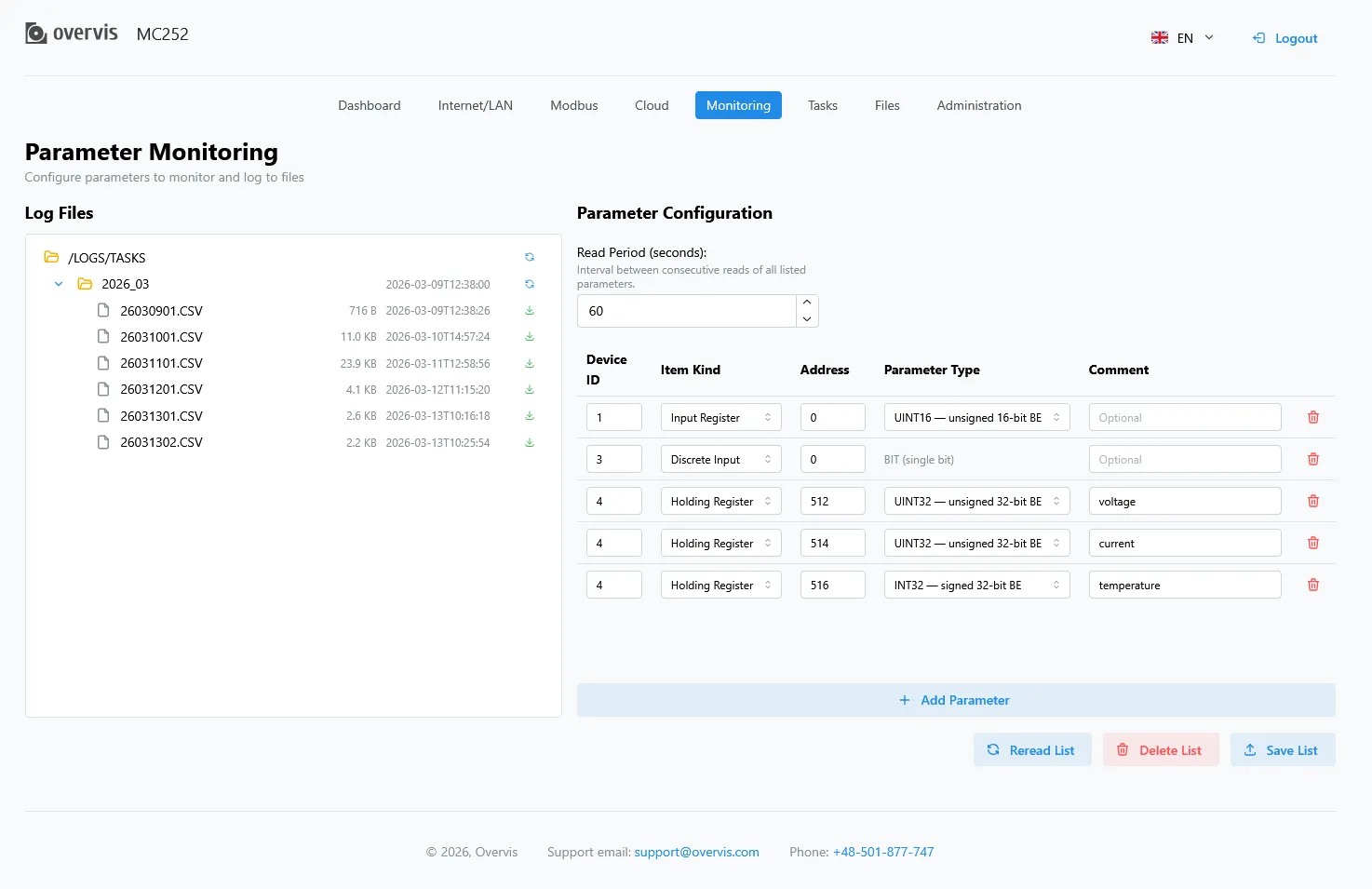 Рис. 10 - Сторінка налаштування моніторингу
Типова заводська конфігурація не містить завдання моніторингу.
Якщо карта пам’яті вставлена, параметри для моніторингу можна додати до списку праворуч. Кожен параметр має адресу на Modbus-пристрої та тип значення (спосіб перетворення з регістрів пристрою). За бажанням можна додати коментар.
Кнопка Зберегти перелік дозволяє згенерувати завдання автоматизації /TASKS/PARAMLOG.TXT, а потім перезавантажити завдання.
Збережені файли журналу параметрів відображаються ліворуч на сторінці. Для кожного місяця створюється окрема папка. Вибравши папку, можна розгорнути її та побачити файли. Потрібний файл можна завантажити кнопкою праворуч від нього.
Кнопка Видалити перелік дозволяє видалити завдання автоматизації, а потім перезапустити завдання, щоб зміни набули чинності.
Кнопка Перечитати перелік дозволяє скасувати будь-які незбережені зміни та знову прочитати список із завдання автоматизації /TASKS/PARAMLOG.TXT.
Завдання
Section titled “Завдання”Керування запрограмованою логікою та завданнями автоматизації.
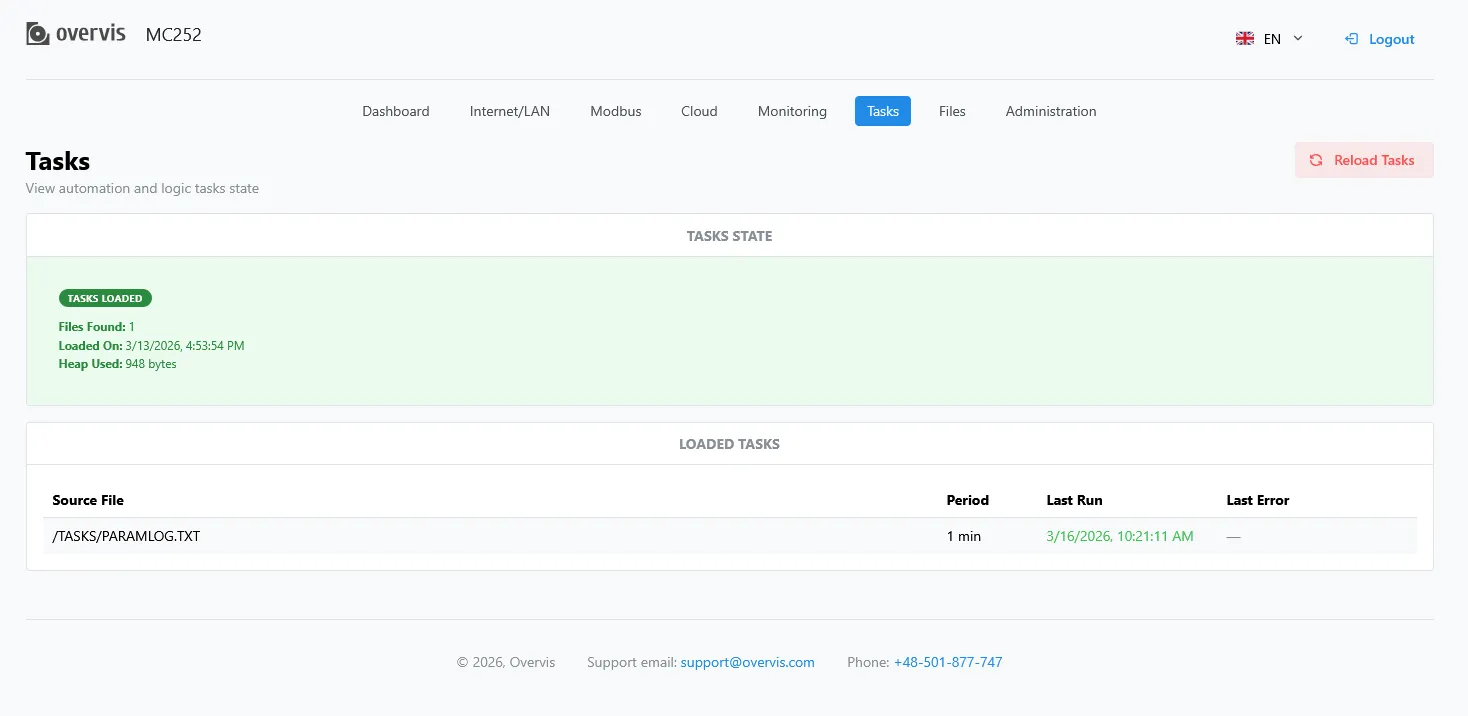 Рис. 11 - Сторінка керування завданнями
Типова заводська конфігурація не містить логічних завдань.
Якщо вставлена карта пам’яті з файлами завдань у папці TASKS, завдання будуть зчитані у внутрішню пам’ять (див. Програмування логіки).
Ця сторінка показує результат читання папки TASKS, включаючи кількість знайдених файлів.
Якщо під час читання та перевірки програми виявлено помилки, відображаються тип помилки, файл і номер рядка з помилкою. Якщо програма складалася з кількох файлів у папці TASKS, внутрішня пам’ять зчитає всі файли, крім тих, у яких знайдено помилки. Тому під час виправлення помилок слід повторно зчитати завдання, щоб знову очистити внутрішню пам’ять.
Успішно зчитані файли відображаються нижче в таблиці логічних завдань. Для кожного завдання показуються початкове ім’я файлу завдання, запрограмований період повторного запуску, час останнього запуску та помилка останнього запуску, якщо вона була. Якщо завдання виконувалося нещодавно, час останнього запуску відображається зеленим. Якщо завдання зависло або з іншої причини пропускає заплановані запуски, час останнього запуску відображається червоним.
Кнопка Перезавантажити задачі дозволяє очистити внутрішню пам’ять завдань, а потім повторно завантажити завдання (якщо карта пам’яті вставлена).
Керування вмістом вставленої карти пам’яті.
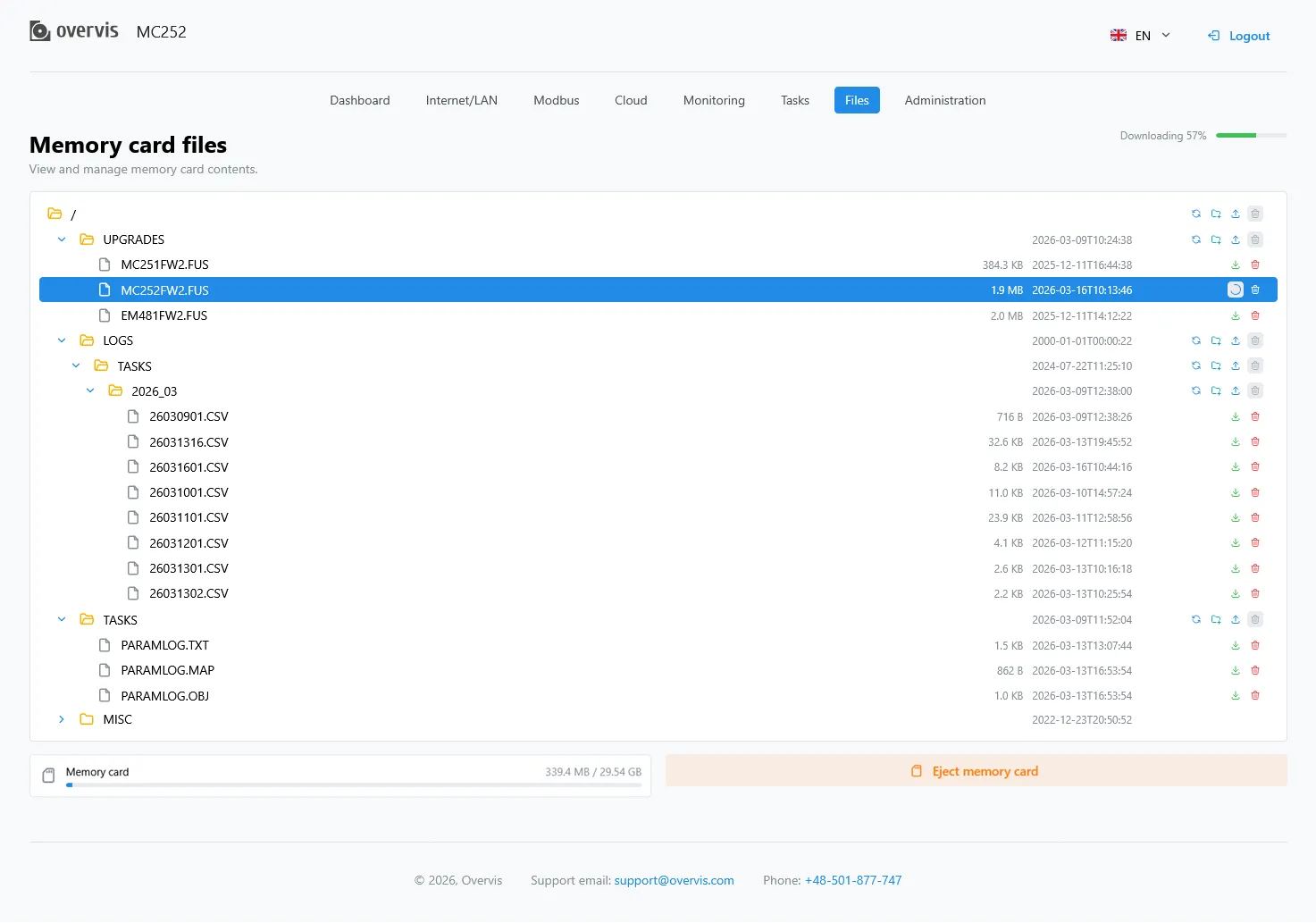 Рис. 12 - Сторінка карти пам’яті
Папки можна відкривати, а елементи — вибирати в дереві вмісту карти.
Для папки доступні повторне читання вмісту, створення нової підпапки, завантаження файлу з локального пристрою та видалення папки (якщо вона порожня). Для файлів доступні завантаження або видалення.
Кнопка Видобути карту пам’яті дозволяє безпечно витягти карту.
Якщо карту не витягнути протягом 30 секунд, її буде автоматично змонтовано знову.
Адміністрування
Section titled “Адміністрування”Загальне обслуговування системи та налаштування пристрою.
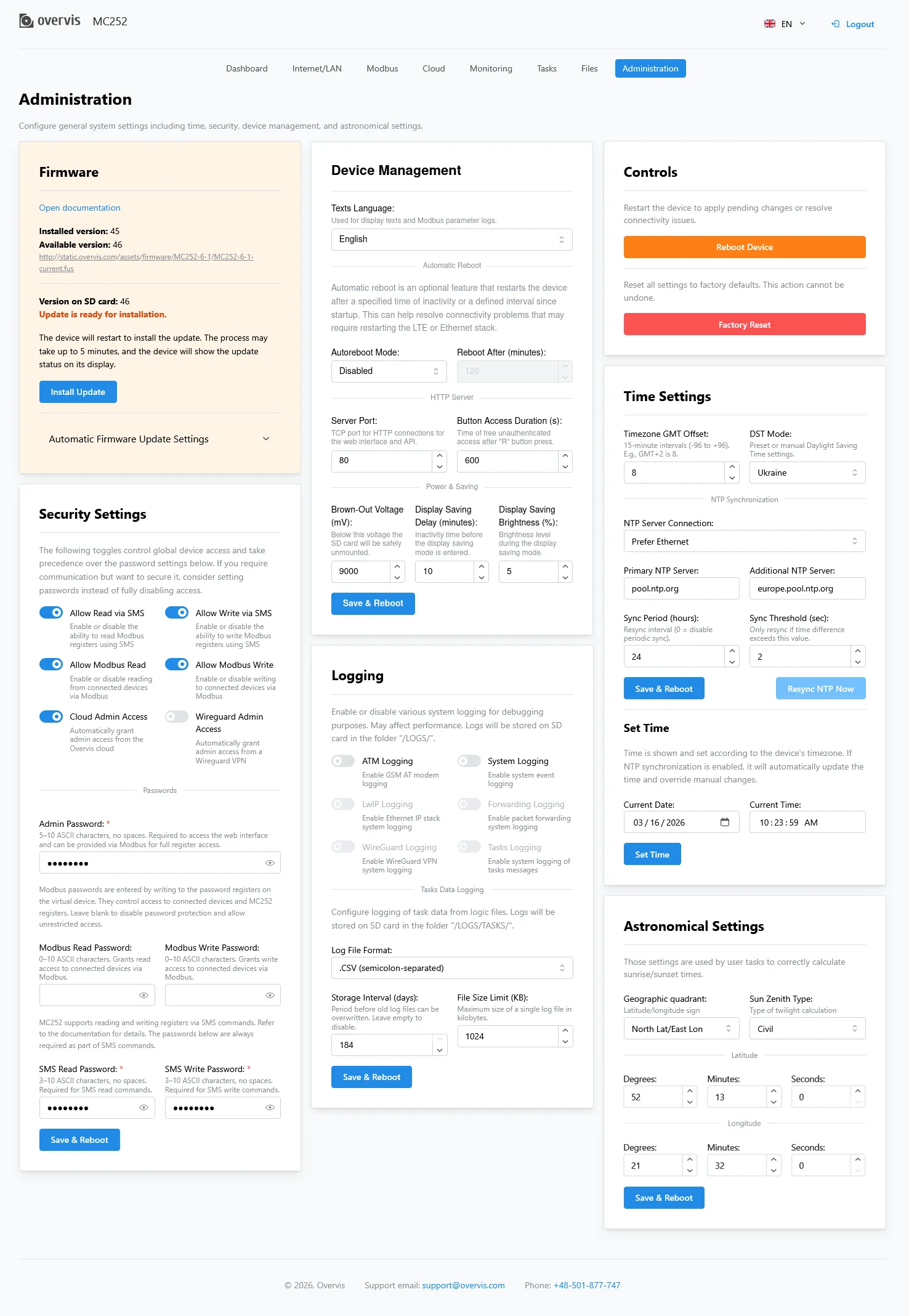 Рис. 13 - Сторінка адміністрування
- Прошивка: Виконання оновлень прошивки.
- Безпека: Зміна паролів та налаштувань доступу.
- Журналювання: Налаштування параметрів системного журналу та формату журналу параметрів Modbus.
- Керування сервісом: М’яке або жорстке скидання пристрою.
- Системний час: Налаштування внутрішнього годинника.
- Керування пристроєм: Налаштування загальних допоміжних параметрів.
Потрібна допомога?
Section titled “Потрібна допомога?”Для технічної підтримки та допомоги:
- Email: support@overvis.com
- Портал підтримки: www.overvis.com/support