

Організації та користувачі
Overvis Cloud використовує організації, щоб розділяти обладнання, дані та білінг між різними клієнтами або проєктами. Кожен обліковий запис користувача може належати до однієї або кількох організацій, а кожне членство має конкретну роль, яка визначає, що саме користувач може робити.
Організації
Section titled “Організації”Організація — це контейнер верхнього рівня в Overvis. Усі мережі, пристрої, параметри, сповіщення, візуалізації, звіти та білінг належать конкретній організації. Дані повністю ізольовані між організаціями — користувач бачить лише дані тієї організації, з якою зараз працює.
Що містить організація
Section titled “Що містить організація”Кожна організація має:
- Мережі та пристрої — усе підключене обладнання та його параметри
- Сповіщення та повідомлення — правила моніторингу та хто отримує повідомлення
- Візуалізації та звіти — панелі огляду, звіти про зчитування, звіти про споживання ресурсів
- Шаблони пристроїв — повторно використовувані конфігурації пристроїв
- Білінг і баланс — окремий баланс облікового запису та історія платежів
- Учасники — користувачі з призначеними ролями
Налаштування організації
Section titled “Налаштування організації”Власники та менеджери організації можуть редагувати такі налаштування. На бічній панелі цю сторінку відкривають через Деталі під назвою організації; заголовок сторінки — Налаштування організації.
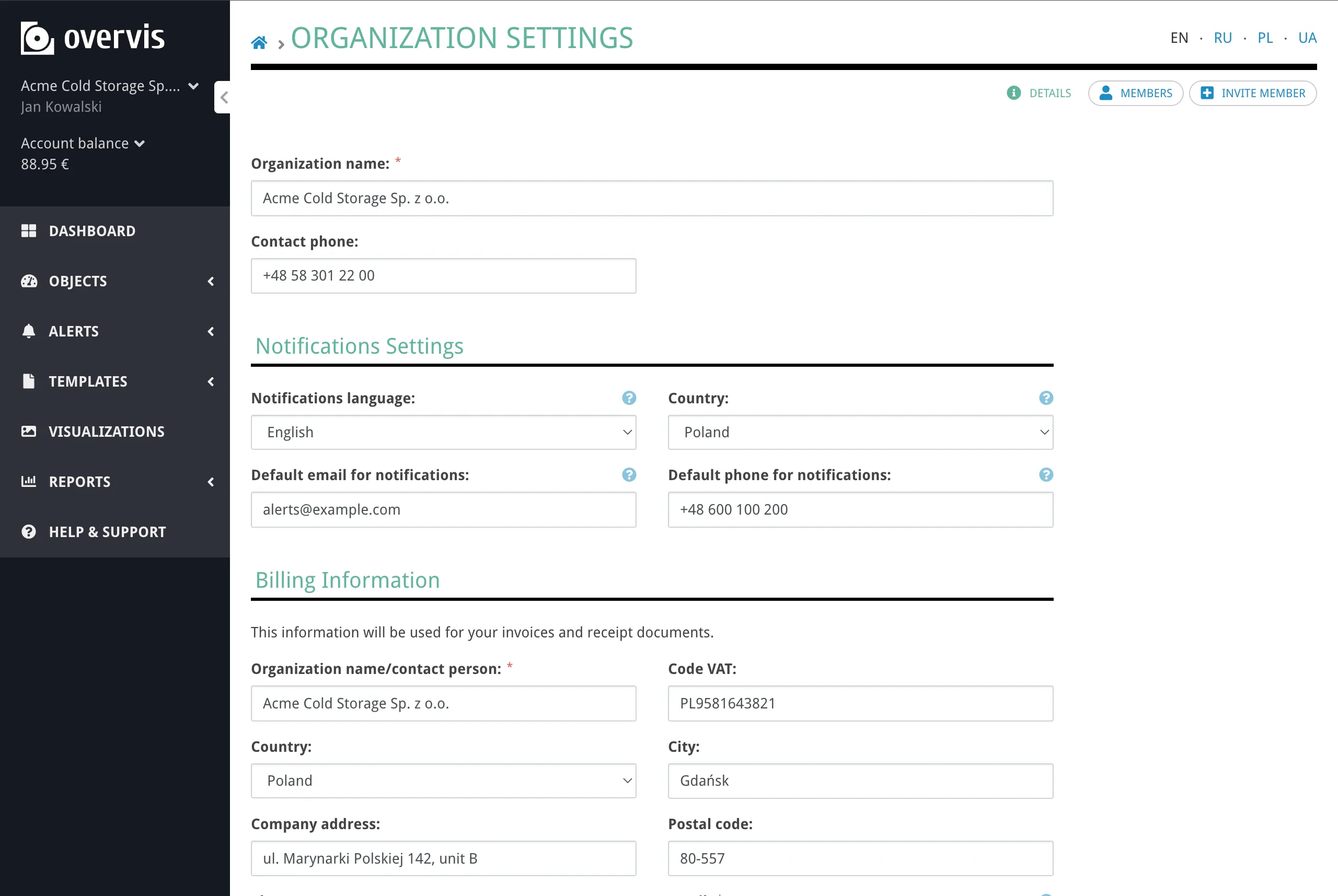
- Назва — відображувана назва організації (до 200 символів)
- Країна та контактний телефон
- Мова сповіщень — мова автоматичних електронних листів і SMS-сповіщень. Доступні мови: англійська, українська, польська, російська.
- Електронна адреса і телефон за замовчуванням для сповіщень — використовуються як значення за замовчуванням під час створення нових сповіщень
- Платіжна інформація — повне ім’я, країна, місто, адреса, поштовий індекс, телефон, електронна адреса та номер ПДВ (використовується в рахунках)
Власники додатково бачать параметри керування учасниками на сторінках організації.
Як створюються організації
Section titled “Як створюються організації”Організація створюється автоматично під час реєстрації нового облікового запису Overvis. Назву організації задають під час реєстрації. Якщо залишити її порожньою, назва за замовчуванням формується з вашої електронної адреси:
- Якщо домен електронної адреси має 10 або більше символів (наприклад,
user@longcompany.com), як назву використовується домен (longcompany.com). - Якщо домен коротший (наприклад,
user@acme.co), як назву використовується повна електронна адреса (user@acme.co).
Ви завжди належите принаймні до однієї організації. Якщо власник вилучає вас з організації, а інших членств у вас немає, для вас автоматично створюється нова порожня організація.
Робота з кількома організаціями
Section titled “Робота з кількома організаціями”Якщо ви належите до кількох організацій (наприклад, як власник власної та як переглядач у організації клієнта), ви працюєте в одній організації за раз. Між ними можна перемикатися за допомогою селектора організації у верхній панелі навігації.
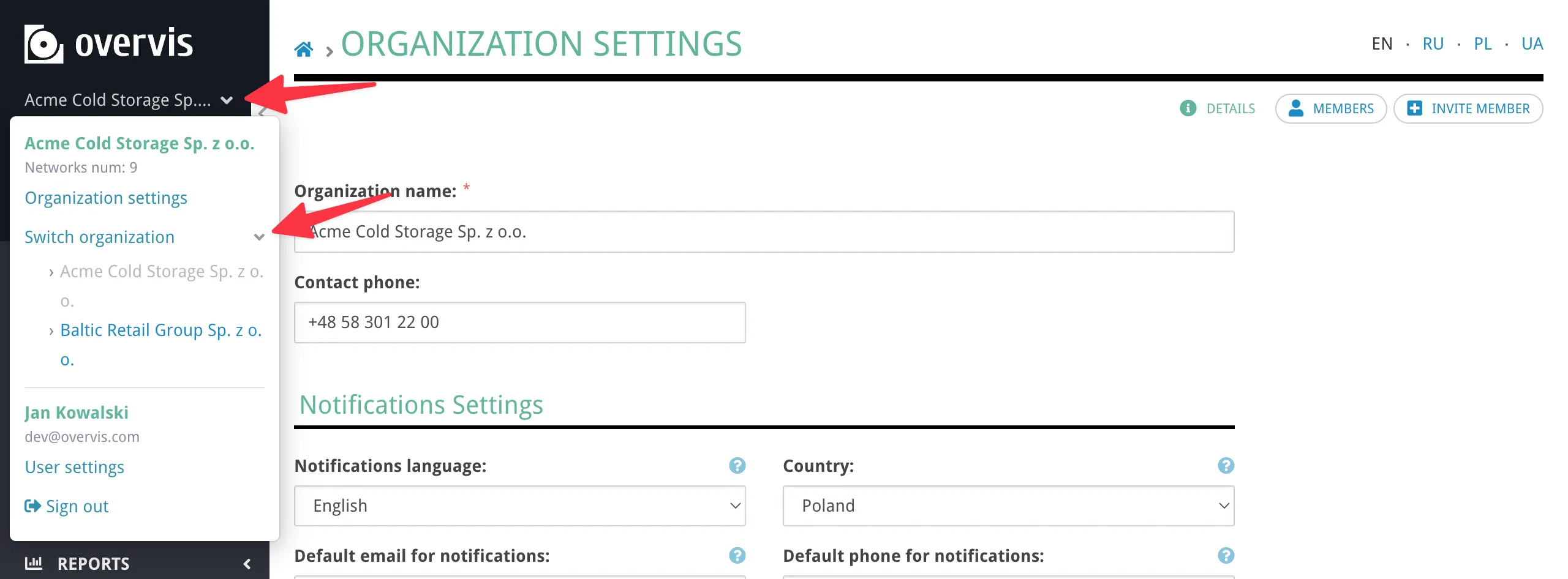
Після входу Overvis автоматично вибирає організацію, у якій у вас є роль власника або менеджера. Якщо в жодній організації немає ролі власника чи менеджера, вибирається перша доступна організація.
Облікові записи користувачів
Section titled “Облікові записи користувачів”Обліковий запис користувача відповідає одній людині. Кожен обліковий запис має унікальну електронну адресу та автоматично згенероване ім’я користувача і може належати до однієї або кількох організацій.
Реєстрація
Section titled “Реєстрація”Щоб створити обліковий запис, перейдіть на сторінку реєстрації і вкажіть:
- Адреса електронної пошти — використовується для входу та сповіщень (після реєстрації її потрібно підтвердити)
- Пароль — мінімум 5 символів
- Назва організації (необов’язково) — назва організації, яка буде створена для вас
Ім’я користувача генерується автоматично з вашої електронної адреси під час реєстрації. Увійти можна як за електронною адресою, так і за іменем користувача.
Якщо ви отримали посилання-запрошення, ви можете зареєструватися через нього — ваш обліковий запис буде додано до організації, що запросила, замість створення нової.
Увійти можна на cloud.overvis.com, використовуючи електронну адресу або ім’я користувача разом із паролем.
Підтвердження електронної адреси
Section titled “Підтвердження електронної адреси”Після реєстрації або зміни електронної адреси ви отримуєте лист для підтвердження. На підтвердження нової адреси відведено 24 години. Протягом цього пільгового періоду платформа вважає електронну адресу підтвердженою, і ви можете користуватися всіма функціями як зазвичай. Якщо протягом 24 годин ви не підтвердите адресу, частина дій (наприклад, керування пристроями або створення сповіщень) обмежується, доки ви не підтвердите електронну адресу.
Налаштування облікового запису
Section titled “Налаштування облікового запису”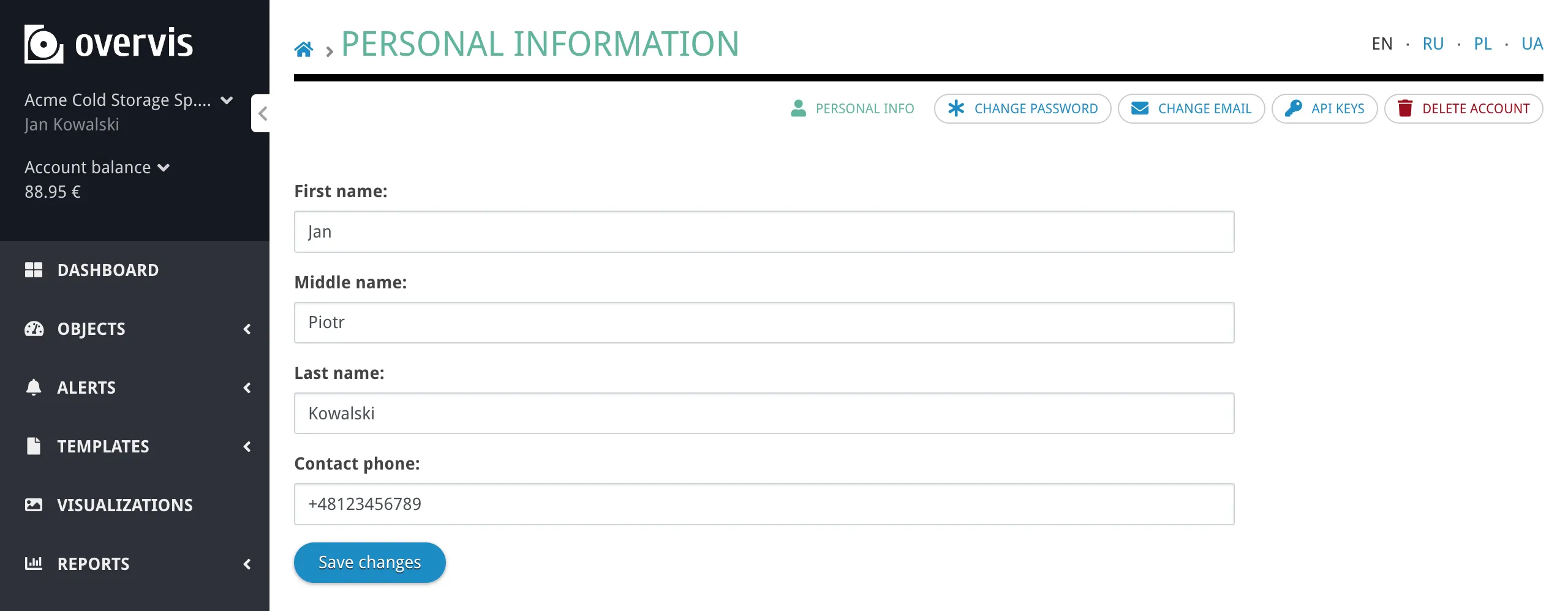
У налаштуваннях облікового запису (Налаштування користувача > Особиста інформація на бічній панелі) ви можете змінити:
- Ім’я, по батькові, прізвище та номер телефону
Додаткові дії з бокової панелі:
- Змінити електронну пошту — потрібне повторне підтвердження протягом 24 годин
- Змінити пароль — потрібен поточний пароль
- Ключі API — керування токенами програмного доступу (див. Ключі API)
- Видалити обліковий запис — остаточне видалення облікового запису
Мова інтерфейсу змінюється перемикачем мови в панелі навігації (англійська, українська, польська, російська). Це налаштування зберігається в обліковому записі.
Видалення облікового запису
Section titled “Видалення облікового запису”Видалити обліковий запис можна в розділі Налаштування користувача > Видалити обліковий запис. Це назавжди видаляє ваш обліковий запис, ключі API та пов’язані дані.
Видалення облікового запису може бути заблоковано в таких випадках:
- Ви є власником організації, в якій є інші учасники. Спочатку потрібно видалити всіх інших учасників або передати власність іншому користувачу, перш ніж видаляти обліковий запис.
- У вашої організації позитивний баланс облікового запису. Зверніться до підтримки, щоб вирішити питання балансу перед видаленням.
Якщо ви єдиний учасник організації, ця організація та всі її мережі й пристрої деактивуються під час видалення облікового запису.
Ролі та дозволи
Section titled “Ролі та дозволи”Кожне членство в організації має рівно одну роль. Роль визначає, що користувач може робити в межах цієї організації. Є вісім ролей, поділених на дві групи: ролі з повним інтерфейсом (доступ до повного інтерфейсу керування Overvis) та моніторингові ролі (доступ лише до спрощеного інтерфейсу моніторингу за адресою /view/).
Ролі з повним інтерфейсом
Section titled “Ролі з повним інтерфейсом”Ці ролі дають доступ до повного інтерфейсу керування Overvis з різним рівнем дозволів.
Власник — найвища роль. Власник має повний контроль над організацією, зокрема:
- Перегляд усіх даних, надсилання команд на пристрої
- Створення та редагування мереж, пристроїв, параметрів, сповіщень, шаблонів, візуалізацій і звітів
- Запрошення, редагування та вилучення учасників організації
- Доступ до білінгу, історії платежів і балансу облікового запису
- Редагування налаштувань організації
Лише власники можуть керувати учасниками організації. Кількість власників в одній організації не обмежена, але зазвичай є лише один власник.
Менеджер має ті самі можливості, що й власник, окрім керування учасниками організації. Менеджер може:
- Переглядати всі дані, надсилати команди на пристрої
- Створювати та редагувати мережі, пристрої, параметри, сповіщення, шаблони, візуалізації й звіти
- Мати доступ до білінгу, історії платежів і балансу облікового запису
- Редагувати налаштування організації
Технічний менеджер подібний до менеджера, але без доступу до білінгу та налаштувань організації. Технічний менеджер може:
- Переглядати всі дані, надсилати команди на пристрої
- Створювати та редагувати мережі, пристрої, параметри, сповіщення, шаблони, візуалізації й звіти
Він не має доступу до білінгу чи платіжної інформації, не може керувати учасниками та не може редагувати налаштування організації.
Оператор може переглядати дані та надсилати команди запису на пристрої, але не може змінювати структуру організації. Оператор може:
- Переглядати всі мережі, пристрої, параметри та звіти
- Надсилати команди запису на пристрої (наприклад, змінювати уставку або перемикати реле)
Він не може створювати, редагувати чи видаляти мережі, пристрої, сповіщення чи інші об’єкти.
Переглядач має доступ лише для читання. Переглядач може:
- Переглядати всі мережі, пристрої, параметри, панелі огляду та звіти
Він не може записувати на пристрої чи щось змінювати. Ця роль корисна для зацікавлених осіб, керівників або всіх, кому потрібно бачити дані без їх зміни.
Моніторингові ролі
Section titled “Моніторингові ролі”Моніторингові ролі дають доступ лише до спрощеного інтерфейсу моніторингу (розділ /view/). Користувачі з цими ролями не мають доступу до повного інтерфейсу керування. Моніторингові ролі призначені для настінних дисплеїв, польових техніків з обмеженим доступом або зовнішніх переглядачів.
Моніторинговий оператор може переглядати моніторингові панелі огляду та надсилати команди запису на пристрої.
Моніторинговий переглядач має доступ лише для читання до моніторингових панелей огляду.
Моніторинговий без параметрів може переглядати моніторингові панелі огляду, але не бачить список параметрів. Цю роль можуть призначати лише адміністратори платформи; вона недоступна у стандартних формах запрошення чи редагування учасника.
Прив’язка моніторингових користувачів до конкретного перегляду
Section titled “Прив’язка моніторингових користувачів до конкретного перегляду”Моніторингові ролі за бажанням можна прив’язати до конкретної візуалізації або звіту про ресурси. У разі прив’язки користувача автоматично перенаправляють на цей перегляд під час входу або переходу за межі дозволених сторінок. Це зручно для виділеного екрана, який завжди показує одну панель огляду або один звіт.
Моніторингового користувача можна прив’язати або до візуалізації, або до звіту про ресурси, але не до обох одночасно.
Підсумок дозволів
Section titled “Підсумок дозволів”| Можливість | Власник | Менеджер | Технічний менеджер | Оператор | Переглядач | Монітор. оп. | Монітор. переглядач |
|---|---|---|---|---|---|---|---|
| Перегляд даних | ✓ | ✓ | ✓ | ✓ | ✓ | ✓ | ✓ |
| Запис на пристрої | ✓ | ✓ | ✓ | ✓ | ✗ | ✓ | ✗ |
| Редагування мереж, пристроїв тощо | ✓ | ✓ | ✓ | ✗ | ✗ | ✗ | ✗ |
| Керування учасниками | ✓ | ✗ | ✗ | ✗ | ✗ | ✗ | ✗ |
| Доступ до білінгу | ✓ | ✓ | ✗ | ✗ | ✗ | ✗ | ✗ |
| Редагування налаштувань організації | ✓ | ✓ | ✗ | ✗ | ✗ | ✗ | ✗ |
| Доступ до повного інтерфейсу керування | ✓ | ✓ | ✓ | ✓ | ✓ | ✗ | ✗ |
Керування учасниками
Section titled “Керування учасниками”Лише власник організації може керувати учасниками — запрошувати нових користувачів, змінювати ролі або вилучати наявних учасників.
Запрошення нового учасника
Section titled “Запрошення нового учасника”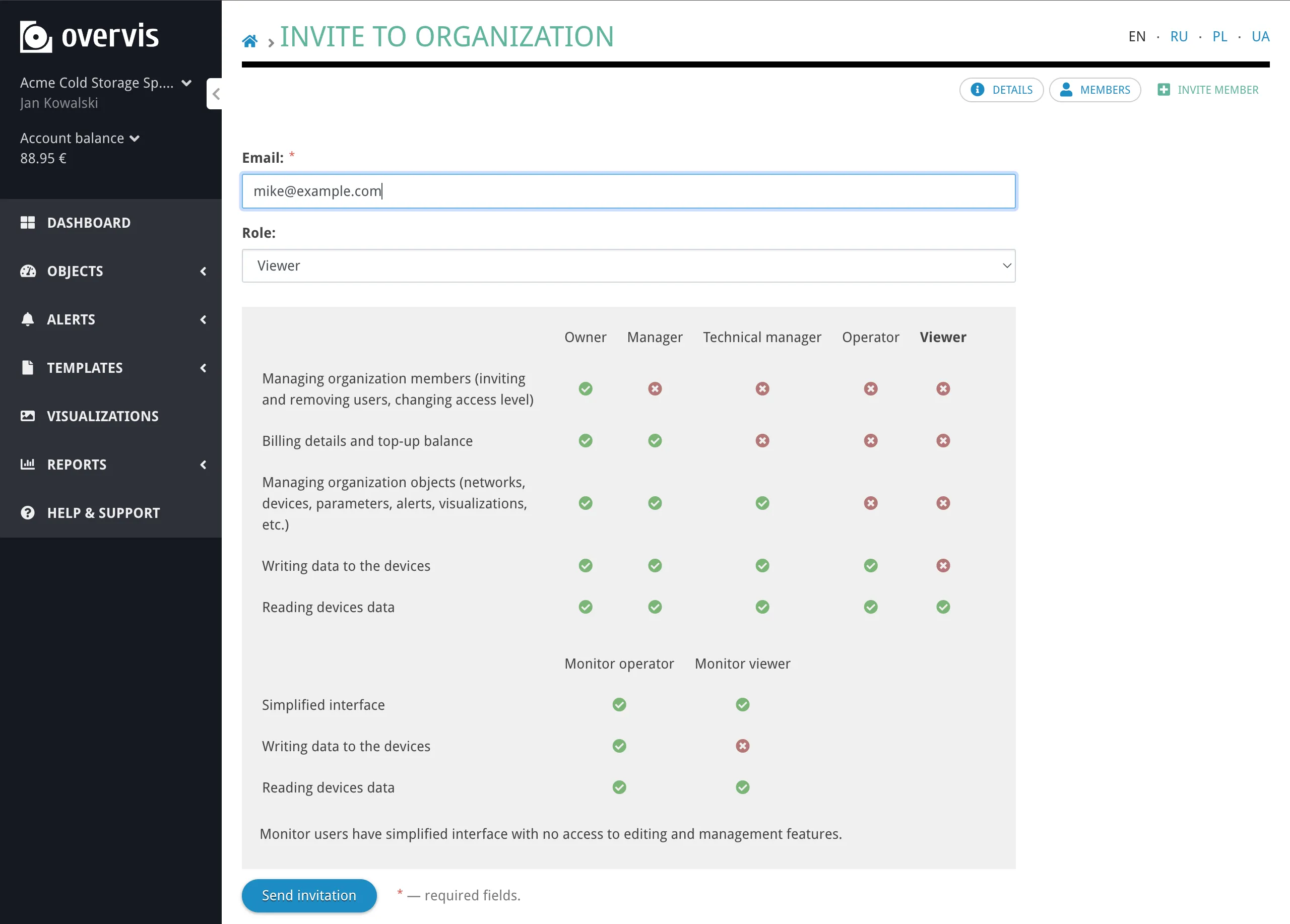
Щоб запросити когось до вашої організації:
- Перейдіть до Організація > Учасники в боковій панелі
- Натисніть Запросити
- Введіть електронну адресу особи
- Виберіть роль: менеджер, технічний менеджер, оператор, переглядач, моніторинговий оператор або моніторинговий переглядач
- Для моніторингових ролей за бажанням виберіть візуалізацію або звіт про ресурси для прив’язки користувача
- Надішліть запрошення
Запрошена особа отримує електронний лист із посиланням. Посилання дійне 2 дні. Якщо в неї вже є обліковий запис Overvis, її попросять увійти, після чого запрошення застосують. Якщо облікового запису немає, спочатку відкриється сторінка реєстрації.
Запросити когось одразу як власника не можна — власність можна призначити лише, змінивши роль наявного учасника.
Перегляд учасників
Section titled “Перегляд учасників”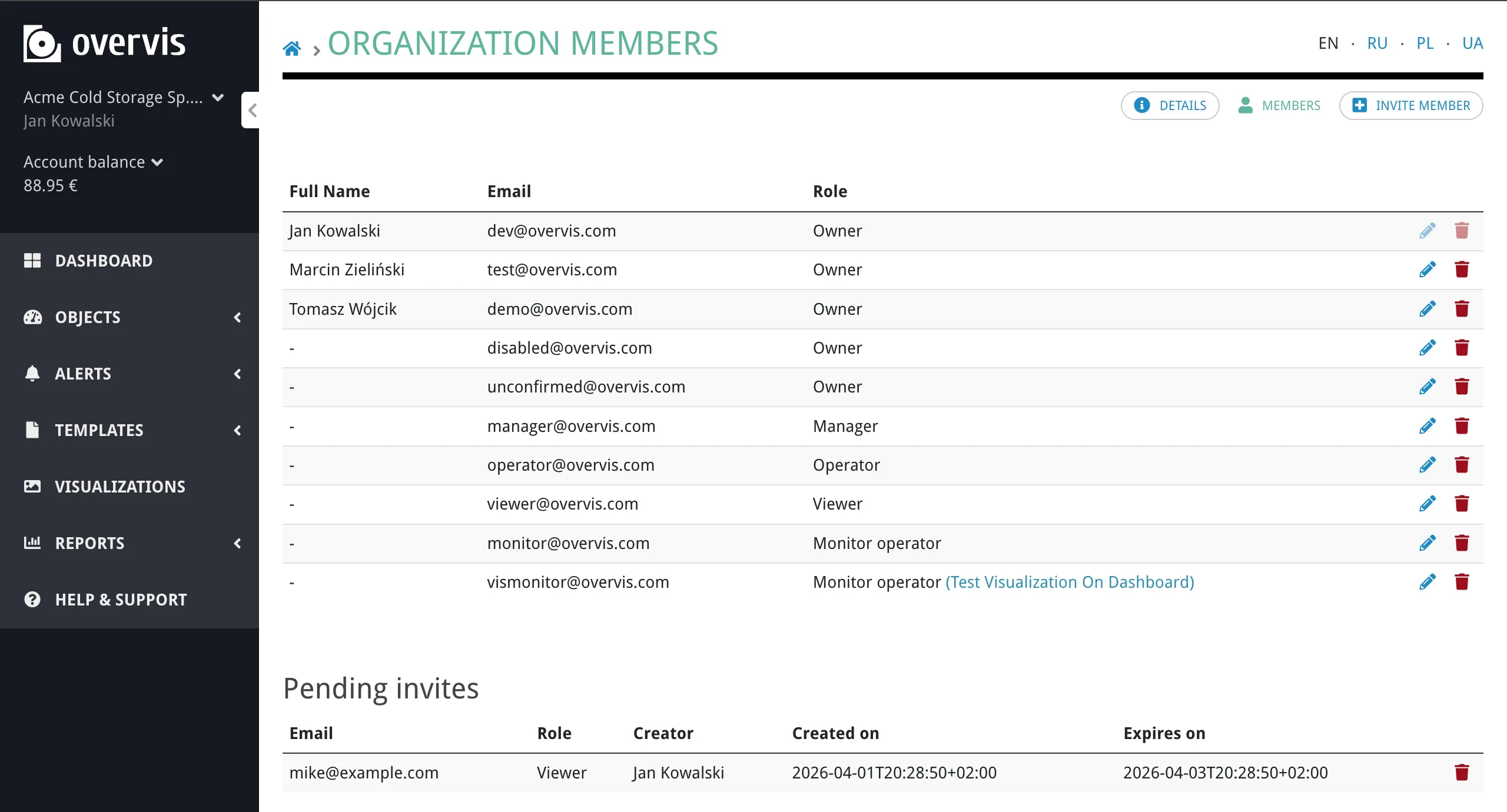
Перейдіть до Організація > Учасники, щоб побачити всіх поточних учасників і запрошення, що очікують. У кожному рядку показано ім’я учасника (або електронну адресу, якщо ім’я не задано), його роль і дії керування.
Зміна ролі учасника
Section titled “Зміна ролі учасника”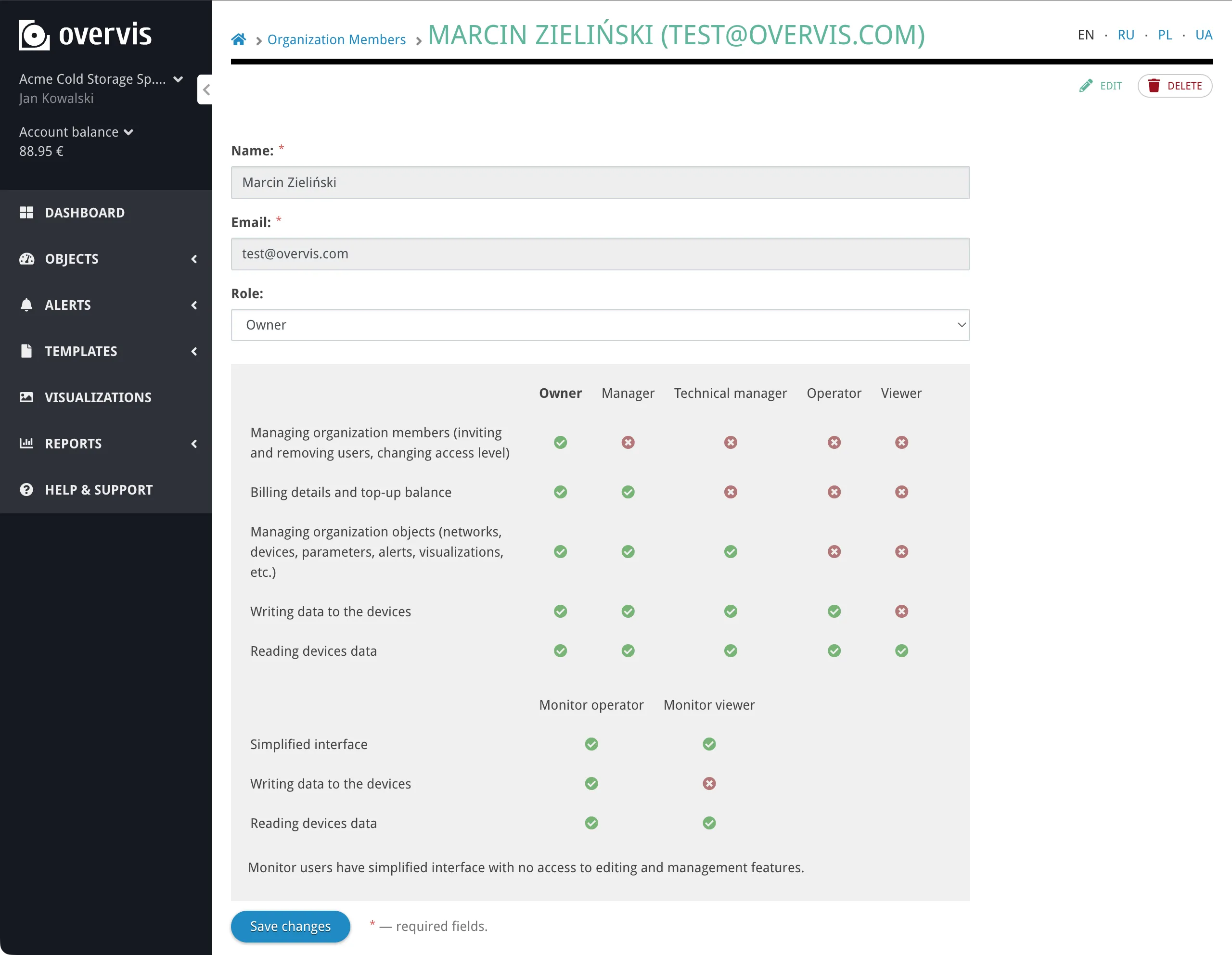
Щоб змінити роль учасника:
- Перейдіть до Організація > Учасники
- Натисніть піктограму редагування (олівець) в рядку цього учасника
- Виберіть нову роль (за потреби включно з власником)
- Для моніторингових ролей за бажанням задайте або змініть прив’язану візуалізацію або звіт про ресурси
- Збережіть зміни
Зміни набувають чинності одразу. Єдиний спосіб надати роль власника іншому користувачу — змінити його наявне членство.
Видалення учасника
Section titled “Видалення учасника”Щоб вилучити учасника з організації:
- Перейдіть до Організація > Учасники
- Натисніть піктограму редагування (олівець) в рядку цього учасника
- Натисніть Видалити доступ
- Підтвердьте дію
Вилучений користувач одразу втрачає доступ до організації та отримує сповіщення електронною поштою. Якщо в нього немає інших членств у організаціях, для його облікового запису автоматично створюється нова порожня організація.
Ви не можете вилучити себе з організації через інтерфейс керування учасниками.
Ключі API
Section titled “Ключі API”Ключі API забезпечують програмний доступ до REST API Overvis. Вони належать вашому обліковому запису користувача (не конкретній організації) і успадковують усі ваші членства в організаціях та ролі.
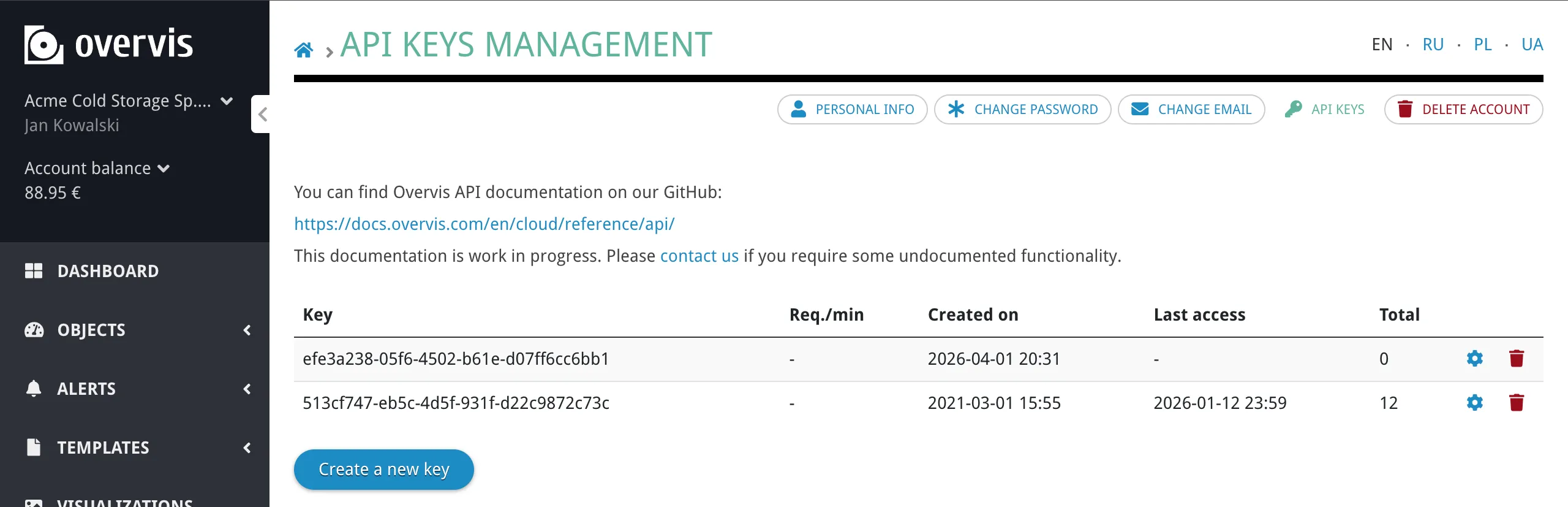
Створення ключа API
Section titled “Створення ключа API”- Перейдіть до Налаштування користувача > Ключі API в боковій панелі
- Натисніть Створити ключ API
- Скопіюйте згенерований ключ (UUID) і пароль — пароль показується лише один раз
На один обліковий запис може бути до 10 ключів API.
Автентифікація за ключем API
Section titled “Автентифікація за ключем API”Щоб користуватися API, спочатку автентифікуйтеся, надіславши POST-запит:
POST /v1/authenticate/{ "apiKey": "513cf747-eb5c-4d5f-931f-d22c9872c73c", "password": "your_password_here"}У відповіді містяться токен сесії і час його закінчення. Використовуйте цей токен для автентифікації наступних запитів до API. Токен діє обмежений час без активності — кожен запит до API автоматично подовжує термін дії токена.
Керування ключами API
Section titled “Керування ключами API”На сторінці Налаштування користувача > Ключі API ви можете:
- Переглядати усі ключі та дати їх створення
- Задати ліміт частоти — за бажанням обмежити ключ 1–100 запитами на хвилину. Якщо ліміт не задано, застосовується типове значення платформи
- Видалити ключ — якщо ключ скомпрометовано, негайно видаліть його й створіть новий
Усунення несправностей
Section titled “Усунення несправностей”Я не отримав лист підтвердження
Section titled “Я не отримав лист підтвердження”- Перевірте папку спаму чи небажаної пошти.
- Переконайтеся, що під час реєстрації введено правильну електронну адресу.
- Спробуйте натиснути Повторно надіслати підтвердження на сторінці з підказкою щодо підтвердження.
- Якщо проблема не зникає, напишіть на support@overvis.com.
Термін дії підтвердження електронної адреси минув
Section titled “Термін дії підтвердження електронної адреси минув”Якщо з моменту реєстрації або зміни електронної адреси минуло понад 24 години без підтвердження, доступ до більшості функцій обмежено. Перейдіть до Налаштування користувача > Змінити електронну пошту, знову введіть свою електронну адресу — буде надіслано новий лист для підтвердження. Ви отримуєте ще одне 24-годинне вікно для підтвердження.
Я не можу відкрити білінг або налаштування організації
Section titled “Я не можу відкрити білінг або налаштування організації”Лише власники та менеджери мають доступ до інформації про білінг і можуть редагувати налаштування організації. Якщо вам потрібен доступ, попросіть власника організації змінити вашу роль. Поточну роль можна переглянути в верхній панелі навігації поруч із назвою організації.
Я не можу запрошувати або вилучати учасників
Section titled “Я не можу запрошувати або вилучати учасників”Керування учасниками (запрошення, зміна ролей і вилучення учасників) доступне лише для ролі власника. Менеджери та інші ролі не можуть керувати учасниками. Якщо потрібно когось запросити, зверніться до власника організації.
Посилання-запрошення прострочене
Section titled “Посилання-запрошення прострочене”Посилання в запрошеннях дійні 2 дні. Якщо термін дії минув, попросіть власника організації надіслати нове запрошення. Старе запрошення можна видалити на сторінці учасників.
Мене вилучили з організації, і я втратив доступ до даних
Section titled “Мене вилучили з організації, і я втратив доступ до даних”Коли вас вилучають з організації, ви втрачаєте доступ до даних цієї організації. Самі дані не видаляються — інші учасники організації й надалі мають доступ. Якщо вас вилучили помилково, попросіть власника організації запросити вас знову. Якщо у вас не було інших членств у організаціях, для вашого облікового запису автоматично створено нову порожню організацію.
Я не можу видалити свій обліковий запис
Section titled “Я не можу видалити свій обліковий запис”Видалення облікового запису заблоковано, якщо:
- Ви є власником організації, в якій є інші учасники. Спочатку передайте власність іншому учасникові (змініть його роль на власника), потім або залиште організацію, або спробуйте видалити знову.
- У вашої організації позитивний баланс облікового запису. Напишіть на support@overvis.com, щоб вирішити питання балансу.
Моніторинговий користувач бачить не ту сторінку
Section titled “Моніторинговий користувач бачить не ту сторінку”Якщо моніторингового користувача прив’язано до конкретної візуалізації або звіту про ресурси, його автоматично перенаправляють на цей перегляд. Щоб змінити або прибрати прив’язку, власник організації має відредагувати налаштування учасника й оновити прив’язану візуалізацію або звіт.
Поширені запитання
Section titled “Поширені запитання”Чи можу я належати до кількох організацій?
Section titled “Чи можу я належати до кількох організацій?”Так. Ви можете бути учасником будь-якої кількості організацій із різною роллю в кожній. Для перемикання використовуйте селектор організації в верхній панелі навігації. Дані, білінг і налаштування кожної організації повністю окремі.
Чи може в організації бути кілька власників?
Section titled “Чи може в організації бути кілька власників?”Так. Кількість власників не обмежена. Проте в більшості організацій один власник. Щоб зробити іншого учасника власником, поточний власник змінює його роль на сторінці учасників.
Як передати власність на організацію?
Section titled “Як передати власність на організацію?”Окремої дії «передати власність» немає. Щоб передати власність:
- Зробіть нового власника учасником (запросіть, якщо його ще немає)
- Змініть його роль на Власник
- Новий власник зможе змінити вашу роль або вилучити вас за потреби
Що буде, якщо я єдиний власник і хочу піти?
Section titled “Що буде, якщо я єдиний власник і хочу піти?”Ви не можете вилучити себе з організації через інтерфейс керування учасниками. Якщо хочете піти, спочатку призначте роль власника іншому учасникові, потім попросіть його вилучити вас.
Чим відрізняється оператор від моніторингового оператора?
Section titled “Чим відрізняється оператор від моніторингового оператора?”Обидві ролі можуть переглядати дані та надсилати команди запису на пристрої. Різниця в інтерфейсі, до якого є доступ:
- Оператор використовує повний інтерфейс керування з доступом до всіх сторінок (мережі, пристрої, параметри, звіти тощо), але не може створювати чи редагувати об’єкти.
- Моніторинговий оператор має доступ лише до спрощеного інтерфейсу моніторингу (розділ
/view/), де показано панелі огляду. Він не має доступу до повного інтерфейсу керування.
Чи можна змінити мову інтерфейсу?
Section titled “Чи можна змінити мову інтерфейсу?”Так. Використовуйте перемикач мови в панелі навігації, щоб змінити мову інтерфейсу. Доступні мови: англійська, українська, польська, російська. Це налаштування зберігається в обліковому записі й застосовується під час наступного входу.
Що таке мова сповіщень?
Section titled “Що таке мова сповіщень?”Мова сповіщень — це налаштування на рівні організації, яке керує мовою автоматичних електронних листів і SMS (сповіщення за правилами моніторингу, системні повідомлення). Воно окреме від особистої мови інтерфейсу. Власники та менеджери можуть змінити його в Організація > Налаштування.
Як ключі API пов’язані з організаціями?
Section titled “Як ключі API пов’язані з організаціями?”Ключі API належать вашому обліковому запису користувача, а не конкретній організації. Після автентифікації за ключем API ви отримуєте сесію з доступом до всіх організацій, де ваш обліковий запис є учасником, з тими самими ролями й дозволами, що й у облікового запису.
Пов’язана документація
Section titled “Пов’язана документація”- Початок роботи — початкове налаштування облікового запису та пристроїв
- Мережі, пристрої та параметри — керування обладнанням
- Сповіщення — налаштування правил моніторингу
- Огляд — організація візуалізацій