

Підключення та налаштування мережі
IP-адресація
Section titled “IP-адресація”Overvis MC252 використовує стандартну адресацію TCP/IPv4 для зв’язку Ethernet. DHCP увімкнено за замовчуванням, що дозволяє пристрою автоматично отримувати налаштування мережі від вашого маршрутизатора. Без DHCP заводська IP-адреса за замовчуванням — 192.168.0.111.
Основи IP-адресації
Коли пристрої обмінюються даними через мережу Ethernet, використовуючи протокол TCP/IPv4, кожен пристрій використовує налаштування IP-адресації для ідентифікації відправника та отримувача даних. MC252 зберігає наступне у своїй пам’яті:
- IP-адреса: Унікальна адреса в межах підмережі (чотири байти, записані як цілі числа 0-255, розділені крапками)
- Маска підмережі: Ідентична для всіх пристроїв в підмережі (записується аналогічно IP-адресі)
- Адреса шлюзу: Використовується для зв’язку з іншими мережами
Вимоги для правильного зв’язку:
Пристрої в підмережі взаємодіють правильно, коли виконуються ці умови:
- Спільна маска підмережі: Всі пристрої в підмережі повинні використовувати однакову маску. Більшість малих локальних мереж використовують
255.255.255.0. - Дійсний формат маски: Маска починається з послідовних бітів
1, за якими йдуть послідовні біти0. - Адреса підмережі: Всі біти IP-адреси, що відповідають бітам
1маски, повинні бути ідентичними для всіх пристроїв. Звичайні локальні мережі використовують192.168як префікс адреси з маскою255.255.255.0. Третій байт може служити номером підмережі в складних локальних мережах; у менших локальних мережах він зазвичай0. - Унікальна адреса хоста: Біти IP-адреси, що відповідають бітам
0маски, повинні бути унікальними для кожного пристрою в підмережі. - Налаштування шлюзу: Маршрутизатор або пристрій шлюзу, який взаємодіє з іншими мережами, зазвичай використовує адресу типу
192.168.0.1,192.168.0.100або192.168.0.101. Інші пристрої можуть використовувати цю адресу як свій шлюз. Адреса шлюзу не потрібна для зв’язку всередині підмережі — тільки для підключення до зовнішніх мереж (таких як Інтернет).
Таблиця 1 - Заводські налаштування адресації для MC252
| Параметр | Значення |
|---|---|
| Адресація з використанням DHCP | Так |
| IP-адреса | 192.168.0.111 |
| Маска підмережі | 255.255.255.0 |
| Шлюз | 192.168.0.1 |
Методи підключення Ethernet
Section titled “Методи підключення Ethernet”З заводськими налаштуваннями за замовчуванням MC252 підтримує два методи підключення через Ethernet.
Метод 1: Мережа з DHCP-сервером
Якщо ваша мережа включає маршрутизатор або DHCP-сервер, який призначає IP-адреси новим пристроям:
- Підключіть MC252 до мережі
- Зачекайте, поки пристрій отримає IP-адресу (з’являється на дисплеї з префіксом
(E)для Ethernet) - Якщо на дисплеї показується
0.0.0.0, адреса ще не отримана - Якщо через 20-60 секунд з’являється
192.168.0.111, отримання DHCP не вдалося і пристрій переключився на свою статичну адресу
Метод 2: Пряме підключення або мережа без DHCP
Якщо DHCP недоступний, або MC252 підключений безпосередньо до комп’ютера:
- MC252 переключиться на статичну адресацію через 20-60 секунд
- Налаштуйте клієнтський пристрій з:
- Маска підмережі:
255.255.255.0 - IP-адреса:
192.168.0.X(де X = 1-254, крім 111) - Переконайтеся, що вибрана адреса не конфліктує з іншими пристроями в підмережі
- Маска підмережі:
Якщо ваша мережа використовує іншу адресацію (інша маска або діапазон IP з Таблиці 1), або якщо 192.168.0.111 вже зайнята:
- Тимчасово відключіть конфліктуючий пристрій від мережі
- Встановіть прямий зв’язок між вашим клієнтським пристроєм і MC252
- Налаштуйте обидва пристрої для правильного мережевого зв’язку
- Підключіться знову до мережі
Налаштування підключення Ethernet на Windows ПК
Section titled “Налаштування підключення Ethernet на Windows ПК”У деяких випадках вам може знадобитися підключити MC252 безпосередньо до вашого комп’ютера для доступу до його веб-інтерфейсу та зміни налаштувань. Підключіть пристрій кабелем Ethernet до порту LAN на вашому ПК, потім налаштуйте мережевий адаптер, як описано нижче.
Наступний приклад показує, як налаштувати Windows ПК (Windows 7/8/10/11) для прямого зв’язку з MC252, використовуючи заводські налаштування. Для інших операційних систем налаштуйте адресацію вашого клієнтського пристрою згідно з його документацією.
Як отримати доступ до налаштувань мережевого адаптера в Windows 7 / 8 / 10
- Увійдіть як адміністратор
- Виберіть
Пуск→Панель керування - Якщо елементи згруповані за категоріями, виберіть
Мережа та Інтернет - Перейдіть до
Центр керування мережами та спільним доступом - На бічній панелі зліва виберіть
Змінити параметри адаптера
Як отримати доступ до налаштувань мережевого адаптера в Windows 11
- Увійдіть як адміністратор
- Виберіть
Пуск→Налаштування - Виберіть категорію
Мережа та Інтернет - Розгорніть
Додаткові параметри мережі - Виберіть
Додаткові параметри мережевого адаптера
Налаштування мережевого адаптера
Section titled “Налаштування мережевого адаптера”-
У вікні з’єднань виберіть потрібний мережевий адаптер. Якщо з’являється декілька з’єднань, виберіть правильне за назвою адаптера або проконсультуйтеся з системним адміністратором.
-
Клацніть правою кнопкою миші на значку з’єднання і виберіть
Властивості. Відкривається вікно властивостей (Рис. 1).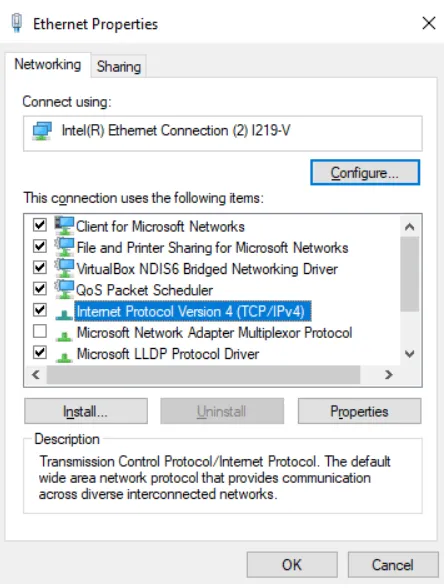
Рис. 1 – Вікно властивостей з’єднання у Windows
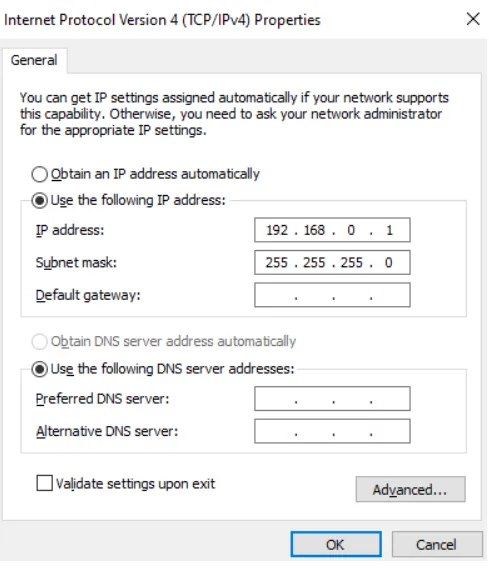
Рис. 2 – Вікно властивостей TCP/IPv4 у Windows
-
Виберіть
Протокол Інтернету версії 4 (TCP/IPv4)зі списку компонентів. Переконайтеся, що він увімкнений (прапорець встановлений). НатиснітьВластивості. Відкривається вікно властивостей TCP/IPv4 (Рис. 2). -
Виберіть
Використовувати таку IP-адресу -
У полі
IP-адресавведіть адресу в діапазоні від192.168.0.1до192.168.0.254(крім192.168.0.111, яку використовує MC252) -
У полі
Маска підмережівведіть255.255.255.0 -
Залишіть поля
Основний шлюз,Основний DNS-сервертаАльтернативний DNS-серверпорожніми або незмінними -
Натисніть
OK, щоб закрити вікно налаштувань протоколу -
Натисніть
OK, щоб закрити вікно налаштувань з’єднання -
Якщо з’явиться запит на перезапуск ПК, виберіть
Так
Підключення до Інтернету через Ethernet
Section titled “Підключення до Інтернету через Ethernet”Базове налаштування Інтернету
Section titled “Базове налаштування Інтернету”Щоб підключити MC252 до Інтернету через Ethernet:
- Підключіть MC252 до маршрутизатора локальної мережі з увімкненою адресацією DHCP
- Переконайтеся, що маршрутизатор підключений до вашого провайдера Інтернет-послуг (ISP)
- Не підключайте MC252 безпосередньо до кабелю ISP
Це налаштування дозволяє вихідні з’єднання (наприклад, підключення в активному режимі до хмарних серверів, з’єднання з іншими серверами, використовуючи імена хостів або статичні IP-адреси).
graph LR
    A[MC252] -->|Ethernet| B[Маршрутизатор]
    B -->|WAN| C[Інтернет/ISP]
    B -->|LAN| D[Локальна мережа]
    C --> E[Хмарний сервер / Віддалені пристрої Modbus TCP]
    D --> F[Пристрої Modbus TCP]
Рис. 3 – Топологія підключення MC252 до Інтернету через Ethernet з DHCP
Налаштування вхідних з’єднань
Section titled “Налаштування вхідних з’єднань”Щоб отримати доступ до пристрою з Інтернету через вхідні з’єднання (пряме TCP з’єднання або веб-інтерфейс):
-
Отримайте статичну IP-адресу: Отримайте виділену лінію зі статичною IP-адресою від вашого ISP
- Підключіть кабель ISP до порту висхідного зв’язку маршрутизатора (зазвичай позначений кольором, див. документацію маршрутизатора)
- Використовуйте прямий Ethernet-кабель для підключення MC252 до маршрутизатора
-
Налаштуйте маршрутизатор: Слідуючи рекомендаціям вашого ISP, налаштуйте маршрутизатор для доступу до Інтернету, використовуючи документацію маршрутизатора.
-
Налаштуйте переадресацію портів: Налаштуйте маршрутизатор для переадресації запитів з вашої статичної публічної IP-адреси на локальну IP-адресу MC252 (заводська за замовчуванням:
192.168.0.111)- Для доступу до веб-інтерфейсу: переадресуйте на порт 80 на локальній адресі MC252
- Для доступу Modbus TCP або тунелю: переадресуйте на порт вхідних Ethernet з’єднань (регістр 450, заводський за замовчуванням: 502). Див. Інтерфейс Modbus для деталей налаштування регістра.
graph LR
    A[Інтернет-клієнт] -->|Публічна IP:Порт| B[Маршрутизатор]
    B -->|Переадресація порту| C[MC252]
    C -->|RS-485| D[Пристрої Modbus]
Рис. 4 – Вхідні з’єднання MC252 через переадресацію портів
-
Налаштуйте резервування DHCP: Або:
- Налаштуйте маршрутизатор так, щоб він завжди призначав однакову IP-адресу MC252 через DHCP, АБО
- Вимкніть DHCP в налаштуваннях MC252 і використовуйте статичну IP-адресу
Це забезпечує правильну роботу переадресації портів.
-
Перевірте безпеку: Підтвердіть, що підключення MC252 до Інтернету захищене стандартними заходами безпеки (див. Безпека підключення). Зокрема, встановіть унікальний пароль доступу на запис. Також рекомендується встановити пароль доступу на читання.
-
Отримайте доступ до пристрою: При доступі до MC252 з Інтернету використовуйте статичну IP-адресу, надану вашим ISP, і порт, зазначений у вашій конфігурації переадресації портів
GSM підключення
Section titled “GSM підключення”Переконайтеся, що ваш тарифний план включає послугу GPRS або LTE (для підключення до Інтернету) та/або обмін SMS повідомленнями (для керування через SMS).
Базове налаштування GSM
Section titled “Базове налаштування GSM”Щоб підключити MC252 через GSM:
- Отримайте SIM-карту: Отримайте SIM-карту від вашого GSM оператора
- Встановіть обладнання: Вставте SIM-карту в MC252 і підключіть відповідну антену для забезпечення належного рівня сигналу в місці розташування MC252
- Перевірте розпізнавання SIM-карти: Після запуску MC252 підтвердьте, що SIM-карта правильно ідентифікована
- Після ініціалізації зв’язку індикатор GSM повинен постійно блимати
- Якщо індикатор залишається вимкненим більше 4 секунд, перевірте SIM-карту, антену та рівень сигналу GSM на дисплеї MC252
- Перевірте підключення до Інтернету (якщо використовується GPRS/LTE): Переконайтеся, що налаштування оператора правильні
- При підключенні до Інтернету індикатор GSM блимає 3 рази на секунду
- Якщо блимає менш часто, перевірте налаштування APN
- Налаштуйте APN: За необхідності вручну налаштуйте APN згідно з рекомендаціями вашого оператора (див. Приклади налаштування APN нижче)
Це налаштування дозволяє вихідні з’єднання (підключення до хмарних серверів в активному режимі або до інших серверів з іменами хостів або статичними IP-адресами в Інтернеті).
graph LR
    A[MC252] -->|GSM/LTE| B[Стільникова мережа]
    B --> C[Інтернет]
    C --> D[Хмарний сервер / Віддалені пристрої Modbus TCP]
    A -->|RS-485| E[Пристрої Modbus]
Рис. 5 – Топологія підключення MC252 до Інтернету через GSM/LTE
Приклади налаштування APN
Загальні налаштування APN за оператором
Section titled “Загальні налаштування APN за оператором”Сполучені Штати:
- T-Mobile:
fast.t-mobile.com - AT&T:
broadbandабоphone - Verizon:
vzwinternet
Європа:
- Vodafone (UK):
internetабоpp.vodafone.co.uk - O2 (UK):
mobile.o2.co.uk - Orange (France):
orangeабоorange.fr - Deutsche Telekom (Germany):
internet.t-mobileабоinternet.telekom
Інші регіони:
- Зверніться до вашого GSM оператора для отримання конкретних налаштувань APN
- Деякі оператори вимагають ім’я користувача і пароль на додаток до APN
- M2M/IoT SIM-карти можуть використовувати інші APN, ніж споживчі SIM-карти
Щоб налаштувати APN, використовуйте веб-інтерфейс MC252 або змініть регістр 2200-2263 через Modbus. Див. Інтерфейс Modbus для деталей.
Вхідні з’єднання через GSM
Section titled “Вхідні з’єднання через GSM”- Отримайте послугу статичної IP-адреси: Отримайте SIM-карту або послугу зі статичною IP-адресою від вашого оператора
- Встановіть обладнання: Вставте SIM-карту і підключіть антену для забезпечення належного рівня сигналу в місці розташування MC252
- Налаштуйте пристрій:
- Встановіть порт вхідних GSM з’єднань в налаштуваннях. Див. Опис веб-інтерфейсу для деталей.
- Налаштуйте параметри APN згідно з рекомендаціями вашого оператора
- Перезапустіть MC252
- Перевірте з’єднання: Підтвердьте, що SIM-карта правильно ідентифікована
- Після ініціалізації інтерфейсу індикатор GSM повинен продовжувати блимати
- Якщо індикатор залишається вимкненим більше 4 секунд, перевірте SIM-карту, антену та рівень сигналу GSM на дисплеї пристрою
Безпека підключення
Section titled “Безпека підключення”MC252 надає декілька функцій безпеки для захисту від несанкціонованого доступу:
Вбудовані функції безпеки
Section titled “Вбудовані функції безпеки”MC252 має базовий захист від несанкціонованого доступу через мережу. Доступ для запису та/або читання через Modbus або SMS можна деактивувати в налаштуваннях.
Налаштування пристрою можна змінити віддалено, ввівши пароль (мінімум 5 символів). Паролі доступу можна встановити для обмеження запису та/або читання через Modbus або SMS.
При введенні пароля всі налаштування доступні лише конкретному клієнту, використовуючи конкретний протокол. У разі відсутності запитів від клієнта протягом тривалого періоду доступ повертається до заблокованого режиму.
Підключення до сервера
Section titled “Підключення до сервера”MC252 підтримує постійний зв’язок із серверами збору даних та управління, наприклад, Overvis Cloud.
Заводські налаштування MC252 попередньо налаштовані для підключення до Overvis, але з’єднання за замовчуванням вимкнене і повинно бути увімкнене вручну. Система Overvis використовує аутентифікацію на основі MAC-адреси — унікальна MAC-адреса пристрою надсилається на сервер при кожному сеансі з’єднання.
Огляд методів підключення
Section titled “Огляд методів підключення”Існує три способи підключення MC252 до Overvis Cloud:
-
Використання PIN/QR-коду з етикетки (Рекомендується для першого налаштування) — Найшвидший метод із використанням зворотного з’єднання, коли MC252 підключається до Overvis. Просто скануйте QR-код на етикетці вашого пристрою. Детально описано в Посібнику швидкого старту.
-
Використання коду активації (Потребує фізичного доступу) — Використовує зворотне з’єднання з 8-значним кодом, що відображається на екрані MC252 та у веб-інтерфейсі. Цей метод підтверджує фізичний доступ до пристрою, що робить його придатним для перехоплення раніше використовуваних пристроїв, перевірки власності або коли етикетка недоступна.
-
Пряме підключення з Overvis (Для досвідчених користувачів) — Overvis підключається безпосередньо до MC252 через переадресацію портів маршрутизатора, що вимагає статичної публічної IP-адреси. Використовується рідко через складність та міркування безпеки.
Метод 1: Використання PIN/QR-коду з етикетки пристрою
Section titled “Метод 1: Використання PIN/QR-коду з етикетки пристрою”Це рекомендований метод для першого налаштування, використовуючи реєстраційну інформацію з вашої етикетки MC252.
sequenceDiagram
    participant MC252
    participant Overvis
    participant Користувач

    MC252->>Overvis: Підключитися та надіслати рукостискання (MAC-адреса)
    Overvis->>MC252: Підтвердити рукостискання
    Note over MC252,Overvis: З'єднання встановлено, очікування прив'язки

    Користувач->>Overvis: Сканувати QR-код / Ввести PIN URL
    Користувач->>Overvis: Увійти в обліковий запис
    Користувач->>Overvis: Надіслати PIN на сторінці "Створити мережу"
    Overvis->>Overvis: Пов'язати PIN з MAC-адресою
    Overvis->>Overvis: Знайти відповідне з'єднання за MAC
    Overvis->>Користувач: Створити мережу під обліковим записом користувача

    loop Обмін даними
        Користувач->>Overvis: Запит даних пристрою
        Overvis->>MC252: Читати регістри (через встановлене з'єднання)
        MC252->>Overvis: Повернути дані
        Overvis->>Користувач: Відобразити дані
    end
Рис. 6 – Послідовність з’єднання для методу PIN/QR-коду (зворотне з’єднання)
Потік з’єднання: MC252 ініціює вихідне з’єднання до Overvis і підтримує його. Користувач реєструється, пов’язуючи PIN з цим існуючим з’єднанням. Не потрібна переадресація портів.
Передумови:
- MC252 підключений до Інтернету (через Ethernet або GSM)
- Етикетка з QR-кодом на пристрої (або PIN-код з етикетки)
- Обліковий запис Overvis Cloud (або створіть під час налаштування)
Кроки підключення:
-
Перевірте підключення до Інтернету
Переконайтеся, що MC252 підключений до Інтернету. Перевірте дисплей пристрою на наявність дійсної IP-адреси — префікс
(E)вказує на підключення Ethernet,(G)вказує на GSM. Адреса не повинна бути0.0.0.0. -
Отримайте доступ до сервера Overvis
Скануйте QR-код на етикетці пристрою за допомогою телефону або планшета, АБО вручну введіть URL з етикетки (формат:
https://c.overvis.com/ABCD1234). Посилання автоматично перенаправляє на сторінку входу на сервер Overvis з PIN, вбудованим в URL. -
Увійдіть або створіть обліковий запис
Якщо у вас є обліковий запис, введіть свої облікові дані. Нові користувачі повинні спочатку зареєструватися для безкоштовного облікового запису.
-
Створіть мережу
Після входу Overvis відображає сторінку “Створити мережу”. Якщо ви прийшли з QR-коду/посилання, PIN автоматично заповнений. В іншому випадку введіть PIN з етикетки пристрою вручну. Натисніть “Перевірити з’єднання”, щоб перевірити, що MC252 онлайн.
-
Налаштуйте мережу
Дайте вашій мережі описову назву (“мережа” представляє ваш MC252 плюс всі підключені пристрої Modbus). MC252 сам (Modbus ідентифікатор 111) додається автоматично. Додайте ваші пристрої RS-485, вибираючи моделі та вводячи їх адреси Modbus.
-
Перевірте роботу
Відкрийте сторінку пристрою в Overvis і прочитайте параметри, щоб підтвердити зв’язок в реальному часі.
Після успішної реєстрації на дисплеї MC252 відображатиметься або active, або no code:
┌─────────────────────┐│ ││ Server: ││ (E) no code │└─────────────────────┘Рис. 7 – Статус, що відображається після активації PIN/QR-коду
Метод 2: Використання коду активації
Section titled “Метод 2: Використання коду активації”Цей метод вимагає перегляду екрану пристрою MC252 або веб-інтерфейсу, підтверджуючи, що у вас є фізичний доступ до пристрою. Це основний метод для перехоплення раніше використовуваних пристроїв і перевірки власності. Код активації також служить заходом безпеки — лише хтось з фізичним доступом може побачити та використати його.
sequenceDiagram
    participant MC252
    participant Overvis
    participant Користувач

    MC252->>Overvis: Підключитися та надіслати рукостискання (MAC-адреса)
    Overvis->>Overvis: Згенерувати випадковий 8-значний код активації
    Overvis->>Overvis: Зберегти зв'язок AC-MAC
    Overvis->>MC252: Надіслати код активації
    MC252->>MC252: Відобразити AC на екрані та у веб-інтерфейсі
    Note over MC252,Overvis: З'єднання встановлено, очікування прив'язки

    Користувач->>Overvis: Увійти в обліковий запис
    Користувач->>MC252: Прочитати AC з дисплея/веб-інтерфейсу
    Користувач->>Overvis: Ввести код активації
    Overvis->>Overvis: Перевірити зв'язок AC-MAC
    Overvis->>Overvis: Знайти відповідне з'єднання за MAC
    Overvis->>Користувач: Створити мережу під обліковим записом користувача
    Overvis->>MC252: Підтвердити прив'язку
    MC252->>MC252: Відобразити "active"

    loop Обмін даними
        Користувач->>Overvis: Запит даних пристрою
        Overvis->>MC252: Читати регістри (через встановлене з'єднання)
        MC252->>Overvis: Повернути дані
        Overvis->>Користувач: Відобразити дані
    end
Рис. 8 – Послідовність з’єднання для методу коду активації (зворотне з’єднання)
Потік з’єднання: MC252 ініціює вихідне з’єднання до Overvis і отримує унікальний 8-значний код активації. Користувач вводить цей код для прив’язки пристрою до свого облікового запису. Не потрібна переадресація портів.
Передумови:
- MC252 підключений до Інтернету (через Ethernet або GSM)
- Обліковий запис Overvis Cloud
Кроки підключення:
-
Підключіться до Інтернету
Підключіть MC252 до Інтернету, використовуючи один із методів, описаних у Підключення до Інтернету через Ethernet або GSM підключення.
-
Перевірте з’єднання та отримайте код
Підтвердьте, що з’єднання з сервером встановлено, і отримайте 8-значний код активації, перевіривши дисплей пристрою АБО сторінку статусу веб-інтерфейсу MC252 (вкладка Cloud).
┌─────────────────────┐│ ││ Server: ││ (E) 38571098 │└─────────────────────┘Рис. 9 – Код активації, відображений на екрані пристрою
Префікс вказує метод з’єднання:
(E)для Ethernet,(G)для GSM -
Створіть мережу в Overvis і надайте код активації
Увійдіть до свого облікового запису Overvis Cloud на www.overvis.com. На сторінці “Створити мережу” введіть 8-значний код активації, щоб прив’язати пристрій до свого облікового запису.
-
Налаштуйте мережу
Дайте вашій мережі описову назву (“мережа” представляє ваш MC252 плюс всі підключені пристрої Modbus). MC252 сам (Modbus ідентифікатор 111) додається автоматично. Додайте ваші пристрої RS-485, вибираючи моделі та вводячи їх адреси Modbus.
-
Перевірте активацію
Після успішної активації на дисплеї MC252 відображатиметься
active:┌─────────────────────┐│ ││ Server: ││ (E) active │└─────────────────────┘Рис. 10 – Статус активації, відображений на екрані пристрою
Метод 3: Пряме підключення з Overvis
Section titled “Метод 3: Пряме підключення з Overvis”Цей метод дозволяє Overvis підключатися безпосередньо до вашого MC252, використовуючи його публічну IP-адресу. Він вимагає більш просунутого налаштування мережі.
sequenceDiagram
    participant Користувач
    participant MC252
    participant Маршрутизатор
    participant Overvis

    Користувач->>Маршрутизатор: Налаштувати переадресацію портів<br/>(Публічна IP:Порт → MC252:502)
    Користувач->>MC252: Встановити статичну/зарезервовану IP
    Користувач->>Overvis: Додати мережу з методом прямого підключення
    Користувач->>Overvis: Ввести публічну IP та порт
    Overvis->>Маршрутизатор: Підключитися до публічної IP:Порт
    Маршрутизатор->>MC252: Переадресувати на MC252:502
    MC252->>Маршрутизатор: Відповідь Modbus TCP
    Маршрутизатор->>Overvis: Переадресувати відповідь
    Overvis->>Користувач: Показати пристрій онлайн
    loop Обмін даними
        Користувач->>Overvis: Запит даних пристрою
        Overvis->>Маршрутизатор: Запит читання регістрів
        Маршрутизатор->>MC252: Переадресувати запит на MC252:502
        MC252->>Маршрутизатор: Повернути дані
        Маршрутизатор->>Overvis: Переадресувати відповідь
        Overvis->>Користувач: Відобразити дані
    end
Рис. 11 – Послідовність з’єднання для методу прямого підключення (вхідне з’єднання)
Потік з’єднання: Overvis ініціює вхідне з’єднання до MC252 через переадресацію портів маршрутизатора. Потрібна статична публічна IP.
Передумови:
- Статична публічна IP-адреса від вашого ISP
- Маршрутизатор з можливістю переадресації портів
- MC252 підключений до вашої локальної мережі
- Обліковий запис Overvis Cloud
- Базове розуміння налаштування маршрутизатора та мережевої безпеки
Кроки підключення:
-
Отримайте статичну публічну IP-адресу
Зверніться до вашого провайдера Інтернет-послуг, щоб отримати статичну публічну IP-адресу для вашого місця розташування. Динамічні IP-адреси не рекомендуються, оскільки вони можуть змінюватися. Деякі ISP пропонують статичну IP як платну додаткову послугу.
-
Налаштуйте переадресацію портів маршрутизатора
Отримайте доступ до інтерфейсу налаштування вашого маршрутизатора і налаштуйте переадресацію портів для переспрямування зовнішніх з’єднань на MC252. Переадресуйте на порт Modbus TCP MC252 (за замовчуванням: 502). Зовнішній порт може бути таким самим (502) або іншим з міркувань безпеки. Переадресовуйте на внутрішню IP-адресу MC252 (наприклад,
192.168.0.111).graph LR A[Overvis Cloud] -->|Публічна IP:Порт| B[Маршрутизатор] B -->|Переадресація порту на 192.168.0.111:502| C[MC252] C -->|RS-485| D[Пристрої Modbus]Рис. 12 – Налаштування переадресації портів прямого підключення
-
Налаштуйте резервування DHCP або статичну IP-адресу
Переконайтеся, що MC252 завжди має однакову внутрішню IP-адресу:
- Варіант A: Налаштуйте ваш маршрутизатор, щоб призначати MC252 зарезервовану IP через DHCP (рекомендується)
- Варіант B: Вимкніть DHCP на MC252 і вручну налаштуйте статичну IP-адресу у веб-інтерфейсі
-
Перевірте доступність MC252
Протестуйте з’єднання ззовні вашої мережі. Використовуйте клієнт Modbus TCP з іншої мережі (наприклад, мобільна точка доступу), підключіться до вашої публічної IP-адреси на переадресованому порту і спробуйте прочитати регістр з MC252 (ідентифікатор блоку 111, регістр 1 для версії прошивки).
-
Налаштуйте безпеку (Суворо рекомендується)
Встановіть надійні паролі Modbus TCP у веб-інтерфейсі MC252. Розгляньте можливість зміни зовнішнього порту на нестандартний номер. Увімкніть логування доступу Modbus TCP в налаштуваннях MC252. Налаштуйте брандмауер вашого маршрутизатора для обмеження доступу за діапазоном IP, якщо можливо. Див. Безпека підключення для додаткових рекомендацій.
-
Створіть мережу в Overvis
Увійдіть до свого облікового запису Overvis Cloud на www.overvis.com. На сторінці “Створити мережу” виберіть метод прямого підключення. Введіть вашу статичну публічну IP-адресу та номер зовнішнього порту (як налаштовано в маршрутизаторі). Введіть адресу Modbus MC252 (за замовчуванням: 111) та пароль Modbus, якщо налаштовано.
-
Налаштуйте мережу
Дайте вашій мережі описову назву (“мережа” представляє ваш MC252 плюс всі підключені пристрої Modbus). MC252 сам (Modbus ідентифікатор 111) додається автоматично. Додайте ваші пристрої RS-485, вибираючи моделі та вводячи їх адреси Modbus.
-
Перевірте роботу
Відкрийте сторінку пристрою в Overvis і прочитайте параметри, щоб підтвердити зв’язок в реальному часі. Контролюйте стабільність з’єднання протягом 24-48 годин.
Підключення до інших серверів
Section titled “Підключення до інших серверів”Єдиний метод підключення MC252 до інших хмарних серверів і систем SCADA — це метод прямого підключення через Modbus TCP.
Налаштуйте MC252 в системі моніторингу як віддалений пристрій Modbus TCP. Це вимагає налаштування переадресації портів на вашому маршрутизаторі для переспрямування зовнішніх з’єднань на локальну IP-адресу MC252 та порт Modbus TCP (за замовчуванням: 502). Ваш сервер буде ініціювати з’єднання з MC252 через ваш маршрутизатор, аналогічно до Методу 3, описаного вище. Вам знадобиться статична публічна IP-адреса від вашого ISP, або, як альтернатива, ви можете використовувати захищений VPN-тунель WireGuard для обходу потреби в експонуванні публічної IP.
Оскільки MC252 використовує стандартний протокол Modbus TCP для прямих з’єднань, спеціальне серверне програмне забезпечення не потрібне — будь-який клієнт Modbus TCP може взаємодіяти з пристроєм. Див. документацію Інтерфейс Modbus для повних карт регістрів і протоколів зв’язку.
Усунення несправностей
Section titled “Усунення несправностей”Проблема: Дисплей MC252 показує 0.0.0.0
DHCP-сервер не відповідає. Зачекайте до 60 секунд, поки MC252 переключиться на свою статичну IP 192.168.0.111. Якщо проблема зберігається, перевірте, чи правильно підключений мережевий кабель, і перевірте налаштування DHCP вашого маршрутизатора.
Проблема: Неможливо отримати доступ до веб-інтерфейсу MC252
Перевірте, що ваш клієнтський пристрій знаходиться в тій самій підмережі, що й MC252. Перевірте налаштування брандмауера на вашому клієнтському пристрої і підтвердьте IP-адресу MC252, показану на дисплеї. Ви можете коротко натиснути кнопку R, щоб надати тимчасовий доступ без пароля.
Проблема: Світлодіод LAN вимкнений
Перевірте підключення кабелю Ethernet і переконайтеся, що він не пошкоджений. Спробуйте використовувати інший кабель, щоб виключити несправності кабелю.
Проблема: Світлодіод GSM залишається вимкненим
SIM-карта може бути вставлена неправильно — вийміть і вставте її знову. Перевірте, що PIN-код SIM-карти вимкнений (вимкніть його за допомогою телефону перед вставкою). Переконайтеся, що антена підключена правильно. Поганий рівень сигналу може вимагати переміщення MC252 або використання зовнішньої антени.
Проблема: Світлодіод GSM блимає повільно (кожні 1,5 с), але немає Інтернету
Це вказує на неправильні налаштування APN. Перевірте конфігурацію APN у вашого оператора. Перевірте, що ваша SIM-карта має активний тарифний план даних, і перегляньте конфігурацію APN в налаштуваннях MC252.
Проблема: Неможливо отримати SMS команди
Перевірте правильність номера телефону SIM-карти. Перевірте формат SMS згідно з документацією Інтерфейс Modbus. Переконайтеся, що послуга SMS увімкнена на SIM-карті, і перевірте, що паролі SMS налаштовані правильно.
Проблема: Світлодіод SRV залишається вимкненим
MC252 не підключений до Інтернету — перевірте ваше підключення Ethernet або GSM. Перевірте, що підключення до сервера увімкнене у веб-інтерфейсі. Перевірте, що адреса та порт сервера правильні в налаштуваннях. Ваш мережевий брандмауер може блокувати вихідні з’єднання.
Проблема: Код активації не відображається
З’єднання з сервером ще не встановлено. Перевірте підключення до Інтернету і зачекайте до 2 хвилин після встановлення підключення до Інтернету. Перевірте налаштування хмарного сервера у веб-інтерфейсі.
Проблема: Помилка “Пристрій вже зареєстрований”
Пристрій прив’язаний до іншого облікового запису Overvis. Використовуйте кнопку Перезапустити активацію на сторінці налаштувань Cloud, щоб відв’язати його, або зверніться до попереднього власника, щоб видалити пристрій з його облікового запису.
Проблема: Періодичні розриви з’єднання
Перевірте, що напруга живлення знаходиться в межах необхідного діапазону (9-30В DC) і може забезпечити достатній струм (до 500мА). Шукайте джерела електричних перешкод або завад поблизу пристрою. Оновіть прошивку MC252 до останньої версії.
Проблема: Пристрої RS-485 не відповідають
Перевірте правильність підключення RS-485 (клеми A та B). Перевірте, що термінація шини RS-485 правильно налаштована. Переконайтеся, що налаштування Modbus RTU/ASCII відповідають підключеним пристроям. Див. документацію Інтерфейс Modbus для детальних налаштувань зв’язку.
Додаткова інформація
Section titled “Додаткова інформація”- Веб-інтерфейс — Повний посібник з веб-інтерфейсу налаштування MC252
- Інтерфейс Modbus — Карти регістрів і протоколи зв’язку для Modbus TCP/RTU/ASCII
Потрібна допомога?
Section titled “Потрібна допомога?”Якщо у вас виникли проблеми, не охоплені цим посібником, ми готові допомогти:
- Технічна підтримка: Зверніться до команди підтримки виробника
- Документація: Відвідайте overvis.com/support для додаткових ресурсів
- Спільнота: Перевірте користувацькі форуми для рішень від інших користувачів MC252
Для гарантійного обслуговування або проблем з обладнанням, будь ласка, зверніться до вашого авторизованого дистриб’ютора або безпосередньо до виробника.