Overvis Cloud Documentation
https://www.overvis.com/docs/pl/cloud/
2026-07-30
 Overvis Cloud Documentation Overvis Cloud Documentation |
|---|
Przegląd Overvis CloudOvervis Cloud to kompleksowa platforma IoT do monitorowania i sterowania urządzeniami przemysłowymi. Podłącz urządzenia Modbus, wizualizuj dane w czasie rzeczywistym, konfiguruj alerty i integruj się z systemami za pomocą API. Kluczowe możliwościDział zatytułowany „Kluczowe możliwości”
Typowe przypadki użyciaDział zatytułowany „Typowe przypadki użycia”
Szybki startDział zatytułowany „Szybki start”
DokumentacjaDział zatytułowany „Dokumentacja”WprowadzenieDział zatytułowany „Wprowadzenie”
FunkcjeDział zatytułowany „Funkcje”
ZarządzanieDział zatytułowany „Zarządzanie”
WsparcieDział zatytułowany „Wsparcie”
|
| Overvis Cloud Documentation |
|---|
Pierwsze krokiOvervis Cloud to przemysłowa platforma IoT do zdalnego monitorowania i sterowania urządzeniami przez protokół Modbus. Łączy urządzenia w terenie — regulatory temperatury, liczniki energii, PLC i czujniki — z chmurą, zapewniając dostęp do danych w czasie rzeczywistym, rejestrowanie historii, alerty i zdalne sterowanie z dowolnego miejsca przez przeglądarkę internetową. Przewodnik jest przeznaczony dla inżynierów, integratorów i entuzjastów automatyki, którzy znają Modbus i urządzenia przemysłowe, ale dopiero zaczynają pracę z platformą Overvis. Szczegółowe informacje o diagnostyce połączeń i alternatywnych metodach łączenia znajdziesz w Podłączanie urządzeń. Funkcje platformy, takie jak alerty, wizualizacje i raporty, znajdziesz w dokumentacji Overvis Cloud. Czego potrzebujeszDział zatytułowany „Czego potrzebujesz”Do wykonania tego przewodnika potrzebujesz:
Mogą się też przydać:
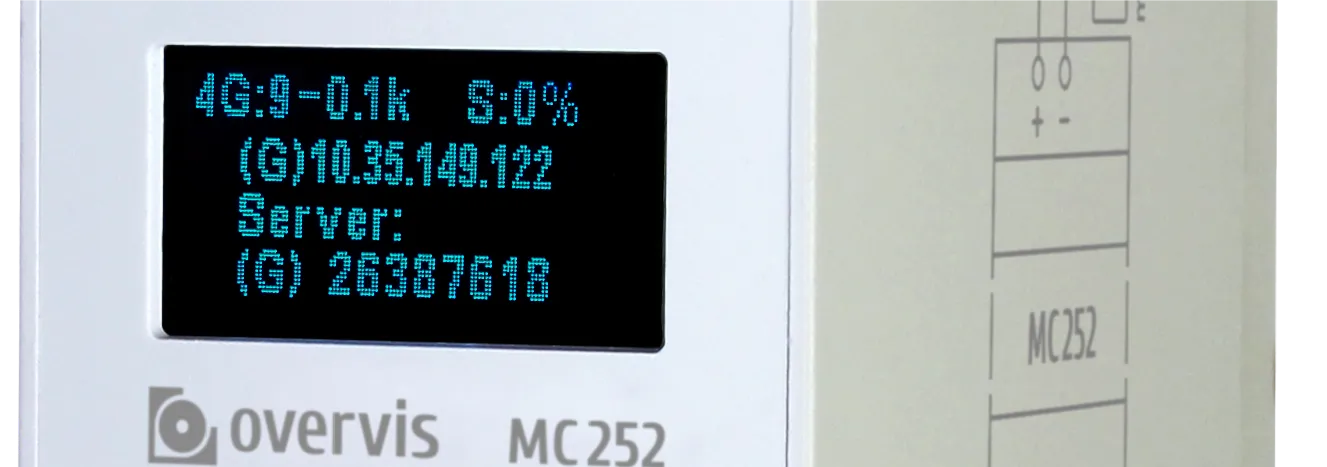
Krok 1: Podłącz sterownik do internetuDział zatytułowany „Krok 1: Podłącz sterownik do internetu”Zanim zarejestrujesz sterownik w Overvis, musi on być włączony i podłączony do internetu. Poniższe kroki dotyczą Overvis MC252. Inne sterowniki kompatybilne z Overvis z naklejką z kodem PIN działają podobnie — szczegóły znajdziesz w instrukcji konkretnego sterownika.
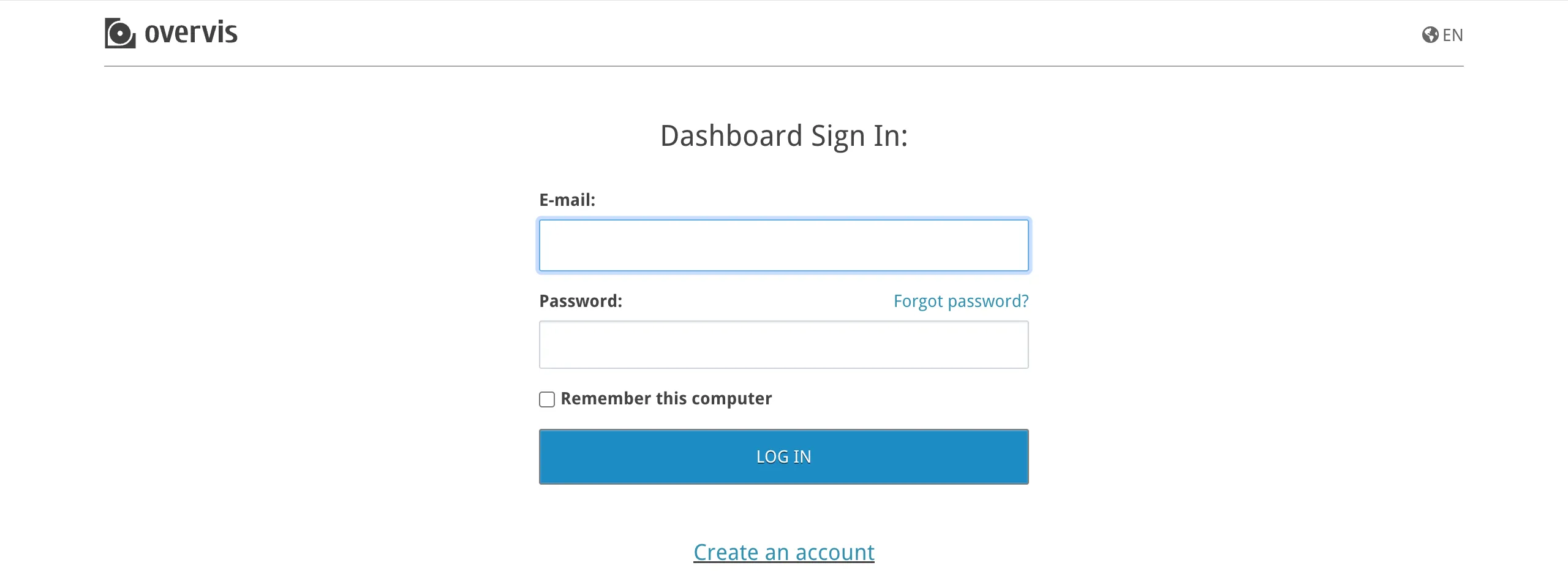
Sterownik domyślnie używa DHCP, więc w większości przypadków po podłączeniu kabla Ethernet automatycznie pobierze adres IP. Przy karcie SIM bez blokady PIN połączenie komórkowe zwykle nawiązuje się w ciągu minuty bez dodatkowej interwencji użytkownika. Jeżeli na wyświetlaczu widzisz Krok 2: Utwórz konto OvervisDział zatytułowany „Krok 2: Utwórz konto Overvis”Przejdź na ocp.overvis.com i kliknij Załóż konto.
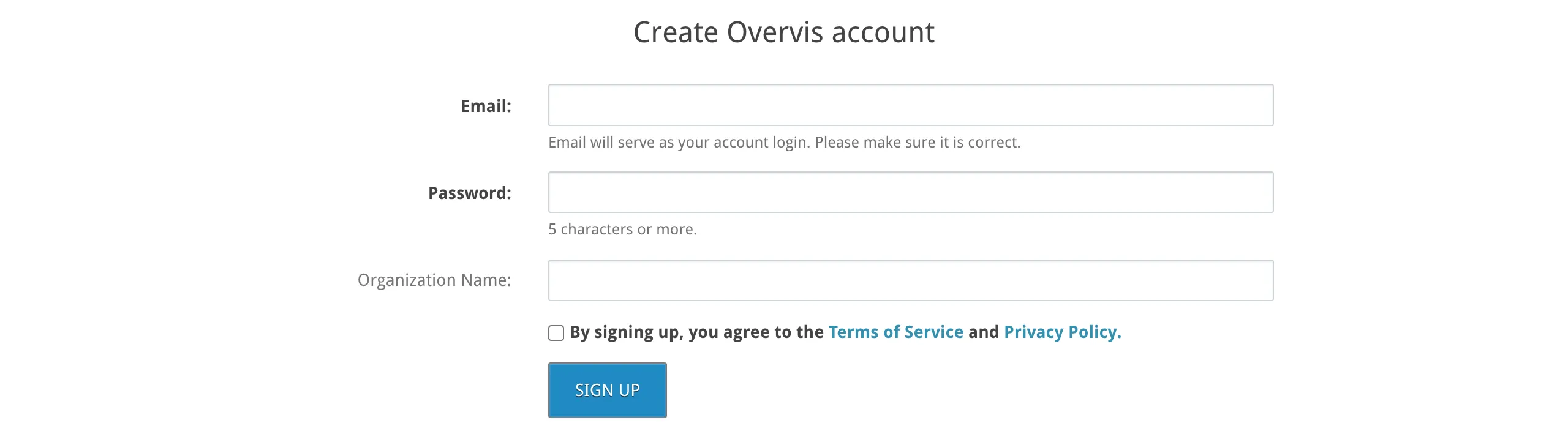
Na stronie rejestracji uzupełnij:
Kliknij Zarejestruj się.
Po rejestracji zostaniesz automatycznie zalogowany i przekierowany na stronę Utwórz sieć (opisaną w następnym kroku). Na podany adres otrzymasz e-mail z potwierdzeniem — kliknij link w ciągu 24 godzin, aby konto pozostało aktywne.
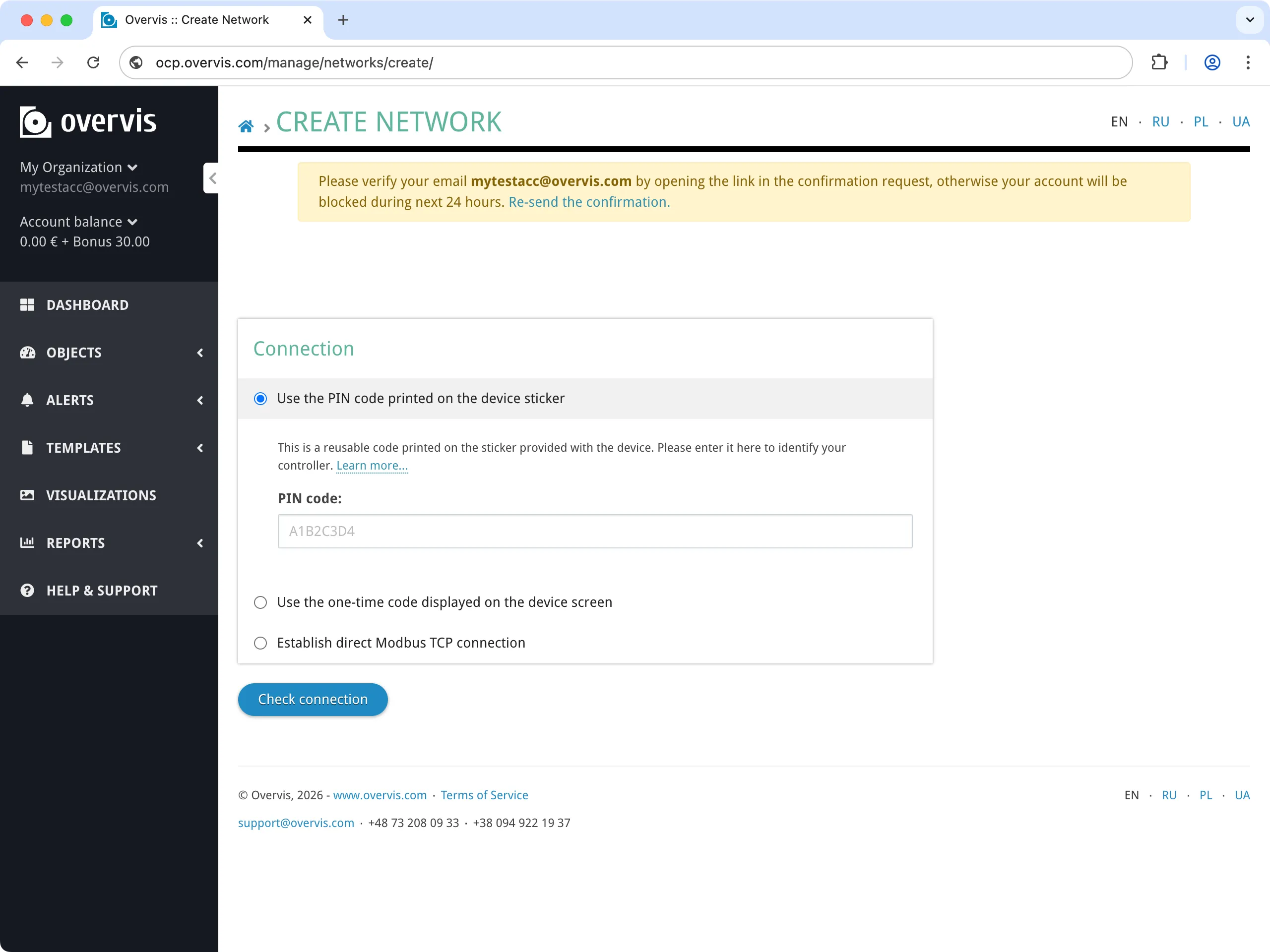
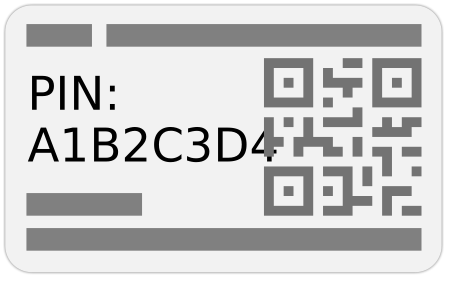
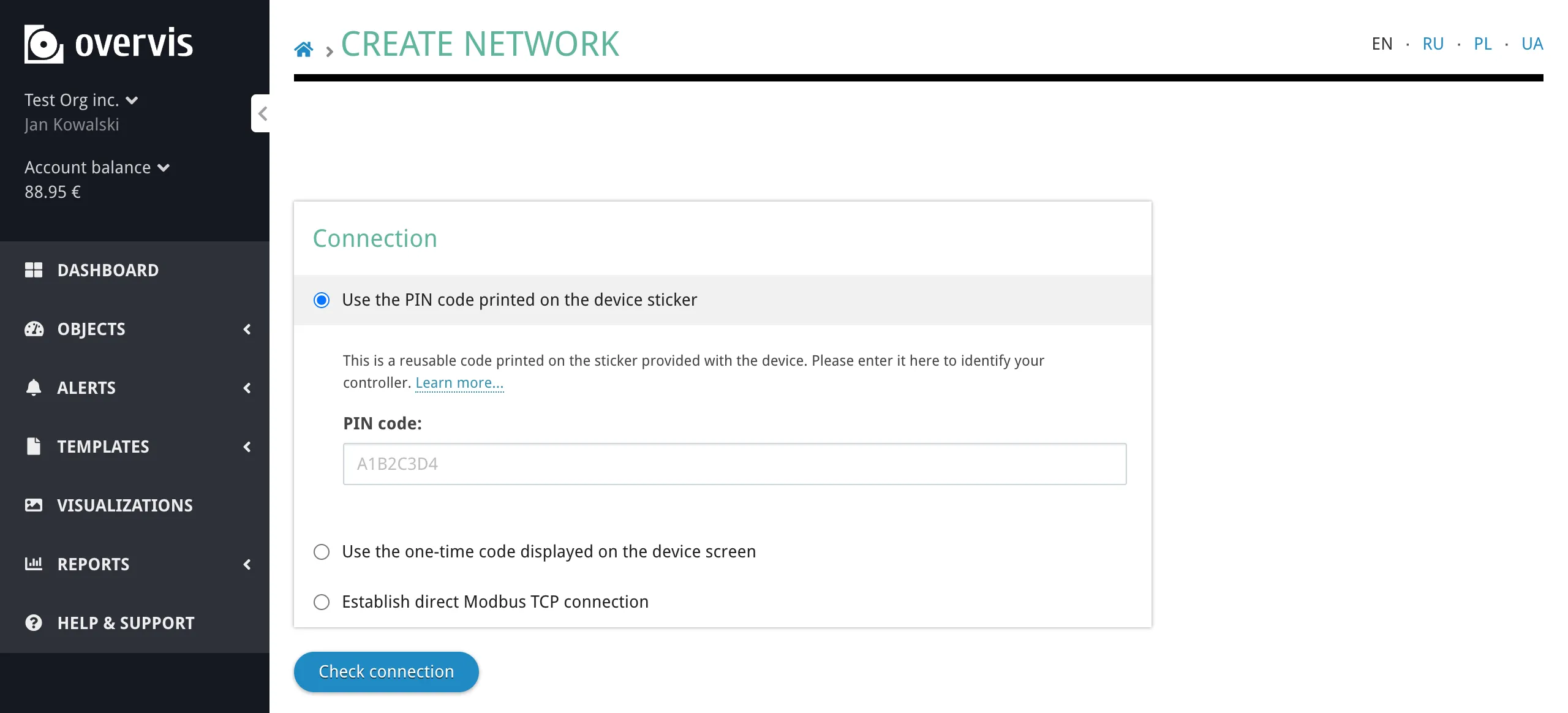
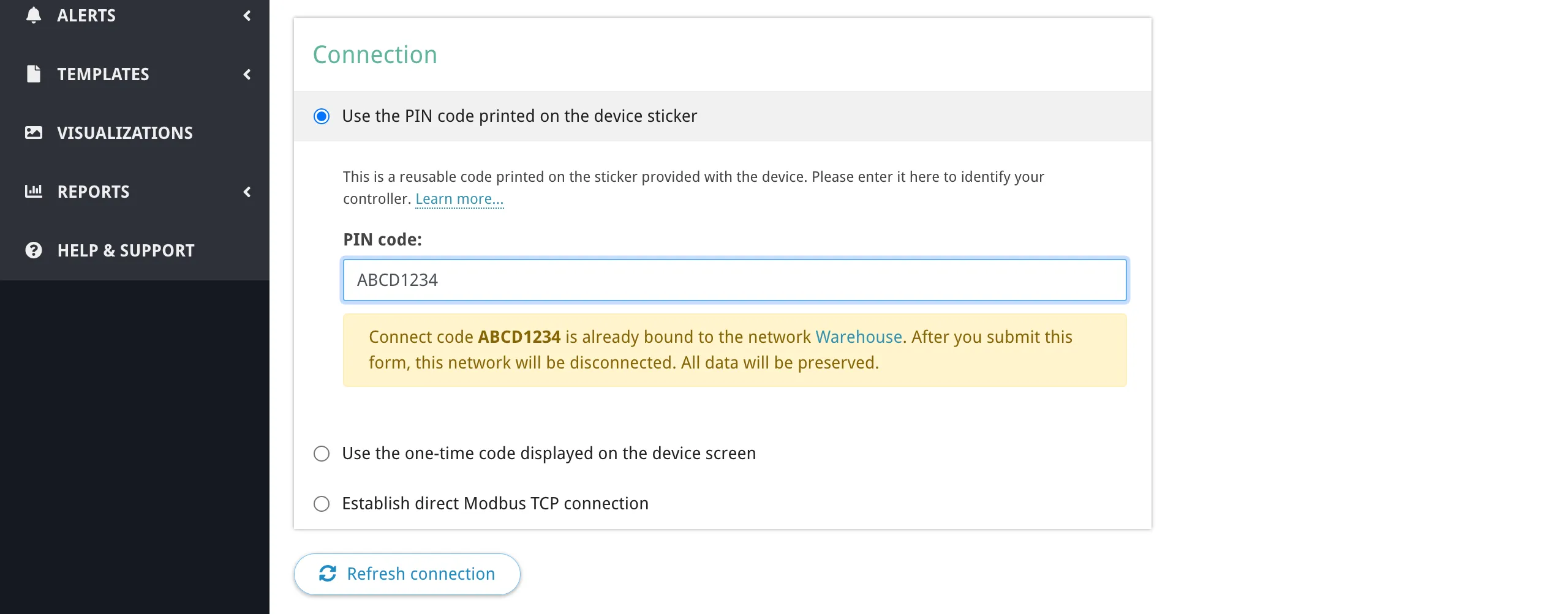
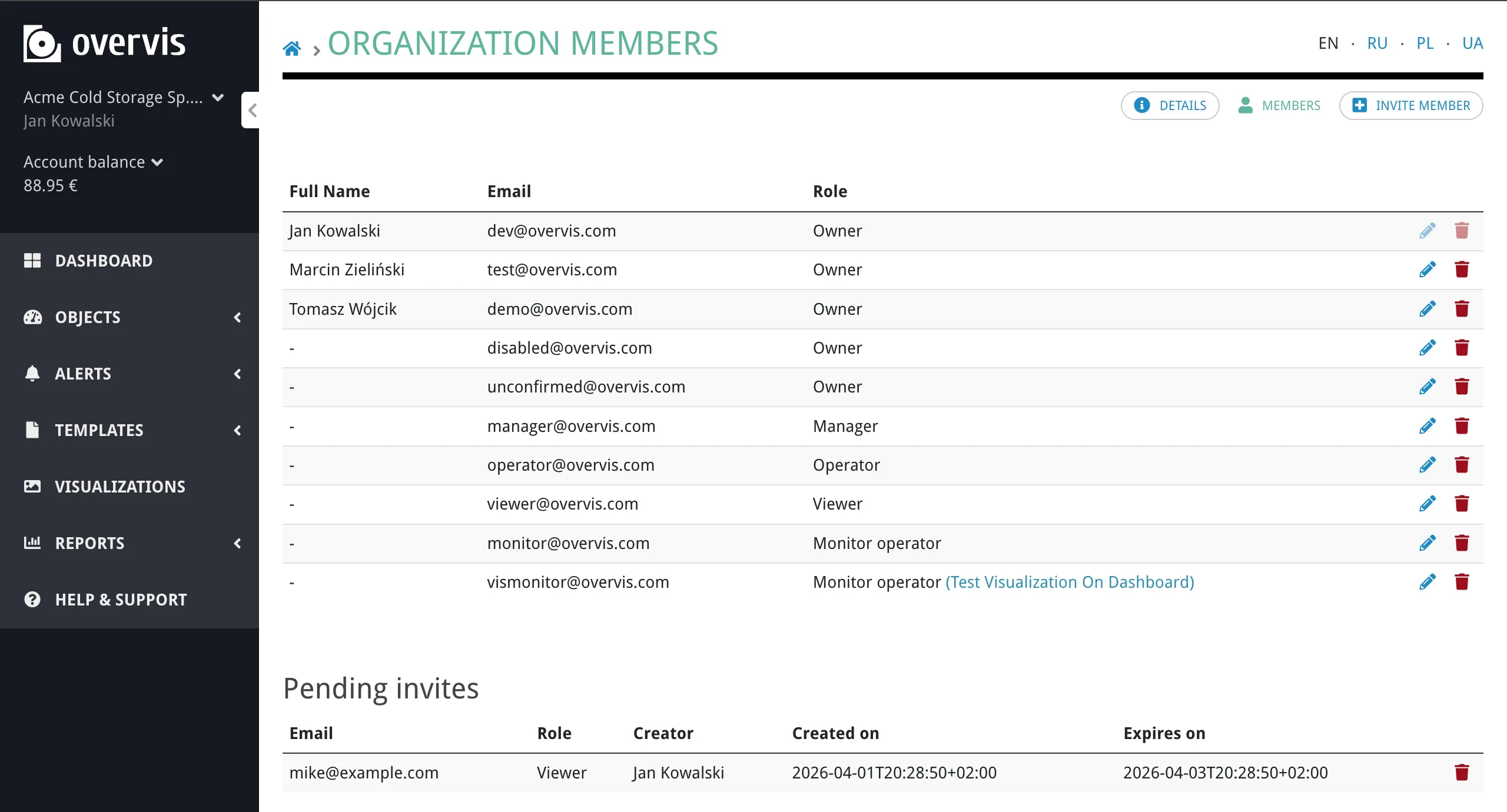
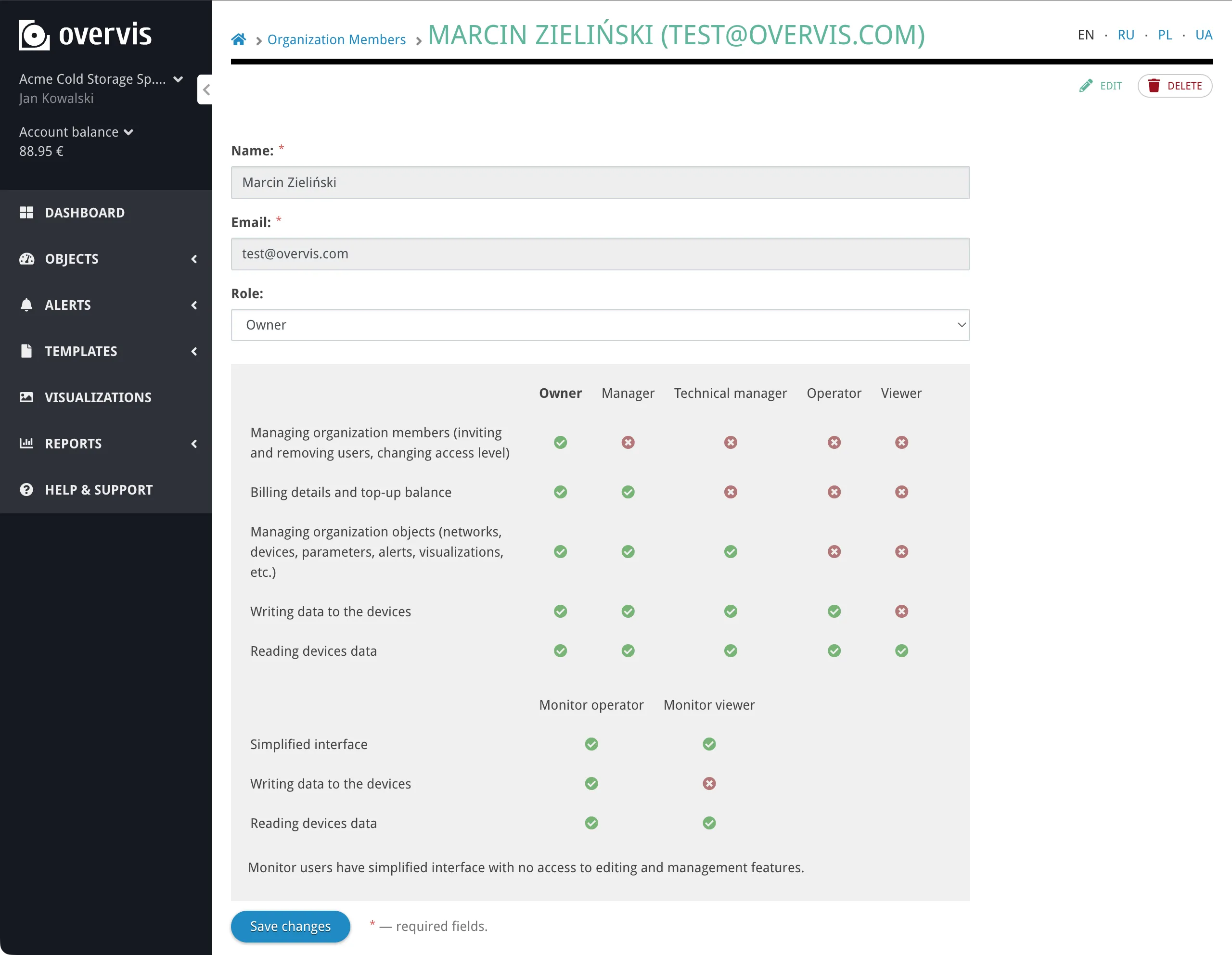
Podczas rejestracji Overvis tworzy organizację dla Twojego konta. W Overvis organizacja jest jednostką rozliczeń i kontroli dostępu — grupuje sieci, użytkowników i uprawnienia. Nie musi odpowiadać rzeczywistej firmie: jedna firma może korzystać z kilku organizacji Overvis, aby oddzielić od siebie obiekty, projekty lub centra kosztów. Szczegóły zarządzania organizacjami i zapraszania członków zespołu znajdziesz w Organizacje i użytkownicy. Krok 3: Zarejestruj sterownik w OvervisDział zatytułowany „Krok 3: Zarejestruj sterownik w Overvis”W Overvis sieć reprezentuje sterownik komunikacyjny oraz wszystkie urządzenia Modbus RTU dostępne przez ten sterownik. Następnym krokiem jest utworzenie sieci — czyli wskazanie Overvis, jak odnaleźć i połączyć się z Twoim sterownikiem. Przejdź na stronę Utwórz sieć — jeśli właśnie się zarejestrowałeś, już tam jesteś. Znajdź kod PINDział zatytułowany „Znajdź kod PIN”Znajdź naklejkę na urządzeniu MC252 (albo innym sterowniku kompatybilnym z Overvis). Zawiera kod QR i PIN — 8-znakowy kod alfanumeryczny (na przykład
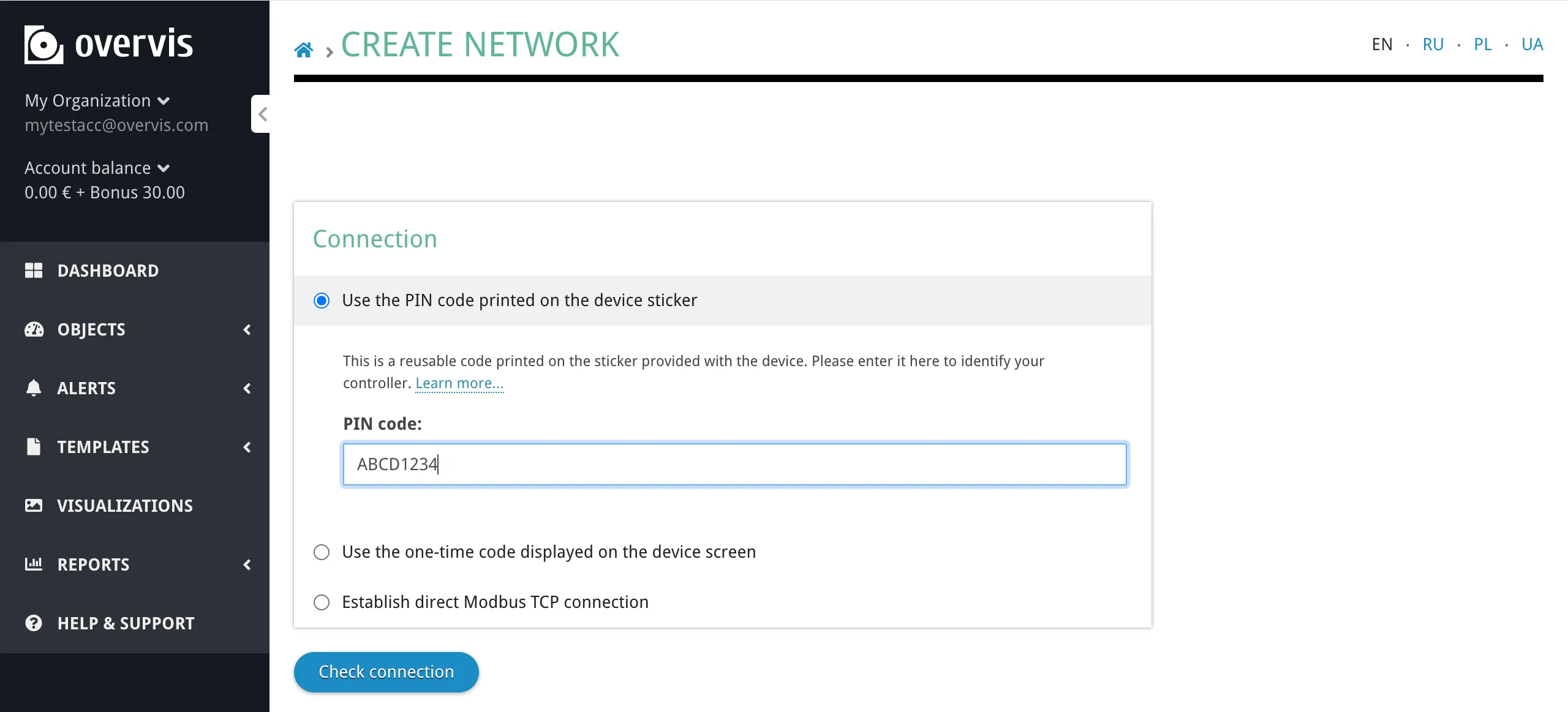
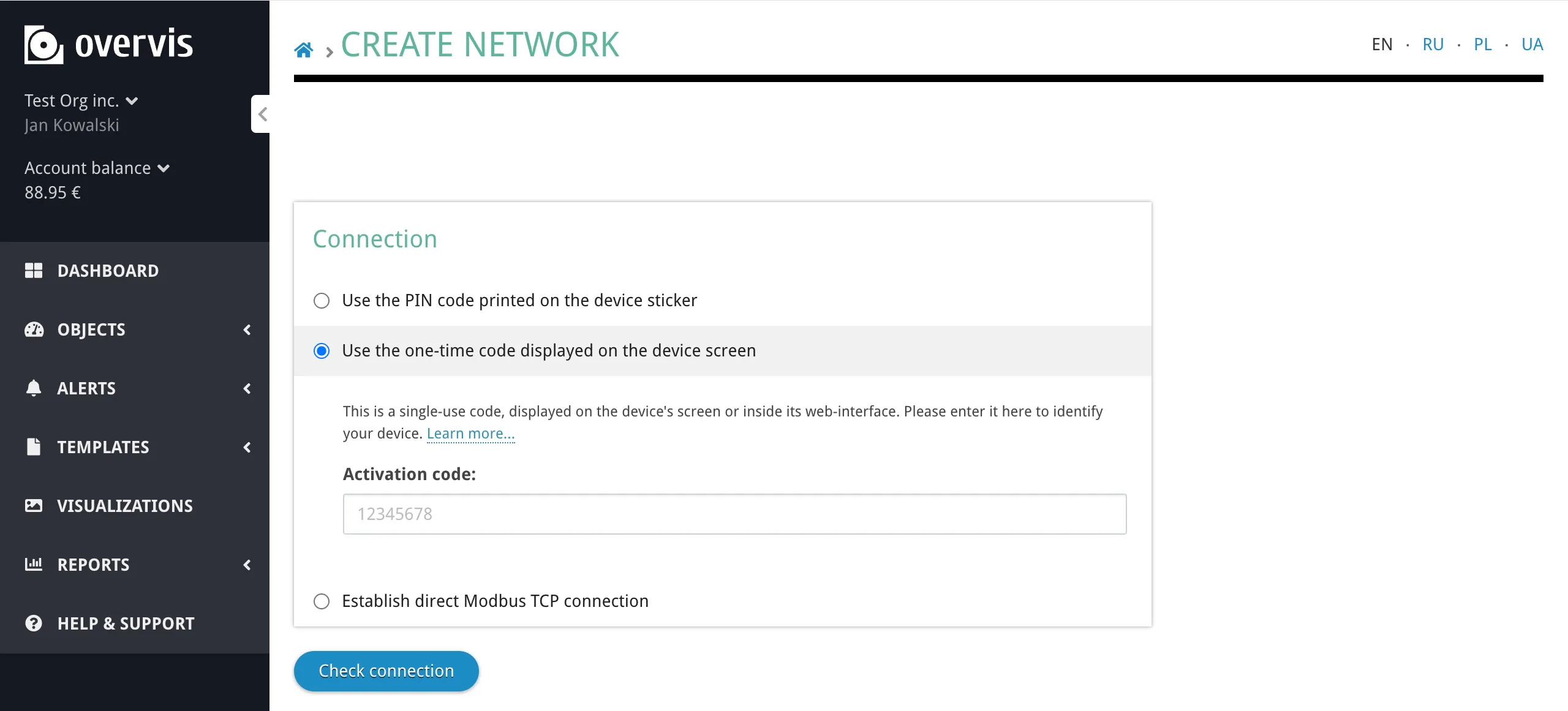
Utwórz siećDział zatytułowany „Utwórz sieć”Wpisz PIN z naklejki urządzenia w pole Kod PIN i kliknij Sprawdź połączenie, aby potwierdzić, że sterownik jest online i dostępny.
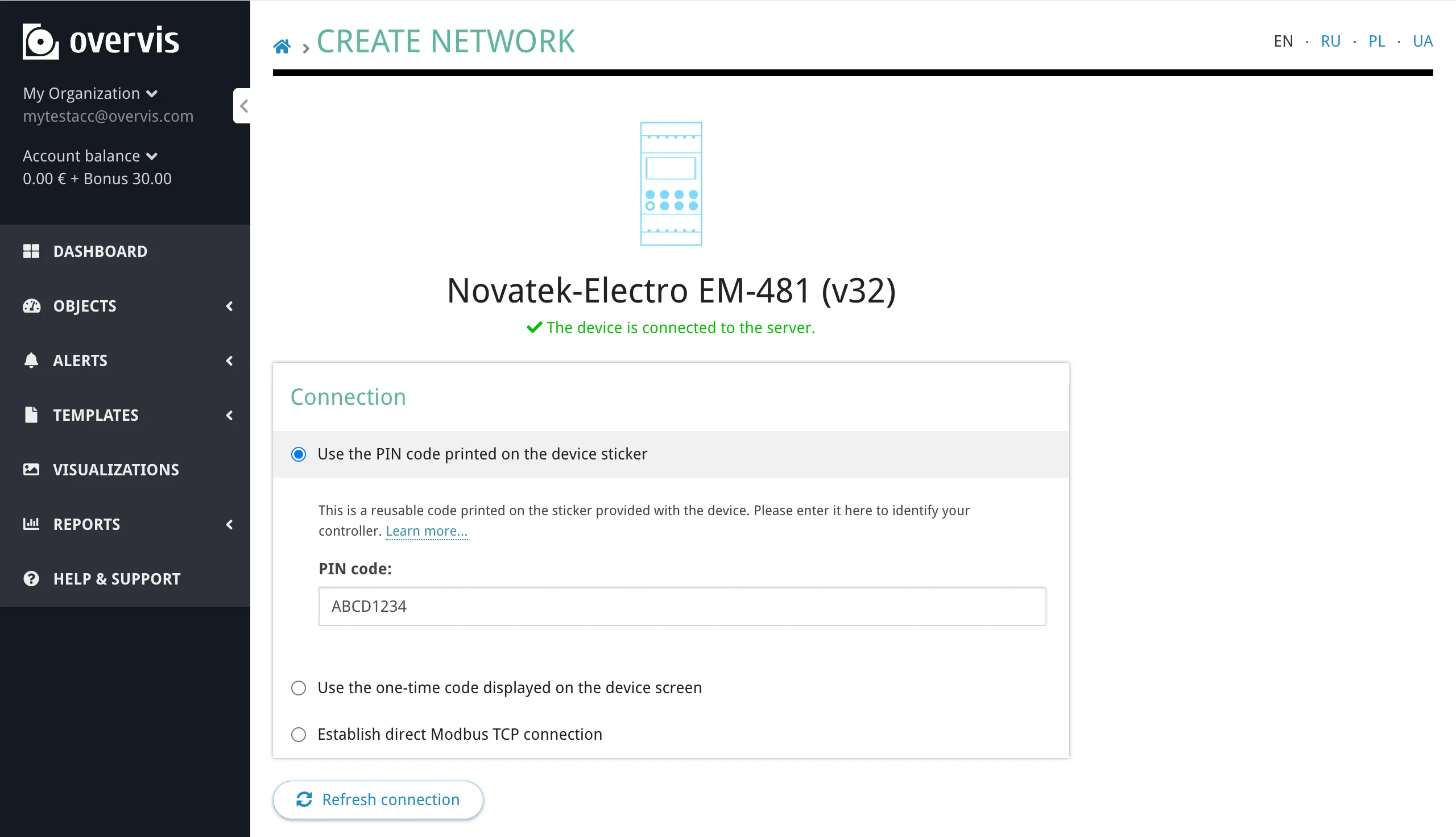
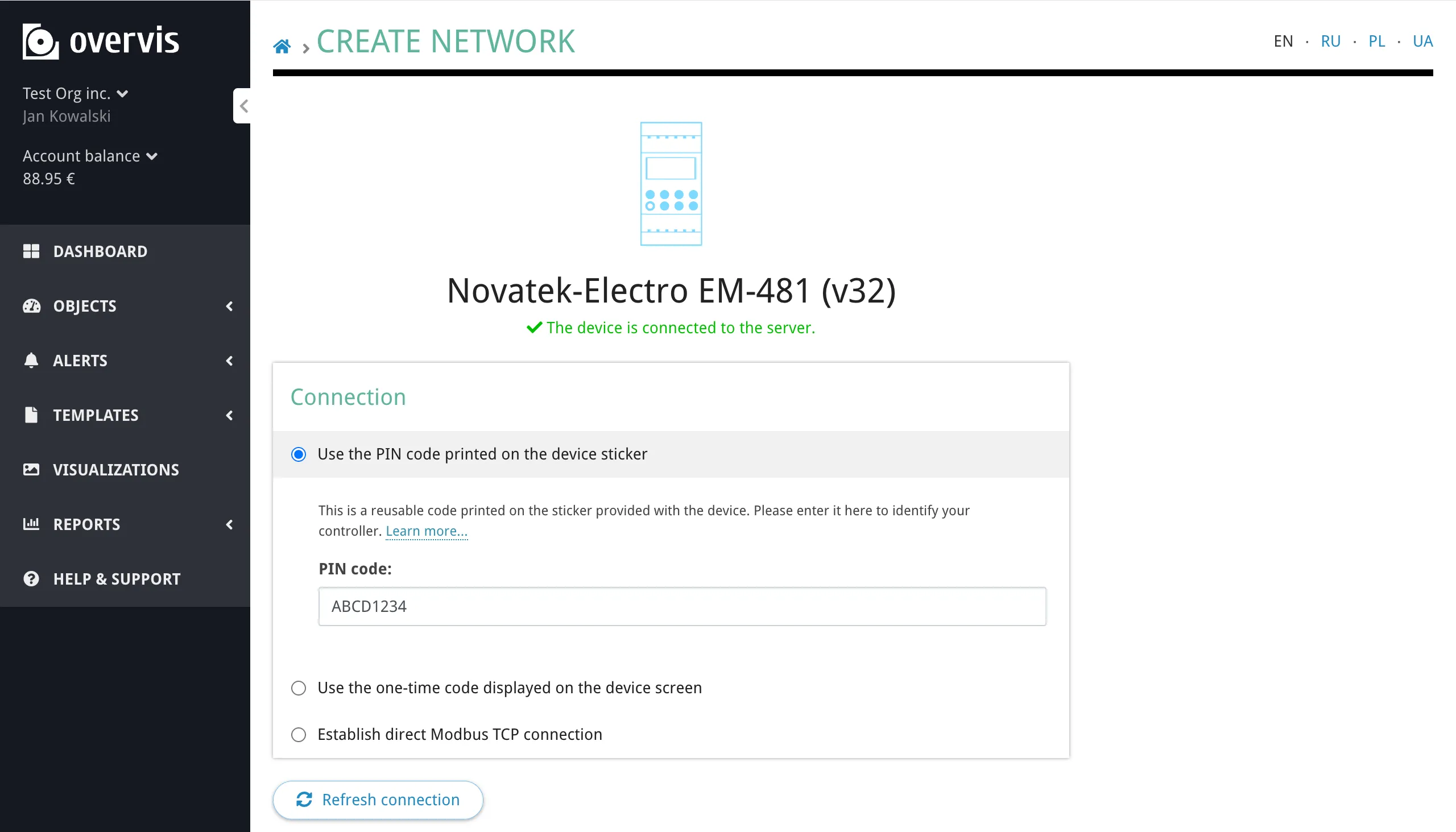
Jeśli test zakończy się powodzeniem, Overvis potwierdzi połączenie i pokaże informacje o sterowniku. Jeśli się nie powiedzie, upewnij się, że sterownik jest włączony i ma połączenie z internetem (zobacz Krok 1), a następnie spróbuj ponownie. Nadaj sieci opisową nazwę (na przykład “Magazyn”, “HVAC biura”, “Ogrzewanie domu”) i kliknij Stwórz sieć, aby zakończyć konfigurację.
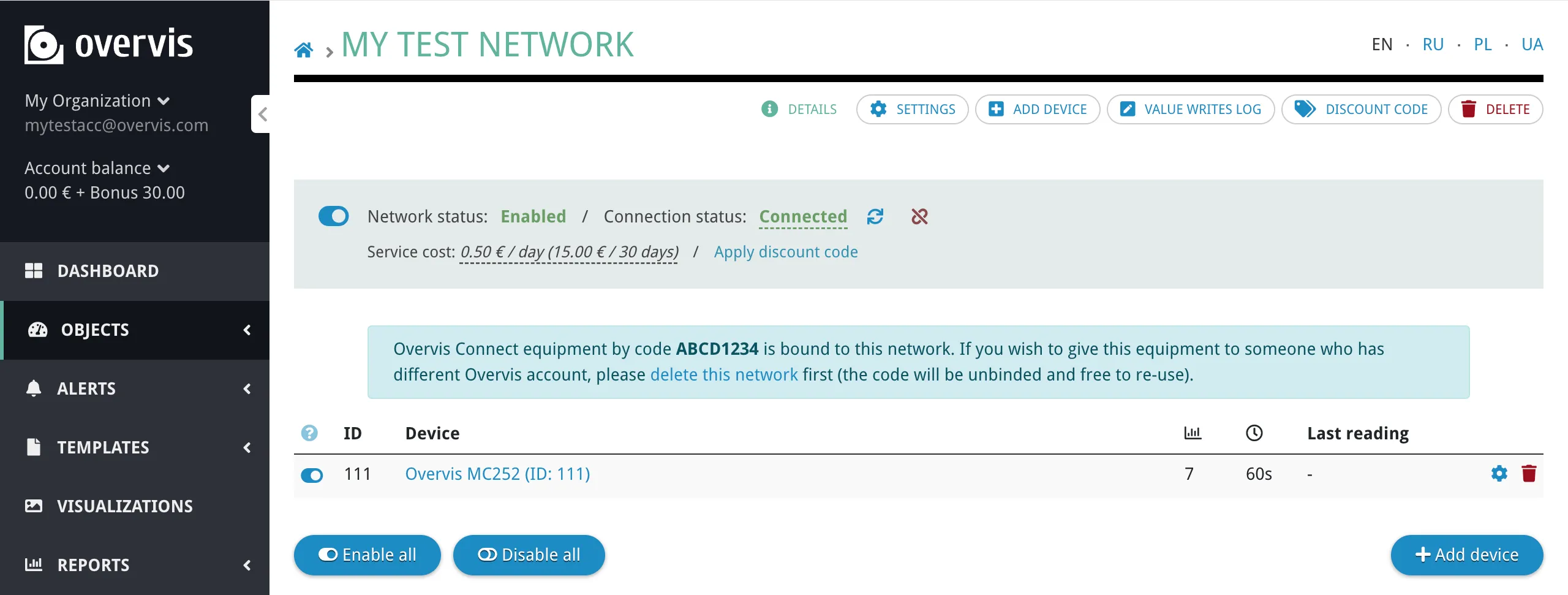
Po utworzeniu przejdziesz na stronę sieci, na której zobaczysz sterownik i jego status połączenia. Przed przejściem dalej upewnij się, że status pokazuje sterownik jako połączony.
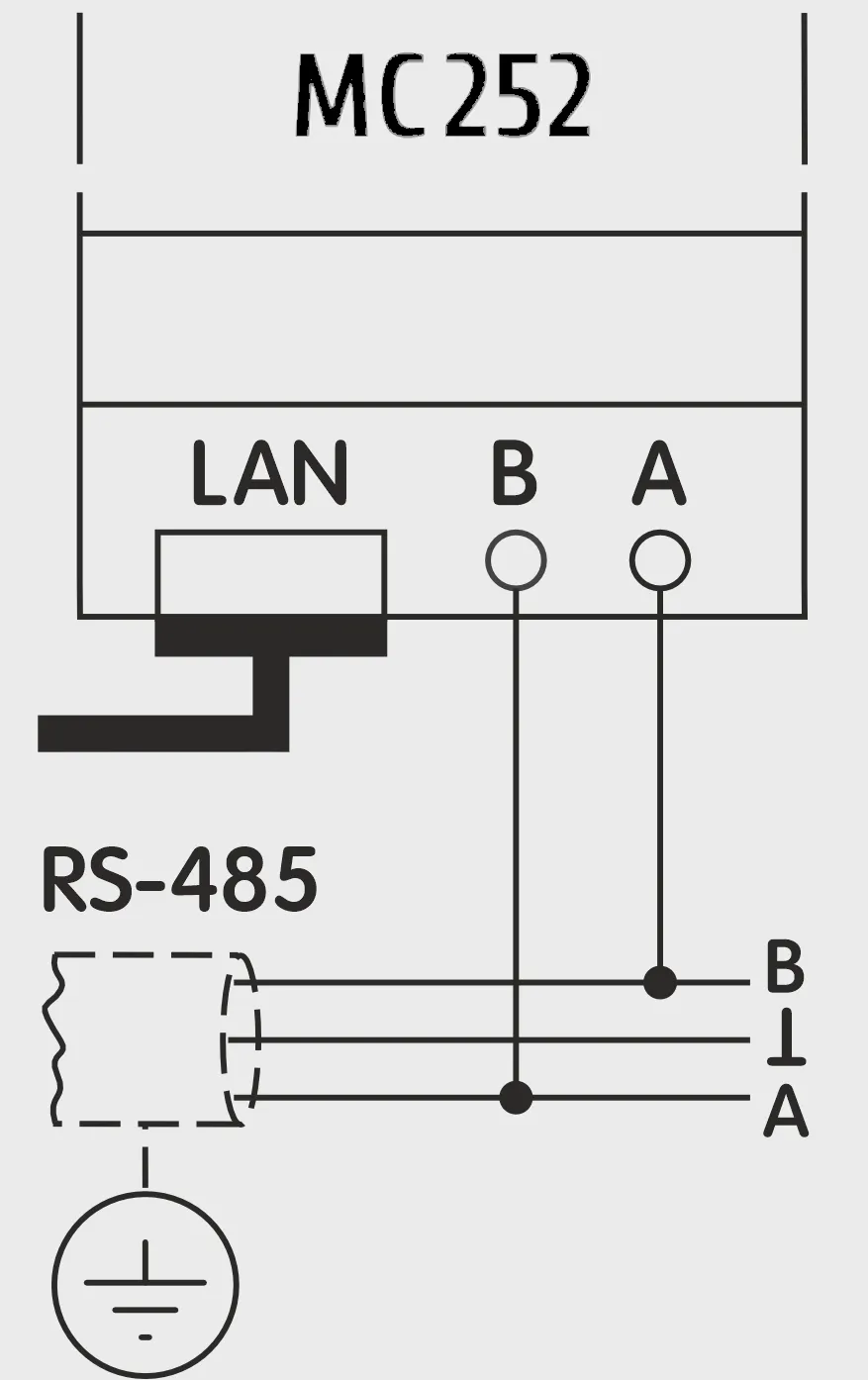
Krok 4: Podłącz urządzenie Modbus RTU przez RS-485Dział zatytułowany „Krok 4: Podłącz urządzenie Modbus RTU przez RS-485”Gdy sterownik jest już zarejestrowany w Overvis, czas podłączyć do niego rzeczywiste urządzenie Modbus RTU. Ten krok ma dwie części: fizyczne okablowanie przez RS-485 oraz rejestrację urządzenia w Overvis. Wykonaj połączenie RS-485Dział zatytułowany „Wykonaj połączenie RS-485”Połącz urządzenie Modbus RTU ze sterownikiem komunikacyjnym za pomocą skrętki:
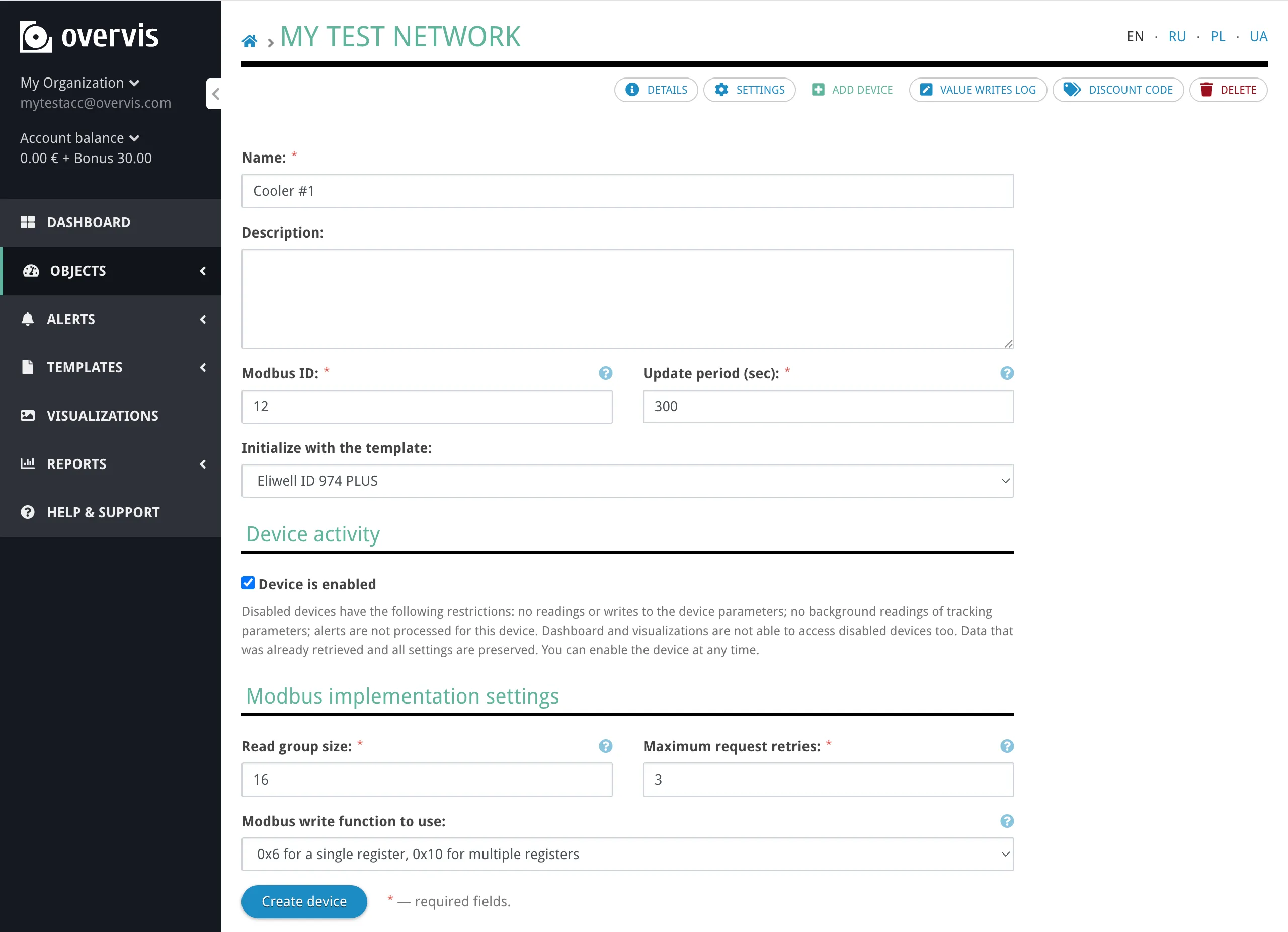
Upewnij się, że oba urządzenia używają tych samych ustawień portu szeregowego: prędkości transmisji (baud), parzystości i bitów stopu. MC252 domyślnie używa 9600 bodów, Modbus RTU i automatycznego wykrywania liczby bitów stopu. Sprawdź dokumentację urządzenia i w razie potrzeby zmień ustawienia sterownika w interfejsie WWW MC252 na karcie Modbus — zobacz Przewodnik szybkiego startu MC252. Dodaj urządzenie w OvervisDział zatytułowany „Dodaj urządzenie w Overvis”
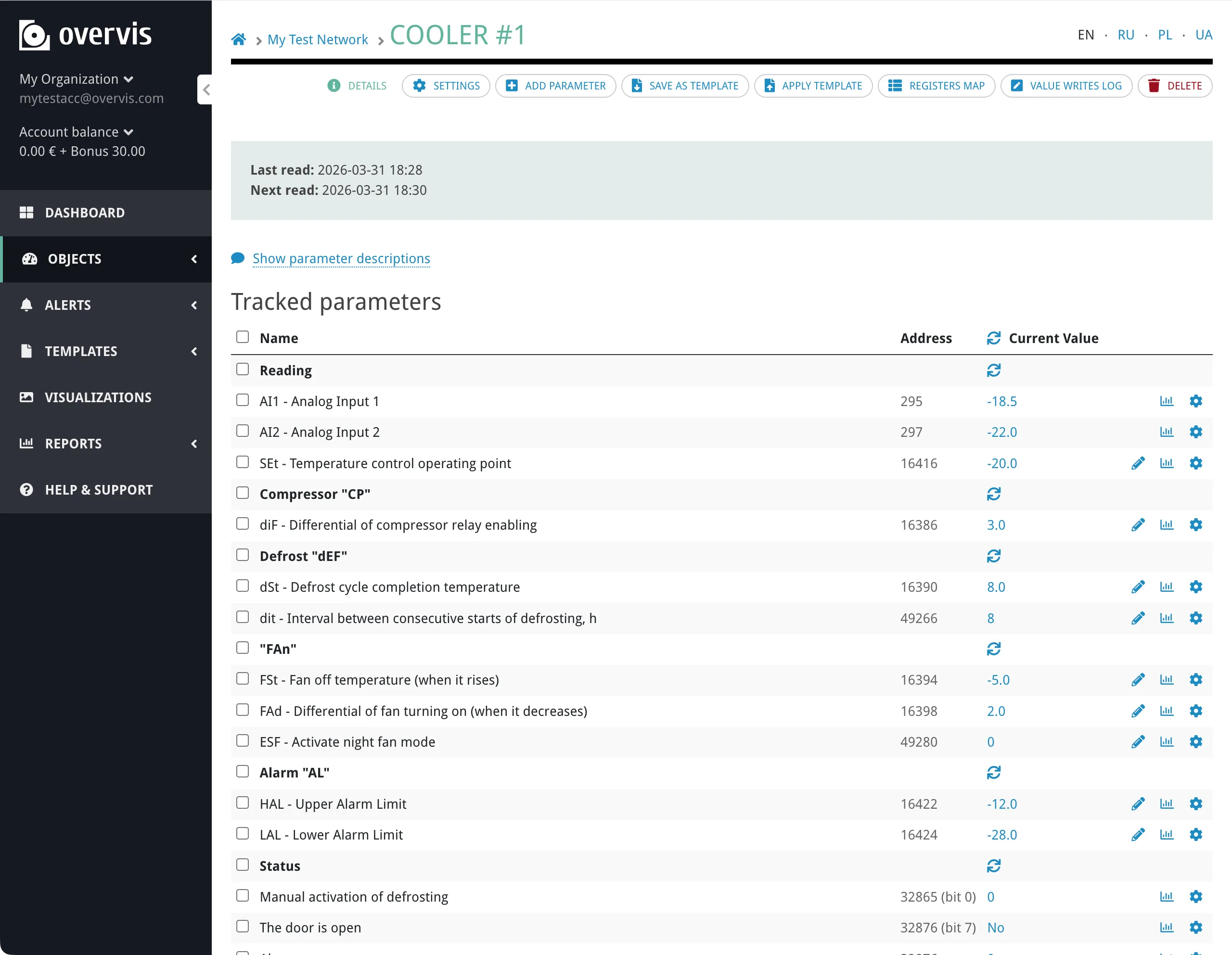
Jeśli dla Twojego urządzenia nie ma szablonu, możesz dodać parametry ręcznie po utworzeniu urządzenia — zobacz Krok 5 i dokumentację Sieci, urządzenia i parametry. Możesz też tworzyć własne szablony do ponownego wykorzystania — zobacz Szablony urządzeń. Krok 5: Odczytaj dane urządzeniaDział zatytułowany „Krok 5: Odczytaj dane urządzenia”Po dodaniu urządzenia do sieci możesz przeglądać jego dane w Overvis.
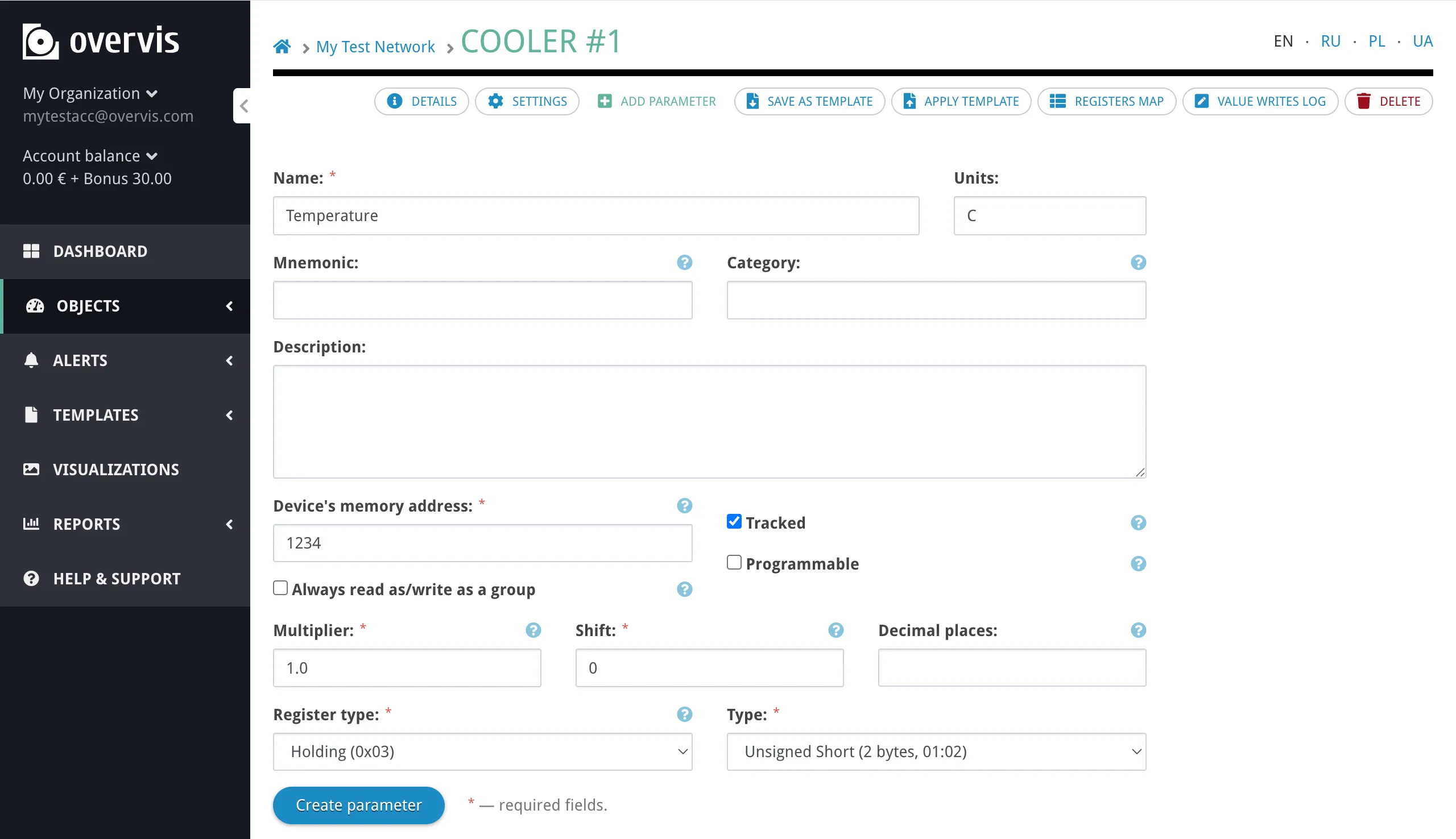
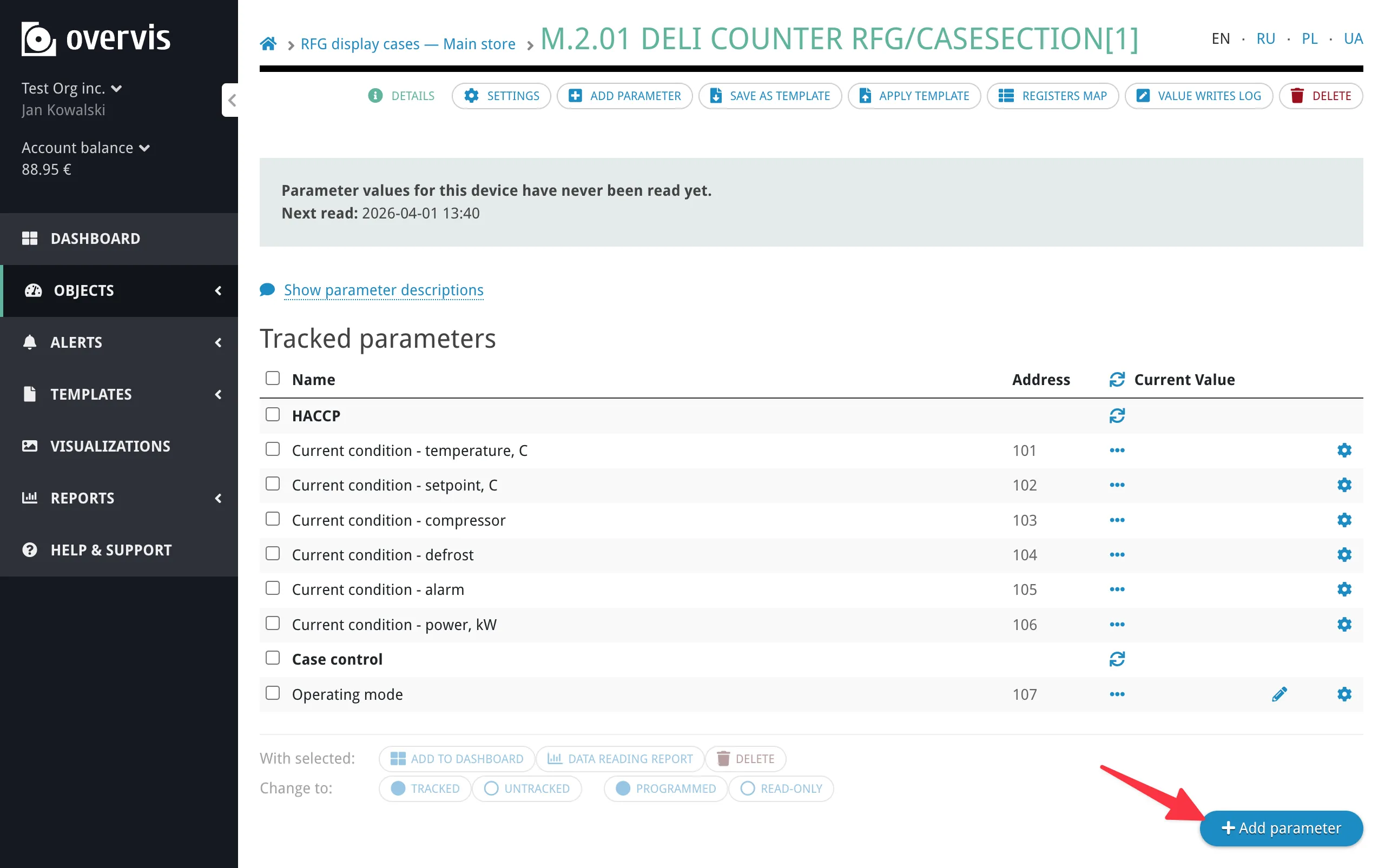
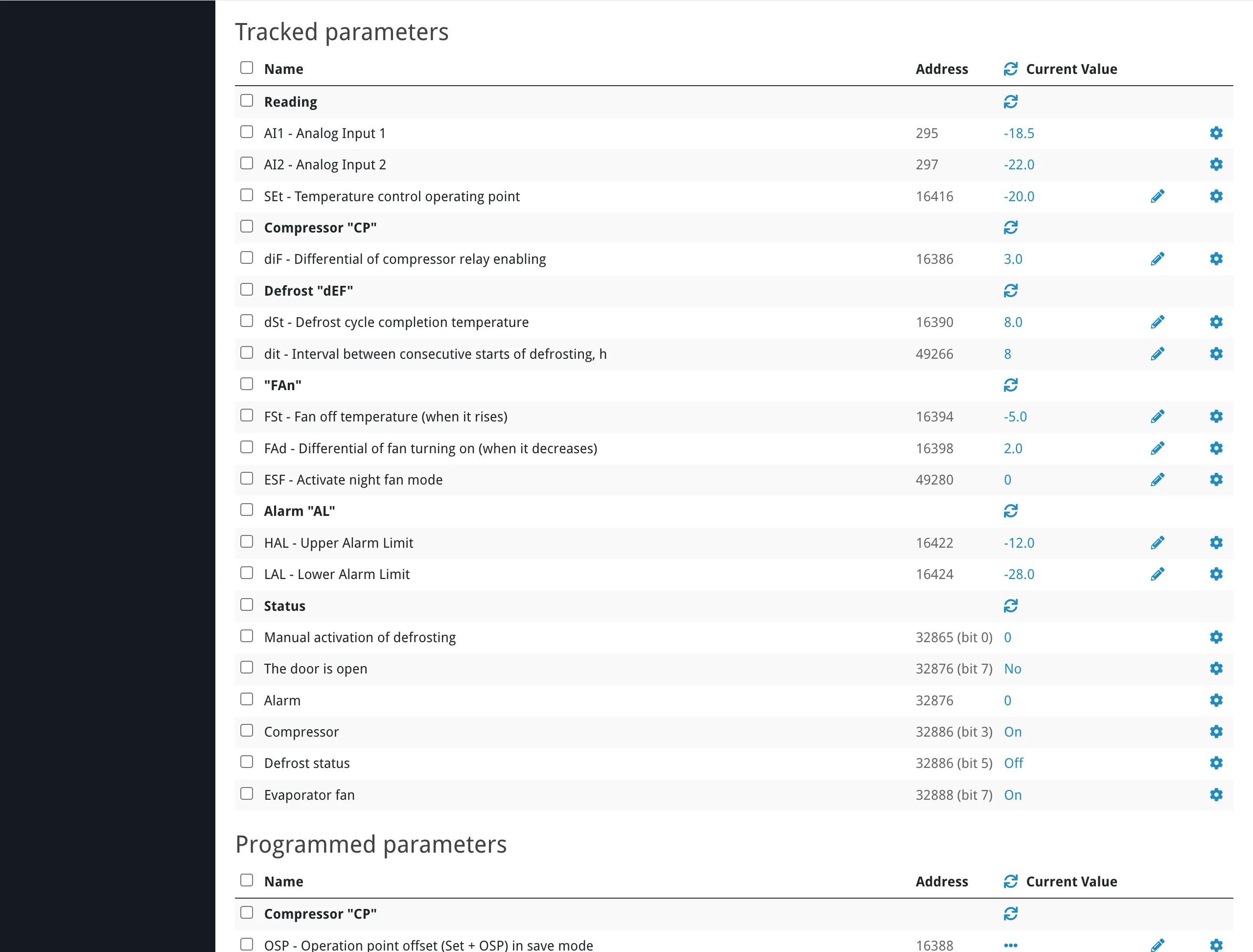
Każdy wiersz parametru pokazuje nazwę parametru, jego adres Modbus oraz bieżącą wartość (z jednostkami). Kliknij wartość, aby na żądanie odświeżyć odczyt z urządzenia. Jeśli nie użyto szablonu albo trzeba dodać dodatkowe parametry, kliknij Dodaj parametr w panelu bocznym i określ:
Kliknij Utwórz parametr, aby zapisać.
Krok 6: Zapisz wartość do urządzeniaDział zatytułowany „Krok 6: Zapisz wartość do urządzenia”Overvis pozwala zapisywać wartości do rejestrów Modbus urządzenia — na przykład zmieniać nastawę temperatury, włączać lub wyłączać wyjście albo korygować parametr konfiguracyjny. Parametry w sekcji Programowalne parametry (czyli parametry ze znacznikiem Programowalne, ustawionym przez szablon albo ręcznie podczas dodawania parametru) mają ikonę ołówka obok wartości. Aby zmienić wartość:
Overvis wysyła polecenie zapisu Modbus do urządzenia przez sterownik. Wyświetlana wartość zaktualizuje się przy następnym cyklu odczytu (domyślnie co 10 minut, z możliwością zmiany w ustawieniach urządzenia). Co dalej?Dział zatytułowany „Co dalej?”Masz już działającą konfigurację Overvis Cloud z danymi na żywo z urządzeń. Oto funkcje, które warto sprawdzić w następnej kolejności:
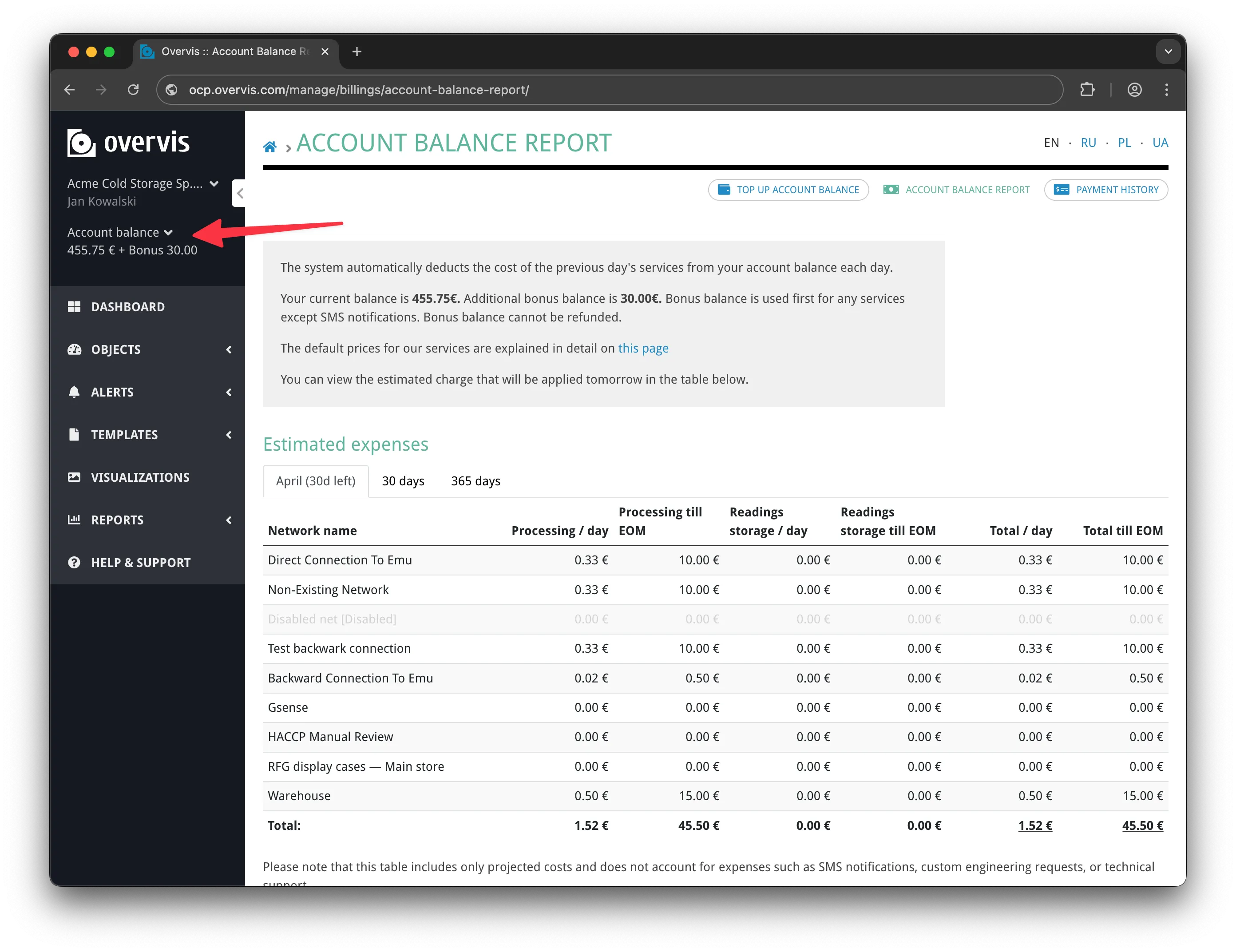
Bonus na startDział zatytułowany „Bonus na start”Każde nowe konto otrzymuje 30 € bonusu — to wystarcza na 1–2 miesiące bezpłatnych testów, zależnie od liczby podłączonych sieci. Aby rozpocząć, płatność nie jest wymagana. Szczegóły cen i metod płatności znajdziesz w Rozliczenia. Uzyskanie pomocyDział zatytułowany „Uzyskanie pomocy”Jeśli podczas konfiguracji pojawią się problemy:
Bezpośrednia pomoc:
|
| Overvis Cloud Documentation | ||||||||||||||||||||||||||||||||||||||||||||||||||||||||||||||||||||||||||||||||||||||||||||||||||||||||||||||||||||||||||||||||||||||||||||||||||||||||||||||||
|---|---|---|---|---|---|---|---|---|---|---|---|---|---|---|---|---|---|---|---|---|---|---|---|---|---|---|---|---|---|---|---|---|---|---|---|---|---|---|---|---|---|---|---|---|---|---|---|---|---|---|---|---|---|---|---|---|---|---|---|---|---|---|---|---|---|---|---|---|---|---|---|---|---|---|---|---|---|---|---|---|---|---|---|---|---|---|---|---|---|---|---|---|---|---|---|---|---|---|---|---|---|---|---|---|---|---|---|---|---|---|---|---|---|---|---|---|---|---|---|---|---|---|---|---|---|---|---|---|---|---|---|---|---|---|---|---|---|---|---|---|---|---|---|---|---|---|---|---|---|---|---|---|---|---|---|---|---|---|---|---|
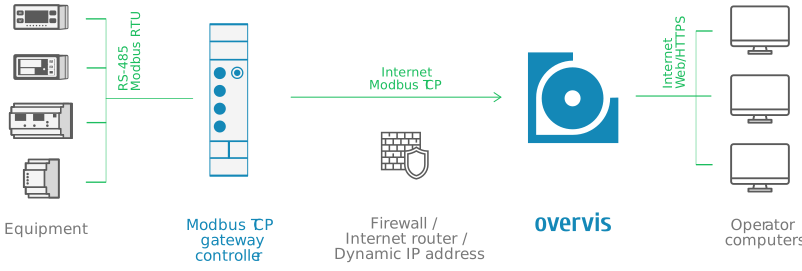
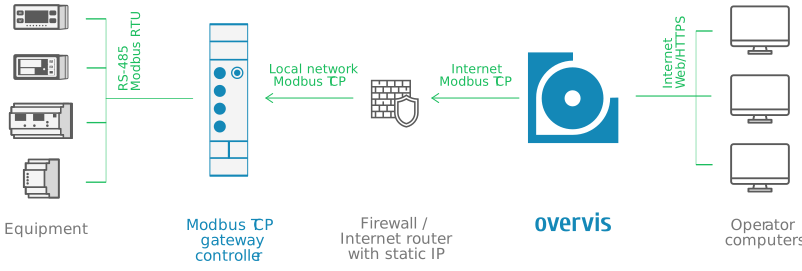
Podłączanie urządzeńOvervis Cloud komunikuje się z urządzeniami polowymi przez Modbus TCP. W typowej konfiguracji kontroler komunikacji (brama Modbus TCP) łączy się z internetem i utrzymuje połączenie z serwerem Overvis. Urządzenia Modbus RTU — regulatory temperatury, liczniki energii, sterowniki PLC, czujniki — podłączają się do bramy przez RS-485; Overvis uzyskuje do nich dostęp przez bramę. graph LR
A["Urządzenia<br/>Modbus RTU"] -->|"RS-485<br/>Modbus RTU"| B["Kontroler<br/>komunikacji<br/>(brama Modbus TCP)"]
B -->|"Internet<br/>Modbus TCP"| C["Overvis Cloud"]
C -->|"WWW / HTTPS"| D["Użytkownik<br/>(przeglądarka)"]
W Overvis cały ten łańcuch jest reprezentowany jako sieć: jeden kontroler komunikacji oraz wszystkie urządzenia Modbus RTU dostępne przez niego. Każde urządzenie w sieci ma unikalny adres Modbus (ID jednostki) oraz zestaw parametrów — pojedynczych wartości rejestrów, które Overvis odczytuje z urządzenia lub zapisuje do niego. Szczegóły zarządzania sieciami, urządzeniami i parametrami po podłączeniu znajdziesz w Sieci, urządzenia i parametry. Ta strona obejmuje wszystko, co potrzebne do nawiązania połączenia: rejestrację bramy w Overvis, okablowanie urządzeń RS-485, konfigurację ustawień komunikacji szeregowej, rozwiązywanie konfliktów z wcześniej zarejestrowanymi urządzeniami oraz diagnozowanie problemów z połączeniem. Metody połączeniaDział zatytułowany „Metody połączenia”Overvis obsługuje trzy metody podłączenia bramy Modbus TCP do platformy. Pierwsze dwie (kod PIN i kod aktywacji) używają połączenia zwrotnego — kontroler inicjuje wychodzące połączenie TCP do Overvis, co omija problemy z firewallem i NAT. Trzecia metoda (połączenie bezpośrednie) wymaga, aby Overvis nawiązywał połączenie przychodzące do kontrolera; potrzebny jest wtedy statyczny publiczny adres IP i przekierowanie portów.
Kod PINDział zatytułowany „Kod PIN”Kod PIN to 8-znakowy kod alfanumeryczny (np.
To najprostsza metoda połączenia i zalecany wybór przy pierwszej konfiguracji kontrolerów zgodnych z Overvis (MC252, EM-482, EM-483 i inne). Jak to działa: Kontroler łączy się wychodząco z Overvis i identyfikuje się adresem MAC. Gdy użytkownik wprowadzi kod PIN, Overvis wyszukuje adres MAC powiązany z tym PIN-em i przypisuje go do sieci użytkownika. Ponieważ połączenie inicjuje kontroler, nie jest potrzebne przekierowanie portów ani statyczny IP — połączenie działa przez firewalle, NAT i dynamiczne adresy IP. sequenceDiagram
participant C as Kontroler
participant O as Overvis
participant U as Użytkownik
C->>O: Połącz i wyślij uzgodnienie (adres MAC)
O->>C: Potwierdź uzgodnienie
Note over C,O: Połączenie zwrotne nawiązane, oczekiwanie na przypisanie
U->>O: Wprowadź kod PIN na stronie Utwórz sieć
O->>O: Wyszukaj adres MAC po PIN
O->>O: Przypisz połączenie do sieci użytkownika
O->>U: Sieć utworzona
loop Odpytywanie
O->>C: Odczyt rejestrów (Modbus TCP)
C->>O: Zwróć dane
end
Kroki:
Ważne cechy:
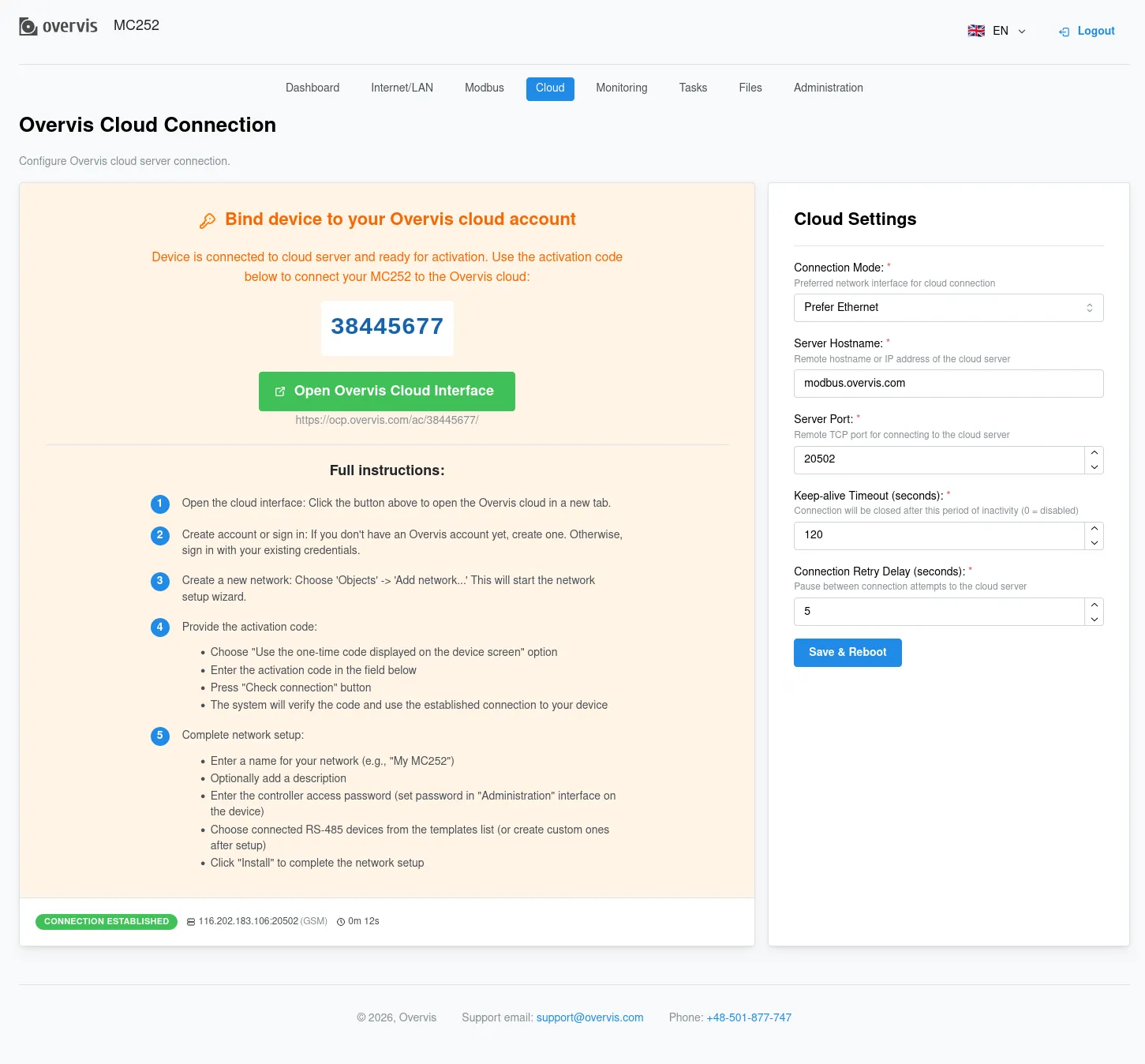
Kod aktywacjiDział zatytułowany „Kod aktywacji”Kod aktywacji to 8-cyfrowy kod numeryczny (np. Z tej metody korzysta się, gdy naklejka z kodem PIN jest niedostępna lub gdy trzeba przejąć kontroler już zarejestrowany pod innym kontem Overvis. Odczyt kodu aktywacji wymaga fizycznego lub lokalnego dostępu do urządzenia, co stanowi dowód posiadania. Jak to działa: Kontroler łączy się wychodząco z Overvis i otrzymuje unikalny kod aktywacji, który wyświetla na ekranie lub w interfejsie WWW. Użytkownik odczytuje ten kod i wprowadza go w Overvis, aby przypisać urządzenie do swojego konta. Kod zmienia się przy każdym ponownym nawiązaniu połączenia z serwerem (dopóki urządzenie nie zostanie przypisane). sequenceDiagram
participant C as Kontroler
participant O as Overvis
participant U as Użytkownik
C->>O: Połącz i wyślij uzgodnienie (adres MAC)
O->>O: Wygeneruj 8-cyfrowy kod aktywacji
O->>C: Wyślij kod aktywacji
C->>C: Wyświetl kod na ekranie / w interfejsie WWW
Note over C,O: Połączenie zwrotne nawiązane, oczekiwanie na przypisanie
U->>C: Odczytaj kod aktywacji z wyświetlacza lub interfejsu WWW
U->>O: Wprowadź kod aktywacji na stronie Utwórz sieć
O->>O: Zweryfikuj kod, wyszukaj adres MAC
O->>O: Przypisz połączenie do sieci użytkownika
O->>C: Potwierdź przypisanie
C->>C: Wyświetl „active”
O->>U: Sieć utworzona
loop Odpytywanie
O->>C: Odczyt rejestrów (Modbus TCP)
C->>O: Zwróć dane
end
Kroki:
Ważne cechy:
Gdzie znaleźć kod aktywacji w zależności od urządzenia:
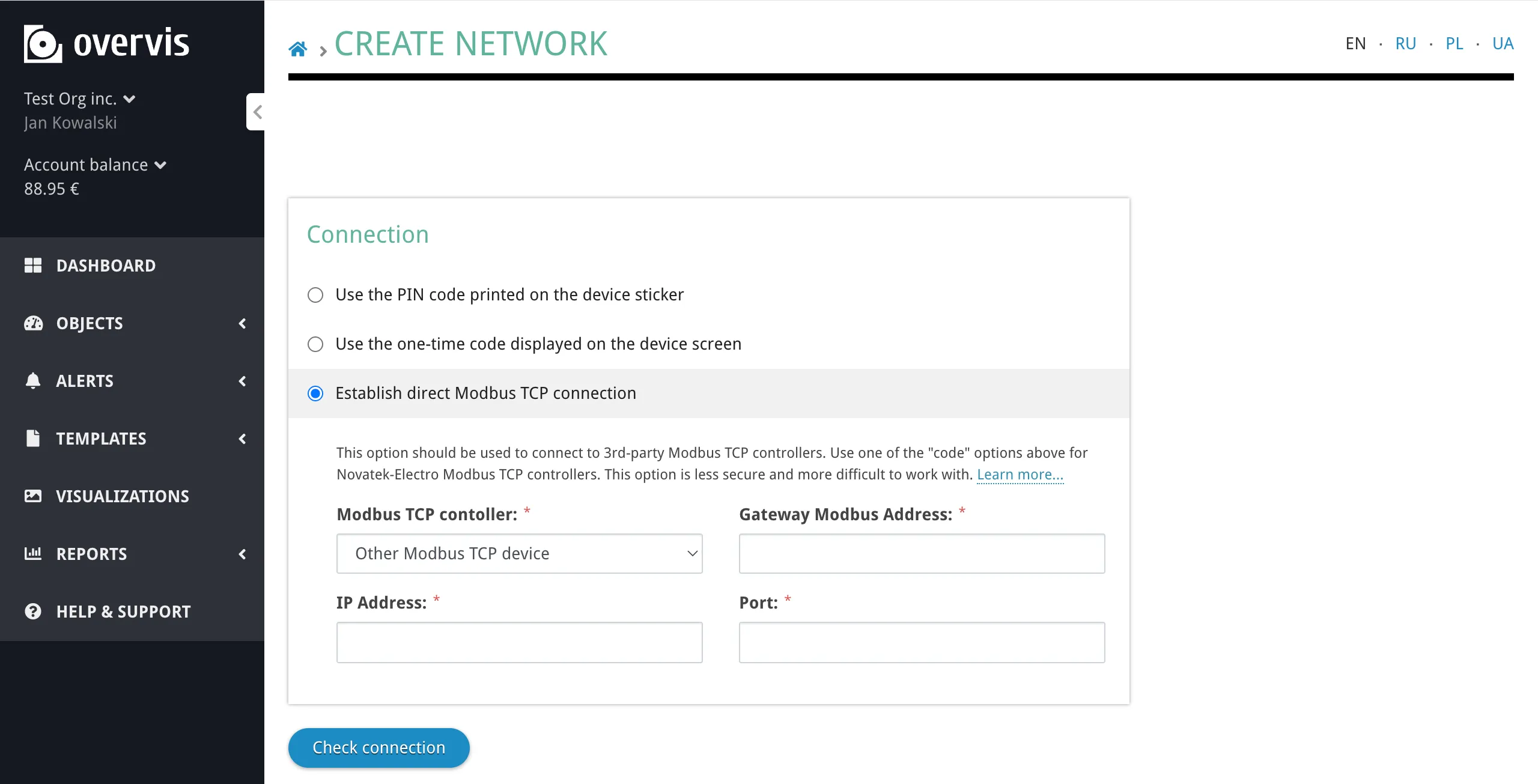
Bezpośrednie połączenie Modbus TCPDział zatytułowany „Bezpośrednie połączenie Modbus TCP”Przy połączeniu bezpośrednim Overvis inicjuje połączenie TCP z kontrolerem po jego publicznym adresie IP i porcie. Metoda ta działa z dowolnym standardowym urządzeniem Modbus TCP — nie wymaga oprogramowania ani integracji specyficznej dla Overvis. Jest jednak bardziej skomplikowana w konfiguracji i mniej bezpieczna niż metody połączenia zwrotnego.
Jak to działa: Overvis nawiązuje połączenie TCP z podanym adresem IP i portem, a następnie komunikuje się standardowym protokołem Modbus TCP. Połączenie inicjuje serwer Overvis, więc urządzenie docelowe musi być osiągalne z internetu. sequenceDiagram
participant U as Użytkownik
participant O as Overvis
participant R as Router
participant C as Kontroler
U->>O: Utwórz sieć z połączeniem bezpośrednim<br/>(IP, port, ID Modbus bramy)
O->>R: Połączenie TCP z publicznym IP:port
R->>C: Przekieruj do kontrolera (przekierowanie portów)
C->>R: Odpowiedź Modbus TCP
R->>O: Przekaż odpowiedź
O->>U: Połączenie zweryfikowano, sieć utworzona
loop Odpytywanie
O->>R: Żądanie odczytu rejestrów
R->>C: Przekieruj do kontrolera
C->>R: Zwróć dane
R->>O: Przekaż odpowiedź
end
Wymagania wstępne:
Kroki:
Kiedy stosować połączenie bezpośrednie:
RS-485: podłączanie urządzeń Modbus RTUDział zatytułowany „RS-485: podłączanie urządzeń Modbus RTU”Po zarejestrowaniu kontrolera komunikacji w Overvis kolejnym krokiem jest podłączenie rzeczywistych urządzeń polowych — regulatorów temperatury, liczników energii, sterowników PLC, czujników, falowników i innego sprzętu Modbus RTU — do portu RS-485 kontrolera. OkablowanieDział zatytułowany „Okablowanie”RS-485 wykorzystuje parę różnicową — dwa przewody niosące ten sam sygnał o przeciwnych polaryzacjach. Podłącz zaciski kontrolera i urządzenia w następujący sposób:
Używaj ekranowanej skrętki (kategoria 1 lub lepsza). Ekran połącz z masą na jednym końcu magistrali zgodnie z ANSI/TIA/EIA-485-A-1998. Topologia magistrali: RS-485 ma topologię magistrali — wszystkie urządzenia są połączone w łańcuch (urządzenie do urządzenia), a nie w gwiazdę. Unikaj odgałęzień (kabli w kształcie T) dłuższych niż kilka centymetrów, bo powodują odbicia sygnału. graph LR
A["Kontroler<br/>(master)"] --- B["Urządzenie 1<br/>ID: 1"]
B --- C["Urządzenie 2<br/>ID: 2"]
C --- D["Urządzenie 3<br/>ID: 3"]
D --- E["..."]
Terminacja: Długie magistrale RS-485 lub praca przy wysokich prędkościach transmisji mogą wymagać rezystorów terminujących (zwykle 120 Ω) na obu końcach magistrali w celu ograniczenia odbić sygnału. Niektóre kontrolery mają wbudowaną terminację (np. EM-482 ma wewnętrzny terminator 1000 Ω). Przy przerywanej komunikacji na długiej magistrali dodanie rezystorów terminujących to pierwsza rzecz, którą warto wypróbować. Ustawienia komunikacji szeregowejDział zatytułowany „Ustawienia komunikacji szeregowej”Wszystkie urządzenia na magistrali RS-485 muszą używać tych samych ustawień komunikacji szeregowej. Niezgodność któregokolwiek z tych parametrów uniemożliwi komunikację. Prędkość transmisji (baud) — szybkość transmisji danych w bitach na sekundę. Typowe wartości:
Prędkość musi być zgodna między kontrolerem i wszystkimi podłączonymi urządzeniami. Wyższe prędkości pozwalają na szybsze odpytywanie, ale mogą być zawodne na długich odcinkach kabla lub w środowisku z zakłóceniami elektrycznymi. Format bajtu (bit parzystości i bity stopu): Każdy bajt przesyłany na magistrali RS-485 może zawierać opcjonalny bit parzystości i bity stopu do wykrywania błędów. Format bajtu musi być zgodny we wszystkich urządzeniach. Typowe opcje:
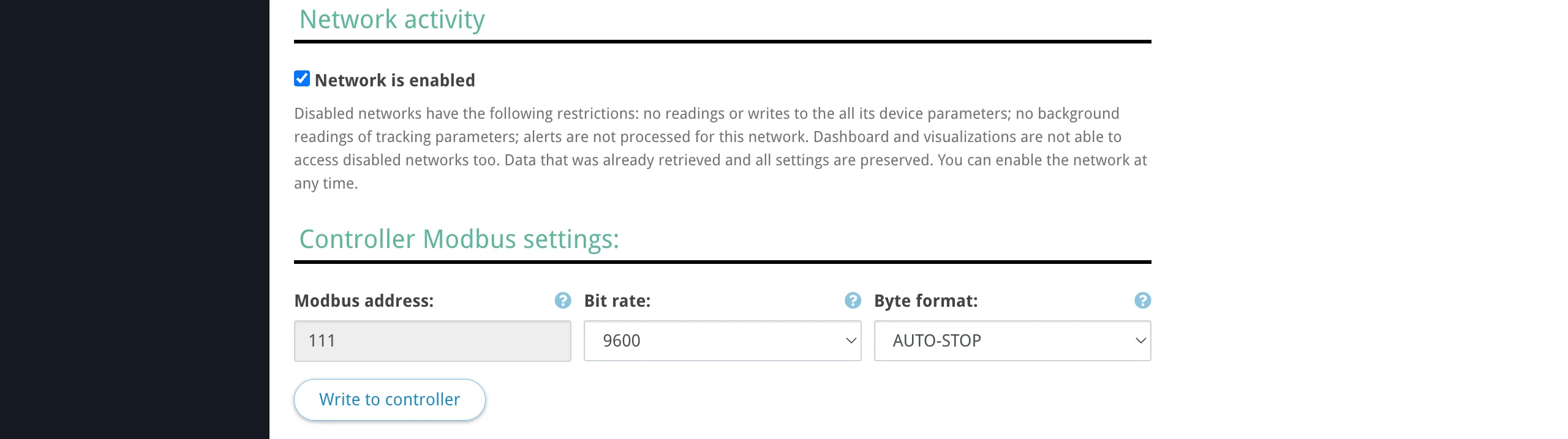
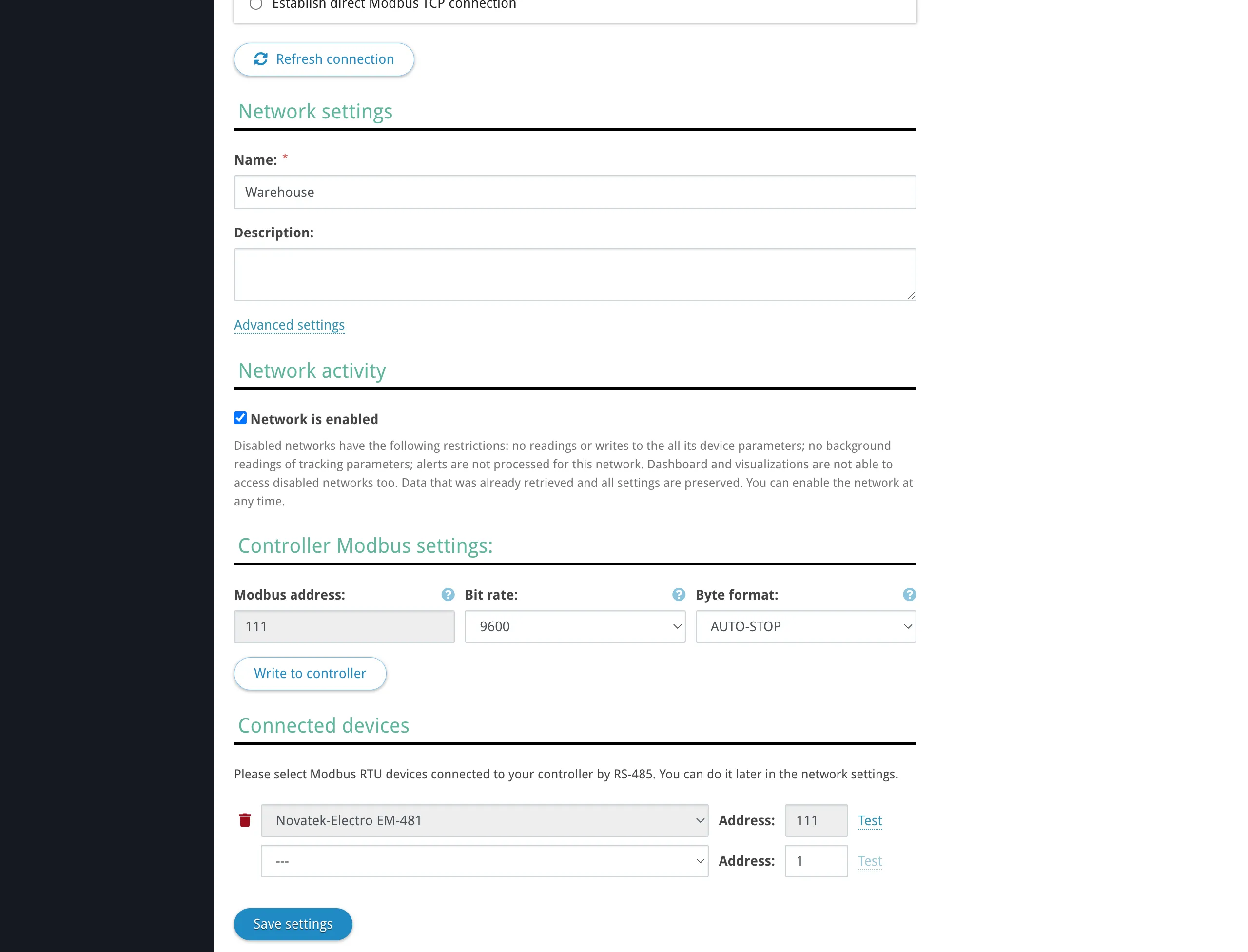
Najczęstsze konfiguracje to 9600 baud, 8N1 lub 9600 baud, 8E1. Wymagane ustawienia znajdziesz w dokumentacji urządzenia. Konfiguracja ustawień szeregowych na kontrolerach zgodnych z Overvis: Dla kontrolerów podłączonych połączeniem zwrotnym (PIN lub kod aktywacji) Overvis może zdalnie odczytywać i zapisywać ustawienia szeregowe RS-485. Po utworzeniu sieci strona ustawień sieci pokazuje bieżącą szybkość transmisji i format bajtów kontrolera oraz pozwala je zmienić.
Dla kontrolerów innych producentów podłączonych połączeniem bezpośrednim skonfiguruj ustawienia szeregowe w interfejsie samego kontrolera (WWW, panel przedni, przełączniki DIP itd.). Długość magistrali i liczba urządzeńDział zatytułowany „Długość magistrali i liczba urządzeń”Maksymalna długość kabla: Standard RS-485 (ANSI/TIA/EIA-485-A) określa maksymalną długość magistrali 1200 metrów (4000 stóp). W praktyce osiągalny zasięg zależy od prędkości transmisji, jakości kabla i poziomu zakłóceń elektrycznych:
To wartości przybliżone. W środowiskach silnie zakłócanych (obok falowników, linii wysokiego napięcia, urządzeń spawalniczych) stosuj krótsze odcinki. Jeśli trzeba przekroczyć 1200 m, użyj regeneratorów RS-485 lub drugiego kontrolera komunikacji z własną siecią Overvis. Maksymalna liczba urządzeń: Liczba urządzeń na jednej magistrali RS-485 zależy od impedancji wejściowej odbiorników urządzeń:
Większość współczesnych urządzeń Modbus RTU używa odbiorników 1/4 lub 1/8 jednostki obciążenia, co pozwala na 128–256 urządzeń na jednej magistrali. Sprawdź specyfikacje transceiverów RS-485 w kartach katalogowych urządzeń. Każde urządzenie musi mieć unikalny adres Modbus (ID jednostki) w zakresie 0–255. Adres 0 jest zarezerwowany w protokole Modbus do transmisji rozgłoszeniowej (zapisy do wszystkich urządzeń, bez oczekiwanej odpowiedzi). Modbus RTU i ASCIIDział zatytułowany „Modbus RTU i ASCII”Modbus przez RS-485 obsługuje dwa tryby ramkowania:
Oba tryby używają tego samego modelu rejestrów i kodów funkcji — różnica dotyczy wyłącznie kodowania bajtów na linii. Większość kontrolerów zgodnych z Overvis domyślnie używa Modbus RTU. Jeśli podłączone urządzenie wymaga Modbus ASCII, skonfiguruj to w ustawieniach portu szeregowego kontrolera (interfejs WWW lub rejestry Modbus). Sam Overvis komunikuje się z kontrolerem przez Modbus TCP, który jest niezależny od trybu RTU/ASCII — kontroler obsługuje translację RTU/ASCII po stronie RS-485. Urządzenia w OvervisDział zatytułowany „Urządzenia w Overvis”Każde fizyczne urządzenie Modbus RTU podłączone do portu RS-485 kontrolera jest reprezentowane w Overvis jako urządzenie, identyfikowane przez swój identyfikator jednostki Modbus w sieci. Aby dodać urządzenie, otwórz stronę sieci w Overvis i kliknij Dodaj urządzenie. Podaj nazwę urządzenia, identyfikator Modbus oraz opcjonalnie wybierz szablon urządzenia, aby wstępnie skonfigurować wszystkie parametry. Jeśli szablon nie jest dostępny, możesz dodać parametry ręcznie, podając adresy rejestrów, typy danych i nazwy. Informacje o mapie rejestrów Modbus urządzenia, obsługiwanych kodach funkcji i typach danych znajdziesz zwykle w dokumentacji lub karcie katalogowej urządzenia, najczęściej w rozdziale „Rejestry Modbus”, „Protokół komunikacji” lub „Mapa rejestrów”. Pełny opis dodawania i konfigurowania urządzeń oraz parametrów znajdziesz w Sieci, urządzenia i parametry. Konflikty urządzeń i przejęcieDział zatytułowany „Konflikty urządzeń i przejęcie”Gdy próbujesz utworzyć sieć przy użyciu kontrolera już zarejestrowanego w Overvis, zachowanie zależy od metody połączenia oraz tego, czy kontroler należy do Twojego konta, czy do innego. Kod PIN: to samo kontoDział zatytułowany „Kod PIN: to samo konto”Jeśli kod PIN jest już przypisany do sieci w Twoim koncie, Overvis wyświetla ostrzeżenie:
Możesz kontynuować — stara sieć zostanie rozłączona, a kontroler przypisany do nowej sieci. Stara sieć i jej dane (parametry urządzeń, historia odczytów) pozostają dostępne. Kod PIN: inne kontoDział zatytułowany „Kod PIN: inne konto”Jeśli kontroler jest już przypisany do sieci w innym koncie Overvis, kod PIN nie może go ponownie przypisać. Kod PIN ma niższy priorytet — potwierdza posiadanie naklejki, ale niekoniecznie fizyczny dostęp do urządzenia. Aby przejąć kontroler, zamiast tego użyj metody kodu aktywacji. Kod aktywacji: przejęcieDział zatytułowany „Kod aktywacji: przejęcie”Kod aktywacji ma wyższy priorytet niż kod PIN, ponieważ wymaga odczytu kodu z wyświetlacza lub interfejsu WWW urządzenia, co potwierdza fizyczny dostęp. Kod aktywacji może przejąć kontroler z dowolnego konta — po przypisaniu urządzenie jest usuwane z sieci poprzedniego właściciela. Odłączanie kontroleraDział zatytułowany „Odłączanie kontrolera”Aby odłączyć kontroler od bieżącej sieci (aby mógł być ponownie zarejestrowany przez Ciebie lub innego użytkownika), użyj dowolnej z metod:
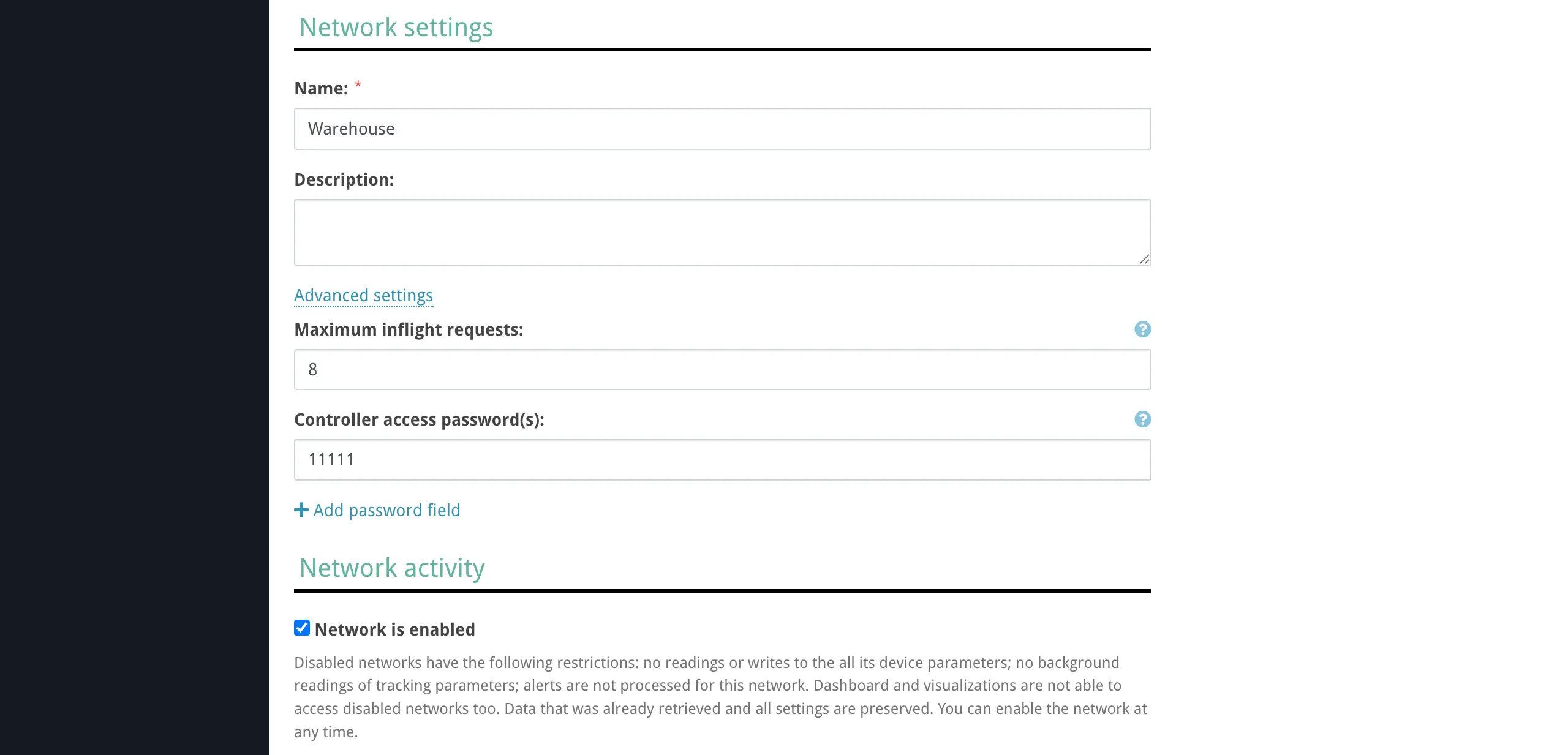
Po odłączeniu kontroler ponownie łączy się z Overvis i otrzymuje nowy kod aktywacji, gotowy do ponownej rejestracji. Zaawansowane ustawienia sieciDział zatytułowany „Zaawansowane ustawienia sieci”Strona tworzenia sieci i ustawień zawiera sekcję Ustawienia zaawansowane z opcjami wpływającymi na sposób komunikacji Overvis z kontrolerem.
Hasła dostępu do kontroleraDział zatytułowany „Hasła dostępu do kontrolera”Niektóre kontrolery obsługują ochronę dostępu hasłem do odczytu i/lub zapisu rejestrów. Jeśli na kontrolerze skonfigurowano hasła, dodaj je w sekcji Hasło(a) dostępu do kontrolera. Overvis wysyła te hasła do kontrolera po połączeniu, dokładnie tak, jak zostały wprowadzone. Możesz dodać wiele haseł — np. osobne do odczytu i zapisu. Kontroler określa, jaki poziom dostępu przyznaje każde hasło. Maksymalna liczba żądań w tokuDział zatytułowany „Maksymalna liczba żądań w toku”Steruje tym, ile żądań Modbus Overvis wysyła jednocześnie do tej sieci (równolegle). Domyślnie jest 1 — Overvis czeka na każdą odpowiedź przed wysłaniem następnego żądania (tryb sekwencyjny). Zwiększenie tej wartości pozwala wysyłać wiele żądań naraz, co może przyspieszyć odpytywanie, gdy kontroler to obsługuje. Wiele kontrolerów RS-485 i tak przetwarza żądania sekwencyjnie na magistrali szeregowej, więc wysoka wartość może nie poprawić wydajności i może powodować timeouty, jeśli kolejka żądań kontrolera się przepełni. Używaj domyślnej wartości 1, chyba że wiesz, że kontroler obsługuje równoległe przetwarzanie żądań. Sieć włączona / wyłączonaDział zatytułowany „Sieć włączona / wyłączona”Sieci można wyłączyć, aby wstrzymać całą komunikację bez usuwania sieci i utraty danych. Wyłączona sieć zatrzymuje wszystkie odczyty, zapisy, śledzenie w tle i przetwarzanie alertów. Pulpit i wizualizacje nie mają dostępu do wyłączonych sieci. Wszystkie istniejące dane i ustawienia są zachowywane, a sieć można w dowolnym momencie ponownie włączyć. Więcej o zarządzaniu sieciami znajdziesz w Sieci, urządzenia i parametry. Stan połączeniaDział zatytułowany „Stan połączenia”Po utworzeniu sieci strona sieci pokazuje na żywo stan połączenia kontrolera-bramy. Wskaźnik stanu pokazuje jeden z następujących stanów:
Rozwiązywanie problemówDział zatytułowany „Rozwiązywanie problemów”Problemy z połączeniem dzielą się na trzy poziomy. Zacznij od góry i idź w dół — każdy poziom zakłada rozwiązanie poprzedniego. graph TD
A["Problem z dostępem do danych"] --> B{"Czy brama<br/>jest online w Overvis?"}
B -->|Nie| C["Poziom 1:<br/>Brama nieosiągalna"]
B -->|Tak| D{"Czy urządzenie<br/>odpowiada na odczyty?"}
D -->|Nie| E["Poziom 2:<br/>Urządzenie nieosiągalne"]
D -->|Tak| F{"Czy dane<br/>są poprawne?"}
F -->|Nie| G["Poziom 3:<br/>Błędne dane"]
F -->|Tak| H["Poza zakresem<br/>tego przewodnika"]
Poziom 1: brama nieosiągalnaDział zatytułowany „Poziom 1: brama nieosiągalna”Objaw: Sieć jest widoczna jako offline w Overvis. Żadne dane nie są odczytywane z żadnego urządzenia. Stan połączenia pokazuje „Urządzenie nie jest połączone z serwerem” (połączenia zwrotne) lub „Serwer nie nawiązał połączenia” (połączenia bezpośrednie). To oznacza, że Overvis nie może komunikować się z kontrolerem komunikacji. Przy połączeniach zwrotnych kontroler nie nawiązał lub utracił wychodzące połączenie z Overvis. Przy połączeniach bezpośrednich Overvis nie może dotrzeć do adresu IP i portu kontrolera. Połączenia zwrotne (PIN / kod aktywacji)Dział zatytułowany „Połączenia zwrotne (PIN / kod aktywacji)”1. Zasilanie i podstawowe wskaźniki Sprawdź, czy kontroler jest zasilany i działa. Sprawdź wskaźnik zasilania:
Jeśli dioda 2. Połączenie sieciowe (Ethernet / Wi-Fi) Kontroler musi mieć działające połączenie z siecią lokalną, zanim będzie mógł połączyć się z Overvis przez internet.
3. Dostęp do internetu i połączenie z serwerem Overvis Nawet przy działającym łączu lokalnym kontroler musi móc dotrzeć do serwera Overvis przez internet.
4. Zapora i wymagania portów Kontroler inicjuje wychodzące połączenie TCP z serwerem Overvis na porcie 20502. Sieci firmowe i zapory mogą to blokować. Poproś administratora sieci o zezwolenie na wychodzący ruch TCP do 5. Rozwiązywanie DNS Kontroler musi rozwiązywać nazwę hosta serwera Overvis. Jeśli DNS w sieci lokalnej nie działa, skonfiguruj publiczny serwer DNS (np. 6. Połączenie GSM/LTE (MC252) Dla kontrolerów z łącznością komórkową:
7. Połączenie z chmurą wyłączone na kontrolerze Niektóre kontrolery są dostarczane z domyślnie wyłączonym połączeniem z chmurą:
Połączenia bezpośrednieDział zatytułowany „Połączenia bezpośrednie”
Poziom 2: urządzenie nieosiągalne przez bramęDział zatytułowany „Poziom 2: urządzenie nieosiągalne przez bramę”Objaw: Sieć jest online (brama połączona), ale jedno lub więcej urządzeń pokazuje błędy odczytu, timeouty lub „brak odpowiedzi” dla wszystkich parametrów. Kontroler komunikuje się z Overvis, ale nie może nawiązać komunikacji z urządzeniem końcowym na magistrali RS-485. 1. Sprawdź adres Modbus Upewnij się, że adres Modbus (ID jednostki) urządzenia w Overvis zgadza się z adresem skonfigurowanym na urządzeniu fizycznym. Adres zwykle ustawia się przełącznikami DIP, panelem przednim lub oprogramowaniem konfiguracyjnym. Typowe adresy domyślne zależą od producenta — sprawdź instrukcję urządzenia. 2. Sprawdź polaryzację okablowania RS-485 Zamień przewody A i B na kontrolerze lub na urządzeniu. Odwrotna polaryzacja to najczęstszy problem RS-485 i nie uszkadza sprzętu. Różni producenci oznaczają zaciski niespójnie — to, co jeden nazywa „A”, inny może nazywać „B”. Szukaj oznaczeń 3. Dopasuj ustawienia komunikacji szeregowej Wszystkie urządzenia na magistrali RS-485 muszą mieć identyczne ustawienia szeregowe. Niezgodność któregokolwiek parametru powoduje całkowitą ciszę (brak odpowiedzi) lub błędy CRC:
Dla kontrolerów zgodnych z Overvis ustawienia te można zmienić przez:
4. Narzędzie wyszukiwania urządzeń MC252 Interfejs WWW MC252 ma wbudowane narzędzie Search Devices (zakładka Modbus → przycisk Search Devices), które skanuje wszystkie adresy Modbus i opcjonalnie próbuje różnych prędkości, parzystości i ustawień protokołu. Może zidentyfikować podłączone urządzenia i ich rzeczywistą konfigurację. Pełne wyszukiwanie trwa 30–60 min; użyj opcji Fast search, jeśli wiesz, że wszystkie urządzenia mają te same ustawienia. 5. Narzędzie Send Request w MC252 Interfejs WWW MC252 ma narzędzie Send Request (zakładka Modbus → przycisk Send Request), które wysyła pojedyncze żądanie Modbus i pokazuje surową odpowiedź. Użyj go do testu komunikacji z konkretnym adresem urządzenia i weryfikacji odpowiedzi. Kod wyjątku w odpowiedzi nie musi oznaczać usterki urządzenia — może tylko znaczyć, że urządzenie nie ma żądanego rejestru. 6. Sprawdź kabel i topologię magistrali
7. Sprawdź zasilanie i stan urządzenia Upewnij się, że urządzenie jest zasilane i w normalnym trybie pracy (nie w konfiguracji, aktualizacji oprogramowania ani stanie błędu). Niektóre urządzenia wyłączają komunikację Modbus w określonych trybach. 8. Sprawdź konflikty na magistrali
9. Zakłócenia elektryczne Komunikację RS-485 mogą zakłócać pobliskie falowniki (VFD), silniki, przełączanie wysokiego napięcia lub urządzenia spawalnicze. Prowadź kable RS-485 z dala od linii zasilających i używaj ekranowanej skrętki. Ekran kabla połącz z masą na jednym końcu magistrali. Poziom 3: urządzenie odpowiada, ale dane są błędneDział zatytułowany „Poziom 3: urządzenie odpowiada, ale dane są błędne”Objaw: Urządzenie odpowiada, ale wartości w Overvis są nieprawidłowe — złe liczby, stale zero, wartości ujemne tam, gdzie oczekiwane są dodatnie itd. Ścieżka komunikacji działa, ale konfiguracja parametrów nie jest zgodna z mapą rejestrów urządzenia. 1. Przesunięcie adresu rejestru Konwencje adresowania rejestrów Modbus różnią się między producentami. Niektóre instrukcje dokumentują adresy od 0, inne od 1, a jeszcze inne od 40001 (konwencja Modicon, gdzie 40001 = rejestr przechowywania 0). Jeśli wartość jest przesunięta o jeden rejestr lub stale przesunięta, spróbuj skorygować adres rejestru o ±1. 2. Niezgodność typu rejestru Modbus definiuje cztery typy rejestrów. Użycie niewłaściwego typu powoduje odczyt z innej przestrzeni adresowej:
Sprawdź, czy parametr w Overvis używa tego samego typu rejestru, co w dokumentacji urządzenia. 3. Typ danych i kolejność bajtów Jeśli temperatura jest zapisana jako 32-bitowa liczba zmiennoprzecinkowa, a odczytasz ją jak dwie niezależne 16-bitowe liczby całkowite, zobaczysz nieprawidłowe wartości. Typowe typy danych:
Dla wartości wielorejestrowych sprawdź zarówno kolejność bajtów (big-endian vs little-endian), jak i kolejność słów (AB CD vs CD AB). Narzędzie Send Request w interfejsie WWW MC252 może pomóc ustalić poprawną interpretację, pokazując surowe wartości rejestrów. 4. Współczynnik skalowania Wiele urządzeń przechowuje wartości z domyślną pozycją dziesiętną. Na przykład temperatura 23,5 °C może być zapisana jako liczba całkowita 235 (×10) lub 2350 (×100). EM-130 na przykład reprezentuje wszystkie wartości dziesiętne jako liczby całkowite ze współczynnikiem zależnym od liczby miejsc po przecinku (1 miejsce = ×10, 2 = ×100, 3 = ×1000). Sprawdź w dokumentacji urządzenia współczynnik skalowania. 5. Dokumentacja urządzenia Mapa rejestrów Modbus urządzenia jest źródłem prawdy dla adresów, typów i skalowania. Zwykle znajduje się w instrukcji urządzenia, osobnym dokumencie z opisem protokołu komunikacji lub na stronie producenta. Dla urządzeń zgodnych z Overvis mapy rejestrów są dostępne w dokumentacji urządzenia: Typowe komunikaty błędów OvervisDział zatytułowany „Typowe komunikaty błędów Overvis”Podczas tworzenia sieci lub sprawdzania połączenia Overvis może wyświetlić następujące komunikaty:
Wskaźniki specyficzne dla modelu kontroleraDział zatytułowany „Wskaźniki specyficzne dla modelu kontrolera”Użyj diod i wyświetlacza kontrolera do diagnozy stanu połączenia bez dostępu do Overvis.
Na stronie statusu interfejsu WWW EM-483 widać stan połączenia z serwerem: kod aktywacji (oczekiwanie na przypisanie), „Active” (przypisane do Overvis) lub „No Code” (zarejestrowane przez naklejkę QR/PIN). EM-130 ma pojedynczy wskaźnik |
| Overvis Cloud Documentation | ||||||||||||||||||||||||||||||||||||||||||||||||||||||||||||||||||||||||||||||||||||||||||||||||||||||||||||||||||||||||||||||||||||||||||||||||||||||||||||||||||||||||||||
|---|---|---|---|---|---|---|---|---|---|---|---|---|---|---|---|---|---|---|---|---|---|---|---|---|---|---|---|---|---|---|---|---|---|---|---|---|---|---|---|---|---|---|---|---|---|---|---|---|---|---|---|---|---|---|---|---|---|---|---|---|---|---|---|---|---|---|---|---|---|---|---|---|---|---|---|---|---|---|---|---|---|---|---|---|---|---|---|---|---|---|---|---|---|---|---|---|---|---|---|---|---|---|---|---|---|---|---|---|---|---|---|---|---|---|---|---|---|---|---|---|---|---|---|---|---|---|---|---|---|---|---|---|---|---|---|---|---|---|---|---|---|---|---|---|---|---|---|---|---|---|---|---|---|---|---|---|---|---|---|---|---|---|---|---|---|---|---|---|---|---|---|---|
Sieci, urządzenia i parametryOvervis organizuje dane z terenu w trójpoziomowej hierarchii:
Ta strona to opis wszystkich trzech poziomów — co przechowują, jak są ze sobą powiązane i jak ich ustawienia wpływają na komunikację i obsługę danych. Kolejność jest taka sama jak w hierarchii: najpierw sieci, potem urządzenia, na końcu parametry. Praktyczny przewodnik znajdziesz w Pierwsze kroki. Sposoby podłączenia i rozwiązywanie problemów opisano w Podłączanie sprzętu. Hierarchia i relacjeDział zatytułowany „Hierarchia i relacje”WłasnośćDział zatytułowany „Własność”
IdentyfikatoryDział zatytułowany „Identyfikatory”Każda sieć, każde urządzenie i każdy parametr mają po dwa identyfikatory:
UsuwanieDział zatytułowany „Usuwanie”Usunięcie elementu nadrzędnego usuwa wszystkie elementy podrzędne:
Zapisane odczyty i historia zdarzeń powiązane z usuniętymi parametrami są również usuwane. WyłączanieDział zatytułowany „Wyłączanie”Sieci i urządzenia można wyłączyć bez usuwania. Wyłączenie zachowuje całą konfigurację i zapisane dane, ale zatrzymuje komunikację:
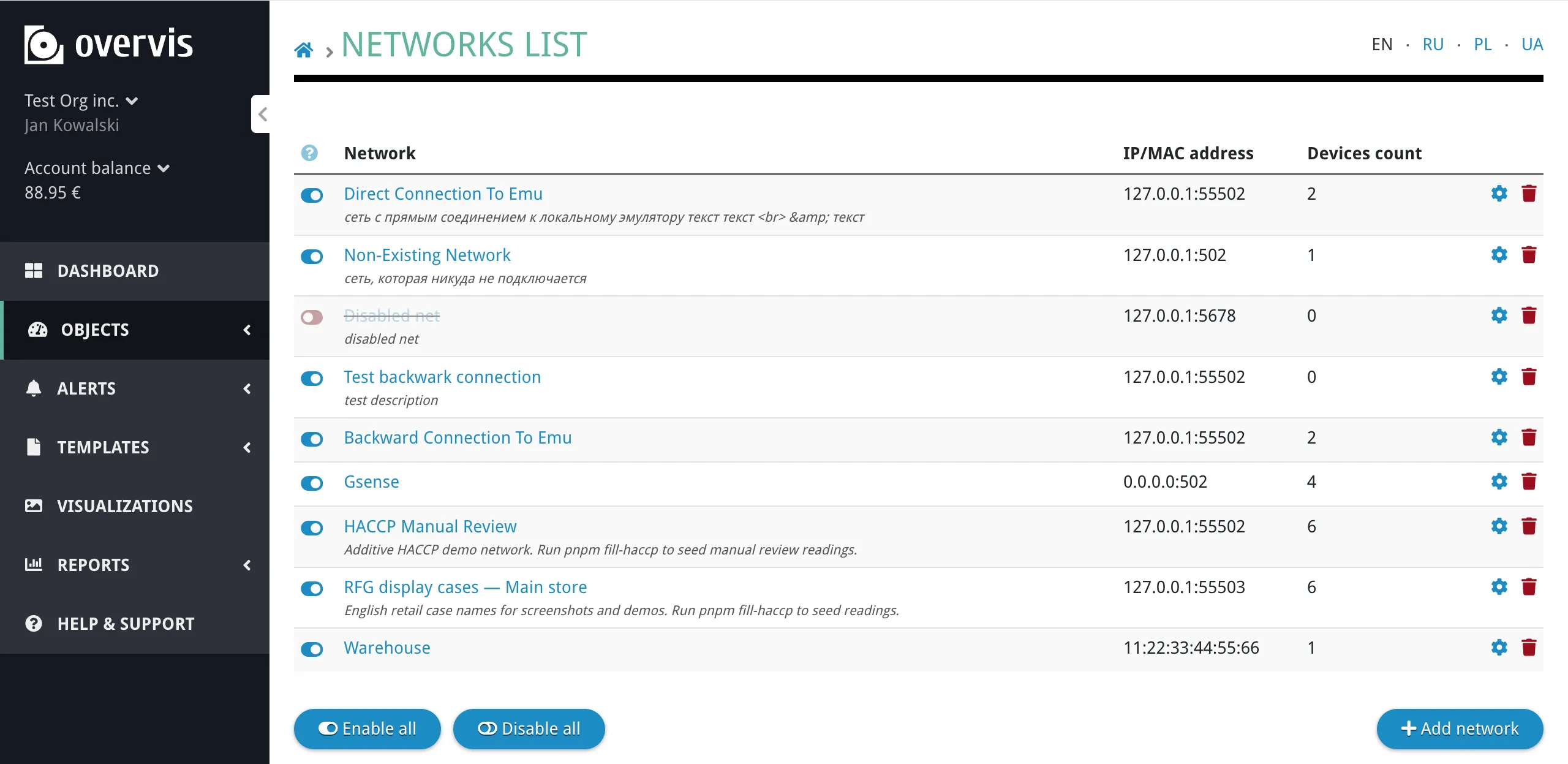
Sieci i urządzenia mogą być wyłączane przez użytkownika, przez system rozliczeń (gdy saldo organizacji się wyczerpie) lub przez administratora platformy. Zapisywane są czas wyłączenia oraz informacja, kto je wyłączył, dzięki czemu przyczyna jest zawsze widoczna. Ponowne włączenie przywraca normalną pracę od razu — ponowna konfiguracja nie jest potrzebna. Nie ma osobnego przełącznika włączone / wyłączone dla pojedynczych parametrów. Flagi śledzony i programowalny sterują odpytywaniem, historią i zapisami (patrz Flagi zachowania); parametr z obiema flagami wyłączonymi nadal można odczytać na żądanie. Aby zatrzymać cały ruch Modbus dla urządzenia — w tym odczyty na żądanie — wyłącz urządzenie lub sieć. Sieć reprezentuje jeden kontroler komunikacji lub bramę. Każde urządzenie w sieci jest osiągane przez to jedno połączenie. Tworzenie sieciDział zatytułowany „Tworzenie sieci”Aby utworzyć sieć, przejdź do listy sieci organizacji i kliknij Dodaj sieć. Formularz tworzenia prowadzi przez wybór metody połączenia i wprowadzenie szczegółów. Krok po kroku dla każdej metody połączenia opisano w Podłączanie sprzętu.
Ustawienia siecioweDział zatytułowany „Ustawienia sieciowe”
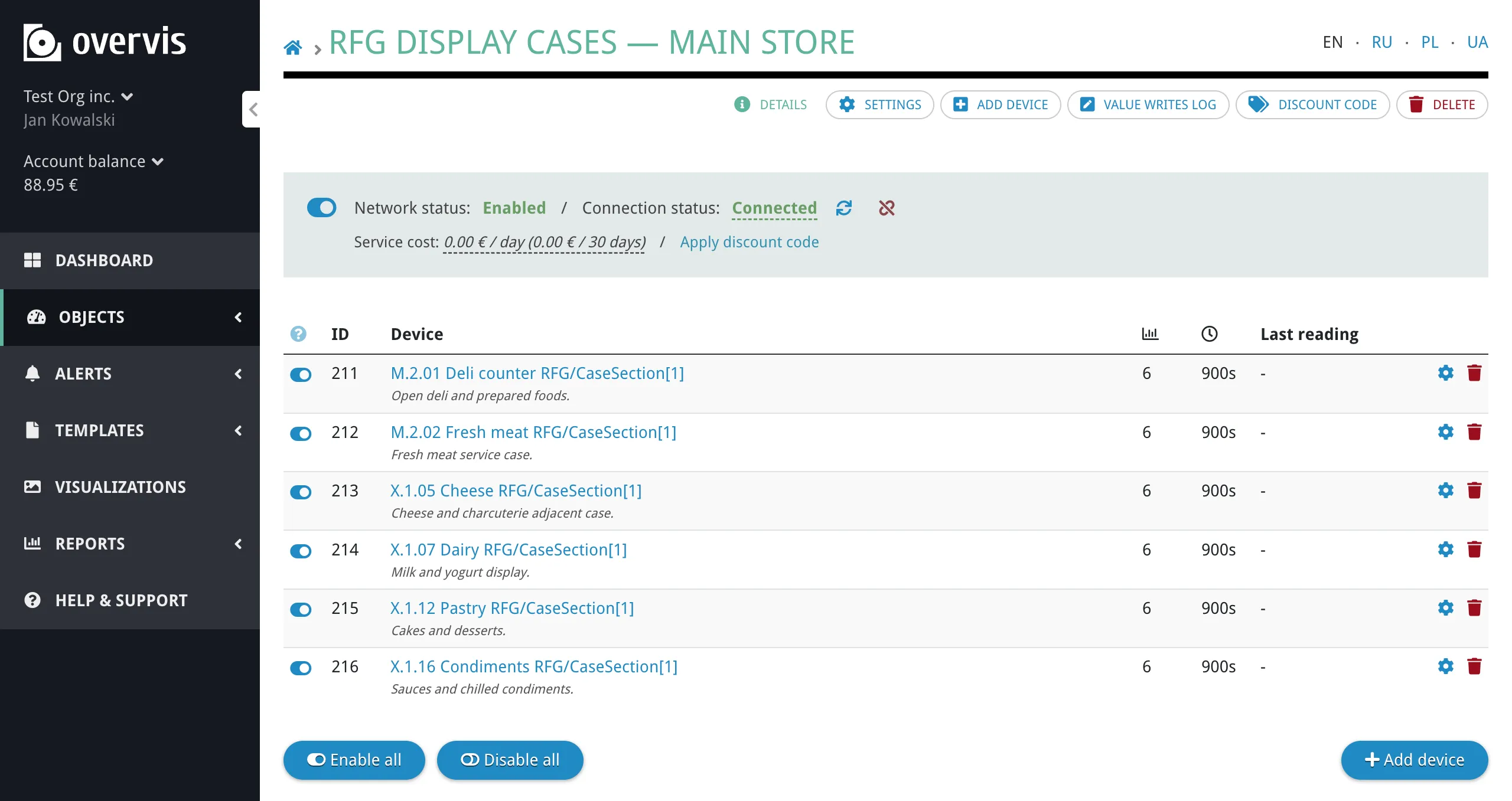
Ustawienia sieci nie obejmują adresów Modbus urządzeń za sterownikiem, adresów rejestrów parametrów ani reguł interpretacji danych. Te elementy należą do poziomu urządzenia i parametru. Strona sieciDział zatytułowany „Strona sieci”Strona sieci pokazuje stan połączenia z bramą oraz listę wszystkich urządzeń w sieci.
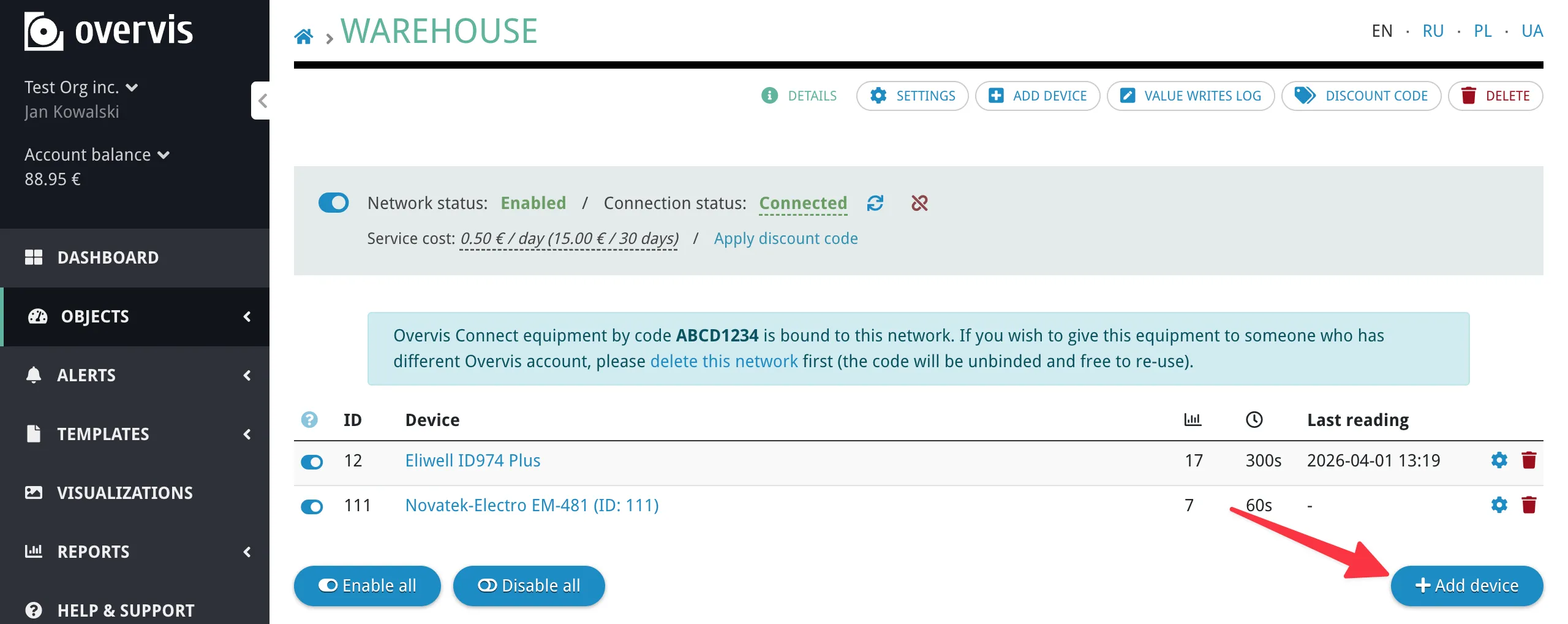
Dla każdego urządzenia lista pokazuje: Modbus ID, nazwę, liczbę monitorowanych parametrów, interwał odczytu i czas ostatniego odczytu. Z tej strony można włączać lub wyłączać poszczególne urządzenia, otwierać ustawienia urządzenia lub je usunąć. Dla sieci z połączeniem zwrotnym (kod PIN lub kod aktywacyjny) strona pokazuje także stan połączenia i akcje zarządzania, takie jak zerwanie połączenia. UrządzeniaDział zatytułowany „Urządzenia”Urządzenie reprezentuje jedną jednostkę Modbus w sieci — jeden adresowalny punkt końcowy za sterownikiem. Wszystkie urządzenia w sieci korzystają z tego samego połączenia ze sterownikiem. Kluczowym identyfikatorem jest Modbus ID (ID jednostki, 0–255); musi być unikalny w obrębie sieci i zgadzać się z adresem skonfigurowanym na fizycznym urządzeniu (przełączniki DIP, panel przedni lub oprogramowanie konfiguracyjne urządzenia). Tworzenie urządzeniaDział zatytułowany „Tworzenie urządzenia”Aby utworzyć urządzenie, otwórz stronę sieci i kliknij Dodaj urządzenie.
Formularz tworzenia obejmuje:
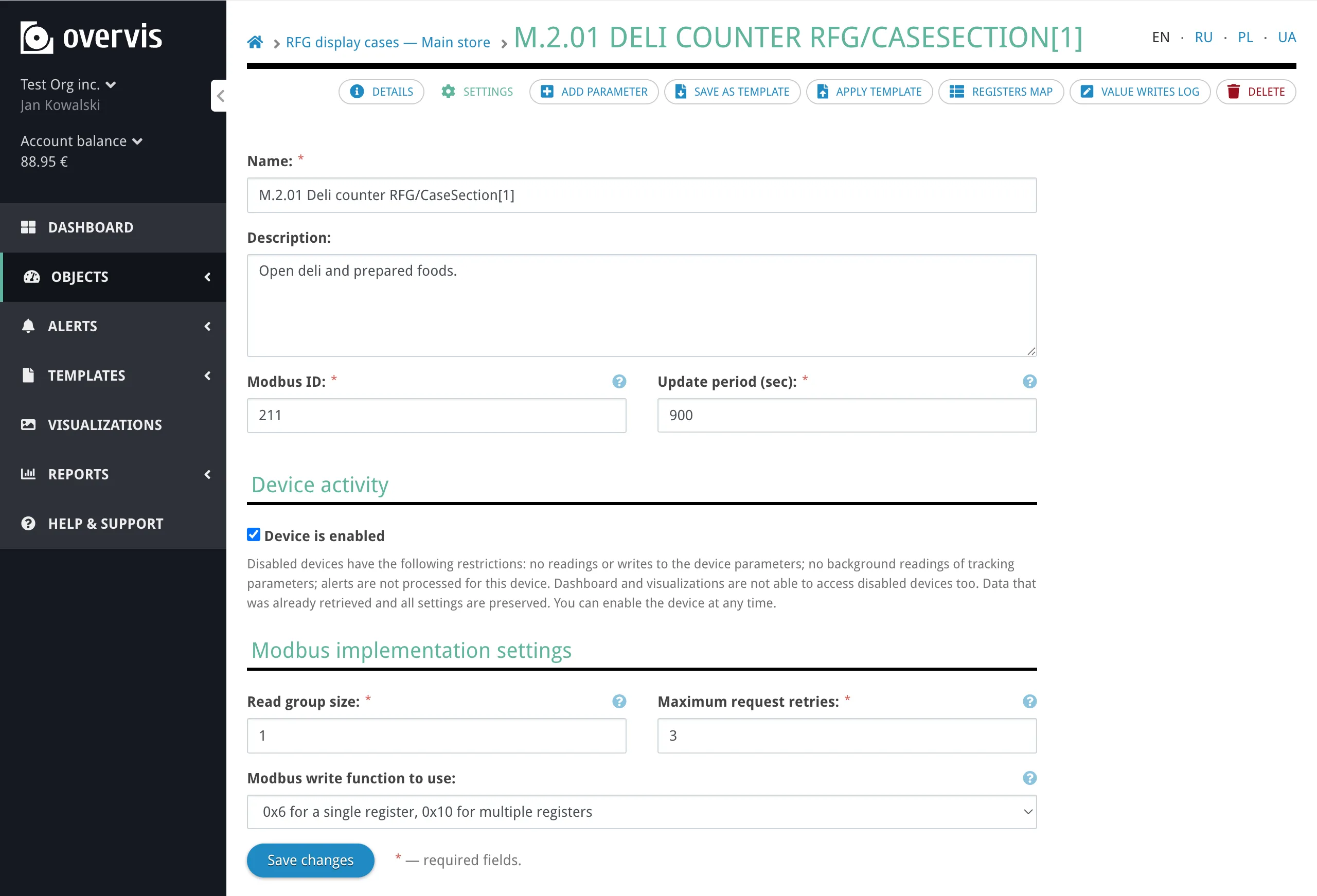
Jeśli nie ma szablonu dla Twojego urządzenia, parametry możesz dodać ręcznie po utworzeniu urządzenia. Po utworzeniu urządzenia Overvis od razu zaczyna się z nim komunikować (o ile sieć jest połączona i urządzenie jest włączone). Ustawienia urządzeniaDział zatytułowany „Ustawienia urządzenia”
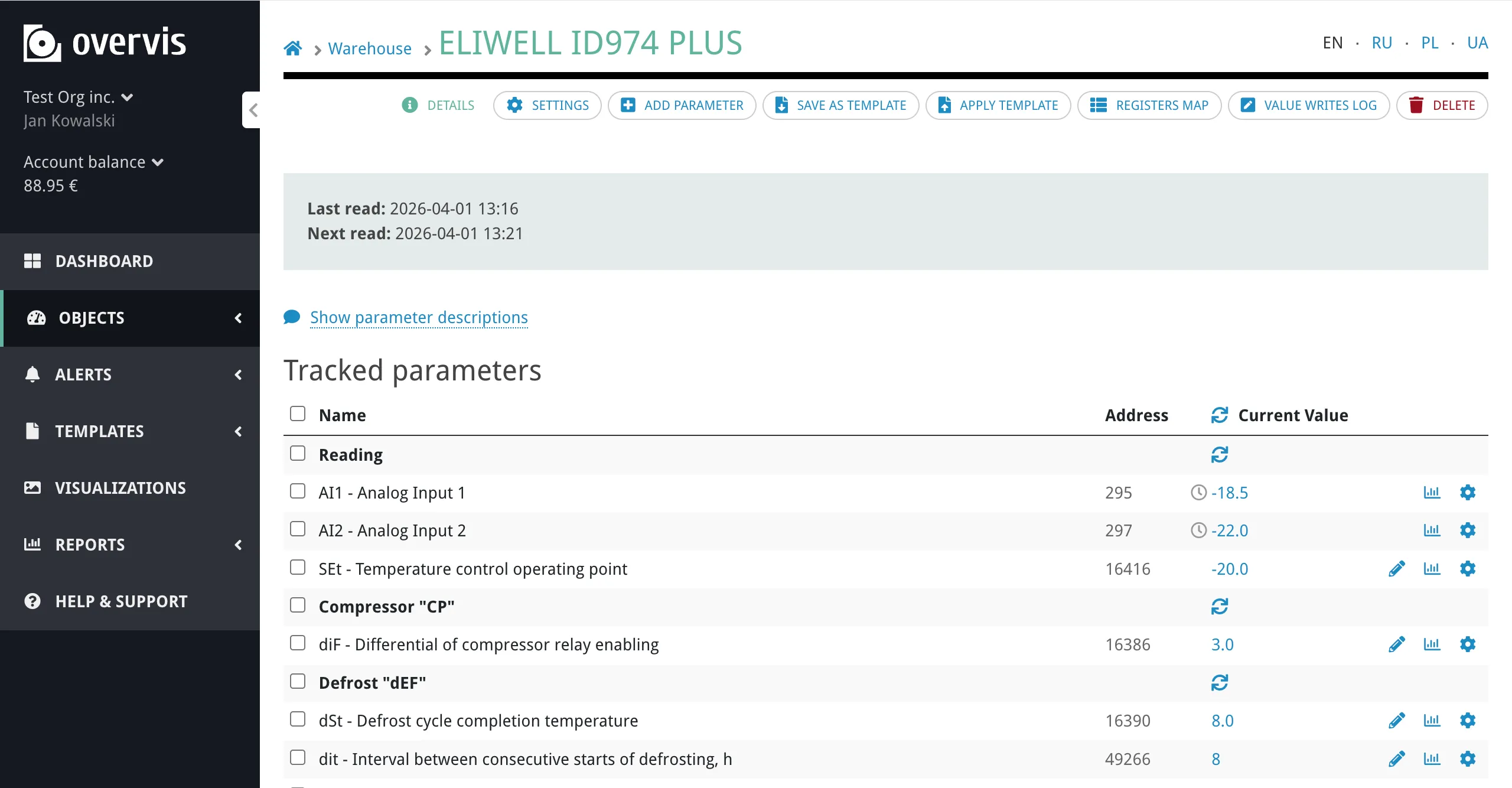
Ustawienia urządzenia nie definiują ścieżki połączenia ze sterownikiem (to poziom sieci) ani sposobu dekodowania poszczególnych wartości rejestrów (to poziom parametru). Strona urządzeniaDział zatytułowany „Strona urządzenia”Strona urządzenia służy do przeglądania i obsługi wartości parametrów. Parametry są grupowane według flag zachowania (śledzony, programowalny) w sekcje — patrz Flagi zachowania. Strona urządzenia pokazuje:
Odczyt wartościDział zatytułowany „Odczyt wartości”Śledzone parametry domyślnie pokazują ostatnią zapisaną wartość. Może ona pochodzić z ostatniego odpytywania w tle, niekoniecznie na żywo.
Aby odczytać wartość na żywo z urządzenia:
Nieśledzone parametry pokazują „---”, dopóki nie uruchomisz odczytu na żądanie. Zapis wartościDział zatytułowany „Zapis wartości”Programowalne parametry mają obok wartości ikonę ołówka. Kliknięcie otwiera edytor w miejscu:
Zapis jest wysyłany do urządzenia od razu. Jeśli zapis się nie powiedzie, Overvis pokazuje komunikat błędu z przyczyną. ParametryDział zatytułowany „Parametry”Parametr to najmniejszy obiekt operacyjny w hierarchii. Reprezentuje jedną definicję wartości na urządzeniu — pojedynczy fragment danych, który Overvis może odczytać lub zapisać. Parametr może reprezentować:
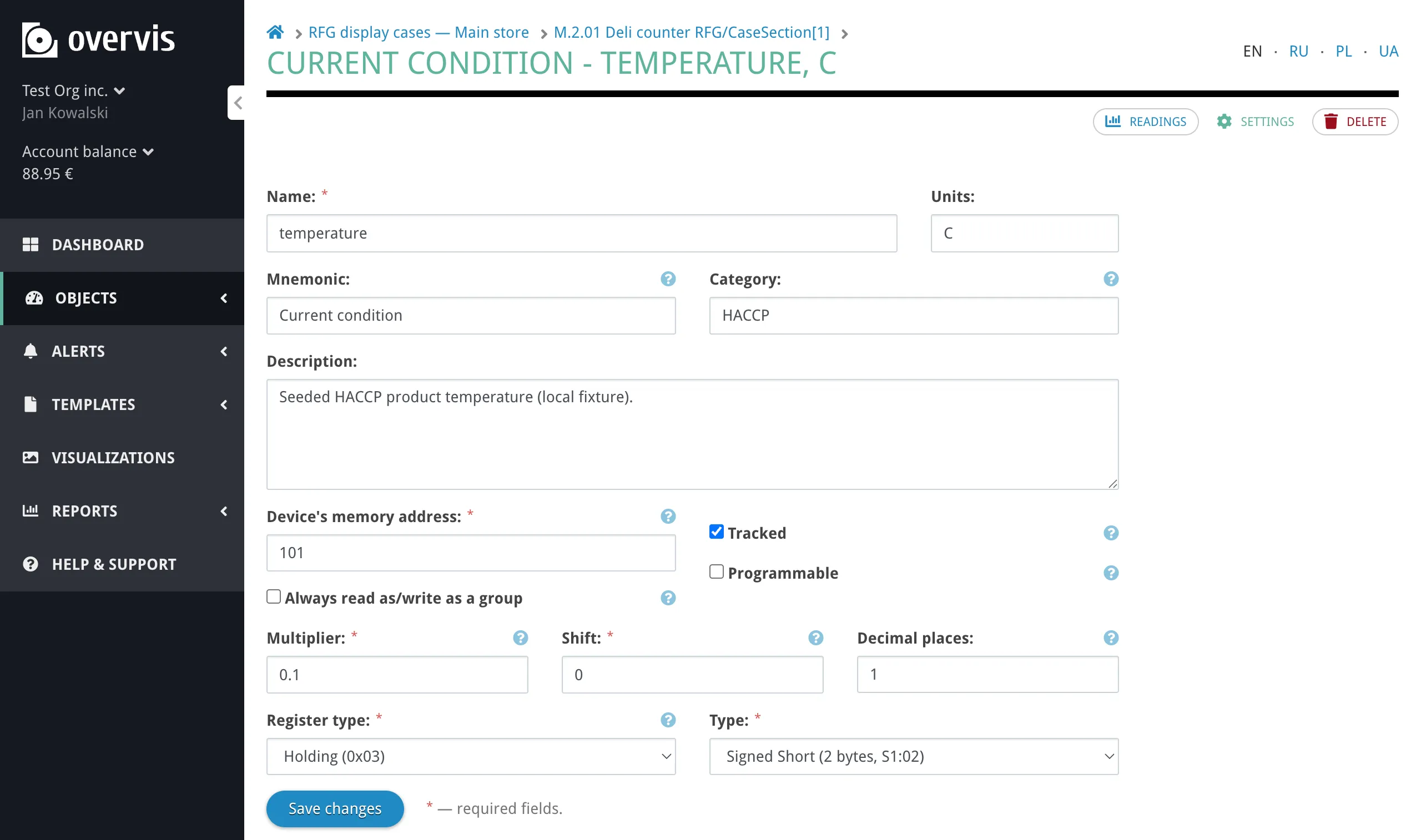
Tworzenie i edycja parametrówDział zatytułowany „Tworzenie i edycja parametrów”Aby dodać parametr ręcznie, otwórz stronę urządzenia i kliknij Dodaj parametr. Formularz zawiera wszystkie pola opisane poniżej: nazwa, adres, rodzaj rejestru, typ wartości, flagi zachowania, ustawienia konwersji oraz opcjonalne wartości wyliczenia.
Aby edytować istniejący parametr, kliknij jego nazwę na stronie urządzenia, aby otworzyć ustawienia parametru. Pojawia się ten sam formularz z wypełnionymi bieżącymi wartościami. Jeśli urządzenie ma wiele parametrów, szybsze jest użycie szablonu urządzenia niż dodawanie ich pojedynczo. Ustawienia parametruDział zatytułowany „Ustawienia parametru”
MetadaneDział zatytułowany „Metadane”Każdy parametr przechowuje następujące pola identyfikacyjne i organizacyjne:
Każdy parametr mapuje się na miejsce w mapie pamięci Modbus urządzenia. Pełny adres określa kombinacja:
Ten sam adres pamięci urządzenia może legalnie występować w więcej niż jednym parametrze, gdy parametry reprezentują różne widoki tych samych danych — np. wartość numeryczną całego rejestru i pojedynczą flagę bitową w tym samym rejestrze lub kilka niezależnych flag bitowych z jednego rejestru statusu. Typy rejestrówDział zatytułowany „Typy rejestrów”Overvis obsługuje wszystkie cztery typy rejestrów Modbus:
W praktyce najczęstsze są rejestry holdingowe. Cewki i wejścia dyskretne są z natury jednobitowe i zawsze używają typu wartości Typy wartościDział zatytułowany „Typy wartości”Typ wartości określa, jak interpretowane są surowe dane rejestru. Określa układ binarny, kolejność bajtów i liczbę rejestrów zajmowanych przez parametr. Overvis obsługuje szeroki zakres typów wartości:
Kolejność bajtów ma znaczenie. Wiele urządzeń przechowuje wartości wielobajtowe w kolejności big-endian (najpierw najbardziej znaczący bajt), ale niektóre używają układów z zamianą bajtów lub słów. Jeśli wartość wygląda na śmieci lub nieracjonalną liczbę, kolejność bajtów jest prawdopodobnie zła — wypróbuj inne warianty dla tej samej szerokości danych. Flagi zachowaniaDział zatytułowany „Flagi zachowania”Trzy flagi sterują tym, jak Overvis traktuje parametr operacyjnie: Śledzony — taki parametr uczestniczy w odpytywaniu w tle i trwałym przechowywaniu danych:
Nieśledzony parametr nadal jest częścią modelu urządzenia i można go odczytać na żądanie, ale nie jest odpytywany automatycznie i jego wartości nie są zapisywane. Programowalny — programowalny parametr można zapisać przez Overvis. Parametry nieprogramowalne są tylko do odczytu w interfejsie Overvis niezależnie od tego, czy podstawowy rejestr obsługuje zapisy. Śledzony i programowalny są niezależnymi flagami. Parametr może być:
Zawsze czytaj i pisz w jednym żądaniu — po włączeniu Overvis utrzymuje całą wartość wielorejestrową w jednym żądaniu Modbus zamiast pozwalać na podział na osobne żądania. Ma to znaczenie dla parametrów obejmujących więcej niż jeden rejestr (np. liczby zmiennoprzecinkowe 32-bitowe, liczby całkowite 64-bitowe, łańcuchy), gdzie częściowe odczyty mogłyby dać uszkodzone wartości, jeśli urządzenie nie aktualizuje wszystkich rejestrów w tej samej chwili. Grupy parametrów na stronie urządzeniaDział zatytułowany „Grupy parametrów na stronie urządzenia”Na stronie urządzenia parametry są grupowane w trzy sekcje według tych flag:
W każdej sekcji parametry są dodatkowo grupowane według kategorii.
Konwersja wartościDział zatytułowany „Konwersja wartości”Po odczycie surowej wartości z urządzenia Overvis może ją przekształcić na potrzeby wyświetlania za pomocą trzech ustawień na poziomie parametru:
Wzór konwersji:
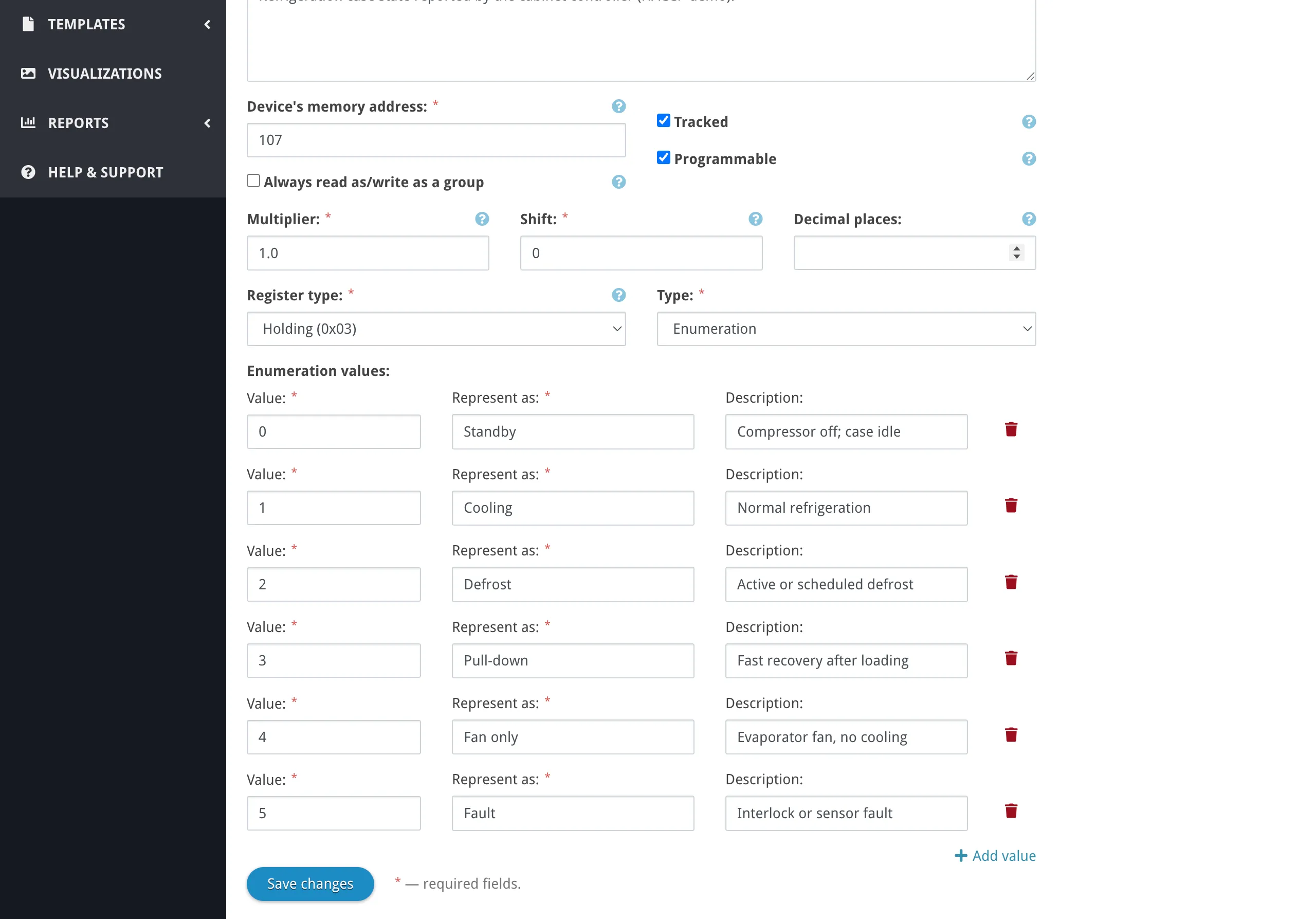
Na przykład: jeśli czujnik temperatury przechowuje wartości w dziesiątych stopnia (surowa wartość Overvis przechowuje surowe wartości rejestrów w bazie i stosuje konwersję przy wyświetlaniu. Oznacza to, że mnożnik i przesunięcie wpływają na wygląd wszystkich odczytów — zarówno historycznych, jak i nowych. Zmiana mnożnika retroaktywnie zmienia sposób wyświetlania starych danych na wykresach i w raportach. Miejsca dziesiętne wpływają tylko na formatowanie, nie na zapisaną wartość. Gdy ani mnożnik, ani przesunięcie nie są ustawione, Overvis traktuje wartość jako nieskalowaną: wyświetlana wartość równa się surowej wartości rejestru (równoważnie mnożnik 1 i przesunięcie 0). Parametry wyliczenioweDział zatytułowany „Parametry wyliczeniowe”Wyliczenie to typ wartości dla parametrów, w których numeryczny rejestr koduje dyskretny stan lub tryb — np. status maszyny, tryb pracy lub typ alarmu. Na poziomie Modbus działa jak każdy inny parametr numeryczny, ale Overvis mapuje surowe wartości na czytelne etykiety za pomocą tabeli odwzorowań. Każdy wpis w tabeli wyliczenia zawiera:
Na przykład parametr „Tryb pracy” może mieć mapowanie:
Przy odczycie Overvis pokazuje „Grzanie” zamiast
Tabele wyliczenia można współdzielić między wieloma parametrami — przydatne, gdy kilka parametrów na różnych urządzeniach używa tego samego zestawu stanów. Limity wartości min/maxDział zatytułowany „Limity wartości min/max”Parametry mogą opcjonalnie definiować wartości minimalną i maksymalną. To granice informacyjne — pomagają ograniczać pola zapisu w interfejsie i dają kontekst oczekiwanych zakresów. Nie wpływają na sposób odczytu wartości z urządzenia. Rozwiązywanie problemówDział zatytułowany „Rozwiązywanie problemów”Wartość parametru wygląda źle (śmieci, nieracjonalnie duża lub zero)Dział zatytułowany „Wartość parametru wygląda źle (śmieci, nieracjonalnie duża lub zero)”Zwykle oznacza to, że typ wartości lub kolejność bajtów nie odpowiada temu, co urządzenie faktycznie wysyła. Na przykład odczyt liczby zmiennoprzecinkowej 32-bitowej jako 16-bitowej liczby całkowitej bez znaku albo użycie big-endian, gdy urządzenie stosuje zamianę słów. Jak naprawić:
Urządzenie pokazuje się jako nieosiągalneDział zatytułowany „Urządzenie pokazuje się jako nieosiągalne”Urządzenie nie odpowiada na żądania Modbus w ramach limitu czasu odpowiedzi (timeoutu). Typowe przyczyny i rozwiązania:
Odczyt na żądanie pokazuje ”---”Dział zatytułowany „Odczyt na żądanie pokazuje ”---””Wartość ”---” oznacza, że Overvis nie ma zapisanego odczytu dla tego parametru. To normalne dla nieśledzonych parametrów, dla których nigdy nie wykonano odczytu na żądanie. Jak naprawić:
Zapis do parametru się nie powiedzieDział zatytułowany „Zapis do parametru się nie powiedzie”Gdy Overvis nie może zapisać wartości parametru, typowe przyczyny to:
Odpytywanie wolniejsze niż oczekiwaneDział zatytułowany „Odpytywanie wolniejsze niż oczekiwane”Jeśli śledzone parametry aktualizują się rzadziej niż skonfigurowany okres aktualizacji:
Częste pytaniaDział zatytułowany „Częste pytania”Jak zmienić, które parametry są śledzone?Dział zatytułowany „Jak zmienić, które parametry są śledzone?”Na stronie urządzenia możesz masowo zmieniać flagi zachowania. Zaznacz parametry w polach wyboru i użyj przycisków pod listą parametrów, aby oznaczyć je jako śledzone lub nieśledzone. Śledzenie można też zmieniać w ustawieniach pojedynczego parametru. Włączenie śledzenia uruchamia odpytywanie w tle i zapis danych dla tego parametru. Wyłączenie śledzenia zatrzymuje odpytywanie i zapis, ale istniejące dane historyczne są zachowane. Czy mogę użyć tego samego adresu pamięci urządzenia dla wielu parametrów?Dział zatytułowany „Czy mogę użyć tego samego adresu pamięci urządzenia dla wielu parametrów?”Tak. To częste, gdy jeden rejestr zawiera wiele niezależnych flag bitowych — możesz utworzyć osobne parametry typu bit z tym samym adresem pamięci urządzenia, ale różnymi pozycjami bitów. Podobnie możesz mieć jeden parametr odczytujący cały rejestr jako wartość numeryczną i drugi odczytujący pojedynczy bit statusu z tego rejestru. Co dzieje się z danymi historycznymi po zmianie ustawień parametru?Dział zatytułowany „Co dzieje się z danymi historycznymi po zmianie ustawień parametru?”Zmiana typu wartości, mnożnika lub przesunięcia retroaktywnie zmienia wygląd wszystkich zapisanych odczytów — patrz Konwersja wartości. Zmiana adresu pamięci urządzenia lub rodzaju rejestru powoduje, że parametr odczytuje się od tej chwili z innej lokalizacji; stare dane nadal pokazują wartości z poprzedniego adresu. Powiązane funkcjeDział zatytułowany „Powiązane funkcje”Sieci, urządzenia i parametry są fundamentem innych funkcji Overvis:
|
| Overvis Cloud Documentation | |||||||||||||||||||||||||||
|---|---|---|---|---|---|---|---|---|---|---|---|---|---|---|---|---|---|---|---|---|---|---|---|---|---|---|---|
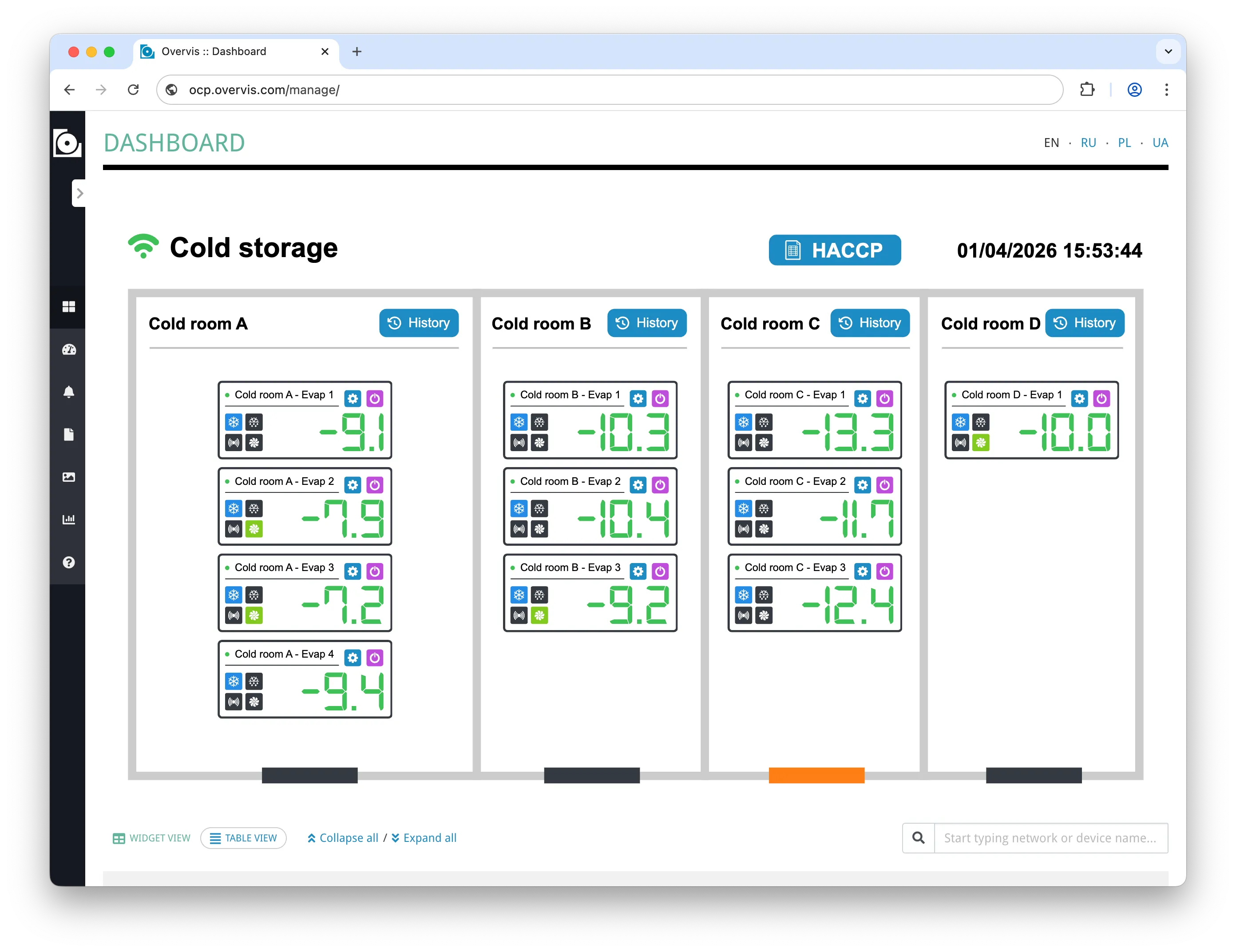
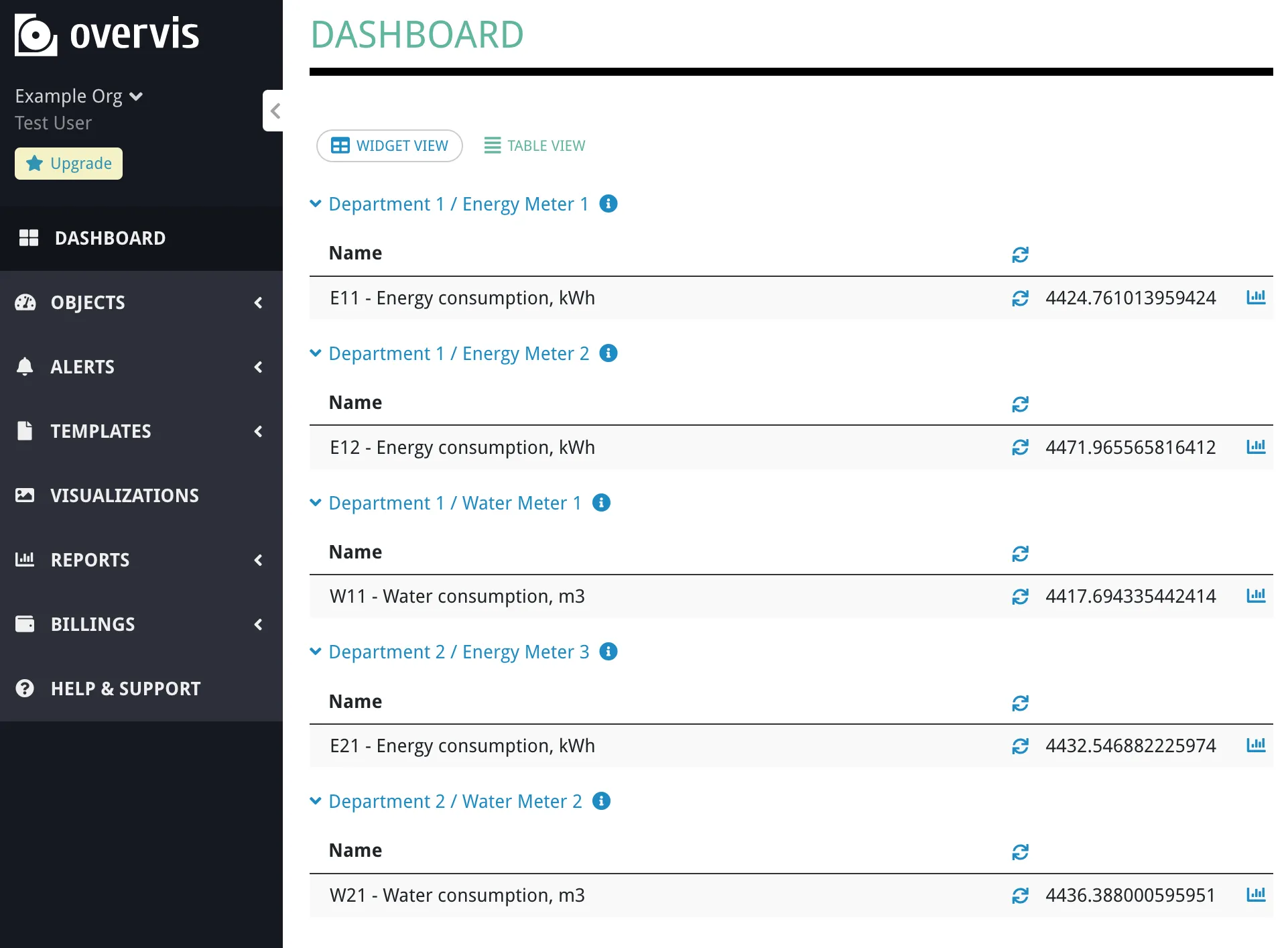
PrzeglądPrzegląd to widok na poziomie organizacji w Overvis Cloud. Łączy najważniejsze parametry ze wszystkich sieci i urządzeń na jednym ekranie, dzięki czemu możesz monitorować wartości na żywo, sprawdzać stan połączenia, widzieć aktywne alerty i zapisywać wartości do parametrów programowalnych — bez przechodzenia na poszczególne strony urządzeń.
Na przeglądzie wyświetlane są dwa rodzaje treści:
Zestaw widżetów parametrów jest wspólny dla całej organizacji — wszyscy użytkownicy w tej samej organizacji widzą na przeglądzie te same parametry. Nie ma układów przypisanych do poszczególnych użytkowników, własnych rozmieszczeń ani wielu przeglądów na organizację. Tryby zarządzania i monitorowaniaDział zatytułowany „Tryby zarządzania i monitorowania”Overvis udostępnia przegląd w dwóch trybach:
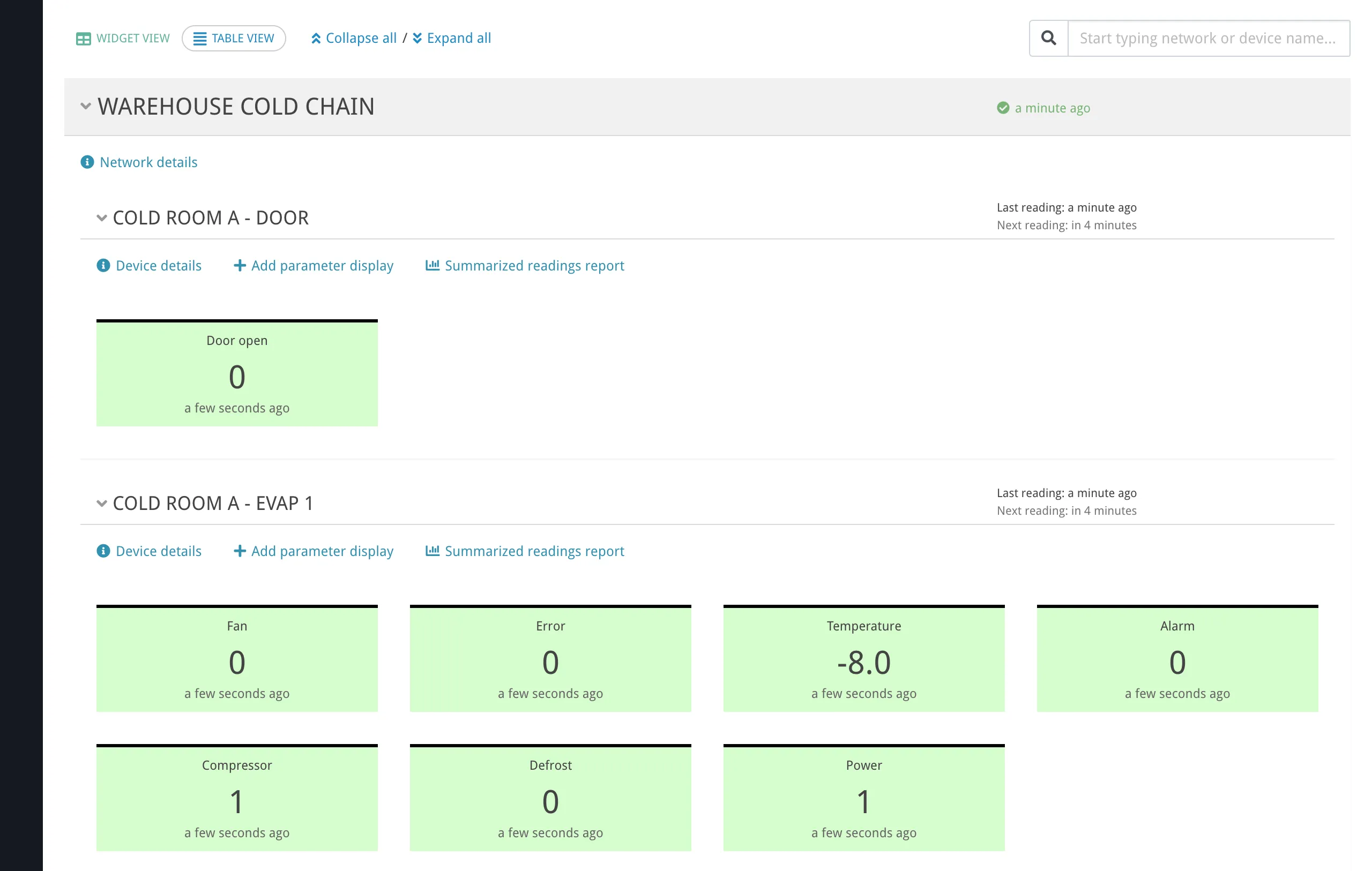
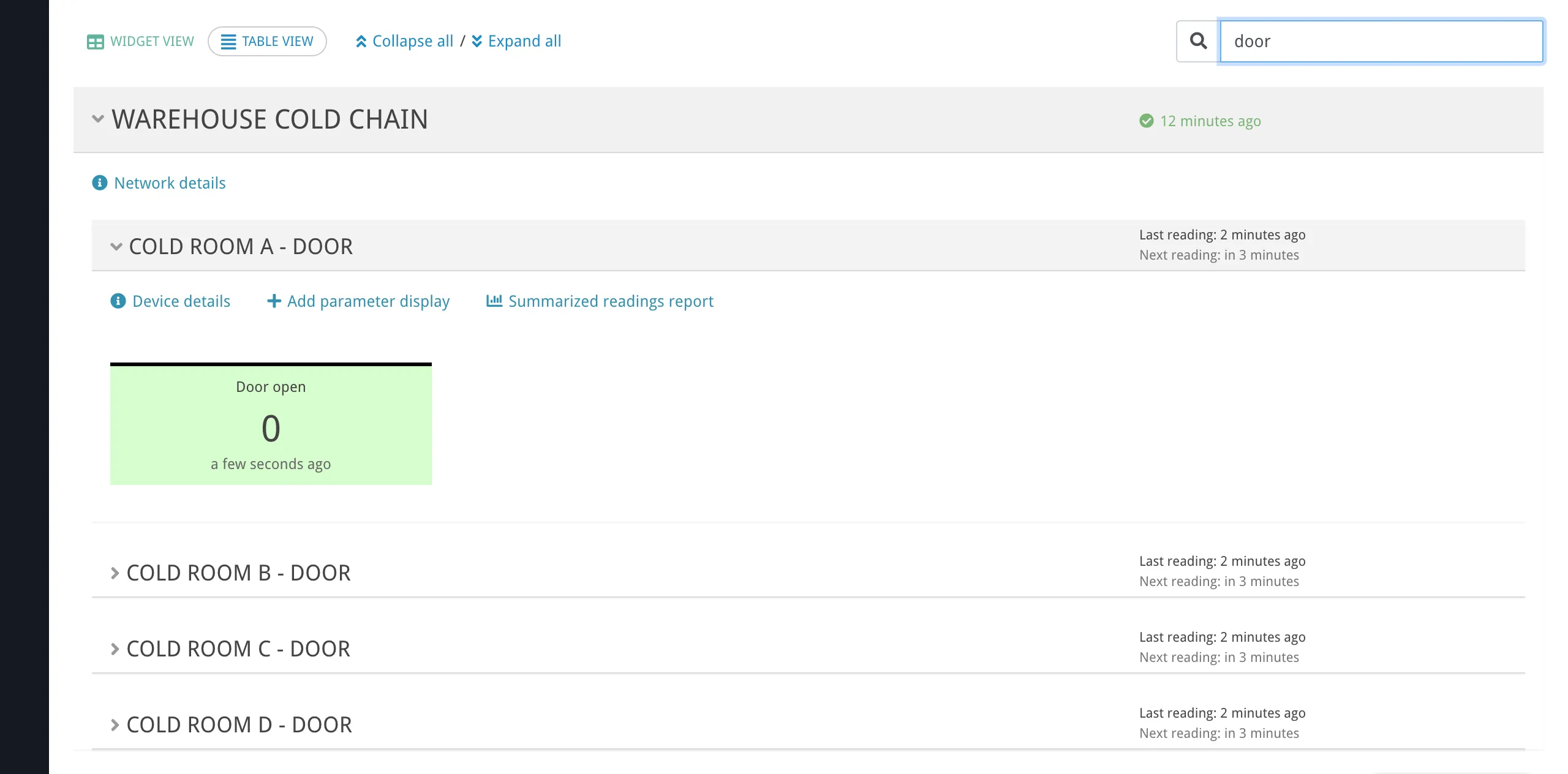
Oba tryby pokazują te same widżety parametrów i wizualizacje w całej organizacji. Użytkownicy otwierający przegląd w trybie zarządzania bez uprawnień do zarządzania są automatycznie przekierowywani na przegląd w trybie monitorowania. Przegląd oferuje dwie opcje układu, przełączane przyciskami Widok widżetu / Widok tabeli u góry strony. Wybrany widok jest zapamiętywany w przeglądarce. Gdy na przeglądzie jest więcej niż trzy urządzenia (we wszystkich sieciach), obok przełącznika widoku pojawiają się przyciski Zwiń wszystko / Rozwiń wszystko, pozwalające jednocześnie rozwinąć lub zwinąć wszystkie panele sieci i urządzeń. Widok widżetuDział zatytułowany „Widok widżetu”Widok widżetu jest domyślnym układem. Strona jest zorganizowana jako rozwijane panele pogrupowane według sieci i urządzenia.
Panele sieci — każda sieć pojawia się jako zwijana sekcja z:
Panele urządzeń — w każdej sieci każde urządzenie z parametrami na przeglądzie pojawia się jako zwijana karta z:
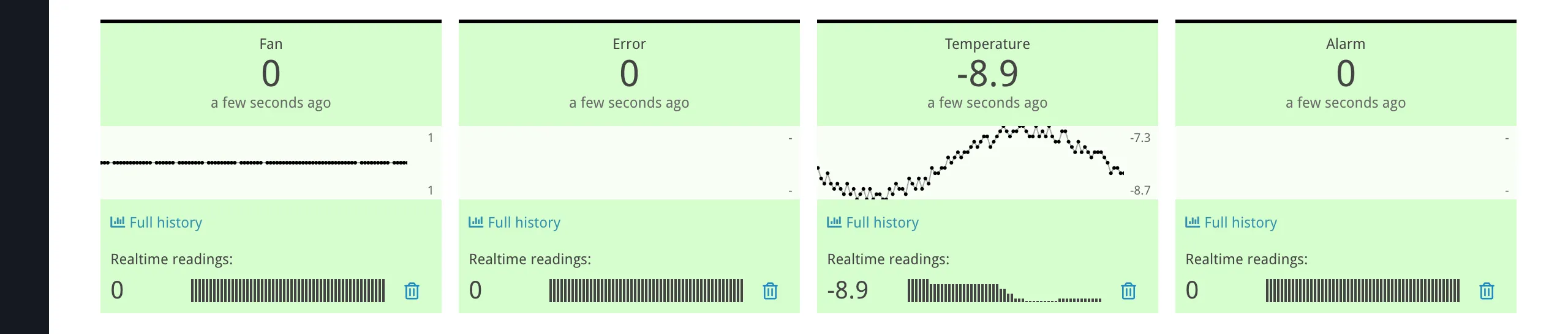
Widżety parametrów — w każdym panelu urządzenia każdy parametr pokazuje:
Rozwijanie widżetu parametru. Kliknięcie widżetu parametru rozwija go i pokazuje:
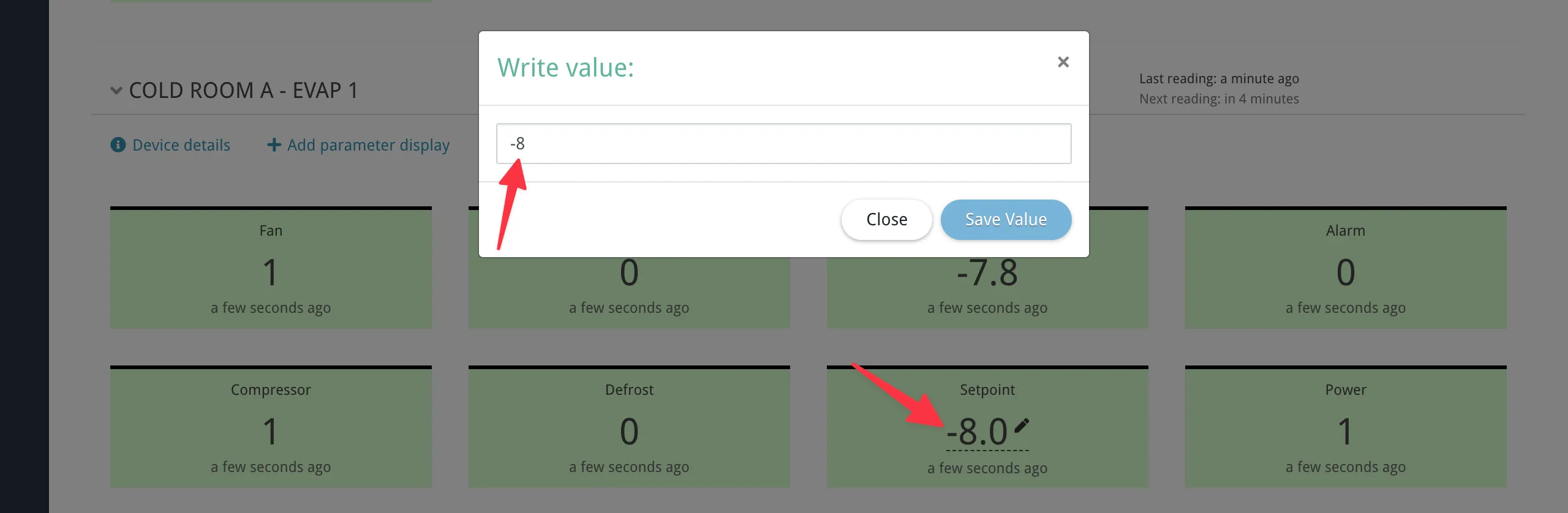
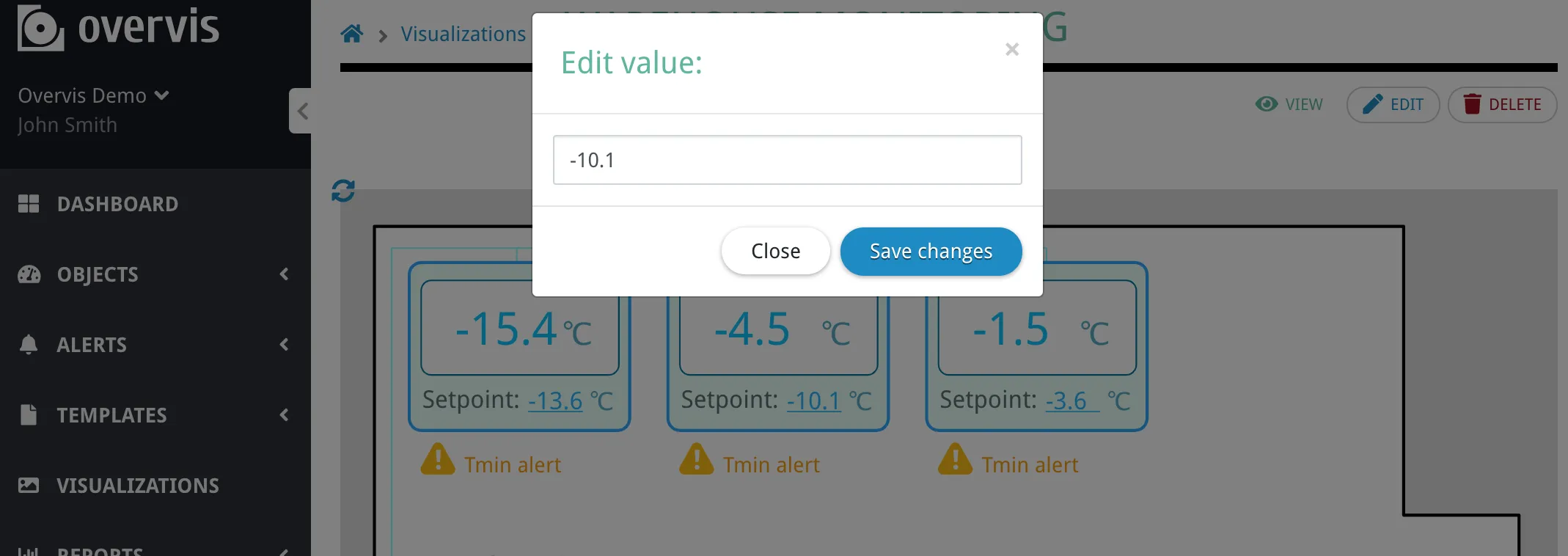
Odczyty w czasie rzeczywistym działają tylko wtedy, gdy widżet parametru jest rozwinięty. Zwinięcie widżetu zatrzymuje odpytywanie. Jeśli urządzenie jest zablokowane, sekcja czasu rzeczywistego pokazuje „Urządzenie jest zablokowane” zamiast wartości na żywo. Zapisywanie wartości. W przeglądzie w trybie zarządzania kliknięcie wartości programowalnego parametru otwiera okno zapisu, w którym można wprowadzić nową wartość liczbową i wysłać ją do urządzenia. Parametry programowalne są oznaczone przerywanym podkreśleniem i ikoną długopisu przy wartości. Kliknięcie wartości otwiera okno zapisu; kliknięcie w inne miejsce widżetu rozwija go lub zwija.
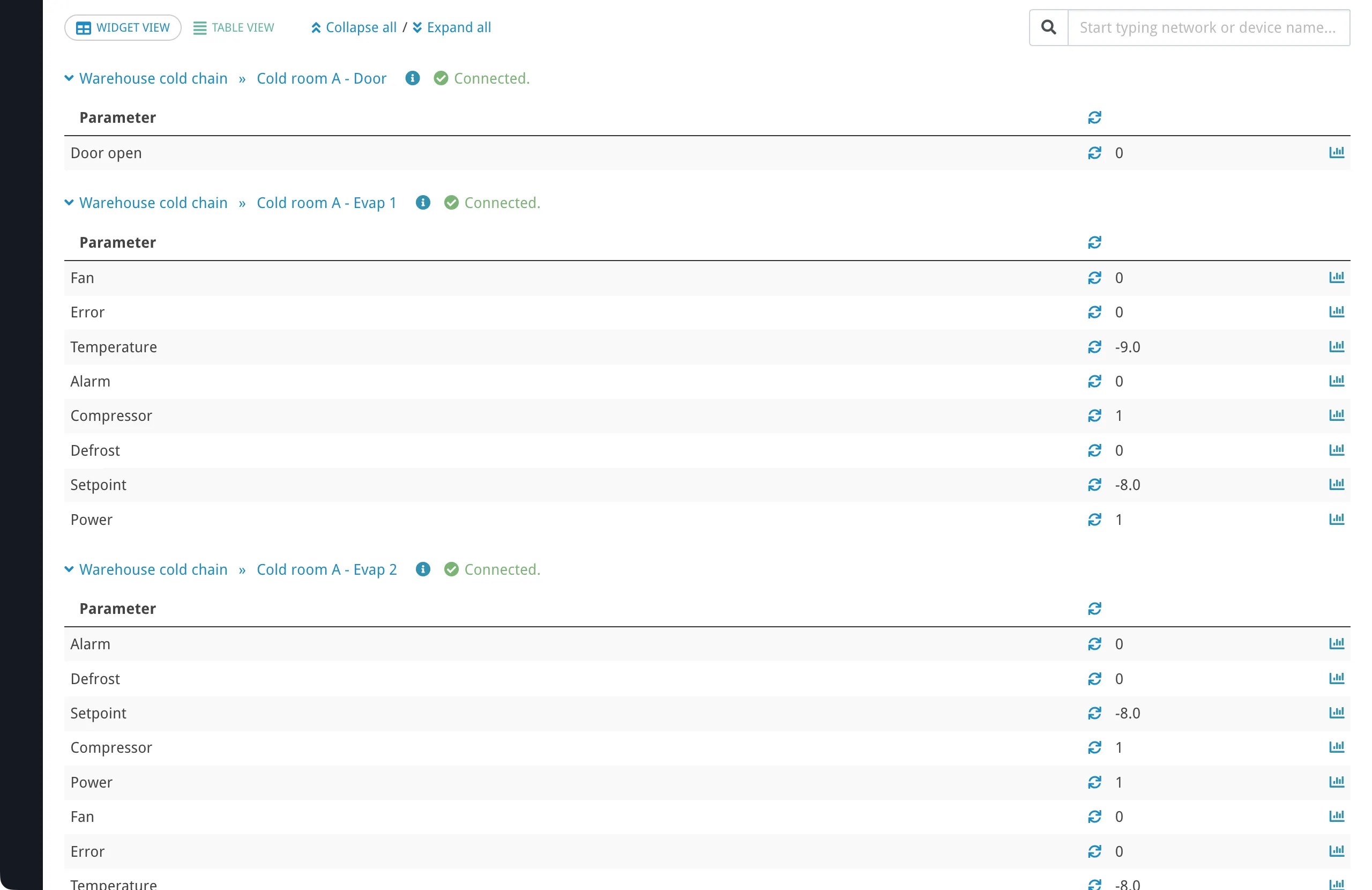
Widok tabeliDział zatytułowany „Widok tabeli”Widok tabeli pokazuje te same widżety parametrów w zwartym układzie tabelarycznym. Zamiast zagnieżdżonych paneli sieci i urządzeń, urządzenia są wypisane jako płaskie wiersze: każdy wiersz ma etykietę złożoną z nazwy sieci i nazwy urządzenia, rozdzielonych znakiem » (ten sam schemat co w interfejsie). Rozwinięcie wiersza urządzenia pokazuje tabelę z kolumnami opisanymi poniżej. W interfejsie wiersz nagłówka pokazuje tekst Parametr; następna komórka nagłówka to tylko ikona synchronizacji; trzecia i czwarta komórka nagłówka nie mają etykiet tekstowych.
Ikona synchronizacji w nagłówku wiersza urządzenia przełącza odczyt w czasie rzeczywistym dla wszystkich wyświetlanych parametrów tego urządzenia jednocześnie.
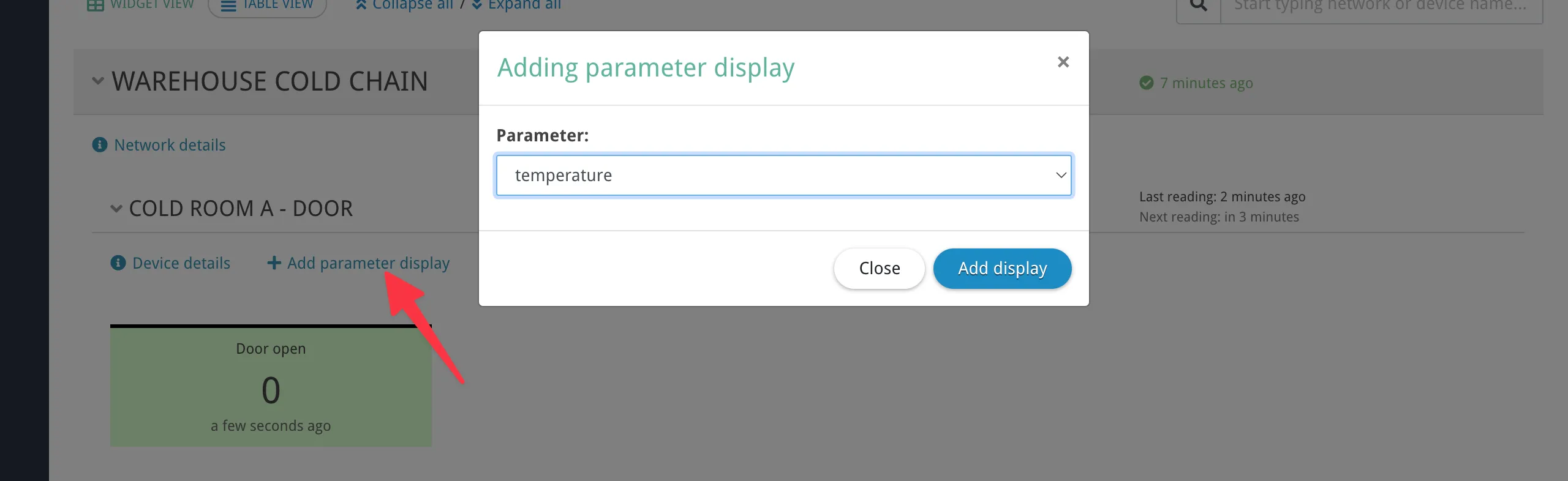
Widok tabeli nie udostępnia kontroli zapisu ani usuwania. Używaj go na ekranach monitorujących, gdy trzeba zobaczyć wiele parametrów jednym rzutem oka. Dodawanie parametrów do przegląduDział zatytułowany „Dodawanie parametrów do przeglądu”Można dodać parametry do przeglądu na dwa sposoby. Z przeglądu w trybie zarządzaniaDział zatytułowany „Z przeglądu w trybie zarządzania”Każdy panel urządzenia w widoku widżetu ma przycisk Dodaj widżet parametru (widoczny tylko w trybie zarządzania). Kliknięcie otwiera okno z listą śledzonych parametrów urządzenia, pogrupowanych według kategorii. Parametry już na przeglądzie są z listy wyłączone.
Ta metoda oferuje wyłącznie parametry już oznaczone jako śledzone. Jeśli potrzebnego parametru nie ma na liście, dodaj go ze strony urządzenia (patrz niżej). Ze strony urządzeniaDział zatytułowany „Ze strony urządzenia”Na stronie szczegółów urządzenia zaznacz jeden lub więcej parametrów polem wyboru i kliknij Dodaj do dashboardu. Ta metoda jest bardziej elastyczna:
Usuwanie parametrówDział zatytułowany „Usuwanie parametrów”W przeglądzie w trybie zarządzania w widoku widżetu każdy widżet parametru ma przycisk usuwania (ikona kosza), który odpina go z przeglądu. Usunięcie widżetu parametru z przeglądu nie usuwa samego parametru ani jego danych historycznych — tylko usuwa go z widoku przeglądu. Jeśli parametr zostanie usunięty z konfiguracji urządzenia, jego widżet na przeglądzie znika automatycznie. WyszukiwanieDział zatytułowany „Wyszukiwanie”Pole wyszukiwania u góry przeglądu filtruje według nazwy sieci i nazwy urządzenia. Nie przeszukuje nazw parametrów. Gdy wpiszesz kilka słów, Overvis dopasowuje urządzenia, których łączna nazwa sieci i urządzenia zawiera wszystkie słowa (w dowolnej kolejności). Na przykład wpisanie „magazyn temperatura” dopasuje urządzenie o nazwie „Regulator temperatury” w sieci „Magazyn”.
Automatyczne odświeżanieDział zatytułowany „Automatyczne odświeżanie”Przegląd utrzymuje aktualność danych przez automatyczne aktualizacje:
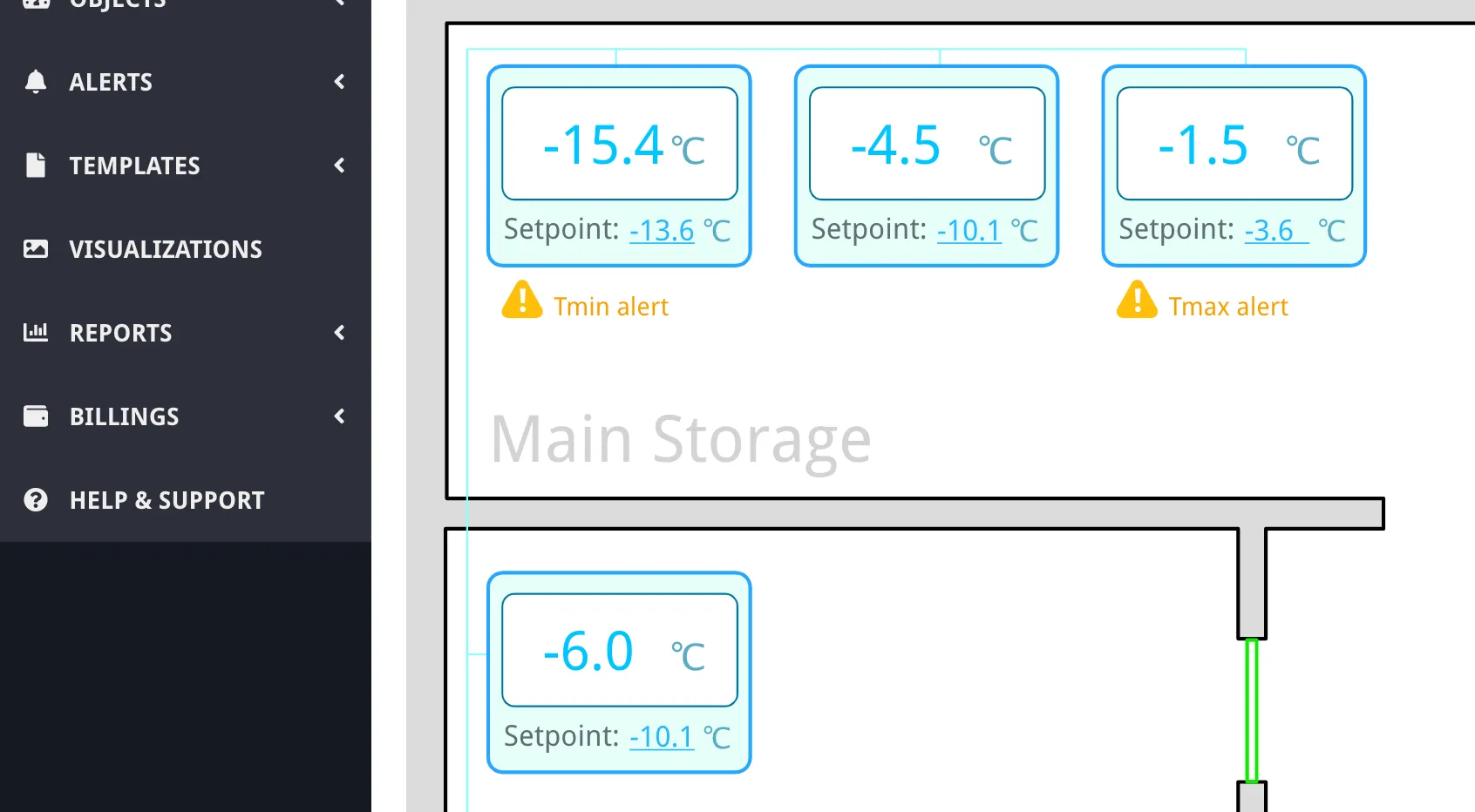
Alerty na przeglądzieDział zatytułowany „Alerty na przeglądzie”Przegląd odzwierciedla stan aktywnych alertów na każdym poziomie hierarchii:
Szczegóły konfiguracji alertów: Alerty. Wyłączone sieci i urządzeniaDział zatytułowany „Wyłączone sieci i urządzenia”Wyłączone sieci i urządzenia pozostają widoczne na przeglądzie, ale ich zachowanie się zmienia:
Wyłączenie nie usuwa widżetów parametrów z przeglądu. Po ponownym włączeniu sieci lub urządzenia wznawia się normalne odpytywanie i aktualizacje wyświetlania. Więcej o wyłączaniu: Sieci, urządzenia i parametry — Wyłączanie. Zapamiętywanie stanuDział zatytułowany „Zapamiętywanie stanu”Przegląd zapamiętuje w przeglądarce (na poziomie przeglądarki, nie konta użytkownika):
Zapytania wyszukiwania i rozwinięte widżety parametrów nie są zapisywane — resetują się przy ponownym wczytaniu strony. Rozwiązywanie problemówDział zatytułowany „Rozwiązywanie problemów”Parametr nie pojawia się na przeglądzie po dodaniuDział zatytułowany „Parametr nie pojawia się na przeglądzie po dodaniu”Jeśli po dodaniu parametr się nie pojawia, odśwież stronę — przegląd wczytuje pełną strukturę raz przy otwarciu i może nie odzwierciedlać zmian dokonanych w innej karcie. Jeśli parametr nadal się nie pojawia, sprawdź, czy należy do urządzenia w bieżącej organizacji i czy parametr nie został usunięty. Wartości pokazują „–” lub się nie aktualizująDział zatytułowany „Wartości pokazują „–” lub się nie aktualizują”Myślnik („–”) zamiast wartości oznacza, że Overvis nie ma świeżego odczytu dla tego parametru. Typowe przyczyny:
Jeśli wartości aktualizują się na stronie urządzenia, ale nie na przeglądzie, rozwiń panele sieci i urządzeń — zwinięte panele nie są odpytywane o nowe wartości. Nie można zapisać wartości parametruDział zatytułowany „Nie można zapisać wartości parametru”Okno zapisu pojawia się tylko przy spełnieniu wszystkich tych warunków:
Jeśli wartości nadal nie można zapisać, urządzenie może być niedostępne. Sprawdź status urządzenia w nagłówku panelu. Wyszukiwanie nie znajduje urządzeniaDział zatytułowany „Wyszukiwanie nie znajduje urządzenia”Pole wyszukiwania dopasowuje wyłącznie nazwy sieci i nazwy urządzeń — nie przeszukuje nazw parametrów. Jeśli szukasz parametru po nazwie, musisz go znaleźć po nazwie urządzenia lub sieci. Słowa z zapytania są dopasowywane niezależnie: wszystkie muszą pojawić się gdzieś w połączonej nazwie sieci i urządzenia (w dowolnej kolejności). Brak odczytów w czasie rzeczywistymDział zatytułowany „Brak odczytów w czasie rzeczywistym”Odczyty w czasie rzeczywistym wymagają rozwinięcia (kliknięcia) pojedynczego widżetu parametru. Jeśli po rozwinięciu widżetu nadal nie pojawiają się wartości na żywo:
W widoku tabeli użyj ikony przełącznika synchronizacji, aby uruchomić odczyty w czasie rzeczywistym dla poszczególnych parametrów lub wszystkich parametrów na urządzeniu. Częste pytaniaDział zatytułowany „Częste pytania”Czy mogę utworzyć wiele przeglądów lub własnych układów?Dział zatytułowany „Czy mogę utworzyć wiele przeglądów lub własnych układów?”Nie. Każda organizacja ma jeden przegląd ze wspólnym zestawem widżetów parametrów. Wszyscy użytkownicy w organizacji widzą te same parametry. Układ przeglądu (grupowanie według sieci i urządzenia) jest automatyczny i nie można go przestawiać. Dlaczego rozwinięte panele resetują się po odświeżeniu strony?Dział zatytułowany „Dlaczego rozwinięte panele resetują się po odświeżeniu strony?”Stan rozwinięcia/zwinięcia paneli sieci i urządzeń jest zapisywany w pamięci lokalnej przeglądarki — przetrwa odświeżenia. Natomiast rozwinięte widżety parametrów (pod odczyty w czasie rzeczywistym) oraz zapytania wyszukiwania resetują się przy odświeżeniu z założenia. Jeśli stan paneli znika, przyczyną może być wyczyszczenie danych przeglądarki lub korzystanie z innej przeglądarki bądź urządzenia. Jak zobaczyć dane historyczne parametru?Dział zatytułowany „Jak zobaczyć dane historyczne parametru?”Rozwiń widżet parametru w widoku widżetu, aby zobaczyć 24-godzinny miniwykres (sparkline). Kliknij link Pełna historia pod wykresem, aby otworzyć szczegółowy raport odczytów. W widoku tabeli użyj ikony wykresu w ostatniej kolumnie, aby przejść bezpośrednio do raportu odczytów. Jaka jest różnica między widokiem widżetu a widokiem tabeli?Dział zatytułowany „Jaka jest różnica między widokiem widżetu a widokiem tabeli?”Widok widżetu pokazuje parametry jako interaktywne karty z miniwykresami (sparkline), odczytami w czasie rzeczywistym, kontrolami zapisu oraz możliwością dodawania/usuwania parametrów. Najlepiej nadaje się do aktywnego monitorowania i sterowania. Widok tabeli pokazuje parametry w zwartej tabeli z przełącznikami synchronizacji dla wartości na żywo. Nie ma kontroli zapisu ani dodawania/usuwania. Najlepiej nadaje się do ekranów monitorujących i sytuacji, gdy trzeba zobaczyć wiele parametrów naraz. Dlaczego przegląd pokazuje nieaktualne wartości dla niektórych urządzeń?Dział zatytułowany „Dlaczego przegląd pokazuje nieaktualne wartości dla niektórych urządzeń?”Przegląd odświeża wartości tylko dla rozwiniętych paneli sieci i urządzeń. Jeśli panel sieci lub urządzenia jest zwinięty, wartości parametrów nie są odpytywane, dopóki go nie rozwiniesz. Rozwiń panel, aby zobaczyć najnowsze wartości. Jak dodać parametr, którego nie ma na liście w oknie „Dodaj widżet parametru”?Dział zatytułowany „Jak dodać parametr, którego nie ma na liście w oknie „Dodaj widżet parametru”?”Okno „Dodaj widżet parametru” na przeglądzie pokazuje tylko parametry już śledzone (z włączonymi automatycznymi okresowymi odczytami). Jeśli potrzebnego parametru nie ma na liście:
Overvis automatycznie włączy śledzenie parametru i doda go do przeglądu. |
| Overvis Cloud Documentation | ||||||||||||
|---|---|---|---|---|---|---|---|---|---|---|---|---|
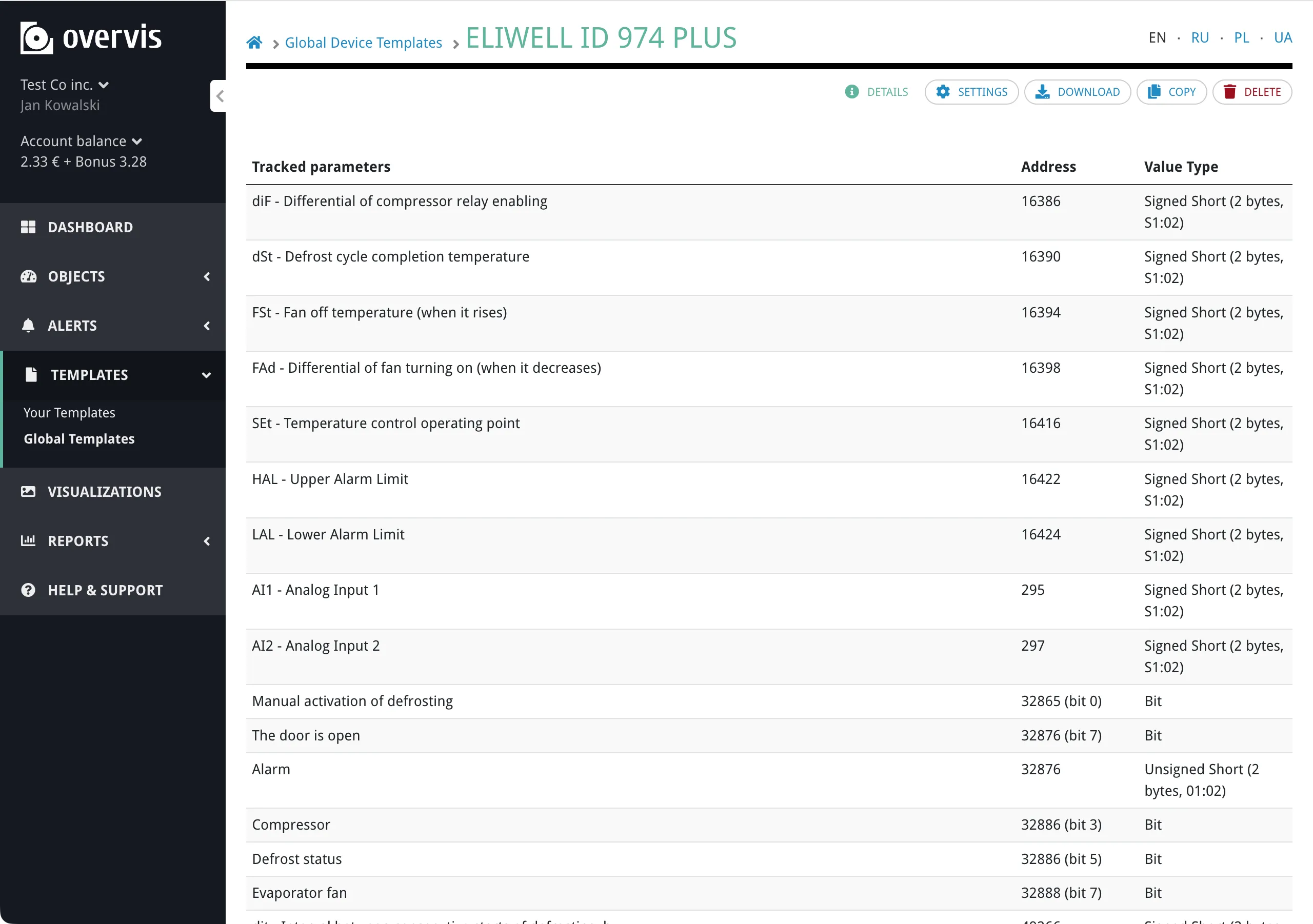
Szablony urządzeńKażde urządzenie Modbus wymaga zestawu parametrów, zanim Overvis będzie mógł odczytywać z niego dane — adresy rejestrów, typy wartości, nazwy, jednostki, flagi śledzenia itd. Ręczna konfiguracja dla licznika energii z 50 rejestrami jest czasochłonna; dla dwudziestu identycznych liczników — niepraktyczna. Szablony urządzeń rozwiązują ten problem. Szablon to zapisana, wielokrotnie używalna konfiguracja parametrów dla konkretnego modelu urządzenia. Wybierz szablon przy tworzeniu urządzenia (lub zastosuj go później), a Overvis automatycznie skonfiguruje wszystkie parametry, widżety pulpitu, wizualizacje i alerty. Co zawiera szablonDział zatytułowany „Co zawiera szablon”Szablon urządzenia przechowuje dwa rodzaje informacji: Ustawienia na poziomie urządzenia — metadane i domyślne ustawienia komunikacji:
Definicje parametrów — jeden wpis na każdy rejestr lub bit udostępniany przez urządzenie:
Opcjonalne elementy dodatkowe:
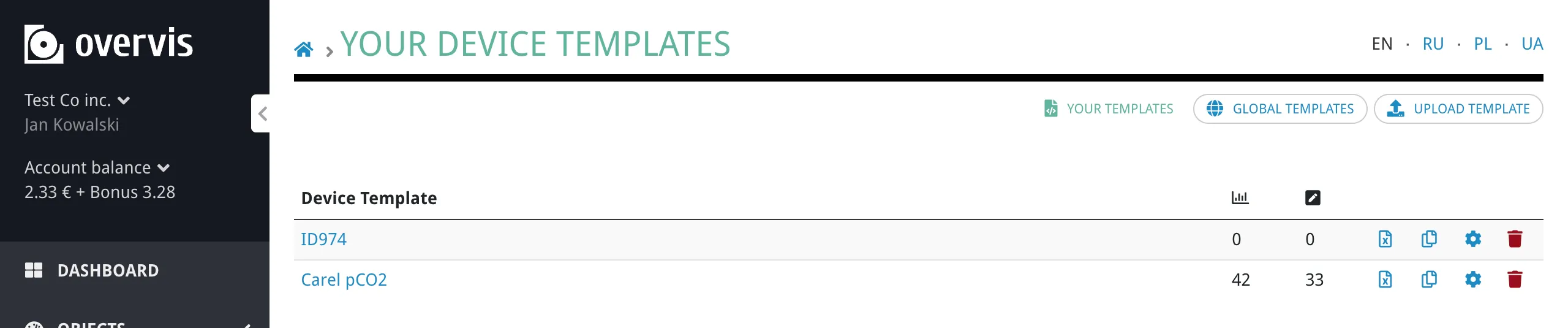
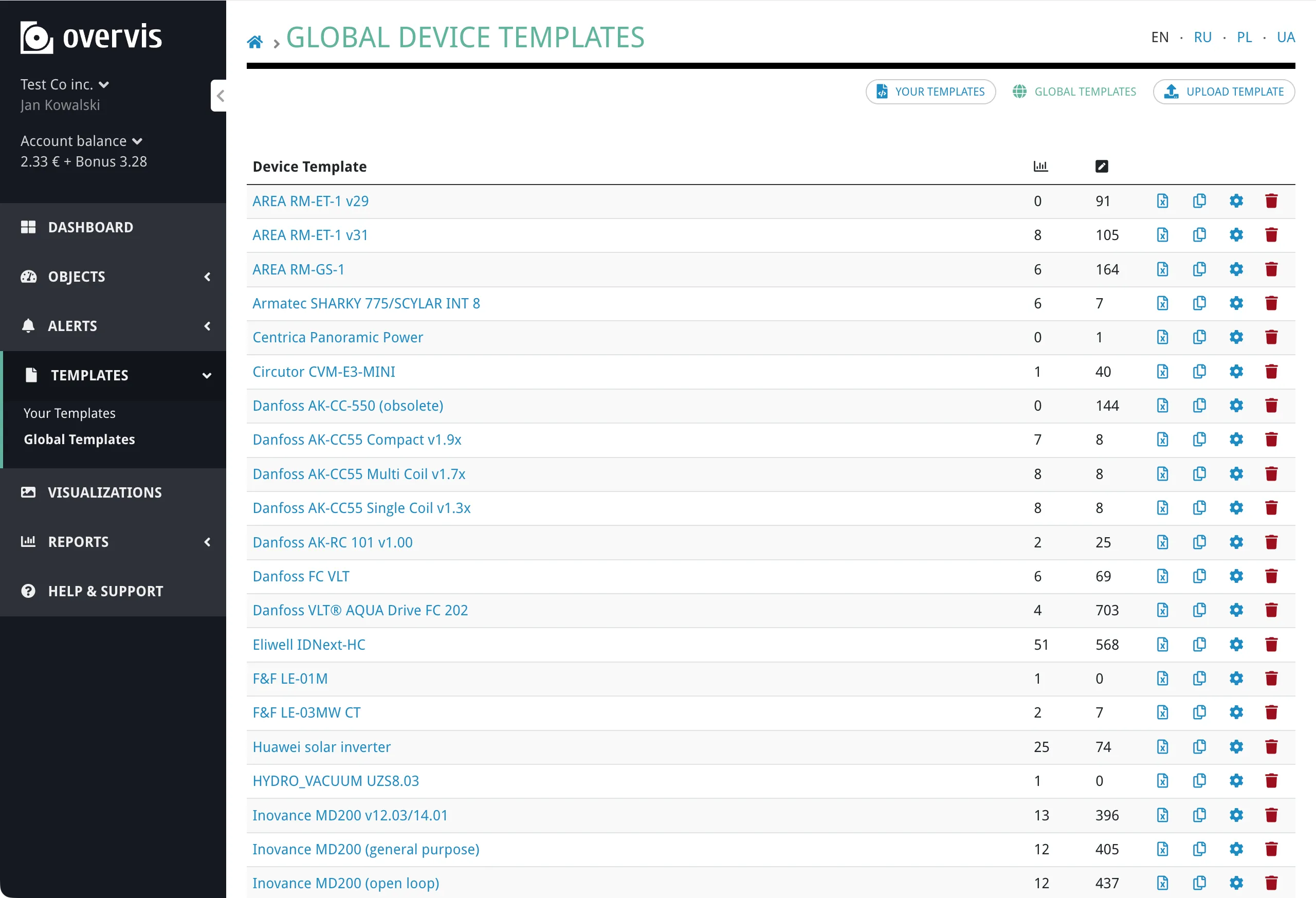
Szablony globalne i organizacyjneDział zatytułowany „Szablony globalne i organizacyjne”Szablony istnieją na dwóch poziomach: Szablony globalne są utrzymywane przez Overvis i dostępne dla wszystkich użytkowników. Obejmują typowe urządzenia przemysłowe — sterowniki, liczniki energii, PLC, czujniki i bramy. Nie można edytować szablonów globalnych, ale można je sklonować do organizacji i dostosować. Szablony organizacyjne należą do konkretnej organizacji. Są widoczne tylko dla jej członków. Można je tworzyć, edytować, klonować, usuwać i eksportować bez ograniczeń. Przeglądanie szablonówDział zatytułowany „Przeglądanie szablonów”W interfejsie webowym Overvis przejdź do Szablony na lewym pasku bocznym:
Oba widoki wyświetlają nazwę szablonu, producenta, wersję oraz liczbę parametrów (śledzonych i programowalnych). Kliknij szablon, aby zobaczyć pełną listę parametrów i ustawienia. Twoje szablony pokazuje szablony należące do Twojej organizacji lub przez nią sklonowane:
Szablony Globalne pokazuje wspólną bibliotekę utrzymywaną przez Overvis:
Klonowanie szablonu globalnegoDział zatytułowany „Klonowanie szablonu globalnego”Jeśli szablon globalny jest bliski temu, czego potrzebujesz, ale wymaga zmian — innej skali, dodatkowych parametrów, dostosowanych alertów — sklonuj go:
Jeśli szablon o tej samej nazwie już istnieje, klon jest tworzony z numerycznym sufiksem (np. PAC3200 (1)). Mapowania wyliczeń i tłumaczenia są w pełni kopiowane do klona. Tworzenie szablonówDział zatytułowany „Tworzenie szablonów”Istnieją dwa sposoby utworzenia szablonu organizacyjnego: zapis z istniejącego urządzenia lub import z pliku Excel. Z istniejącego urządzeniaDział zatytułowany „Z istniejącego urządzenia”Jeśli urządzenie zostało już skonfigurowane ręcznie — wszystkie parametry, jednostki, flagi śledzenia itd. — możesz zapisać tę konfigurację jako szablon:
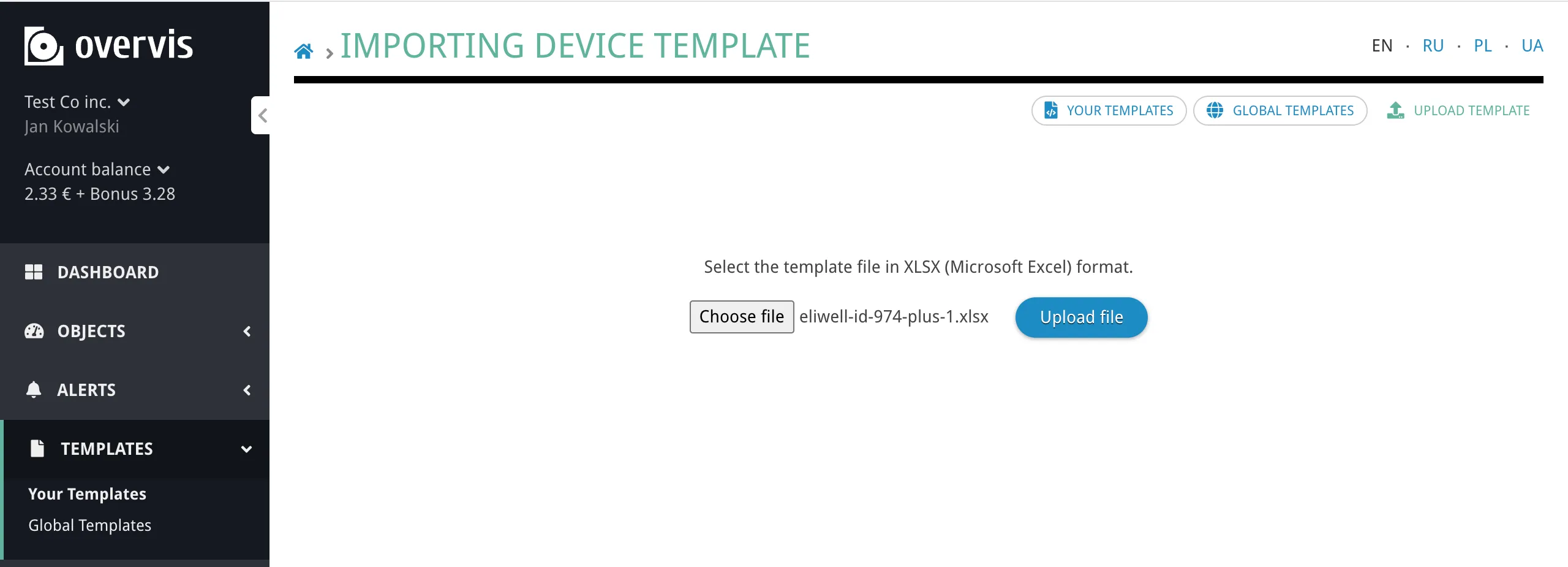
Nowy szablon pojawia się w bibliotece organizacji z tymi samymi parametrami, ustawieniami rejestrów i mapowaniami wyliczeń co urządzenie. Nazwę, producenta, wersję, kategorię i opis można później zmienić na stronie ustawień szablonu. Z pliku ExcelDział zatytułowany „Z pliku Excel”Dla nowych modeli urządzeń lub gdy potrzebna jest pełna kontrola nad każdym polem, utwórz szablon jako plik Excel
Jeśli w organizacji istnieje już szablon o tej samej nazwie, wersji i producencie, import zastępuje go — stary szablon jest usuwany, a nowy zajmuje jego miejsce. Plik Excel musi zawierać arkusz Info i arkusz Params. Opcjonalne arkusze: Visualization (kod źródłowy wizualizacji urządzenia) i Alerts (YAML szablonu alertów). Inne nazwy arkuszy są niedozwolone. Pełną specyfikację opisuje Referencja szablonów urządzeń.
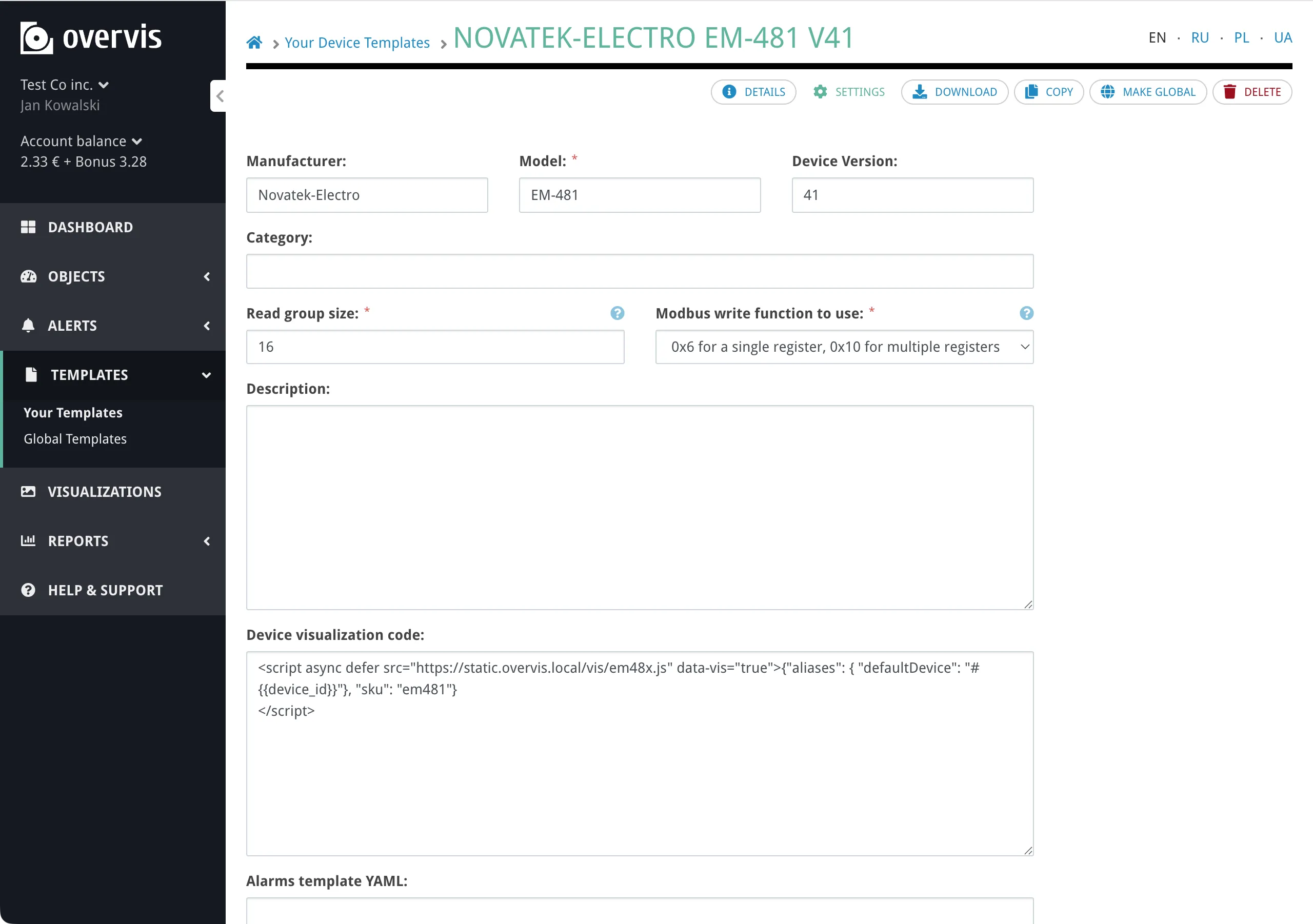
Edycja szablonówDział zatytułowany „Edycja szablonów”Po utworzeniu lub sklonowaniu szablonu możesz edytować metadane (nazwę, producenta, wersję, kategorię i opis) na stronie ustawień szablonu. Strona ustawień zawiera też pole Szablon alertów w formacie YAML:, w którym można dodać lub edytować definicje alertów bez ponownego importu z Excela. Aby zmienić pojedyncze definicje parametrów, wyeksportuj szablon do Excela, wprowadź zmiany w arkuszu i zaimportuj ponownie.
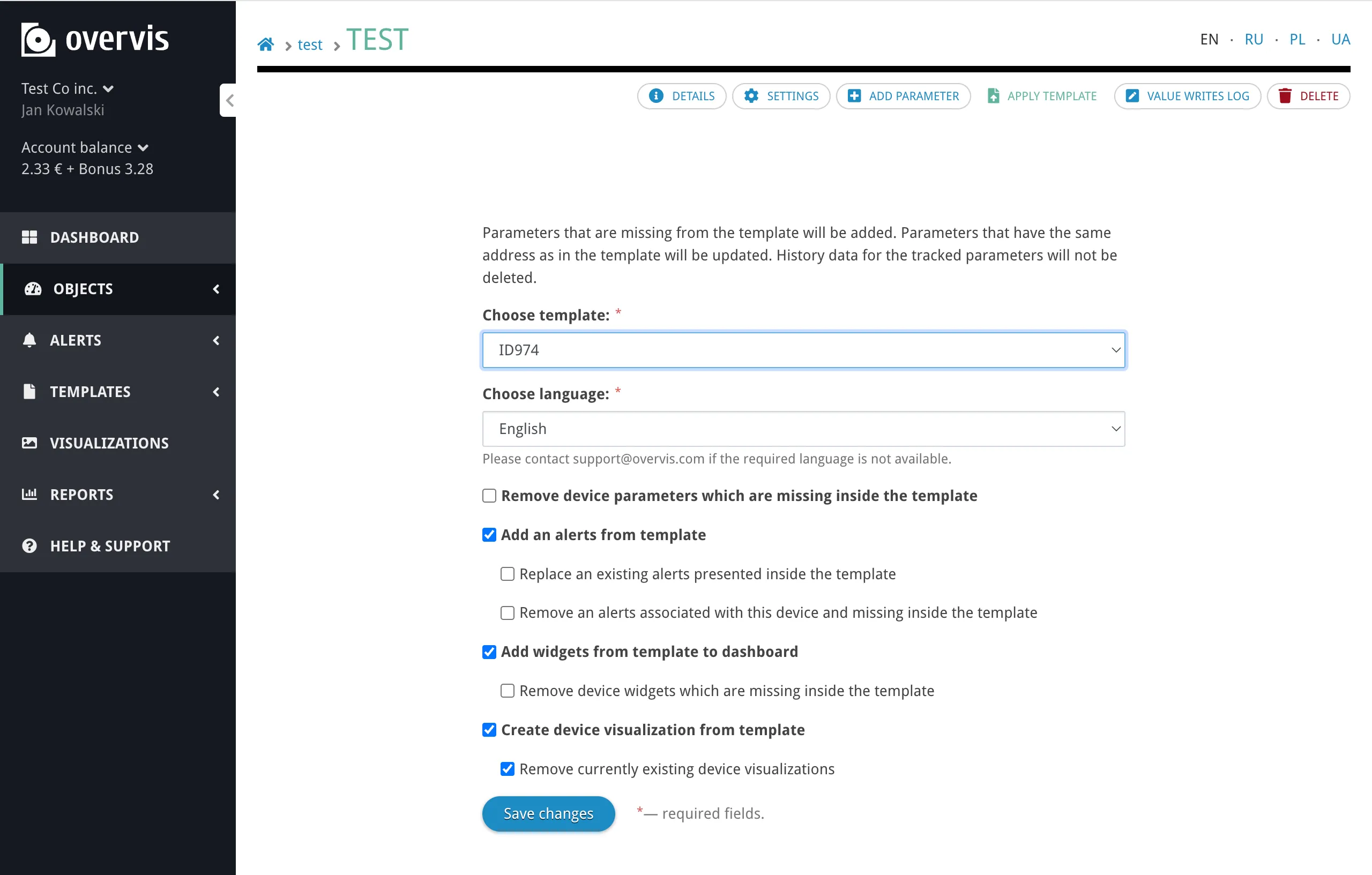
Eksport szablonówDział zatytułowany „Eksport szablonów”Każdy szablon — globalny lub organizacyjny — można wyeksportować jako plik Stosowanie szablonu do urządzeniaDział zatytułowany „Stosowanie szablonu do urządzenia”Szablony można stosować przy tworzeniu nowego urządzenia lub w dowolnym momencie do istniejącego. Podczas tworzenia urządzeniaDział zatytułowany „Podczas tworzenia urządzenia”Dodając urządzenie do sieci, wybierz szablon z listy rozwijanej. Urządzenie zostanie utworzone ze wszystkimi parametrami szablonu wstępnie skonfigurowanymi. Overvis zapisuje, którego szablonu użyto, więc na stronie urządzenia widać oryginalny szablon. Do istniejącego urządzeniaDział zatytułowany „Do istniejącego urządzenia”
Opcje stosowaniaDział zatytułowany „Opcje stosowania”Przy stosowaniu szablonu sterujesz zachowaniem za pomocą kilku ustawień: Parametry:
Alerty:
Widżety pulpitu:
Wizualizacje:
Po zastosowaniu Overvis odświeża konfigurację urządzenia na operatorze komunikacji, więc odpytywanie rozpoczyna się od razu z nowymi parametrami. Szczegóły szablonuDział zatytułowany „Szczegóły szablonu”Kliknij dowolny szablon, aby zobaczyć pełne szczegóły: ustawienia na poziomie urządzenia, pełną listę parametrów z adresami, typami wartości, flagami śledzenia i mapowaniami wyliczeń.
TłumaczeniaDział zatytułowany „Tłumaczenia”Szablony obsługują wielojęzyczne nazwy parametrów, opisy, kategorie, jednostki i etykiety wyliczeń. Język bazowy to zawsze angielski. Dodatkowe tłumaczenia (ukraiński, polski, rosyjski) można umieścić w pliku Excel lub zarządzać nimi w ustawieniach szablonu. Przy stosowaniu szablonu wybierasz używany język. Overvis wyszukuje tłumaczenia dla tego języka i stosuje je do nazw parametrów i innych pól tekstowych. Jeśli brakuje tłumaczenia dla konkretnego pola, używana jest wartość angielska. Parametry wyliczenioweDział zatytułowany „Parametry wyliczeniowe”Niektóre parametry urządzenia reprezentują stany dyskretne zamiast wartości ciągłych — tryby pracy, kody błędów, flagi statusu. Szablony obsługują je typem wartości Mapowanie wyliczenia określa, która wartość liczbowa rejestru odpowiada któremu tekstowi. Na przykład rejestr statusu może mapować Mapowania wyliczeń są definiowane osobno dla każdego parametru w szablonie i mogą zawierać tłumaczenia. Gdy stosowany jest szablon z parametrami typu Więcej o działaniu parametrów wyliczeniowych: Sieci, urządzenia i parametry — Parametry wyliczeniowe. UprawnieniaDział zatytułowany „Uprawnienia”
Rozwiązywanie problemówDział zatytułowany „Rozwiązywanie problemów”Import kończy się błędami walidacjiDział zatytułowany „Import kończy się błędami walidacji”Przy imporcie szablonu z Excela Overvis waliduje strukturę pliku i każdą wartość pola. Typowe przyczyny błędów walidacji:
Komunikat błędu zawiera nazwę arkusza, numer wiersza i odwołanie do komórki, aby ułatwić lokalizację problemu. Parametry nie aktualizują się po zastosowaniu szablonuDział zatytułowany „Parametry nie aktualizują się po zastosowaniu szablonu”Jeśli zastosowanie szablonu nie aktualizuje istniejących parametrów zgodnie z oczekiwaniami:
Alerty nie są tworzone ze szablonuDział zatytułowany „Alerty nie są tworzone ze szablonu”
Urządzenie nie jest odpytywane po zastosowaniu szablonuDział zatytułowany „Urządzenie nie jest odpytywane po zastosowaniu szablonu”Po zastosowaniu szablonu Overvis wysyła zaktualizowaną konfigurację do operatora komunikacji. Jeśli urządzenie nie jest odpytywane:
Szablon nie pojawia się po imporcieDział zatytułowany „Szablon nie pojawia się po imporcie”
Częste pytaniaDział zatytułowany „Częste pytania”Czy mogę zastosować wiele szablonów do tego samego urządzenia?Dział zatytułowany „Czy mogę zastosować wiele szablonów do tego samego urządzenia?”Tak. Możesz stosować szablony kolejno. Każde zastosowanie łączy lub zastępuje parametry według logiki dopasowania (adres, rodzaj rejestru, pozycja bitu, liczba bitów). Aby połączyć parametry z dwóch szablonów, zastosuj pierwszy, potem drugi bez włączania Usuń parametry urządzenia, których brakuje w szablonie. Co dzieje się z istniejącymi parametrami przy zastosowaniu szablonu?Dział zatytułowany „Co dzieje się z istniejącymi parametrami przy zastosowaniu szablonu?”Domyślnie istniejące parametry są zachowywane. Parametry pasujące do parametru szablonu (po adresie, rodzaju rejestru, pozycji bitu i liczbie bitów) są aktualizowane ustawieniami szablonu. Parametry szablonu bez dopasowania są dodawane jako nowe. Włącz Usuń parametry urządzenia, których brakuje w szablonie, aby usunąć niedopasowane parametry urządzenia. Jak zaktualizować szablon na wielu urządzeniach?Dział zatytułowany „Jak zaktualizować szablon na wielu urządzeniach?”Nie ma funkcji masowego ponownego zastosowania. Aby zaktualizować wszystkie urządzenia używające szablonu, zaimportuj zaktualizowany szablon, potem zastosuj go do każdego urządzenia osobno. Użyj Usuń parametry urządzenia, których brakuje w szablonie, jeśli każde urządzenie ma dokładnie odpowiadać szablonowi. Czy mogę udostępniać szablony między organizacjami?Dział zatytułowany „Czy mogę udostępniać szablony między organizacjami?”Bezpośrednio nie. Szablon należy do jednej organizacji lub do biblioteki globalnej. Aby udostępnić szablon, wyeksportuj go jako plik Jaka jest różnica między szablonami globalnymi a organizacyjnymi?Dział zatytułowany „Jaka jest różnica między szablonami globalnymi a organizacyjnymi?”Szablony globalne są utrzymywane przez Overvis, dostępne dla wszystkich i tylko do odczytu. Szablony organizacyjne należą do Twojej organizacji, są prywatne dla jej członków i można je swobodnie edytować. Sklonuj szablon globalny do organizacji, jeśli musisz go zmodyfikować. Czy mogę edytować pojedyncze parametry w szablonie bez ponownego importu?Dział zatytułowany „Czy mogę edytować pojedyncze parametry w szablonie bez ponownego importu?”Nie. Interfejs webowy pozwala edytować tylko metadane szablonu (nazwę, producenta, wersję, kategorię, opis) oraz pole Szablon alertów w formacie YAML:. Aby zmienić definicje parametrów, wyeksportuj szablon do Excela, edytuj arkusz i zaimportuj ponownie. Co się stanie, jeśli usunę szablon, z którego utworzono urządzenia?Dział zatytułowany „Co się stanie, jeśli usunę szablon, z którego utworzono urządzenia?”To nie powoduje awarii. Urządzenia zachowują parametry i działają normalnie. Odwołanie urządzenia do szablonu jest czyszczone, ale żadne parametry ani ustawienia nie są usuwane. Dalsza lekturaDział zatytułowany „Dalsza lektura”
|
| Overvis Cloud Documentation | ||||||||||||||||||||||||||||||||||||||||||||
|---|---|---|---|---|---|---|---|---|---|---|---|---|---|---|---|---|---|---|---|---|---|---|---|---|---|---|---|---|---|---|---|---|---|---|---|---|---|---|---|---|---|---|---|---|
AlertyOvervis stale odczytuje wartości parametrów z Twoich urządzeń. Alerty pozwalają określać warunki dla tych odczytów — i otrzymywać powiadomienia e-mailem, SMS-em lub połączeniem głosowym, gdy coś jest nie tak. Alerty prowadzą też dziennik każdego spełnienia warunku i jego zniesienia, co daje ślad audytowy incydentów. Jak działają alertyDział zatytułowany „Jak działają alerty”Każdy alert składa się z trzech części:
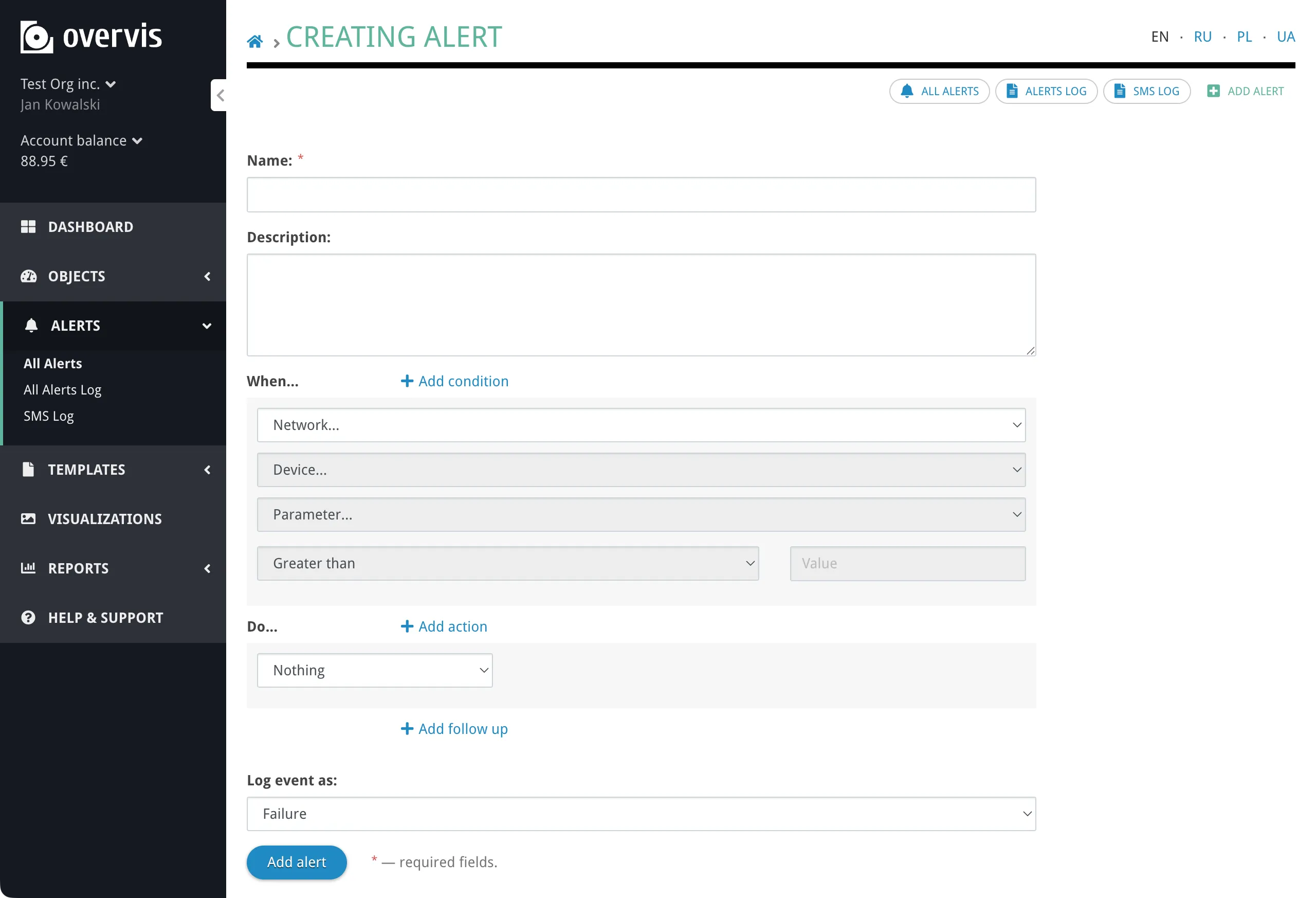
Overvis sprawdza warunki automatycznie po każdym cyklu odczytu parametrów. Gdy warunki są spełnione, alert aktywuje się i zaczyna wykonywać działania. Gdy warunki przestają być spełnione, alert rozwiązuje się automatycznie. Tworzenie alertuDział zatytułowany „Tworzenie alertu”Na pasku bocznym wybierz Alerty, a następnie kliknij Dodaj alert. Formularz alertu zawiera sekcje opisane poniżej.
Nazwa i opisDział zatytułowany „Nazwa i opis”Nadaj alertowi znaczącą nazwę (np. „Zbyt wysoka temperatura komory chłodniczej”). Nazwa pojawia się w komunikatach i w dzienniku alertów, więc powinna być od razu zrozumiała dla osoby otrzymującej wiadomość. Długość nazwy — do 200 znaków. Opis jest opcjonalny i może zawierać dodatkowy kontekst. Warunki — „Gdy…”Dział zatytułowany „Warunki — „Gdy…””Każdy warunek śledzi jeden parametr urządzenia i porównuje jego wartość z progiem.
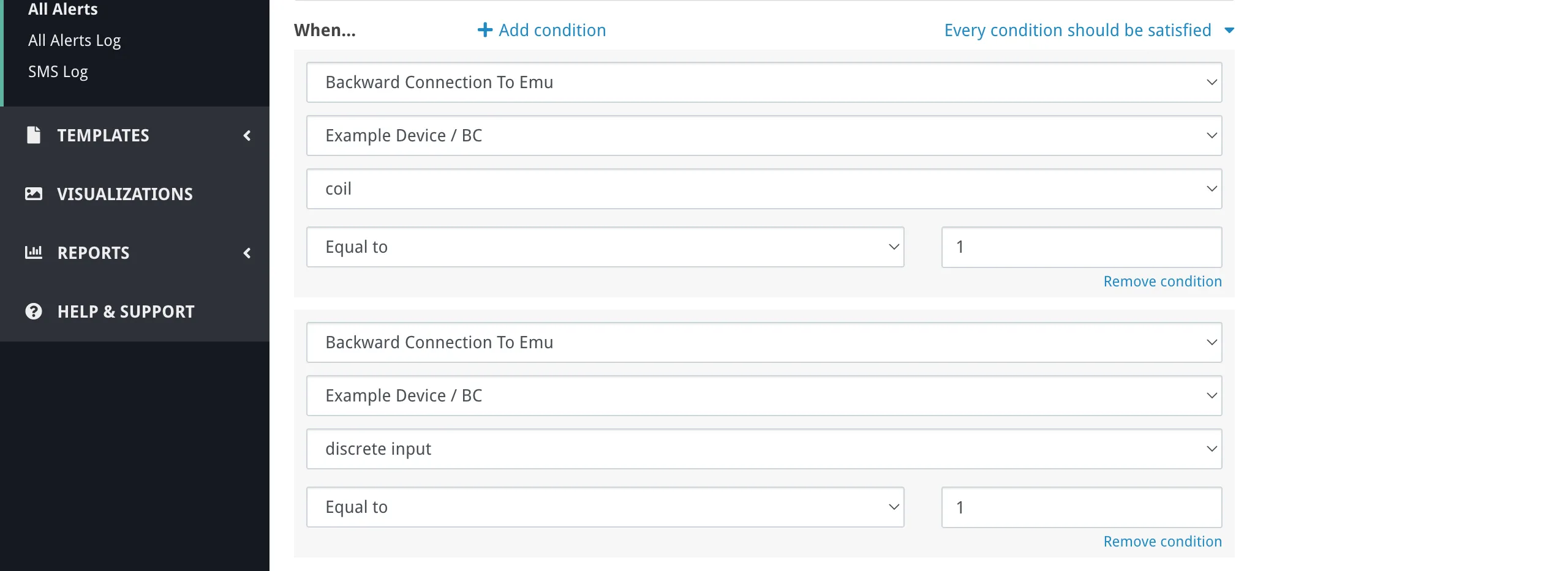
Aby dodać warunek, wybierz sieć, potem urządzenie w tej sieci, potem parametr na tym urządzeniu. Dostępne są wyłącznie śledzone parametry — nieśledzone parametry nie są odpytywane, więc nie ma z czym porównywać. Następnie wybierz operator porównania i wprowadź wartość progową:
Próg jest porównywany z wyświetlaną wartością parametru — wartością po zastosowaniu mnożnika z ustawień parametru. Wprowadzaj próg w tych samych jednostkach inżynierskich co na stronie urządzenia (np. °C, kW), a nie w surowych wartościach rejestrów. „Błąd odczytu” — to warunek specjalny: zadziała, gdy nie da się w ogóle odczytać parametru — np. gdy urządzenie jest niedostępne w sieci lub adres Modbus jest nieprawidłowy. Wartość progowa nie jest potrzebna. Aby uniknąć fałszywych alarmów podczas uruchamiania systemu, warunki błędu odczytu są wyciszane przez około 2 minuty po starcie systemu. Logika warunków. Jeśli w alercie jest kilka warunków, wybierasz, jak są łączone:
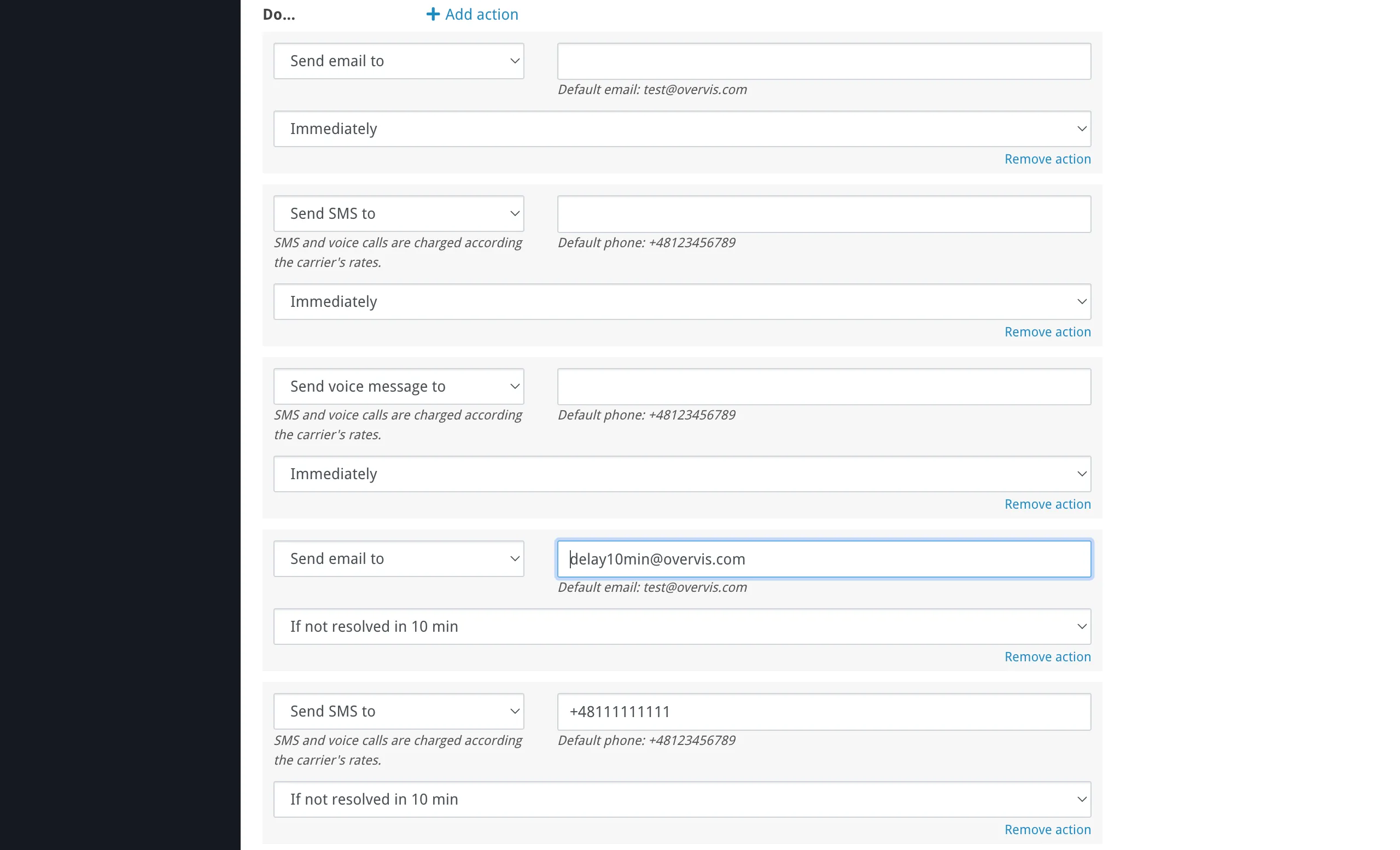
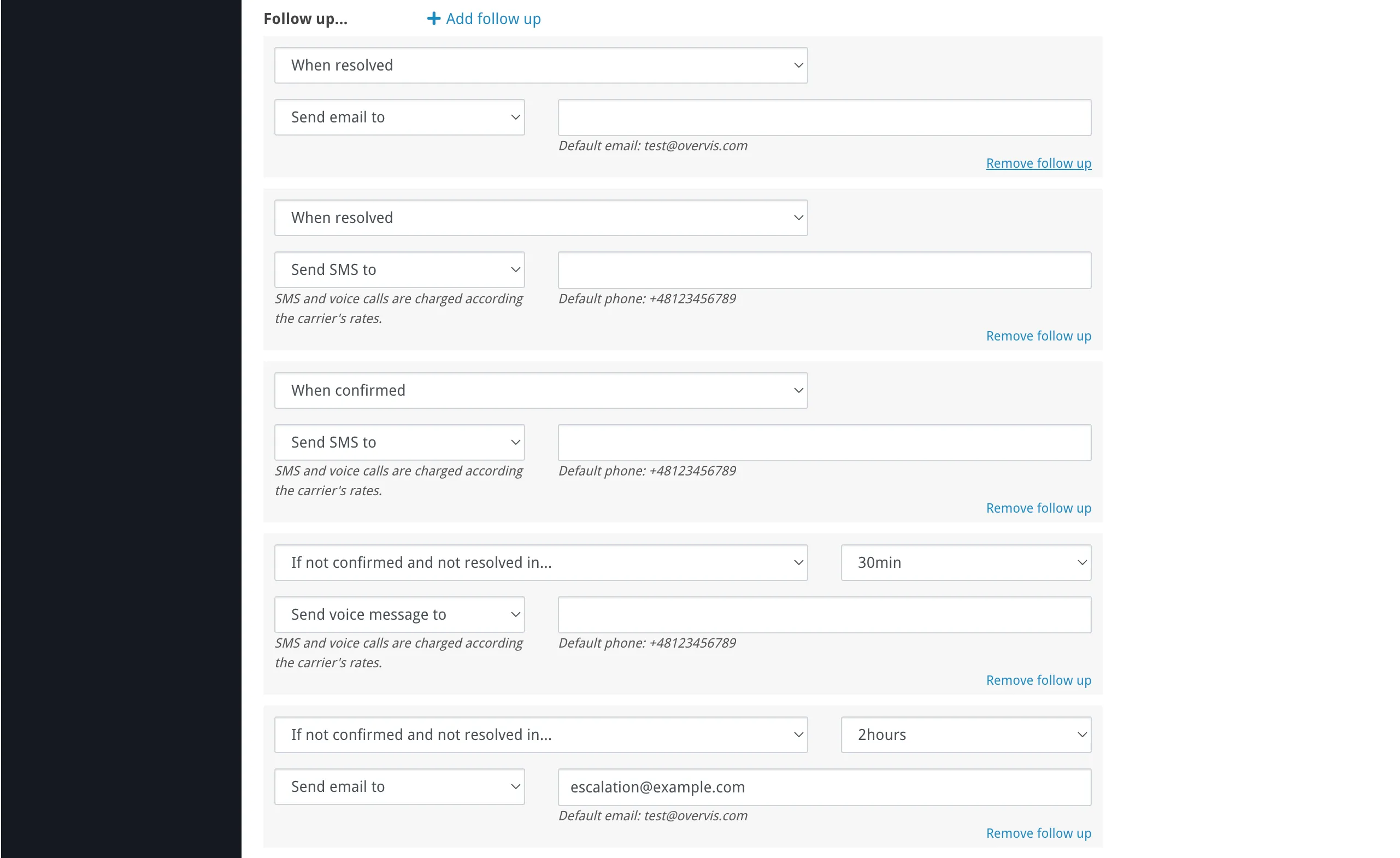
Działania — „Działanie…”Dział zatytułowany „Działania — „Działanie…””Działania określają, co dzieje się, gdy alert się aktywuje. Każde działanie definiuje:
Opóźnienie pomaga uniknąć fałszywych alarmów przez krótkie wahania. Jeśli alert rozwiąże się przed upływem opóźnienia, komunikat nie jest wysyłany. Konsekwencje — „Konsekwencje…”Dział zatytułowany „Konsekwencje — „Konsekwencje…””Konsekwencje pozwalają eskalować lub powiadamiać na późniejszych etapach incydentu:
Dla etapu „Potwierdzenie w ciągu …” wybierasz limit czasu (od 5 minut do 48 godzin). Jeśli alert zostanie potwierdzony lub rozwiąże się przed upływem limitu czasu, zaplanowane powiadomienie z konsekwencji jest anulowane. Każda konsekwencja określa kanał (e-mail / SMS / połączenie głosowe) i odbiorcę, tak jak działania. Zapisz do dziennika jakoDział zatytułowany „Zapisz do dziennika jako”Zapisz do dziennika jako steruje tym, jak alert jest wyświetlany w dzienniku alertów i na panelu monitorowania:
Poziom określa też kolor ikony dzwonka na stronie przeglądu alertów, gdy alert jest aktywny. Cykl życia alertuDział zatytułowany „Cykl życia alertu”Alert przechodzi przez następujące etapy: flowchart LR
A["Nieaktywne<br/>(monitorowanie)"] -->|"Warunki<br/>spełnione"| B["Aktywne<br/>(wysłano powiadomienia)"]
B -->|"Użytkownik<br/>potwierdza"| C["Potwierdzone"]
B -->|"Warunki<br/>ustępują"| D["Rozwiązane"]
C -->|"Warunki<br/>ustępują"| D
D -.->|"Gotowe na<br/>kolejny incydent"| A
Dopóki alert pozostaje aktywny i nie został potwierdzony, konsekwencje eskalacji („Potwierdzenie w ciągu …”) uruchamiają się w skonfigurowanych terminach. To nie jest osobny stan — alert pozostaje aktywny, eskalacja może się powtarzać z różnymi limitami czasu (np. SMS po 15 minutach, połączenie głosowe po 1 godzinie). Za każdym razem, gdy alert się aktywuje, a następnie rozwiązuje się, w dzienniku tworzony jest osobny wpis alertu. Jednocześnie może być tylko jeden aktywny (nierozwiązany) wpis. Potwierdzanie alertówDział zatytułowany „Potwierdzanie alertów”Gdy alert zadziała, komunikaty zawierają sposób potwierdzenia alertu:
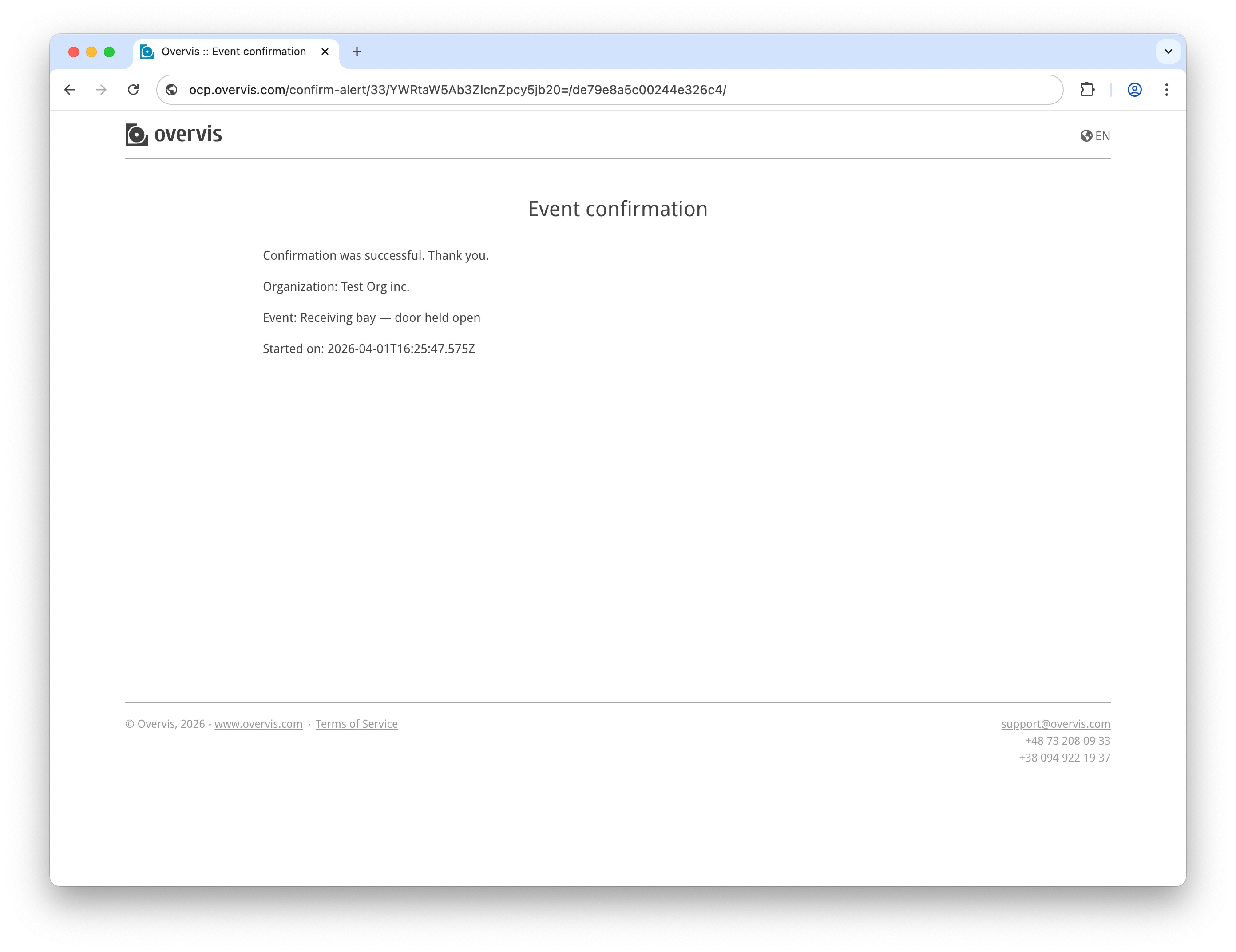
Potwierdzenie pełni dwie funkcje:
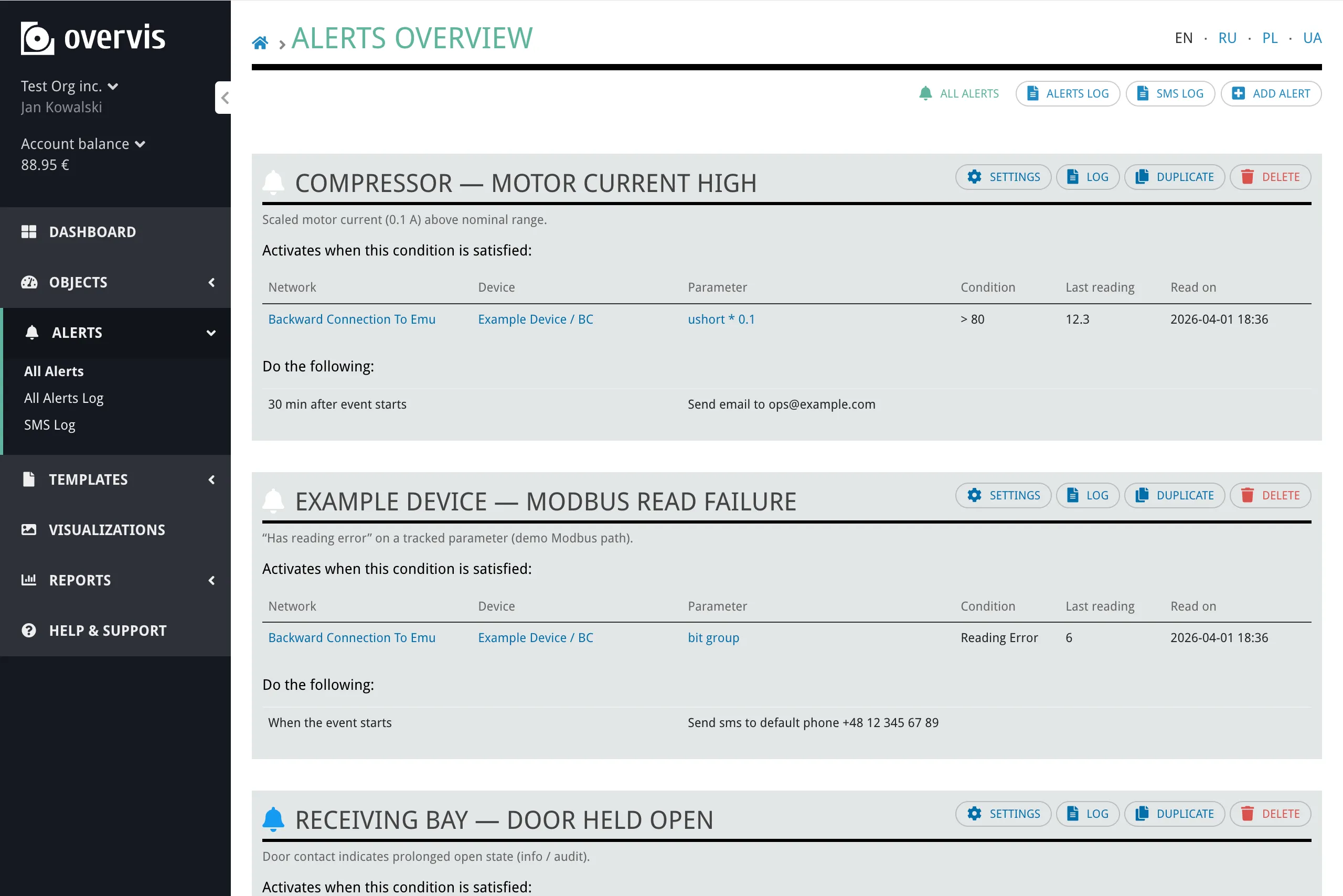
Po potwierdzeniu alert pozostaje aktywny, dopóki warunki nie ustąpią i alert nie rozwiąże się automatycznie. Potwierdzenie nie wycisza alertu ani nie powoduje jego rozwiązania — tylko sygnalizuje, że o problemie już wiadomo. Strona przeglądu alertówDział zatytułowany „Strona przeglądu alertów”Strona Alerty wymienia wszystkie alerty bieżącej organizacji. Dla każdego alertu widać:
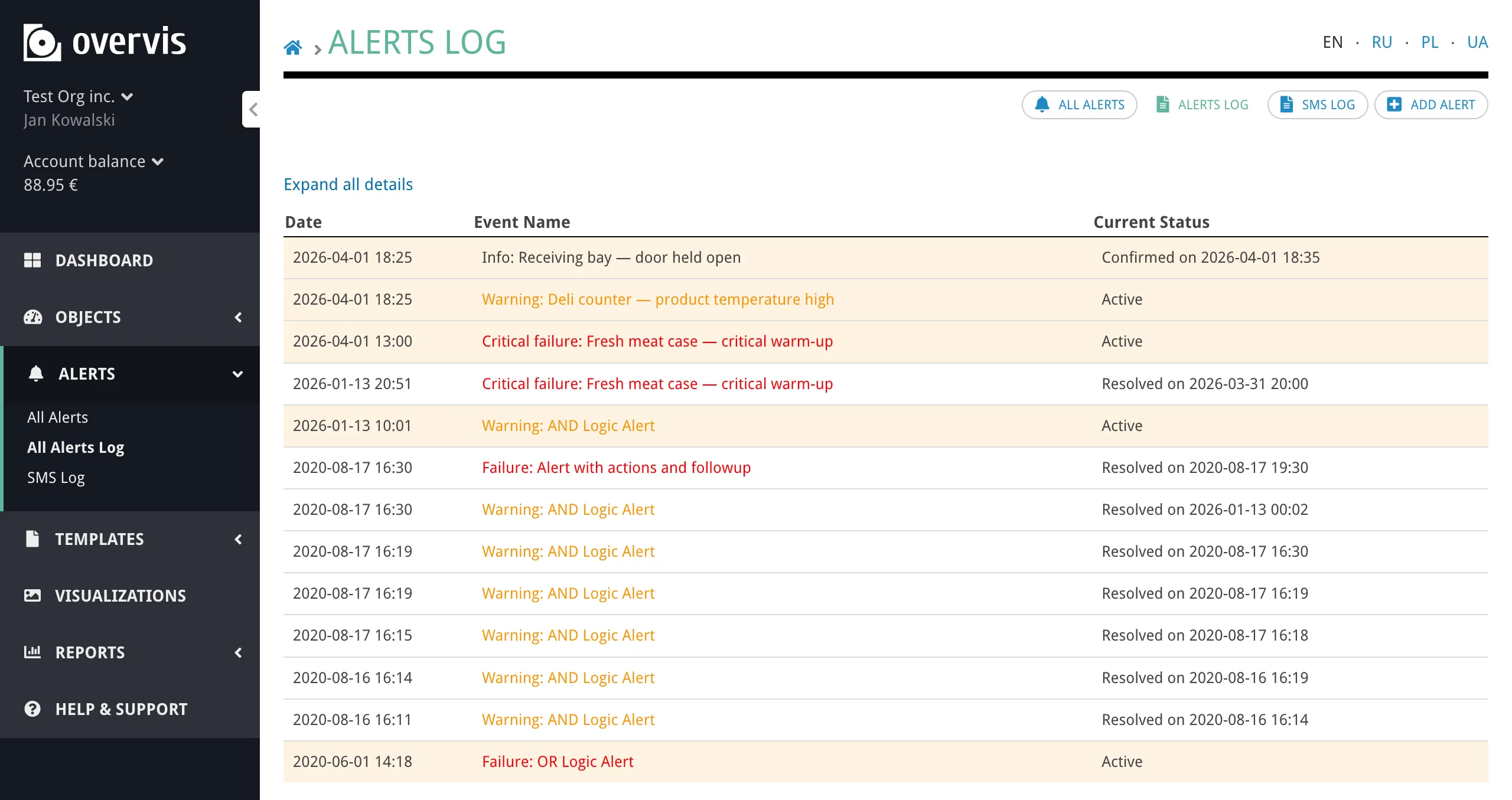
Z tej strony dostępne są Ustawienia, Dziennik, Duplikuj lub Usuń dla każdego alertu. Dziennik alertówDział zatytułowany „Dziennik alertów”Dziennik alertów rejestruje każdą aktywację i rozwiązanie alertu. Są dwa widoki:
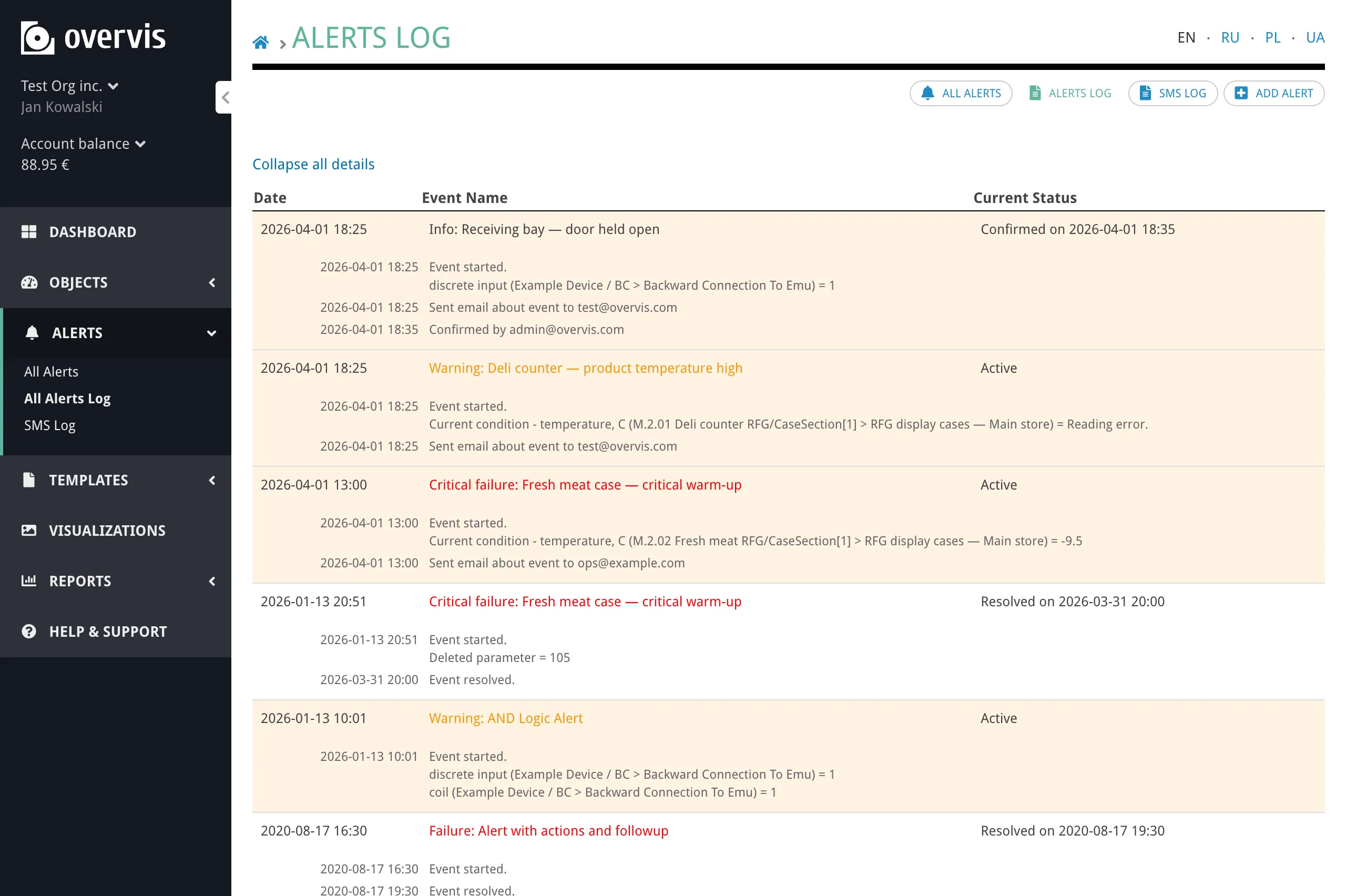
Każdy wpis dziennika pokazuje:
Można rozwinąć każdy wpis, aby zobaczyć szczegóły ze znacznikami czasu — chronologiczną listę zdarzeń incydentu (spełnione warunki, wysłane komunikaty, potwierdzenie, rozwiązanie).
Menedżerowie techniczni mogą wyczyścić dziennik dla alertu — usuwając zakończone (rozwiązane) wpisy starsze niż wybrany okres: 1 dzień, 1 tydzień, 1 miesiąc, 1 rok lub wszystkie zakończone wpisy. Zarządzanie alertamiDział zatytułowany „Zarządzanie alertami”
Duplikowanie, usuwanie i czyszczenie dziennika wymaga roli Menedżer techniczny. Szablony alertówDział zatytułowany „Szablony alertów”Jeśli zarządzasz wieloma podobnymi urządzeniami, możesz umieszczać definicje alertów w szablonie urządzenia. Po zastosowaniu szablonu do urządzenia Overvis tworzy alerty automatycznie — bez ponownego ustawiania tych samych progów i działań dla każdego urządzenia. Szablony alertów zapisuje się w YAML i dodaje do szablonu urządzenia przez interfejs webowy lub w pliku Excel szablonu. Zob. Dokumentacja szablonów alertów co do składni YAML i przykładów. Dziennik wysłanych SMSDział zatytułowany „Dziennik wysłanych SMS”Dziennik SMS (pozycja paska bocznego w sekcji „Alerty”) pokazuje wpisy wszystkich SMS-ów i połączeń głosowych wysłanych przez system alertów. Każdy wpis zawiera:
Przydatne do sprawdzania, czy komunikaty zostały dostarczone, oraz do śledzenia użycia i kosztów SMS-ów i połączeń głosowych. Rozwiązywanie problemówDział zatytułowany „Rozwiązywanie problemów”Alert nie zadziałaDział zatytułowany „Alert nie zadziała”Parametr nie jest śledzony. Tylko śledzone parametry są odpytywane w odczytach. Jeśli parametr nie jest śledzony, Overvis nie ma wartości do porównania. Przejdź na stronę urządzenia i upewnij się, że dla parametru włączono pole „Śledzone”. Zob. Flagi zachowania. Urządzenie lub sieć wyłączone. Wyłączone urządzenia i sieci nie przetwarzają alertów. Upewnij się, że zarówno sieć, jak i urządzenie są włączone. Parametr nie ma niedawnych odczytów. Jeśli parametr nigdy nie był odczytywany (np. urządzenie jeszcze nie było odpytywane), warunków nie da się ocenić. Sprawdź kolumnę „Ostatni odczyt” na stronie przeglądu alertów — jeśli jest „-”, parametr jeszcze nie był odczytywany. Próg w niewłaściwych jednostkach. Próg jest porównywany z wartością wyświetlaną (po mnożniku). Jeśli wprowadzisz surową wartość rejestru zamiast inżynierskiej, warunek może nigdy nie zadziałać. Upewnij się, że próg jest w tych samych jednostkach co na stronie urządzenia. Niezgodność logiki warunków. Jeśli kilka warunków ma „Wszystkie warunki muszą być spełnione” (AND), wszystkie muszą być prawdziwe jednocześnie. Sprawdź, czy jeden warunek nie blokuje aktywacji alertu. Komunikaty nie docierająDział zatytułowany „Komunikaty nie docierają”Nie ustawiono domyślnego odbiorcy. Jeśli pole odbiorcy jest puste, Overvis używa domyślnego adresu e-mail lub telefonu organizacji dla alertów. Jeśli nic nie jest skonfigurowane, komunikat jest cicho pomijany. Ustaw domyślnych odbiorców w ustawieniach organizacji lub podaj odbiorcę jawnie w działaniu alertu. Wiadomość trafia do spamu. Sprawdź folder „Spam” lub folder niechcianej poczty. Dodaj adres nadawcy alertów Overvis do białej listy. SMS wyłączony dla organizacji. Jeśli wysyłanie SMS jest wyłączone (np. z powodu rozliczeń), SMS-y i komunikaty głosowe nie są dostarczane. Sprawdź, czy u góry strony „Alerty” nie pojawia się komunikat o wyłączonych SMS. Opóźnienie jeszcze nie minęło. Jeśli skonfigurowano opóźnienie (np. „Jeśli nie rozwiązano w ciągu 30 min”), komunikat nie zostanie wysłany, dopóki nie upłynie okres opóźnienia. Jeśli alert rozwiąże się wcześniej, komunikat jest anulowany. Zbyt wiele fałszywych alarmówDział zatytułowany „Zbyt wiele fałszywych alarmów”Używaj opóźnień działań. Ustaw opóźnienie w stylu „Jeśli nie rozwiązano w ciągu 5 min” lub dłuższe. Krótkie wahania, które szybko znikają, nie wywołują komunikatu. Dostosuj progi. Jeśli próg jest zbyt blisko normalnego zakresu pracy, małe wahania wywołają alert. Dodaj margines na normalne wahania. Używaj logiki AND dla wielu warunków. Wymóg spełnienia wszystkich warunków jednocześnie zmniejsza fałszywe alarmy od pojedynczych skoków. Komunikaty „Po rozwiązaniu” nie są wysyłaneDział zatytułowany „Komunikaty „Po rozwiązaniu” nie są wysyłane”Konsekwencje „Po rozwiązaniu” są wysyłane tylko wtedy, gdy przynajmniej jeden komunikat aktywacji został już wysłany lub zaplanowany. Jeśli alert aktywował się i rozwiązał zbyt szybko, zanim wykonano jakiekolwiek działanie z bloku „Działanie…”, komunikat o zakończeniu nie jest wysyłany. Jest to zamierzone — aby uniknąć osieroconych komunikatów o zakończeniu dla zdarzeń zbyt krótkich, aby o nich powiadomić. Potwierdzenie alertu nie działaDział zatytułowany „Potwierdzenie alertu nie działa”Link potwierdzający w wiadomości e-mail. Upewnij się, że korzystasz z linku z oryginalnej wiadomości. Linki są powiązane z konkretnym zdarzeniem alertu — link z poprzedniego zdarzenia nie zadziała dla nowego. Kod SMS potwierdzający. Odpowiedz 5-cyfrowym kodem na ten sam numer, z którego wysłano SMS. Kod jest ważny tylko dopóki alert jest aktywny i jeszcze niepotwierdzony. Alert już rozwiązany. Jeśli alert rozwiązał się przed Twoim potwierdzeniem, strona potwierdzenia wskaże, że zdarzenie zostało już rozwiązane. W takim przypadku potwierdzenie nie jest już potrzebne. Często zadawane pytaniaDział zatytułowany „Często zadawane pytania”Czy różne osoby mogą otrzymywać różne alerty?Dział zatytułowany „Czy różne osoby mogą otrzymywać różne alerty?”Tak. Każde działanie i każda konsekwencja mają własne pole odbiorcy. Można skonfigurować jeden alert na e-mail do operatora i drugi na SMS do przełożonego. W ramach jednego alertu można dodać kilka działań, aby powiadomić różne osoby różnymi kanałami. Co się stanie, gdy urządzenie jest niedostępne?Dział zatytułowany „Co się stanie, gdy urządzenie jest niedostępne?”Jeśli urządzenie jest niedostępne, parametry będą miały błędy odczytu. Możesz użyć warunku „Błąd odczytu”, aby otrzymywać alerty, gdy urządzenie przestaje odpowiadać. Po starcie systemu warunki błędu odczytu są wyciszane przez około 2 minuty, aby uniknąć fałszywych alarmów podczas uruchamiania. Czy można tymczasowo wyłączyć alert bez usuwania?Dział zatytułowany „Czy można tymczasowo wyłączyć alert bez usuwania?”W ustawieniach alertu nie ma przycisku „pauza”. Aby tymczasowo wyłączyć wywoływanie alertu, można usunąć warunki lub działania i później je przywrócić, albo ustawić wszystkie działania na „Nic” (bez komunikatu). Alternatywnie, duplikowanie alertu przed edycją zachowuje pierwotną konfigurację do łatwego przywrócenia. Jak szybko Overvis wykrywa warunek?Dział zatytułowany „Jak szybko Overvis wykrywa warunek?”Overvis oblicza warunki alertów zaraz po każdym odczycie parametru. Szybkość zależy od odstępu między odpytywaniami sieci — zwykle od kilku sekund do minuty. Nie ma dodatkowego opóźnienia między odczytem parametru a sprawdzeniem warunków. Czym różnią się działania od konsekwencji?Dział zatytułowany „Czym różnią się działania od konsekwencji?”Działania („Działanie…”) uruchamiane są przy pierwszej aktywacji alertu. To początkowe komunikaty. Można dodać opóźnienie (np. „Jeśli nie rozwiązano w ciągu 10 min”), aby odfiltrować krótkie zdarzenia. Konsekwencje („Konsekwencje…”) wykonywane są na późniejszych etapach: gdy alert się rozwiązuje, gdy ktoś go potwierdzi oraz gdy w wyznaczonym czasie nikt go nie potwierdzi. Służą do eskalacji i śledzenia rozwiązania incydentu. Czy czyszczenie dziennika wpływa na aktywne alerty?Dział zatytułowany „Czy czyszczenie dziennika wpływa na aktywne alerty?”Nie. Czyszczenie dziennika usuwa tylko rozwiązane wpisy alertów starsze niż wybrany okres. Aktywne wpisy alertów i sama konfiguracja alertu nie ulegają zmianie. Czy można zobaczyć, jakie komunikaty zostały wysłane?Dział zatytułowany „Czy można zobaczyć, jakie komunikaty zostały wysłane?”Tak. Rozwiń wpis dziennika alertu, aby zobaczyć szczegółową oś czasu wszystkich komunikatów podczas incydentu, ze znacznikami czasu i odbiorcami. Aby sprawdzić szczegóły dostarczenia SMS i połączeń głosowych, otwórz stronę Dziennik wysłanych SMS. Powiązana dokumentacjaDział zatytułowany „Powiązana dokumentacja”
|
| Overvis Cloud Documentation | ||||||||||||||||||||||||||||||||
|---|---|---|---|---|---|---|---|---|---|---|---|---|---|---|---|---|---|---|---|---|---|---|---|---|---|---|---|---|---|---|---|---|
Raport wartości parametrówRaport wartości parametrów to interaktywne narzędzie do przeglądania historycznych danych ze śledzonych parametrów. Łączy wykres szeregów czasowych, tabelę danych i możliwości eksportu na jednej stronie. Możesz nakładać wiele parametrów z różnych urządzeń, powiększać wybrane przedziały czasu i pobierać surowe dane jako CSV lub Excel.
Otwieranie raportuDział zatytułowany „Otwieranie raportu”Raport można otworzyć na kilka sposobów:
Gdy otwierasz raport ze strony urządzenia lub parametru, adres URL zawiera Wybór parametrówDział zatytułowany „Wybór parametrów”Drzewo parametrów u góry strony pokazuje hierarchię organizacji: sieci, urządzenia i ich parametry. W drzewie pojawiają się wyłącznie parametry śledzone (z włączonym zapisem historii).
Po zmianie wyboru parametrów zakres czasu wraca do ustawienia wstępnego Ostatnie 24 godziny, jeśli bieżące ustawienie wstępne to Własny…. Jeśli wybrane jest już ustawienie inne niż Własny…, pozostaje ono bez zmian. Wykres i tabela odświeżają się z nowym wyborem. Pasek sterowaniaDział zatytułowany „Pasek sterowania”Pasek nad wykresem pozwala ustawić okno czasu, dostosować opcje wyświetlania i rozwinąć wykres. Wszystkie zmiany obowiązują od razu.
Ustawienia wstępne czasuDział zatytułowany „Ustawienia wstępne czasu”Lista ustawień wstępnych pozwala szybko przejść do typowych okien czasu:
Wybór ustawienia wstępnego od razu aktualizuje wykres i tabelę. Zakres własnyDział zatytułowany „Zakres własny”Dwa pola daty i godziny ( Gdy przesuwasz lub powiększasz wykres (patrz niżej), ustawienie wstępne przełącza się automatycznie na Własny…, a pola daty i godziny odzwierciedlają nowy zakres. Automatyczne odświeżanieDział zatytułowany „Automatyczne odświeżanie”Przy wybranym ustawieniu przesuwnego raport odświeża się automatycznie, aby widok był aktualny:
Opcje wyświetlaniaDział zatytułowany „Opcje wyświetlania”
Wykres przedstawia wartości parametrów w czasie jako kolorowe linie. Każdy wybrany parametr ma własną linię w innym kolorze (do 10 kolorów, potem cykl). Gdy urządzenie było offline lub odpytywanie zostało przerwane, na wykresie widać przerwy w linii tam, gdzie nie zapisano odczytów.
Gdy najedziesz kursorem na wykres, pojawia się podpowiedź ze znacznikiem czasu i wartością każdego widocznego parametru w tym punkcie. Najbliższa linia jest pogrubiona. Gdy widoczne okno czasu jest krótsze niż 10 minut, znaczniki czasu zawierają sekundy. Nawigacja po wykresieDział zatytułowany „Nawigacja po wykresie”
Cała nawigacja synchronizuje pola daty i godziny oraz tabelę danych. NawigatorDział zatytułowany „Nawigator”Pod głównym wykresem znajduje się mniejszy wykres nawigatora z przeglądem pełnego zakresu danych. Zacienione okno wskazuje aktualnie widoczny fragment.
Możesz:
Nawigator automatycznie poszerza zakres, gdy przesuwasz widok poza jego bieżące granice. LegendaDział zatytułowany „Legenda”Legenda znajduje się między sterowaniem zakresem a wykresem. Każdy parametr jest w osobnym wierszu z:
Przekształcenia liniiDział zatytułowany „Przekształcenia linii”W każdym wierszu legendy są wbudowane sterowania mnożnikiem (×) i przesunięciem (+). Pozwalają one wizualnie przeskalować poszczególne linie, aby na jednym wykresie można było porównać parametry o różnych jednostkach lub rzędach wielkości.
Przekształcenia mają wyłącznie charakter wizualny — wpływają na wyświetlanie wykresu, nie na tabelę danych ani na wyeksportowane dane. Odniesienie osi YDział zatytułowany „Odniesienie osi Y”Domyślnie oś Y ma skalę dopasowaną do wszystkich widocznych linii. Kliknięcie linii na wykresie przypina etykiety osi Y do skali tego parametru (wpis w legendzie jest podświetlony). Kolejne kliknięcie lub kliknięcie innej linii zmienia odniesienie. Kliknięcie w tło wykresu (poza linią) czyści odniesienie i przywraca automatyczne skalowanie. Tabela danychDział zatytułowany „Tabela danych”Pod wykresem tabela wypisuje odczyty z bieżącego okna czasu.
Kolumny to:
Odczyty z różnych parametrów w odstępie do 60 sekund są scalane w jeden wiersz. Gdy przesuwasz lub powiększasz wykres, tabela pokazuje tylko wiersze z widocznego okna. Eksport danychDział zatytułowany „Eksport danych”Formularz eksportu pojawia się pod tabelą danych po wybraniu parametrów. Ma własne pola dat Od i do (tylko data, bez godziny — eksport zawsze obejmuje pełne dni), niezależne od zakresu widoku wykresu.
Wyeksportowany plik zawiera wszystkie surowe odczyty (bez próbkowania) dla wybranych parametrów w wybranym zakresie dat. Domyślnie pola dat ustawione są na ostatnie 7 dni. Znaczniki czasu w pliku używają strefy czasowej przeglądarki. Zapisywanie raportów i automatyczna wysyłkaDział zatytułowany „Zapisywanie raportów i automatyczna wysyłka”Zapisywanie raportuDział zatytułowany „Zapisywanie raportu”Przy wyświetlonym raporcie z wybranymi parametrami obok paska akcji drzewa parametrów pojawia się formularz zapisu:
Aktualizacja zapisanego raportuDział zatytułowany „Aktualizacja zapisanego raportu”Przy wyświetlonym zapisanym raporcie formularz zapisu jest zastępowany formularzem aktualizacji (nagłówek strony może brzmieć Zaktualizuj zapisany raport). Możesz zmienić nazwę, dobór parametrów, przekształcenia linii i kliknąć Odśwież raport, aby zapisać zmiany. Lista zapisanych raportówDział zatytułowany „Lista zapisanych raportów”Otwórz Raporty > Wartości parametrów, a następnie w sekcji odczytów użyj Zapisane raporty, aby przejść do listy zapisanych raportów (to nie jest osobna pozycja menu na tym samym poziomie co pierwsze dwa elementy). Lista pokazuje nazwę każdego raportu i datę utworzenia.
Stąd możesz:
Automatyczna wysyłkaDział zatytułowany „Automatyczna wysyłka”Dla każdego zapisanego raportu można skonfigurować automatyczną wysyłkę odczytów na adresy e-mail odbiorców:
Możesz dodać wielu odbiorców z różnymi okresami i formatami. Kombinacja e-mail — okres — format musi być unikalna w obrębie raportu. Tabela listy wysyłki pokazuje dla każdego odbiorcy:
Automatyczna wysyłka przesyła dane za poprzedni okres: wysyłki dzienne obejmują poprzedni dzień, tygodniowe — poprzednie 7 dni, miesięczne — poprzedni miesiąc. Znaczniki czasu w raportach z wysyłki są w UTC. Udostępnialne linkiDział zatytułowany „Udostępnialne linki”Adres URL raportu zachowuje pełny stan widoku we fragmencie hash adresu, w tym zakres czasu, dokładność dziesiętną oraz widoczność i przekształcenia poszczególnych linii. Możesz skopiować URL z paska adresu przeglądarki i udostępnić go — każda osoba z dostępem do organizacji zobaczy ten sam widok. Rozwiązywanie problemówDział zatytułowany „Rozwiązywanie problemów”Brak danych na wykresieDział zatytułowany „Brak danych na wykresie”Możliwe przyczyny:
Rozwiązania:
Wykres ma przerwy lub urwane linieDział zatytułowany „Wykres ma przerwy lub urwane linie”Przerwy oznaczają okresy bez zapisanych odczytów. Zwykle dzieje się tak, gdy:
Nie da się „naprawić” przeszłych przerw — odzwierciedlają one rzeczywistą dostępność danych. Aby ograniczyć przyszłe przerwy, zapewnij bramce stabilne połączenie z internetem i zasilanie urządzenia. Plik eksportu jest pusty lub ma mniej wierszy niż oczekiwanoDział zatytułowany „Plik eksportu jest pusty lub ma mniej wierszy niż oczekiwano”Możliwe przyczyny:
Rozwiązania:
Automatyczne odświeżanie przestało działaćDział zatytułowany „Automatyczne odświeżanie przestało działać”Automatyczne odświeżanie działa tylko z przesuwnymi ustawieniami (od Ostatnie 5m do Ostatnie 365 dni). Wyłącza się, gdy:
Aby wznowić automatyczne odświeżanie, wybierz przesuwne ustawienie z listy. Nie otrzymano automatycznej wysyłkiDział zatytułowany „Nie otrzymano automatycznej wysyłki”Rozwiązania:
Raport ładuje się wolno lub nie reagujeDział zatytułowany „Raport ładuje się wolno lub nie reaguje”Możliwe przyczyny:
Rozwiązania:
Częste pytaniaDział zatytułowany „Częste pytania”Ile parametrów mogę wyświetlić jednocześnie?Dział zatytułowany „Ile parametrów mogę wyświetlić jednocześnie?”Obowiązuje limit konfigurowany dla wdrożenia. Dokładna liczba jest podana w komunikacie zastępczym pod drzewem parametrów, gdy nic nie wybrano (to samo brzmienie co w aplikacji, np. Wybierz do {} parametrów do wyświetlenia. — z wstawionym limitem, np. 10). Jeśli chcesz porównać więcej parametrów, utwórz kilka zapisanych raportów z różnymi zestawami parametrów. Czy wykres pokazuje każdy pojedynczy punkt danych?Dział zatytułowany „Czy wykres pokazuje każdy pojedynczy punkt danych?”Nie. Wykres przedstawia do 1000 próbkowanych punktów na parametr dla widocznego okna. Próbkowanie utrzymuje responsywność także przy długich zakresach. Pełne surowe dane bez próbkowania uzyskasz przez Pobierz w formularzu eksportu — obejmuje on wszystkie odczyty w wybranym zakresie dat. Jakiej strefy czasowej używa system?Dział zatytułowany „Jakiej strefy czasowej używa system?”
Czy mogę udostępnić widok raportu współpracownikowi?Dział zatytułowany „Czy mogę udostępnić widok raportu współpracownikowi?”Tak. Skopiuj adres URL z paska przeglądarki — zawiera bieżący zakres czasu, dokładność dziesiętną i ustawienia przekształceń linii we fragmencie hash adresu. Każda osoba z dostępem do tej samej organizacji może otworzyć link i zobaczyć ten sam widok. Musi być zalogowana w Overvis. Czym różnią się dane na wykresie od wyeksportowanych?Dział zatytułowany „Czym różnią się dane na wykresie od wyeksportowanych?”Wykres i tabela pokazują dane próbkowane — do 1000 punktów na parametr rozłożonych na widoczny przedział czasu. To wystarcza do analizy wizualnej, ale nie jest pełnym zbiorem. Eksport tworzy plik zawierający wszystkie surowe odczyty — każdą zarejestrowaną wartość wybranych parametrów w zakresie dat eksportu. Używaj eksportu, gdy potrzebujesz pełnych danych do analizy zewnętrznej lub archiwizacji. Dlaczego niektóre komórki tabeli nie mają wartości dla niektórych parametrów?Dział zatytułowany „Dlaczego niektóre komórki tabeli nie mają wartości dla niektórych parametrów?”Tabela scala odczyty z różnych parametrów w odstępie do 60 sekund w jeden wiersz. Jeśli parametr nie zgłosił wartości blisko tego znacznika czasu, w komórce jest myślnik ( Co się stanie po usunięciu zapisanego raportu z automatyczną wysyłką?Dział zatytułowany „Co się stanie po usunięciu zapisanego raportu z automatyczną wysyłką?”Usunięcie zapisanego raportu usuwa także wszystkie powiązane wpisy wysyłki. Odbiorcy przestaną dostawać automatyczne raporty. Przed usunięciem wyświetlane jest potwierdzenie. Czy mogę używać raportu w interfejsie monitorowania (tylko podgląd)?Dział zatytułowany „Czy mogę używać raportu w interfejsie monitorowania (tylko podgląd)?”Tak. Raport jest dostępny w interfejsie monitorowania pod tym samym wzorcem adresu URL. Użytkownicy z dostępem tylko do podglądu mogą przeglądać wykresy, tabele i korzystać z eksportu. Zapisywanie raportów i konfiguracja automatycznej wysyłki wymagają jednak uprawnień na poziomie zarządzania. |
| Overvis Cloud Documentation | ||||||||||||||||||||||||||
|---|---|---|---|---|---|---|---|---|---|---|---|---|---|---|---|---|---|---|---|---|---|---|---|---|---|---|
Raport zużycia zasobówRaport zużycia zasobów to narzędzie do analizy zgromadzonych danych z liczników mediów i innych narastających liczników; pokazuje przyrost zużycia zasobów w wybranych okresach, podzielonych na interwały półgodzinne, godzinowe lub dobowe. Raport pomaga analizować odczyty z parametrów reprezentujących ciągłe zużycie zasobów, takich jak liczniki energii (kWh), wody (m³), gazu oraz dowolne narastające wartości licznikowe. Jeśli wartość parametru w czasie stale rośnie, raport może analizować wzorce tego wzrostu. Jak to działaDział zatytułowany „Jak to działa”Raport dzieli wybrany zakres czasu na segmenty półgodzinne, godzinne lub dobowe. Dla każdego segmentu wyszukuje najwyższy zapisany w nim odczyt i odejmuje od niego najnowszy odczyt zapisany przed rozpoczęciem segmentu. Ta różnica — delta — odpowiada temu, o ile narósł licznik w danym interwale. Jeśli dla parametru skonfigurowano mnożnik lub przesunięcie, są one stosowane do delty (delta × mnożnik + przesunięcie). Raporty mają strukturę drzewa. Gałęzie główne (na najwyższym poziomie) — każda z nich generuje osobny wykres. Gałęzie mogą zawierać węzły potomne — inne gałęzie, pojedyncze wartości parametrów, wzory lub odnośniki do gałęzi z innych raportów. Wartość gałęzi jest sumą wszystkich dzieci, więc można grupować liczniki według działu, budynku lub rodzaju zasobu i widzieć zarówno sumę, jak i rozbicie. Przykładowy scenariuszDział zatytułowany „Przykładowy scenariusz”Wyobraź sobie obiekt z kilkoma działami, z własnymi licznikami w każdym z nich:
Możesz zbudować raport analizujący te dane: Przy takiej strukturze raport pokazuje całkowite zużycie energii i wody dla całej firmy, z podziałem na działy, aż do pojedynczych liczników. Możesz porównywać działy obok siebie i zobaczyć, który dział lub licznik najbardziej przyczynia się do ogólnego zużycia.
Przeglądanie raportuDział zatytułowany „Przeglądanie raportu”Widok raportu pokazuje interaktywne wykresy słupkowe — po jednym na gałąź główną. Każdy słupek odpowiada segmentowi czasu, a jego wysokość pokazuje deltę zużycia w tym okresie. Jeśli skonfigurowano znaczniki poziomów, pojawiają się jako poziome linie odniesienia na wykresie, a słupki są kolorowane po przekroczeniu progu. Legenda nad wykresami wymienia wszystkie gałęzie główne jako pola wyboru. Odznacz gałąź, aby ukryć jej wykres. Lista rozwijana u góry pozwala przełączać się między raportami w tej samej organizacji.
EksportDział zatytułowany „Eksport”Pod wykresami dostępne są trzy przyciski eksportu: Eksport do Excela, Pobierz jako PDF oraz Wyślij PDF na e-mail. Do eksportów włączone są tylko gałęzie aktualnie widoczne (zaznaczone w legendzie). Raport szczegółowy — pole wyboru obok przycisków eksportu (widoczne tylko dla menedżerów). Po zaznaczeniu wyeksportowany plik zawiera pełną hierarchię gałęzi, podgałęzi, pojedyncze odczyty liczników i obliczenia z wzorów. Gdy pole jest odznaczone (lub przy widoku jako monitor), eksport pokazuje tylko gałęzie główne (najwyższego poziomu) — podsumowanie nadające się do raportów dla kierownictwa.
Krótki raport — generowany, gdy pole szczegółów jest wyłączone. Pokazuje tylko gałęzie najwyższego poziomu z ich wartościami zagregowanymi.
Wyślij PDF na e-mail — kliknij przycisk, wpisz adres e-mail odbiorcy, a raport zostanie wygenerowany i dostarczony od razu. Używany jest ten sam zakres czasu, podział na segmenty i wybór gałęzi co przy zwykłym eksporcie PDF. Tworzenie raportuDział zatytułowany „Tworzenie raportu”Przejdź do Raporty → Zużycie zasobów i kliknij Dodaj, aby otworzyć konstruktor raportu. Definicję raportu stanowi struktura drzewa — budujesz hierarchię gałęzi opisującą, jak mają być grupowane i liczone dane o zużyciu. Typy węzłówDział zatytułowany „Typy węzłów”Każdy węzeł w drzewie ma typ, który określa źródło jego wartości:
Aby zbudować drzewo, zacznij od Dodaj gałąź główną, aby utworzyć gałąź najwyższego poziomu (korzeń). W każdej gałęzi klikaj Dodaj gałąź, aby dodać potomki dowolnego typu. Drzewo rośnie od góry do dołu — gałęzie główne u góry, liście (Wartość, Oblicz, Link) na dole. Ustawienia gałęzi głównejDział zatytułowany „Ustawienia gałęzi głównej”Gałęzie główne (najwyższego poziomu) mają dwa dodatkowe ustawienia wpływające na widok online: Kategoria — opcjonalna etykieta grupująca powiązane gałęzie pod jednym nagłówkiem. Na przykład możesz zebrać wszystkie gałęzie energii pod „Energia”, a wodne pod „Woda”. Gałęzie bez kategorii pojawiają się najpierw, potem grupy kategorii. Kategorie są używane tylko w widoku online i nie występują w eksportach Excel/PDF. Znaczniki poziomów — do 4 wartości progów, każda z kolorem. Na wykresie pojawiają się jako poziome linie odniesienia oraz jako kolorowe segmenty słupków skumulowanych. Na przykład możesz ustawić żółty znacznik przy 50 kWh i czerwony przy 100 kWh, aby podświetlić przekroczenie oczekiwanego zużycia. Znaczniki poziomów są używane tylko w widoku online i nie występują w eksportach Excel/PDF. Zakres czasu i segmentacjaDział zatytułowany „Zakres czasu i segmentacja”Podczas przeglądania raportu zakres czasu i interwał segmentacji wybierasz elementami sterowania nad wykresami. Zakres czasu określa, jaki okres analizować. Na liście rozwijanej dostępne są Ostatni dzień, Ostatnie 7 dni i Ostatnie 30 dni; możesz też wybrać Własny… i wskazać daty w selektorach. Segmentacja określa, jak zakres czasu jest dzielony na interwały: Półgodzinna (interwały 30-minutowe), Według godziny lub Według dni (interwały dobowe). Mniejsze interwały dają więcej szczegółów, ale też więcej punktów danych — przy dużych zakresach dat i wielu parametrach może być potrzebny większy interwał, aby uniknąć limitów eksportu. Wykresy i eksporty używają strefy czasowej wykrytej z przeglądarki. Wszystkie granice segmentów są wyrównane do lokalnej strefy czasowej. Korzystanie ze wzorówDział zatytułowany „Korzystanie ze wzorów”Typ węzła Oblicz używa wzorów łączących wiele parametrów. Wzory odwołują się do parametrów po identyfikatorze (z prefiksem Przykładowy wzór: We wzorze do delty parametru Jeśli parametr użyty we wzorze nie ma danych w danym segmencie (np. urządzenie było rozłączone lub parametr został usunięty), jego wartość jest traktowana jako Obsługiwane operatoryDział zatytułowany „Obsługiwane operatory”Overvis korzysta z biblioteki math-expression-evaluator:
Przykładowe wzorySuma dwóch liczników: Różnica między licznikami: Zastosowanie współczynnika skali: Ważona kombinacja (przykład): Jak znaleźć identyfikatory parametrówDział zatytułowany „Jak znaleźć identyfikatory parametrów”Przejdź na stronę urządzenia i najedź kursorem na parametr, aby w podpowiedzi zobaczyć jego identyfikator:
Po wpisaniu wzoru pod polem edycji pojawiają się nazwy parametrów. Brakujące lub nieprawidłowe identyfikatory są podświetlone:
Kontrola dostępuDział zatytułowany „Kontrola dostępu”Użytkownicy z rolą Menedżera mogą tworzyć, edytować i usuwać raporty oraz mają dostęp do pola wyboru Raport szczegółowy przy eksporcie. Użytkownicy monitoringu mogą mieć przyznany dostęp tylko do odczytu do wybranego raportu zużycia zasobów. Mogą przeglądać wykresy i pobierać eksporty, ale wyłącznie w wersji krótkiej (bez szczegółów) — pole szczegółowego raportu jest ukryte. Użytkownicy monitoringu nie mogą tworzyć ani edytować raportów. Dostęp dla monitoringu konfiguruje się przy zapraszaniu użytkownika do organizacji, gdzie można powiązać rolę monitoringu z konkretnym raportem. Rozwiązywanie problemówDział zatytułowany „Rozwiązywanie problemów”Błąd limitu liczby segmentów przy eksporcieDział zatytułowany „Błąd limitu liczby segmentów przy eksporcie”Żądana kombinacja zakresu dat, segmentacji i liczby parametrów przekracza limit eksportu. Komunikat błędu podaje najbliższą dostępną datę dla wybranej segmentacji. Rozwiązania:
Wszystkie wartości to zeroDział zatytułowany „Wszystkie wartości to zero”Wybrane parametry prawdopodobnie nie są narastającymi licznikami. Raport wylicza deltę, czyli różnicę między odczytami w obrębie każdego segmentu. Jeśli wartość parametru nie zmienia się między odczytami (np. to pomiar chwilowy jak temperatura), wszystkie delty będą zerem. Rozwiązania:
Nieoczekiwane lub ujemne wartościDział zatytułowany „Nieoczekiwane lub ujemne wartości”Ujemne delty mogą wystąpić przy resecie licznika lub przy nawrocie licznika (przekroczeniu maksimum zakresu). Rozwiązania:
Wykresy bez danych w niektórych segmentachDział zatytułowany „Wykresy bez danych w niektórych segmentach”Urządzenie mogło być rozłączone lub nie być odpytywane w tych okresach. Segmenty bez odczytów są pomijane na wykresie. Rozwiązania:
Wzór zwraca 0 we wszystkich segmentachDział zatytułowany „Wzór zwraca 0 we wszystkich segmentach”Możliwe przyczyny:
Rozwiązania:
Wyeksportowany raport jest pusty lub brakuje gałęziDział zatytułowany „Wyeksportowany raport jest pusty lub brakuje gałęzi”Do eksportów włączone są tylko gałęzie widoczne w widoku online (zaznaczone w legendzie). Rozwiązania:
Dane na wykresie różnią się od eksportuDział zatytułowany „Dane na wykresie różnią się od eksportu”Wykres online może ograniczyć widoczną datę początkową, jeśli pełny żądany przedział przekroczyłby limit punktów danych na wykresie. Eksport obejmuje natomiast cały żądany zakres dat. Możesz więc zobaczyć na wykresie krótszy przedział czasu niż w pobranym pliku XLSX/PDF. Częste pytaniaDział zatytułowany „Częste pytania”Jakie typy parametrów działają w tym raporcie?Dział zatytułowany „Jakie typy parametrów działają w tym raporcie?”Dowolny parametr reprezentujący narastający licznik — wartość rośnie w czasie. Typowe przykłady: liczniki energii (kWh), wody (m³), gazu, liczniki czasu pracy, liczniki produkcji. Parametry reprezentujące wartości chwilowe (temperatura, ciśnienie, napięcie) nie nadają się do tego raportu; użyj zamiast tego raportu wartości parametrów. Czy mogę uwzględnić parametry z różnych urządzeń w jednym raporcie?Dział zatytułowany „Czy mogę uwzględnić parametry z różnych urządzeń w jednym raporcie?”Tak. Struktura drzewa pozwala łączyć parametry z dowolnych urządzeń w dowolnych sieciach w tej samej organizacji. Przydaje się to do sumowania zużycia z wielu liczników lub lokalizacji. Jak dokładnie działa obliczanie delty?Dział zatytułowany „Jak dokładnie działa obliczanie delty?”Dla każdego segmentu czasu system znajduje najwyższy zapisany odczyt w tym segmencie i odejmuje najnowszy odczyt zapisany przed rozpoczęciem segmentu. Jeśli nie ma wcześniejszego odczytu, używane jest zero. Wynik jest następnie mnożony przez mnożnik parametru i korygowany o wartość przesunięcia (jeśli jest skonfigurowana). Czy mogę ponownie wykorzystać fragmenty jednego raportu w innym?Dział zatytułowany „Czy mogę ponownie wykorzystać fragmenty jednego raportu w innym?”Tak, użyj typu węzła Link podczas tworzenia raportu. Pozwala odwołać się do dowolnej gałęzi z dowolnego raportu w tej samej organizacji, więc nie trzeba od nowa budować wspólnych struktur. Czy mogę zaplanować automatyczną wysyłkę raportu?Dział zatytułowany „Czy mogę zaplanować automatyczną wysyłkę raportu?”Nie. Raporty zużycia zasobów można wysłać e-mailem tylko ręcznie, przyciskiem Wyślij PDF na e-mail. Zaplanowaną automatyczną wysyłkę opisuje raport wartości parametrów. Jaka jest maksymalna głębokość drzewa raportu?Dział zatytułowany „Jaka jest maksymalna głębokość drzewa raportu?”Gałęzie można zagnieżdżać do 5 poziomów poniżej korzenia (gałęzi głównych). Korzeń ma poziom 0, a gałęzie potomne mogą schodzić do poziomu 5. Dlaczego nie widzę pola „Raport szczegółowy”?Dział zatytułowany „Dlaczego nie widzę pola „Raport szczegółowy”?”Opcja eksportu szczegółowego jest dostępna tylko użytkownikom z rolą Menedżera. Użytkownicy monitoringu widzą wyłącznie krótką (podsumowującą) wersję eksportów. Co się stanie, jeśli usunę urządzenie lub parametr użyty w raporcie?Dział zatytułowany „Co się stanie, jeśli usunę urządzenie lub parametr użyty w raporcie?”Jeśli parametr przywoływany przez węzeł Wartość zostanie usunięty, ten węzeł nie pokaże danych (puste delty). Jeśli parametr we wzorze Oblicz zostanie usunięty, jego wartość we wzorze jest traktowana jako 0. Sama struktura raportu jest zachowana — możesz ją edytować, aby zastąpić brakujący parametr. Czy jest limit ilości danych do eksportu?Dział zatytułowany „Czy jest limit ilości danych do eksportu?”Tak. Eksporty są ograniczone łączną liczbą punktów danych (segmenty × parametry). Dokładne limity zależą od formatu — PDF ma niższy limit niż Excel. Po przekroczeniu limitu zobaczysz komunikat o przekroczeniu limitu liczby segmentów (z sugerowaną datą). Zmniejsz zakres dat lub użyj większego interwału segmentacji. Powiązana dokumentacjaDział zatytułowany „Powiązana dokumentacja” |
| Overvis Cloud Documentation |
|---|
Raport HACCP w Overvis (analiza zagrożeń i punkty kontroli krytycznych)HACCP (Hazard Analysis and Critical Control Points) to systematyczne podejście do zarządzania bezpieczeństwem żywności, które identyfikuje, ocenia i kontroluje zagrożenia w całym łańcuchu produkcji i przechowywania żywności. W działalności chłodniczej i w łańcuchu chłodnim HACCP wymaga ciągłego monitorowania temperatury w krytycznych punktach kontroli oraz udokumentowanego potwierdzenia, że limity bezpieczeństwa były utrzymywane. Narzędzie Raport HACCP w Overvis automatyzuje dokumentowanie zgodności monitorowania temperatury dla punktów kontrolnych chłodni i zamrażarek. Pobiera odczyty temperatury z monitorowanych urządzeń i tworzy uporządkowane raporty, które:
To narzędzie wspiera wymagania dokumentacyjne monitorowania temperatury w powszechnych ramach HACCP, w tym w zasadach Codex Alimentarius i przepisach UE dotyczących higieny żywności (EC 852/2004). Jest przeznaczone wyłącznie do przeglądu HACCP dla chłodni i zamrażarek i nie jest ogólnym systemem HACCP obejmującym wszystkie rodzaje zagrożeń. Każdy raport dotyczy jednej organizacji. Jeśli zarządzasz wieloma obiektami, generuj osobne raporty dla każdej organizacji. Wszystkie temperatury są traktowane jako wartości w stopniach Celsjusza. Wszystkie obliczenia daty i czasu używają strefy czasowej skonfigurowanej dla organizacji, łącznie z prawidłową obsługą zmian czasu letniego. Szybki startDział zatytułowany „Szybki start”
NawigacjaDział zatytułowany „Nawigacja”
Aby otworzyć raport HACCP, przejdź do Raporty > HACCP w głównym menu nawigacyjnym (1) (zakładka Raport HACCP, nagłówek strony konstruktora — HACCP). Funkcja jest zorganizowana w trzy sekcje (2), dostępne przez zakładki na górze strony:
Zakładki nawigacyjne pozostają widoczne na wszystkich stronach HACCP, w tym na stronie szczegółów szablonu, stronie potwierdzenia usunięcia i stronie szczegółów sprawdzonego raportu. Konstruktor raportuDział zatytułowany „Konstruktor raportu”Konstruktor raportu jest głównym obszarem roboczym strony z nagłówkiem HACCP (na zakładce paska akcji — Raport HACCP). Umożliwia skonfigurowanie parametrów temperatury do monitorowania, ustawienie okresu raportowania i interwału czasowego, zdefiniowanie dopuszczalnych progów temperatury oraz wygenerowanie raportu. Konstruktor jest zawsze widoczny w górnej części tej strony. Po wygenerowaniu raportu wyniki pojawiają się poniżej konstruktora. Możesz swobodnie zmieniać ustawienia konstruktora bez utraty wygenerowanego raportu ani roboczych notatek działań korygujących — zmiany zaczynają obowiązywać dopiero po kliknięciu Pokaż raport. Ponowne wygenerowanie raportu zastępuje poprzednie wyniki i usuwa wszystkie robocze notatki działań korygujących.
Ustawienia raportuDział zatytułowany „Ustawienia raportu”
Parametry temperaturyDział zatytułowany „Parametry temperatury”Lista parametrów temperatury definiuje, które punkty kontrolne są uwzględnione w raporcie. Każdy wpis reprezentuje jeden monitorowany parametr temperatury wraz z opcjonalnymi parametrami pomocniczymi i progami. Przed wygenerowaniem raportu musisz skonfigurować co najmniej jeden parametr temperatury. W pojedynczym raporcie można uwzględnić do 100 parametrów. Aby dodać parametr, kliknij Dodaj parametr temperatury pod listą. Aby edytować istniejący parametr, kliknij jego nazwę na liście. Aby go usunąć, kliknij ikonę kosza w jego wierszu. Aby zmienić kolejność parametrów, przeciągnij za uchwyt po lewej stronie każdego wiersza — lista pokazuje nową pozycję podczas przeciągania.
Okno konfiguracji parametruDział zatytułowany „Okno konfiguracji parametru”Okno konfiguracji parametru otwiera się podczas dodawania lub edytowania parametru temperatury. Zawiera następujące sekcje:
Parametr temperatury (wymagany) — podstawowy odczyt temperatury dla tego punktu kontrolnego. Wybierz sieć, następnie urządzenie, a potem konkretny parametr. Do wyboru dostępne są tylko śledzone parametry, czyli parametry urządzeń, które Overvis cyklicznie odczytuje w tle i zapisuje w bazie danych. Jeśli potrzebny parametr nie znajduje się na liście, upewnij się, że jest skonfigurowany jako śledzony w ustawieniach urządzenia. Parametr nastawy (opcjonalny) — referencyjna wartość zadana używana do kolorowania odchylenia w tabeli raportu. Po skonfigurowaniu każda komórka jest kolorowana gradientem od niebieskiego przez biały do pomarańczowego w zależności od tego, jak bardzo temperatura odbiega od wartości zadanej. Skala odchylenia wykorzystuje kroki co 1°C na poziom koloru. Wartość zadana nie wpływa na wykrywanie odchyleń — służy wyłącznie do wizualizacji. Aby dodać wartość zadaną, kliknij Parametr nastawy, aby rozwinąć sekcję, a następnie wybierz sieć, urządzenie i parametr. Aby ją usunąć, kliknij ikonę kosza obok nazwy sekcji. Parametr odszraniania (opcjonalny) — wskazuje, czy urządzenie znajduje się w cyklu odszraniania. Gdy odszranianie jest aktywne, odpowiednie komórki są wyróżnione żółtym tłem w tabeli raportu. Status odszraniania jest pokazywany wyłącznie jako kontekst informacyjny — nie tworzy odchyleń i nie tłumi naruszeń progów. Parametr włącz/wyłącz (opcjonalny) — wskazuje, czy urządzenie pracuje. Gdy urządzenie jest wyłączone, odpowiednie komórki są pokazywane na szarym tle. Stan wyłączenia ma charakter informacyjny i sam w sobie nie tworzy odchyleń. Jednak naruszenia progów są nadal wykrywane nawet wtedy, gdy urządzenie jest wyłączone. Jeśli urządzenie jest włączone (lub jego stan jest nieznany), a odczyt temperatury jest brakujący, jest to oznaczane jako odchylenie typu „nieznany status/dane”. Dla parametrów odszraniania i włącz/wyłącz dostępne są dodatkowo dwa ustawienia:
Każdy parametr temperatury może mieć skonfigurowane do czterech wartości progowych. Progi definiują dopuszczalne zakresy temperatury dla punktu kontrolnego i sterują wykrywaniem odchyleń w wygenerowanym raporcie. Progi operacyjne definiują normalny zakres pracy:
Odchylenia operacyjne oznaczają, że temperatura wyszła poza pożądany zakres pracy, ale nie osiągnęła jeszcze poziomu krytycznego dla bezpieczeństwa. Zwykle wymagają zbadania przyczyny i działań korygujących, aby zapobiec dalszemu odchyleniu. Progi krytyczne definiują bezwzględne limity bezpieczeństwa:
Przekroczenia limitów krytycznych oznaczają bezpośrednie ryzyko dla bezpieczeństwa żywności i wymagają natychmiastowych działań korygujących oraz dokumentacji. Ustaw progi krytyczne zgodnie z limitami krytycznymi określonymi w Twoim planie HACCP. Progi operacyjne powinny być ustawione ściślej niż limity krytyczne, aby zapewnić wczesne ostrzeganie przed przekroczeniem krytycznym — daje to zespołowi czas na podjęcie działań korygujących, zanim bezpieczeństwo żywności zostanie zagrożone. Wszystkie wartości progów są opcjonalne. Jeśli próg nie jest skonfigurowany, odpowiedni typ odchylenia nie jest sprawdzany dla tego parametru. W każdej parze (operacyjnej lub krytycznej) dolna wartość nie może być większa od górnej. Naruszenia progów są wykrywane na podstawie obliczonej wartości segmentu (określonej przez ustawienie Wartość temperatury), a nie na podstawie pojedynczych surowych odczytów w obrębie segmentu. Jeśli próg krytyczny zostanie naruszony, ma on pierwszeństwo przed naruszeniem progu operacyjnego dla tego samego segmentu. Wygenerowany raportDział zatytułowany „Wygenerowany raport”Po kliknięciu Pokaż raport raport pojawia się poniżej konstruktora. Składa się z trzech obszarów: bloku nagłówka (z legendą, licznikami odchyleń i formularzem przeglądu), tabeli podsumowania odchyleń oraz tabeli szczegółowej ładowanej na żądanie. Nagłówek i legendaDział zatytułowany „Nagłówek i legenda”
Nagłówek wyświetla nazwę raportu, wybrany zakres dat i rozmiar interwału. Obok metadanych znajduje się legenda kolorów wyjaśniająca znaczenie wszystkich stylów wizualnych użytych w raporcie:
Poniżej legendy wyświetlane są liczniki odchyleń:
Podsumowanie odchyleńDział zatytułowany „Podsumowanie odchyleń”Tabela podsumowania odchyleń jest główną powierzchnią przeglądu HACCP. Zawiera każdy wykryty przedział odchylenia dla wszystkich skonfigurowanych parametrów, posortowany według parametru i czasu.
Każdy wiersz pokazuje:
Typy odchyleńDział zatytułowany „Typy odchyleń”Raport wykrywa trzy typy odchyleń. Jeśli do tego samego segmentu czasu odnoszą się jednocześnie różne warunki, obowiązuje odchylenie o najwyższym priorytecie. Krytyczne przekroczenie limitu (najwyższy priorytet) — obliczona wartość temperatury dla segmentu jest niższa od skonfigurowanego krytycznego progu dolnego lub wyższa od skonfigurowanego krytycznego progu górnego. Oznacza to bezpośrednie zagrożenie dla bezpieczeństwa żywności i wymaga natychmiastowego działania korygującego oraz dokumentacji. W tabeli szczegółowej naruszenia krytyczne są pokazywane pogrubionym tekstem i grubszą kolorową wewnętrzną ramką (niebieską dla wartości zbyt niskich, czerwoną dla zbyt wysokich). Odchylenie operacyjne (średni priorytet) — obliczona wartość temperatury znajduje się poza zakresem progów operacyjnych, ale nie osiągnęła jeszcze limitu krytycznego. Oznacza to, że system odchyla się od docelowych warunków pracy i może wymagać korekty, aby zapobiec przekroczeniu limitu krytycznego. Odchylenia operacyjne używają tych samych niebieskich/czerwonych kolorów obrysu co odchylenia krytyczne po tej samej stronie, ale z cieńszą ramką i bez pogrubienia tekstu. Nieznany status/dane (najniższy priorytet) — brakuje danych temperatury lub parametr statusu urządzenia ma nieznany stan. Może się to zdarzyć, gdy:
Ten typ odchylenia obejmuje dwie różne sytuacje pod jedną nazwą: brak odczytów temperatury (awaria monitorowania) oraz nierozstrzygnięte stany urządzeń (problem z ustaleniem statusu urządzenia). Obie sytuacje pojawiają się w podsumowaniu jako „nieznany status/dane”, ale szczegółowy powód jest widoczny w podpowiedzi lub opisie komórki. Jeśli urządzenie jest potwierdzone jako wyłączone i brakuje odczytu temperatury, nie jest to oznaczane jako odchylenie typu „nieznany status/dane”. Jak tworzone są przedziały odchyleń: raport analizuje każdy segment czasu niezależnie, klasyfikuje go zgodnie z powyższymi regułami, a następnie łączy kolejne segmenty tego samego typu odchylenia w ciągłe przedziały. Gdy typ odchylenia zmienia się między sąsiednimi segmentami, rozpoczyna się nowy przedział. Na przykład dwie godziny odchylenia operacyjnego z 20-minutowym naruszeniem krytycznym w środku dają w efekcie trzy osobne przedziały: odchylenie operacyjne, krytyczne przekroczenie limitu oraz ponownie odchylenie operacyjne. Ważne: stany odszraniania i wyłączenia mają wyłącznie charakter informacyjny — same nie tworzą odchyleń i nie tłumią naruszeń progów. Jeśli próg krytyczny lub operacyjny zostanie naruszony podczas cyklu odszraniania lub gdy urządzenie jest wyłączone, odchylenie nadal zostanie wykryte i pokazane. W tabeli szczegółowej wskaźniki naruszeń progów (ramki i pogrubienie) są nakładane na tło odszraniania lub wyłączenia, dzięki czemu oba stany pozostają jednocześnie widoczne (zobacz stylizację komórek). Notatki działań korygującychDział zatytułowany „Notatki działań korygujących”Do dowolnego przedziału odchylenia w podsumowaniu możesz dołączyć notatkę działania korygującego. Notatki służą do udokumentowania działań podjętych w odpowiedzi na wykryte odchylenie. Aby dodać notatkę, kliknij komórkę działania korygującego w odpowiednim wierszu odchylenia. Każda notatka zapisuje wprowadzony tekst, nazwę wyświetlaną użytkownika oraz czas jej utworzenia. Podczas pracy z wygenerowanym raportem notatki można swobodnie edytować i usuwać.
Po przesłaniu raportu do przeglądu wszystkie notatki działań korygujących stają się częścią niezmiennego zrzutu sprawdzonego raportu i nie mogą być już modyfikowane. Tabela szczegółowaDział zatytułowany „Tabela szczegółowa”Tabela szczegółowa pokazuje pełną macierz segmentów czasu dla wszystkich skonfigurowanych parametrów. Domyślnie jest ukryta i nie jest ładowana, dopóki jej nie rozwiniesz, klikając Pokaż szczegółową tabelę. Dzięki temu początkowe generowanie raportu pozostaje szybkie, ponieważ tabela szczegółowa może być duża.
Każdy wiersz w tabeli reprezentuje jeden skonfigurowany parametr temperatury (identyfikowany przez sieć, urządzenie i nazwę parametru). Kolumny są pogrupowane według dni, a każdy dzień zawiera:
Stylizacja wizualna komórek działa według następującego priorytetu (od najwyższego):
Naruszenia progów są nakładane na tło komórki:
Brakujące lub nieznane wartości są pokazywane kursywą z wartością Na dole każdej grupy kolumn dla dnia wiersz stopki pokazuje liczniki podsumowujące: całkowitą liczbę segmentów, liczbę segmentów z odchyleniami operacyjnymi, liczbę segmentów z naruszeniami krytycznymi oraz liczbę segmentów z nieznanymi wartościami. Eksport do ExcelDział zatytułowany „Eksport do Excel”Raport można eksportować do pliku Excel ( Wyeksportowany skoroszyt zawiera dwa arkusze: Arkusz 1 — „Sprawozdanie HACCP” zawiera:
Arkusz 2 — „Szczegóły” zawiera:
Skoroszyt jest formatowany do druku z układem strony A4 w orientacji poziomej, powtarzaniem wierszy nagłówka na każdej drukowanej stronie oraz stopką z numerami stron i tekstem „Generated by Overvis (www.overvis.com)” (w eksporcie pozostaje po angielsku). Szablony raportówDział zatytułowany „Szablony raportów”Szablony zapisują konfigurację raportu do ponownego użycia, dzięki czemu można szybko generować raporty dla nowych zakresów dat bez ponownego konfigurowania parametrów i progów. Szablony są współdzielone na poziomie organizacji — wszyscy użytkownicy organizacji mogą je widzieć i używać. Szablon przechowuje:
Szablon nie przechowuje zakresu dat, wygenerowanych danych raportu, notatek działań korygujących ani metadanych przeglądu. Po załadowaniu szablonu zakres dat jest domyślnie ustawiany na ostatnie 7 dni.
Zapisywanie szablonu. Po skonfigurowaniu konstruktora na głównej stronie raportu HACCP kliknij Zapisz szablon. Szablon zostaje zapisany z bieżącą nazwą raportu i konfiguracją. Następnie następuje przekierowanie do strony szczegółów szablonu. (Gdy konstruktor jest już otwarty w kontekście szablonu, przycisk zapisu nowego szablonu może brzmieć Zapisz nowy szablon — zob. niżej.) Ładowanie szablonu. Otwórz zakładkę Szablony, aby zobaczyć listę zapisanych szablonów. Kliknij nazwę szablonu, aby otworzyć konstruktor z już wypełnioną konfiguracją szablonu. Następnie w razie potrzeby zmień zakres dat i kliknij Pokaż raport. Aktualizacja szablonu. Na stronie konstruktora powiązanej z danym szablonem zmodyfikuj ustawienia według potrzeb i kliknij Zaktualizuj szablon, aby zapisać zmiany. Możesz także kliknąć Zapisz nowy szablon, aby utworzyć osobny szablon ze zmodyfikowaną konfiguracją. Usuwanie szablonu. Na liście szablonów kliknij ikonę kosza obok szablonu. Zanim szablon zostanie trwale usunięty, pojawi się strona potwierdzenia. Lista szablonów pokazuje nazwę każdego szablonu (jako klikalny link) oraz datę utworzenia. Zapisywanie, aktualizowanie i usuwanie szablonów wymaga uprawnień edycji w organizacji. Przegląd raportuDział zatytułowany „Przegląd raportu”Po wygenerowaniu raportu i udokumentowaniu wszelkich działań korygujących upoważniony użytkownik może przesłać raport do przeglądu. Tworzy to trwały, niezmienny zapis raportu. Formularz przeglądu pojawia się w obszarze nagłówka wygenerowanego raportu i zawiera:
Kliknij Zatwierdź przegląd, aby sfinalizować raport. System zapisuje kompletny zrzut wszystkich odczytów, przedziałów odchyleń i notatek działań korygujących w stanie z momentu generowania. Po przesłaniu następuje przekierowanie do strony szczegółów sprawdzonego raportu. Przesłanie przeglądu wymaga uprawnień edycji w organizacji. Przeglądu nie można cofnąć — po przesłaniu zrzut i cała jego zawartość stają się trwałe. Sprawdzone raportyDział zatytułowany „Sprawdzone raporty”Zakładka Sprawdzone raporty (pasek akcji) otwiera stronę z nagłówkiem Sprawdzone raporty HACCP; pokazuje wszystkie przesłane zrzuty raportów dla organizacji. Lista wyświetla:
Kliknij nazwę raportu, aby otworzyć stronę szczegółów. Strona szczegółów pokazuje ten sam widok raportu co raport wygenerowany — nagłówek, legendę, podsumowanie odchyleń z notatkami działań korygujących oraz rozwijaną tabelę szczegółową — ale w trybie tylko do odczytu. Formularz konstruktora nie jest widoczny na tej stronie. Wszystkie dane pochodzą z zapisanego zrzutu, a nie z bieżących odczytów.
Sprawdzone raporty są przechowywane bezterminowo. Możesz eksportować sprawdzony raport do Excel z jego strony szczegółów. Wyeksportowany plik używa danych z zapisanego zrzutu, dzięki czemu zawsze dokładnie odpowiada temu, co zostało sprawdzone. Właściciele organizacji mogą usunąć sprawdzony raport, klikając akcję usuwania na liście. Usunięcie powoduje zniknięcie raportu z listy i brak dostępu do jego strony szczegółów. Jeśli usunięty raport musi zostać przywrócony (na przykład na potrzeby audytu), skontaktuj się z support@overvis.com. Często zadawane pytaniaDział zatytułowany „Często zadawane pytania”Mojego parametru temperatury nie ma na liście w oknie dialogowym. Co zrobić? Na listach wyboru pojawiają się tylko śledzone parametry. Upewnij się, że parametr jest skonfigurowany jako śledzony w ustawieniach urządzenia. Gdy zacznie być śledzony, Overvis rozpocznie jego odczyt i zapisywanie wartości, a parametr pojawi się w oknie wyboru HACCP. Urządzenie przekracza progi podczas cykli odszraniania. Jak to obsłużyć? Cykle odszraniania nie tłumią wykrywania odchyleń progowych. Jeśli Twoje urządzenie rutynowo przekracza progi podczas odszraniania, raport będzie pokazywał takie sytuacje jako odchylenia za każdym razem. Możesz je dokumentować standardową notatką działania korygującego wyjaśniającą, że odchylenie wystąpiło podczas planowanego cyklu odszraniania. Jeśli odchylenia związane z odszranianiem są oczekiwane i nie oznaczają ryzyka dla bezpieczeństwa żywności, rozważ dostosowanie wartości progowych do normalnego zachowania urządzenia albo pozostaw progi nieustawione dla parametrów, w których skoki podczas odszraniania są rutynowe. Przesłałem sprawdzony raport z błędnymi informacjami. Czy mogę to poprawić? Sprawdzone raporty są niezmienne i nie można ich edytować po przesłaniu. Aby skorygować zapis, wygeneruj nowy raport dla tego samego zakresu dat z poprawnymi ustawieniami, dodaj odpowiednie notatki działań korygujących i prześlij go do przeglądu. Właściciele organizacji mogą usunąć niepoprawny sprawdzony raport z listy. Co się dzieje, jeśli w segmencie jest tylko jeden odczyt? Wszystkie tryby wartości temperatury (początek interwału, średnia, minimum, maksimum) zwracają tę samą wartość, gdy w segmencie istnieje tylko jeden odczyt. Wybrany tryb ma znaczenie dopiero wtedy, gdy w tym samym segmencie znajduje się wiele odczytów. Jak zmiana czasu letniego wpływa na raport? Raport używa strefy czasowej skonfigurowanej dla organizacji i prawidłowo uwzględnia zmiany czasu letniego. W dniach zmiany czasu liczba segmentów może być inna niż zwykle — doba 23-godzinna będzie miała mniej segmentów, a doba 25-godzinna więcej. Granice segmentów zawsze są wyrównane do lokalnego czasu zegarowego. Czy można zaplanować automatyczne generowanie raportów? Nie. Raporty HACCP są generowane na żądanie. Możesz zapisać szablon, aby przyspieszyć powtarzalną konfigurację, ale za każdym razem musisz ręcznie ustawić zakres dat i kliknąć Pokaż raport. Jak często powinienem generować raporty? To zależy od wymagań Twojego planu HACCP. Niektóre obiekty generują raporty codziennie, inne co tydzień. Korzystaj z zakresu dat i szablonów, aby dopasować raportowanie do harmonogramu przeglądów. Co jeśli urządzenie będzie offline przez dłuższy czas? Brakujące odczyty są oznaczane w raporcie jako odchylenia typu „nieznany status/dane”. Podsumowanie odchyleń pokaże dokładne przedziały czasu z brakującymi danymi, aby można było zbadać przyczynę i udokumentować działania korygujące. Jeśli urządzenie było celowo wyłączone, skonfiguruj parametr włącz/wyłącz, aby uniknąć fałszywych alarmów. Czy wielu użytkowników może równocześnie pracować nad działaniami korygującymi dla tego samego raportu? Nie. Wygenerowany raport istnieje tylko w przeglądarce użytkownika, który go wygenerował. Każdy użytkownik musi wygenerować własną instancję raportu. Tylko jeden użytkownik może przesłać raport do przeglądu. Jaki jest maksymalny zakres dat raportu? Nie ma sztywnego limitu zakresu dat. System wymusza limit całkowitego rozmiaru danych zależny od kombinacji zakresu dat, rozmiaru interwału i liczby skonfigurowanych parametrów. Jeśli raport byłby zbyt duży, przy próbie generowania zobaczysz komunikat błędu. W takim przypadku skróć zakres dat, użyj dłuższego interwału albo wygeneruj kilka mniejszych raportów. Czy mogę dołączyć dokumenty pomocnicze (zdjęcia, certyfikaty kalibracji) do raportu? Załączniki nie są bezpośrednio obsługiwane w raporcie HACCP. Jeśli musisz dołączyć dokumenty pomocnicze, wyeksportuj raport do Excel i połącz go z załącznikami w swoim systemie zarządzania dokumentami. Podobnie, jeśli sprawdzony raport wymaga podpisu elektronicznego, wyeksportuj go do Excel i podpisz w systemie elektronicznego obiegu dokumentów używanym w Twojej organizacji. Jak długo przechowywane są sprawdzone raporty? Sprawdzone raporty są przechowywane bezterminowo. Można je przeglądać, eksportować i wykorzystywać podczas audytów w dowolnym czasie. Właściciele organizacji mogą usuwać sprawdzone raporty, które nie są już potrzebne; usunięte raporty mogą zostać przywrócone po kontakcie z support@overvis.com. SłownikDział zatytułowany „Słownik”
|
| Overvis Cloud Documentation |
|---|
WizualizacjeWizualizacje w Overvis Cloud to niestandardowe, interaktywne strony (HTML/SVG/JavaScript), które pokazują bieżący stan urządzeń i umożliwiają zdalne sterowanie. To ta sama funkcja, którą w aplikacji oznaczono jako Wizualizacje. Overvis sam zapewnia łączność z urządzeniami, zbieranie danych i obsługę alarmów; wizualizacje dają natomiast swobodę w prezentacji tych informacji dokładnie tak, jak tego potrzebujesz.
Czym są wizualizacje?Dział zatytułowany „Czym są wizualizacje?”Wizualizacje to kod HTML/SVG/JavaScript osadzony na stronach Overvis. Wygląd przygotowujesz w dowolnym edytorze grafiki wektorowej, eksportujesz go jako SVG, a następnie dodajesz specjalne atrybuty, które wiążą elementy grafiki z danymi z urządzeń na żywo. Jak to działaDział zatytułowany „Jak to działa”Silnik wizualizacji:
Wymagania wstępneDział zatytułowany „Wymagania wstępne”Zanim zaczniesz budować wizualizacje, upewnij się, że masz potrzebne narzędzia i środowisko.
Pierwsze krokiDział zatytułowany „Pierwsze kroki”Ten rozdział poprowadzi Cię od otwarcia edytora do wyświetlenia prostego przykładu. Tworzenie pierwszej wizualizacjiDział zatytułowany „Tworzenie pierwszej wizualizacji”Przejdź do strony wizualizacji w menu Overvis. Jeśli nie masz jeszcze żadnej wizualizacji, lista będzie pusta.
Kliknij Stworzyć wizualizację, aby otworzyć edytor:
Edytor ma dwa główne pola:
Prosty przykładDział zatytułowany „Prosty przykład”Zacznijmy od prostego przykładu, żeby zrozumieć działanie:
Po kliknięciu „Stwórz wizualizację” zobaczysz:
Możesz nawet dodać ją do Przeglądu w Overvis:
Ta wizualizacja jest statyczna. Aby wyświetlić rzeczywiste dane urządzenia, musisz użyć powiązań danych — specjalnych atrybutów HTML/SVG łączących elementy wizualne z parametrami urządzenia. Samouczek krok po krokuDział zatytułowany „Samouczek krok po kroku”Ten samouczek prowadzi przez utworzenie pełnej wizualizacji do monitorowania urządzeń chłodniczych. Dowiesz się, jak wyświetlać temperatury na żywo, dodać interaktywne sterowanie nastawami, wskaźniki alarmów i przełączniki.
Krok 1: Projekt grafikiDział zatytułowany „Krok 1: Projekt grafiki”Utwórz projekt wizualizacji w edytorze grafiki wektorowej. W tym przykładzie zrobimy rzut pomieszczenia magazynowego z agregatami chłodniczymi pokazującymi:
Projektując wizualizację, stosuj się do tych zasad: Używaj wartości zastępczych. Wstaw reprezentatywne wartości zastępcze dla wszystkich danych dynamicznych. Dla temperatur ujemnych z jednym miejscem po przecinku użyj „-12.3”. Ułatwia to układ i pozycjonowanie podczas projektowania. Oddziel elementy dynamiczne od statycznych. Wartości dynamiczne i etykiety statyczne zachowaj jako osobne obiekty tekstowe. Na przykład „-12.3” i „°C” powinny być osobnymi obiektami, aby na żywo podmieniać wyłącznie liczbę. Tekst zostaw jako tekst. Nie zamieniaj dynamicznych elementów tekstowych na krzywe ani ścieżki. Tekst statyczny można przekonwertować, aby zmniejszyć rozmiar pliku, ale elementy dynamiczne muszą pozostać edytowalnym tekstem. Używaj kompatybilnych czcionek. Trzymaj się czcionek bezpiecznych dla sieci (Arial, Times New Roman, Courier) lub użyj Droid Sans, które Overvis dostarcza do wszystkich wizualizacji. Własne czcionki wymagają dodatkowej konfiguracji CSS. Ułóż wszystko od razu. Narysuj wszystkie elementy w docelowych pozycjach, także te początkowo ukryte (np. wskaźniki alarmów w stanie aktywnym i normalnym lub przełączniki w obu pozycjach włącz/wyłącz). Nazwij warstwy opisowo. Używaj czytelnych nazw warstw w edytorze. Te nazwy często stają się identyfikatorami elementów w SVG, co ułatwia znajdowanie konkretnych elementów przy dodawaniu powiązań danych.
Krok 2: Eksport do SVGDział zatytułowany „Krok 2: Eksport do SVG”Eksportuj projekt jako SVG z ustawieniami zachowującymi możliwość edycji:
Po eksporcie otwórz plik SVG w edytorze tekstu i usuń na początku deklarację XML oraz znaczniki DOCTYPE: Te znaczniki trzeba usunąć, ponieważ SVG będzie osadzone bezpośrednio w stronie HTML. Krok 3: Wgranie statycznej wizualizacjiDział zatytułowany „Krok 3: Wgranie statycznej wizualizacji”Skopiuj oczyszczony kod SVG do edytora wizualizacji Overvis i zapisz:
Zobacz wynik, aby upewnić się, że grafika wyświetla się poprawnie:
Na tym etapie wizualizacja jest tylko grafiką bez danych na żywo. Kolejne kroki dodadzą powiązania danych. Krok 4: Przygotowanie informacji o urządzeniachDział zatytułowany „Krok 4: Przygotowanie informacji o urządzeniach”Potrzebujesz adresu MAC kontrolera sieci i adresów urządzeń, aby utworzyć powiązania danych. Znajdziesz je w ustawieniach sieci:
W tym przykładzie adres MAC sieci to Krok 5: Dodawanie powiązań danychDział zatytułowany „Krok 5: Dodawanie powiązań danych”Mając statyczną wizualizację, możesz połączyć ją z danymi na żywo, edytując kod SVG i dodając specjalne atrybuty. Wyświetlanie wartości parametrówDział zatytułowany „Wyświetlanie wartości parametrów”Aby wyświetlić wartość parametru urządzenia jako tekst, dodaj atrybut Znajdź element tekstowy w kodzie SVG (szukaj nazw warstw ustawionych wcześniej):
Zmodyfikuj znacznik Format atrybutu
Zamień tekst zastępczy na myślnik lub inny tymczasowy znak widoczny do momentu załadowania danych. Po zaktualizowaniu wszystkich wyświetlaczy temperatury wizualizacja pokazuje dane na żywo:
Dane odświeżają się automatycznie co 10 sekund; użytkownik może też kliknąć ikonę odświeżenia, aby zaktualizować natychmiast. Interaktywne sterowanieDział zatytułowany „Interaktywne sterowanie”Aby użytkownicy mogli zmieniać parametry urządzenia klikając wartości, połącz
Zmodyfikuj element tekstowy nastawy: Atrybut
Dodanie Pokazywanie/ukrywanie warunkoweDział zatytułowany „Pokazywanie/ukrywanie warunkowe”Użyj
Znajdź grupę wskaźnika alarmu w SVG:
Zmodyfikuj kontener Format atrybutu
Ustaw domyślnie
Zmiana kolorów w zależności od wartościDział zatytułowany „Zmiana kolorów w zależności od wartości”Ta sama technika Odczytywany jest bit 2 rejestru 500 z urządzenia 11. Przy wartości 0 (drzwi otwarte) obrys jest czerwony, przy 1 (drzwi zamknięte) — zielony.
PrzełącznikiDział zatytułowany „Przełączniki”Połącz Każdy stan ma
Własny tekst zapisywany w bazieDział zatytułowany „Własny tekst zapisywany w bazie”Aby użytkownicy mogli edytować etykiety lub nazwy nieprzechowywane w rejestrach urządzenia, użyj własnej pamięci wizualizacji w bazie. Najpierw włącz tę funkcję, dodając atrybut do głównego znacznika Następnie oznacz elementy tekstowe, które mają być edytowalne i zapisywane: Atrybut
Krok 6: Dokończenie wizualizacjiDział zatytułowany „Krok 6: Dokończenie wizualizacji”Dokończ wizualizację, dodając pozostałe powiązania danych. Dla licznika energii wyświetl wartość z bazy zamiast odczytu bezpośrednio z urządzenia: Zwróć uwagę, że nie ma flagi Ukończona wizualizacja pokazuje dane urządzeń na żywo, umożliwia interakcję i aktualizuje się automatycznie:
Typowe technikiDział zatytułowany „Typowe techniki”Ustawienia konfiguracjiDział zatytułowany „Ustawienia konfiguracji”Zachowanie wizualizacji ustawisz, dodając atrybuty do pierwszego znacznika Dostępne ustawienia:
Odczyt z bazy a czas rzeczywistyDział zatytułowany „Odczyt z bazy a czas rzeczywisty”Domyślnie Używaj odczytu z bazy (bez opcji
Używaj odczytu w czasie rzeczywistym (opcja
Kody błędówDział zatytułowany „Kody błędów”Jeśli nie można pobrać wartości parametru, wyświetlane są specjalne kody błędów:
Te kody pomagają diagnozować problemy z powiązaniami danych i łącznością urządzeń. Dostępne akcje po kliknięciuDział zatytułowany „Dostępne akcje po kliknięciu”Atrybut
Opcję Własne czcionkiDział zatytułowany „Własne czcionki”Oprócz czcionek bezpiecznych dla sieci i Droid Sans domyślnie możesz dodać własne czcionki przez wbudowany CSS: Układy responsywneDział zatytułowany „Układy responsywne”Dostosuj wizualizacje do różnych rozmiarów ekranu, używając rozmiarów procentowych i atrybutu Wiele wskaźników alarmówDział zatytułowany „Wiele wskaźników alarmów”Gdy wyświetlasz wiele alarmów jednocześnie, utwórz osobne elementy wskaźników dla każdego typu alarmu i rozmieść je tak, aby się nie nakładały. Użyj osobnych powiązań Zaawansowane: integracja z JavaScriptDział zatytułowany „Zaawansowane: integracja z JavaScript”Choć powiązania danych obsługują większość typowych przypadków, możesz użyć JavaScriptu do zaawansowanych funkcji. Wizualizacje działają w kontekście strony Overvis, co daje dostęp do pełnego API przeglądarki i funkcji specyficznych dla Overvis. Dostęp do API OvervisDział zatytułowany „Dostęp do API Overvis”Aby wykonywać uwierzytelnione wywołania API z wizualizacji, musisz dołączyć token sesji. Token jest przechowywany w pamięci przeglądarki i dostępny przez JavaScript. Użyj funkcji Obsługa aktualizacji w czasie rzeczywistymDział zatytułowany „Obsługa aktualizacji w czasie rzeczywistym”Funkcja Programowe zapisywanie wartości parametrówDział zatytułowany „Programowe zapisywanie wartości parametrów”Użyj funkcji Pobieranie danych historycznychDział zatytułowany „Pobieranie danych historycznych”Aby wyświetlać wykresy lub analizować trendy, pobierz historyczne odczyty z API: Przykład: integracja z Google MapsDział zatytułowany „Przykład: integracja z Google Maps”Możesz osadzić interaktywne mapy Google, aby pokazywać lokalizacje urządzeń ze wskaźnikami stanu w czasie rzeczywistym. Wskaźniki stanuDział zatytułowany „Wskaźniki stanu”Przykład używa kolorowych znaczników:
Możesz dostosować wygląd znaczników własnymi ikonami, grafiką SVG lub API personalizacji znaczników Google Maps. Typowe problemyDział zatytułowany „Typowe problemy”Wizualizacja się nie aktualizuje Sprawdź, czy interwał odświeżania jest poprawnie ustawiony, czy adresy parametrów zgadzają się z konfiguracją urządzeń oraz czy urządzenia są online i odpowiadają. W konsoli deweloperskiej przeglądarki (F12) zobaczysz ewentualne błędy JavaScriptu. Dane pokazują kody błędów (NOLR, NOPR, NORV itd.)
Elementy interaktywne nie działają Zweryfikuj składnię Styl wygląda źle Upewnij się, że eksport SVG nie zamienił tekstu na krzywe. Używaj stylów wbudowanych w elementach SVG, aby uniknąć konfliktów z CSS strony. Zweryfikuj strukturę SVG narzędziem walidacji SVG. Odświeżanie jest wolniejsze niż oczekiwane Jeśli odczytujesz wiele parametrów z opcją Często zadawane pytaniaDział zatytułowany „Często zadawane pytania”Czy mogę używać zewnętrznych bibliotek JavaScript, np. Chart.js lub D3.js? Tak. Dołącz je przez CDN w znaczniku Czy mogę tworzyć wielostronicowe wizualizacje? Wizualizacje z założenia są jednostronicowe, ale możesz symulować wiele stron używając JavaScriptu do pokazywania/ukrywania sekcji albo utworzyć kilka osobnych wizualizacji i linkować między nimi przez Jak debugować JavaScript wizualizacji? Użyj narzędzi deweloperskich przeglądarki (F12). Logi konsoli, punkty przerwania i inspekcja sieci działają normalnie. Sprawdź konsolę pod kątem błędów wywołań API lub powiązań danych. Czy wizualizacje mogą odczytywać dane z wielu organizacji? Nie. Każda wizualizacja należy do jednej organizacji i może uzyskiwać dane tylko z sieci i urządzeń w tej organizacji. API wymusza to przez tokeny uwierzytelniania. Jaka jest różnica między identyfikatorem systemowym parametru a adresem parametru? Adres parametru to adres rejestru Modbus na urządzeniu (np. Czy mogę stylować wizualizacje własnymi frameworkami CSS? Tak, ale dołącz plik CSS frameworka w Jak obsługiwać strefy czasowe? Wszystkie daty z API Overvis są w UTC. Użyj obiektu Referencja technicznaDział zatytułowany „Referencja techniczna”Pełne szczegóły techniczne wszystkich dostępnych atrybutów, formatów referencji parametrów i opcji zaawansowanych:
Powiązana dokumentacjaDział zatytułowany „Powiązana dokumentacja”
Jeśli potrzebujesz wsparcia przy tworzeniu wizualizacji Overvis, napisz na support@overvis.com. Chętnie pomożemy przy niestandardowych wizualizacjach, odpowiemy na pytania o funkcje zaawansowane lub doprecyzujemy dokumentację. |
| Overvis Cloud Documentation | ||||||||||||||||||||||||||||||||||||||||||||||||||||||||||||||||
|---|---|---|---|---|---|---|---|---|---|---|---|---|---|---|---|---|---|---|---|---|---|---|---|---|---|---|---|---|---|---|---|---|---|---|---|---|---|---|---|---|---|---|---|---|---|---|---|---|---|---|---|---|---|---|---|---|---|---|---|---|---|---|---|---|
Organizacje i użytkownicyOvervis Cloud używa organizacji, aby oddzielać sprzęt, dane i rozliczenia poszczególnych klientów lub projektów. Każde konto użytkownika może należeć do jednej lub więcej organizacji, a każde członkostwo ma określoną rolę, która decyduje o tym, co użytkownik może robić. OrganizacjeDział zatytułowany „Organizacje”Organizacja to kontener najwyższego poziomu w Overvis. Wszystkie sieci, urządzenia, parametry, alerty, wizualizacje, raporty i rozliczenia należą do konkretnej organizacji. Dane są w pełni izolowane między organizacjami — użytkownicy widzą wyłącznie dane organizacji, w której aktualnie pracują. Co zawiera organizacjaDział zatytułowany „Co zawiera organizacja”Każda organizacja zawiera:
Ustawienia organizacjiDział zatytułowany „Ustawienia organizacji”Właściciele i menedżerowie organizacji mogą edytować następujące ustawienia. Na pasku bocznym stronę tę otwiera pozycja Szczegóły pod nazwą organizacji; tytuł strony to Ustawienia organizacji.
Właściciele widzą ponadto na stronach organizacji opcje zarządzania członkami. Jak tworzone są organizacjeDział zatytułowany „Jak tworzone są organizacje”Organizacja jest tworzona automatycznie przy rejestracji nowego konta Overvis. Nazwa organizacji jest ustawiana podczas rejestracji. Jeśli pozostawisz ją pustą, domyślna nazwa jest tworzona na podstawie adresu e-mail:
Zawsze należysz do co najmniej jednej organizacji. Jeśli właściciel usunie Cię z organizacji i nie masz innych członkostw, dla Ciebie automatycznie tworzona jest nowa, pusta organizacja. Praca z wieloma organizacjamiDział zatytułowany „Praca z wieloma organizacjami”Jeśli należysz do kilku organizacji (np. jako właściciel własnej organizacji i jako osoba z rolą Tylko odczyt w organizacji klienta), pracujesz w jednej organizacji na raz. Możesz przełączać się między nimi za pomocą przełącznika organizacji na górnym pasku nawigacji.
Po zalogowaniu Overvis automatycznie wybiera organizację, w której masz rolę właściciela lub menedżera. Jeśli nie masz roli właściciela ani menedżera w żadnej organizacji, wybierana jest pierwsza dostępna organizacja. Konta użytkownikówDział zatytułowany „Konta użytkowników”Konto użytkownika reprezentuje jedną osobę. Każde konto ma unikalny adres e-mail i automatycznie generowaną nazwę użytkownika oraz należy do jednej lub więcej organizacji. RejestracjaDział zatytułowany „Rejestracja”Aby utworzyć konto, przejdź na stronę rejestracji i podaj:
Nazwa użytkownika jest generowana automatycznie z adresu e-mail przy rejestracji. Możesz logować się zarówno adresem e-mail, jak i nazwą użytkownika. Jeśli otrzymałeś link zaproszenia, możesz zarejestrować się przez ten link — Twoje konto zostanie dodane do zapraszającej organizacji zamiast utworzyć nową organizację. LogowanieDział zatytułowany „Logowanie”Możesz zalogować się na cloud.overvis.com używając adresu e-mail lub nazwy użytkownika wraz z hasłem. Potwierdzenie e-mailaDział zatytułowany „Potwierdzenie e-maila”Po rejestracji lub zmianie adresu e-mail otrzymujesz wiadomość z prośbą o potwierdzenie. Masz 24 godziny na potwierdzenie nowego adresu. Przez ten czas platforma traktuje e-mail jako potwierdzony i możesz korzystać ze wszystkich funkcji normalnie. Po upływie 24 godzin bez potwierdzenia niektóre działania (np. zarządzanie urządzeniami lub tworzenie alertów) pozostają ograniczone do momentu potwierdzenia adresu e-mail. Ustawienia kontaDział zatytułowany „Ustawienia konta”
W ustawieniach konta (Ustawienia użytkownika > Prywatne informacje na pasku bocznym) możesz zmienić:
Dodatkowe akcje konta dostępne na pasku bocznym:
Język interfejsu zmienia się przełącznikiem języka na pasku nawigacji (angielski, ukraiński, polski, rosyjski). To ustawienie jest zapisywane na koncie. Usuwanie kontaDział zatytułowany „Usuwanie konta”Możesz usunąć konto w Ustawienia użytkownika > Usuń konto. Trwale usuwa to Twoje konto użytkownika, klucze API i powiązane dane. Usunięcie konta może być zablokowane w następujących przypadkach:
Jeśli jesteś jedynym członkiem organizacji, ta organizacja oraz wszystkie jej sieci i urządzenia są dezaktywowane przy usunięciu konta. Role i uprawnieniaDział zatytułowany „Role i uprawnienia”Każde członkostwo w organizacji ma dokładnie jedną rolę. Rola określa, co użytkownik może robić w tej organizacji. Istnieje osiem ról, podzielonych na dwie grupy: role pełnego interfejsu (dostęp do pełnego interfejsu zarządzania Overvis) oraz role monitoringu (dostęp tylko do uproszczonego interfejsu monitorowania pod Role pełnego interfejsuDział zatytułowany „Role pełnego interfejsu”Te role dają dostęp do pełnego interfejsu zarządzania Overvis z różnym poziomem uprawnień. Właściciel to najwyższa rola. Właściciel ma pełną kontrolę nad organizacją, w tym:
Tylko właściciele mogą zarządzać członkami organizacji. Nie ma limitu liczby właścicieli na organizację, ale zwykle jest jeden. Menedżer ma te same możliwości co właściciel, z wyjątkiem zarządzania członkami organizacji. Menedżerowie mogą:
Menedżer techniczny jest podobny do menedżera, ale bez dostępu do rozliczeń i ustawień organizacji. Menedżerowie techniczni mogą:
Nie mają dostępu do rozliczeń ani informacji o płatnościach, nie zarządzają członkami i nie edytują ustawień organizacji. Operator może przeglądać dane i wysyłać polecenia zapisu do urządzeń, ale nie może zmieniać struktury organizacji. Operatorzy mogą:
Nie mogą tworzyć, edytować ani usuwać sieci, urządzeń, alertów ani innych obiektów. Tylko odczyt — ta rola zapewnia wyłącznie dostęp do odczytu. Użytkownicy z tą rolą mogą:
Nie mogą zapisywać do urządzeń ani modyfikować niczego. Rola ta jest przydatna dla interesariuszy, kadry zarządzającej lub każdego, kto potrzebuje tylko podglądu danych bez możliwości ich zmiany. Role monitoringuDział zatytułowany „Role monitoringu”Role monitoringu zapewniają dostęp wyłącznie do uproszczonego interfejsu monitorowania (sekcja Operator monitoringu może przeglądać pulpity monitorowania i wysyłać polecenia zapisu do urządzeń. Tylko odczyt monitoringu ma wyłącznie dostęp do odczytu pulpitów monitorowania. Monitor bez parametrów może przeglądać pulpity monitorowania, ale nie widzi listy parametrów. Tę rolę może przypisać wyłącznie administrator platformy i nie jest ona dostępna w standardowych formularzach zaproszenia ani edycji członka. Przypisywanie użytkowników monitoringu do konkretnego widokuDział zatytułowany „Przypisywanie użytkowników monitoringu do konkretnego widoku”Role monitoringu mogą być opcjonalnie powiązane z konkretną wizualizacją lub raportem zużycia zasobów. Po powiązaniu użytkownik jest automatycznie przekierowywany do tego widoku po zalogowaniu lub po przejściu poza dozwolone strony. Przydaje się to przy konfiguracji dedykowanego ekranu, który stale pokazuje jeden pulpit lub raport. Użytkownika monitoringu można powiązać albo z wizualizacją, albo z raportem zużycia zasobów — nie z oboma jednocześnie. Podsumowanie uprawnieńDział zatytułowany „Podsumowanie uprawnień”
Zarządzanie członkamiDział zatytułowany „Zarządzanie członkami”Tylko właściciel organizacji może zarządzać członkami — zapraszać nowych użytkowników, zmieniać role lub usuwać istniejących członków. Zapraszanie nowego członkaDział zatytułowany „Zapraszanie nowego członka”
Aby zaprosić kogoś do organizacji:
Zaproszona osoba otrzymuje wiadomość e-mail z linkiem. Link jest ważny 2 dni. Jeśli ma już konto Overvis, zostanie poproszona o zalogowanie, a następnie zaproszenie zostanie zastosowane. Jeśli nie ma konta, najpierw trafia na stronę rejestracji. Nie można zaprosić kogoś bezpośrednio jako Właściciel — własność można nadać wyłącznie edytując rolę istniejącego członka. Przeglądanie członkówDział zatytułowany „Przeglądanie członków”
Przejdź do Organizacja > Członkowie, aby zobaczyć wszystkich aktualnych członków i oczekujące zaproszenia. Każdy wpis pokazuje imię członka (lub e-mail, jeśli nie ustawiono imienia), jego rolę oraz akcje zarządzania. Zmiana roli członkaDział zatytułowany „Zmiana roli członka”
Aby zmienić rolę członka:
Zmiany obowiązują od razu. To jedyny sposób na nadanie roli Właściciel innemu użytkownikowi — przez edycję istniejącego członkostwa. Usuwanie członkaDział zatytułowany „Usuwanie członka”Aby usunąć członka z organizacji:
Usunięty użytkownik traci dostęp do organizacji natychmiast i otrzymuje powiadomienie e-mail. Jeśli nie ma innych członkostw w organizacjach, dla jego konta automatycznie tworzona jest nowa, pusta organizacja. Nie możesz usunąć siebie z organizacji przez interfejs zarządzania członkami. Klucze APIDział zatytułowany „Klucze API”Klucze API zapewniają dostęp programowy do REST API Overvis. Należą do konta użytkownika (nie do konkretnej organizacji) i dziedziczą wszystkie członkostwa oraz role w organizacjach.
Tworzenie klucza APIDział zatytułowany „Tworzenie klucza API”
Możesz mieć do 10 kluczy API na konto. Uwierzytelnianie kluczem APIDział zatytułowany „Uwierzytelnianie kluczem API”Aby korzystać z API, najpierw uwierzytelnij się żądaniem POST: Odpowiedź zawiera token sesji i czas jego wygaśnięcia. Użyj tego tokena do uwierzytelniania kolejnych żądań API. Token wygasa po okresie bezczynności — każde żądanie API przedłuża czas życia tokena automatycznie. Zarządzanie kluczami APIDział zatytułowany „Zarządzanie kluczami API”Na stronie Ustawienia użytkownika > Klucze API możesz:
Rozwiązywanie problemówDział zatytułowany „Rozwiązywanie problemów”Nie otrzymałem wiadomości z potwierdzeniemDział zatytułowany „Nie otrzymałem wiadomości z potwierdzeniem”
Wygasło potwierdzenie e-mailaDział zatytułowany „Wygasło potwierdzenie e-maila”Jeśli od rejestracji lub zmiany e-maila minęło więcej niż 24 godziny bez potwierdzenia, dostęp do większości funkcji jest ograniczony. Przejdź do Ustawienia użytkownika > Zmień e-mail, wpisz ponownie adres e-mail, a zostanie wysłana nowa wiadomość z potwierdzeniem. Otrzymujesz kolejne 24 godziny na potwierdzenie. Nie mam dostępu do rozliczeń ani ustawień organizacjiDział zatytułowany „Nie mam dostępu do rozliczeń ani ustawień organizacji”Tylko właściciele i menedżerowie mogą przeglądać informacje rozliczeniowe i edytować ustawienia organizacji. Jeśli potrzebujesz dostępu, poproś właściciela organizacji o zmianę Twojej roli. Aktualną rolę sprawdzisz na górnym pasku nawigacji obok nazwy organizacji. Nie mogę zapraszać ani usuwać członkówDział zatytułowany „Nie mogę zapraszać ani usuwać członków”Zarządzanie członkami (zapraszanie, edycja ról i usuwanie członków) jest ograniczone do roli właściciela. Menedżerowie i inne role nie mogą zarządzać członkami. Jeśli musisz kogoś zaprosić, poproś właściciela organizacji. Link zaproszenia wygasłDział zatytułowany „Link zaproszenia wygasł”Linki zaproszeń są ważne 2 dni. Jeśli link wygasł, poproś właściciela organizacji o wysłanie nowego zaproszenia. Stare zaproszenie można usunąć ze strony członków. Zostałem usunięty z organizacji i straciłem daneDział zatytułowany „Zostałem usunięty z organizacji i straciłem dane”Gdy zostaniesz usunięty z organizacji, tracisz dostęp do danych tej organizacji. Same dane nie są usuwane — inni członkowie organizacji nadal mają dostęp. Jeśli usunięto Cię przez pomyłkę, poproś właściciela organizacji o ponowne zaproszenie. Jeśli nie miałeś innych członkostw w organizacjach, dla Twojego konta automatycznie utworzono nową, pustą organizację. Nie mogę usunąć kontaDział zatytułowany „Nie mogę usunąć konta”Usunięcie konta jest zablokowane, jeśli:
Użytkownik monitoringu widzi niewłaściwą stronęDział zatytułowany „Użytkownik monitoringu widzi niewłaściwą stronę”Jeśli użytkownik monitoringu jest powiązany z konkretną wizualizacją lub raportem zużycia zasobów, jest automatycznie przekierowywany do tego widoku. Aby zmienić lub usunąć powiązanie, właściciel organizacji powinien edytować ustawienia członka i zaktualizować powiązaną wizualizację lub raport. Częste pytaniaDział zatytułowany „Częste pytania”Czy mogę należeć do wielu organizacji?Dział zatytułowany „Czy mogę należeć do wielu organizacji?”Tak. Możesz być członkiem tylu organizacji, ilu potrzebujesz, z inną rolą w każdej. Użyj przełącznika organizacji na górnym pasku nawigacji, aby się między nimi przełączać. Dane, rozliczenia i ustawienia każdej organizacji są całkowicie oddzielone. Czy organizacja może mieć wielu właścicieli?Dział zatytułowany „Czy organizacja może mieć wielu właścicieli?”Tak. Nie ma limitu liczby właścicieli. Większość organizacji ma jednak jednego właściciela. Aby uczynić innego członka właścicielem, obecny właściciel zmienia jego rolę na stronie członków. Jak przekazać własność organizacji?Dział zatytułowany „Jak przekazać własność organizacji?”Nie ma dedykowanej akcji „przekaż własność”. Aby przekazać własność:
Co się stanie, jeśli jestem jedynym właścicielem i chcę odejść?Dział zatytułowany „Co się stanie, jeśli jestem jedynym właścicielem i chcę odejść?”Nie możesz usunąć siebie z organizacji przez interfejs zarządzania członkami. Jeśli chcesz odejść, najpierw nadaj rolę Właściciel innemu członkowi, a następnie poproś go, aby usunął Cię z organizacji. Jaka jest różnica między Operatorem a Operatorem monitoringu?Dział zatytułowany „Jaka jest różnica między Operatorem a Operatorem monitoringu?”Obie role mogą przeglądać dane i wysyłać polecenia zapisu do urządzeń. Różnica dotyczy interfejsu:
Czy mogę zmienić język interfejsu?Dział zatytułowany „Czy mogę zmienić język interfejsu?”Tak. Użyj przełącznika języka na pasku nawigacji, aby zmienić język interfejsu. Dostępne języki: angielski, ukraiński, polski, rosyjski. To ustawienie jest zapisywane na koncie i obowiązuje przy następnym logowaniu. Czym jest język powiadomień?Dział zatytułowany „Czym jest język powiadomień?”Język powiadomień to ustawienie na poziomie organizacji, które określa język automatycznych wiadomości e-mail i SMS (powiadomienia alertów, komunikaty systemowe). Jest oddzielny od osobistego języka interfejsu. Właściciele i menedżerowie mogą go zmienić w Organizacja > Ustawienia organizacji. Jak klucze API wiążą się z organizacjami?Dział zatytułowany „Jak klucze API wiążą się z organizacjami?”Klucze API należą do konta użytkownika, a nie do konkretnej organizacji. Po uwierzytelnieniu kluczem API otrzymujesz sesję z dostępem do wszystkich organizacji, w których Twoje konto jest członkiem, z tymi samymi rolami i uprawnieniami, jakie ma Twoje konto użytkownika. Powiązana dokumentacjaDział zatytułowany „Powiązana dokumentacja”
|
| Overvis Cloud Documentation | ||||||||||||||||||||||||||
|---|---|---|---|---|---|---|---|---|---|---|---|---|---|---|---|---|---|---|---|---|---|---|---|---|---|---|
RozliczeniaOvervis Cloud stosuje model salda przedpłaconego. Twoja organizacja ma saldo w EUR, a system codziennie automatycznie pobiera z niego koszt usług. Przy niskim saldzie otrzymujesz wiadomości e-mail z ostrzeżeniem. Gdy środki się wyczerpią, wszystkie Twoje sieci są wyłączane, dopóki saldo nie zostanie doładowane. Nie ma planów taryfowych ani miesięcznej subskrypcji — płacisz wyłącznie za usługi, z których faktycznie korzystasz. Strony rozliczeń są dostępne dla użytkowników z rolami Właściciel i Menedżer; użytkownicy z rolą Tylko odczyt nie mają do nich dostępu. Jak działa wycenaDział zatytułowany „Jak działa wycena”Overvis nalicza opłaty za następujące usługi:
Dzienna opłata za przetwarzanie sieci jest pobierana raz dziennie za poprzedni dzień kalendarzowy. Jeśli sieć była włączona choć przez część poprzedniego dnia, naliczane jest obciążenie. Wszystkie ceny podane są netto (bez VAT). Aktualne szczegóły znajdziesz na stronie cennika Overvis. Saldo kontaDział zatytułowany „Saldo konta”Każda organizacja ma dwa salda:
Oba salda są widoczne na pasku bocznym na każdej stronie. Kliknij obszar Saldo konta, aby otworzyć menu rozwijane ze skrótami:
Doładowanie saldaDział zatytułowany „Doładowanie salda”Przejdź do Doładuj saldo z menu salda na pasku bocznym. Strona doładowania pokazuje bieżące saldo konta, saldo bonusowe, link do strony cennika oraz link do raportu salda konta.
Płatność online kartą (Visa/MasterCard)Dział zatytułowany „Płatność online kartą (Visa/MasterCard)”Wpisz żądaną kwotę w EUR, minimum €1, i kliknij Doładowanie. Zostaniesz przekierowany na zabezpieczoną stronę płatności Stripe. Po udanej płatności:
Maksymalna kwota doładowania zależy od bieżącego salda konta — system ogranicza łączne saldo konta górną granicą, np. €1 000. Jeśli saldo jest już blisko tego limitu, dostępna kwota doładowania będzie mniejsza, a formularz płatności kartą może być tymczasowo niedostępny. Gotówka lub przelew bankowyDział zatytułowany „Gotówka lub przelew bankowy”Aby zapłacić przelewem bankowym lub gotówką, skontaktuj się z przypisanym osobistym opiekunem klienta (jeśli jest widoczny na stronie) lub z pomocą Overvis. Dane kontaktowe są widoczne na stronie doładowania. Raport salda kontaDział zatytułowany „Raport salda konta”Strona Raport salda konta (dostępna z menu salda na pasku bocznym) to główne miejsce do analizy wydatków. Ma dwa główne bloki: szacowane wydatki oraz historię wydatków. Szacowane wydatkiDział zatytułowany „Szacowane wydatki”Ta sekcja pokazuje prognozę przyszłych obciążeń na podstawie obecnie włączonych sieci. Dane są pokazane w tabeli z trzema zakładkami:
Dla każdej sieci tabela pokazuje:
Na dole tabeli jest wiersz podsumowania dla wszystkich sieci. Historia wydatkówDział zatytułowany „Historia wydatków”Pod prognozą znajduje się tabela faktycznych obciążeń i uznań za wybrany miesiąc. Użyj listy rozwijanej Miesiąc:, aby przełączać się między miesiącami (dane dostępne od miesiąca pierwszego obciążenia Twojej organizacji).
Wiersze są pogrupowane według kategorii. Kliknij wiersz kategorii, aby rozwinąć i zobaczyć poszczególne wpisy:
Każdy wiersz ma cztery kolumny:
Na dole tabeli są:
Historia płatnościDział zatytułowany „Historia płatności”Strona Historia płatności pokazuje listę wszystkich potwierdzeń Twojej organizacji. Dla każdego wpisu wyświetlane są:
Kliknij link .PDF przy dowolnej płatności, aby pobrać potwierdzenie.
Powiadomienia o niskim saldzieDział zatytułowany „Powiadomienia o niskim saldzie”System monitoruje saldo i wysyła powiadomienia e-mail, gdy pozostałe środki szacunkowo wystarczą na około 30 dni, 10 dni i 5 dni przy obecnej stawce dziennej. Gdy saldo jest całkowicie wyczerpane, tzn. wynosi zero lub mniej, wysyłana jest końcowa wiadomość o wyczerpanym saldzie z bezpośrednim linkiem do strony doładowania. Możesz określić, kto otrzyma powiadomienia rozliczeniowe, podając adres e-mail do rozliczeń w ustawieniach organizacji. Co się dzieje, gdy saldo się kończyDział zatytułowany „Co się dzieje, gdy saldo się kończy”Jeśli suma salda konta i salda bonusowego spadnie do zera lub poniżej podczas codziennego cyklu rozliczeń:
Dane historyczne pozostają zachowane i są przechowywane zgodnie z ustawieniami przechowywania danych organizacji, także po wyłączeniu sieci. Aby wznowić działanie: doładuj saldo konta. Gdy tylko saldo znów bęzie dodatnie, ponownie włącz sieci ręcznie ze strony ustawień każdej sieci. System nie włącza ich automatycznie. Kody rabatoweDział zatytułowany „Kody rabatowe”Overvis obsługuje kody promocyjne i polecające, które obniżają dzienną stawkę za przetwarzanie sieci. Kod rabatowy jest przypisany do konkretnej sieci i ustala dla niej osobną, niższą cenę dzienną. Kod rabatowy może mieć:
Gdy okres ważności kodu się kończy, dzienna stawka sieci automatycznie wraca do standardowej. Zwrot gotówki za polecenieDział zatytułowany „Zwrot gotówki za polecenie”Niektóre kody rabatowe obejmują zwrot gotówki za polecenie — codzienne uznanie na saldo organizacji polecającej za każdy dzień aktywności poleconej sieci. Zwrot gotówki jest liczony wyłącznie od tej części dziennego obciążenia, która nie pochodzi z salda bonusowego. W raporcie salda konta takie wpisy są w kategorii Zwrot gotówki. Informacje rozliczenioweDział zatytułowany „Informacje rozliczeniowe”W ustawieniach organizacji jest sekcja Informacje rozliczeniowe, w której menedżerowie mogą podać dane do potwierdzeń i faktur:
Aby zmienić te pola, przejdź do Ustawienia organizacji (kliknij nazwę organizacji na pasku bocznym, potem Ustawienia organizacji) i przewiń do sekcji Informacje rozliczeniowe.
Rozwiązywanie problemówDział zatytułowany „Rozwiązywanie problemów”Moje sieci wyłączyły się niespodziewanieDział zatytułowany „Moje sieci wyłączyły się niespodziewanie”Saldo organizacji, czyli saldo konta plus saldo bonusowe, spadło do zera lub poniżej podczas codziennego cyklu rozliczeń. W takim przypadku system automatycznie wyłącza wszystkie sieci. Co zrobić: otwórz Raport salda konta, przejrzyj obciążenia, które doprowadziły do zerowego salda, doładuj saldo i ręcznie ponownie włącz sieci na stronie ustawień każdej sieci. Płatność kartą nie przechodziDział zatytułowany „Płatność kartą nie przechodzi”Możliwe przyczyny:
Co zrobić: spróbuj mniejszej kwoty. Jeśli formularz płatności kartą jest niedostępny, skorzystaj z przelewu bankowego lub skontaktuj się z pomocą. Nie widzę stron rozliczeń ani salda na pasku bocznymDział zatytułowany „Nie widzę stron rozliczeń ani salda na pasku bocznym”Dostęp do stron rozliczeń mają wyłącznie Właściciel i Menedżer. Jeśli masz rolę Tylko odczyt, saldo i menu rozliczeń nie są wyświetlane. Co zrobić: poproś menedżera organizacji o zmianę roli lub skontaktuj się z pomocą. Nadal pobierane są opłaty, choć wyłączyłem siećDział zatytułowany „Nadal pobierane są opłaty, choć wyłączyłem sieć”Dzienne obciążenie dotyczy poprzedniego dnia kalendarzowego. Jeśli sieć była włączona choć przez część wczorajszego dnia, dziś i tak zobaczysz obciążenie. Po wyłączeniu sieci następnego dnia możesz jeszcze zobaczyć jedno ostatnie obciążenie. Co zrobić: to oczekiwane zachowanie. Po ostatecznym obciążeniu nie będzie już nowych naliczeń za tę sieć. Powiadomienia SMS przestały działaćDział zatytułowany „Powiadomienia SMS przestały działać”Wysyłka SMS wymaga wystarczającego salda. Jeśli saldo jest zbyt niskie, wysyłka SMS jest blokowana. Co zrobić: sprawdź saldo i w razie potrzeby doładuj je; sprawdź też Ustawienia powiadomień. Możesz przejść na powiadomienia e-mail — są bezpłatne i bez limitów. Saldo maleje szybciej niż oczekiwanoDział zatytułowany „Saldo maleje szybciej niż oczekiwano”Możliwe przyczyny:
Co zrobić: otwórz Raport salda konta, wybierz odpowiedni miesiąc i rozwiń kategorie Powiadomienia SMS oraz Przetwarzanie sieci, aby zobaczyć poszczególne obciążenia. Często zadawane pytaniaDział zatytułowany „Często zadawane pytania”Kiedy dokładnie stosowane są dzienne obciążenia?Dział zatytułowany „Kiedy dokładnie stosowane są dzienne obciążenia?”System rozliczeń uruchamia się raz dziennie i pobiera opłatę za każdą włączoną sieć za poprzedni dzień kalendarzowy. Dokładna godzina uruchomienia może się nieznacznie różnić, ale obciążenia zawsze dotyczą poprzedniego dnia. Czy można zwrócić niewykorzystane saldo?Dział zatytułowany „Czy można zwrócić niewykorzystane saldo?”W sprawie zwrotu środków skontaktuj się z pomocą Overvis. Saldo bonusowe, np. bonus rejestracyjny, nie podlega zwrotowi. Jak zobaczyć, za co dokładnie pobrano opłaty?Dział zatytułowany „Jak zobaczyć, za co dokładnie pobrano opłaty?”Otwórz Raport salda konta z menu salda na pasku bocznym. W sekcji Historia wydatków widać wszystkie obciążenia i uznania, pogrupowane według kategorii. Kliknij wiersz dowolnej kategorii, aby go rozwinąć i zobaczyć poszczególne wpisy z datami i kwotami. Czy stracę dane, jeśli saldo się skończy?Dział zatytułowany „Czy stracę dane, jeśli saldo się skończy?”Nie. Gdy saldo się kończy, sieci są wyłączane i przestają zbierać nowe dane, ale wszystkie wcześniej zapisane dane są przechowywane zgodnie z ustawieniami przechowywania danych Twojej organizacji. Po doładowaniu salda i ponownym włączeniu sieci zbieranie danych zostanie wznowione. Czy można tymczasowo wstrzymać rozliczenia?Dział zatytułowany „Czy można tymczasowo wstrzymać rozliczenia?”Możesz wyłączać poszczególne sieci w ich ustawieniach. Dla wyłączonych sieci nie nalicza się dziennej opłaty za przetwarzanie. Dane, konfiguracja urządzeń i ustawienia powiadomień pozostają bez zmian. Włącz sieć ponownie w dowolnym momencie, aby wznowić działanie. Jak zastosować kod rabatowy?Dział zatytułowany „Jak zastosować kod rabatowy?”Kody rabatowe są stosowane osobno do każdej sieci. Otwórz stronę sieci, kliknij Zastosuj kod rabatowy, wprowadź kod, sprawdź zmianę ceny na stronie potwierdzenia i kliknij Potwierdź. Po zastosowaniu kodu na stronie sieci widoczny jest kod oraz jego wpływ na ceny. Ręcznie zastosowany kod można w każdej chwili usunąć na tej samej stronie. Dlaczego formularz doładowania pokazuje niższy maksymalny limit niż oczekiwałem?Dział zatytułowany „Dlaczego formularz doładowania pokazuje niższy maksymalny limit niż oczekiwałem?”Maksymalna kwota doładowania to skonfigurowany limit pomniejszony o bieżące saldo konta. Na przykład przy limicie €1 000 i saldzie €800 można doładować maksymalnie €200. Jak liczony jest koszt SMS?Dział zatytułowany „Jak liczony jest koszt SMS?”Koszt SMS zależy od kraju numeru odbiorcy. Kwota jest pobierana ze salda w momencie wysłania SMS. Wszystkie takie koszty można zobaczyć w Raporcie salda konta w kategorii Powiadomienia SMS. Powiązana dokumentacjaDział zatytułowany „Powiązana dokumentacja”
|
| Overvis Cloud Documentation | ||||||||||||||||||||||||||||||||||||
|---|---|---|---|---|---|---|---|---|---|---|---|---|---|---|---|---|---|---|---|---|---|---|---|---|---|---|---|---|---|---|---|---|---|---|---|---|
API ReferenceBasicsSection titled “Basics”Overvis provides REST-like HTTP API with request payload and response encoded in JSON format. Base API URL is All API requests require All POST requests require HTTP payload to be a UTF-8 encoded plain-text with semantically-correct
JSON content. Empty payload is not allowed for AuthenticationSection titled “Authentication”All requests except Authorization HTTP header has the following format: Here Session token expires after 1 hour and is not automatically prolonged when being used. ErrorsSection titled “Errors”All requests return HTTP status code
Common errorsSection titled “Common errors”These errors can be returned by any endpoint:
All dates in all API requests and responses use ISO 8601 format with or without microseconds. All dates returned in responses are in UTC. Example: EndpointsSection titled “Endpoints”
Section titled “POST /activation-code/:code/get-info/ - Get Activation Code Info” |
| Overvis Cloud Documentation | ||||||||||||||||||||||||||||||||||||||||||||||||||||||||||||||||||||||||||||||||||||||||||||||||||||||||||||||||||||||||||||||||||||||||||||||||||||||||||||||||||||||||||||||||||||||||||||||||||||||||||||||||||||||||||||||||||||||||||||||||||
|---|---|---|---|---|---|---|---|---|---|---|---|---|---|---|---|---|---|---|---|---|---|---|---|---|---|---|---|---|---|---|---|---|---|---|---|---|---|---|---|---|---|---|---|---|---|---|---|---|---|---|---|---|---|---|---|---|---|---|---|---|---|---|---|---|---|---|---|---|---|---|---|---|---|---|---|---|---|---|---|---|---|---|---|---|---|---|---|---|---|---|---|---|---|---|---|---|---|---|---|---|---|---|---|---|---|---|---|---|---|---|---|---|---|---|---|---|---|---|---|---|---|---|---|---|---|---|---|---|---|---|---|---|---|---|---|---|---|---|---|---|---|---|---|---|---|---|---|---|---|---|---|---|---|---|---|---|---|---|---|---|---|---|---|---|---|---|---|---|---|---|---|---|---|---|---|---|---|---|---|---|---|---|---|---|---|---|---|---|---|---|---|---|---|---|---|---|---|---|---|---|---|---|---|---|---|---|---|---|---|---|---|---|---|---|---|---|---|---|---|---|---|---|---|---|---|---|---|---|---|---|---|---|---|---|---|---|---|---|---|---|---|---|
Device Templates ReferenceThis reference covers the technical specification of the device template Excel file format used for import and export in Overvis Cloud. For a general overview of how templates work, see the Device Templates guide. File formatSection titled “File format”Device templates use the Microsoft Excel A template workbook contains two required sheets and two optional sheets. The sheet names are exact and case-sensitive — any unrecognized sheet name causes an import error.
Info sheetSection titled “Info sheet”The Info sheet stores device-level metadata and communication defaults. Values are read from fixed cell positions (not by column headers).
Description is stored in column D (4), starting from row 2. If the description is longer than 32,000 characters, it is split across multiple cells in that column (row 2, row 3, etc.). On import, all cells in column D below row 1 are concatenated. Field detailsSection titled “Field details”Template name (row 2) is the primary identifier. Together with manufacturer and version, it forms a unique identity within a scope (global or per-organization). Importing a template with the same name+manufacturer+version as an existing one in your organization replaces the existing template. Read group size controls how many consecutive Modbus registers Overvis combines into a single read request. A value of Write function determines which Modbus function code is used when writing parameter values:
Params sheetSection titled “Params sheet”The Params sheet defines all device parameters. Row 1 is the header row; data starts from row 2. Columns are matched by header name (not by position), so column order does not matter. Required columnsSection titled “Required columns”Every parameter row must provide values for these columns. Missing values cause an import error for that row.
Optional columnsSection titled “Optional columns”
Translation columnsSection titled “Translation columns”Parameter text fields can be translated into additional languages. Add translation columns by appending a space and a language code to the base column name:
Supported language codes: A translation column requires the corresponding English column to have a non-empty value in the same row. You cannot translate an empty field. Enumeration translations use a separate column format — see Enumeration translations. Value typesSection titled “Value types”The Type column specifies how raw register bytes are interpreted. The value must exactly match one of the identifiers below. Integer typesSection titled “Integer types”
Floating-point typesSection titled “Floating-point types”
Bit typesSection titled “Bit types”
For String and special typesSection titled “String and special types”
Enumeration typeSection titled “Enumeration type”
Byte order conventionsSection titled “Byte order conventions”For multi-register types, the suffix indicates byte order:
Multiplier and shift restrictionsSection titled “Multiplier and shift restrictions”The following types do not support multiplier or shift values: Enumerations and representationsSection titled “Enumerations and representations”The Represent As column serves two purposes depending on the value type. For Section titled “For enum type: enumeration mappings” |
| Overvis Cloud Documentation | ||||||||||||||||||||||||||||||||||||||||||||||||||||||||||||||||||||||||||||||||||||||||||||||||||||||||||||||||
|---|---|---|---|---|---|---|---|---|---|---|---|---|---|---|---|---|---|---|---|---|---|---|---|---|---|---|---|---|---|---|---|---|---|---|---|---|---|---|---|---|---|---|---|---|---|---|---|---|---|---|---|---|---|---|---|---|---|---|---|---|---|---|---|---|---|---|---|---|---|---|---|---|---|---|---|---|---|---|---|---|---|---|---|---|---|---|---|---|---|---|---|---|---|---|---|---|---|---|---|---|---|---|---|---|---|---|---|---|---|---|---|---|
Visualizations ReferenceOvervis visualization source code is an HTML snippet. This snippet code is not processed on the
server-side and is embedded inside the Overvis page HTML as-is. It can contain JavaScript inside
There are several extension tags and attributes that are added by the JavaScript to the Overvis page for simplifying visualization data binding. The following reference will list all such additions. Visualization code is not required to use them and can directly call Overvis API instead. In the reference below, the following syntax: Refresh processSection titled “Refresh process”After the visualization is loaded, it gathers all used data bindings from the source code and starts the automatic data refresh process. Visualization data is being refreshed every 10 seconds by default. The next refresh cycle doesn’t start before the previous one is finished. The length of the refresh cycle depends on how many parameters are being read from the devices and the connection quality. So, if there are many parameter readings to be requested at once from the slow channel, the refresh cycle may take more time than planned. To optimize the refresh cycle time, prefer loading parameter values from the Overvis database instead of reading them from the devices directly. Visualization settingsSection titled “Visualization settings”The first
Additional JavaScript functionsSection titled “Additional JavaScript functions”Those functions are added to the global
Referencing objectsSection titled “Referencing objects”All referenced objects should exist in Overvis. For example, you can’t reference the network by IP/MAC address if the network with this IP or MAC is not created under your account. Networks can be referenced in one of the following ways:Section titled “Networks can be referenced in one of the following ways:”
Devices can be referenced in one of the following ways:Section titled “Devices can be referenced in one of the following ways:”
Device parameters can be referenced in one of the following ways:Section titled “Device parameters can be referenced in one of the following ways:”
Parameter address has the following extended syntax:
Few examples:
Visualizations can be referenced in one of the following ways:Section titled “Visualizations can be referenced in one of the following ways:”
Display parameter value: Section titled “Display parameter value: param-value="..." attribute” |
| Example | Description |
|---|---|
<div param-value="12-34-56-78-90-ab>111>123">loading...</div> | Placeholder text loading... will be replaced with the value of parameter 123 of the device 111 in the network 12-34-56-78-90-ab. Value will be taken from the database, so this parameter should be marked as tracked in the system. |
<div param-value="12-34-56-78-90-ab>111>123:r" /> | The value of the parameter will be read from the device on each refresh. The parameter can be untracked. |
<div param-value="12-34-56-78-90-ab>111>123:r,p3" /> | Real-time value of the parameter with 3-digits precision. |
<div param-value="12-34-56-78-90-ab>111>123" param-value-mod="x*2+1" /> | The value of the parameter will be multiplied by 2 and increased by 1. |
By default, the value of the parameter is taken from the Overvis database, not read from the device. This makes visualization refresh much faster, but it has the following consequences:
NOLR will be displayed instead.If you want to perform an actual reading of the device parameter, set the :r option at the end.
In this case:
NORV is displayed.Several special codes are returned by the server on various exceptions. You may see them instead of the parameter value:
NON - parameter network does not exist.NOP - parameter does not exist.NOLR - no last reading for the parameter in the database (parameter has never been read). That
usually means that this parameter is untracked. Mark it as tracked or use real-time value
reading.NORV - error reading parameter value from the device. Try reading it on the device parameters
list page to see the actual error.on-param-value="..." attributeAny tag in HTML/SVG code has an additional possible attribute:
on-param-value="{{paramref}}:{{condition}}:{{property}}:{{valueOn}}:{{valueOff}}:{{options}}"This attribute toggles the property or style specified by {{property}} between {{valueOn}} and
{{valueOff}} depending if the parameter referenced by {{paramRef}} satisfies the
{{condition}}.
{{condition}} can be one of the following:
>value<value=value!=value>=value<=value{evalExpr} where evalExpr in curly braces can be any boolean JS expression with current
parameter value provided as x. See examples below.If the condition is satisfied, the property and the style by the name provided by {{property}}
will be set to {{valueOn}}. Otherwise it will be set to {{valueOff}}.
{{options}} is a comma-separated list of flags. Currently supported flags:
r - read data directly from the device. By default it is taken from Overvis database of last
known parameter values.Few examples:
| Example | Description |
|---|---|
<div on-param-value="12-34-56-78-90-ab>111>123:>10:color:red:green">pressure</div> | Set text style color to red if the parameter value is greater than 10. Otherwise - green. Value is taken from the Overvis database, so the parameter should be tracked. |
<div on-param-value="12-34-56-78-90-ab>111>123:<20:display:block:none:r">alert!</div> | Text "alert!" will be visible if the parameter value is less than 20. The value is read from the device in real-time. By default (until the value is loaded), the text is hidden. |
<text on-param-value="12-34-56-78-90-ab>111>123:{x<10||x>20}:color:red:green:r">pressure</text> | If the parameter value is less than 10 or larger than 20, the text "pressure" will be displayed in red. |
on-net-connection="..." attributeAny tag in HTML/SVG code has an additional possible attribute:
on-net-connection="{{netRef}}:{{property}}:{{valueOn}}:{{valueOff}}"This attribute toggles the property or style specified by {{property}} between {{valueOn}} and
{{valueOff}} depending if the network referenced by {{netRef}} has connection or not.
Example:
| Example | Description |
|---|---|
<div on-net-connection="12-34-56-78-90-ab:display:none:block">disconnected!</div> | The text "disconnected!" will be visible only if the connection with the network that has MAC address 12-34-56-78-90-ab is lost. |
on-click="..." attributeAny interactable tag in HTML/SVG code has an additional possible attribute:
on-click="{{action}}"It specifies the action which should be taken when user clicks or taps on this element.
{{action}} can be one of the following:
goto:param:{{paramRef}}
Open the history of the parameter readings.
goto:params:{{paramRef}},{{paramRef}},...
Open the comparison of the parameter readings.
goto:device:{{deviceRef}}
Open the device parameters list page.
goto:network:{{networkRef}}
Open the network page.
goto:vis:{{visualizationRef}}
Open the visualization.
toggle-param:{{paramRef}}:{{defaultValue}}:{{valueOn}}:{{options}}
If the parameter {{paramRef}} has the value different from {{defaultValue}} it should be set
to {{defaultValue}}, otherwise {{valueOn}}.
Example: <button on-click="toggle-param:12-34-56-78-90-ab>1>123:0:1:g">Toggle power</button> -
toggle parameter 123 between 0 and 1, where 0 is the default value. After the toggle, full
visualization refresh is done (because of the :g option at the end).
edit-param:{{paramRef}}:{{options}}
Open the dialog window to edit and save the value of the parameter.
increment-param:{{paramRef}}:{{amount}}:{{options}}
Add {{amount}} to the value of the parameter {{paramRef}} and save the new value. Amount can
be negative. The parameter is refreshed before being incremented and written to the device.
edit-visdata:{{key}}
Open the dialog window to edit and save the visualization string with the key {{key}}. See
visualization strings table.
{{options}} is a comma-separated list of flags. Currently supported flags:
g - after the action is completed, do a complete refresh of all visualization data. If omitted,
by default - only the affected parameters will be refreshed.<alias> tagAn additional tag can be used anywhere in the code:
<alias name="{{aliasName}}" ... />Alias tag should contain name attribute which specifies the name of the alias and one of the
following attributes which specifies the alias target:
network="{{networkRef}}"device="{{deviceRef}}"param="{{paramRef}}"vis="{{visualizationRef}}"Aliases are used when the object has to be referenced several times in the code. It helps to make the references more understandable by giving them names. Also, it allows to quickly change the target object, for example, if the network controller was replaced and the network MAC was changed.
Aliases can be used in references by specifying alias name after ~ (tilde symbol). Also, aliases
can be used inside other aliases, e.g. network alias can be used inside the device alias.
Example code:
<alias name="mainRoomNetwork" network="12-34-56-78-90-ab" /><alias name="mainRoomEM482" device="~mainRoomNetwork>111" /><div>Automation cycles:</div><div param-value="~mainRoomEM482>5000">-</div>Visualizations can store string values to the Overvis database as key-value pairs. All stored
values are loaded during the visualization start-up if use-vis-data="yes" specified in
visualization settings tag.
To edit the value, use Overvis API. Also, the value can be edited by the user through the dialog
window. To open the dialog window, add the on-click="edit-visdata:{{key}}" attribute to the
button.
The following attribute allows you to use stored strings.
text-replacement="..." attributeAny container tag in HTML/SVG code has the additional possible attribute:
text-replacement="{{key}}"It specifies that the content of the tag should be replaced with the stored string with the key
{{key}}.
Example:
<svg use-vis-data="yes"> <text text-replacement="room-name">Main room</text> <text on-click="edit-visdata:room-name">Edit</text></svg>This example shows the room name as "Main room" by default, but also allows to edit it by
clicking on the "Edit". Edit will persist between page refreshes and different accounts accessing
this visualization.
| Overvis Cloud Documentation | ||||||||||||||||||||||||||||||||||||||||||||||||||||||||||||||||||||||||
|---|---|---|---|---|---|---|---|---|---|---|---|---|---|---|---|---|---|---|---|---|---|---|---|---|---|---|---|---|---|---|---|---|---|---|---|---|---|---|---|---|---|---|---|---|---|---|---|---|---|---|---|---|---|---|---|---|---|---|---|---|---|---|---|---|---|---|---|---|---|---|---|---|
Alerts Templates ReferenceIntroductionSection titled “Introduction”A device template can include an alert template — a YAML definition of alerts that Overvis creates automatically when the template is applied to a device. This lets you ship standard monitoring rules (temperature limits, connection loss detection, etc.) together with the parameter configuration. When applying a template, the user controls how alerts are handled — add new alerts, replace existing ones, or skip alert creation entirely. See Applying a template — Apply options for details. After creation, the alerts are independent and can be freely customized. How to add alert template to the device templateSection titled “How to add alert template to the device template”Documentation bellow assumes that you are changing one of the templates owned by your organization. If you want to modify the global template, accessible to all Overvis users, you have to copy it under your account. To do this, just download the template as an Excel file and upload it to your templates. Manually created templates can be found in the local device template library. To access it, click on the “Your templates” link under the “Templates” section in the navigation. Find the device template you want to modify and click the gear icon on the left to access the template settings. On the settings page, scroll down until you find the “Alarms template YAML” textbox. Put the template code inside that box. The structure of this YAML is described in a later section of this document. Save the changes. If the alerts template interpreter will encounter any errors it will report the details below the field. Alerts template syntax referenceSection titled “Alerts template syntax reference”Alerts template conform to YAML syntax (https://en.wikipedia.org/wiki/YAML). Basic example of the template: EventsSection titled “Events”Top level should contain a list of event objects. Each event object should contain following fields:
ConditionsSection titled “Conditions”Each event should contain one or more conditions (specified in the “conditions” field). Conditions determine when this event starts and resolves. Each condition is described as an object with following fields:
Where “register kind” is one of:
Examples of the condition objects:
ActionsSection titled “Actions”Each event should have one or more actions (specified in the “actions” field). Actions determine how the system should behave during each stage of the event. Each action corresponds to the one of the four “stages”:
Each action is described as an object with the following fields:
Where to put the alert YAMLSection titled “Where to put the alert YAML”There are two ways to attach alert YAML to a device template:
Related documentationSection titled “Related documentation”
|