Overvis Cloud Documentation
https://www.overvis.com/docs/uk/cloud/
2026-07-30
 Overvis Cloud Documentation Overvis Cloud Documentation |
|---|
Огляд Overvis CloudOvervis Cloud — це комплексна IoT-платформа для моніторингу та керування промисловим обладнанням. Підключайте пристрої Modbus, візуалізуйте дані в реальному часі, налаштовуйте сповіщення та інтегруйтеся зі своїми системами через API. Ключові можливостіSection titled “Ключові можливості”
Типові випадки використанняSection titled “Типові випадки використання”
Швидкий стартSection titled “Швидкий старт”
ДокументаціяSection titled “Документація”Початок роботиSection titled “Початок роботи”
ФункціїSection titled “Функції”
УправлінняSection titled “Управління”
ПідтримкаSection titled “Підтримка”
|
| Overvis Cloud Documentation |
|---|
Початок роботиOvervis Cloud — це промислова IoT-платформа для віддаленого моніторингу й керування обладнанням через протокол Modbus. Вона підключає ваші польові пристрої — температурні контролери, лічильники енергії, ПЛК, датчики — до хмари, надаючи доступ до даних у реальному часі, збереження історії показань, сповіщень і віддаленого керування з будь-якого місця через веб-браузер. Посібник призначений для інженерів, інтеграторів і ентузіастів автоматизації, які знайомі з Modbus і промисловим обладнанням, але лише починають працювати з платформою Overvis. Докладні відомості про діагностику підключення та альтернативні способи з’єднання дивіться в Підключення обладнання. Докладніше про функції платформи, зокрема сповіщення, візуалізації й звіти, дивіться в документації Overvis Cloud. Що вам знадобитьсяSection titled “Що вам знадобиться”Щоб пройти цей посібник, вам знадобиться:
Також можуть знадобитися:
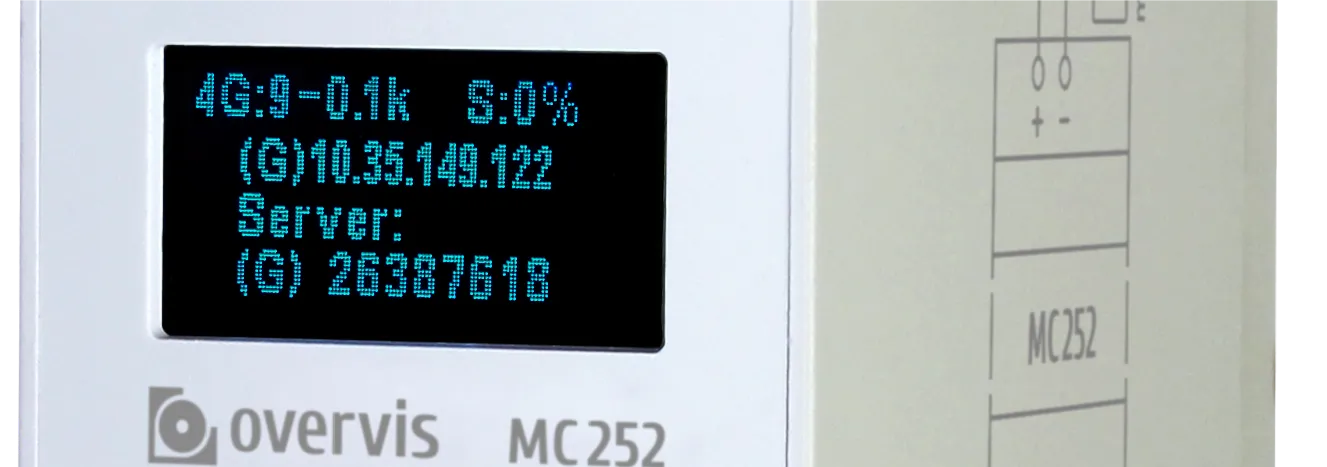
Крок 1: Підключіть контролер до інтернетуSection titled “Крок 1: Підключіть контролер до інтернету”Перш ніж ви зможете зареєструвати контролер в Overvis, він має бути увімкнений і підключений до інтернету. Наведені нижче кроки стосуються Overvis MC252. Інші сумісні з Overvis контролери з наліпкою з PIN-кодом налаштовуються подібним чином — точні вказівки дивіться в інструкції до конкретного контролера.
За замовчуванням контролер використовує DHCP, тому в більшості випадків після підключення Ethernet-кабелю він автоматично отримує IP-адресу. Якщо використовується SIM-карта без PIN-блокування, з’єднання через мобільну мережу зазвичай встановлюється протягом хвилини без будь-яких дій з боку користувача. Якщо на дисплеї показано Крок 2: Створіть обліковий запис OvervisSection titled “Крок 2: Створіть обліковий запис Overvis”Перейдіть на ocp.overvis.com і натисніть Створити обліковий запис.
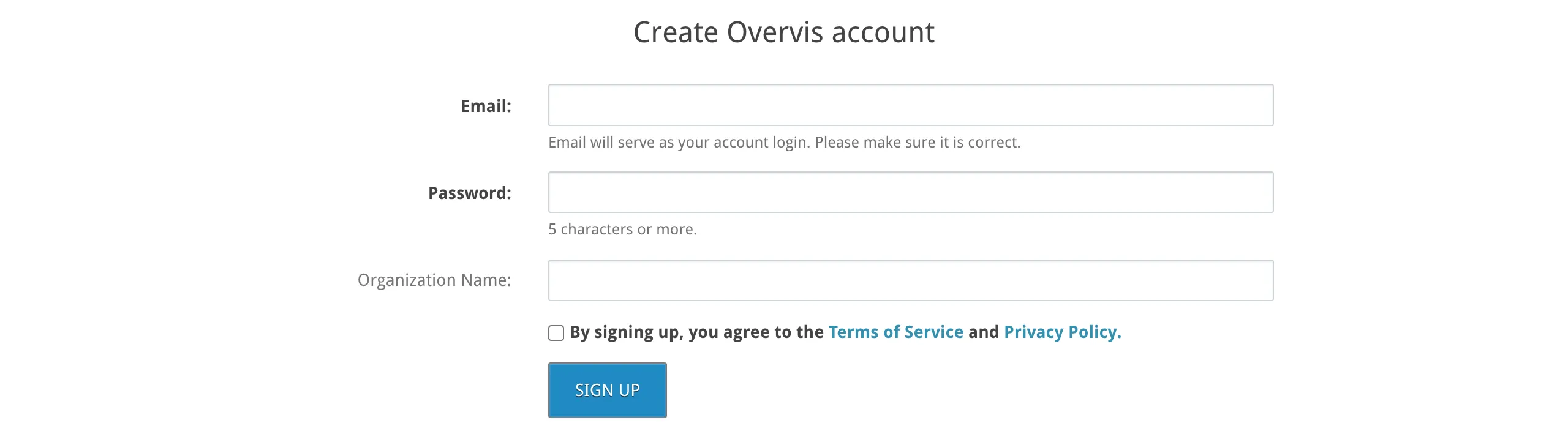
На сторінці реєстрації заповніть:
Натисніть Зареєструватися.
Після реєстрації ви автоматично входите в систему й переходите на сторінку Створити мережу (її описано в наступному кроці). На вказану адресу буде надіслано лист із підтвердженням — перейдіть за посиланням у ньому протягом 24 годин, щоб обліковий запис залишався активним.
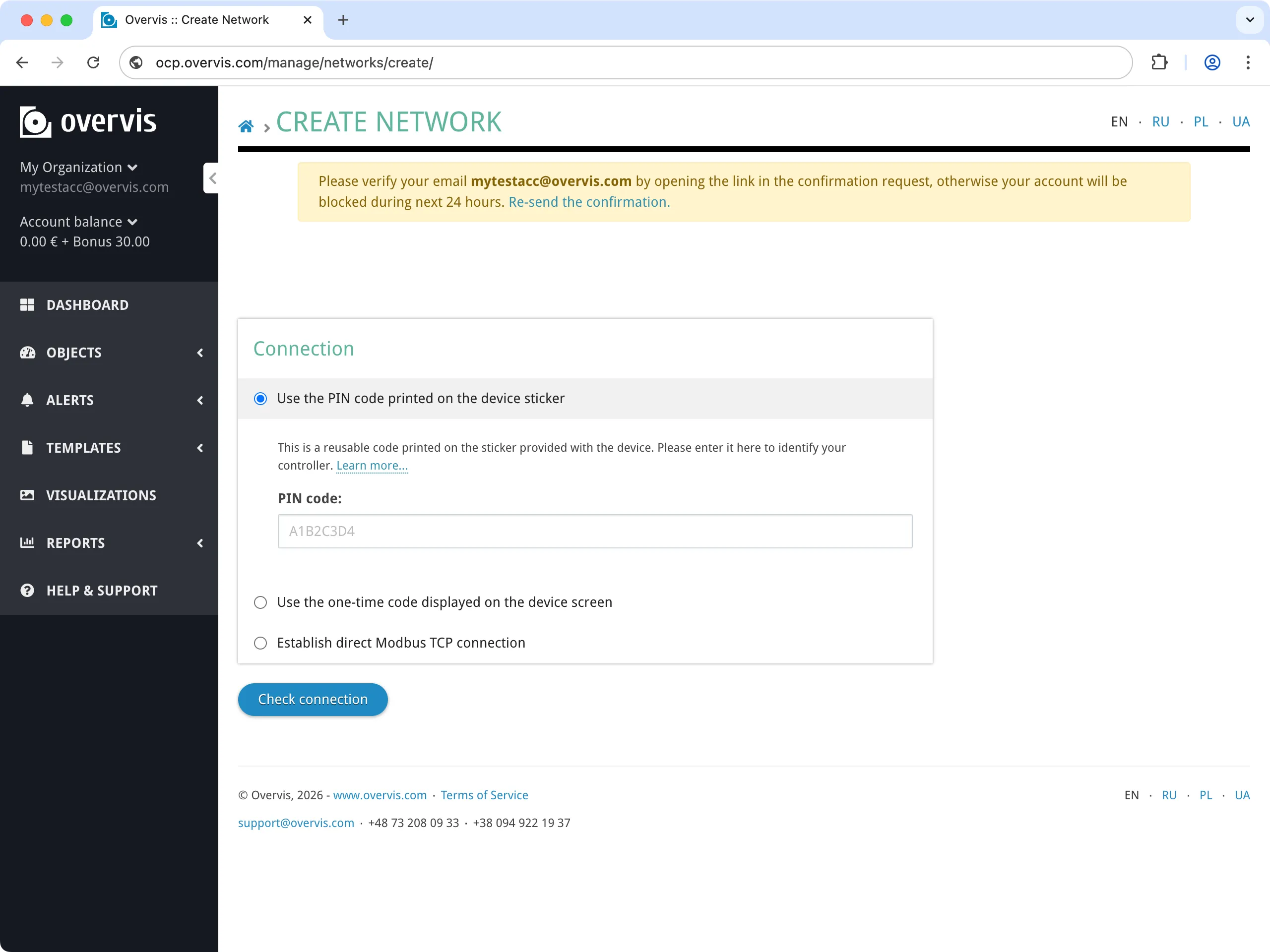
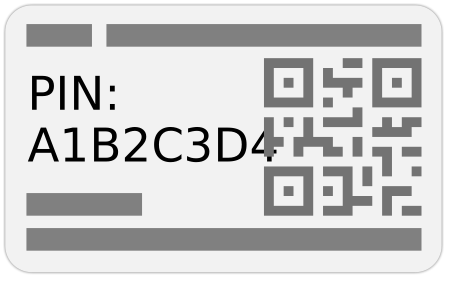
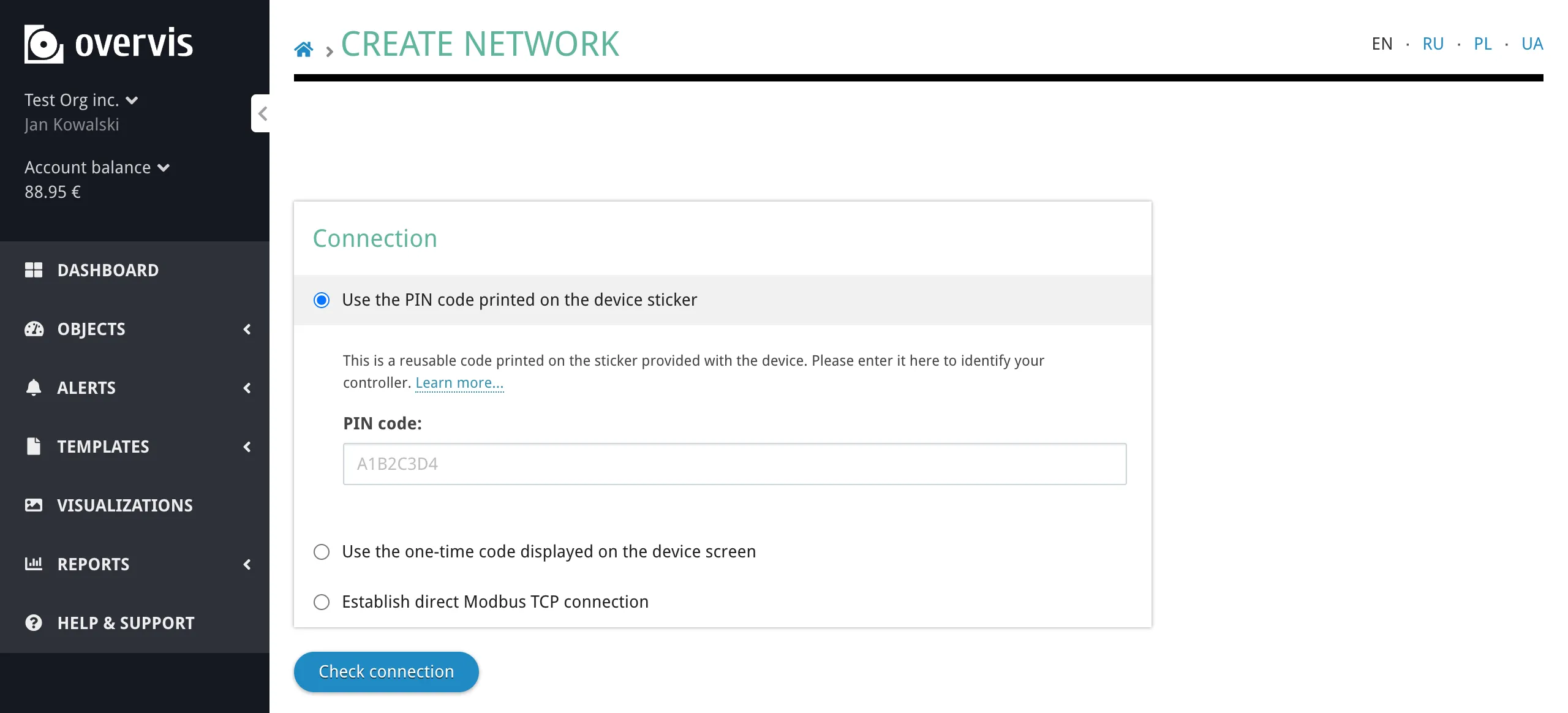
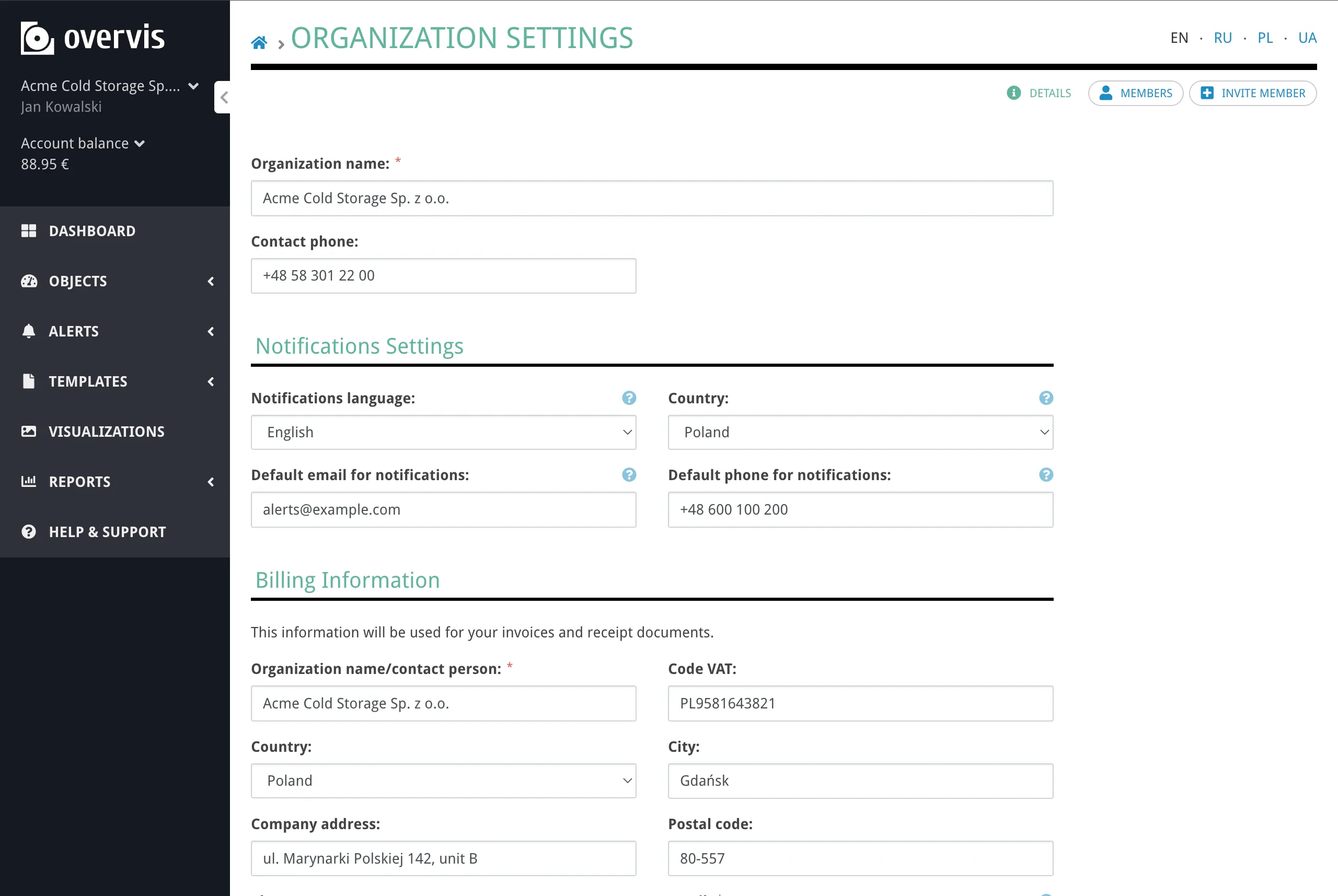
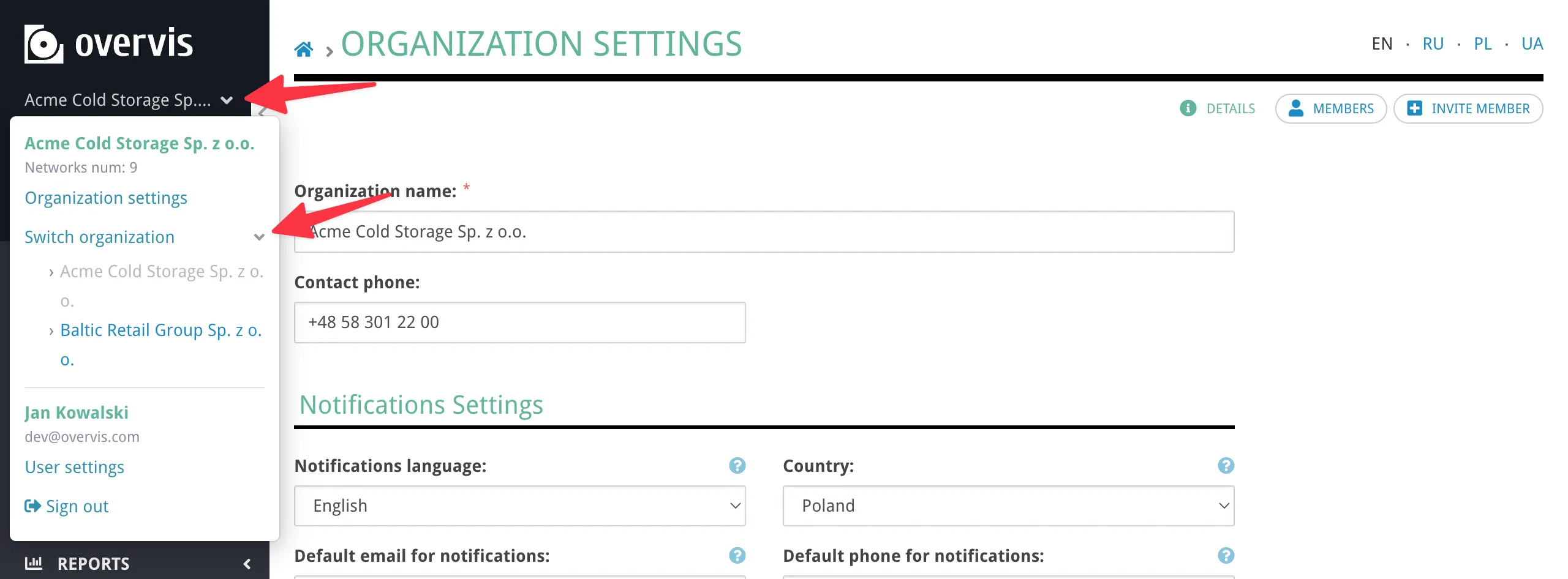
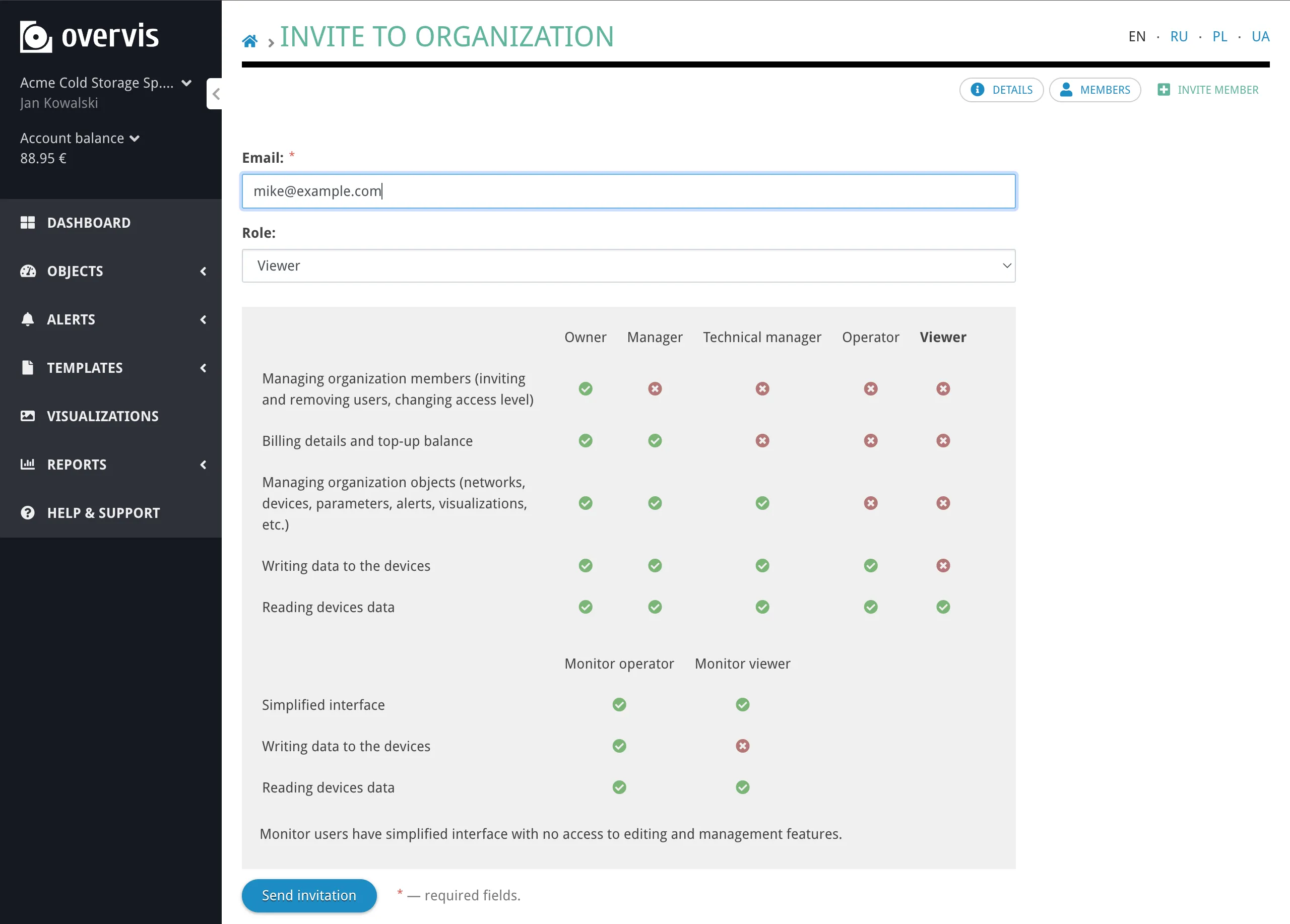
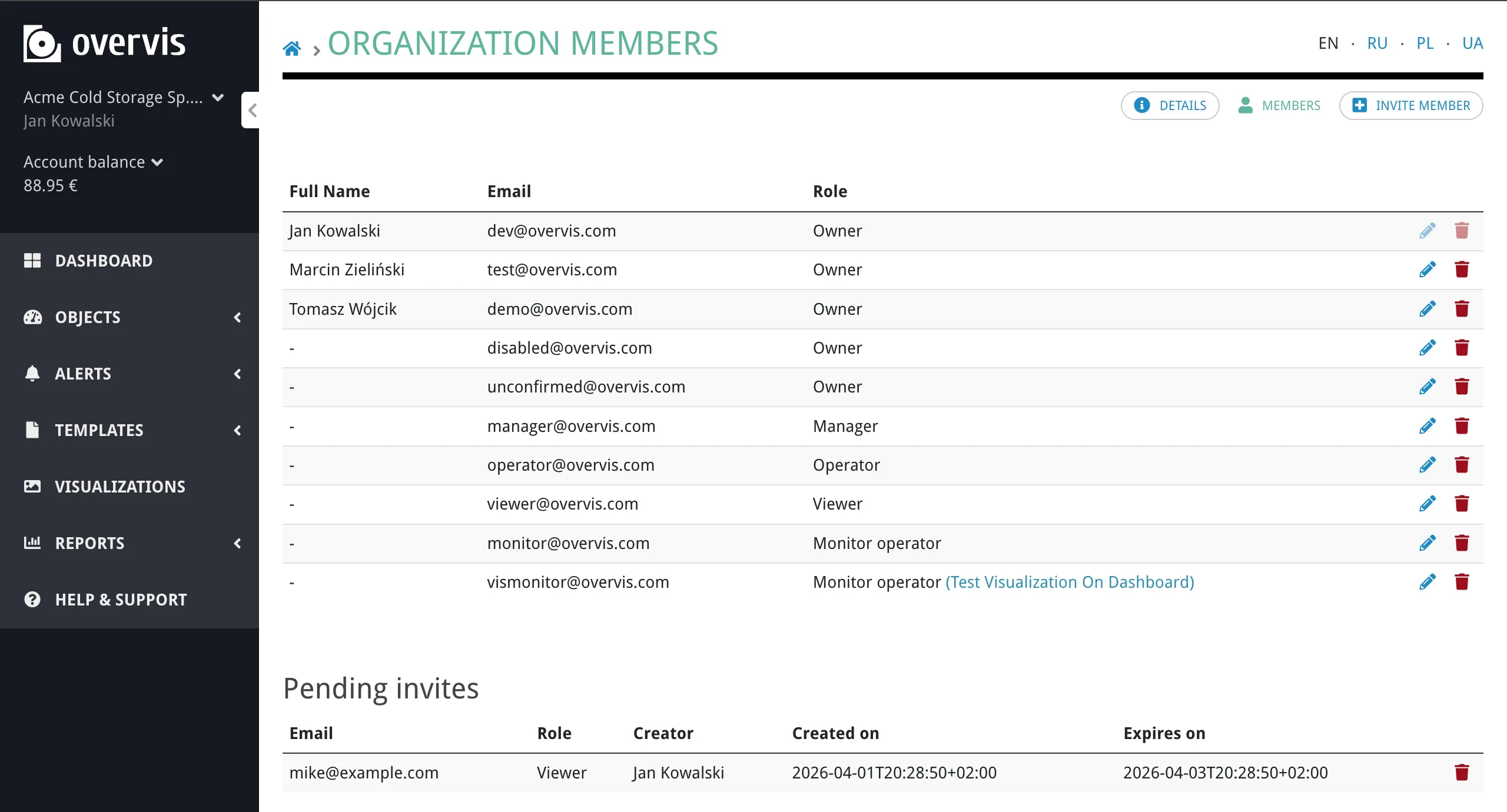
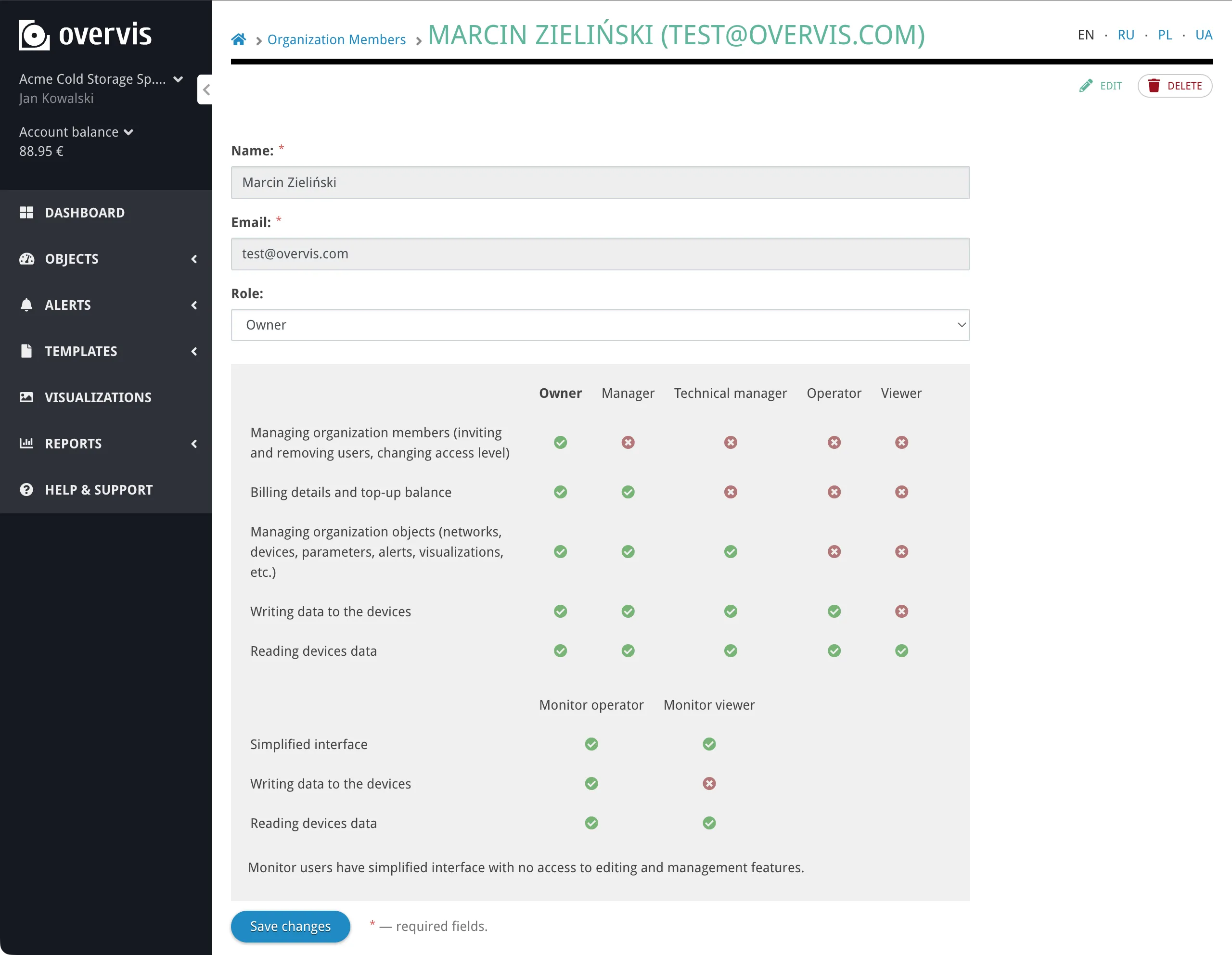
Під час реєстрації Overvis створює організацію для вашого облікового запису. В Overvis організація — це одиниця білінгу й керування доступом: вона об’єднує мережі, користувачів і права доступу. Вона не обов’язково має відповідати реальній компанії: одна компанія може використовувати кілька організацій Overvis, щоб розділити різні об’єкти, проєкти або центри витрат. Докладніше про керування організаціями та запрошення членів команди дивіться в Організації та користувачі. Крок 3: Зареєструйте контролер в OvervisSection titled “Крок 3: Зареєструйте контролер в Overvis”В Overvis мережа представляє комунікаційний контролер і всі пристрої Modbus RTU, доступні через нього. Наступний крок — створити мережу, тобто повідомити Overvis, як знайти ваш контролер і як отримати доступ до нього. Перейдіть на сторінку Створити мережу — якщо ви щойно зареєструвалися, ви вже на ній. Знайдіть PIN-кодSection titled “Знайдіть PIN-код”Знайдіть наліпку на MC252 (або іншому сумісному з Overvis контролері). На ній є QR-код і PIN — 8-символьний буквено-цифровий код (наприклад,
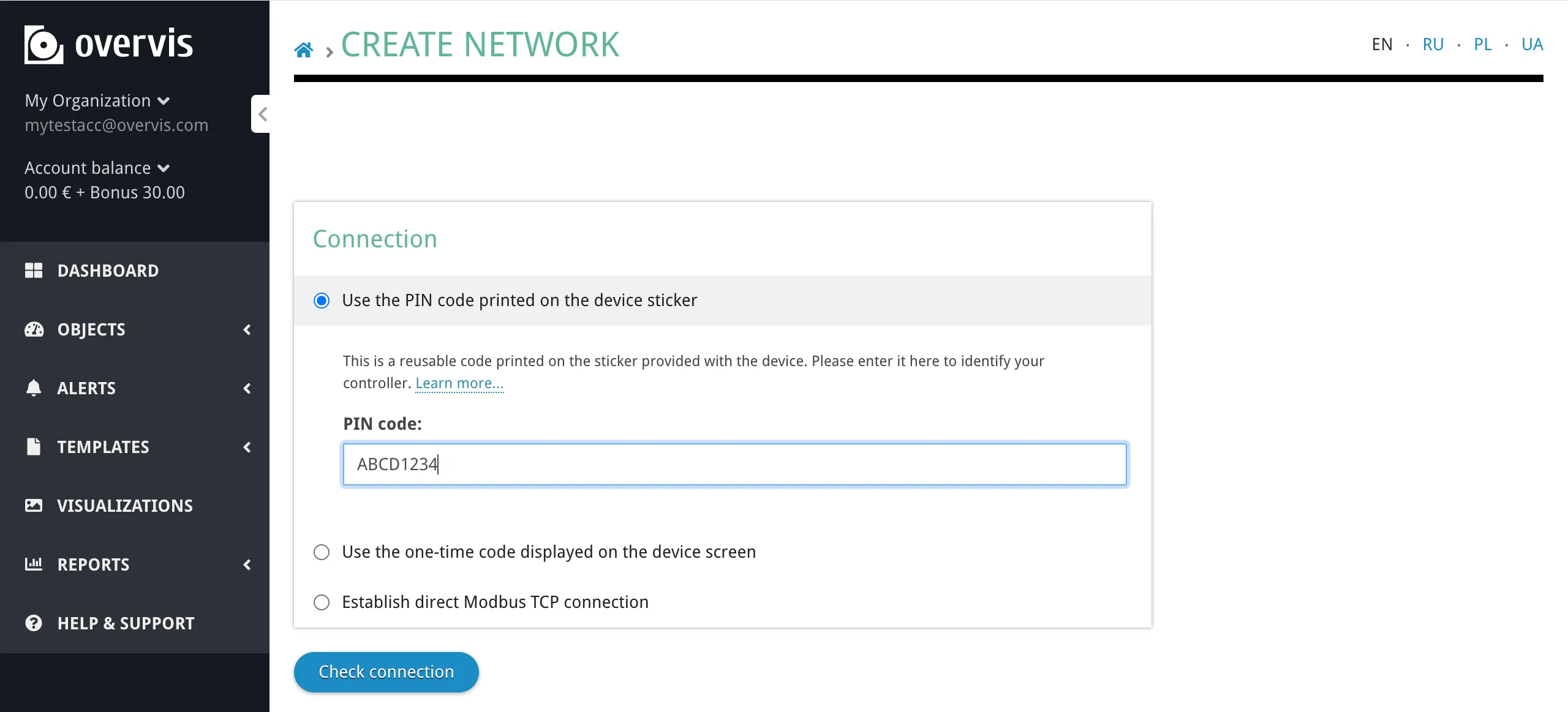
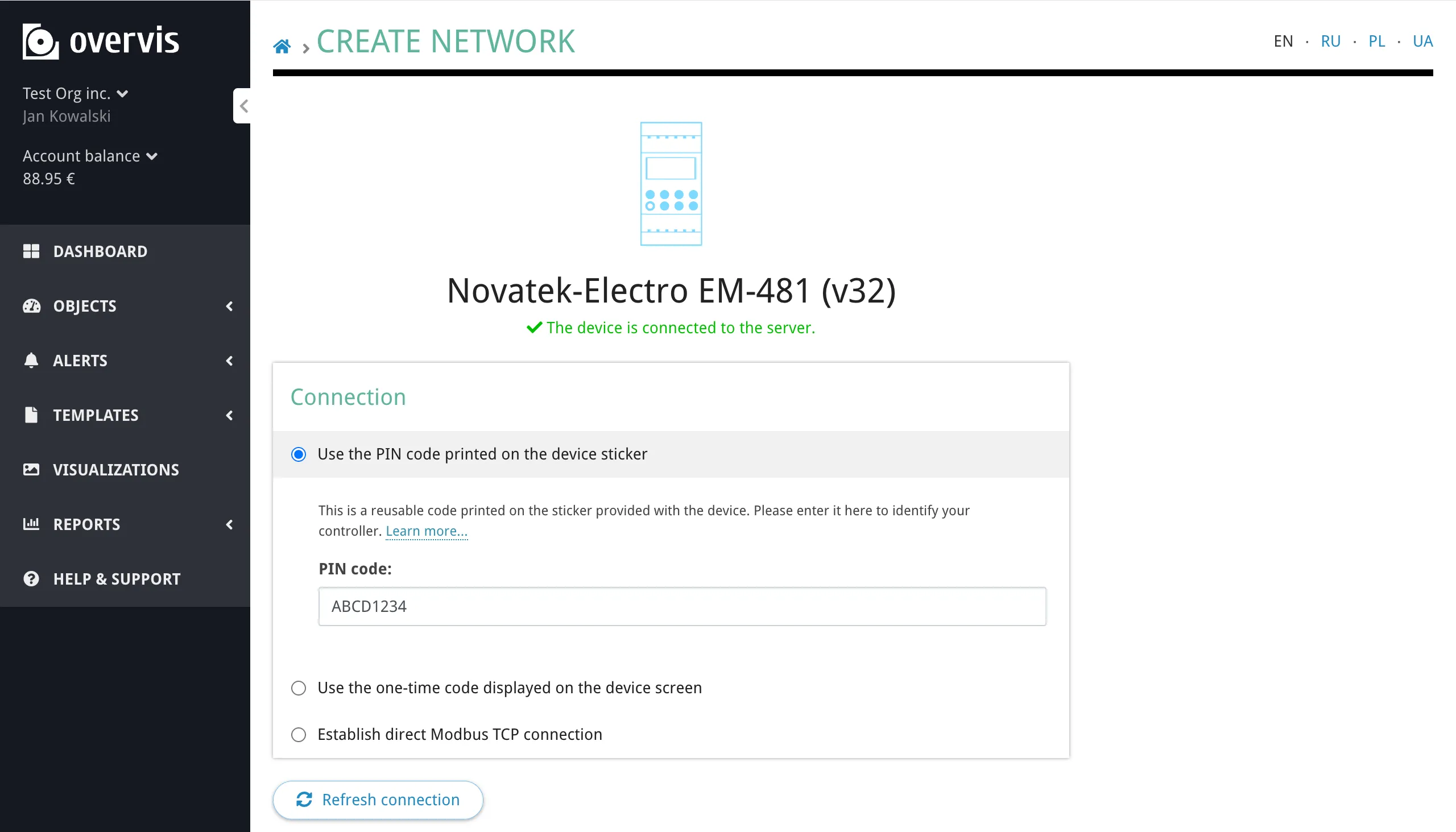
Створіть мережуSection titled “Створіть мережу”Введіть PIN з наліпки пристрою в поле PIN-код і натисніть Перевірити підключення, щоб переконатися, що контролер онлайн і доступний.
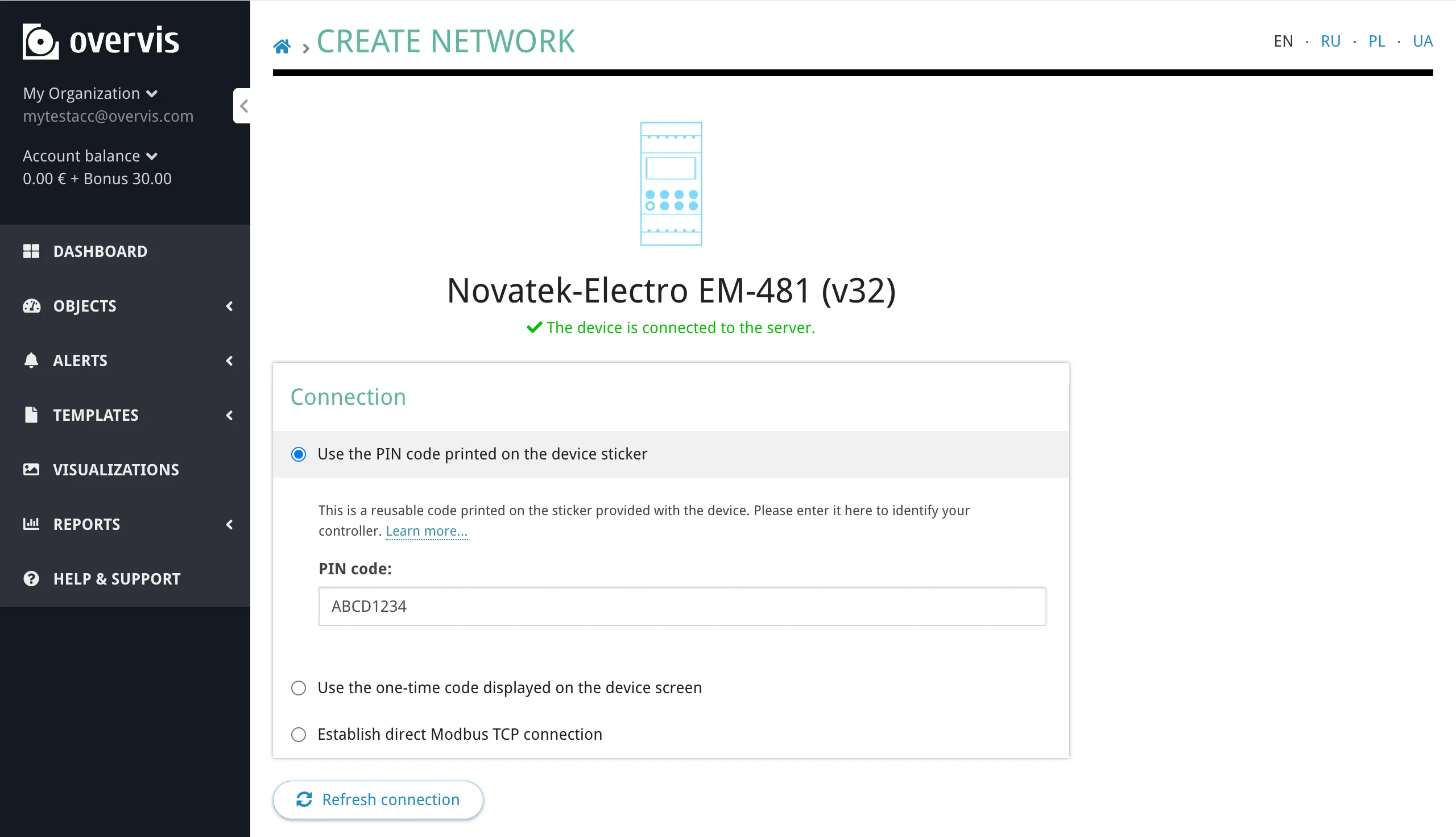
Якщо перевірка успішна, Overvis підтвердить з’єднання й покаже інформацію про контролер. Якщо перевірка не вдалася, переконайтеся, що контролер увімкнений, підключений до інтернету (див. Крок 1), і спробуйте ще раз. Дайте мережі зрозумілу назву (наприклад, «Склад», «Офіс (HVAC)», «Опалення будинку») і натисніть Створити мережу, щоб завершити створення.
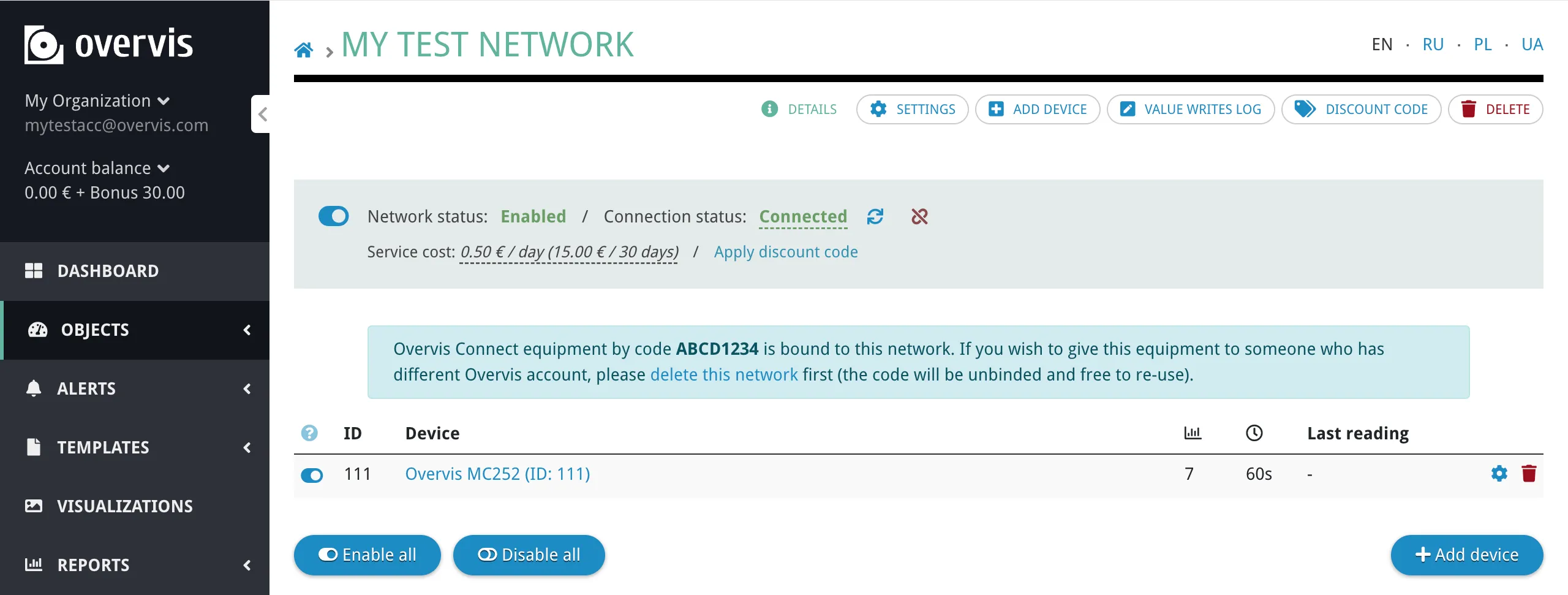
Після створення ви перейдете на сторінку мережі, де побачите контролер і його стан підключення. Перш ніж переходити до наступного кроку, переконайтеся, що контролер відображається як підключений.
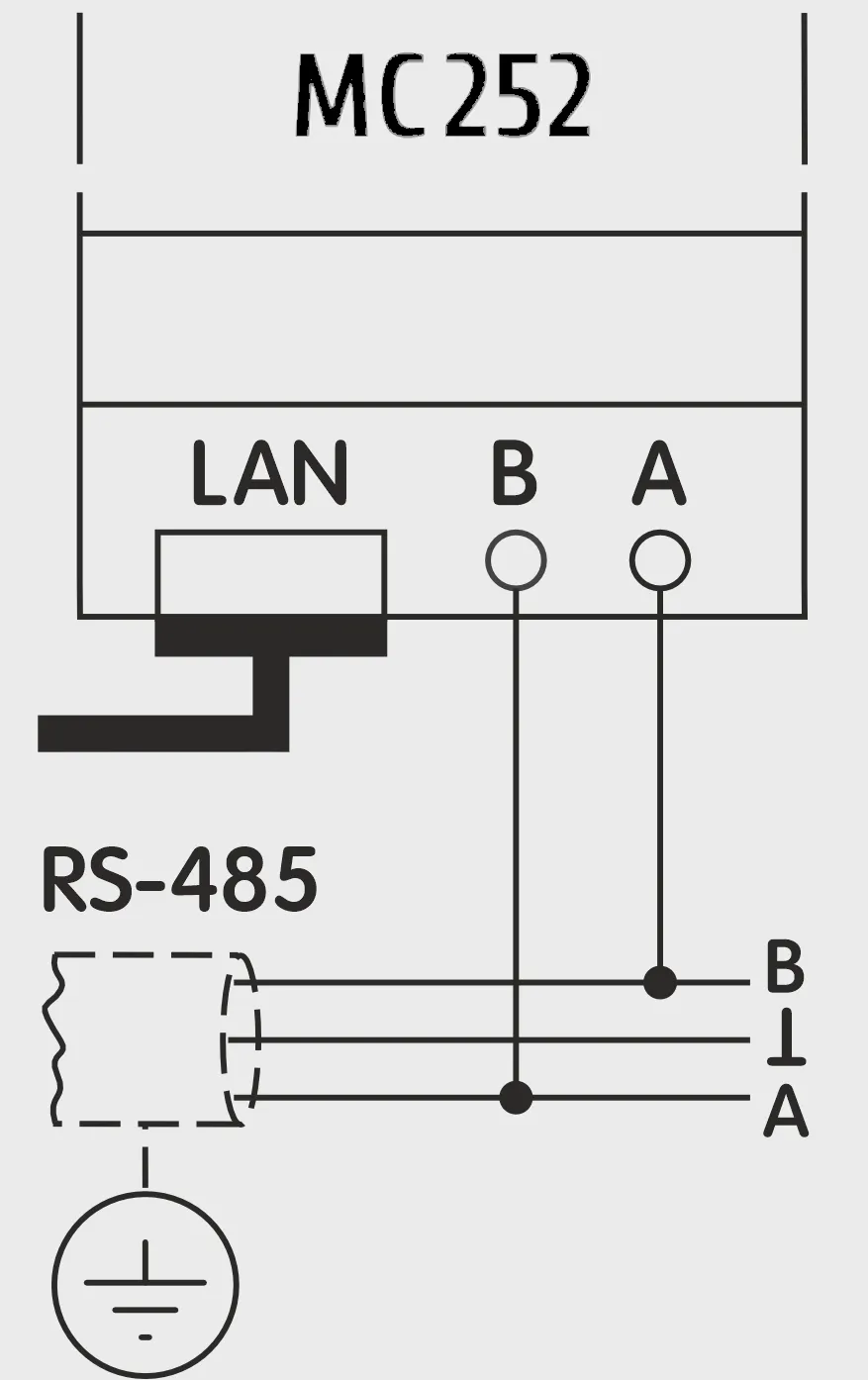
Крок 4: Підключіть пристрій Modbus RTU через RS-485Section titled “Крок 4: Підключіть пристрій Modbus RTU через RS-485”Тепер, коли контролер зареєстровано в Overvis, час підключити до нього реальний пристрій Modbus RTU. Цей крок має дві частини: фізичне з’єднання через RS-485 і реєстрація пристрою в Overvis. Підключіть RS-485Section titled “Підключіть RS-485”Підключіть пристрій Modbus RTU до комунікаційного контролера за допомогою витої пари:
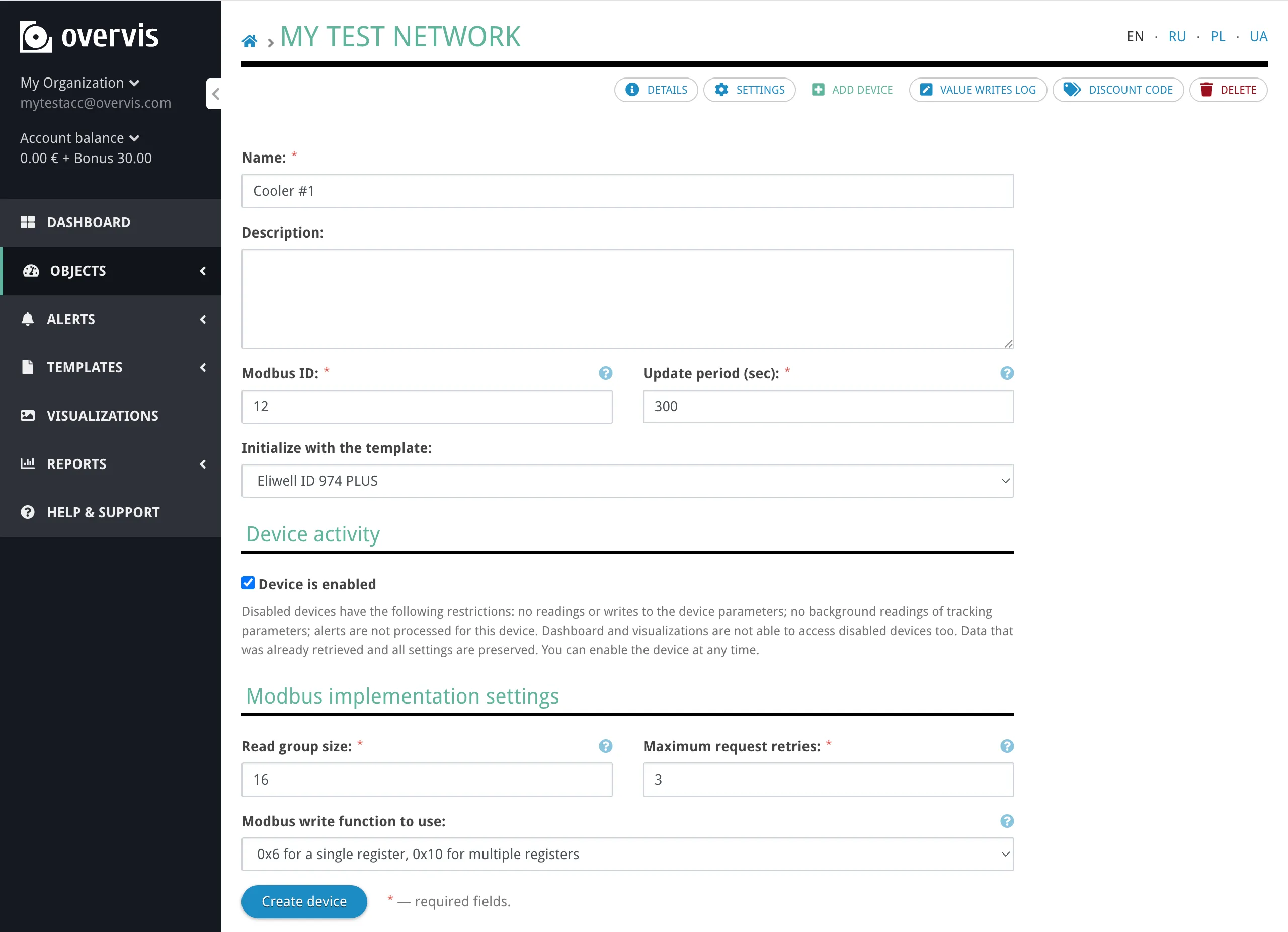
Переконайтеся, що обидва пристрої використовують однакові параметри послідовного зв’язку: бодова швидкість, парність і стоп-біти. У MC252 за замовчуванням встановлено 9600 бод, Modbus RTU та автоматичне визначення стоп-біта. Звіртеся з документацією свого пристрою й за потреби змініть налаштування контролера у веб-інтерфейсі MC252 на вкладці Modbus — див. Короткий посібник MC252. Додайте пристрій в OvervisSection titled “Додайте пристрій в Overvis”
Якщо шаблон для вашого пристрою відсутній, ви можете додати параметри вручну після створення пристрою — див. Крок 5 і документацію Мережі, пристрої та параметри. Ви також можете створювати власні шаблони для повторного використання — див. Шаблони пристроїв. Крок 5: Читайте дані пристроюSection titled “Крок 5: Читайте дані пристрою”Після того як пристрій додано до мережі, ви можете переглядати його дані в Overvis.
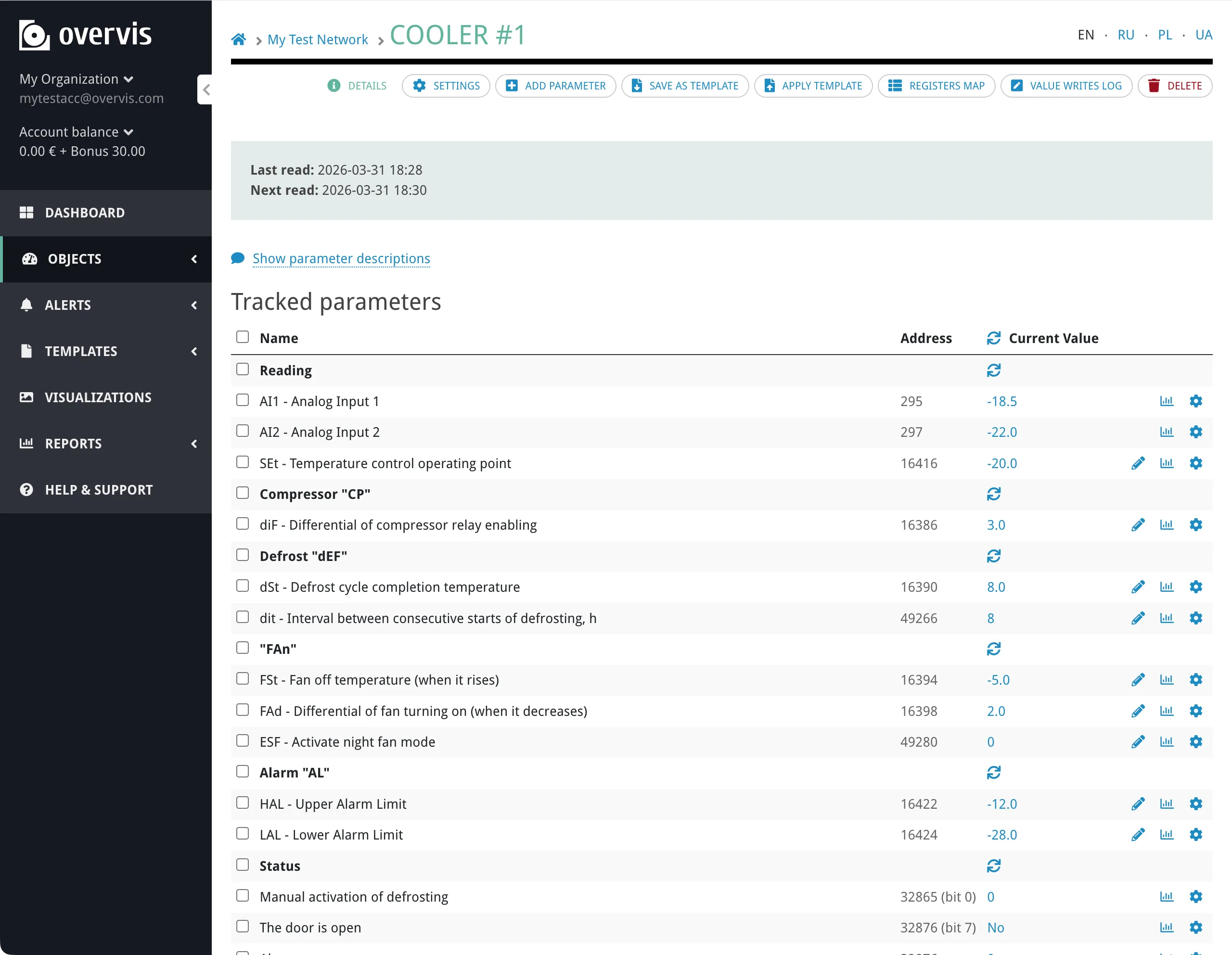
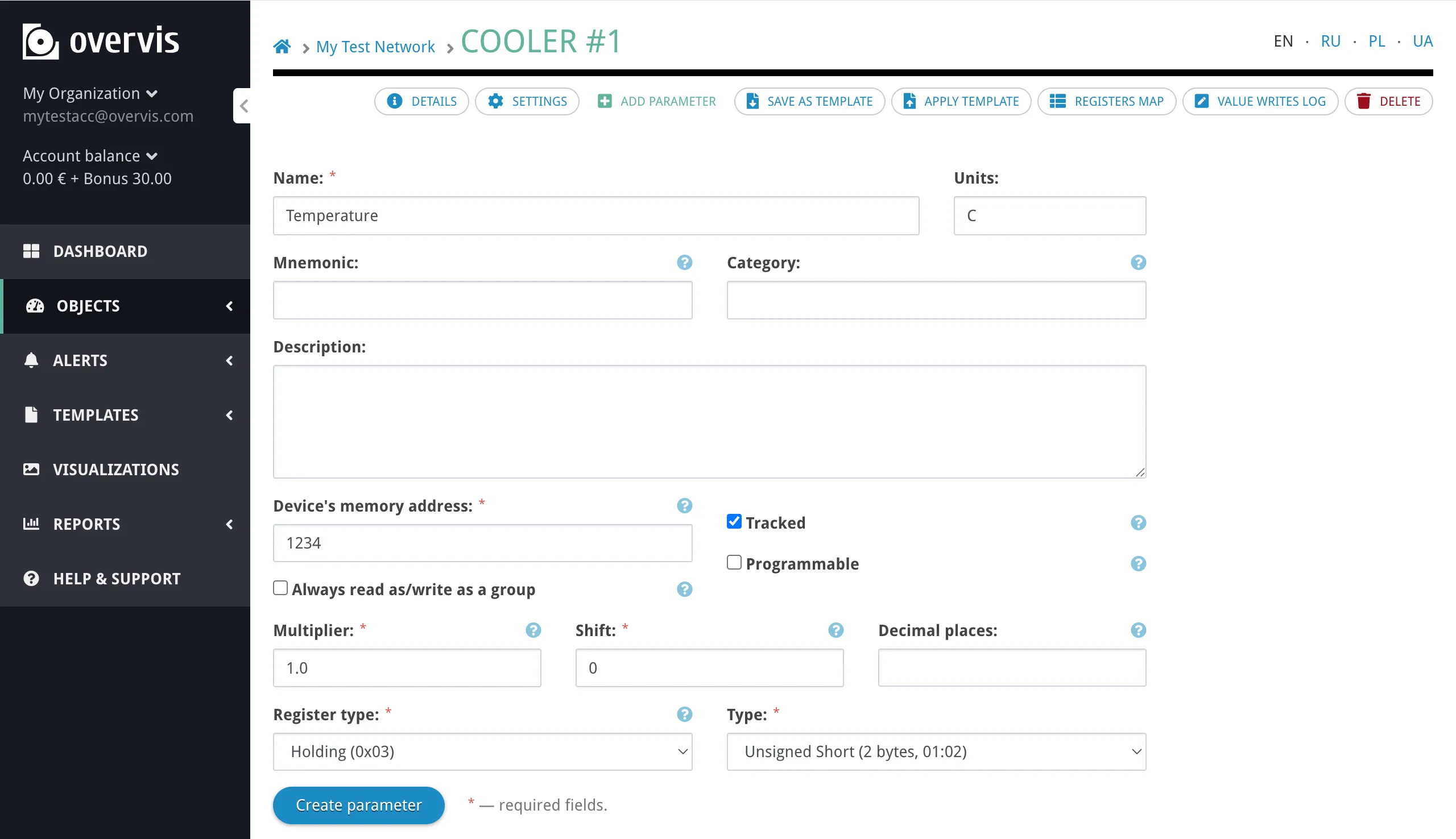
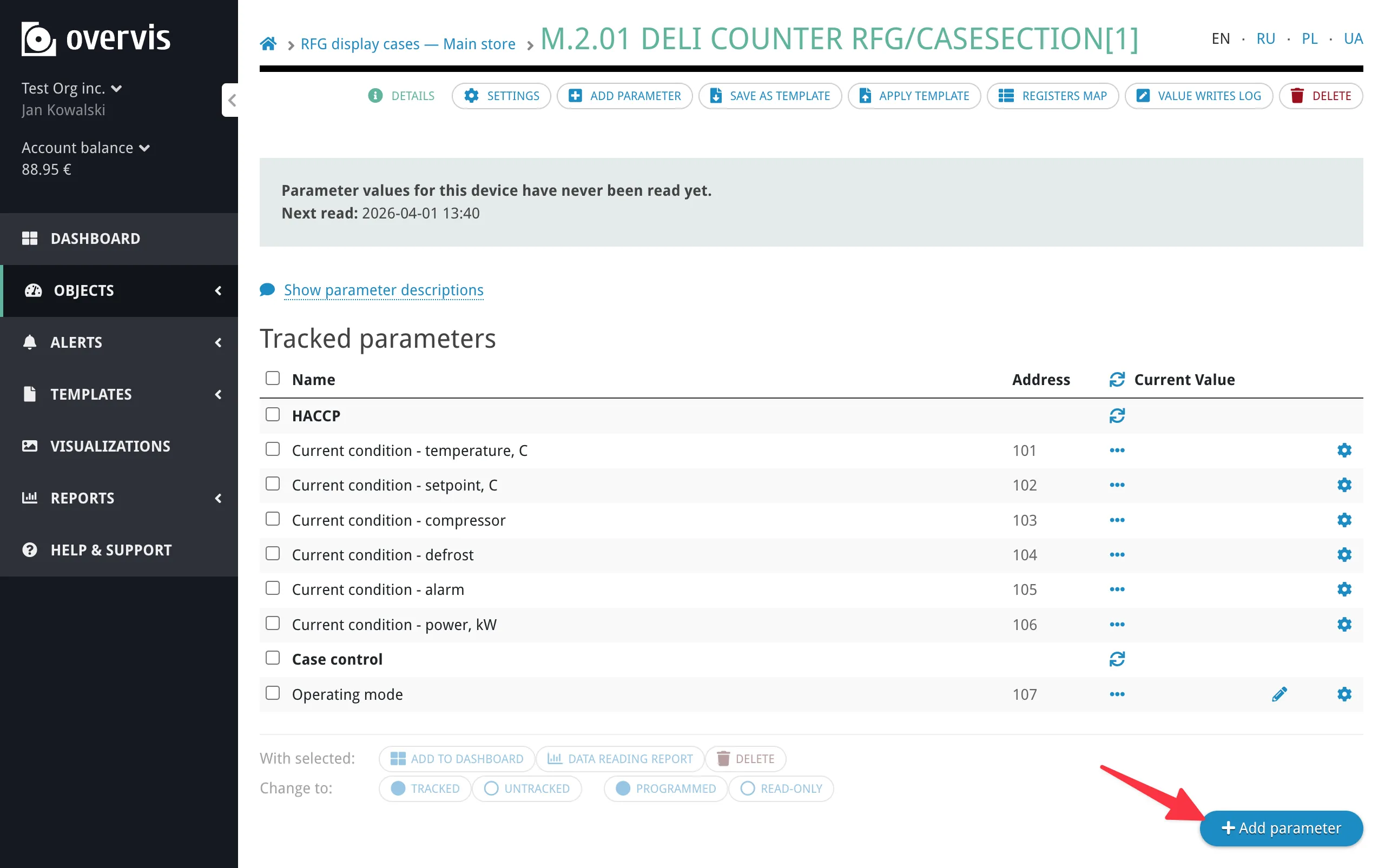
У кожному рядку параметра показано назву параметра, його адресу Modbus і поточне значення (з одиницями). Натисніть на значення, щоб оновити його з пристрою за запитом. Якщо ви не використовували шаблон або вам потрібно додати додаткові параметри, натисніть Додати параметр у бічній панелі та вкажіть:
Натисніть Створити параметр, щоб зберегти.
Крок 6: Запишіть значення в пристрійSection titled “Крок 6: Запишіть значення в пристрій”Overvis дозволяє записувати значення в регістри Modbus на пристрої — наприклад, змінювати температурну уставку, вмикати або вимикати вихід чи коригувати конфігураційний параметр. Параметри в секції Програмовані (тобто параметри з прапорцем Програмований, заданим шаблоном або вручну під час додавання параметра) мають значок олівця поруч зі значенням. Щоб змінити значення:
Overvis надсилає команду запису Modbus на пристрій через контролер. Показане значення оновиться під час наступного циклу зчитування (за замовчуванням кожні 10 хвилин, цей інтервал можна змінити в налаштуваннях пристрою). Що далі?Section titled “Що далі?”Тепер у вас є робоче налаштування Overvis Cloud із живими даними з вашого обладнання. Ось що варто спробувати далі:
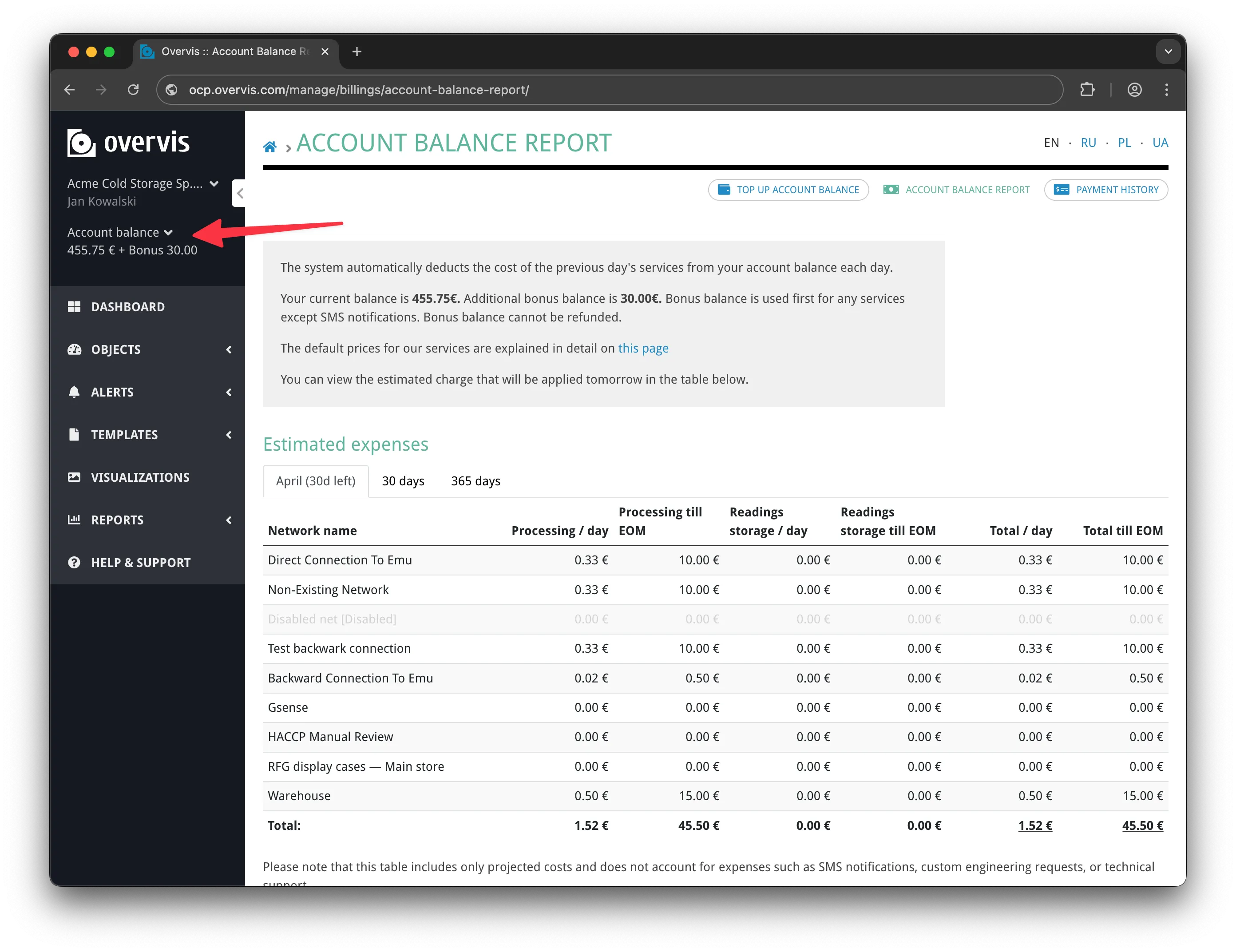
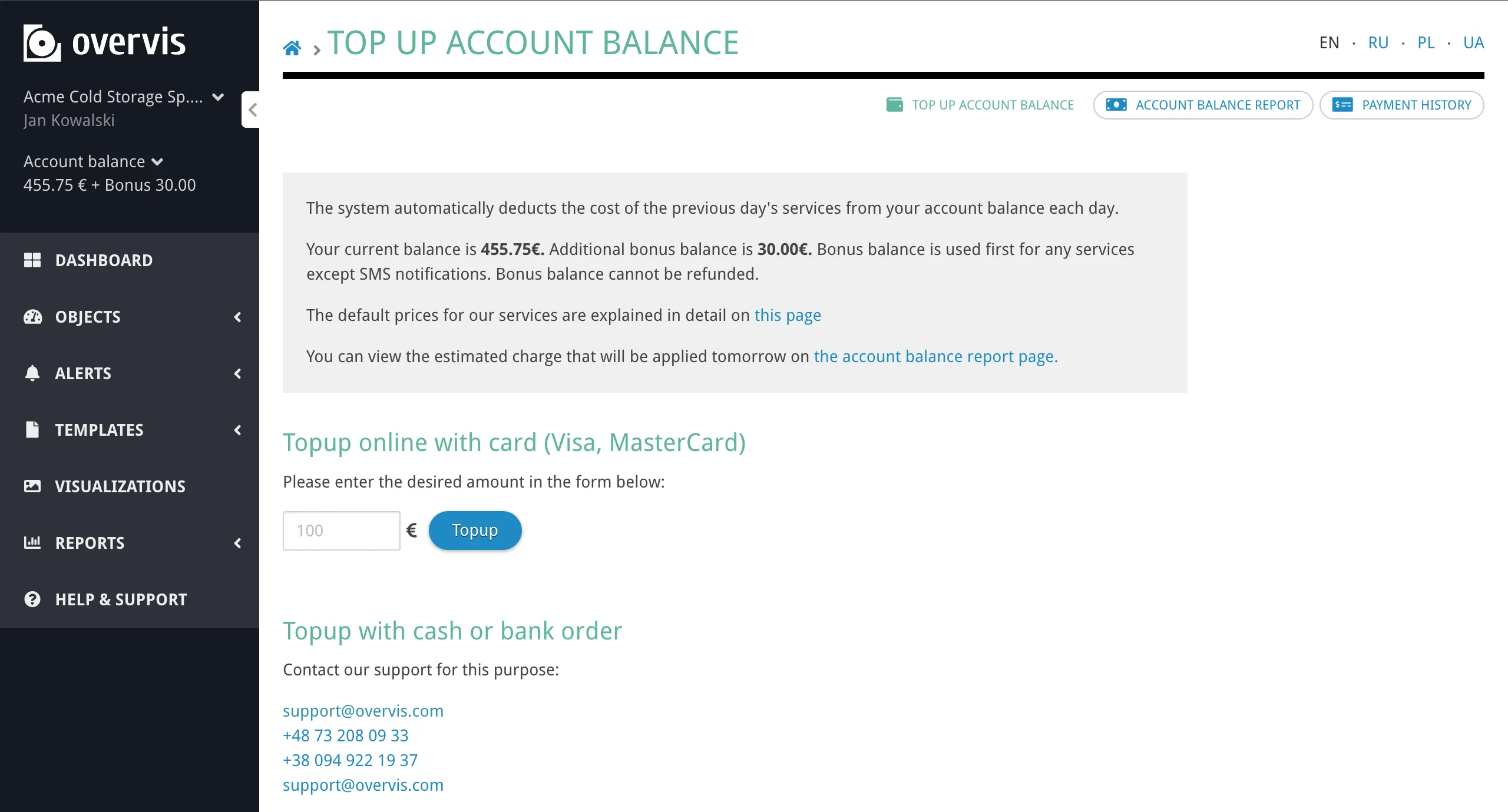
Бонус для безкоштовного стартуSection titled “Бонус для безкоштовного старту”Кожен новий обліковий запис отримує бонус 30 € — цього вистачає на 1–2 місяці вільного тестування залежно від кількості підключених мереж. Щоб почати, оплата не потрібна. Подробиці про тарифи та способи оплати дивіться в Білінг. Отримання допомогиSection titled “Отримання допомоги”Якщо під час налаштування виникли проблеми:
Для прямої допомоги:
|
| Overvis Cloud Documentation | ||||||||||||||||||||||||||||||||||||||||||||||||||||||||||||||||||||||||||||||||||||||||||||||||||||||||||||||||||||||||||||||||||||||||||||||||||||||||||||||||
|---|---|---|---|---|---|---|---|---|---|---|---|---|---|---|---|---|---|---|---|---|---|---|---|---|---|---|---|---|---|---|---|---|---|---|---|---|---|---|---|---|---|---|---|---|---|---|---|---|---|---|---|---|---|---|---|---|---|---|---|---|---|---|---|---|---|---|---|---|---|---|---|---|---|---|---|---|---|---|---|---|---|---|---|---|---|---|---|---|---|---|---|---|---|---|---|---|---|---|---|---|---|---|---|---|---|---|---|---|---|---|---|---|---|---|---|---|---|---|---|---|---|---|---|---|---|---|---|---|---|---|---|---|---|---|---|---|---|---|---|---|---|---|---|---|---|---|---|---|---|---|---|---|---|---|---|---|---|---|---|---|
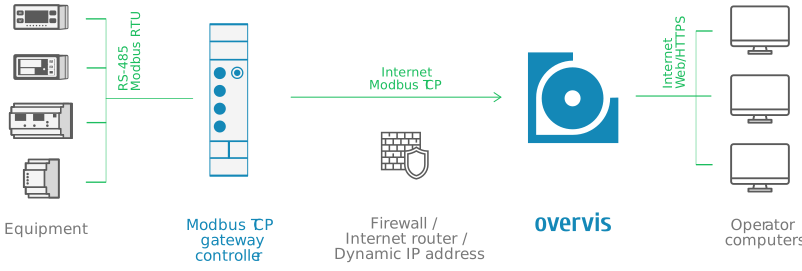
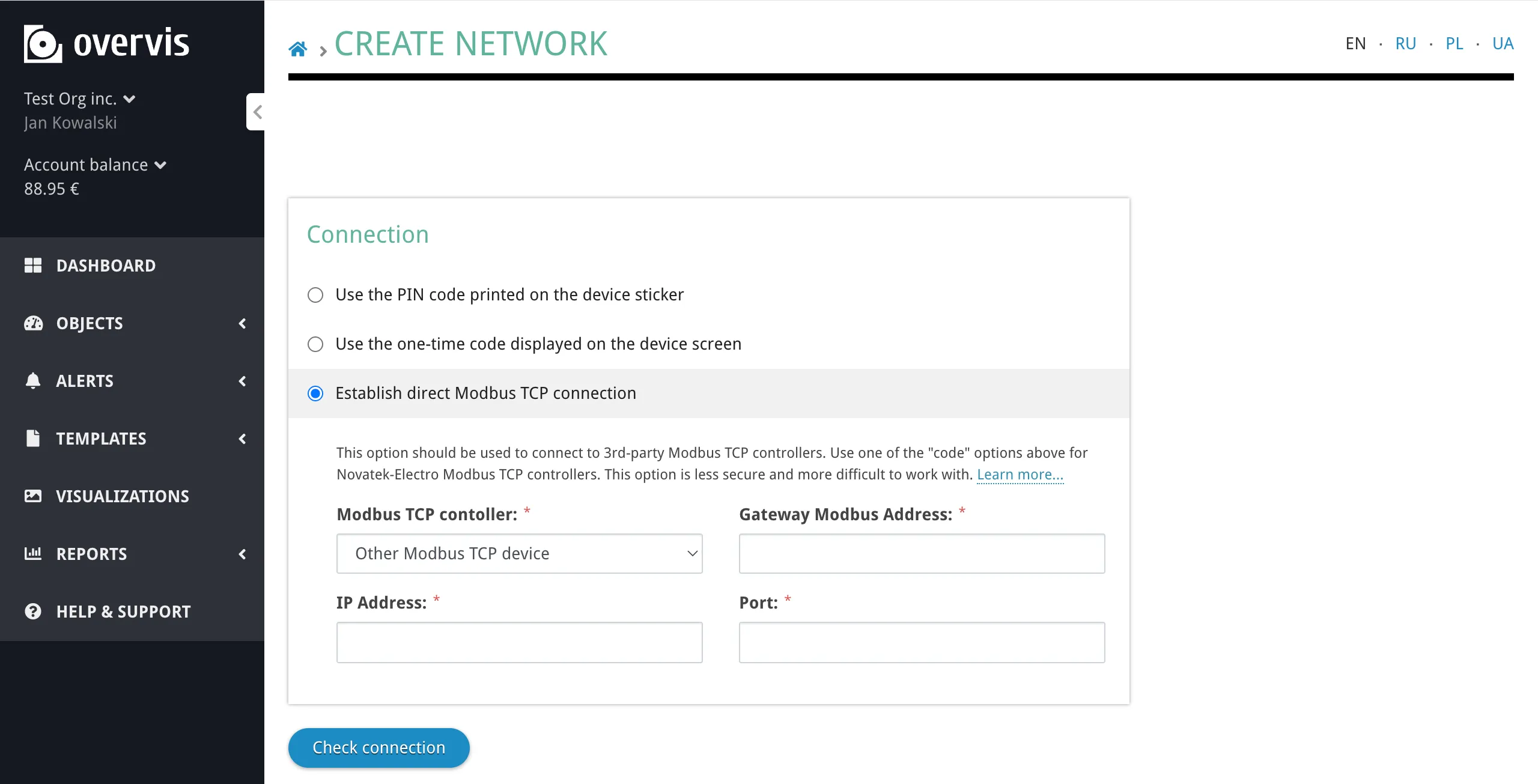
Підключення обладнанняOvervis Cloud обмінюється даними з польовим обладнанням через Modbus TCP. У типовій конфігурації контролер зв’язку (шлюз Modbus TCP) підключається до інтернету й підтримує з’єднання з сервером Overvis. Пристрої Modbus RTU — регулятори температури, лічильники енергії, ПЛК, датчики — підключаються до шлюзу через RS-485 і доступні Overvis через шлюз. graph LR
A["Пристрої<br/>Modbus RTU"] -->|"RS-485<br/>Modbus RTU"| B["Контролер зв’язку<br/>(шлюз Modbus TCP)"]
B -->|"Інтернет<br/>Modbus TCP"| C["Хмара Overvis"]
C -->|"Веб / HTTPS"| D["Користувач<br/>(браузер)"]
У Overvis увесь цей ланцюг відображається як мережа: один контролер зв’язку плюс усі пристрої Modbus RTU, доступні через нього. Кожен пристрій у мережі має унікальну адресу Modbus (ідентифікатор вузла) і набір параметрів — окремих значень регістрів, які Overvis зчитує з пристрою або записує в нього. Деталі щодо керування мережами, пристроями та параметрами після підключення див. у розділі Мережі, пристрої та параметри. На цій сторінці описано все необхідне для встановлення з’єднання: реєстрація шлюзу в Overvis, підключення пристроїв RS-485, налаштування послідовного інтерфейсу, вирішення конфліктів із раніше зареєстрованими пристроями та діагностика проблем з’єднання. Способи підключенняSection titled “Способи підключення”Overvis підтримує три способи підключення шлюзу Modbus TCP до платформи. Перші два (PIN-код і код активації) використовують зворотне з’єднання — контролер ініціює вихідне TCP-з’єднання з Overvis, що дозволяє обійти проблеми з брандмауером і NAT. Третій спосіб (пряме з’єднання) вимагає, щоб Overvis підключався до контролера вхідним з’єднанням, для чого потрібні статична публічна IP-адреса та прокидання портів.
PIN-кодSection titled “PIN-код”PIN-код — це 8-символьний буквено-цифровий код (наприклад
Це найпростіший спосіб підключення й рекомендований вибір для першого налаштування контролерів, сумісних з Overvis (MC252, EM-482, EM-483 та ін.). Як це працює: Контролер виходить на Overvis і ідентифікує себе за MAC-адресою. Коли користувач вводить PIN-код, Overvis знаходить MAC-адресу, пов’язану з цим PIN, і прив’язує її до мережі користувача. Оскільки з’єднання ініціює контролер, прокидання портів і статична публічна IP-адреса не потрібні — з’єднання працює через брандмауери, NAT і динамічні IP-адреси. sequenceDiagram
participant C as Контролер
participant O as Overvis
participant U as Користувач
C->>O: Підключитися й передати MAC-адресу (встановлення з'єднання)
O->>C: Підтвердити встановлення з'єднання
Note over C,O: Зворотне з’єднання встановлено, очікування прив’язки
U->>O: Ввести PIN на сторінці «Створити мережу»
O->>O: Знайти MAC-адресу за PIN
O->>O: Прив’язати з’єднання до мережі користувача
O->>U: Мережу створено
loop Опитування
O->>C: Читання регістрів (Modbus TCP)
C->>O: Повернути дані
end
Кроки:
Важливі особливості:
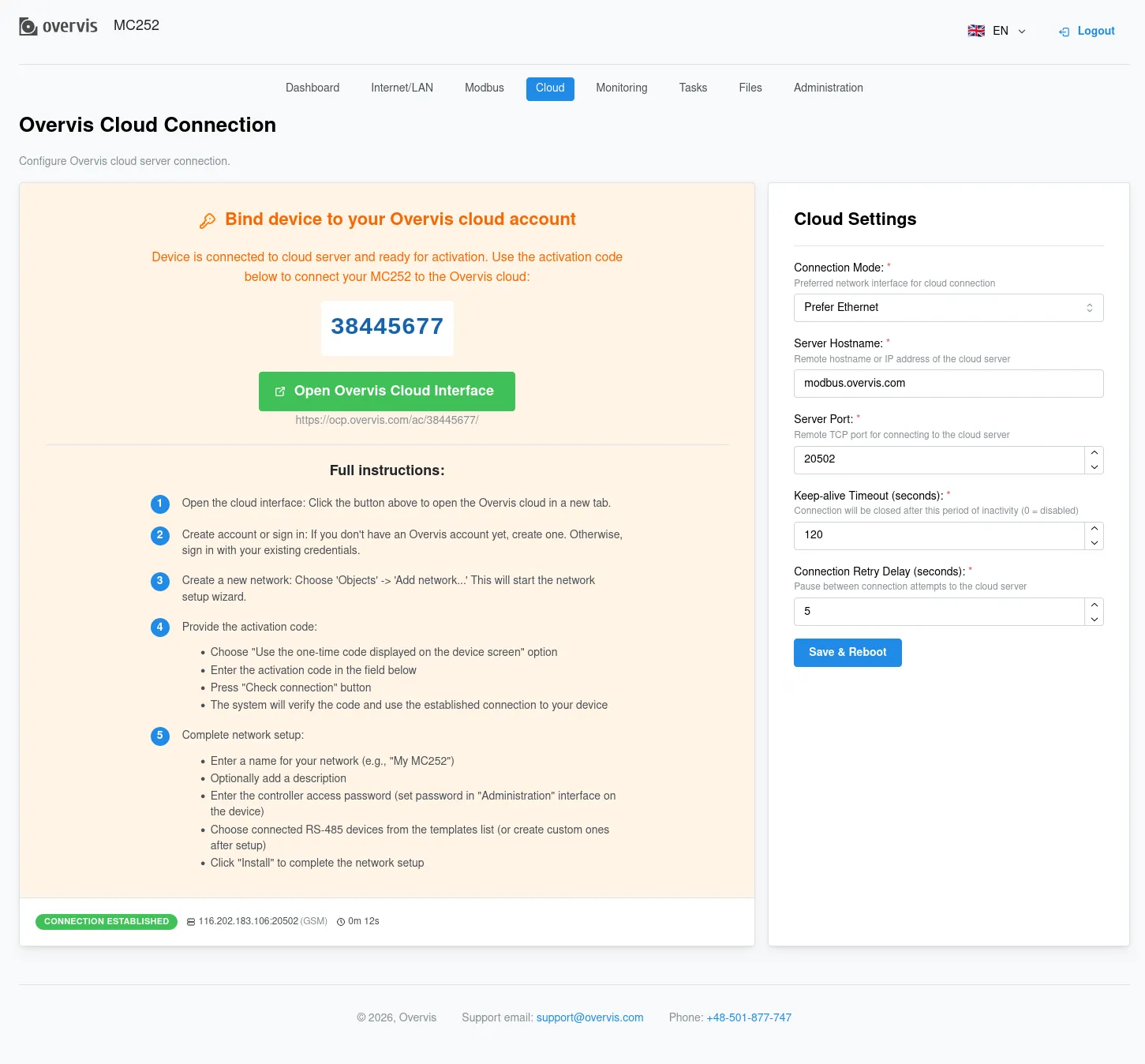
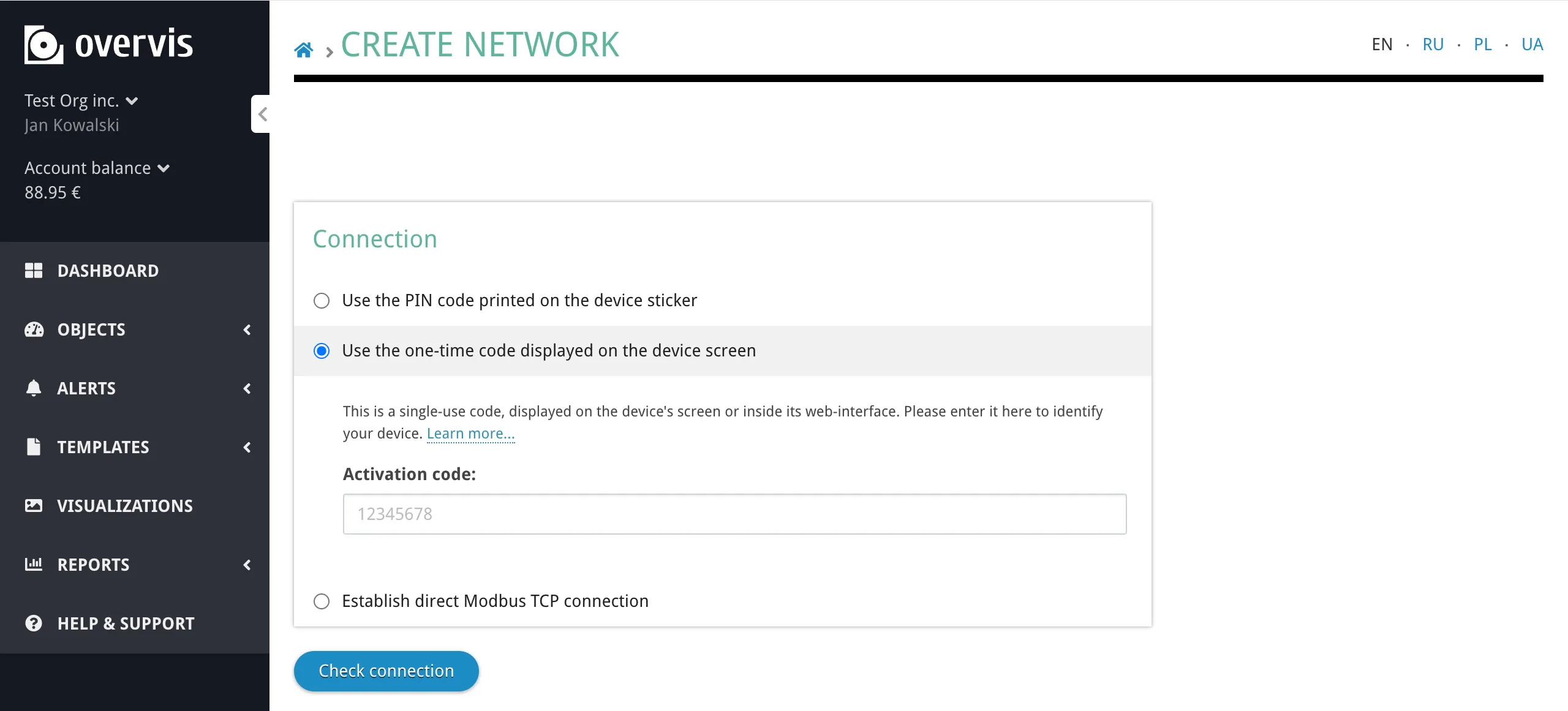
Код активаціїSection titled “Код активації”Код активації — це 8-значний числовий код (наприклад Застосовують цей метод, коли наклейка з PIN недоступна або коли потрібно перехопити контроль над контролером, уже зареєстрованим під іншим обліковим записом Overvis. Оскільки для зчитування коду активації потрібен фізичний або локальний доступ до пристрою, це підтверджує право власності. Як це працює: Контролер виходить на Overvis і отримує унікальний код активації, який показує на екрані або у веб-інтерфейсі. Користувач зчитує код і вводить його в Overvis, щоб прив’язати пристрій до свого облікового запису. Код змінюється щоразу, коли контролер повторно встановлює з’єднання з сервером (доки не виконано прив’язку). sequenceDiagram
participant C as Контролер
participant O as Overvis
participant U as Користувач
C->>O: Підключитися й передати MAC-адресу (встановлення з'єднання)
O->>O: Згенерувати 8-значний код активації
O->>C: Надіслати код активації
C->>C: Показати код на екрані / у веб-інтерфейсі
Note over C,O: Зворотне з’єднання встановлено, очікування прив’язки
U->>C: Зчитати код активації з дисплея або веб-інтерфейсу
U->>O: Ввести код активації на сторінці «Створити мережу»
O->>O: Перевірити код, знайти MAC-адресу
O->>O: Прив’язати з’єднання до мережі користувача
O->>C: Підтвердити прив’язку
C->>C: Показати «active»
O->>U: Мережу створено
loop Опитування
O->>C: Читання регістрів (Modbus TCP)
C->>O: Повернути дані
end
Кроки:
Важливі особливості:
Де знайти код активації за моделлю пристрою:
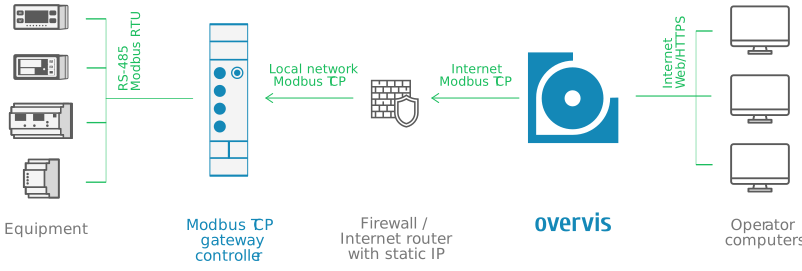
Пряме з’єднання Modbus TCPSection titled “Пряме з’єднання Modbus TCP”При прямому з’єднанні Overvis ініціює TCP-з’єднання з вашим контролером за його публічною IP-адресою та портом. Цей метод працює з будь-яким стандартним пристроєм Modbus TCP — не потрібна прошивка чи інтеграція, специфічні для Overvis. Водночас прямий спосіб складніший у налаштуванні й менш безпечний, ніж зворотні способи підключення.
Як це працює: Overvis встановлює TCP-з’єднання з указаною IP-адресою та портом, далі обмінюється даними за стандартним протоколом Modbus TCP. З’єднання ініціює сервер Overvis, тому цільовий пристрій має бути доступний з інтернету. sequenceDiagram
participant U as Користувач
participant O as Overvis
participant R as Маршрутизатор
participant C as Контролер
U->>O: Створити мережу з прямим з’єднанням<br/>(IP, порт, Modbus ID шлюзу)
O->>R: TCP-з’єднання з публічною IP:порт
R->>C: Перенаправити на контролер (прокидання портів)
C->>R: Відповідь Modbus TCP
R->>O: Переслати відповідь
O->>U: З’єднання перевірено, мережу створено
loop Опитування
O->>R: Запит читання регістрів
R->>C: Перенаправити на контролер
C->>R: Повернути дані
R->>O: Переслати відповідь
end
Передумови:
Кроки:
Коли використовувати пряме з’єднання:
RS-485: підключення пристроїв Modbus RTUSection titled “RS-485: підключення пристроїв Modbus RTU”Після реєстрації контролера зв’язку в Overvis наступний крок — підключити польові пристрої: регулятори температури, лічильники, ПЛК, датчики, ПЧ та інше обладнання Modbus RTU до порту RS-485 контролера. Монтаж і підключенняSection titled “Монтаж і підключення”RS-485 використовує диференційну пару сигналів — два дроти з однаковим сигналом протилежної полярності. Підключайте клеми контролера та пристрою так:
Використовуйте екрановану виту пару (категорія 1 або краще). Екран заземлюйте на одному кінці шини згідно з ANSI/TIA/EIA-485-A-1998. Топологія шини: RS-485 — шинна топологія: усі пристрої з’єднуються «гірляндою» (пристрій до пристрою), а не зіркою. Уникайте відгалужень (Т-подібних відводів) довших за кілька сантиметрів — вони викликають відбиття сигналу. graph LR
A["Контролер<br/>(ведучий)"] --- B["Пристрій 1<br/>ID: 1"]
B --- C["Пристрій 2<br/>ID: 2"]
C --- D["Пристрій 3<br/>ID: 3"]
D --- E["..."]
Термінація: Довгі шини RS-485 або робота на високих швидкостях можуть потребувати термінуючих резисторів (зазвичай 120 Ω) на обох кінцях шини для зменшення відбиттів. У частини контролерів термінація вбудована (наприклад EM-482 має внутрішній термінатор 1000 Ω). Якщо на довгій шині бувають переривчасті помилки зв’язку, спочатку спробуйте додати термінуючі резистори. Налаштування послідовного інтерфейсуSection titled “Налаштування послідовного інтерфейсу”Усі пристрої на шині RS-485 мають використовувати однакові налаштування послідовного інтерфейсу. Невідповідність будь-якого з параметрів унеможливлює обмін. Бітрейт — швидкість передачі даних у бітах за секунду. Типові значення:
Бітрейт має збігатися між контролером і всіма підключеними пристроями. Вищі швидкості передачі дають швидше опитування, але можуть бути ненадійними на довгих лініях або в умовах електромагнітних завад. Формат байта (парність і стоп-біти): Кожен байт на шині RS-485 може містити необов’язкову парність і стоп-біти для виявлення помилок. Формат має збігатися на всіх пристроях. Поширені варіанти:
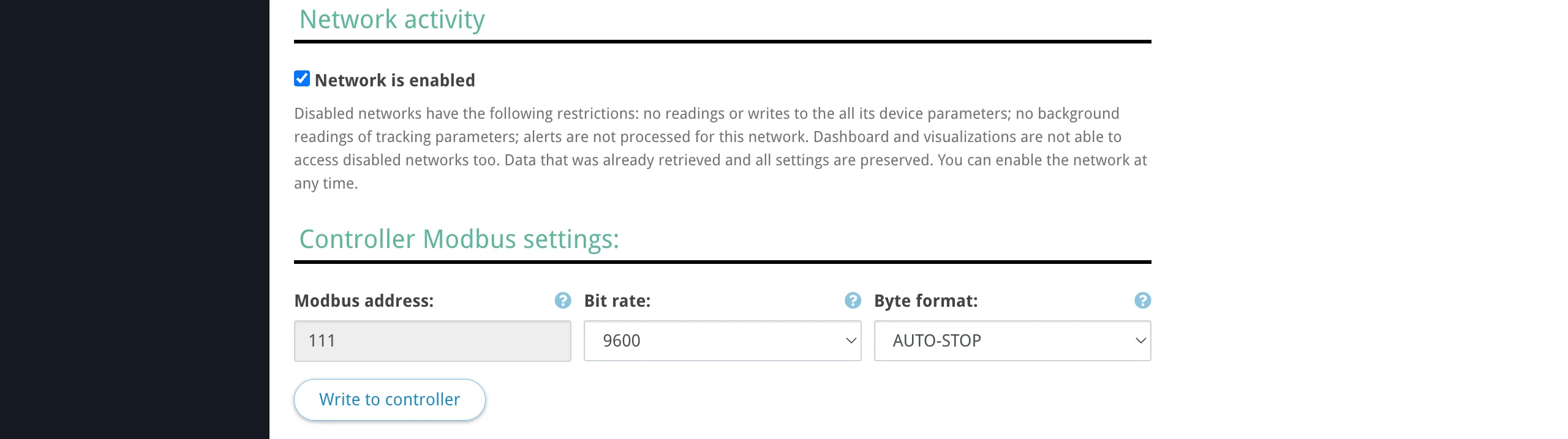
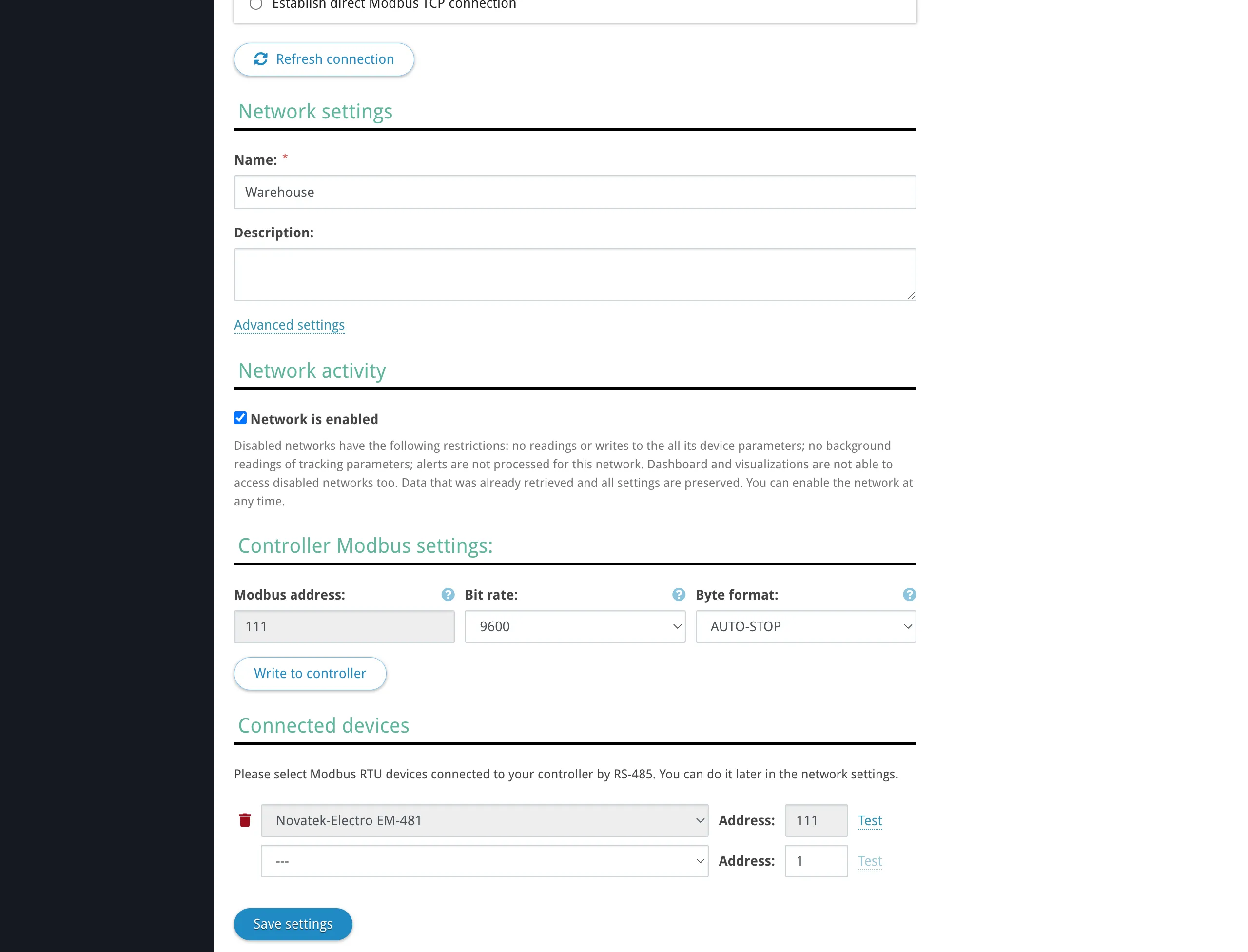
Найпоширеніші конфігурації — 9600 бод, 8N1 або 9600 бод, 8E1. Перевіряйте документацію пристрою щодо потрібних налаштувань. Налаштування послідовного інтерфейсу на контролерах, сумісних з Overvis: Для контролерів, підключених зворотним з’єднанням (PIN або код активації), Overvis може зчитувати й змінювати налаштування RS-485 віддалено. Після створення мережі на сторінці налаштувань мережі відображаються поточні Бітрейт та Формат байта контролера, їх можна змінити.
Для сторонніх контролерів із прямим з’єднанням налаштовуйте послідовний інтерфейс через інтерфейс самого контролера (веб-інтерфейс, передню панель, DIP-перемикачі тощо). Довжина шини та кількість пристроївSection titled “Довжина шини та кількість пристроїв”Максимальна довжина кабелю: Стандарт RS-485 (ANSI/TIA/EIA-485-A) визначає максимальну довжину шини 1200 метрів (4000 футів). На практиці досяжна відстань залежить від бітрейту, якості кабелю та рівня завад:
Це наближені значення. У шумних умовах (поблизу ПЧ, високовольтних ліній, зварювального обладнання) використовуйте коротші траси. Якщо потрібна довжина понад 1200 м — повторювачі RS-485 або другий контролер зв’язку з окремою мережею Overvis. Максимальна кількість пристроїв: Кількість пристроїв на одній шині RS-485 залежить від вхідного імпедансу приймачів:
Більшість сучасних пристроїв Modbus RTU використовують приймачі з навантаженням 1/4 або 1/8 одиничного навантаження, що дозволяє 128–256 пристроїв на одній шині. Перевіряйте специфікації приймачів RS-485 у паспортах пристроїв. Кожен пристрій має мати унікальну адресу Modbus (ідентифікатор вузла) у діапазоні 0–255. Адреса 0 зарезервована для широкомовних команд у протоколі Modbus (запис на всі пристрої, відповіді не очікується). Modbus RTU та ASCIISection titled “Modbus RTU та ASCII”Modbus через RS-485 підтримує два режими кадрування:
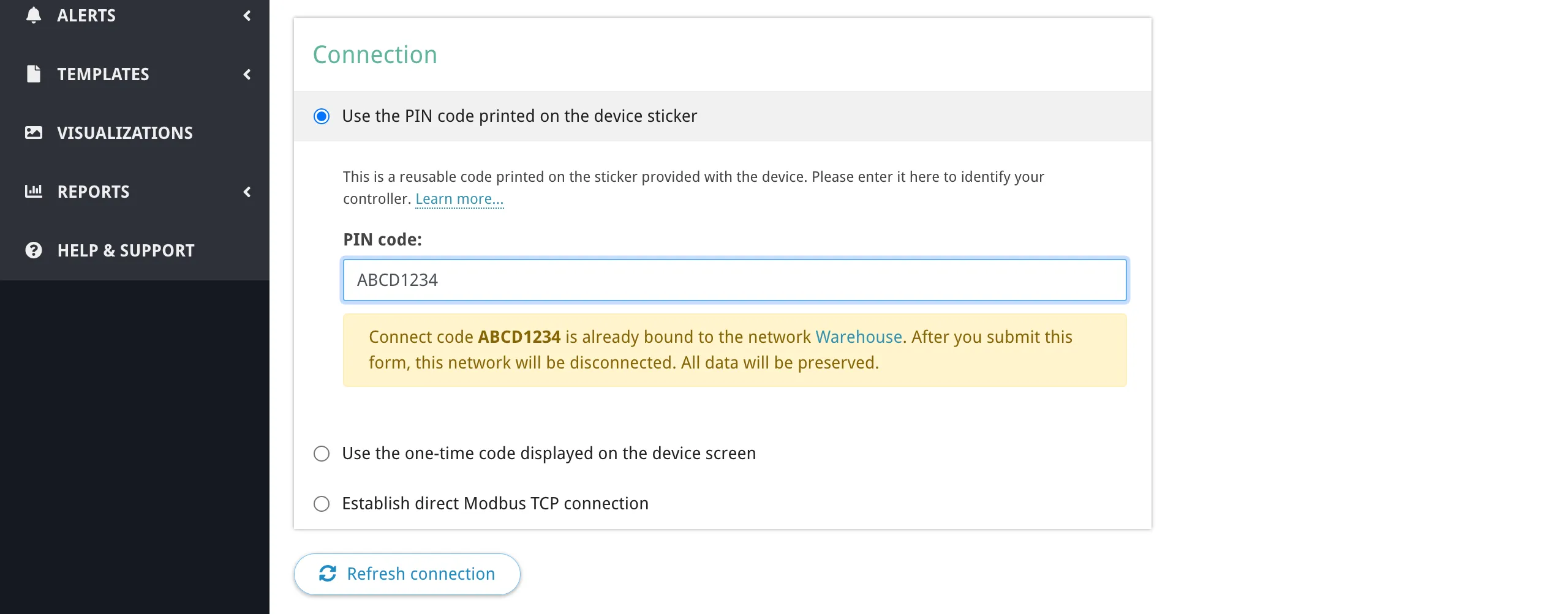
Обидва режими використовують ту саму модель регістрів і коди функцій — відрізняється лише кодування байтів на лінії. Більшість контролерів, сумісних з Overvis, за замовчуванням використовують Modbus RTU. Якщо підключений пристрій вимагає Modbus ASCII, налаштуйте це в параметрах послідовного порту контролера (веб-інтерфейс або регістри Modbus). Сам Overvis спілкується з контролером через Modbus TCP, що не залежить від режиму — контролер виконує перетворення RTU/ASCII на боці RS-485. Пристрої в OvervisSection titled “Пристрої в Overvis”Кожен фізичний пристрій Modbus RTU, підключений до порту RS-485 контролера, у Overvis представлений як пристрій, ідентифікований ідентифікатором вузла Modbus у межах мережі. Щоб додати пристрій, відкрийте сторінку мережі в Overvis і натисніть Додати пристрій. Вкажіть назву пристрою, Modbus ID і за бажанням оберіть Шаблон пристрою для попереднього налаштування всіх параметрів. Якщо шаблону немає, параметри можна додати вручну, вказавши адреси регістрів, типи даних і назви. Інформацію про карту регістрів Modbus, підтримувані коди функцій і типи даних зазвичай наведено в документації або паспорті пристрою, часто в розділах «Регістри Modbus», «Протокол обміну» або «Карта регістрів». Повний опис додавання й налаштування пристроїв і параметрів див. у Мережі, пристрої та параметри. Конфлікти пристроїв і перехоплення контролюSection titled “Конфлікти пристроїв і перехоплення контролю”Коли ви намагаєтеся створити мережу з контролером, уже зареєстрованим у Overvis, поведінка залежить від способу підключення та того, чи належить контролер вашому обліковому запису чи іншому. PIN-код: той самий обліковий записSection titled “PIN-код: той самий обліковий запис”Якщо PIN-код уже прив’язаний до мережі в вашому обліковому записі, Overvis показує попередження:
Можна продовжити — стару мережу буде від’єднано, контролер прив’яжеться до нової. Стара мережа та її дані (параметри пристроїв, історія зчитувань) залишаються доступними. PIN-код: інший обліковий записSection titled “PIN-код: інший обліковий запис”Якщо контролер уже прив’язаний до мережі в іншому обліковому записі Overvis, PIN-код не може переприв’язати його. PIN-код має нижчий пріоритет — він підтверджує наявність наклейки, але не обов’язково фізичний доступ до пристрою. Щоб перехопити контроль над контролером, скористайтеся методом коду активації. Код активації: перехоплення контролюSection titled “Код активації: перехоплення контролю”Код активації має вищий пріоритет, ніж PIN-код, бо потрібно зчитати код з дисплея або веб-інтерфейсу, що підтверджує фізичний доступ. За його допомогою можна перехопити контроль над контролером від будь-якого облікового запису — після прив’язки пристрій вилучається з мережі попереднього власника. Відв’язування контролераSection titled “Відв’язування контролера”Щоб відв’язати контролер від поточної мережі (щоб його можна було зареєструвати знову — вами або іншим користувачем), скористайтеся одним із способів:
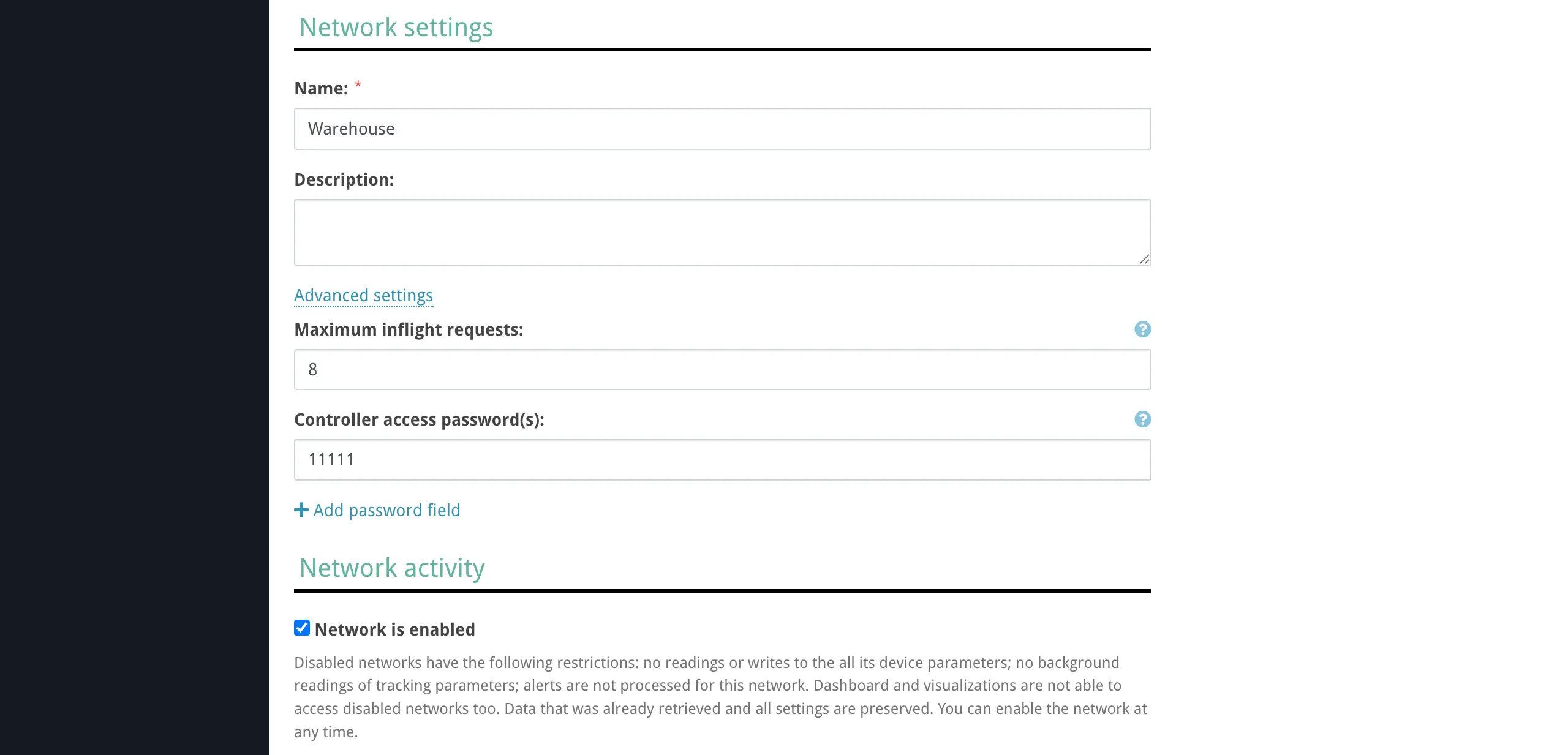
Після відв’язування контролер знову підключається до Overvis і отримує новий код активації, готовий до повторної реєстрації. Додаткові налаштування мережіSection titled “Додаткові налаштування мережі”На сторінці створення та налаштувань мережі є розділ Додаткові налаштування з параметрами, що впливають на обмін Overvis із контролером.
Паролі доступу до контролераSection titled “Паролі доступу до контролера”Деякі контролери підтримують захист доступу паролями для читання та/або запису регістрів. Якщо на контролері налаштовано паролі, додайте їх у розділі Паролі доступу на контролері. Overvis надсилає ці паролі контролеру після підключення в тому вигляді, в якому їх введено. Можна додати кілька паролів — наприклад окремо для читання та запису. Контролер визначає, який рівень доступу дає кожен пароль. Кількість одночасних запитівSection titled “Кількість одночасних запитів”Визначає, скільки запитів Modbus Overvis надсилає в цю мережу одночасно (паралельно). За замовчуванням 1 — Overvis чекає відповіді на кожен запит перед наступним (послідовний режим). Збільшення значення дозволяє надсилати кілька запитів одразу, що може прискорити опитування, якщо контролер це підтримує. Водночас багато контролерів RS-485 обробляють запити послідовно на шині незалежно від цього, тому високе значення може не дати вигоди й спричинити тайм-аути при переповненні черги запитів контролера. Залишайте значення 1, доки не впевнені, що ваш контролер підтримує паралельну обробку запитів. Увімкнення / вимкнення мережіSection titled “Увімкнення / вимкнення мережі”Мережі можна вимкнути, щоб призупинити весь обмін без видалення мережі й втрати даних. Вимкнена мережа зупиняє зчитування, запис, фонове відстеження та обробку сповіщень. Дашборди та візуалізації не мають доступу до вимкнених мереж. Усі наявні дані та налаштування зберігаються, мережу можна знову увімкнути будь-коли. Детальніше про керування мережами див. у Мережі, пристрої та параметри. Стан з’єднанняSection titled “Стан з’єднання”Після створення мережі на її сторінці відображається поточний стан з’єднання шлюзу. Індикатор показує один із станів:
Усунення несправностейSection titled “Усунення несправностей”Проблеми з’єднання поділяються на три рівні. Починайте зверху вниз — кожен наступний рівень має сенс після вирішення попереднього. graph TD
A["Проблема з доступом до даних"] --> B{"Чи шлюз<br/>онлайн в Overvis?"}
B -->|Ні| C["Рівень 1:<br/>Шлюз недоступний"]
B -->|Так| D{"Чи пристрій<br/>відповідає на читання?"}
D -->|Ні| E["Рівень 2:<br/>Пристрій недоступний"]
D -->|Так| F{"Чи дані<br/>коректні?"}
F -->|Ні| G["Рівень 3:<br/>Дані некоректні"]
F -->|Так| H["Поза межами<br/>цього посібника"]
Рівень 1: шлюз недоступнийSection titled “Рівень 1: шлюз недоступний”Симптом: У Overvis мережа відображається як офлайн. Дані з жодного пристрою не зчитуються. У підказці стану з’єднання: «Пристрій не підключився до сервера» (зворотні з’єднання) або «Сервер не встановив з’єднання» (прямі з’єднання). Це означає, що Overvis не може обмінюватися даними з контролером зв’язку. Для зворотних з’єднань — контролер не встановив або втратив вихідне з’єднання з Overvis. Для прямих — Overvis не досягає IP-адреси й порту контролера. Зворотні з’єднання (PIN / код активації)Section titled “Зворотні з’єднання (PIN / код активації)”1. Живлення та базові індикатори Переконайтеся, що контролер увімкнено й працює. Перевірте індикатор живлення:
Якщо на MC252 не горить 2. Мережеве з’єднання (Ethernet / Wi-Fi) Контролер має мати робоче з’єднання з локальною мережею, перш ніж досягне Overvis.
3. Доступ до інтернету та сервера Overvis Навіть при робочому локальному з’єднанні контролер має досягати сервера Overvis через інтернет.
4. Брандмауер і порти Контролер ініціює вихідне TCP-з’єднання до сервера Overvis на порт 20502. Корпоративні мережі та брандмауери можуть це блокувати. Попросіть адміністратора дозволити вихідний TCP на 5. Перевірка DNS Контролеру потрібно розв’язати ім’я хоста сервера Overvis. Якщо DNS у локальній мережі не працює, налаштуйте публічний DNS на контролері (наприклад 6. З’єднання GSM/LTE (MC252) Для контролерів із стільниковим зв’язком:
7. Хмарне з’єднання вимкнено на контролері Деякі контролери постачаються з вимкненим за замовчуванням хмарним з’єднанням:
Прямі з’єднанняSection titled “Прямі з’єднання”
Рівень 2: пристрій недоступний через шлюзSection titled “Рівень 2: пристрій недоступний через шлюз”Симптом: Мережа онлайн (шлюз підключено), але один або кілька пристроїв показують помилки читання, тайм-аути або «немає відповіді» для всіх параметрів. Контролер обмінюється з Overvis, але не може зв’язатися з кінцевим пристроєм на шині RS-485. 1. Перевірка адреси Modbus Переконайтеся, що адреса Modbus (ідентифікатор вузла) пристрою в Overvis збігається з адресою на фізичному пристрої. Адресу зазвичай задають DIP-перемикачами, передньою панеллю або ПЗ конфігурації. Типові адреси за замовчуванням різняться за виробником — див. керівництво пристрою. 2. Полярність проводки RS-485 Поміняйте місцями дроти A і B на контролері або на пристрої. Переполюсована пара — найчастіша проблема RS-485 і не пошкоджує обладнання. Виробники по-різному позначають клеми — те, що один називає «A», інший може назвати «B». Орієнтуйтеся на 3. Збіг налаштувань послідовного інтерфейсу Усі пристрої на шині RS-485 мають мати однакові налаштування. Невідповідність будь-якого параметра дає повну тишу (немає відповідей) або помилки CRC:
Для контролерів, сумісних з Overvis, ці параметри можна змінити:
4. Інструмент пошуку пристроїв MC252 У веб-інтерфейсі MC252 є вбудований інструмент Пошук пристроїв (вкладка Modbus → кнопка «Пошук пристроїв»), який сканує всі адреси Modbus і за потреби пробує різні швидкості, парність і протокол. Це допомагає виявити підключені пристрої та їх фактичну конфігурацію. Повне сканування займає 30–60 хв; якщо відомо, що всі пристрої з однаковими налаштуваннями, використовуйте Швидкий пошук. 5. Інструмент «Надіслати запит» на MC252 У веб-інтерфейсі MC252 є інструмент Надіслати запит (вкладка Modbus → кнопка «Надіслати запит»), який надсилає один запит Modbus і показує сиру відповідь. Використовуйте для перевірки зв’язку з конкретною адресою. Код винятку у відповіді не обов’язково означає несправність пристрою — можливо, у пристрої немає запитуваного регістра. 6. Кабель і топологія шини
7. Живлення та стан пристрою Переконайтеся, що пристрій увімкнено й у нормальному режимі (не в конфігурації, оновленні прошивки чи стані помилки). Деякі пристрої вимикають Modbus у певних режимах. 8. Конфлікти на шині
9. Електромагнітні завади Зв’язок RS-485 можуть порушувати ПЧ, двигуни, високовольтне комутаційне обладнання чи зварювання. Прокладайте кабелі RS-485 подалі від силових ліній, використовуйте екрановану виту пару. Екран заземлюйте на одному кінці шини. Рівень 3: пристрій відповідає, але дані некоректніSection titled “Рівень 3: пристрій відповідає, але дані некоректні”Симптом: Пристрій відповідає, але значення в Overvis неправильні — невірні числа, завжди нуль, від’ємні замість додатних тощо. Шлях обміну працює, але конфігурація параметрів не відповідає карті регістрів пристрою. 1. Зміщення адреси регістра Конвенції адресації регістрів Modbus різняться між виробниками. У посібниках деяких пристроїв адреси наведено починаючи з 0, в інших — з 1, у третіх — з 40001 (конвенція Modicon, де 40001 = holding register 0). Якщо значення зміщене на один регістр або систематично зсунуте, спробуйте змінити адресу регістра на ±1. 2. Невідповідність типу регістра Modbus визначає чотири типи регістрів. Неправильний тип читає з іншого простору адрес:
Переконайтеся, що параметр у Overvis використовує той самий тип регістра, що й у документації пристрою. 3. Тип даних і порядок байтів Температура як 32-біт float виглядатиме як «сміття», якщо зчитувати як два незалежні 16-бітні цілі. Поширені типи:
Для значень на кілька регістрів перевірте порядок байтів (big-endian vs little-endian) і порядок слів (AB CD vs CD AB). Інструмент «Надіслати запит» у веб-інтерфейсі MC252 допомагає інтерпретувати сирі значення регістрів. 4. Коефіцієнт масштабування Багато пристроїв зберігають значення з неявною десятковою комою. Наприклад, 23,5 °C може зберігатися як ціле 235 (×10) або 2350 (×100). EM-130, наприклад, представляє десяткові значення як цілі з коефіцієнтом за кількістю знаків після коми (1 знак = ×10, 2 = ×100, 3 = ×1000). Перевіряйте документацію щодо масштабу. 5. Документація пристрою Карта регістрів Modbus — основне джерело адрес, типів і масштабу. Зазвичай вона в керівництві, окремому документі «протокол обміну» або на сайті виробника. Для пристроїв, сумісних з Overvis, карти наведено в документації: Типові повідомлення про помилки OvervisSection titled “Типові повідомлення про помилки Overvis”Під час створення мережі або перевірки з’єднання Overvis може показувати такі повідомлення:
Індикатори за моделями контролерівSection titled “Індикатори за моделями контролерів”Використовуйте світлодіоди та дисплей контролера для діагностики стану з’єднання без Overvis.
EM-482Section titled “EM-482”
EM-483Section titled “EM-483”
На сторінці стану веб-інтерфейсу EM-483 показано з’єднання з сервером: код активації (очікування прив’язки), «Active» (прив’язано до Overvis) або «No Code» (зареєстровано через QR/PIN наклейку). EM-130Section titled “EM-130”У EM-130 один індикатор |
| Overvis Cloud Documentation | ||||||||||||||||||||||||||||||||||||||||||||||||||||||||||||||||||||||||||||||||||||||||||||||||||||||||||||||||||||||||||||||||||||||||||||||||||||||||||||||||||||||||||||
|---|---|---|---|---|---|---|---|---|---|---|---|---|---|---|---|---|---|---|---|---|---|---|---|---|---|---|---|---|---|---|---|---|---|---|---|---|---|---|---|---|---|---|---|---|---|---|---|---|---|---|---|---|---|---|---|---|---|---|---|---|---|---|---|---|---|---|---|---|---|---|---|---|---|---|---|---|---|---|---|---|---|---|---|---|---|---|---|---|---|---|---|---|---|---|---|---|---|---|---|---|---|---|---|---|---|---|---|---|---|---|---|---|---|---|---|---|---|---|---|---|---|---|---|---|---|---|---|---|---|---|---|---|---|---|---|---|---|---|---|---|---|---|---|---|---|---|---|---|---|---|---|---|---|---|---|---|---|---|---|---|---|---|---|---|---|---|---|---|---|---|---|---|
Мережі, пристрої та параметриOvervis організовує польові дані в трирівневу ієрархію:
Ця сторінка — довідка для всіх трьох рівнів: що вони зберігають, як пов’язані між собою й як їхні налаштування впливають на зв’язок і обробку даних. Порядок такий самий, як у ієрархії: спочатку мережі, потім пристрої, потім параметри. Для практичного введення див. Початок роботи. Щодо способів підключення та усунення несправностей див. Підключення обладнання. Ієрархія та зв’язкиSection titled “Ієрархія та зв’язки”ВласністьSection titled “Власність”
ІдентифікаториSection titled “Ідентифікатори”Кожна мережа, кожен пристрій і кожен параметр мають два ідентифікатори:
ВидаленняSection titled “Видалення”Видалення батьківського об’єкта видаляє всі дочірні:
Збережені зчитування та історія подій, пов’язані з видаленими параметрами, також видаляються. ВимкненняSection titled “Вимкнення”Мережі та пристрої можна вимкнути, не видаляючи їх. Вимкнення зберігає всю конфігурацію та збережені дані, але зупиняє зв’язок:
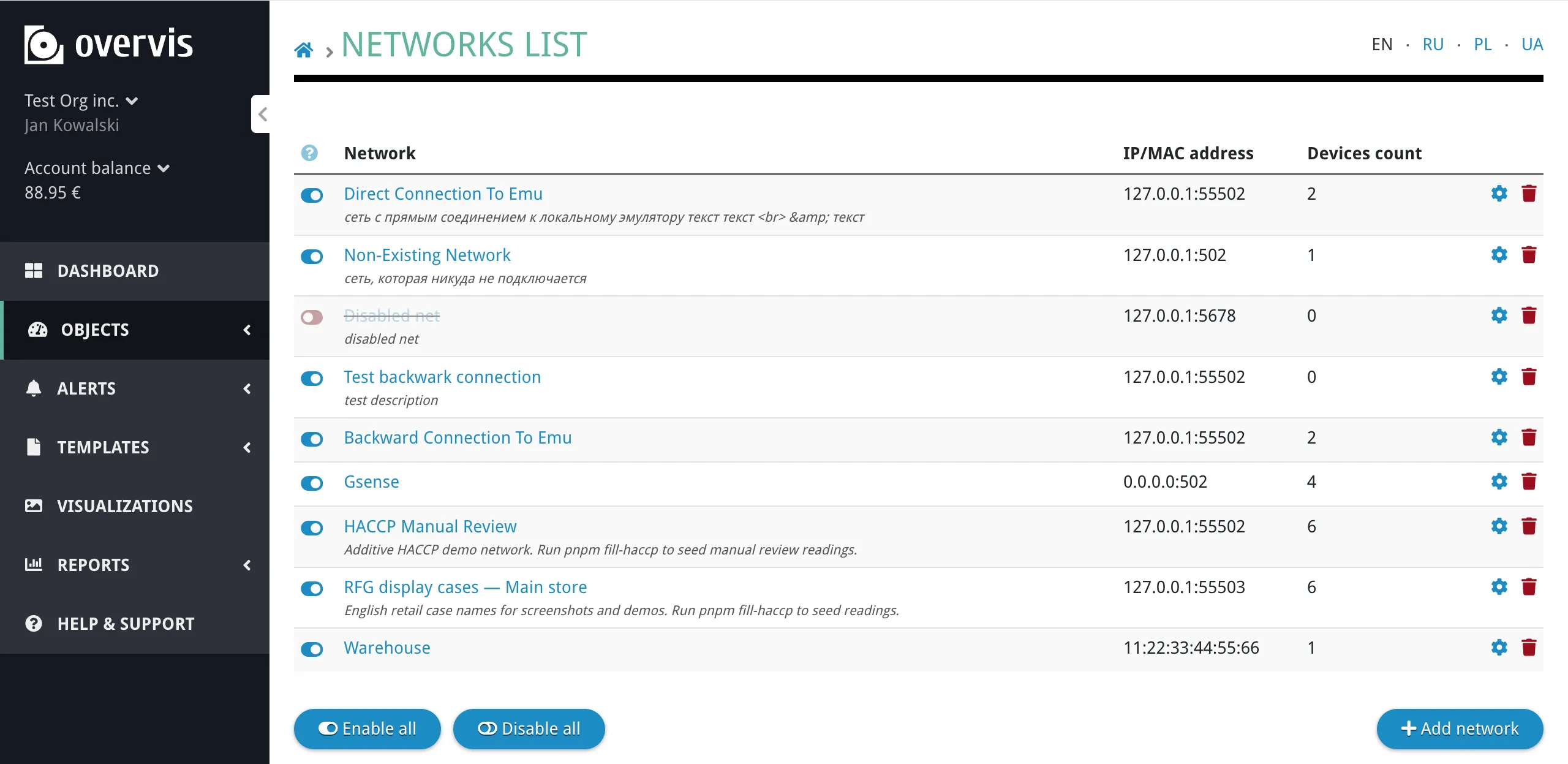
Мережі та пристрої можуть бути вимкнені користувачем, системою білінгу (коли вичерпано баланс організації) або адміністратором платформи. Час вимкнення та ініціатор фіксуються, щоб причина була завжди видима. Повторне ввімкнення одразу відновлює нормальну роботу — переналаштування не потрібне. Окремого перемикача увімкнено / вимкнено для окремих параметрів немає. Відстежуваний і програмований керують опитуванням, історією та записами (див. Прапорці поведінки); параметр з обома вимкненими прапорцями все одно можна читати на вимогу. Щоб зупинити весь трафік Modbus для пристрою — включно з читаннями на вимогу — вимкніть пристрій або мережу. МережіSection titled “Мережі”Мережа представляє один контролер зв’язку або шлюз. Кожен пристрій у мережі досягається через це єдине підключення. Створення мережіSection titled “Створення мережі”Щоб створити мережу, перейдіть до списку мереж організації й натисніть Додати мережу. Форма створення проводить через вибір способу підключення та введення параметрів з’єднання. Покроковий опис кожного способу підключення див. у Підключення обладнання.
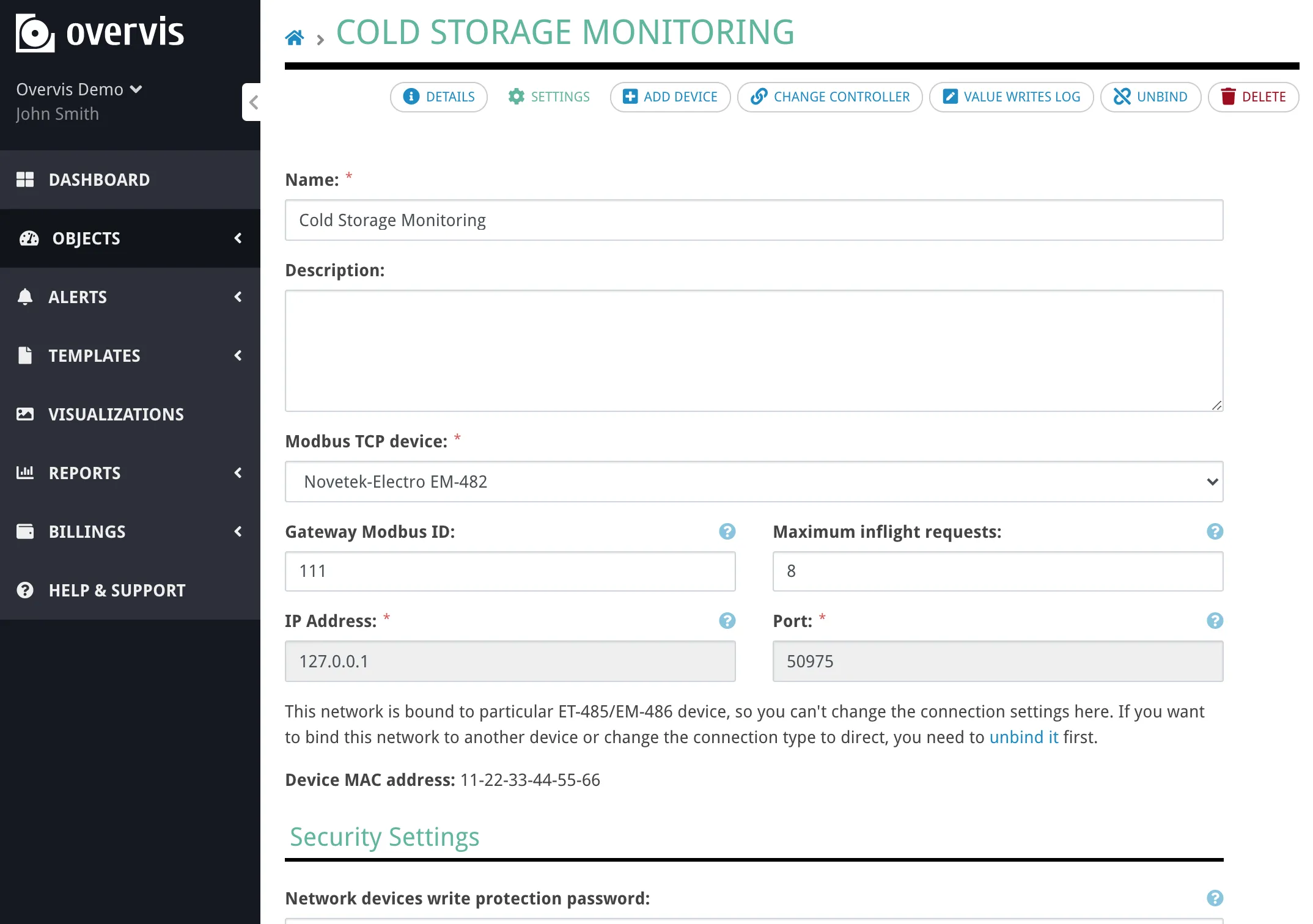
Налаштування мережіSection titled “Налаштування мережі”
Налаштування мережі не містять Modbus-адрес пристроїв за контролером, адрес регістрів параметрів чи правил інтерпретації даних. Це рівні пристрою та параметра. Сторінка мережіSection titled “Сторінка мережі”Сторінка мережі показує стан підключення шлюзу та список усіх пристроїв у мережі.
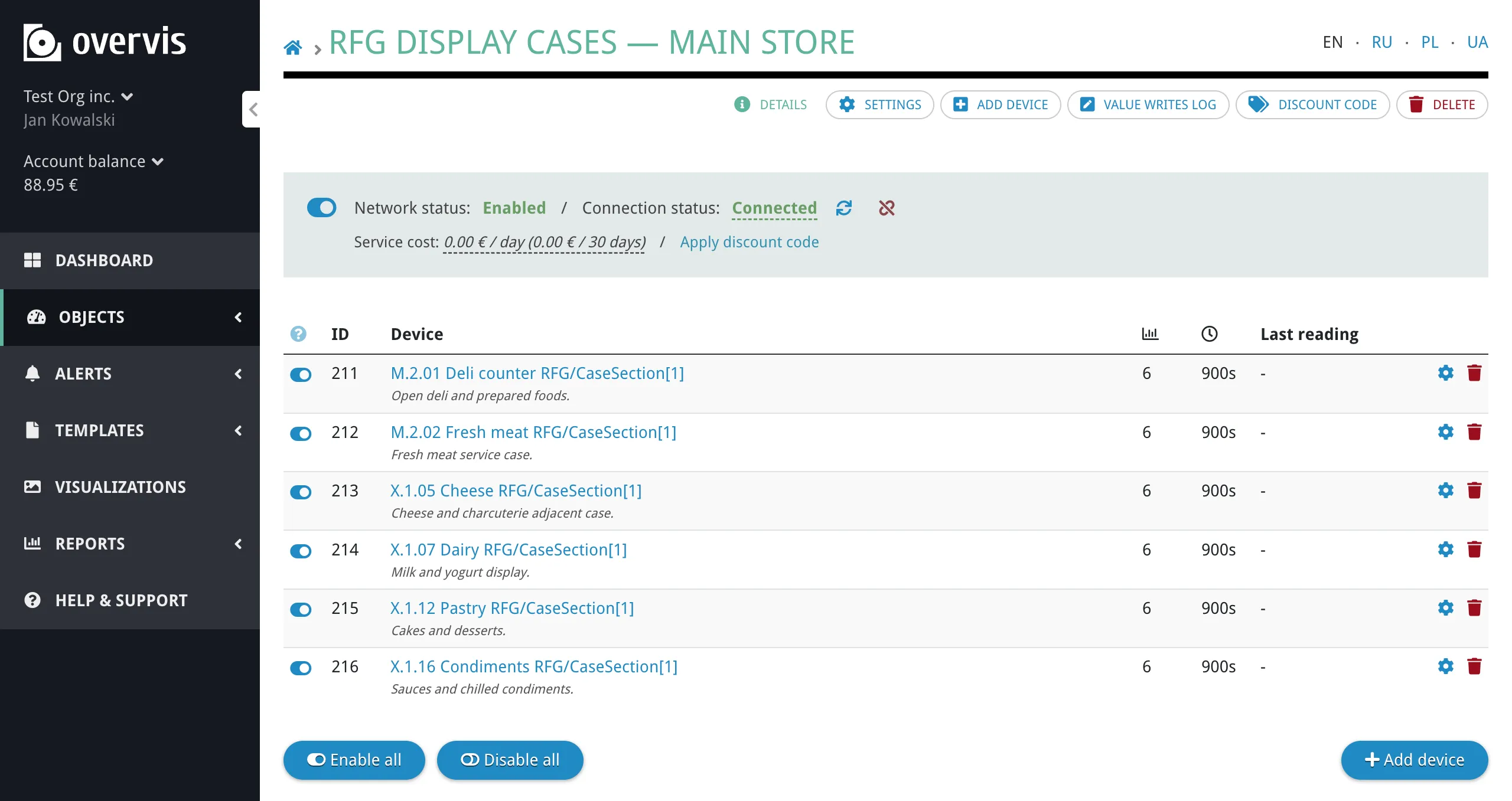
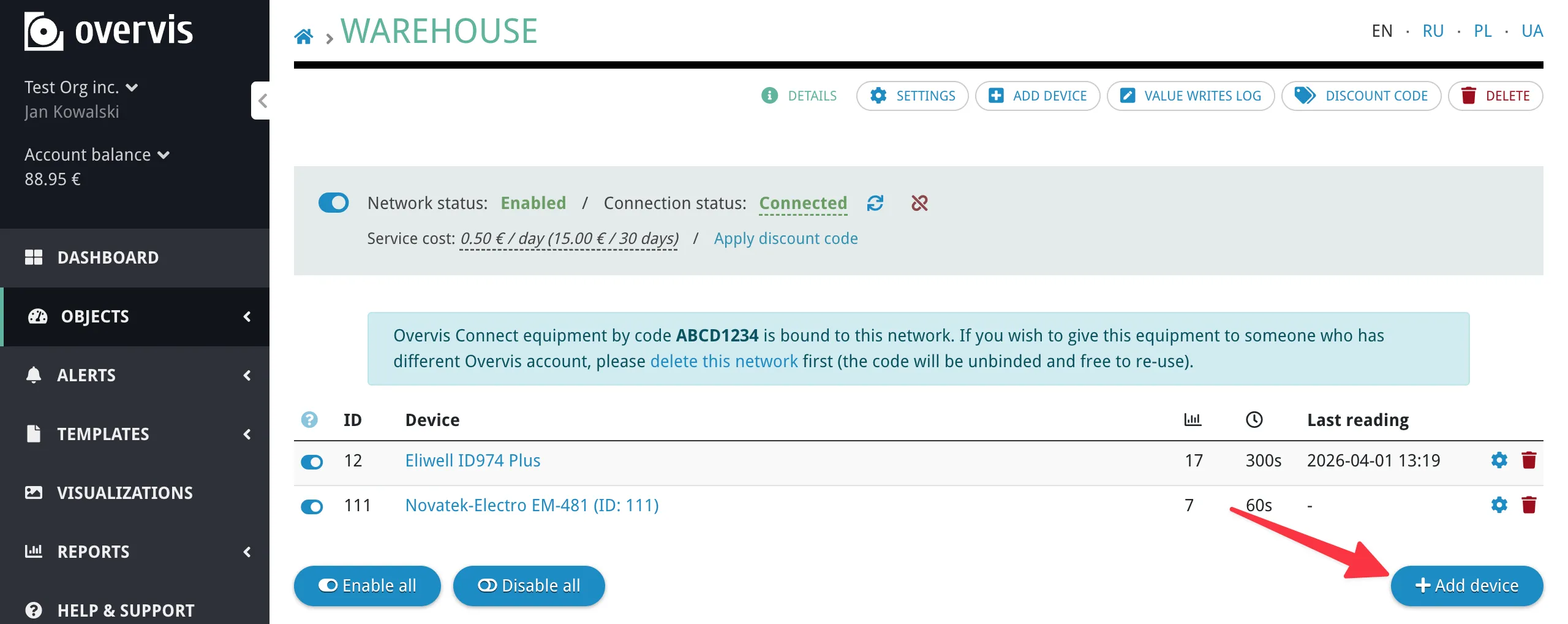
Список пристроїв показує Modbus ID кожного пристрою, назву, кількість відстежуваних параметрів, період оновлення та час останнього зчитування. З цієї сторінки можна вмикати або вимикати окремі пристрої, відкривати налаштування пристрою або видалити пристрій. Для мереж зі зворотним підключенням (PIN-код або код активації) сторінка також показує стан з’єднання та дії керування, наприклад розрив з’єднання. ПристроїSection titled “Пристрої”Пристрій представляє один вузол Modbus усередині мережі — одну адресовану кінцеву точку за контролером. Усі пристрої мережі використовують те саме підключення контролера. Ключовий ідентифікатор — Modbus ID (unit ID, 0–255), який має бути унікальним у межах мережі й збігатися з адресою, налаштованою на фізичному пристрої (DIP-перемикачі, передня панель або ПЗ конфігурації пристрою). Створення пристроюSection titled “Створення пристрою”Щоб створити пристрій, відкрийте сторінку мережі й натисніть Додати пристрій.
Форма створення запитує:
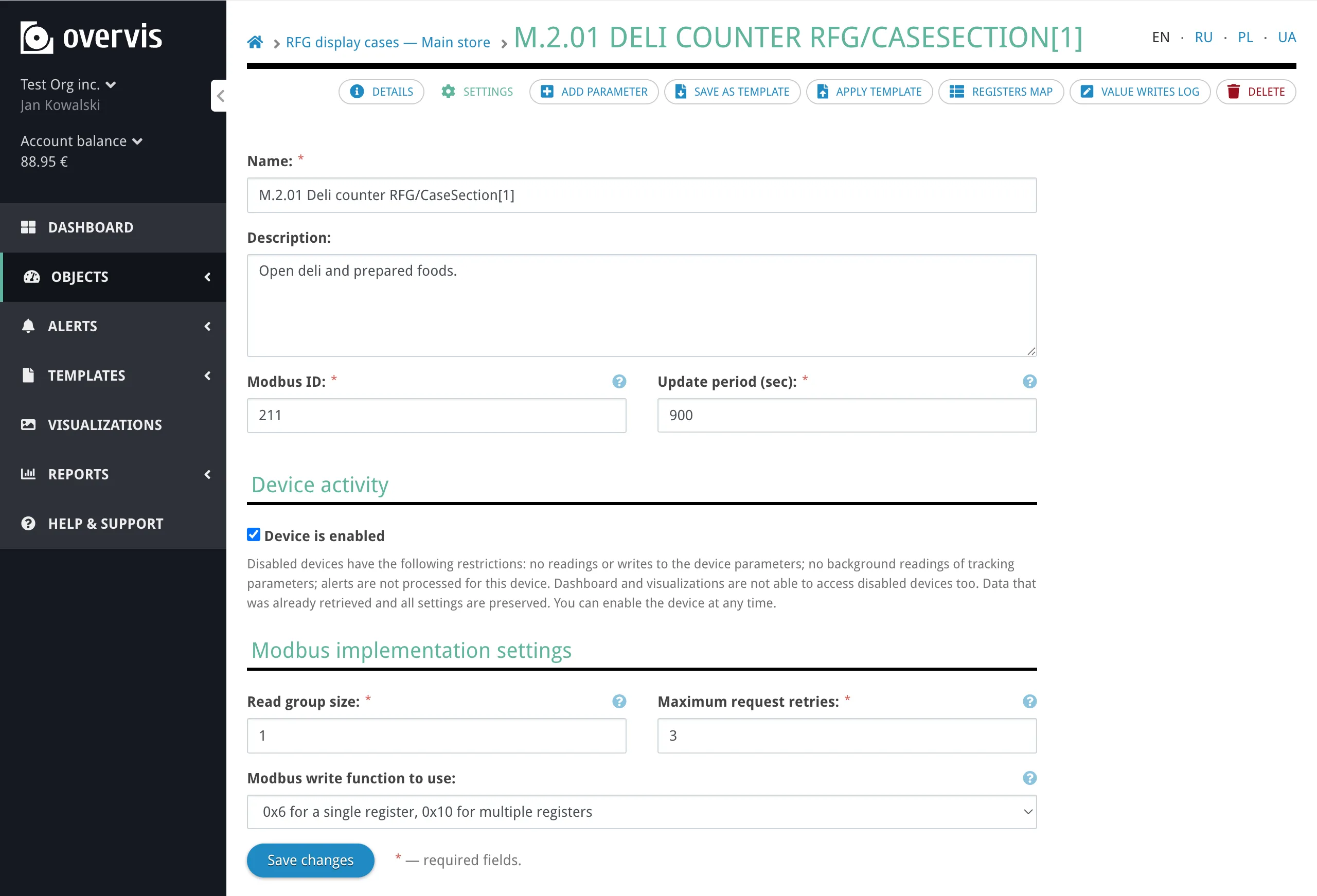
Якщо для вашого пристрою немає шаблону, після створення пристрою можна додати параметри вручну. Після створення пристрою Overvis одразу починає з ним обмін (якщо мережа підключена й пристрій увімкнений). Налаштування пристроюSection titled “Налаштування пристрою”
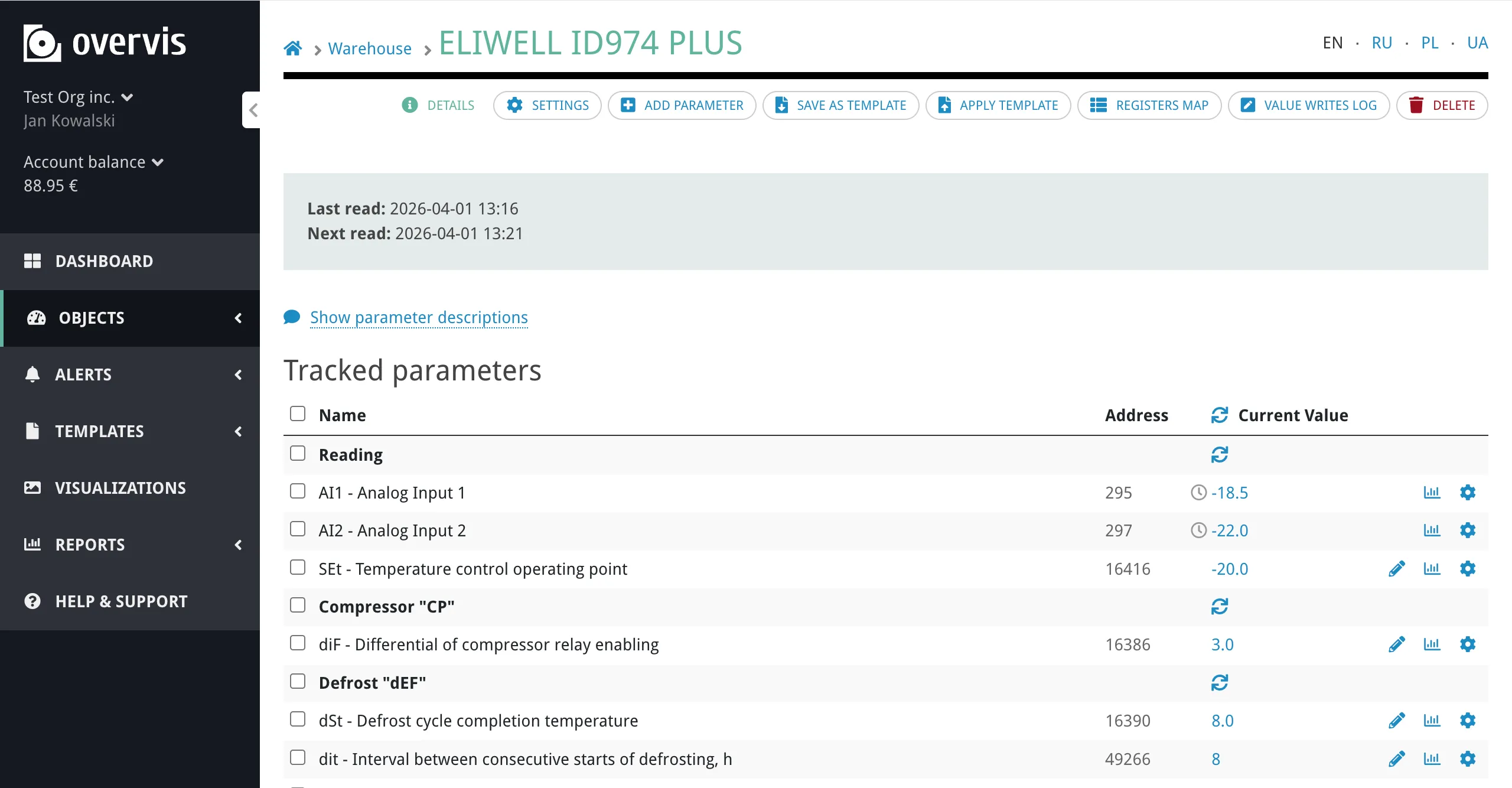
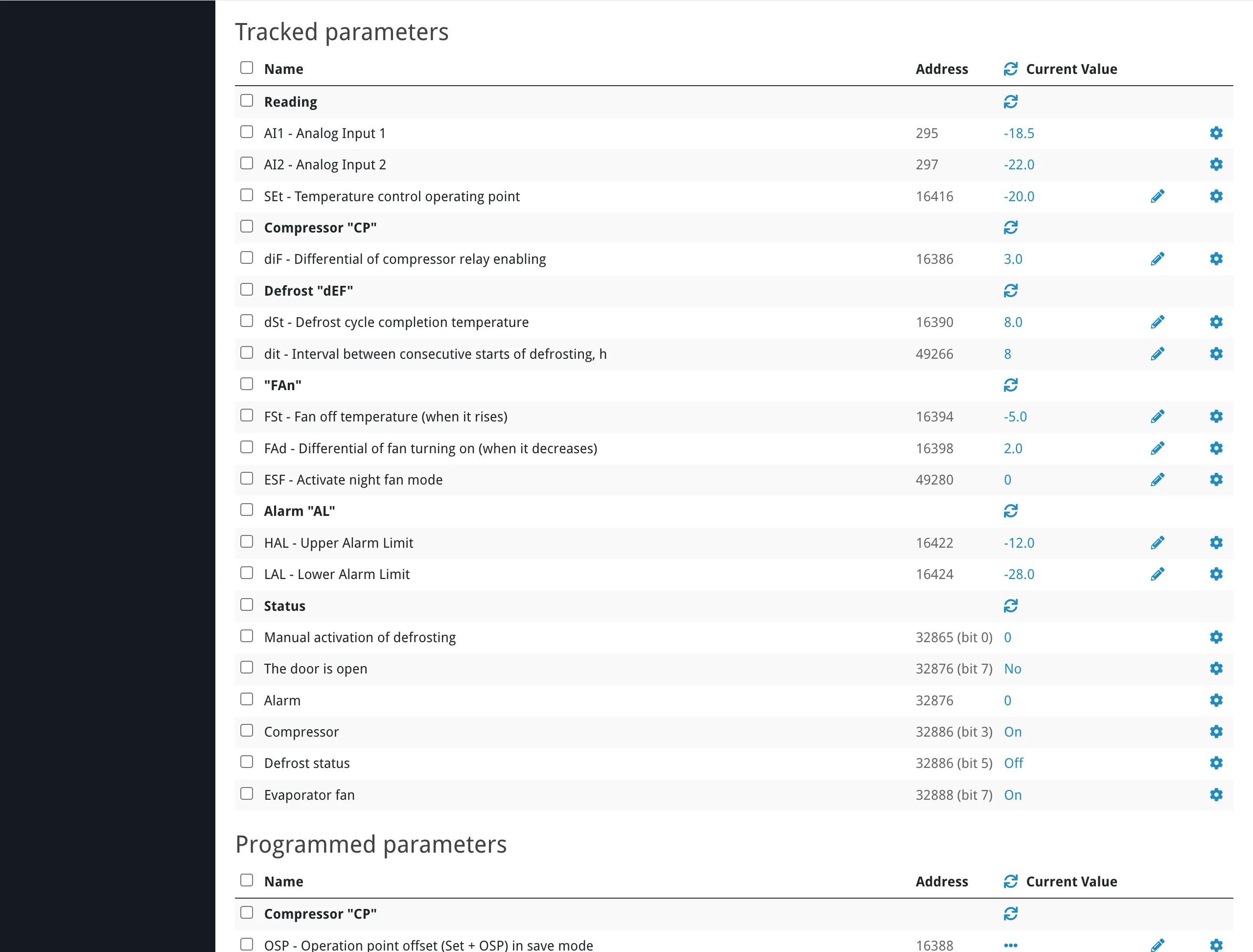
Налаштування пристрою не визначають шлях підключення до контролера (це рівень мережі) і не визначають, як декодуються окремі значення регістрів (це рівень параметра). Сторінка пристроюSection titled “Сторінка пристрою”Сторінка пристрою — місце перегляду та взаємодії зі значеннями параметрів. Параметри згруповано за прапорцями поведінки (відстежуваний, програмований) у розділи — визначення див. Прапорці поведінки. Сторінка пристрою показує:
Читання значеньSection titled “Читання значень”За замовчуванням відстежувані параметри показують останнє збережене значення. Воно може бути з останнього фонового опитування, не обов’язково «живе».
Щоб зчитати живе значення з пристрою:
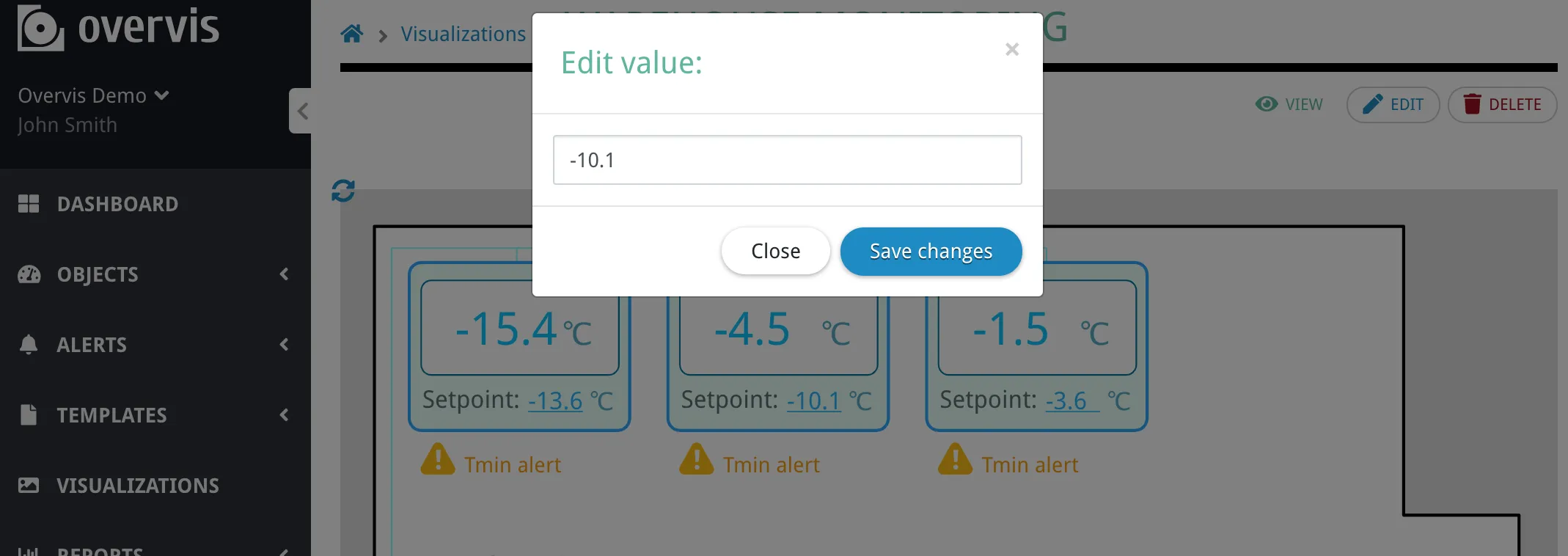
Невідстежувані параметри показують «---», доки не виконано зчитування на вимогу. Запис значеньSection titled “Запис значень”Біля значення програмованих параметрів є іконка олівця. Клацання відкриває вбудований редактор:
Запис одразу надсилається на пристрій. Якщо запис не вдається, Overvis показує повідомлення про помилку з причиною. ПараметриSection titled “Параметри”Параметр — найменший операційний об’єкт ієрархії. Він представляє одне визначення значення на пристрої — один фрагмент даних, який Overvis може читати або в який може записувати. Параметр може представляти:
Створення та редагування параметрівSection titled “Створення та редагування параметрів”Щоб додати параметр вручну, відкрийте сторінку пристрою й натисніть Додати параметр. Форма містить усі поля, описані нижче: назва, адреса, тип регістру, тип значення, прапорці поведінки, налаштування перетворення та необов’язкові значення переліку.
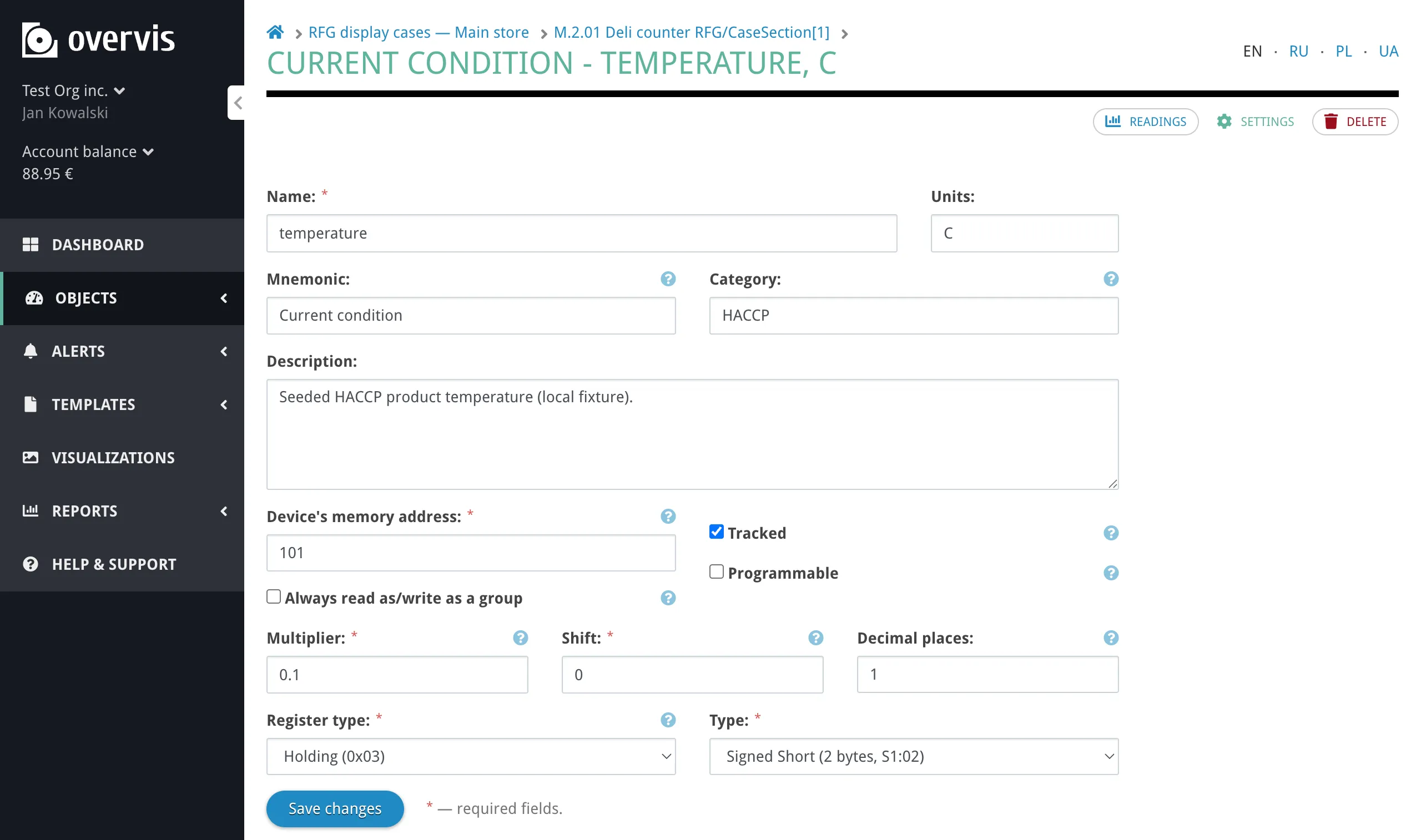
Щоб редагувати наявний параметр, клацніть його назву на сторінці пристрою, щоб відкрити налаштування параметра. З’являється та сама форма з попередньо заповненими поточними значеннями. Якщо на пристрої багато параметрів, швидше використати шаблон пристрою, ніж додавати їх по одному. Налаштування параметраSection titled “Налаштування параметра”
МетаданіSection titled “Метадані”Кожен параметр зберігає такі поля ідентифікації та організації:
АдресаSection titled “Адреса”Кожен параметр відповідає місцю в карті пам’яті Modbus пристрою. Повну адресу задає комбінація:
Та сама адреса пам’яті пристрою може законно з’являтися в кількох параметрах, коли параметри представляють різні подання тих самих даних — наприклад, числове значення всього регістра й один біт-прапорець у тому самому регістрі або кілька незалежних біт-прапорців з одного статусного регістра. Типи регістрівSection titled “Типи регістрів”Overvis підтримує всі чотири типи регістрів Modbus:
Holding register — найпоширеніший тип на практиці. Coil і discrete input завжди однобітові й завжди використовують тип значення Типи значеньSection titled “Типи значень”Тип значення визначає, як інтерпретуються сирі дані регістра. Від цього залежать двійковий формат, порядок байтів і кількість регістрів, які займає параметр. Overvis підтримує широкий діапазон типів значень:
Порядок байтів має значення. Багато пристроїв зберігають багатобайтові значення в порядку big-endian (спочатку найстарший байт), але деякі використовують byte-swapped або word-swapped. Якщо значення читається як «сміття» або нереалістичне число, ймовірно неправильний порядок байтів — спробуйте інші варіанти для тієї самої ширини даних. Прапорці поведінкиSection titled “Прапорці поведінки”Три прапорці керують тим, як Overvis обробляє параметр операційно: Відстежуваний — відстежуваний параметр бере участь у фоновому опитуванні та постійному зберіганні:
Невідстежуваний параметр лишається частиною моделі пристрою й може читатися на вимогу, але не опитується автоматично й його значення не зберігаються. Програмований — програмований параметр можна записувати через Overvis. Непрограмовані параметри в інтерфейсі Overvis доступні лише для читання, незалежно від того, чи підтримує запис базовий регістр. Відстежуваний і програмований — незалежні прапорці. Параметр може бути:
Завжди читати та писати одним запитом — якщо увімкнено, Overvis тримає все багаторегістрове значення в одному запиті Modbus замість розбиття на окремі запити. Це важливо для параметрів більш ніж на одному регістрі (наприклад 32-бітні float, 64-бітні цілі, рядки), де часткові читання можуть дати некоректні значення, якщо пристрій не оновлює всі регістри одночасно. Групи параметрів на сторінці пристроюSection titled “Групи параметрів на сторінці пристрою”На сторінці пристрою параметри згруповані в три розділи за цими прапорцями:
У межах кожного розділу параметри додатково групуються за категорією.
Перетворення значенняSection titled “Перетворення значення”Після зчитування сирого значення з пристрою Overvis може перетворити його для відображення за трьома налаштуваннями рівня параметра:
Формула перетворення:
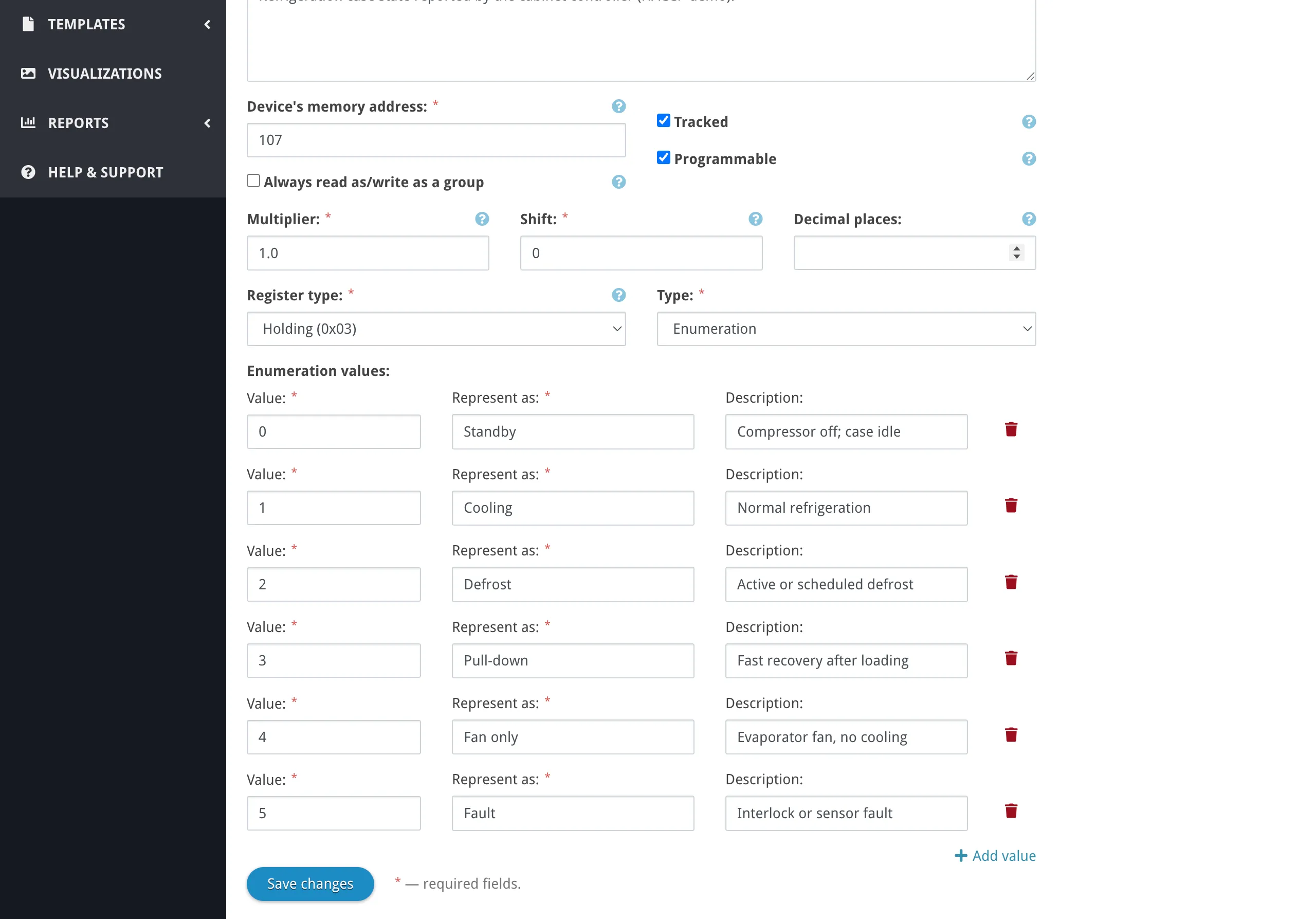
Наприклад, якщо датчик температури зберігає значення в десятих градуса (сире значення Overvis зберігає в базі сирі значення регістрів і застосовує перетворення під час відображення. Тож мультиплікатор і зсув впливають на вигляд усіх зчитувань — і старих, і нових. Зміна мультиплікатора ретроспективно змінює вигляд старих даних у графіках і звітах. Точність відображення впливає лише на форматування, не на збережене значення. Якщо мультиплікатор і зсув не задані, Overvis вважає значення немасштабованим: відображуване значення дорівнює сирому значенню регістра (еквівалент мультиплікатора 1 і зсуву 0). Параметри перелікуSection titled “Параметри переліку”Enumeration — тип значення для параметрів, де числовий регістр кодує дискретний стан або режим — наприклад стан машини, режим роботи або тип тривоги. На рівні Modbus це працює як будь-який інший числовий параметр, але Overvis зіставляє сирі значення з людинозрозумілими підписами за допомогою таблиці пошуку. Кожен рядок таблиці переліку містить:
Наприклад, для параметра «Operating Mode» зіставлення може бути таким:
Під час читання Overvis показує «Heating» замість
Таблиці переліку можна спільно використовувати для кількох параметрів — це корисно, коли кілька параметрів на різних пристроях мають той самий набір станів. Обмеження мін/макс значенняSection titled “Обмеження мін/макс значення”Параметри можуть необов’язково визначати мінімум та максимум значення. Це інформаційні межі — вони допомагають обмежувати введення при записі в інтерфейсі й дають контекст очікуваних діапазонів. Вони не впливають на те, як значення читаються з пристрою. Усунення несправностейSection titled “Усунення несправностей”Значення параметра виглядає неправильно (сміття, нереалістично велике або нуль)Section titled “Значення параметра виглядає неправильно (сміття, нереалістично велике або нуль)”Зазвичай це означає, що тип значення або порядок байтів не відповідає тому, що пристрій фактично надсилає. Наприклад, читання 32-бітного float як 16-бітного беззнакового цілого або використання big-endian, коли пристрій використовує word-swapped. Як виправити:
Пристрій показується як недоступнийSection titled “Пристрій показується як недоступний”Пристрій не відповідає на запити Modbus у межах тайм-ауту. Поширені причини та виправлення:
Зчитування на вимогу показує «---»Section titled “Зчитування на вимогу показує «---»”Значення «---» означає, що Overvis не має збереженого зчитування для цього параметра. Це нормально для невідстежуваних параметрів, які жодного разу не читали вручну. Як виправити:
Запис у параметр не вдаєтьсяSection titled “Запис у параметр не вдається”Коли Overvis не може записати значення в параметр, поширені причини:
Опитування повільніше за очікуванеSection titled “Опитування повільніше за очікуване”Якщо відстежувані параметри оновлюються рідше за налаштований період оновлення:
Поширені запитанняSection titled “Поширені запитання”Як змінити, які параметри відстежуються?Section titled “Як змінити, які параметри відстежуються?”На сторінці пристрою можна масово змінювати прапорці поведінки. Позначте потрібні параметри прапорцями й скористайтеся кнопками під списком параметрів, щоб позначити їх як відстежувані або невідстежувані. Відстежування можна змінити й в індивідуальних налаштуваннях параметра. Увімкнення відстежування запускає фонове опитування й зберігання даних для цього параметра. Вимкнення зупиняє опитування й зберігання, але наявні історичні дані зберігаються. Чи можна використовувати ту саму адресу пам’яті пристрою для кількох параметрів?Section titled “Чи можна використовувати ту саму адресу пам’яті пристрою для кількох параметрів?”Так. Це типова ситуація, коли один регістр містить кілька незалежних біт-прапорців — можна створити окремі параметри типу bit для кожного прапорця з однаковою адресою пам’яті пристрою, але різною позицією біта. Аналогічно можна мати один параметр, що читає весь регістр як число, і інший — один біт статусу з нього. Що відбувається з історичними даними при зміні налаштувань параметра?Section titled “Що відбувається з історичними даними при зміні налаштувань параметра?”Зміна типу значення, мультиплікатора або зсуву ретроспективно змінює вигляд усіх збережених зчитувань — див. Перетворення значення. Зміна адреси пам’яті пристрою або типу регістра змушує параметр надалі читати з іншого місця; старі дані все ще показують значення з попередньої адреси. Пов’язані функціїSection titled “Пов’язані функції”Мережі, пристрої та параметри — основа інших функцій Overvis:
|
| Overvis Cloud Documentation | |||||||||||||||||||||||||||
|---|---|---|---|---|---|---|---|---|---|---|---|---|---|---|---|---|---|---|---|---|---|---|---|---|---|---|---|
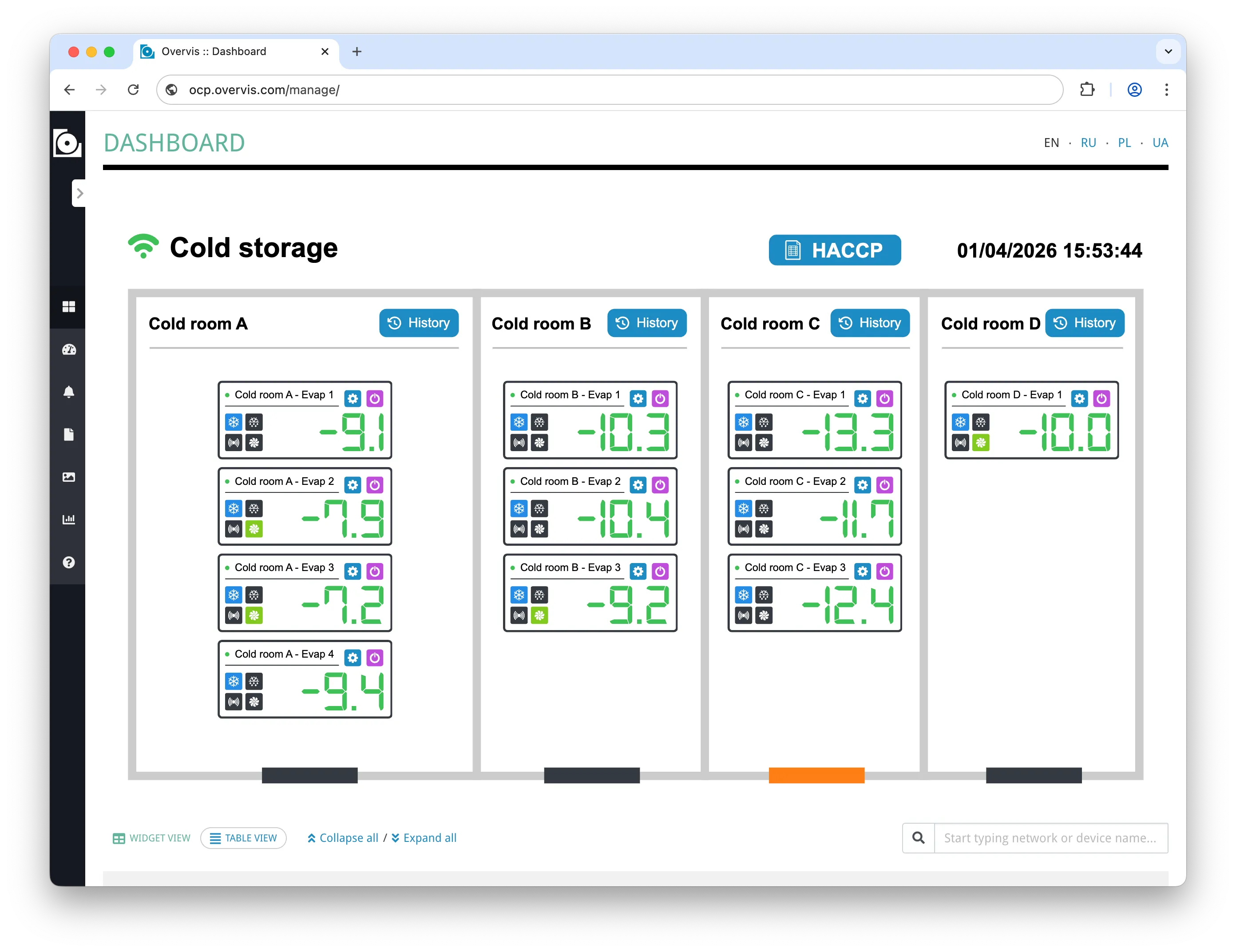
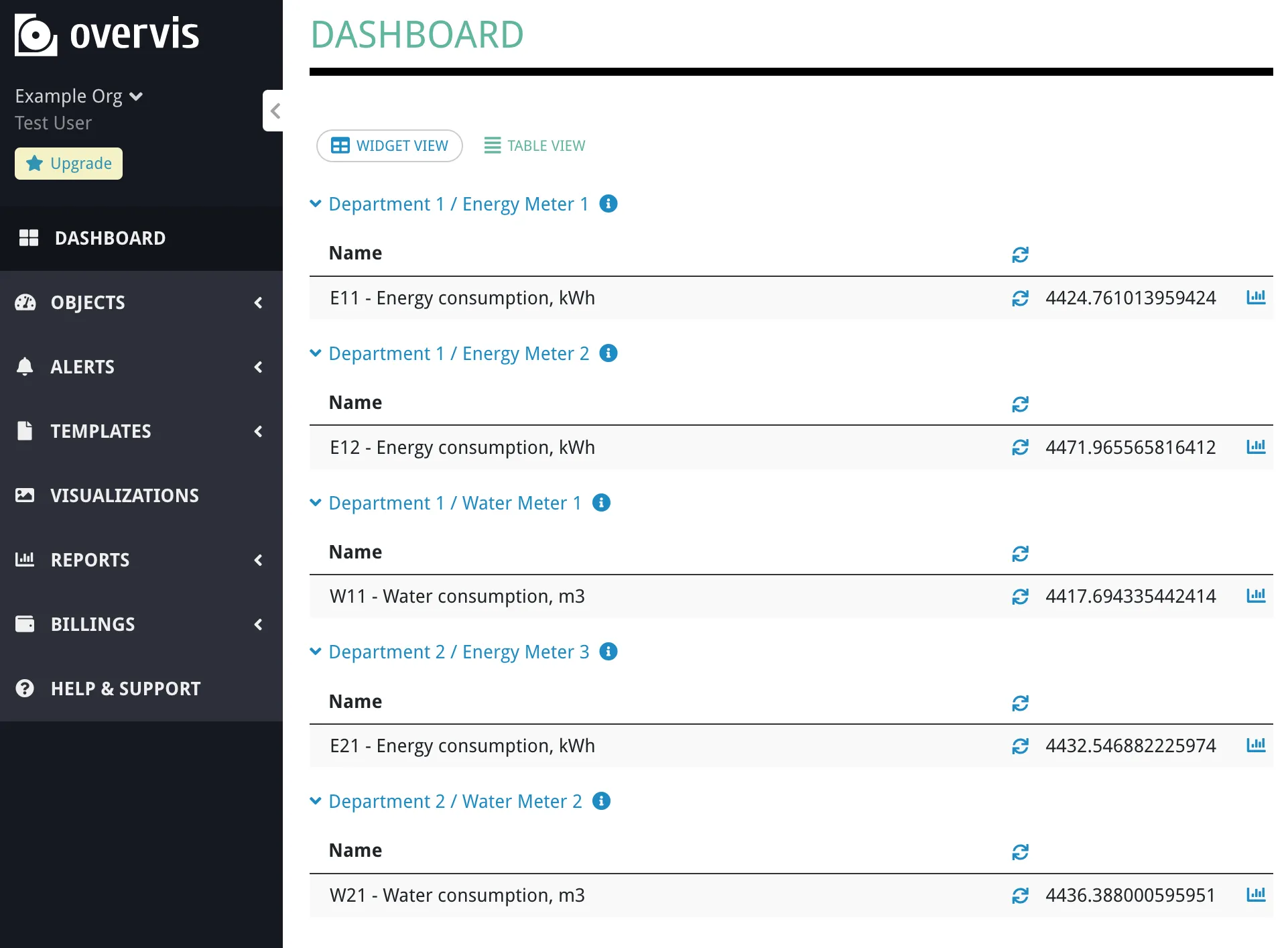
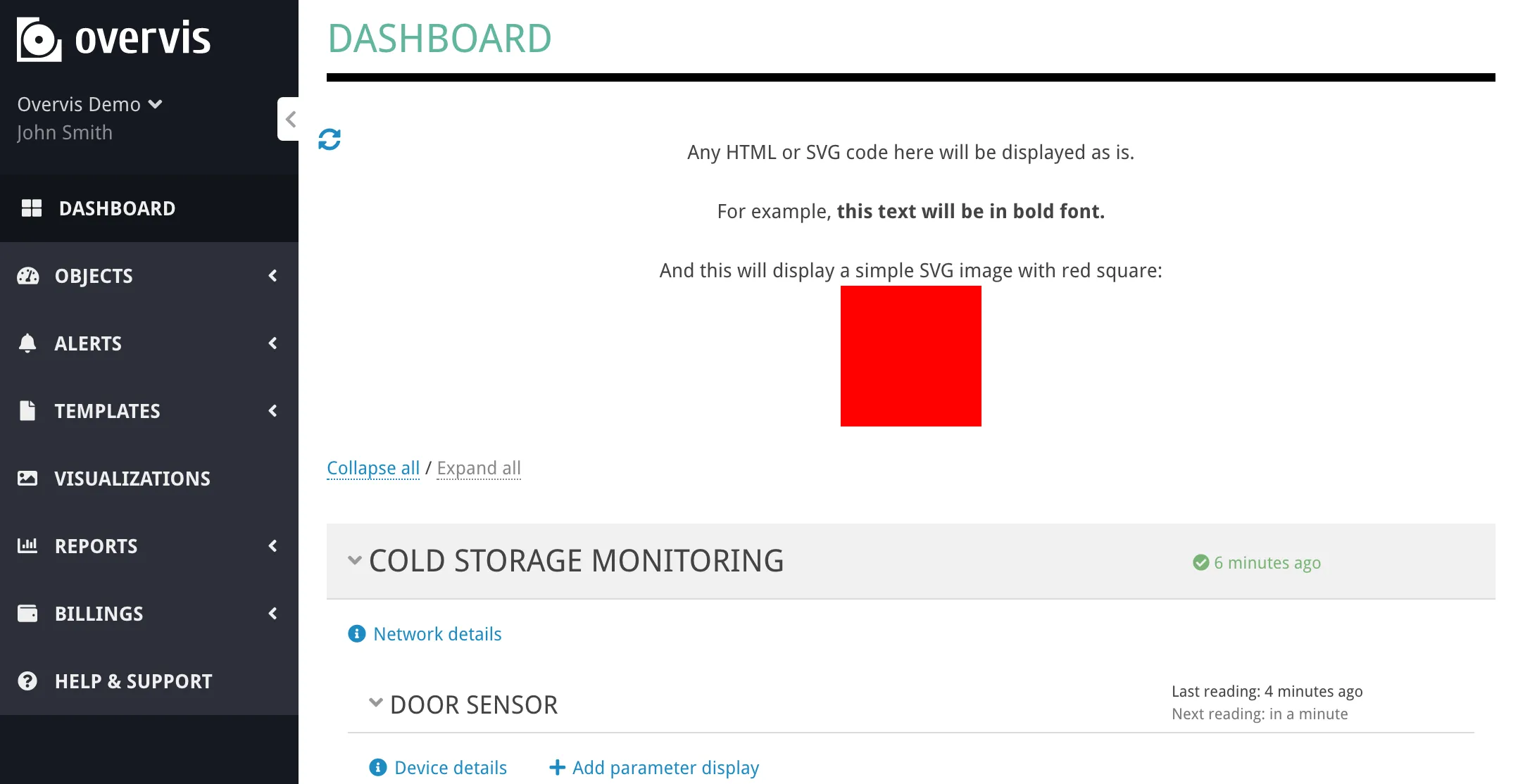
ОглядОгляд — це сторінка загального перегляду на рівні організації в Overvis Cloud. На одному екрані зібрано найважливіші параметри з усіх ваших мереж і пристроїв: можна відстежувати актуальні значення, перевіряти стан підключення, бачити активні сповіщення й записувати значення в програмовані параметри — без переходів на окремі сторінки пристроїв.
На панелі моніторингу є два типи вмісту:
Набір віджетів параметрів спільний для організації — усі користувачі однієї організації бачать на панелі моніторингу ті самі параметри. Персональних макетів, довільного розташування чи кількох панелей моніторингу на організацію немає. Режими «Керування» та «Моніторинг»Section titled “Режими «Керування» та «Моніторинг»”Overvis надає панель моніторингу в двох режимах:
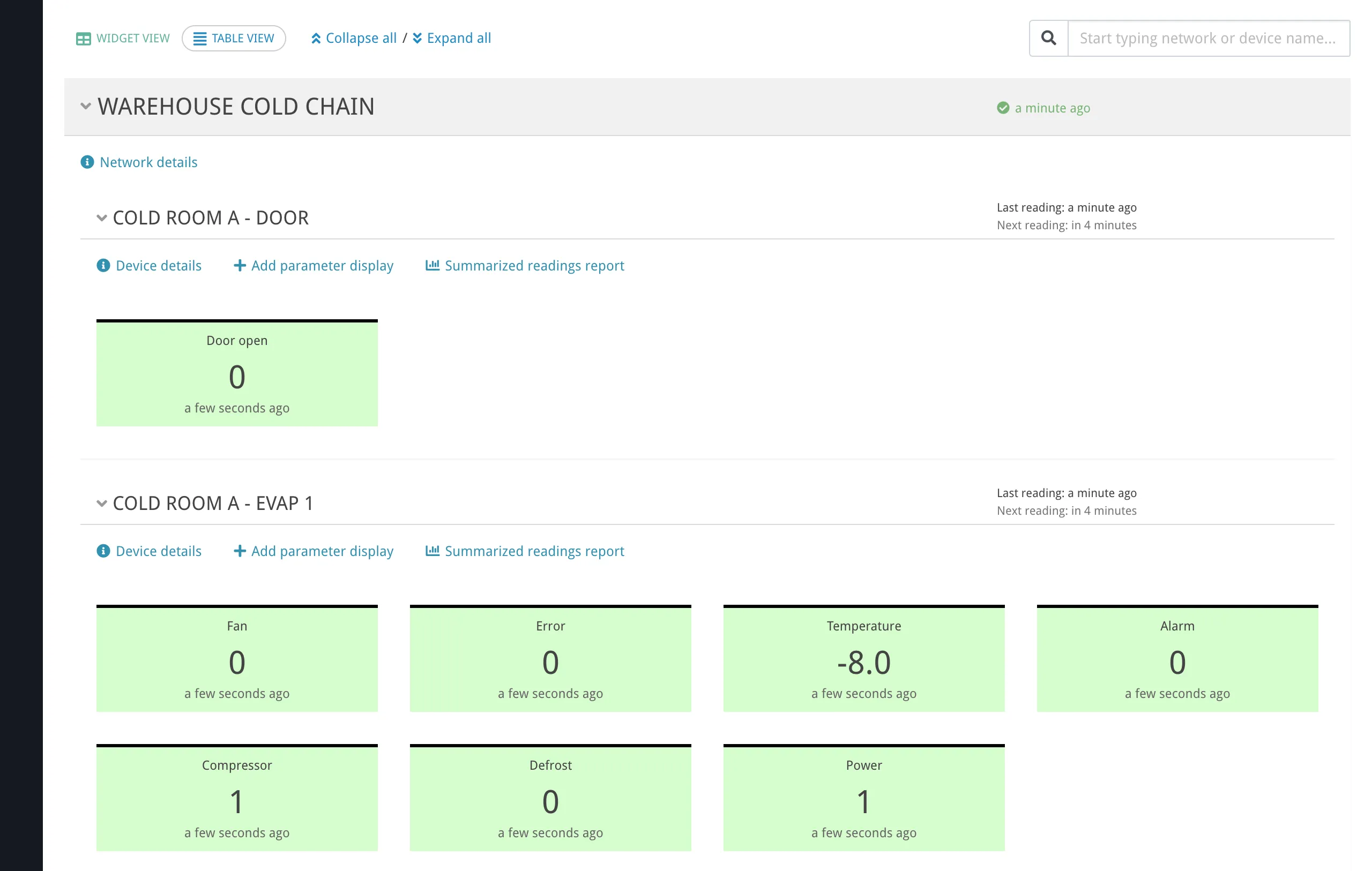
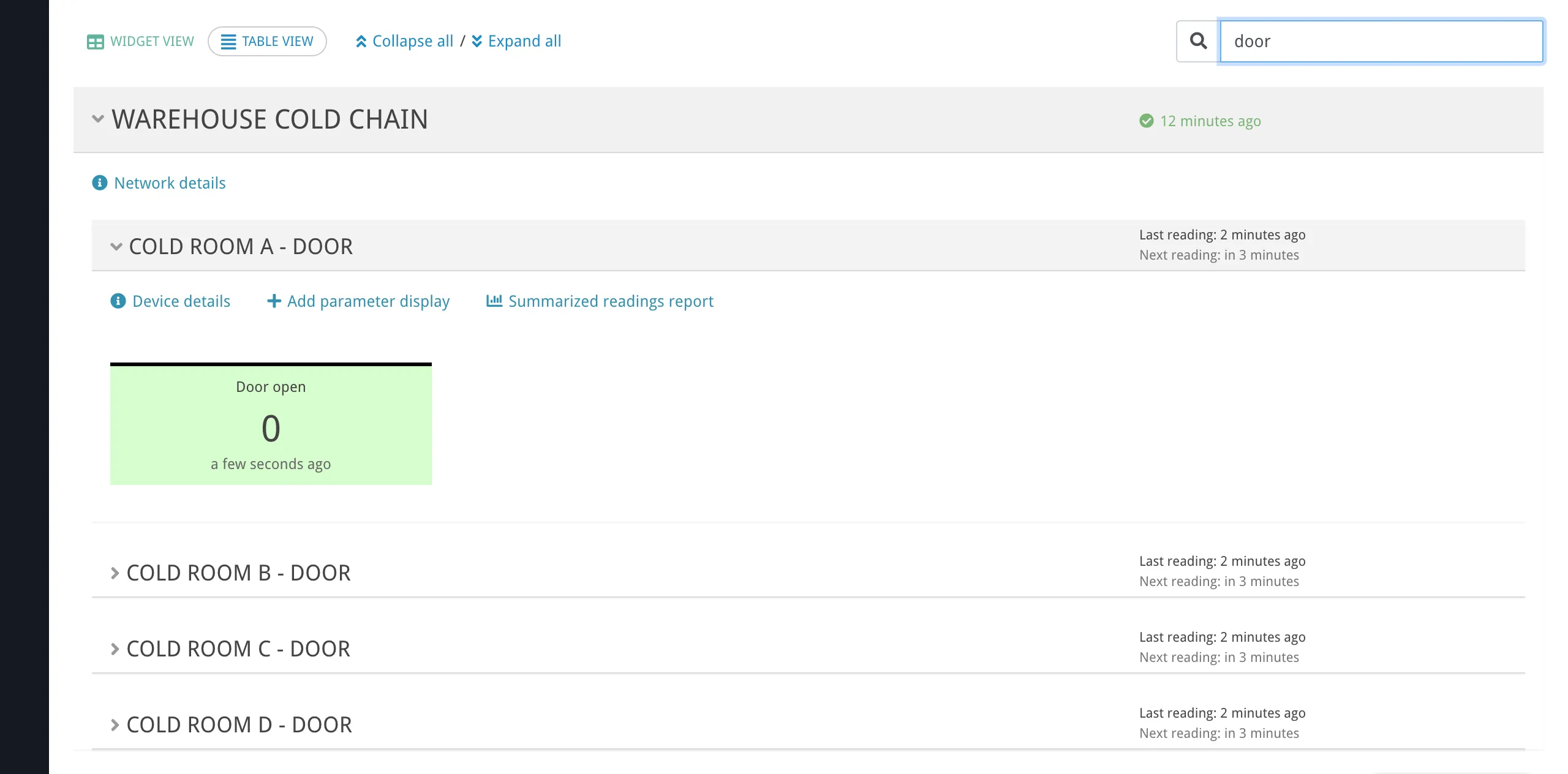
Обидва режими показують той самий загальноорганізаційний набір віджетів параметрів і візуалізацій. Користувачі без прав керування, які відкривають панель у режимі керування, автоматично перенаправляються на панель моніторингу. ВиглядиSection titled “Вигляди”На панелі моніторингу є два варіанти макета — перемикаються кнопками Віджетний вигляд / Табличний вигляд у верхній частині сторінки. Вибраний вигляд зберігається в браузері. Якщо на панелі моніторингу більше трьох пристроїв (за всіма мережами), поруч із перемикачем вигляду з’являються кнопки Згорнути все / Розгорнути все, щоб одночасно розгорнути або згорнути всі панелі мереж і пристроїв. Віджетний виглядSection titled “Віджетний вигляд”Віджетний вигляд — типовий макет. Сторінка організована як розгортні панелі, згруповані за мережею та пристроєм.
Панелі мереж — кожна мережа показується як згортний розділ із таким вмістом:
Панелі пристроїв — у кожній мережі кожен пристрій із параметрами на панелі моніторингу показується як згортна картка з таким вмістом:
Віджети параметрів — у кожній панелі пристрою кожен параметр показує:
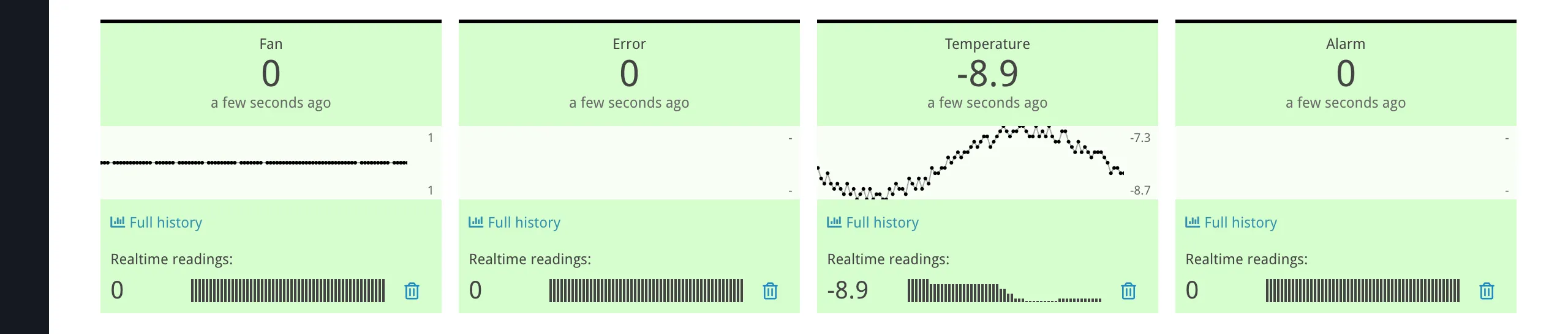
Розгортання віджета параметра. Клацання по віджету параметра розгортає його й показує:
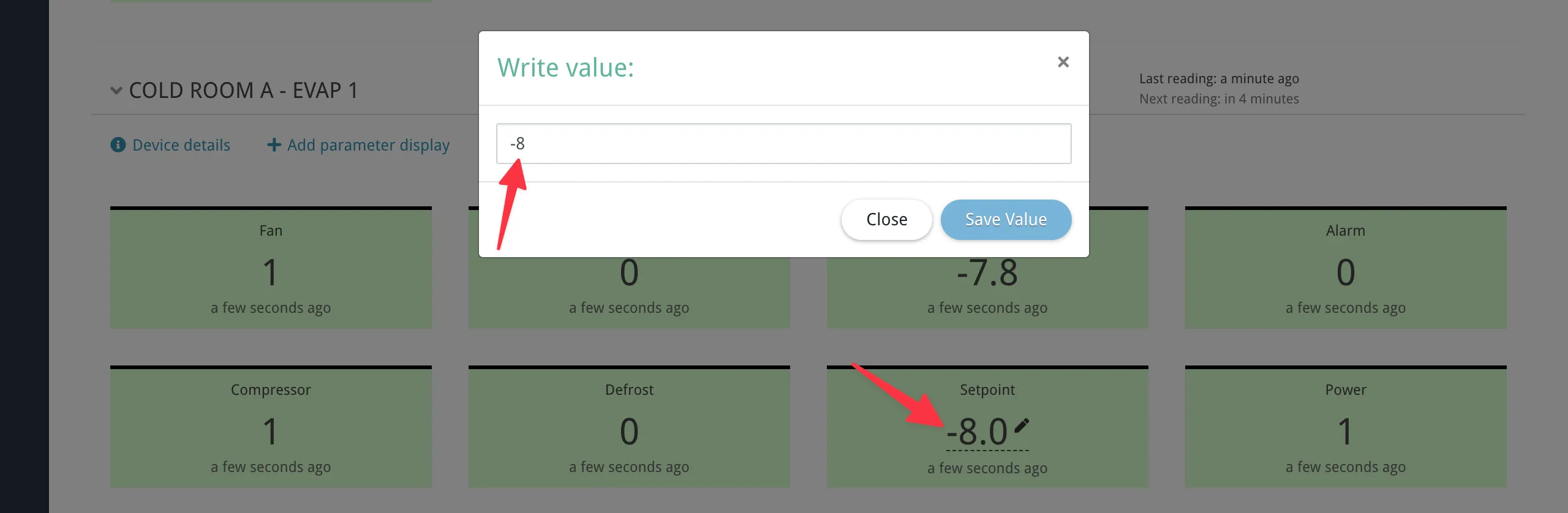
Зчитування в реальному часі працює лише поки віджет параметра розгорнуто. Згортання віджета зупиняє опитування. Якщо пристрій заблокований, у розділі реального часу показується «Пристрій заблокований» замість живих значень. Запис значень. У режимі керування клацання по значенню програмованого параметра відкриває діалог запису, де можна ввести нове числове значення й надіслати його на пристрій. Програмовані параметри позначені пунктирним підкресленням і іконкою пера на значенні. Клацання по значенню відкриває модальне вікно запису; клацання в іншому місці віджета розгортає/згортає його.
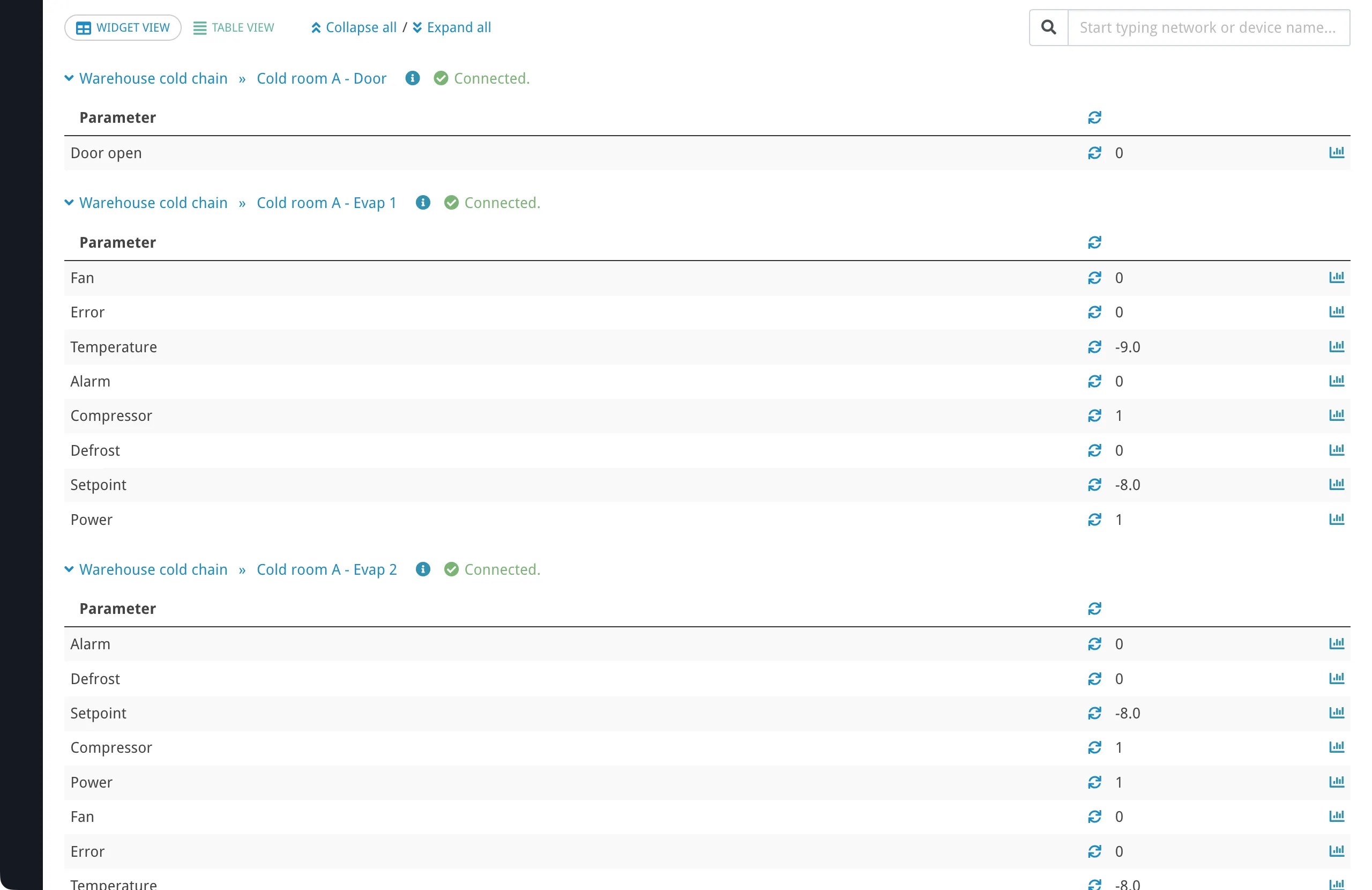
Табличний виглядSection titled “Табличний вигляд”Табличний вигляд показує ті самі віджети параметрів у компактній табличній формі. Замість вкладених панелей мереж і пристроїв пристрої перелічені пласкими рядками: кожен рядок підписано назвою мережі та назвою пристрою, розділеними » (той самий вигляд, що й в інтерфейсі). Розгортання рядка пристрою показує таблицю зі стовпцями, описаними нижче. У інтерфейсі в рядку заголовка текстово лише Параметр; наступна комірка заголовка — лише іконка синхронізації; третя й четверта комірки заголовка без текстових підписів.
Іконка синхронізації в рядку заголовка пристрою вмикає зчитування в реальному часі для всіх показаних параметрів цього пристрою одразу.
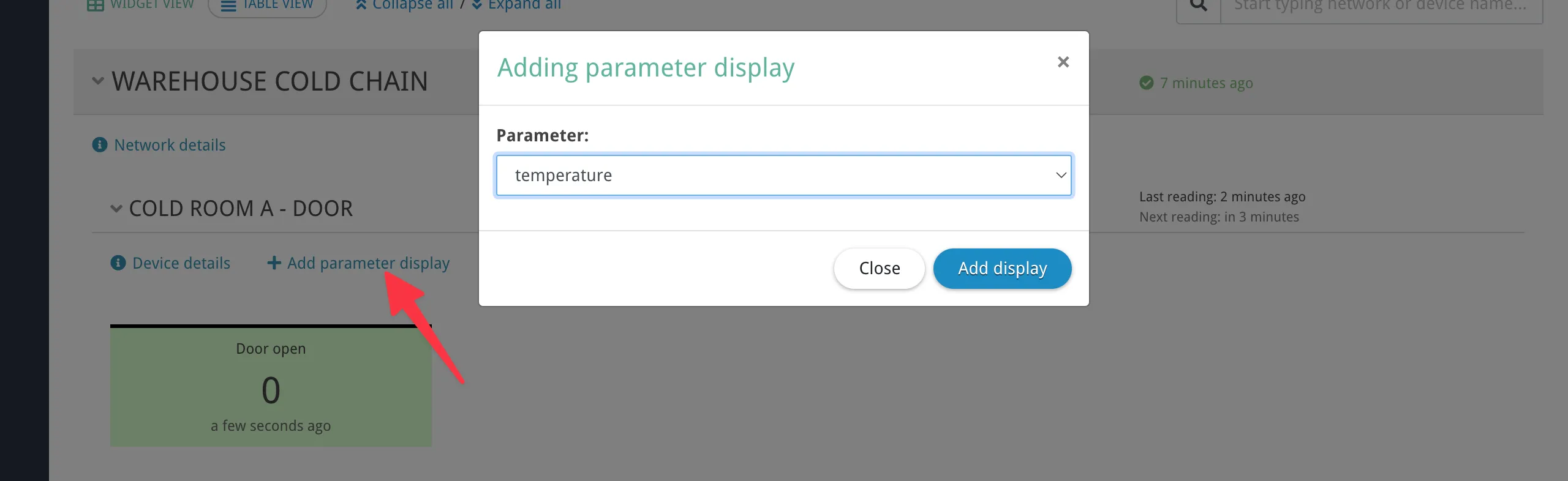
Табличний вигляд не надає елементів запису чи видалення. Використовуйте його для екранів моніторингу, коли потрібно бачити багато параметрів одразу. Додавання параметрів на панель моніторингуSection titled “Додавання параметрів на панель моніторингу”Є два способи додати параметри на панель моніторингу. З панелі керуванняSection titled “З панелі керування”У кожній панелі пристрою у віджетному вигляді є кнопка Додати відображення параметра (видима лише в режимі керування). Клацання відкриває модальне вікно зі списком відстежуваних параметрів пристрою, згрупованих за категоріями. Параметри, які вже на панелі моніторингу, зі списку виключені.
Цей спосіб пропонує лише параметри, уже позначені як відстежувані. Якщо потрібного параметра немає в списку, додайте його зі сторінки пристрою (див. нижче). Зі сторінки пристроюSection titled “Зі сторінки пристрою”На сторінці деталей пристрою виберіть один або кілька параметрів прапорцями та натисніть Додати до огляду. Цей спосіб гнучкіший:
Видалення параметрівSection titled “Видалення параметрів”У режимі керування у віджетному вигляді кожен віджет параметра має кнопку видалення (іконка кошика), щоб відкріпити його з панелі моніторингу. Видалення віджета параметра не видаляє сам параметр чи його історичні дані — лише прибирає з вигляду панелі моніторингу. Якщо параметр видалено з конфігурації пристрою, його віджет на панелі моніторингу зникає автоматично. Поле пошуку у верхній частині панелі моніторингу фільтрує за назвою мережі та назвою пристрою. Назви параметрів до пошуку не входять. Якщо ввести кілька слів, Overvis знаходить пристрої, у яких об’єднана назва мережі та пристрою містить усі слова в будь-якому порядку. Наприклад, запит «склад температура» знаходить пристрій «Контролер температури» в мережі «Склад».
АвтооновленняSection titled “Автооновлення”Панель моніторингу підтримує актуальність даних через автоматичні оновлення:
Сповіщення на панелі моніторингуSection titled “Сповіщення на панелі моніторингу”Панель моніторингу відображає стан активних сповіщень на кожному рівні ієрархії:
Докладніше про налаштування сповіщень див. Сповіщення. Вимкнені мережі та пристроїSection titled “Вимкнені мережі та пристрої”Вимкнені мережі та пристрої лишаються видимими на панелі моніторингу, але їхня поведінка змінюється:
Вимкнення не прибирає віджети параметрів з панелі моніторингу. Після повторного ввімкнення мережі або пристрою звичайне опитування й оновлення відображення відновлюються. Докладніше про вимкнення див. Мережі, пристрої та параметри — Вимкнення. Збереження стануSection titled “Збереження стану”Панель моніторингу запам’ятовує в браузері (на браузер, не на обліковий запис):
Пошукові запити та розгорнуті віджети параметрів не зберігаються — скидаються під час перезавантаження сторінки. Усунення несправностейSection titled “Усунення несправностей”Параметр не з’являється на панелі моніторингу після додаванняSection titled “Параметр не з’являється на панелі моніторингу після додавання”Якщо параметр не з’являється після додавання, перезавантажте сторінку — панель моніторингу завантажує повну структуру один раз під час завантаження сторінки й може не відображати зміни, зроблені в іншій вкладці. Якщо параметр досі не з’являється, переконайтеся, що він належить пристрою поточної організації й параметр не видалено. Значення показують «–» або не оновлюютьсяSection titled “Значення показують «–» або не оновлюються”Тире («–») замість значення означає, що Overvis не має недавнього зчитування для цього параметра. Поширені причини:
Якщо значення оновлюються на сторінці пристрою, але не на панелі моніторингу, розгорніть панелі мережі та пристрою — згорнуті панелі не опитуються для нових значень. Не вдається записати значення в параметрSection titled “Не вдається записати значення в параметр”Діалог запису з’являється лише за виконання всіх умов:
Якщо значення все одно не записується, пристрій може бути недоступним. Перевірте стан пристрою в заголовку панелі. Пошук не знаходить пристрійSection titled “Пошук не знаходить пристрій”Пошук враховує лише назви мереж та назви пристроїв — назви параметрів не враховуються. Якщо ви шукаєте параметр за назвою, знайдіть його за назвою пристрою або мережі. Кілька слів збігаються незалежно: усі слова мають з’явитися десь у поєднаній назві мережі та пристрою (в будь-якому порядку). Зчитування в реальному часі не з’являютьсяSection titled “Зчитування в реальному часі не з’являються”Зчитування в реальному часі потребує розгортання (клацання) окремого віджета параметра. Якщо ви розгорнули віджет і досі не бачите значень у реальному часі:
У табличному вигляді використовуйте іконку перемикача синхронізації, щоб запустити зчитування в реальному часі для окремих параметрів або всіх параметрів пристрою. Поширені запитанняSection titled “Поширені запитання”Чи можна створити кілька панелей моніторингу або власні макети?Section titled “Чи можна створити кілька панелей моніторингу або власні макети?”Ні. У кожної організації одна панель моніторингу з одним спільним набором віджетів параметрів. Усі користувачі організації бачать ті самі параметри. Макет панелі моніторингу (групування за мережею та пристроєм) автоматичний і його не можна переставити. Чому розгорнуті панелі скидаються після перезавантаження сторінки?Section titled “Чому розгорнуті панелі скидаються після перезавантаження сторінки?”Стан розгортання/згортання панелей мереж і пристроїв зберігається в локальному сховищі браузера — зберігається між перезавантаженнями. Натомість розгорнуті віджети параметрів (для зчитувань у реальному часі) та пошукові запити за задумом скидаються під час перезавантаження. Якщо стан панелей втрачено, можливо, ви очистили дані браузера або використовуєте інший браузер чи пристрій. Як переглянути історичні дані параметра?Section titled “Як переглянути історичні дані параметра?”Розгорніть віджет параметра у віджетному вигляді, щоб побачити 24-годинний міні-графік (спарклайн). Натисніть посилання Повна історія під графіком, щоб відкрити детальний звіт зчитувань. У табличному вигляді використовуйте іконку графіка в останньому стовпці для переходу безпосередньо до звіту зчитувань. У чому різниця між віджетним і табличним виглядом?Section titled “У чому різниця між віджетним і табличним виглядом?”Віджетний вигляд показує параметри як інтерактивні картки з міні-графіками (спарклайнами), зчитуваннями в реальному часі, елементами запису та можливістю додавати/видаляти параметри. Найкраще для активного моніторингу та керування. Табличний вигляд показує параметри в компактній таблиці з перемикачами синхронізації для значень у реальному часі. Немає запису чи додавання/видалення. Найкраще для екранів моніторингу й ситуацій, коли потрібно бачити багато параметрів одразу. Чому на панелі моніторингу показуються застарілі значення для деяких пристроїв?Section titled “Чому на панелі моніторингу показуються застарілі значення для деяких пристроїв?”Панель моніторингу оновлює значення лише для розгорнутих панелей мереж і пристроїв. Якщо панель мережі або пристрою згорнута, значення її параметрів не опитуються, доки ви її не розгорнете. Розгорніть панель, щоб побачити останні значення. Як додати параметр, якого немає в модальному вікні «Додати відображення параметра»?Section titled “Як додати параметр, якого немає в модальному вікні «Додати відображення параметра»?”Модальне вікно «Додати відображення параметра» на панелі моніторингу показує лише параметри, уже відстежувані (увімкнено автоматичні періодичні зчитування). Якщо потрібного параметра немає в списку:
Overvis автоматично увімкне відстежування для параметра й додасть його на панель моніторингу. |
| Overvis Cloud Documentation | ||||||||||||
|---|---|---|---|---|---|---|---|---|---|---|---|---|
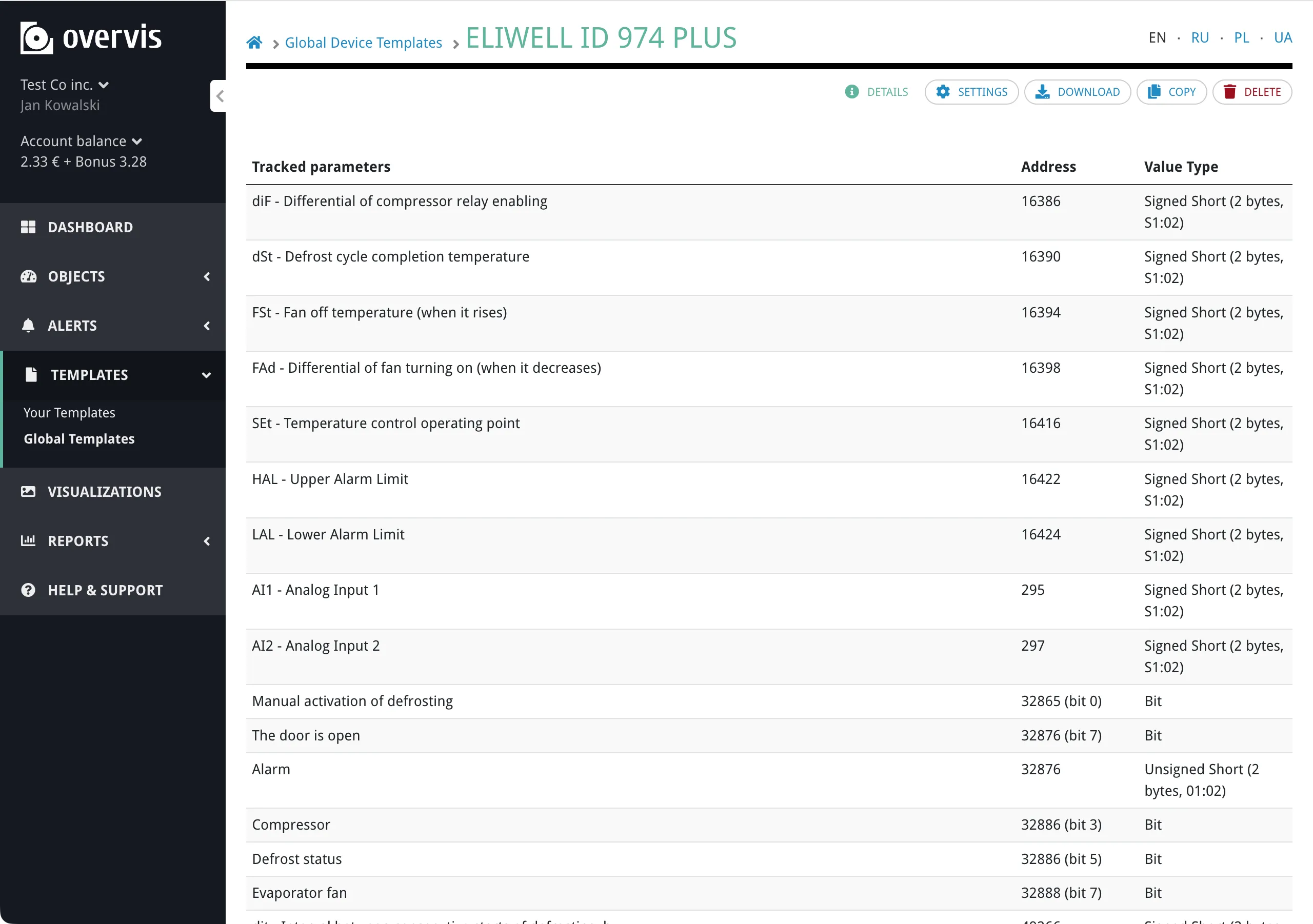
Шаблони пристроївДля кожного пристрою Modbus потрібен набір параметрів, перш ніж Overvis зможе зчитувати з нього дані — адреси регістрів, типи значень, назви, одиниці, прапорці відстеження тощо. Налаштовувати це вручну для лічильника на 50 регістрів трудомістко; для двадцяти однакових лічильників — непрактично. Шаблони пристроїв саме це й вирішують. Шаблон — це збережена багаторазова конфігурація параметрів для конкретної моделі пристрою. Виберіть шаблон під час створення пристрою (або застосуйте пізніше), і Overvis автоматично налаштує всі параметри, віджети панелі моніторингу, візуалізації та сповіщення. Що містить шаблонSection titled “Що містить шаблон”Шаблон пристрою зберігає два типи інформації: Налаштування рівня пристрою — метадані й налаштування зв’язку за замовчуванням:
Визначення параметрів — по одному запису на кожен регістр або біт, який надає пристрій:
Необов’язкові додатки:
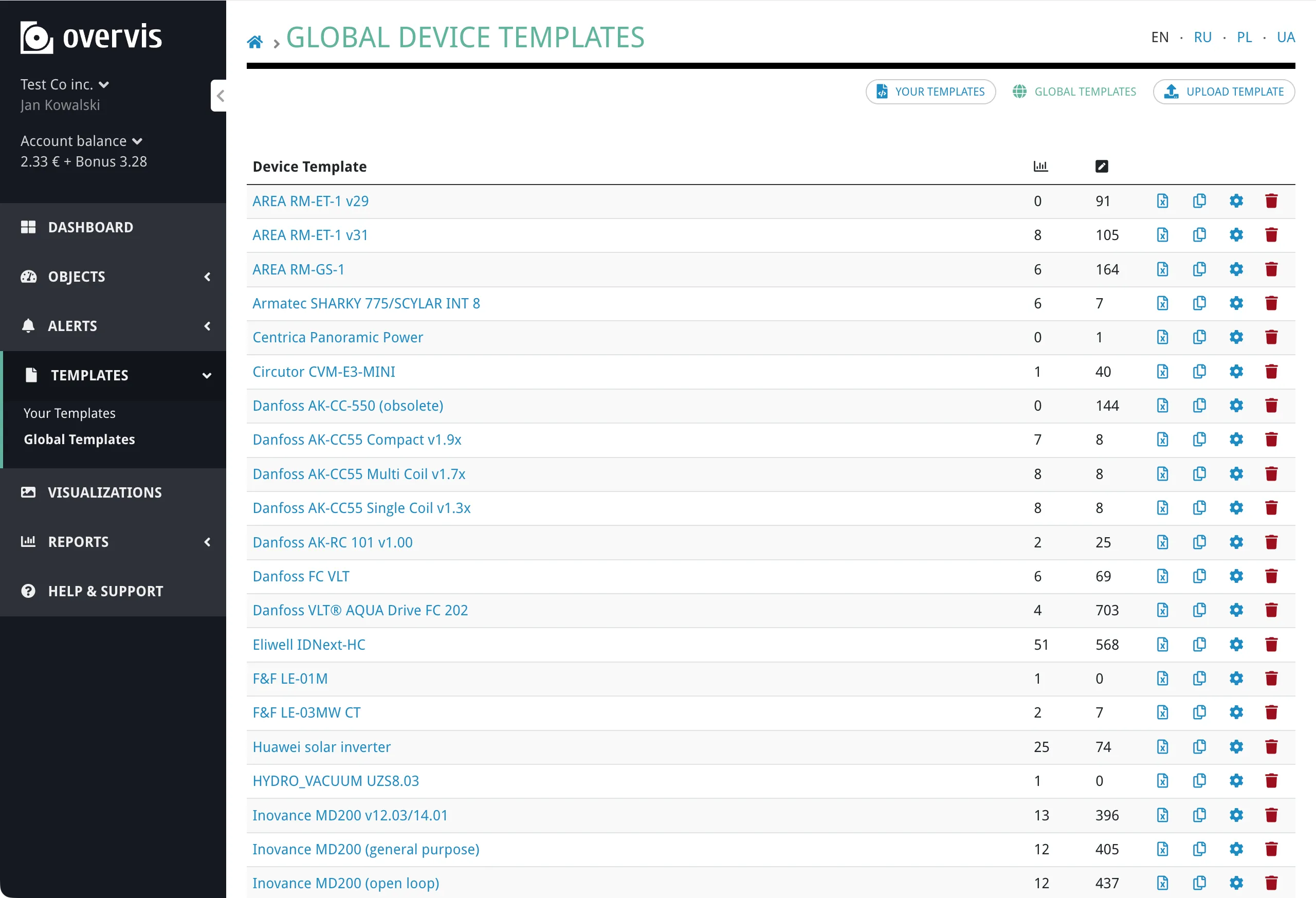
Глобальні шаблони та шаблони організаціїSection titled “Глобальні шаблони та шаблони організації”Шаблони існують на двох рівнях: Overvis підтримує глобальні шаблони; вони доступні всім користувачам. Вони охоплюють поширені промислові пристрої — контролери, лічильники енергії, ПЛК, датчики та шлюзи. Редагувати глобальні шаблони не можна, але їх можна клонувати до своєї організації для налаштування. Шаблони організації належать конкретній організації. Їх бачать лише учасники цієї організації. Такі шаблони можна вільно створювати, редагувати, клонувати, видаляти та експортувати. Перегляд шаблонівSection titled “Перегляд шаблонів”У веб-інтерфейсі Overvis перейдіть до Шаблони в лівій боковій панелі:
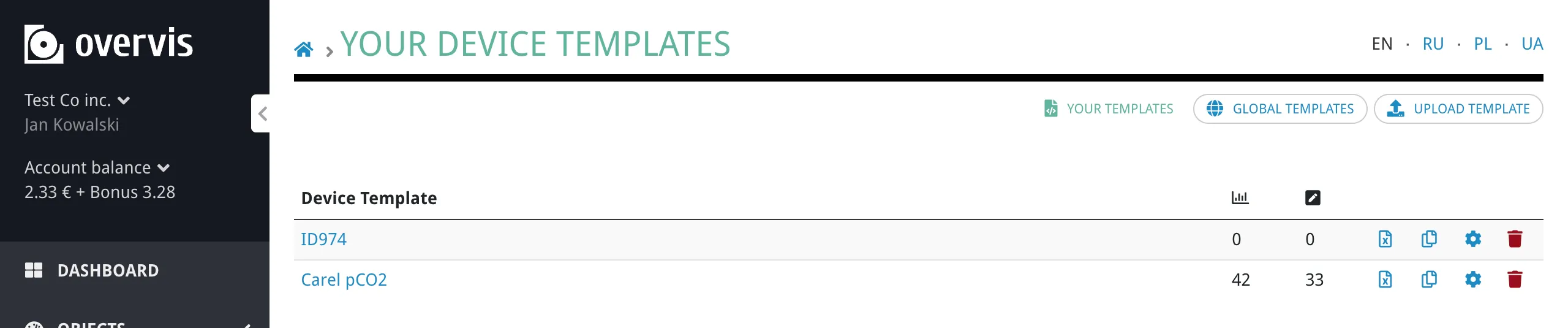
У обох виглядах відображаються назва шаблону, виробник, версія та кількість параметрів (відстежувані та програмовані). Натисніть шаблон, щоб побачити повний список параметрів і налаштування. Ваші шаблони перелічує шаблони, якими володіє ваша організація або які ви клонували:
Глобальні шаблони перелічує спільну бібліотеку, яку підтримує Overvis:
Клонування глобального шаблонуSection titled “Клонування глобального шаблону”Якщо глобальний шаблон близький до потрібного, але потребує змін — інше масштабування, додаткові параметри, скориговані сповіщення — клонуйте його:
Якщо шаблон з такою самою назвою вже існує, клон створюється з числовим суфіксом (наприклад PAC3200 (1)). Таблиці відповідності переліку та переклади повністю копіюються в клон. Створення шаблонівSection titled “Створення шаблонів”Є два способи створити шаблон організації: зберегти з наявного пристрою або імпортувати з файлу Excel. З наявного пристроюSection titled “З наявного пристрою”Якщо ви вже налаштували пристрій вручну — задали всі параметри, одиниці, прапорці відстеження тощо — можна зберегти цю конфігурацію як шаблон:
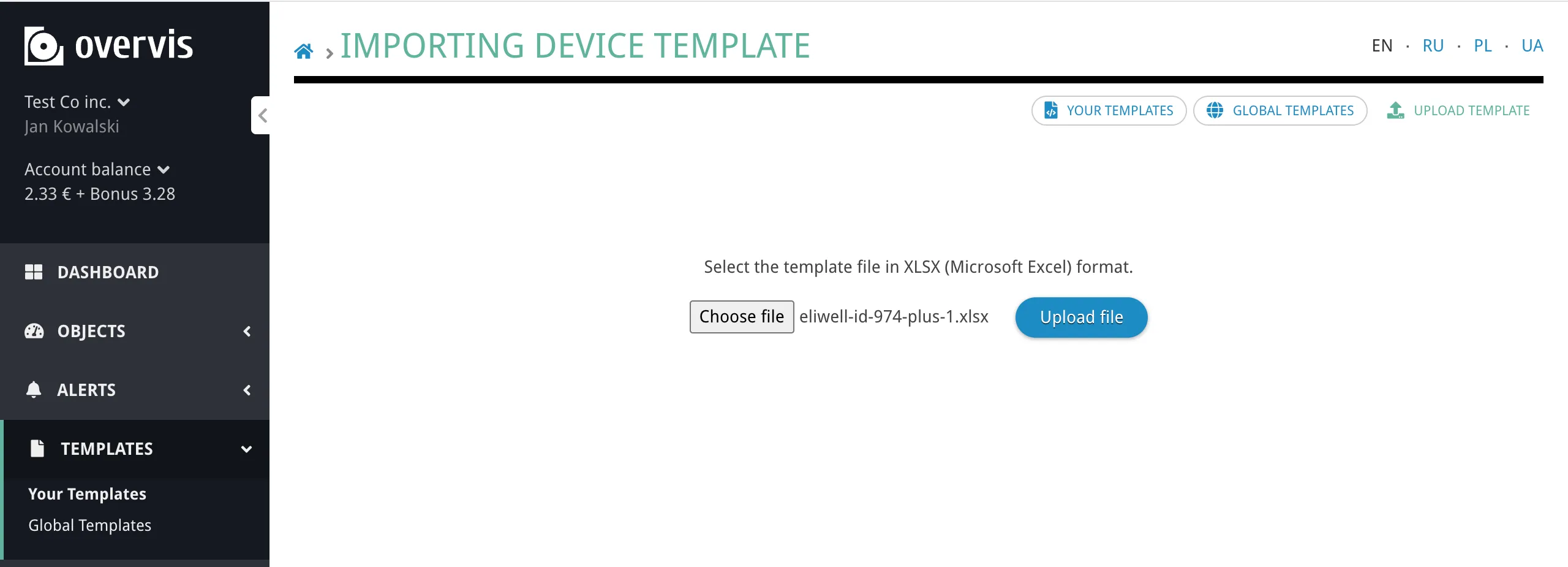
Новий шаблон з’являється в бібліотеці вашої організації з тими самими параметрами, налаштуваннями регістрів і відображеннями переліку, що й пристрій. Назву, виробника, версію, категорію й опис можна змінити пізніше на сторінці налаштувань шаблону. З файлу ExcelSection titled “З файлу Excel”Для нових моделей пристроїв або коли потрібен повний контроль над кожним полем створіть шаблон як файл Excel
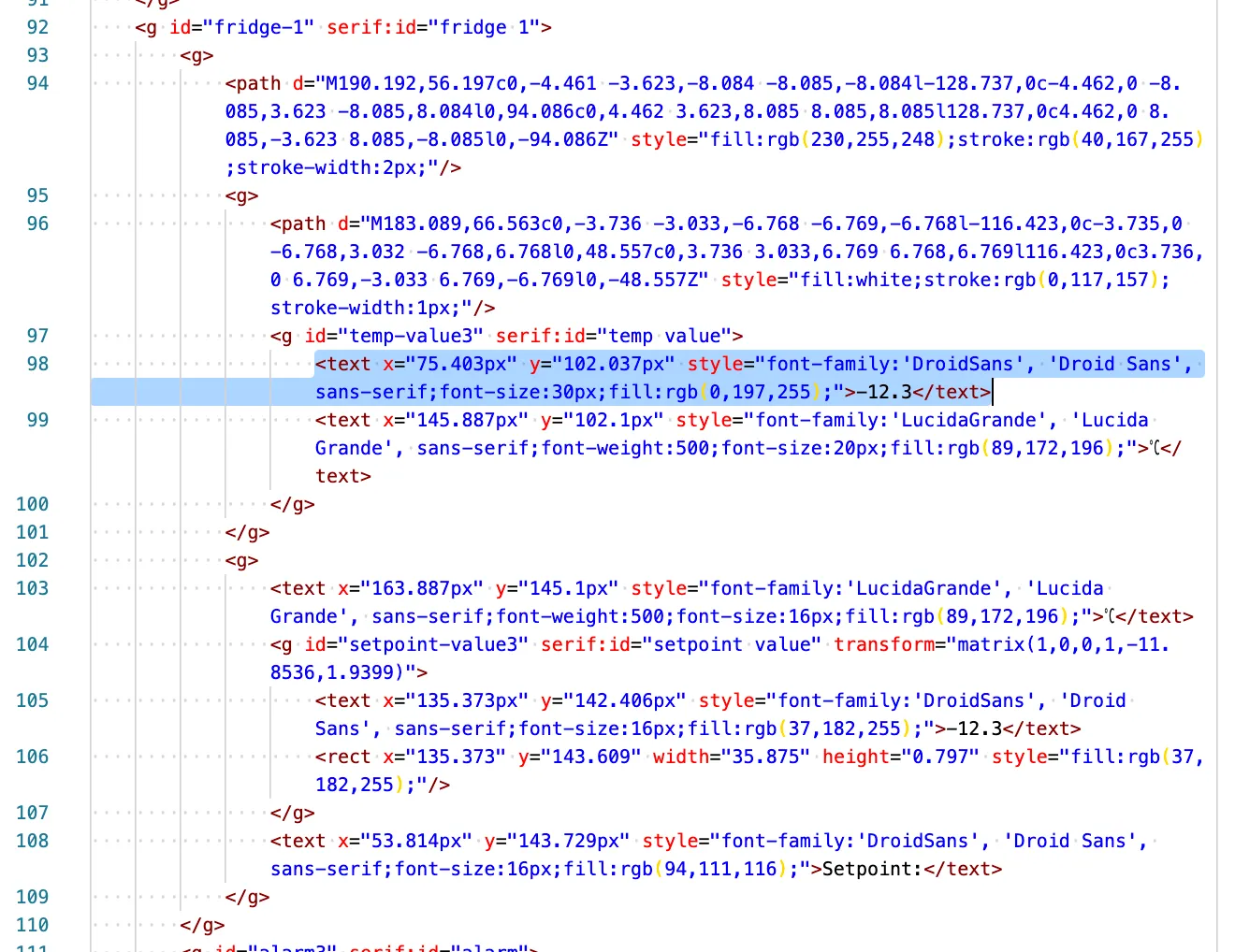
Якщо в організації вже є шаблон з тією самою назвою, версією та виробником, імпорт замінює його — старий шаблон видаляється, новий займає його місце. Файл Excel має містити аркуш Info та аркуш Params. Необов’язкові аркуші: Visualization (вихідний код візуалізації пристрою) та Alerts (YAML шаблону сповіщень). Інші назви аркушів заборонені. Повну специфікацію див. у Довіднику шаблонів пристроїв.
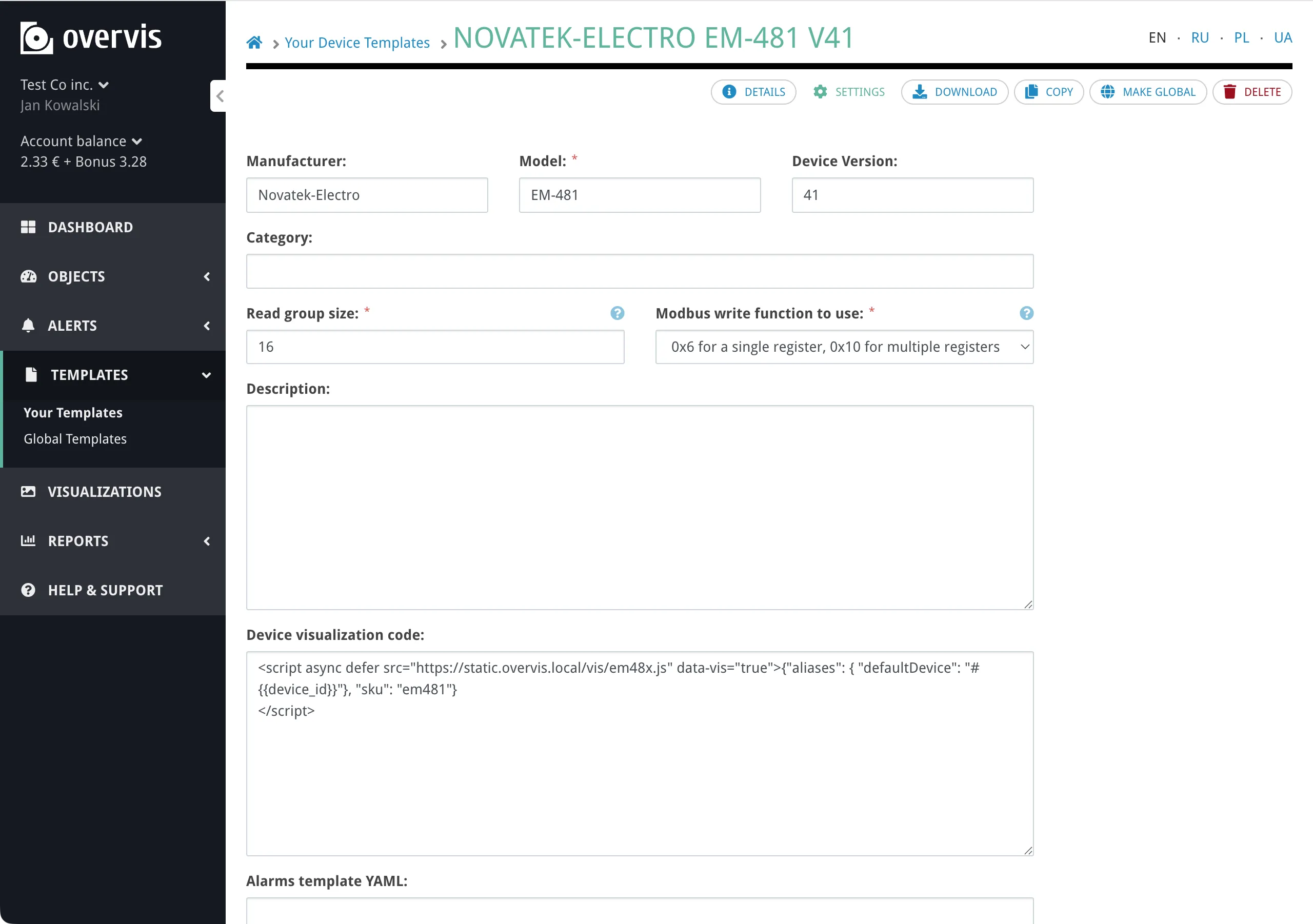
Редагування шаблонівSection titled “Редагування шаблонів”Після створення або клонування шаблону можна редагувати його метадані (name, manufacturer, version, category і description) на сторінці налаштувань шаблону. На сторінці налаштувань також є поле Шаблон сповіщень у форматі YAML:, де можна додавати або редагувати визначення сповіщень без повторного імпорту Excel. Щоб змінити окремі визначення параметрів, експортуйте шаблон у Excel, внесіть зміни в таблицю та імпортуйте знову.
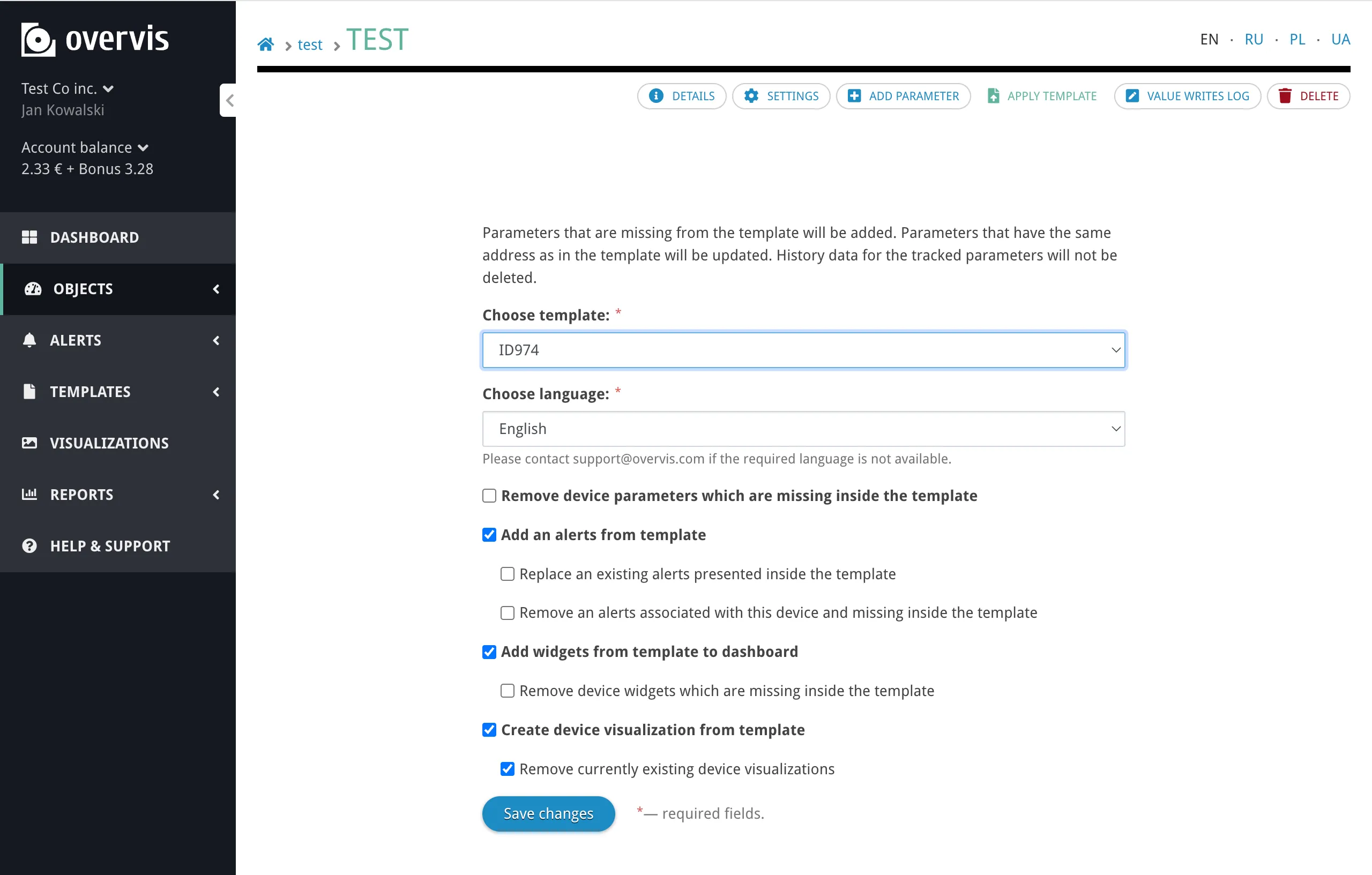
Експорт шаблонівSection titled “Експорт шаблонів”Будь-який шаблон — глобальний або організації — можна експортувати як файл Застосування шаблону до пристроюSection titled “Застосування шаблону до пристрою”Шаблон можна застосувати під час створення нового пристрою або до наявного пристрою в будь-який час. Під час створення пристроюSection titled “Під час створення пристрою”Під час додавання пристрою до мережі виберіть шаблон у списку. Пристрій буде створено з усіма заздалегідь налаштованими параметрами шаблону. Overvis записує, який шаблон використано, тож на сторінці пристрою видно початковий шаблон. До наявного пристроюSection titled “До наявного пристрою”
Опції застосуванняSection titled “Опції застосування”Під час застосування шаблону ви керуєте кількома налаштуваннями: Параметри:
Сповіщення:
Віджети панелі моніторингу:
Візуалізації:
Після застосування Overvis оновлює конфігурацію пристрою на операторі зв’язку, тож опитування починається одразу з новими параметрами. Деталі шаблонуSection titled “Деталі шаблону”Натисніть будь-який шаблон, щоб побачити повні деталі: налаштування рівня пристрою, повний список параметрів з адресами, типами значень, прапорцями відстеження та відображеннями переліку.
ПерекладиSection titled “Переклади”Шаблони підтримують багатомовні назви параметрів, описи, категорії, одиниці та підписи переліку. Базова мова завжди англійська. Додаткові переклади (українська, польська, російська) можна включити в файл Excel або керувати ними в налаштуваннях шаблону. Під час застосування шаблону ви вибираєте мову. Overvis підставляє переклади для цієї мови до назв параметрів та інших текстових полів. Якщо для поля немає перекладу, використовується англійське значення. Параметри перелікуSection titled “Параметри переліку”Деякі параметри пристрою представляють дискретні стани, а не безперервні значення — режими роботи, коди помилок, прапорці статусу. Шаблони обробляють їх типом значення Відображення переліку визначає, якому числовому значенню регістра відповідає який текст. Наприклад, регістр статусу може мати відображення Відображення переліку задаються для кожного параметра в шаблоні й можуть містити переклади. Після застосування шаблону з параметрами enum Overvis створює відображення автоматично, тож на панелі моніторингу та в поданнях параметрів показуються текстові мітки замість сирих чисел. Докладніше про роботу параметрів переліку див. Мережі, пристрої та параметри — Параметри переліку. Права доступуSection titled “Права доступу”
Усунення несправностейSection titled “Усунення несправностей”Імпорт не вдається через помилки валідаціїSection titled “Імпорт не вдається через помилки валідації”Під час імпорту шаблону з Excel Overvis перевіряє структуру файлу та кожне значення поля. Поширені причини помилок валідації:
Повідомлення про помилку містить назву аркуша, номер рядка та посилання на комірку, щоб знайти проблему. Параметри не оновлюються після застосування шаблонуSection titled “Параметри не оновлюються після застосування шаблону”Якщо застосування шаблону не оновлює наявні параметри, як очікувалося:
Сповіщення не створюються з шаблонуSection titled “Сповіщення не створюються з шаблону”
Пристрій не опитується після застосування шаблонуSection titled “Пристрій не опитується після застосування шаблону”Після застосування шаблону Overvis надсилає оновлену конфігурацію на оператор зв’язку. Якщо пристрій не опитується:
Шаблон не з’являється після імпортуSection titled “Шаблон не з’являється після імпорту”
Поширені запитанняSection titled “Поширені запитання”Чи можна застосувати кілька шаблонів до одного пристрою?Section titled “Чи можна застосувати кілька шаблонів до одного пристрою?”Так. Шаблони можна застосовувати послідовно. Кожне застосування об’єднує або замінює параметри згідно з логікою зіставлення (адреса, тип регістра, bit position, bits amount). Щоб об’єднати параметри з двох шаблонів, застосуйте перший, потім другий без увімкнення Видалити параметри пристрою, які відсутні в шаблоні. Що відбувається з наявними параметрами під час застосування шаблону?Section titled “Що відбувається з наявними параметрами під час застосування шаблону?”Типово наявні параметри зберігаються. Параметри, що збігаються з параметром шаблону (за адресою, типом регістра, bit position і bits amount), оновлюються налаштуваннями шаблону. Параметри шаблону без відповідника додаються як нові. Увімкніть Видалити параметри пристрою, які відсутні в шаблоні, щоб видалити незіставлені параметри пристрою. Як оновити шаблон на багатьох пристроях?Section titled “Як оновити шаблон на багатьох пристроях?”Масового повторного застосування немає. Щоб оновити всі пристрої, що використовують шаблон, імпортуйте оновлений шаблон, потім застосуйте його до кожного пристрою окремо. Використовуйте Видалити параметри пристрою, які відсутні в шаблоні, якщо потрібно, щоб кожен пристрій точно відповідав шаблону. Чи можна ділитися шаблонами між організаціями?Section titled “Чи можна ділитися шаблонами між організаціями?”Ні, не напряму. Шаблони належать одній організації або глобальній бібліотеці. Щоб поділитися шаблоном, експортуйте його як У чому різниця між глобальними шаблонами та шаблонами організації?Section titled “У чому різниця між глобальними шаблонами та шаблонами організації?”Overvis підтримує глобальні шаблони: вони доступні всім і лише для читання. Шаблони організації належать вашій організації, приватні для учасників і їх можна вільно редагувати. Клонуйте глобальний шаблон до своєї організації, якщо потрібні зміни. Чи можна редагувати окремі параметри в шаблоні без повторного імпорту?Section titled “Чи можна редагувати окремі параметри в шаблоні без повторного імпорту?”Ні. Веб-інтерфейс дозволяє редагувати лише метадані шаблону (name, manufacturer, version, category, description) та YAML сповіщень. Щоб змінити визначення параметрів, експортуйте шаблон у Excel, відредагуйте таблицю та імпортуйте знову. Що буде, якщо видалити шаблон, з якого створювали пристрої?Section titled “Що буде, якщо видалити шаблон, з якого створювали пристрої?”Нічого не ламається. Пристрої зберігають параметри й працюють як раніше. Посилання пристрою на шаблон очищається, але параметри й налаштування не видаляються. Додаткові матеріалиSection titled “Додаткові матеріали”
|
| Overvis Cloud Documentation | ||||||||||||||||||||||||||||||||||||||||||||
|---|---|---|---|---|---|---|---|---|---|---|---|---|---|---|---|---|---|---|---|---|---|---|---|---|---|---|---|---|---|---|---|---|---|---|---|---|---|---|---|---|---|---|---|---|
СповіщенняOvervis безперервно зчитує значення параметрів з ваших пристроїв. Сповіщення дозволяють задавати умови для цих зчитувань — і отримувати сповіщення електронною поштою, SMS або голосовим дзвінком, коли щось іде не так. Сповіщення також ведуть журнал кожного спрацьовування та завершення умов, даючи вам аудиторський слід інцидентів. Як працюють сповіщенняSection titled “Як працюють сповіщення”Кожне сповіщення має три частини:
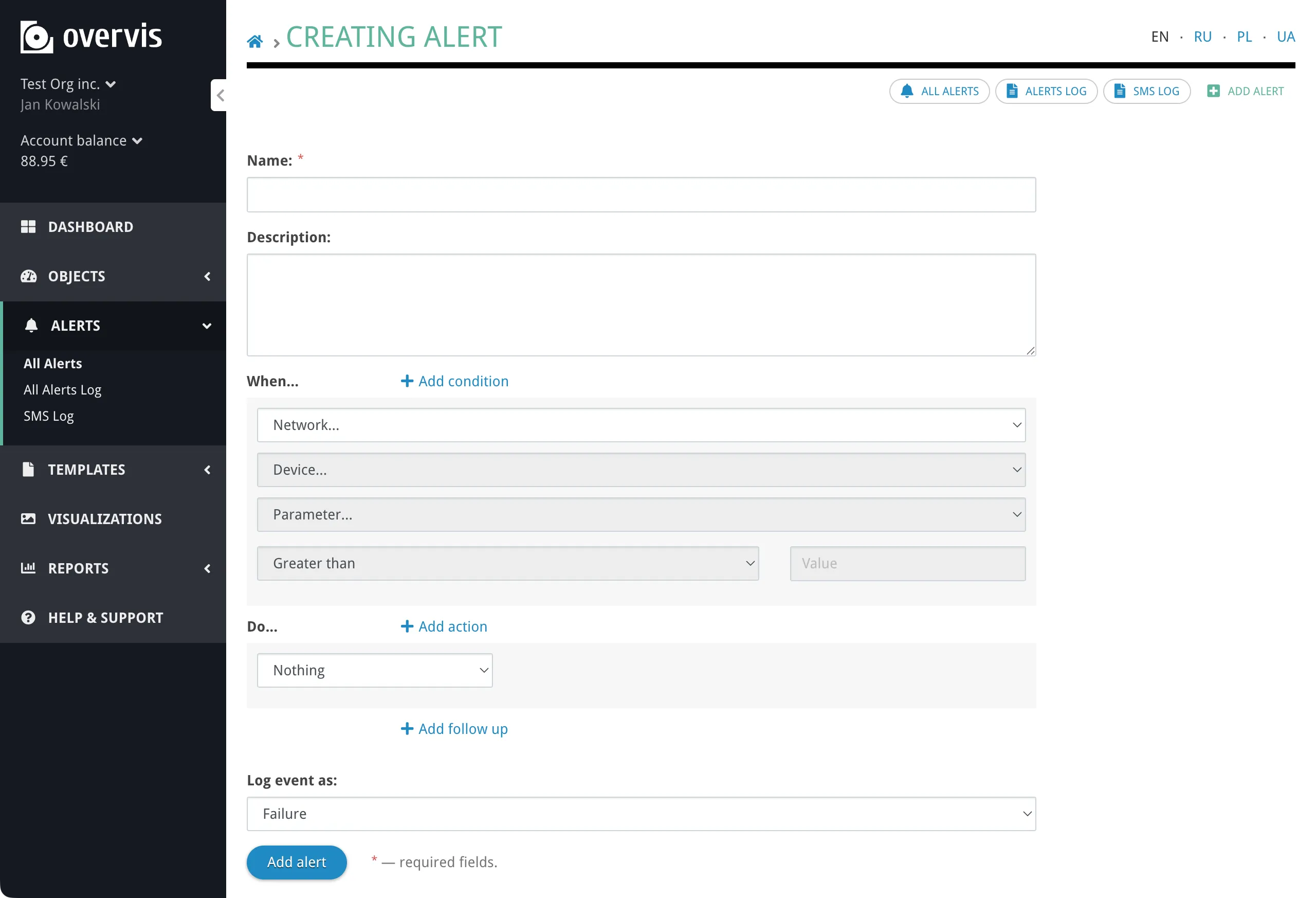
Overvis перевіряє умови автоматично після кожного циклу зчитування параметрів. Коли умови виконуються, сповіщення активується і починає виконувати дії. Коли умови більше не виконуються, сповіщення завершується автоматично. Створення сповіщенняSection titled “Створення сповіщення”Перейдіть до Сповіщення в боковій панелі та натисніть Додати сповіщення. Форма сповіщення містить розділи, описані нижче.
Назва та описSection titled “Назва та опис”Дайте сповіщенню змістовну назву (наприклад «Температура холодильної камери занадто висока»). Назва з’являється в повідомленнях і в журналі сповіщень, тому вона має бути одразу зрозумілою тому, хто отримує повідомлення. Довжина назви — до 200 символів. Опис необов’язковий і може містити додатковий контекст. Умови — «Коли…»Section titled “Умови — «Коли…»”Кожна умова відстежує один параметр пристрою і порівнює його значення з порогом.
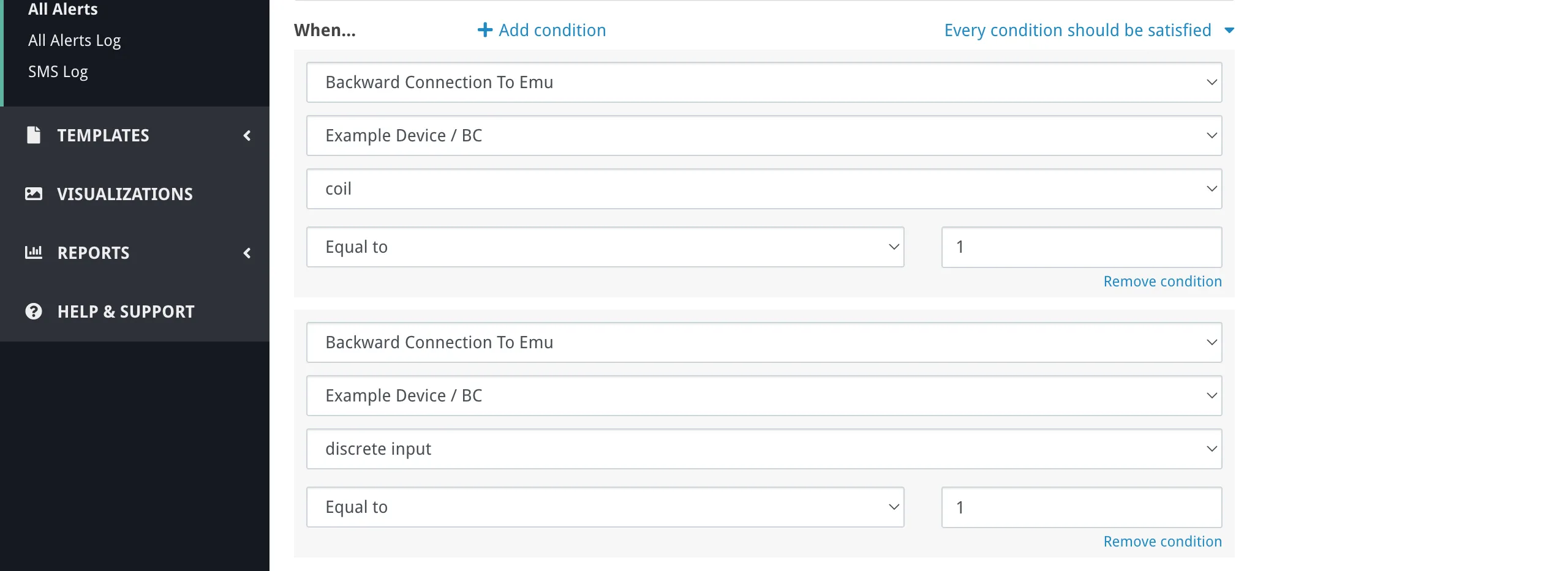
Щоб додати умову, виберіть мережу, потім пристрій у цій мережі, потім параметр на цьому пристрої. Доступні лише відстежувані параметри — не відстежувані параметри не опитуються, тож немає з чим порівнювати. Далі оберіть оператор порівняння і введіть порогове значення:
Поріг порівнюється з відображуваним значенням параметра — значенням після застосування множника з налаштувань параметра. Вводьте поріг у тих самих інженерних одиницях, що на сторінці пристрою (наприклад °C, кВт), а не в сирих значеннях регістрів. «Помилка зчитування» — особлива умова: вона спрацьовує, коли параметр взагалі не вдається зчитати — наприклад, пристрій офлайн або адреса Modbus некоректна. Порогове значення не потрібне. Щоб уникнути хибних спрацьовувань під час запуску системи, умови помилки зчитування приглушуються приблизно на 2 хвилини після старту системи. Логіка умов. Якщо в сповіщенні кілька умов, ви обираєте, як вони поєднуються:
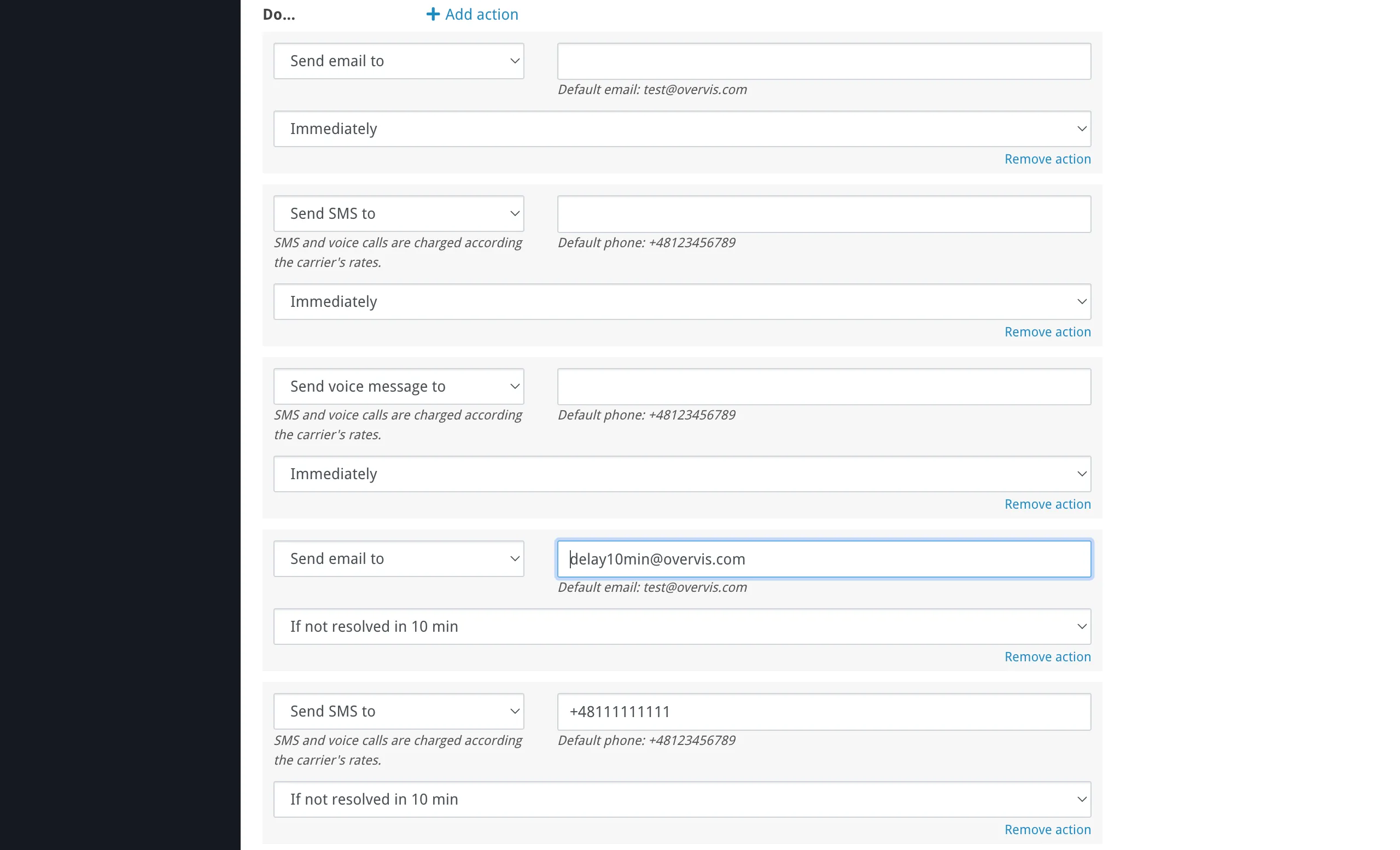
Дії — «Дія…»Section titled “Дії — «Дія…»”Дії визначають, що відбувається під час активації сповіщення. Кожна дія задає:
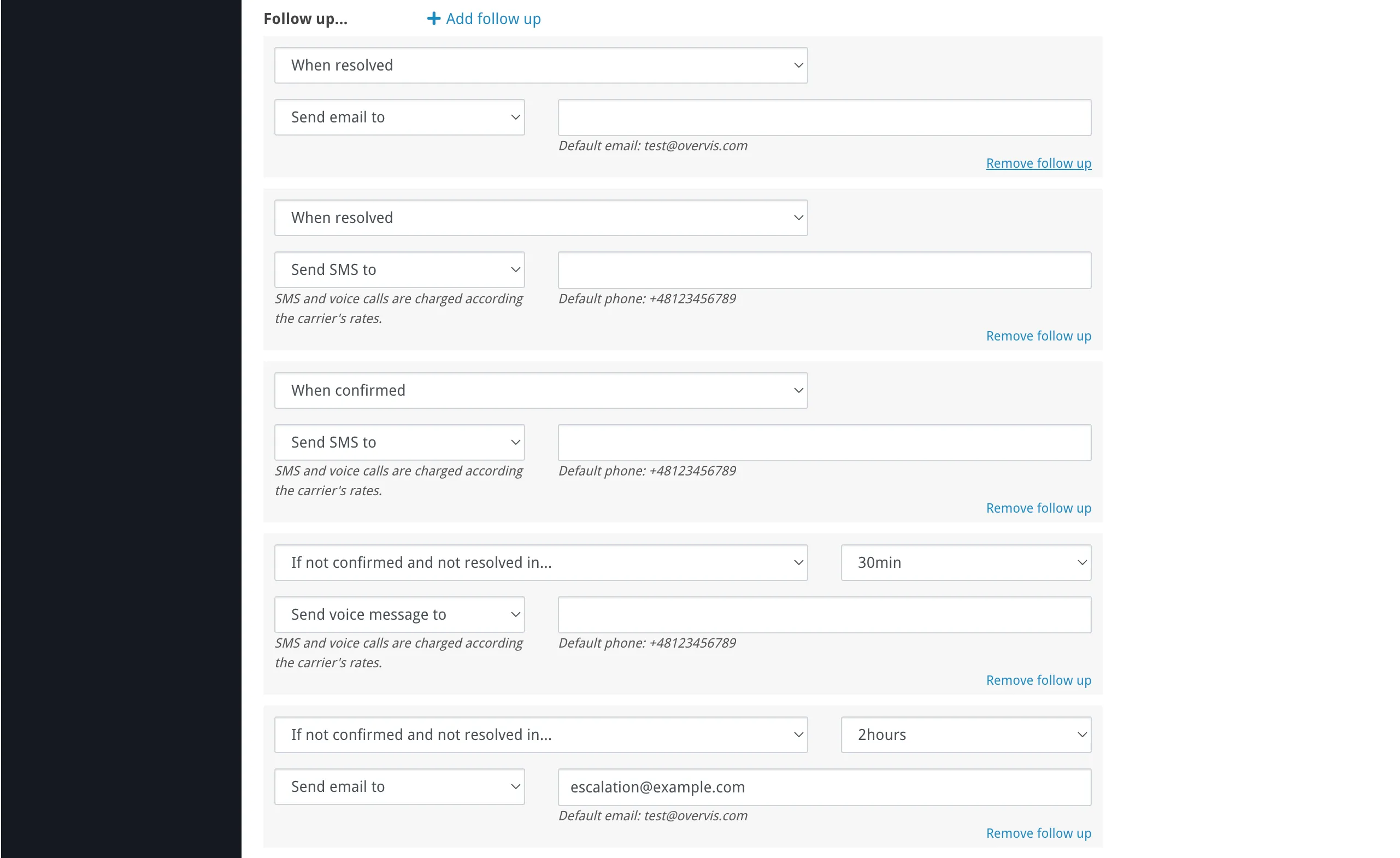
Затримка допомагає уникнути хибних тривог через короткі коливання. Якщо сповіщення завершиться до закінчення затримки, повідомлення не надсилається. Подальші дії — «Подальша дія…»Section titled “Подальші дії — «Подальша дія…»”Подальші дії дозволяють ескалювати або сповіщати на пізніших етапах інциденту:
Для етапу «не підтверджено» ви обираєте тайм-аут (від 5 хвилин до 48 годин). Якщо сповіщення підтверджено або завершено до цього тайм-ауту, подальше повідомлення скасовується. Кожна подальша дія задає канал (електронна пошта / SMS / голосовий дзвінок) і одержувача, як і дії. Записати в журнал якSection titled “Записати в журнал як”Записати в журнал як керує тим, як відображається сповіщення в журналі сповіщень і на панелі моніторингу:
Рівень також визначає колір іконки дзвіночка на сторінці огляду сповіщень, коли сповіщення активне. Життєвий цикл сповіщенняSection titled “Життєвий цикл сповіщення”Сповіщення проходить такі етапи: flowchart LR
A["Неактивне<br/>(моніторинг)"] -->|"Умови<br/>виконані"| B["Активне<br/>(надіслано сповіщення)"]
B -->|"Користувач<br/>підтверджує"| C["Підтверджено"]
B -->|"Умови<br/>зняті"| D["Завершено"]
C -->|"Умови<br/>зняті"| D
D -.->|"Готово до<br/>наступного інциденту"| A
Поки сповіщення Активно і не підтверджено, подальші дії ескалації («Якщо не підтверджено і не завершено протягом…») спрацьовують у налаштовані терміни. Це не окремий стан — сповіщення лишається активним, ескалація може повторюватися з різними тайм-аутами (наприклад SMS через 15 хвилин, голосовий дзвінок через 1 годину). Щоразу, коли сповіщення активується, а згодом завершується, у журналі створюється окремий запис сповіщення. Одночасно може бути лише один активний (незавершений) запис. Підтвердження сповіщеньSection titled “Підтвердження сповіщень”Коли сповіщення спрацьовує, повідомлення містять спосіб підтвердити сповіщення:
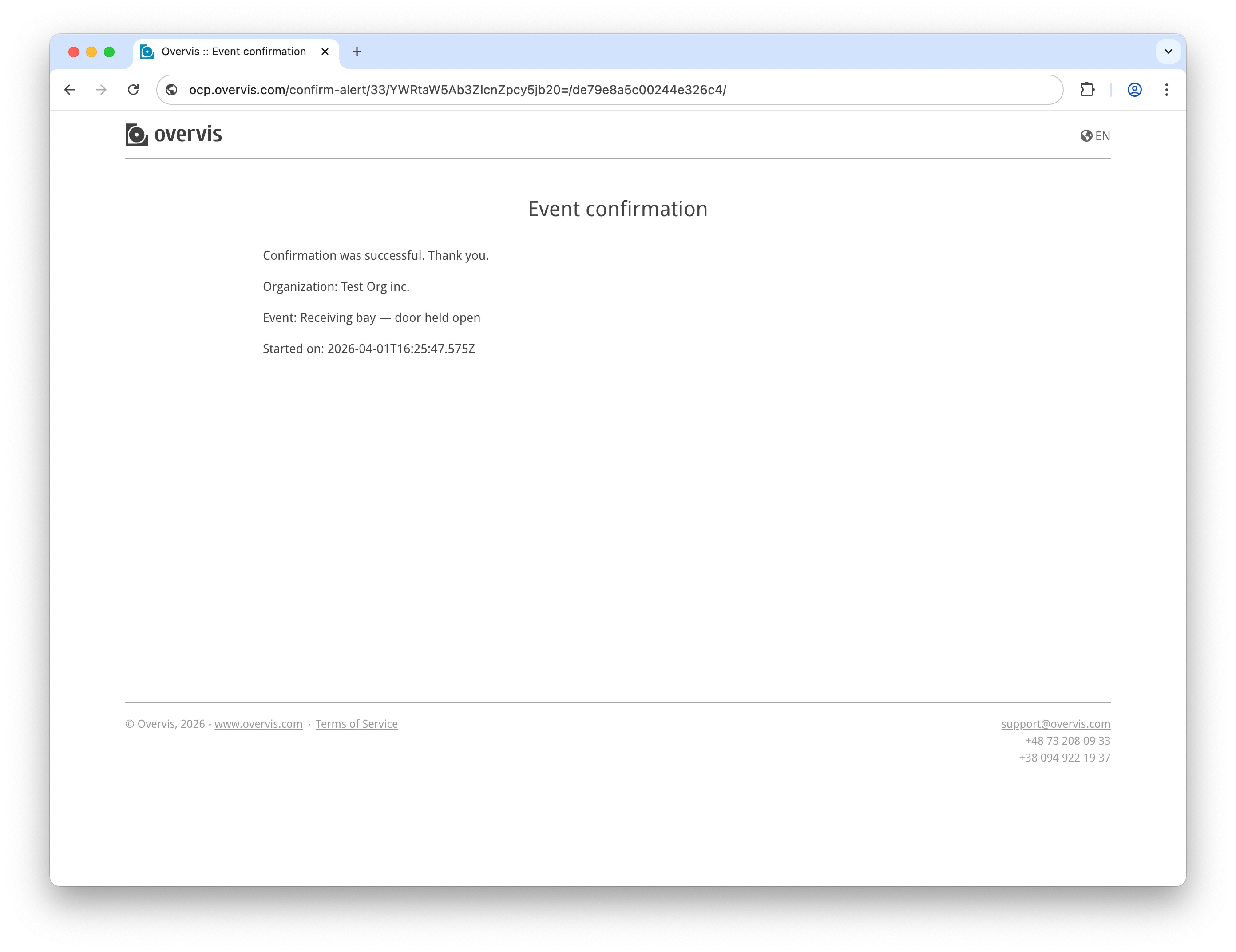
Підтвердження виконує дві функції:
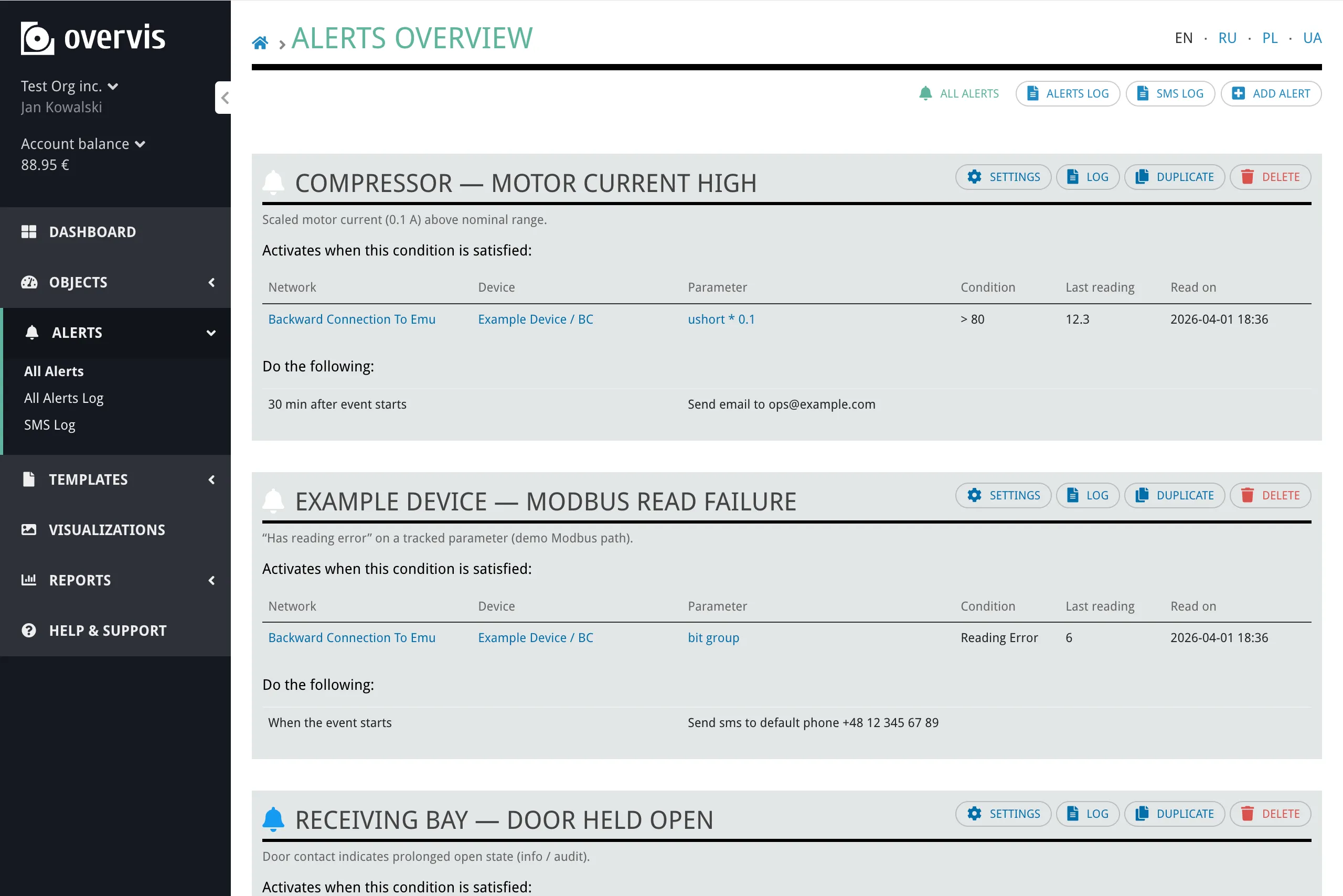
Після підтвердження сповіщення лишається активним, доки умови не зникнуть і воно не завершиться автоматично. Підтвердження не приглушує й не завершує сповіщення — лише сигналізує, що про проблему вже відомо. Сторінка огляду сповіщеньSection titled “Сторінка огляду сповіщень”Сторінка Сповіщення перелічує всі сповіщення поточної організації. Для кожного сповіщення видно:
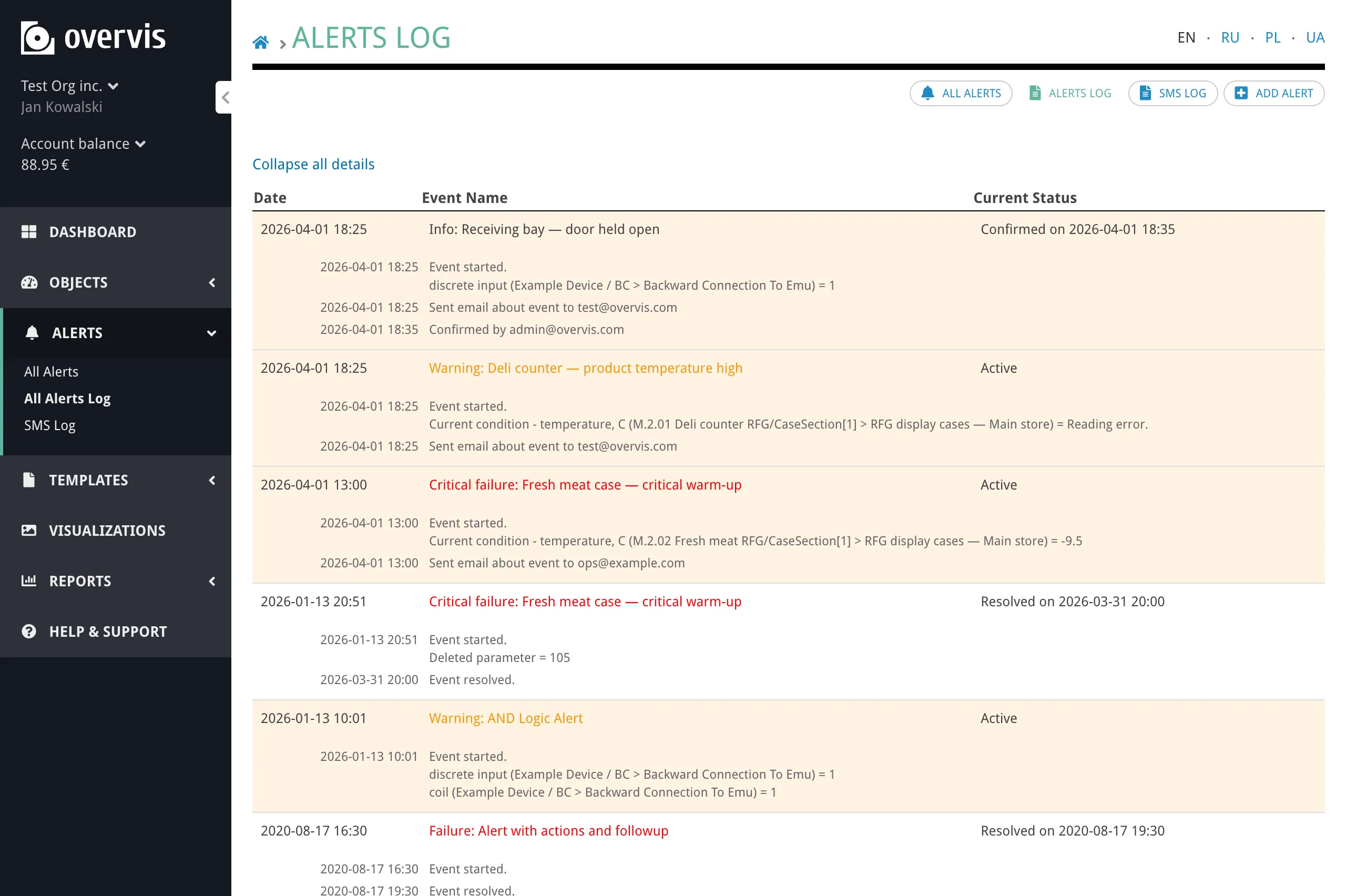
З цієї сторінки доступні Налаштування, Журнал, Дублювати або Видалити для кожного сповіщення. Журнал сповіщеньSection titled “Журнал сповіщень”Журнал сповіщень фіксує кожну активацію та завершення сповіщення. Є два вигляди:
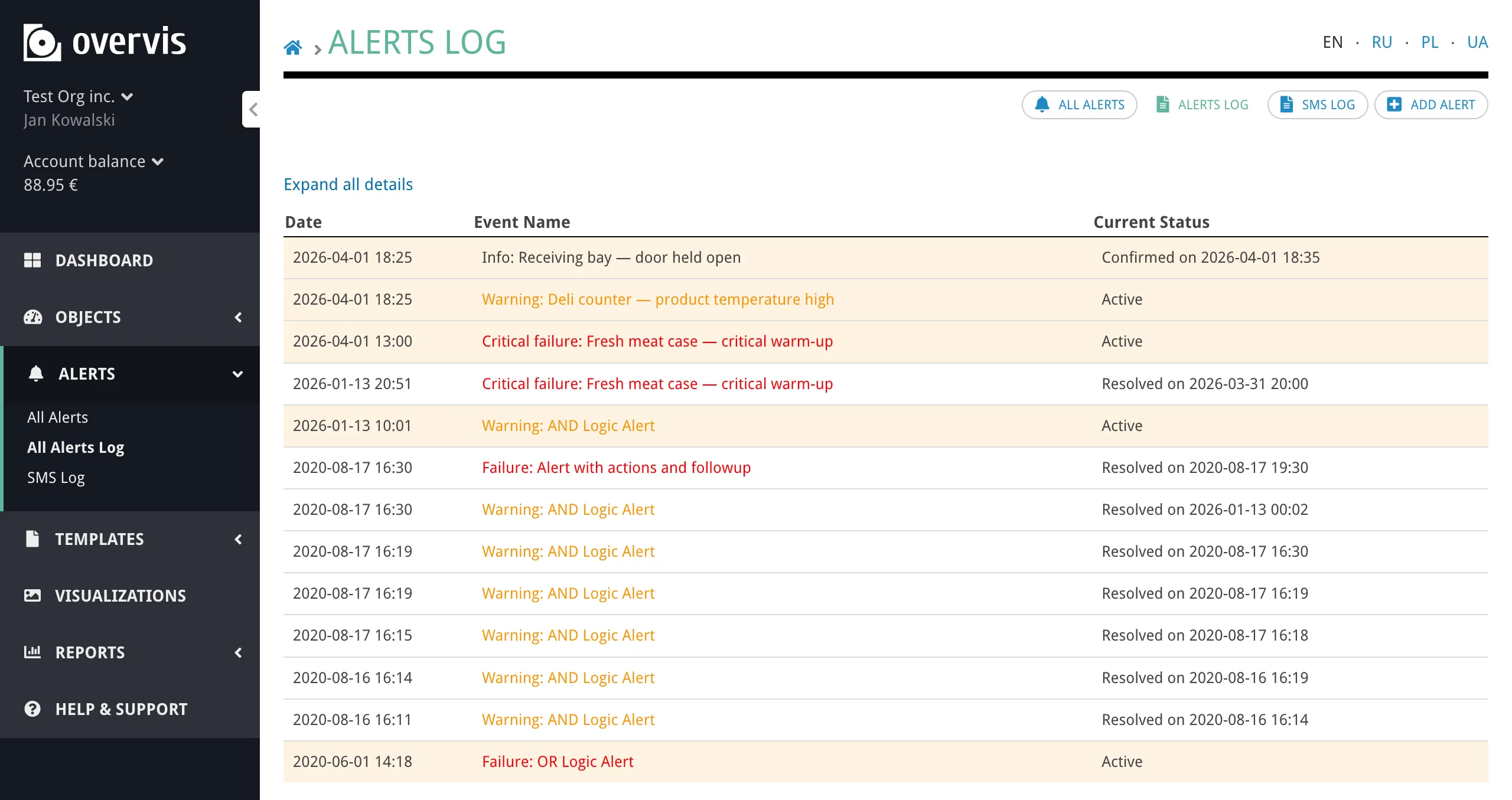
Кожен запис журналу показує:
Можна розгорнути кожен запис, щоб побачити деталі з часовими мітками — хронологічний список подій інциденту (спрацьовані умови, надіслані повідомлення, підтвердження, завершення).
Технічні менеджери можуть очистити журнал для сповіщення — видаляючи завершені (закриті) записи старші за обраний період: 1 день, 1 тиждень, 1 місяць, 1 рік або всі завершені записи. Керування сповіщеннямиSection titled “Керування сповіщеннями”
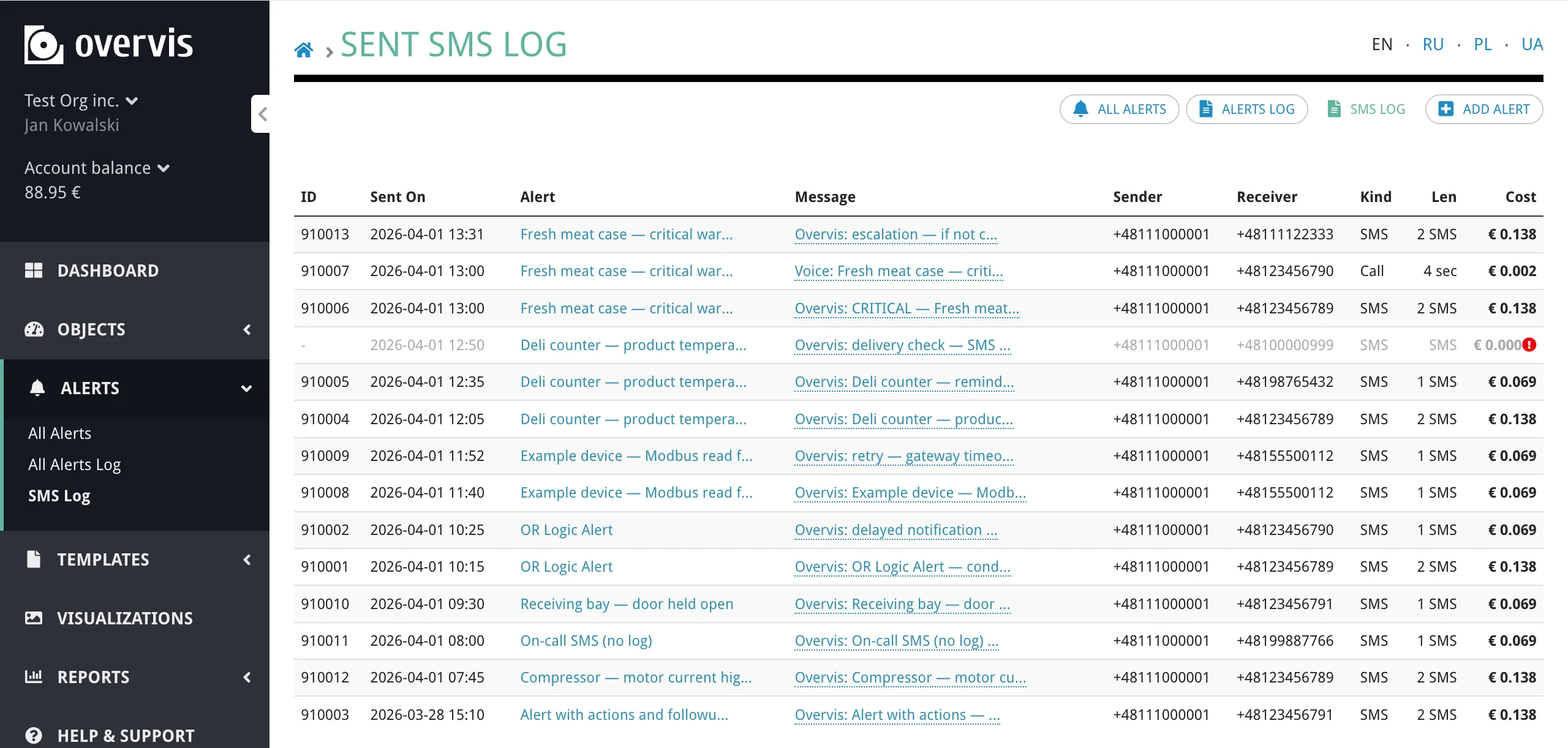
Дублювання, видалення та очищення журналу потребують ролі технічний менеджер. Шаблони сповіщеньSection titled “Шаблони сповіщень”Якщо ви керуєте багатьма схожими пристроями, можна включати визначення сповіщень у шаблон пристрою. Після застосування шаблону до пристрою Overvis створює сповіщення автоматично — без повторного налаштування тих самих порогів і дій для кожного пристрою. Шаблони сповіщень пишуться в YAML і додаються до шаблону пристрою через веб-інтерфейс або у файлі Excel шаблону. Див. Довідник шаблонів сповіщень щодо синтаксису YAML і прикладів. Надіслані SMSSection titled “Надіслані SMS”Надіслані SMS (пункт бокової панелі в розділі «Сповіщення») показує запис усіх SMS і голосових викликів, надісланих системою сповіщень. Кожен запис містить:
Корисно для перевірки доставки повідомлень і обліку використання та вартості SMS і голосових викликів. Усунення несправностейSection titled “Усунення несправностей”Сповіщення не спрацьовуєSection titled “Сповіщення не спрацьовує”Параметр не відстежується. Лише відстежувані параметри опитуються для зчитувань. Якщо параметр не відстежується, Overvis не має значень для порівняння. Перейдіть на сторінку пристрою й переконайтеся, що для параметра увімкнено прапорець «Відстежувані». Див. Прапорці поведінки. Пристрій або мережа вимкнені. Вимкнені пристрої та мережі не обробляють сповіщення. Переконайтеся, що й мережа, і пристрій увімкнені. У параметра немає недавніх зчитувань. Якщо параметр ще жодного разу не зчитувався (наприклад пристрій ще не опитувався), умови неможливо оцінити. Перевірте стовпець «Останнє зчитування» на сторінці огляду сповіщень — якщо там «-», параметр ще не зчитувався. Поріг у неправильних одиницях. Поріг порівнюється з відображуваним значенням (після множника). Якщо ввести сире значення регістра замість інженерного, умова може ніколи не спрацювати. Переконайтеся, що поріг у тих самих одиницях, що на сторінці пристрою. Невідповідність логіки умов. Якщо кілька умов з «Усі умови повинні бути виконані» (AND), усі мають бути істинні одночасно. Перевірте, чи одна умова не блокує активацію сповіщення. Повідомлення не надходятьSection titled “Повідомлення не надходять”Не налаштовано типового одержувача. Якщо поле одержувача порожнє, Overvis використовує типову електронну адресу або телефон організації для сповіщень. Якщо нічого не налаштовано, повідомлення тихо пропускається. Задайте типових одержувачів у налаштуваннях організації або вкажіть одержувача явно в дії сповіщення. Лист потрапляє в спам. Перевірте папку «Спам» або папку небажаної пошти. Додайте адресу відправника сповіщень Overvis до білого списку. SMS вимкнено для організації. Якщо надсилання SMS вимкнено (наприклад через білінг), SMS і голосові повідомлення не доставляються. Перевірте, чи з’являється повідомлення про вимкнені SMS у верхній частині сторінки «Сповіщення». Затримка ще не минула. Якщо налаштовано затримку (наприклад «Якщо не завершено протягом 30 хв»), повідомлення не надішлеться, доки не спливе період затримки. Якщо сповіщення завершиться раніше, повідомлення скасовується. Забагато хибних тривогSection titled “Забагато хибних тривог”Використовуйте затримки дій. Задайте затримку на кшталт «Якщо не завершено протягом 5 хв» або довшу. Короткі коливання, що швидко зникають, не ініціюють повідомлення. Підкоригуйте пороги. Якщо поріг занадто близький до нормального робочого діапазону, малі коливання спричинять сповіщення. Додайте запас на нормальні коливання. Використовуйте логіку AND для кількох умов. Вимога виконання всіх умов одночасно зменшує хибні спрацьовування від окремих сплесків. Повідомлення «Коли подію завершено» не надсилаютьсяSection titled “Повідомлення «Коли подію завершено» не надсилаються”Подальші дії «Коли подію завершено» надсилаються лише якщо хоча б одне повідомлення активації вже було надіслано або заплановано. Якщо сповіщення активувалося й завершилося надто швидко (до спрацювання будь-якої дії «Дія…»), повідомлення про завершення не надсилається. Це навмисно — щоб уникнути «сирітських» повідомлень про завершення для подій, надто коротких, щоб про них сповістити. Підтвердження сповіщення не працюєSection titled “Підтвердження сповіщення не працює”Посилання підтвердження в листі. Переконайтеся, що ви переходите за посиланням з оригінального повідомлення. Посилання прив’язані до конкретної події сповіщення — посилання з попередньої події не спрацює для нової. SMS-код підтвердження. Відповідайте 5-значним кодом на той самий номер, з якого надіслано SMS. Код дійсний лише поки сповіщення активне й ще не підтверджено. Сповіщення вже завершено. Якщо сповіщення завершилося до вашого підтвердження, сторінка підтвердження вкаже, що подію вже завершено. У цьому випадку підтвердження більше не потрібне. Поширені запитанняSection titled “Поширені запитання”Чи можуть різні люди отримувати різні сповіщення?Section titled “Чи можуть різні люди отримувати різні сповіщення?”Так. У кожної дії та подальшої дії своє поле одержувача. Можна налаштувати одне сповіщення на лист оператору та інше на SMS керівнику. В межах одного сповіщення можна додати кілька дій, щоб сповістити різних людей різними каналами. Що буде, якщо пристрій вийде з лінії?Section titled “Що буде, якщо пристрій вийде з лінії?”Якщо пристрій недоступний, параметри матимуть помилки зчитування. Можна використати умову «Помилка зчитування», щоб отримувати сповіщення, коли пристрій перестає відповідати. Після запуску системи умови помилки зчитування приглушуються приблизно на 2 хвилини, щоб уникнути хибних тривог під час старту. Чи можна тимчасово вимкнути сповіщення без видалення?Section titled “Чи можна тимчасово вимкнути сповіщення без видалення?”Кнопки «пауза» в налаштуваннях сповіщення немає. Щоб тимчасово зупинити спрацьовування, можна прибрати умови або дії й пізніше відновити їх, або встановити всі дії на «Нічого» (без повідомлення). Альтернативно, дублювання сповіщення перед редагуванням зберігає початкову конфігурацію для легкого відновлення. Наскільки швидко Overvis виявляє умову?Section titled “Наскільки швидко Overvis виявляє умову?”Overvis обчислює умови сповіщень одразу після кожного зчитування параметра. Швидкість залежить від інтервалу опитування мережі — зазвичай від кількох секунд до хвилини. Додаткової затримки між зчитуванням параметра та перевіркою умов немає. У чому різниця між діями та подальшими діями?Section titled “У чому різниця між діями та подальшими діями?”Дії («Дія…») спрацьовують під час першої активації сповіщення. Це початкові повідомлення. Можна додати затримку (наприклад «Якщо не завершено протягом 10 хв»), щоб відсіяти короткі події. Подальші дії («Подальша дія…») спрацьовують на пізніших етапах: коли сповіщення завершується, коли його хтось підтвердив або коли ніхто не підтвердив у межах тайм-ауту. Використовуються для ескалації та відстеження завершення. Чи впливає очищення журналу на активні сповіщення?Section titled “Чи впливає очищення журналу на активні сповіщення?”Ні. Очищення журналу видаляє лише завершені записи сповіщень старші за обраний період. Активні записи сповіщень і сама конфігурація сповіщення не змінюються. Чи можна побачити, які повідомлення були надіслані?Section titled “Чи можна побачити, які повідомлення були надіслані?”Так. Розгорніть запис журналу сповіщення, щоб побачити детальну часову шкалу всіх повідомлень під час інциденту, з часовими мітками й одержувачами. Для деталей доставки SMS і голосових викликів відкрийте сторінку Надіслані SMS. Пов’язана документаціяSection titled “Пов’язана документація”
|
| Overvis Cloud Documentation | ||||||||||||||||||||||||||||||||
|---|---|---|---|---|---|---|---|---|---|---|---|---|---|---|---|---|---|---|---|---|---|---|---|---|---|---|---|---|---|---|---|---|
Звіт про значення параметрівЗвіт про значення параметрів — інтерактивний інструмент для дослідження історичних даних ваших відстежуваних параметрів. На одній сторінці поєднано графік часового ряду, таблицю даних і можливості експорту. Можна накладати кілька параметрів з різних пристроїв, наближати окремі часові інтервали й завантажувати сирі дані у форматі CSV або Excel.
Відкриття звітуSection titled “Відкриття звіту”Звіт можна відкрити кількома способами:
Коли ви відкриваєте звіт зі сторінки пристрою або параметра, URL містить Вибір параметрівSection titled “Вибір параметрів”Дерево параметрів у верхній частині сторінки показує ієрархію організації: мережі, пристрої та їхні параметри. У дереві з’являються лише відстежувані параметри (з увімкненим записом історії).
Коли ви змінюєте вибір параметрів, часовий діапазон скидається на пресет Останні 24 години, якщо поточний пресет — Задати…. Якщо ж уже вибрано пресет, відмінний від Задати…, він зберігається. Графік і таблиця перезавантажуються з новим вибором. Панель керуванняSection titled “Панель керування”Панель керування над графіком дозволяє задати часове вікно, налаштувати відображення та розгорнути графік. Усі зміни застосовуються одразу.
Пресети часуSection titled “Пресети часу”Випадаючий список пресетів дозволяє швидко перейти до типових часових вікон:
Вибір пресету одразу оновлює і графік, і таблицю. Користувацький діапазонSection titled “Користувацький діапазон”Два поля дати й часу ( Коли ви панорамуєте або масштабуєте графік (див. нижче), пресет автоматично перемикається на Задати…, а поля дати й часу оновлюються відповідно до нового діапазону. АвтооновленняSection titled “Автооновлення”Коли вибрано ковзний пресет, звіт автоматично оновлюється, щоб зберегти актуальність перегляду:
Параметри відображенняSection titled “Параметри відображення”
ГрафікSection titled “Графік”Графік показує значення параметрів у часі кольоровими лініями. Кожен вибраний параметр отримує власну лінію з окремим кольором (до 10 кольорів, далі цикл повторюється). Якщо пристрій був офлайн або опитування переривалося, на графіку з’являються розриви лінії там, де не було зчитувань.
Під час наведення курсора на графік з’являється підказка з часовою міткою та значенням кожного видимого параметра в цій точці. Найближча лінія виділена жирним. Коли видиме часове вікно коротше за 10 хвилин, у часових мітках показуються секунди. Навігація по графікуSection titled “Навігація по графіку”
Уся навігація синхронно оновлює поля дати й часу та таблицю даних. НавігаторSection titled “Навігатор”Під основним графіком розташований менший графік-навігатор з оглядом повного діапазону даних. Затінена область позначає поточну видиму ділянку.
Можна:
Навігатор автоматично розширює діапазон, коли ви панорамуєте за поточні межі. ЛегендаSection titled “Легенда”Легенда розташована між елементами керування діапазоном і графіком. Кожен параметр показано рядком із:
Перетворення лінійSection titled “Перетворення ліній”У кожному рядку легенди є вбудовані керування множником (×) і зсувом (+). Вони дозволяють візуально масштабувати окремі лінії, щоб порівнювати параметри з різними одиницями або порядками величин на одному графіку.
Перетворення лише візуальні — вони впливають лише на відображення графіка, не на таблицю даних і не на експорт. Опорна вісь YSection titled “Опорна вісь Y”Типово вісь Y показує шкалу, що охоплює всі видимі лінії. Клацання по лінії на графіку закріплює підписи осі Y за шкалою цього параметра (запис у легенді підсвічено). Повторне клацання або клацання по іншій лінії змінює прив’язку. Клацання поза будь-якою лінією (по тлу графіка) скасовує прив’язку й повертає автоматичне підганяння шкали. Таблиця данихSection titled “Таблиця даних”Під графіком таблиця перелічує зчитування в межах поточного часового вікна.
Стовпці:
Зчитування різних параметрів, що відбулися в межах 60 секунд одне від одного, об’єднуються в один рядок. Під час панорамування або масштабування графіка таблиця оновлюється, показуючи лише рядки в межах видимого вікна. Експорт данихSection titled “Експорт даних”Форма експорту з’являється під таблицею даних, коли вибрано параметри. Вона має власні поля вибору дати від/до (лише дата, без часу — експорт завжди охоплює повні дні), незалежні від діапазону перегляду графіка.
Експортований файл містить усі сирі зчитування (без дискретизації) для вибраних параметрів у межах обраного діапазону дат. Поля дат типово встановлені на останні 7 днів. Часові мітки в експортованому файлі використовують локальний часовий пояс вашого браузера. Збереження звітів і автоматична розсилкаSection titled “Збереження звітів і автоматична розсилка”Збереження звітуSection titled “Збереження звіту”Під час перегляду звіту з вибраними параметрами форма збереження з’являється в рядку поруч із панеллю дій дерева параметрів:
Оновлення збереженого звітуSection titled “Оновлення збереженого звіту”Під час перегляду збереженого звіту форму збереження замінено формою оновлення (заголовок сторінки може містити Оновити збережений звіт). Можна змінити назву, вибір параметрів, перетворення ліній і натиснути Оновити звіт, щоб зберегти зміни. Список збережених звітівSection titled “Список збережених звітів”Відкрийте Звіти > Історія читань, потім у розділі зчитувань використайте Збережені звіти, щоб відкрити список збережених звітів (це не окремий пункт на тому самому рівні меню, що й перші два). У списку показано назву кожного звіту та дату створення.
Звідси можна:
Автоматична розсилкаSection titled “Автоматична розсилка”Для кожного збереженого звіту можна налаштувати автоматичну доставку даних зчитувань одержувачам електронної пошти:
Можна додати кількох одержувачів з різними періодами та форматами. Кожна комбінація email–період–формат має бути унікальною для звіту. Таблиця списку розсилки показує для кожного одержувача:
Автоматична розсилка надсилає дані за попередній період: щоденні листи містять попередній день, щотижневі — попередні 7 днів, щомісячні — попередній місяць. Часові мітки в розісланих звітах використовують UTC. Посилання для спільного доступуSection titled “Посилання для спільного доступу”URL звіту зберігає повний стан перегляду в хеші URL, зокрема часовий діапазон, десяткову точність і налаштування видимості/перетворень для кожної лінії. Можна скопіювати URL з адресного рядка браузера й поділитися ним — будь-хто з доступом до організації побачить той самий перегляд. Усунення несправностейSection titled “Усунення несправностей”На графіку немає данихSection titled “На графіку немає даних”Можливі причини:
Що робити:
На графіку розриви або пропуски в лініїSection titled “На графіку розриви або пропуски в лінії”Розриви позначають періоди, коли зчитування не записувалися. Зазвичай це буває, коли:
Для минулих розривів виправлення немає — вони відображають фактичну наявність даних. Щоб уникнути розривів надалі, забезпечте стабільне інтернет-з’єднання шлюзу й живлення пристрою. У файлі експорту немає даних або менше рядків, ніж очікувалосяSection titled “У файлі експорту немає даних або менше рядків, ніж очікувалося”Можливі причини:
Що робити:
Автооновлення перестало працюватиSection titled “Автооновлення перестало працювати”Автооновлення працює лише з ковзними пресетами (від Останні 5м до Останні 365 днів). Воно зупиняється, коли:
Щоб знову ввімкнути автооновлення, оберіть ковзний пресет у списку. Автоматичну розсилку не отриманоSection titled “Автоматичну розсилку не отримано”Що робити:
Завантаження звіту повільне або інтерфейс не відповідаєSection titled “Завантаження звіту повільне або інтерфейс не відповідає”Можливі причини:
Що робити:
Поширені запитанняSection titled “Поширені запитання”Скільки параметрів можна показати одночасно?Section titled “Скільки параметрів можна показати одночасно?”Обмеження налаштовується окремо для кожного розгортання. Точне число показано в повідомленні-підказці під деревом параметрів, коли нічого не вибрано (те саме формулювання, що в застосунку, наприклад Будь ласка, виберіть до {} параметрів для відображення. — з підставленим лімітом, наприклад 10). Якщо потрібно порівняти більше параметрів, створіть кілька збережених звітів з різними наборами параметрів. Чи показує графік кожну точку даних?Section titled “Чи показує графік кожну точку даних?”Ні. Графік показує до 1000 дискретизованих точок на параметр для видимого вікна. Ця дискретизація забезпечує швидку роботу графіка навіть на довгих інтервалах. Для повних сирих даних без дискретизації натисніть Завантажити на формі експорту — файл містить усі зчитування в межах обраного діапазону дат. Який часовий пояс використовується?Section titled “Який часовий пояс використовується?”
Чи можна поділитися переглядом звіту з колегою?Section titled “Чи можна поділитися переглядом звіту з колегою?”Так. Скопіюйте URL з адресного рядка браузера — він містить поточний часовий діапазон, десяткову точність і налаштування перетворень ліній у хеші URL. Будь-хто з доступом до тієї самої організації може відкрити посилання й побачити той самий перегляд. Потрібно бути в системі Overvis. У чому різниця між даними на графіку та експортованими даними?Section titled “У чому різниця між даними на графіку та експортованими даними?”Графік і таблиця показують дискретизовані дані — до 1000 точок на параметр, розподілених по видимому часовому вікну. Цього достатньо для візуального аналізу, але це не повний набір даних. Експорт даних (кнопка Завантажити) створює файл з усіма сирими зчитуваннями — кожним записаним значенням для вибраних параметрів у межах діапазону дат експорту. Використовуйте його, коли потрібні повні дані для зовнішнього аналізу або архівування. Чому в деяких рядках таблиці немає значень для окремих параметрів?Section titled “Чому в деяких рядках таблиці немає значень для окремих параметрів?”Таблиця об’єднує зчитування різних параметрів, що відбулися в межах 60 секунд одне від одного, в один рядок. Якщо поблизу цієї мітки не було зчитування для параметра, у комірці показується риска ( Що буде, якщо видалити збережений звіт із автоматичною розсилкою?Section titled “Що буде, якщо видалити збережений звіт із автоматичною розсилкою?”Видалення збереженого звіту також видаляє всі пов’язані записи розсилки. Одержувачі перестануть отримувати автоматичні звіти. Перед видаленням показується крок підтвердження. Чи можна користуватися звітом в інтерфейсі моніторингу (лише перегляд)?Section titled “Чи можна користуватися звітом в інтерфейсі моніторингу (лише перегляд)?”Так. Звіт доступний в інтерфейсі моніторингу за тим самим шаблоном URL. Користувачі з доступом лише перегляду можуть переглядати графіки, таблиці й користуватися експортом даних (кнопка Завантажити). Натомість збереження звітів і налаштування автоматичної розсилки потребують доступу рівня керування. |
| Overvis Cloud Documentation | ||||||||||||||||||||||||||
|---|---|---|---|---|---|---|---|---|---|---|---|---|---|---|---|---|---|---|---|---|---|---|---|---|---|---|
Звіт про споживання ресурсівЗвіт про споживання ресурсів — це інструмент для аналізу накопичених даних лічильників і витратомірів. Він показує приріст споживання за вибрані часові періоди, розбиті на півгодинні, погодинні або денні сегменти. Цей звіт допомагає аналізувати зчитування параметрів, які відображають безперервне накопичення ресурсу: лічильники електроенергії (кВт·год), водоміри (м³), газові лічильники та будь-які інші наростаючі значення. Якщо значення параметра з часом постійно зростає, цей звіт дозволяє аналізувати характер такого зростання. Як це працюєSection titled “Як це працює”Звіт ділить вибраний часовий інтервал на сегменти: по півгодини, по годинах або по днях. Для кожного сегмента він знаходить найбільше зчитування, зафіксоване всередині сегмента, і віднімає від нього останнє зчитування перед початком цього сегмента. Отримана різниця — дельта — показує, наскільки виріс лічильник за цей інтервал. Якщо для параметра налаштовано множник або зсув, вони застосовуються і до дельти (дельта × множник + зсув). Звіти організовані як дерево. Головні гілки верхнього рівня формують окремі графіки. Гілки можуть містити дочірні вузли: інші гілки, окремі значення параметрів, формули або посилання на гілки з інших звітів. Значення гілки дорівнює сумі значень її дочірніх вузлів, тому ви можете групувати лічильники за відділом, будівлею або типом ресурсу і бачити як загальну суму, так і деталізацію. Приклад сценаріюSection titled “Приклад сценарію”Уявімо об’єкт із кількома відділами, кожен з яких має власні лічильники:
Звіт можна побудувати так: З такою структурою звіт показуватиме загальне споживання електроенергії та води для всієї компанії з деталізацією за відділами й до окремих лічильників. Ви зможете порівнювати відділи між собою та бачити, який відділ або лічильник найбільше впливає на загальне споживання.
Перегляд звітуSection titled “Перегляд звіту”Сторінка перегляду звіту показує інтерактивні стовпчикові графіки — по одному для кожної головної гілки. Кожен стовпчик відповідає часовому сегменту, а його висота показує дельту споживання за цей період. Якщо налаштовані маркери рівня, на графіку вони відображаються як горизонтальні опорні лінії, а стовпчики змінюють колір при перевищенні порогу. Легенда над графіками показує всі головні гілки у вигляді прапорців. Зніміть прапорець, щоб сховати відповідний графік. Випадаючий список угорі дозволяє перемикатися між звітами поточної організації.
ЕкспортSection titled “Експорт”Під графіками доступні три кнопки експорту: Експорт в Excel, Завантажити як PDF і Надіслати PDF на e-mail. До експорту потрапляють лише ті гілки, які зараз видимі (позначені в легенді). Детальний звіт — прапорець поруч із кнопками експорту (його бачать лише менеджери). Якщо він увімкнений, експортований файл містить повну ієрархію гілок, підгілок, окремих зчитувань лічильників і обчислень формул. Якщо він вимкнений (або звіт переглядає монітор), експортуються лише головні (верхньорівневі) гілки — зведення, зручне для керівників.
Короткий звіт — генерується, коли прапорець детального звіту вимкнений. Показує лише верхньорівневі гілки з агрегованими значеннями.
Надіслати PDF на e-mail — натисніть кнопку, введіть електронну адресу отримувача, і звіт буде згенеровано й надіслано негайно. Використовуються той самий часовий діапазон, сегментація й набір гілок, що й для звичайного PDF-експорту. Створення звітуSection titled “Створення звіту”Перейдіть до Звіти → Споживання ресурсів і натисніть Додати, щоб відкрити конструктор звіту. Звіт задається деревом — ви будуєте ієрархію гілок, що описує, як мають групуватися й обчислюватися ваші дані споживання. Типи вузлівSection titled “Типи вузлів”Кожен вузол дерева має тип, який визначає, звідки береться його значення:
Щоб побудувати дерево, почніть із натискання Додати гілку, щоб створити головну гілку верхнього рівня (кореневу). Усередині кожної гілки натисніть Додати гілку, щоб додати дочірні вузли будь-якого типу. Дерево росте зверху вниз: головні гілки нагорі, листові вузли (Значення, Розрахувати, Посилання) унизу. Налаштування головної гілкиSection titled “Налаштування головної гілки”Головні гілки мають два додаткові налаштування, які впливають на онлайн-перегляд: Категорія — необов’язковий ярлик, який групує споріднені гілки під заголовком. Наприклад, усі гілки електроенергії можна згрупувати під “Електроенергію”, а всі гілки води — під “Воду”. Гілки без категорії з’являються першими, далі йдуть групи за категоріями. Категорії використовуються лише в онлайн-перегляді й не з’являються в експортах Excel/PDF. Маркери рівня — до 4 порогових значень, кожне зі своїм кольором. На графіку вони показуються як горизонтальні опорні лінії та як кольорові сегменти в стовпчиках. Наприклад, можна задати жовтий маркер на 50 кВт·год і червоний на 100 кВт·год, щоб підсвічувати перевищення очікуваного споживання. Маркери рівня використовуються лише в онлайн-перегляді й не з’являються в експортах Excel/PDF. Часовий діапазон і сегментаціяSection titled “Часовий діапазон і сегментація”Під час перегляду звіту часовий діапазон і сегментація задаються через панель керування над графіками. Часовий діапазон визначає, який період аналізувати. Випадаючий список пресетів пропонує Останній день, Останні 7 днів і Останні 30 днів, або можна обрати Задати… і задати конкретні дати через поля вибору дати. Сегментація визначає, як часовий діапазон ділиться на інтервали: Півгодинна (30-хвилинні інтервали), Погодинно або За днями (денні інтервали). Менші інтервали дають більше деталей, але також генерують більше точок — на великих діапазонах дат із багатьма параметрами може знадобитися більший інтервал, щоб не перевищити ліміт експорту. Графіки та експорт використовують часовий пояс браузера. Межі сегментів також вирівнюються за вашим локальним часовим поясом. Використання формулSection titled “Використання формул”Тип вузла Розрахувати використовує формули для комбінування кількох параметрів. У формулах параметри посилаються на ID з префіксом Приклад формули: Ця формула бере дельту параметра Якщо для якогось параметра немає даних у конкретному сегменті, наприклад через недоступний пристрій або видалений параметр, його значення вважається Підтримувані операториSection titled “Підтримувані оператори”Overvis використовує бібліотеку math-expression-evaluator:
Приклади формулСума двох лічильників: Різниця між лічильниками: Застосування коефіцієнта масштабування: Зважена комбінація (приклад): Як знайти ID параметрівSection titled “Як знайти ID параметрів”Перейдіть на сторінку пристрою та наведіть курсор на будь-який параметр, щоб побачити його ID у підказці:
Коли ви вводите формулу, під полем з’являються назви параметрів. Відсутні або некоректні ID підсвічуються:
Контроль доступуSection titled “Контроль доступу”Користувачі з роллю Менеджер можуть створювати, редагувати й видаляти звіти, а також бачать прапорець Детальний звіт при експорті. Моніторингові користувачі можуть отримати доступ лише для перегляду до конкретного звіту про споживання ресурсів. Вони можуть переглядати графіки та завантажувати експорти, але лише коротку версію — прапорець детального звіту для них прихований. Вони не можуть створювати або редагувати звіти. Такий доступ налаштовується під час запрошення користувача до організації, коли роль можна прив’язати до конкретного звіту. Усунення несправностейSection titled “Усунення несправностей”Помилка «Segment limit exceeded» під час експортуSection titled “Помилка «Segment limit exceeded» під час експорту”Вибрана комбінація діапазону дат, сегментації та кількості параметрів перевищує ліміт експорту. У повідомленні про помилку показується найближча доступна дата для вибраної сегментації. Що робити:
Усі значення дорівнюють нулюSection titled “Усі значення дорівнюють нулю”Швидше за все, вибрані параметри не є накопичувальними лічильниками. Цей звіт обчислює різницю між зчитуваннями в кожному сегменті. Якщо значення параметра між зчитуваннями не змінюється (наприклад, це миттєва величина, як-от температура), усі дельти будуть нульовими. Що робити:
Неочікувані або від’ємні значенняSection titled “Неочікувані або від’ємні значення”Від’ємні дельти можуть з’являтися, коли лічильник скидається або переповнюється. Що робити:
Для окремих сегментів графік не показує даніSection titled “Для окремих сегментів графік не показує дані”Можливо, пристрій був недоступний або не опитувався протягом цього періоду. Сегменти без зчитувань просто пропускаються. Що робити:
Формула показує 0 для всіх сегментівSection titled “Формула показує 0 для всіх сегментів”Можливі причини:
Що робити:
Експортований звіт порожній або в ньому бракує гілокSection titled “Експортований звіт порожній або в ньому бракує гілок”До експорту потрапляють лише ті гілки, які видимі у поточному перегляді, тобто позначені у легенді. Що робити:
Дані на графіку відрізняються від експортуSection titled “Дані на графіку відрізняються від експорту”Онлайн-графік може обмежити початкову дату, якщо запитаний діапазон перевищує ліміт точок даних на графіку. Експорт використовує повний запитаний діапазон дат. Через це в графіку може бути коротший часовий діапазон, ніж у завантажених XLSX/PDF. Поширені запитанняSection titled “Поширені запитання”Які параметри підходять для цього звіту?Section titled “Які параметри підходять для цього звіту?”Будь-які параметри, що представляють накопичувальний лічильник: електроенергія, вода, газ, мотогодини, виробничі лічильники. Параметри миттєвих значень, наприклад температура, тиск або напруга, для цього звіту не підходять — використовуйте Звіт про значення параметрів. Чи можна включати параметри з різних пристроїв в один звіт?Section titled “Чи можна включати параметри з різних пристроїв в один звіт?”Так. Дерево структури дозволяє об’єднувати параметри з будь-яких пристроїв і будь-яких мереж у межах однієї організації. Як саме обчислюється дельта?Section titled “Як саме обчислюється дельта?”Для кожного сегмента система знаходить найбільше зчитування всередині сегмента і віднімає від нього останнє зчитування перед початком цього сегмента. Якщо попереднього зчитування немає, використовується нуль. Потім результат множиться на множник параметра й коригується його значенням зсуву (якщо налаштовано). Чи можна повторно використовувати частини одного звіту в іншому?Section titled “Чи можна повторно використовувати частини одного звіту в іншому?”Так, під час створення звіту використовуйте тип вузла Посилання. Він дозволяє посилатися на будь-яку гілку з будь-якого звіту в тій самій організації, тож не потрібно наново будувати спільні структури. Чи можна запланувати автоматичну відправку звіту?Section titled “Чи можна запланувати автоматичну відправку звіту?”Ні. Звіти про споживання ресурсів можна надсилати на електронну адресу тільки вручну через кнопку Надіслати PDF на e-mail. Для автоматичної розсилки використовуйте Звіт про значення параметрів. Яка максимальна глибина дерева звіту?Section titled “Яка максимальна глибина дерева звіту?”Гілки можна вкладати до 5 рівнів нижче кореневих (головних) гілок. Коренева гілка має рівень 0, дочірні гілки можуть сягати до рівня 5. Чому я не бачу прапорця «Детальний звіт»?Section titled “Чому я не бачу прапорця «Детальний звіт»?”Детальний експорт доступний лише користувачам з роллю Менеджер. Моніторингові користувачі бачать лише коротку версію. Що буде, якщо видалити пристрій або параметр, який використовується у звіті?Section titled “Що буде, якщо видалити пристрій або параметр, який використовується у звіті?”Якщо параметр, на який посилається вузол Значення, буде видалено, такий вузол перестане показувати дані (порожні дельти). Якщо видалити параметр, на який посилається формула типу Розрахувати, його значення в обчисленні буде вважатися 0. Структура самого звіту зберігається — можна відредагувати її, щоб замінити відсутній параметр. Чи є обмеження на обсяг даних в експорті?Section titled “Чи є обмеження на обсяг даних в експорті?”Так. Експорти обмежені загальною кількістю точок даних — це кількість сегментів, помножена на кількість параметрів. Точні межі залежать від формату: для PDF вони нижчі, ніж для Excel. Якщо ліміт перевищено, з’явиться помилка Пов’язана документаціяSection titled “Пов’язана документація” |
| Overvis Cloud Documentation |
|---|
Звіт HACCP в OvervisHACCP (аналіз небезпечних факторів і контроль у критичних точках) — це системний підхід до управління безпечністю харчових продуктів, який визначає, оцінює та контролює небезпеки по всьому ланцюгу виробництва й зберігання харчових продуктів. У холодильних системах і холодовому ланцюгу HACCP вимагає безперервного моніторингу температури в критичних контрольних точках та документального підтвердження того, що межі безпеки дотримувалися. Інструмент звітів HACCP в Overvis автоматизує документування відповідності вимогам моніторингу температури для холодильних і морозильних контрольних точок. Він отримує температурні показники з контрольованих пристроїв і формує структуровані звіти, які:
Цей інструмент підтримує вимоги до документації моніторингу температури в поширених рамках HACCP, зокрема в принципах Codex Alimentarius і правилах ЄС щодо гігієни харчових продуктів (EC 852/2004). Він призначений саме для HACCP-перегляду холодильних і морозильних установок і не є універсальною HACCP-системою для всіх типів небезпек. Кожен звіт прив’язаний до однієї організації. Якщо ви керуєте кількома об’єктами, створюйте окремі звіти для кожної організації. Усі температури обробляються як значення у градусах Цельсія. Усі обчислення дати й часу використовують часовий пояс, налаштований для організації, включно з правильною обробкою переходів на літній час. Швидкий стартSection titled “Швидкий старт”
НавігаціяSection titled “Навігація”
Щоб відкрити звіт HACCP, перейдіть у Звіти > HACCP у головному меню навігації (1) (вкладка Звіт HACCP, заголовок сторінки конструктора — HACCP). Функція поділена на три секції (2), доступні через вкладки у верхній частині сторінки:
Вкладки навігації залишаються видимими на всіх сторінках HACCP, включно зі сторінкою деталей шаблону, сторінкою підтвердження видалення та сторінкою деталей переглянутого звіту. Конструктор звітуSection titled “Конструктор звіту”Конструктор звіту — це основна робоча область сторінки з заголовком HACCP (на вкладці рядка дій — Звіт HACCP). Він дозволяє налаштувати, які температурні параметри потрібно моніторити, задати період звітування та часовий інтервал, визначити допустимі температурні пороги й згенерувати звіт. Конструктор завжди видимий у верхній частині цієї сторінки. Після генерації звіту результати з’являються нижче. Ви можете вільно змінювати налаштування конструктора, не втрачаючи згенерований звіт чи чернетки нотаток про коригувальні дії — зміни застосовуються лише після натискання Показати звіт. Повторна генерація замінює попередній звіт і видаляє всі чернетки нотаток про коригувальні дії.
Налаштування звітуSection titled “Налаштування звіту”
Температурні параметриSection titled “Температурні параметри”Список температурних параметрів визначає, які контрольні точки включені до звіту. Кожен елемент представляє один контрольований температурний параметр разом з його додатковими допоміжними параметрами та порогами. Перед генерацією звіту потрібно налаштувати принаймні один температурний параметр. В одному звіті можна використовувати до 100 параметрів. Щоб додати параметр, натисніть Додати параметр температури під списком. Щоб редагувати існуючий параметр, натисніть його назву в списку. Щоб видалити його, натисніть значок кошика в його рядку. Щоб змінити порядок параметрів, перетягніть їх за ручку зліва — список покаже нову позицію під час перетягування.
Діалог налаштування параметраSection titled “Діалог налаштування параметра”Діалог налаштування параметра відкривається, коли ви додаєте або редагуєте температурний параметр. Він містить такі секції:
Параметр температури (обов’язковий) — основний температурний показник для цієї контрольної точки. Виберіть мережу, потім пристрій, а далі конкретний параметр. Для вибору доступні лише відстежувані параметри — це параметри пристроїв, які Overvis періодично зчитує у фоновому режимі та зберігає в базі даних. Якщо потрібного параметра немає в списку, переконайтеся, що він налаштований як відстежуваний у конфігурації пристрою. Параметр уставки (необов’язковий) — еталонне значення уставки, яке використовується для кольорового відображення відхилення в таблиці звіту. Якщо цей параметр налаштовано, кожна комірка фарбується градієнтом від синього через білий до помаранчевого залежно від того, наскільки температура відхиляється від уставки. Шкала відхилення використовує кроки по 1°C на кожен рівень кольору. Уставка не впливає на виявлення винятків — вона використовується лише для візуальної індикації. Щоб додати уставку, натисніть Параметр уставки, щоб розгорнути секцію, а потім виберіть мережу, пристрій і параметр. Щоб видалити його, натисніть значок кошика поруч із назвою секції. Параметр розморожування (необов’язковий) — показує, чи перебуває обладнання в циклі розморожування. Коли розморожування активне, відповідні комірки в таблиці звіту підсвічуються жовтим фоном. Статус розморожування показується лише як інформаційний контекст — він не створює винятків і не пригнічує порушення порогів. Параметр увімкн./вимкн. (необов’язковий) — показує, чи працює обладнання. Коли обладнання вимкнене, відповідні комірки показуються із сірим фоном. Факт вимкнення обладнання є лише інформаційним і сам по собі не створює винятків. Однак порушення порогів усе одно виявляються, навіть якщо обладнання вимкнене. Якщо обладнання увімкнене (або його стан невідомий), а температурний показник відсутній, це позначається як виняток невідомого статусу. Для параметрів розморожування та увімкн./вимкн. доступні ще два додаткові налаштування:
ПорогиSection titled “Пороги”Для кожного температурного параметра можна налаштувати до чотирьох порогових значень. Пороги визначають допустимі температурні діапазони для контрольної точки та керують виявленням винятків у згенерованому звіті. Робочі пороги визначають нормальний робочий діапазон:
Операційні відхилення означають, що температура вийшла за межі бажаного робочого діапазону, але ще не досягла критичного з погляду безпеки рівня. Зазвичай вони потребують перевірки та коригувальних дій, щоб запобігти подальшому погіршенню ситуації. Критичні пороги визначають абсолютні межі безпеки:
Порушення критичних меж означають прямий ризик для безпеки харчових продуктів і вимагають негайних коригувальних дій та документування. Встановлюйте критичні пороги відповідно до критичних меж, визначених у вашому плані HACCP. Операційні пороги мають бути вужчими за критичні, щоб забезпечити раннє попередження до критичного порушення — це дає вашій команді час на коригувальні дії до того, як безпечність продуктів буде поставлена під загрозу. Усі порогові значення є необов’язковими. Якщо поріг не налаштовано, відповідний тип винятку для цього параметра не перевіряється. У межах кожної пари (операційної або критичної) нижнє значення не може бути вищим за верхнє. Порушення порогів виявляються на основі обчисленого значення сегмента (визначеного налаштуванням Значення температури), а не на основі окремих сирих показників усередині сегмента. Якщо критичний поріг порушено, він має пріоритет над операційним порушенням для того самого сегмента. Згенерований звітSection titled “Згенерований звіт”Після натискання Показати звіт звіт з’являється нижче конструктора. Він складається з трьох частин: блоку заголовка (з легендою, підсумковими лічильниками відхилень і формою перегляду), таблиці «Підсумок відхилень» і детальної таблиці, яка завантажується за потреби. Заголовок і легендаSection titled “Заголовок і легенда”
Заголовок показує назву звіту, вибраний діапазон дат і розмір інтервалу. Поруч із метаданими розташована кольорова легенда, яка пояснює значення всіх візуальних стилів, використаних у звіті:
Під легендою показуються підсумкові лічильники:
Підсумок відхиленьSection titled “Підсумок відхилень”Таблиця «Підсумок відхилень» — це основна поверхня перегляду HACCP. Вона містить усі виявлені інтервали винятків для всіх налаштованих параметрів, відсортовані за параметром і часом.
Кожен рядок показує:
Типи винятківSection titled “Типи винятків”Звіт виявляє три типи винятків. Якщо до одного й того самого часового сегмента одночасно застосовуються кілька умов, використовується виняток із найвищим пріоритетом. Критичне порушення межі (найвищий пріоритет) — обчислене температурне значення для сегмента нижче налаштованої критичної нижньої межі або вище налаштованої критичної верхньої межі. Це означає прямий ризик для безпеки харчових продуктів і потребує негайних коригувальних дій та документування. У детальній таблиці критичні порушення показуються жирним текстом і товстішою кольоровою внутрішньою рамкою (синьою для низьких значень, червоною для високих). Операційне відхилення (середній пріоритет) — обчислене значення температури знаходиться поза операційним пороговим діапазоном, але ще не досягло критичної межі. Це означає, що система відхиляється від цільових робочих умов і може потребувати корекції, щоб уникнути критичного порушення. Операційні відхилення використовують ті самі сині/червоні кольори рамки, що й критичні порушення з цього ж боку, але з тоншою рамкою та без жирного тексту. Невідомий статус/дані (найнижчий пріоритет) — температурні дані відсутні або параметр статусу обладнання має невідомий стан. Це може трапитися, коли:
Цей тип винятку охоплює дві різні ситуації під однією назвою: відсутність температурних показників (відмова моніторингу) та невизначений стан обладнання (питання статусу обладнання). Обидві ситуації відображаються як «невідомий статус/дані» в підсумку відхилень, але точна причина показується в підказці або примітці комірки. Якщо обладнання підтверджено як вимкнене і температурний показник відсутній, такий інтервал не позначається як виняток невідомого статусу. Як формуються інтервали винятків: звіт аналізує кожен часовий сегмент окремо, класифікує його за наведеними вище правилами, а потім об’єднує послідовні сегменти одного типу винятку в безперервні інтервали. Коли тип винятку змінюється між сусідніми сегментами, починається новий інтервал. Наприклад, дві години операційного відхилення, всередині яких є 20-хвилинне критичне порушення, дадуть три окремі інтервали: операційне відхилення, порушення критичної межі та знову операційне відхилення. Важливо: стани розморожування й вимкнення мають лише інформаційний характер — вони самі по собі не створюють винятків і не пригнічують порушення порогів. Якщо критичний або операційний поріг порушений під час циклу розморожування або коли обладнання вимкнене, виняток усе одно буде виявлено й показано. У детальній таблиці індикатори порушення порогів (рамки та жирний текст) накладаються поверх фону розморожування або вимкнення, тож обидва стани залишаються видимими одночасно (див. стилізацію комірок). Нотатки про коригувальні діїSection titled “Нотатки про коригувальні дії”Ви можете додати нотатку про коригувальні дії до будь-якого інтервалу винятку в підсумку відхилень. Нотатки слугують документацією того, які дії були виконані у відповідь на виявлений виняток. Щоб додати нотатку, натисніть комірку коригувальної дії у відповідному рядку винятку. Кожна нотатка зберігає введений текст, відображуване ім’я користувача та час створення. Поки ви працюєте із згенерованим звітом, нотатки можна вільно редагувати й видаляти.
Після надсилання звіту на перегляд усі нотатки про коригувальні дії стають частиною незмінного переглянутого знімка і більше не можуть бути змінені. Детальна таблицяSection titled “Детальна таблиця”Детальна таблиця показує повну матрицю часових сегментів для всіх налаштованих параметрів. За замовчуванням вона прихована й не завантажується, доки ви явно не розгорнете її, натиснувши Показати детальну таблицю. Це дозволяє зберігати швидке початкове формування звіту, оскільки детальна таблиця може бути дуже великою.
Кожен рядок у таблиці представляє один налаштований температурний параметр (ідентифікований за мережею, пристроєм і назвою параметра). Колонки організовані за днями, і кожен день містить:
Візуальне оформлення комірок використовує такий порядок пріоритетів (від найвищого):
Порушення порогів накладаються поверх фону:
Відсутні або невідомі значення показуються курсивом із символом У нижній частині кожної денної групи колонок рядок підсумку показує лічильники: загальну кількість сегментів, кількість сегментів з операційними відхиленнями, кількість сегментів із критичними порушеннями та кількість сегментів із невідомими значеннями. Експорт у ExcelSection titled “Експорт у Excel”Звіт можна експортувати у файл Excel ( Експортована книга містить два аркуші: Аркуш 1 — «Звіт HACCP» містить:
Аркуш 2 — «Деталі» містить:
Книга форматована для друку в альбомному режимі A4, повторює рядки заголовків на кожній сторінці й додає нижній колонтитул із нумерацією сторінок і текстом «Generated by Overvis (www.overvis.com)» (у експорті залишається англійською). Шаблони звітівSection titled “Шаблони звітів”Шаблони зберігають конфігурацію звіту для повторного використання, щоб ви могли швидко генерувати звіти для нових діапазонів дат без повторного налаштування параметрів і порогів. Шаблони належать організації — усі користувачі організації можуть їх бачити й використовувати. Шаблон зберігає:
Шаблон не зберігає діапазон дат, згенеровані дані звіту, нотатки про коригувальні дії чи метадані перегляду. Коли ви завантажуєте шаблон, діапазон дат за замовчуванням встановлюється на останні 7 днів.
Збереження шаблону. Після налаштування конструктора на головній сторінці звіту HACCP натисніть Зберегти шаблон. Шаблон буде збережено з поточною назвою звіту та конфігурацією. Після цього ви будете перенаправлені на сторінку деталей шаблону. (Якщо конструктор уже відкрито в контексті шаблону, кнопка збереження нового шаблону може бути підписана Зберегти новий шаблон — див. нижче.) Завантаження шаблону. Відкрийте вкладку Шаблони, щоб побачити список збережених шаблонів. Натисніть назву шаблону, щоб відкрити конструктор із попередньо заповненою конфігурацією шаблону. Потім за потреби змініть діапазон дат і натисніть Показати звіт. Оновлення шаблону. Перебуваючи на сторінці конструктора, пов’язаній із шаблоном, змініть налаштування за потреби та натисніть Оновити шаблон, щоб зберегти зміни. Ви також можете натиснути Зберегти новий шаблон, щоб створити окремий шаблон із зміненою конфігурацією. Видалення шаблону. У списку шаблонів натисніть значок кошика поруч із шаблоном. Перед остаточним видаленням з’явиться сторінка підтвердження. Список шаблонів показує назву кожного шаблону (як посилання) і дату створення. Збереження, оновлення та видалення шаблонів потребують прав редагування в організації. Перегляд звітуSection titled “Перегляд звіту”Після генерації звіту та документування коригувальних дій уповноважений користувач може надіслати його на перегляд. Це створює постійний, незмінний запис звіту. Форма перегляду з’являється в області заголовка згенерованого звіту і містить:
Натисніть Підтвердити перевірку, щоб остаточно зафіксувати звіт. Система збереже повний знімок усіх показників, інтервалів винятків і нотаток про коригувальні дії у стані на момент генерації. Після надсилання ви будете перенаправлені на сторінку деталей переглянутого звіту. Надсилання на перегляд вимагає прав редагування в організації. Скасувати перегляд неможливо — після надсилання знімок і весь його вміст стають постійними. Переглянуті звітиSection titled “Переглянуті звіти”Вкладка Перевірені звіти (у верхньому рядку дій) відкриває сторінку з заголовком Перевірені звіти HACCP; там показано всі знімки звітів, уже надіслані для організації. Список відображає:
Натисніть назву звіту, щоб відкрити сторінку деталей. Сторінка деталей показує той самий вигляд звіту, що й згенерований звіт — заголовок, легенду, підсумок відхилень із нотатками про коригувальні дії та детальну таблицю, яку можна розгорнути — але в режимі лише для читання. Форма конструктора на цій сторінці не відображається. Усі дані беруться зі збереженого знімка, а не з поточних показників.
Переглянуті звіти зберігаються безстроково. Ви можете експортувати переглянутий звіт до Excel з його сторінки деталей. Експортований файл використовує дані зі збереженого знімка, тож він завжди точно відповідає тому, що було переглянуто. Власники організації можуть видалити переглянутий звіт, натиснувши дію видалення у списку. Видалення прибирає звіт зі списку й робить його сторінку деталей недоступною. Якщо видалений звіт потрібно відновити (наприклад, для аудиту), зверніться до support@overvis.com. Часті запитанняSection titled “Часті запитання”Мого температурного параметра немає в діалозі. Що робити? У списках вибору відображаються лише відстежувані параметри. Переконайтеся, що параметр налаштований як відстежуваний у параметрах пристрою. Після цього Overvis почне зчитувати та зберігати його значення, і параметр з’явиться в діалозі вибору HACCP. Обладнання перевищує пороги під час циклів розморожування. Як це обробляти? Цикли розморожування не пригнічують виявлення порогових винятків. Якщо ваше обладнання регулярно перевищує пороги під час розморожування, звіт показуватиме це як винятки щоразу. Ви можете документувати такі випадки стандартною нотаткою про коригувальні дії, пояснюючи, що відхилення сталося під час запланованого циклу розморожування. Якщо винятки, пов’язані з розморожуванням, очікувані та не становлять ризику для безпеки харчових продуктів, розгляньте можливість коригування порогів відповідно до нормальної поведінки обладнання або залиште пороги не налаштованими для параметрів, де піки під час розморожування є звичними. Я надіслав переглянутий звіт з неправильними даними. Чи можна це виправити? Переглянуті звіти є незмінними і не можуть бути відредаговані після надсилання. Щоб виправити запис, згенеруйте новий звіт за той самий діапазон дат із правильними налаштуваннями, додайте відповідні нотатки про коригувальні дії та надішліть його на перегляд. Власники організації можуть видалити неправильний переглянутий звіт зі списку. Що відбувається, якщо в сегменті є лише один показник? Усі режими температурного значення (початок інтервалу, середнє, мінімум, максимум) повертають те саме значення, якщо в сегменті є лише один показник. Режим має значення лише тоді, коли в межах сегмента є кілька показників. Як перехід на літній час впливає на звіт? Звіт використовує часовий пояс організації і правильно обробляє переходи на літній і зимовий час. У дні зміни часу кількість сегментів може відрізнятися від звичайної — 23-годинна доба матиме менше сегментів, а 25-годинна — більше. Межі сегментів завжди вирівнюються за місцевим часом. Чи можна запланувати автоматичну генерацію звітів? Ні. HACCP-звіти генеруються на вимогу. Ви можете зберегти шаблон, щоб прискорити повторні налаштування, але діапазон дат щоразу потрібно встановлювати вручну й натискати Показати звіт. Як часто слід генерувати звіти? Це залежить від вимог вашого плану HACCP. Деякі об’єкти генерують звіти щодня, інші — щотижня. Використовуйте діапазон дат і шаблони, щоб узгодити звітність із вашим графіком перегляду. Що робити, якщо пристрій надовго стане недоступним? Відсутні показники позначаються у звіті як винятки «невідомий статус/дані». Підсумок відхилень покаже точні часові інтервали з відсутніми даними, щоб ви могли з’ясувати причину та задокументувати коригувальні дії. Якщо обладнання було навмисно вимкнене, налаштуйте параметр увімкн./вимкн., щоб уникнути хибних спрацювань. Чи можуть кілька користувачів одночасно працювати з коригувальними діями для одного звіту? Ні. Згенерований звіт існує лише в браузері користувача, який його створив. Кожен користувач повинен згенерувати власний екземпляр звіту. Лише один користувач може надіслати звіт на перегляд. Який максимальний діапазон дат можна охопити у звіті? Фіксованої межі для діапазону дат немає. Система обмежує загальний розмір набору даних залежно від поєднання діапазону дат, розміру інтервалу та кількості налаштованих параметрів. Якщо звіт буде надто великим, під час спроби генерації з’явиться повідомлення про помилку. У такому разі скоротіть діапазон дат, використайте більший інтервал або розбийте роботу на кілька менших звітів. Чи можна додати до звіту супровідні документи (фото, сертифікати калібрування)? Вкладення безпосередньо в HACCP-звіті не підтримуються. Якщо потрібно додати супровідні документи, експортуйте звіт у Excel і об’єднайте його з вкладеннями у своїй системі керування документами. Аналогічно, якщо переглянутий звіт потребує електронного підпису, експортуйте його в Excel і підпишіть у системі електронного документообігу вашої організації. Як довго зберігаються переглянуті звіти? Переглянуті звіти зберігаються безстроково. Їх можна переглядати, експортувати й використовувати для аудитів у будь-який час. Власники організації можуть видаляти переглянуті звіти, які більше не потрібні; видалені звіти можна відновити, звернувшись до support@overvis.com. ГлосарійSection titled “Глосарій”
|
| Overvis Cloud Documentation |
|---|
ВізуалізаціїВізуалізації в Overvis Cloud — це власні інтерактивні сторінки (HTML/SVG/JavaScript), які показують поточний стан обладнання й дають змогу керувати ним віддалено. Це та сама функція, що в навігації застосунку позначена як Візуалізації. Overvis сам займається підключенням пристроїв, збором даних і обробкою сповіщень, а візуалізації дозволяють представити цю інформацію так, як вам потрібно.
Що таке візуалізації?Section titled “Що таке візуалізації?”Візуалізації — це код HTML/SVG/JavaScript, вбудований у сторінки Overvis. Ви створюєте макет у будь-якому редакторі векторної графіки, експортуєте в SVG, потім додаєте спеціальні атрибути для прив’язки живих даних з пристроїв до графіки. Як вони працюютьSection titled “Як вони працюють”Механізм візуалізацій:
ПередумовиSection titled “Передумови”Перед тим як будувати візуалізації, переконайтеся, що є потрібні інструменти й середовище.
Початок роботиSection titled “Початок роботи”У цьому розділі — створення першої візуалізації: від відкриття редактора до простого прикладу на екрані. Перша візуалізаціяSection titled “Перша візуалізація”Відкрийте сторінку візуалізацій у меню Overvis. Якщо ви ще нічого не створювали, список буде порожнім.
Натисніть «Створити візуалізацію», щоб відкрити редактор візуалізацій:
У редакторі два основні поля:
Простий прикладSection titled “Простий приклад”Почнімо з простого прикладу, щоб зрозуміти принцип:
Після натискання «Створити візуалізацію» результат такий:
Можна навіть додати візуалізацію на Огляд в Overvis:
Ця візуалізація статична. Щоб показувати реальні дані пристрою, потрібні прив’язки даних — спеціальні атрибути HTML/SVG, що з’єднують елементи графіки з параметрами пристроїв. Покроковий посібникSection titled “Покроковий посібник”У цьому посібнику створюється повна візуалізація для моніторингу холодильного обладнання: живі температури, інтерактивні уставки, індикатори тривог і перемикачі.
Крок 1: макет графікиSection titled “Крок 1: макет графіки”Створіть макет у векторному редакторі. У цьому прикладі — план складського приміщення з морозильними камерами:
Під час проєктування дотримуйтеся таких правил: Типові значення-заповнювачі. Для всіх динамічних даних задайте типові значення. Для від’ємних температур з одним знаком після коми використовуйте “-12.3” — так зручніше верстати макет. Розділяйте динаміку й статику. Динамічні значення й статичні підписи робіть окремими об’єктами. Наприклад “-12.3” і “°C” — окремі текстові об’єкти, щоб оновлювалося лише число. Текст лишайте текстом. Динамічний текст не перетворюйте на криві чи контури. Статичний можна конвертувати для зменшення файлу; динамічний лишається редагованим текстом. Сумісні шрифти. Краще веб-безпечні шрифти (Arial, Times New Roman, Courier) або Droid Sans, який Overvis підключає до всіх візуалізацій. Власні шрифти потребують додаткового CSS. Розташування одразу. Елементи розташуйте одразу на фінальних місцях, зокрема ті, що спочатку приховані (індикатори тривог у обох станах, перемикачі в положеннях увімкнено/вимкнено). Назви шарів. Давайте шарам зрозумілі назви — вони часто стають id елементів у SVG і спрощують пошук при додаванні прив’язок.
Крок 2: експорт у SVGSection titled “Крок 2: експорт у SVG”Експортуйте макет у SVG з налаштуваннями, що зберігають редагованість:
Після експорту відкрийте SVG у текстовому редакторі й видаліть на початку XML-декларацію та теги DOCTYPE: Ці теги потрібно прибрати, бо SVG буде вбудовано безпосередньо в HTML-сторінку. Крок 3: завантаження статичної візуалізаціїSection titled “Крок 3: завантаження статичної візуалізації”Скопіюйте очищений SVG-код у редактор візуалізацій Overvis і збережіть:
Перегляньте результат і переконайтеся, що графіка відображається коректно:
Наразі візуалізація лише графічна, без живих даних. Далі додамо прив’язки. Крок 4: дані про пристроїSection titled “Крок 4: дані про пристрої”Для прив’язок потрібні MAC-адреса мережевого контролера та адреси пристроїв. Їх можна подивитися в налаштуваннях мережі:
У цьому прикладі MAC-адреса мережі — Крок 5: прив’язки данихSection titled “Крок 5: прив’язки даних”Коли статична візуалізація готова, підключіть її до живих даних, редагуючи SVG і додаючи спеціальні атрибути. Відображення значень параметрівSection titled “Відображення значень параметрів”Щоб показати значення параметра текстом, додайте атрибут Знайдіть потрібний
Змініть тег Формат атрибуту
Тимчасово замість вмісту можна лишити дефіс або інший маркер до завантаження даних. Після оновлення всіх показів температури візуалізація показує живі дані:
Дані оновлюються автоматично кожні 10 секунд, або користувач може натиснути іконку оновлення. Інтерактивне керуванняSection titled “Інтерактивне керування”Щоб користувач міг змінювати параметри пристрою кліком по значенню, поєднайте
Змініть текстовий елемент уставки: Атрибут
Додайте до стилю Умовне показування елементівSection titled “Умовне показування елементів”Використовуйте
Знайдіть у SVG групу індикатора тривоги:
Змініть контейнерний тег Формат атрибуту
За замовчуванням задайте
Зміна кольорів за значеннямSection titled “Зміна кольорів за значенням”Той самий прийом Читається біт 2 регістра 500 пристрою 11. Значення 0 (двері відкриті) — обвід червоний; 1 (закриті) — зелений.
ПеремикачіSection titled “Перемикачі”Поєднайте Кожен стан має
Власний текст у сховищіSection titled “Власний текст у сховищі”Щоб користувач міг редагувати підписи чи назви, які не зберігаються в регістрах пристрою, використовуйте власне сховище даних візуалізації. Спочатку увімкніть його атрибутом на кореневому Потім позначте текстові елементи, які мають бути редагованими й збереженими: Атрибут
Крок 6: завершення візуалізаціїSection titled “Крок 6: завершення візуалізації”Завершіть візуалізацію, додавши решту прив’язок. Для лічильника енергії показуйте значення з бази, а не опитуйте пристрій напряму: Без прапорця Готова візуалізація показує живі дані обладнання, дозволяє взаємодію й оновлюється автоматично:
Типові прийомиSection titled “Типові прийоми”Параметри конфігураціїSection titled “Параметри конфігурації”Поведінку візуалізації можна налаштувати атрибутами на першому тегу Доступні параметри:
База даних і читання в реальному часіSection titled “База даних і читання в реальному часі”За замовчуванням Читання з бази (без
Читання в реальному часі (
Коди помилокSection titled “Коди помилок”Якщо значення параметра отримати не вдалося, показуються спеціальні коди помилок:
Ці коди допомагають діагностувати прив’язки та доступність пристроїв. Доступні дії по клікуSection titled “Доступні дії по кліку”Атрибут
Опцію Власні шрифтиSection titled “Власні шрифти”Окрім веб-безпечних шрифтів і Droid Sans за замовчуванням можна підключити власні шрифти через вбудований CSS: Адаптивні макетиSection titled “Адаптивні макети”Щоб візуалізація підлаштовувалася під різні розміри екрана, використовуйте відсоткові розміри та атрибут Кілька індикаторів тривогSection titled “Кілька індикаторів тривог”Коли одночасно показуєте кілька тривог, створіть окремі елементи-індикатори для кожного типу й розташуйте їх без накладання. Для кожного свій Розширено: інтеграція JavaScriptSection titled “Розширено: інтеграція JavaScript”Прив’язки даних покривають більшість випадків; для складнішої логіки можна використовувати JavaScript. Візуалізації виконуються в контексті сторінки Overvis — доступний повний API браузера та функції Overvis. Доступ до API OvervisSection titled “Доступ до API Overvis”Для автентифікованих викликів API з візуалізації потрібен токен сесії. Він зберігається в сховищі браузера й доступний з JavaScript. Функція Оновлення в реальному часіSection titled “Оновлення в реальному часі”Функція Програмний запис параметрівSection titled “Програмний запис параметрів”Функція Історичні даніSection titled “Історичні дані”Для графіків і аналізу трендів запитуйте історичні зчитування через API: Приклад: інтеграція Google MapsSection titled “Приклад: інтеграція Google Maps”Можна вбудувати інтерактивні Google Maps із розташуванням обладнання та індикаторами стану в реальному часі. Індикатори стануSection titled “Індикатори стану”У прикладі маркери з кольоровим кодуванням:
Вигляд маркерів можна змінити власними піктограмами, SVG або API налаштування маркерів Google Maps. Типові проблемиSection titled “Типові проблеми”Візуалізація не оновлюється Перевірте інтервал оновлення, відповідність адрес параметрів конфігурації пристроїв і те, що пристрої онлайн і відповідають. У консолі розробника (F12) перегляньте помилки JavaScript. Замість даних коди помилок (NOLR, NOPR, NORV тощо)
Інтерактивні елементи не працюють Перевірте синтаксис Стилі виглядають неправильно Переконайтеся, що при експорті SVG текст не перетворено на криві. Використовуйте inline-стилі в елементах SVG, щоб уникнути конфліктів зі стилями сторінки. За потреби перевірте SVG валідатором. Оновлення повільніше, ніж очікується Якщо багато параметрів з Поширені запитанняSection titled “Поширені запитання”Чи можна підключати зовнішні бібліотеки JavaScript (Chart.js, D3.js)? Так. Підключайте через CDN у Чи можна зробити багатосторінкову візуалізацію? Візуалізація за структурою односторінкова, але можна імітувати кілька екранів через показ і приховування секцій у JavaScript або створити кілька окремих візуалізацій і зв’язати їх Як відлагоджувати JavaScript у візуалізації? Інструменти розробника в браузері (F12): консоль, точки зупинки, мережа. Перевірте помилки API та прив’язок. Чи можуть візуалізації читати дані кількох організацій? Ні. Кожна візуалізація належить одній організації й бачить лише її мережі та пристрої. API забезпечує це через токени автентифікації. У чому різниця між system ID параметра та адресою параметра? Адреса параметра — адреса регістра Modbus на пристрої (наприклад Чи можна застосовувати CSS-фреймворки? Так, підключіть CSS у Як працювати з часовими поясами? Усі дати з API Overvis у UTC. У JavaScript використовуйте Технічна довідкаSection titled “Технічна довідка”Повний технічний опис атрибутів, форматів посилань на параметри та додаткових опцій:
Пов’язана документаціяSection titled “Пов’язана документація”
ДопомогаSection titled “Допомога”Якщо потрібна допомога з візуалізаціями Overvis, пишіть на support@overvis.com. Допоможемо з власними візуалізаціями, відповімо на запитання щодо розширених можливостей і уточнимо документацію. |
| Overvis Cloud Documentation | ||||||||||||||||||||||||||||||||||||||||||||||||||||||||||||||||
|---|---|---|---|---|---|---|---|---|---|---|---|---|---|---|---|---|---|---|---|---|---|---|---|---|---|---|---|---|---|---|---|---|---|---|---|---|---|---|---|---|---|---|---|---|---|---|---|---|---|---|---|---|---|---|---|---|---|---|---|---|---|---|---|---|
Організації та користувачіOvervis Cloud використовує організації, щоб розділяти обладнання, дані та білінг між різними клієнтами або проєктами. Кожен обліковий запис користувача може належати до однієї або кількох організацій, а кожне членство має конкретну роль, яка визначає, що саме користувач може робити. ОрганізаціїSection titled “Організації”Організація — це контейнер верхнього рівня в Overvis. Усі мережі, пристрої, параметри, сповіщення, візуалізації, звіти та білінг належать конкретній організації. Дані повністю ізольовані між організаціями — користувач бачить лише дані тієї організації, з якою зараз працює. Що містить організаціяSection titled “Що містить організація”Кожна організація має:
Налаштування організаціїSection titled “Налаштування організації”Власники та менеджери організації можуть редагувати такі налаштування. На бічній панелі цю сторінку відкривають через Деталі під назвою організації; заголовок сторінки — Налаштування організації.
Власники додатково бачать параметри керування учасниками на сторінках організації. Як створюються організаціїSection titled “Як створюються організації”Організація створюється автоматично під час реєстрації нового облікового запису Overvis. Назву організації задають під час реєстрації. Якщо залишити її порожньою, назва за замовчуванням формується з вашої електронної адреси:
Ви завжди належите принаймні до однієї організації. Якщо власник вилучає вас з організації, а інших членств у вас немає, для вас автоматично створюється нова порожня організація. Робота з кількома організаціямиSection titled “Робота з кількома організаціями”Якщо ви належите до кількох організацій (наприклад, як власник власної та як переглядач у організації клієнта), ви працюєте в одній організації за раз. Між ними можна перемикатися за допомогою селектора організації у верхній панелі навігації.
Після входу Overvis автоматично вибирає організацію, у якій у вас є роль власника або менеджера. Якщо в жодній організації немає ролі власника чи менеджера, вибирається перша доступна організація. Облікові записи користувачівSection titled “Облікові записи користувачів”Обліковий запис користувача відповідає одній людині. Кожен обліковий запис має унікальну електронну адресу та автоматично згенероване ім’я користувача і може належати до однієї або кількох організацій. РеєстраціяSection titled “Реєстрація”Щоб створити обліковий запис, перейдіть на сторінку реєстрації і вкажіть:
Ім’я користувача генерується автоматично з вашої електронної адреси під час реєстрації. Увійти можна як за електронною адресою, так і за іменем користувача. Якщо ви отримали посилання-запрошення, ви можете зареєструватися через нього — ваш обліковий запис буде додано до організації, що запросила, замість створення нової. Увійти можна на cloud.overvis.com, використовуючи електронну адресу або ім’я користувача разом із паролем. Підтвердження електронної адресиSection titled “Підтвердження електронної адреси”Після реєстрації або зміни електронної адреси ви отримуєте лист для підтвердження. На підтвердження нової адреси відведено 24 години. Протягом цього пільгового періоду платформа вважає електронну адресу підтвердженою, і ви можете користуватися всіма функціями як зазвичай. Якщо протягом 24 годин ви не підтвердите адресу, частина дій (наприклад, керування пристроями або створення сповіщень) обмежується, доки ви не підтвердите електронну адресу. Налаштування облікового записуSection titled “Налаштування облікового запису”
У налаштуваннях облікового запису (Налаштування користувача > Особиста інформація на бічній панелі) ви можете змінити:
Додаткові дії з бокової панелі:
Мова інтерфейсу змінюється перемикачем мови в панелі навігації (англійська, українська, польська, російська). Це налаштування зберігається в обліковому записі. Видалення облікового записуSection titled “Видалення облікового запису”Видалити обліковий запис можна в розділі Налаштування користувача > Видалити обліковий запис. Це назавжди видаляє ваш обліковий запис, ключі API та пов’язані дані. Видалення облікового запису може бути заблоковано в таких випадках:
Якщо ви єдиний учасник організації, ця організація та всі її мережі й пристрої деактивуються під час видалення облікового запису. Ролі та дозволиSection titled “Ролі та дозволи”Кожне членство в організації має рівно одну роль. Роль визначає, що користувач може робити в межах цієї організації. Є вісім ролей, поділених на дві групи: ролі з повним інтерфейсом (доступ до повного інтерфейсу керування Overvis) та моніторингові ролі (доступ лише до спрощеного інтерфейсу моніторингу за адресою Ролі з повним інтерфейсомSection titled “Ролі з повним інтерфейсом”Ці ролі дають доступ до повного інтерфейсу керування Overvis з різним рівнем дозволів. Власник — найвища роль. Власник має повний контроль над організацією, зокрема:
Лише власники можуть керувати учасниками організації. Кількість власників в одній організації не обмежена, але зазвичай є лише один власник. Менеджер має ті самі можливості, що й власник, окрім керування учасниками організації. Менеджер може:
Технічний менеджер подібний до менеджера, але без доступу до білінгу та налаштувань організації. Технічний менеджер може:
Він не має доступу до білінгу чи платіжної інформації, не може керувати учасниками та не може редагувати налаштування організації. Оператор може переглядати дані та надсилати команди запису на пристрої, але не може змінювати структуру організації. Оператор може:
Він не може створювати, редагувати чи видаляти мережі, пристрої, сповіщення чи інші об’єкти. Переглядач має доступ лише для читання. Переглядач може:
Він не може записувати на пристрої чи щось змінювати. Ця роль корисна для зацікавлених осіб, керівників або всіх, кому потрібно бачити дані без їх зміни. Моніторингові роліSection titled “Моніторингові ролі”Моніторингові ролі дають доступ лише до спрощеного інтерфейсу моніторингу (розділ Моніторинговий оператор може переглядати моніторингові панелі огляду та надсилати команди запису на пристрої. Моніторинговий переглядач має доступ лише для читання до моніторингових панелей огляду. Моніторинговий без параметрів може переглядати моніторингові панелі огляду, але не бачить список параметрів. Цю роль можуть призначати лише адміністратори платформи; вона недоступна у стандартних формах запрошення чи редагування учасника. Прив’язка моніторингових користувачів до конкретного переглядуSection titled “Прив’язка моніторингових користувачів до конкретного перегляду”Моніторингові ролі за бажанням можна прив’язати до конкретної візуалізації або звіту про ресурси. У разі прив’язки користувача автоматично перенаправляють на цей перегляд під час входу або переходу за межі дозволених сторінок. Це зручно для виділеного екрана, який завжди показує одну панель огляду або один звіт. Моніторингового користувача можна прив’язати або до візуалізації, або до звіту про ресурси, але не до обох одночасно. Підсумок дозволівSection titled “Підсумок дозволів”
Керування учасникамиSection titled “Керування учасниками”Лише власник організації може керувати учасниками — запрошувати нових користувачів, змінювати ролі або вилучати наявних учасників. Запрошення нового учасникаSection titled “Запрошення нового учасника”
Щоб запросити когось до вашої організації:
Запрошена особа отримує електронний лист із посиланням. Посилання дійне 2 дні. Якщо в неї вже є обліковий запис Overvis, її попросять увійти, після чого запрошення застосують. Якщо облікового запису немає, спочатку відкриється сторінка реєстрації. Запросити когось одразу як власника не можна — власність можна призначити лише, змінивши роль наявного учасника. Перегляд учасниківSection titled “Перегляд учасників”
Перейдіть до Організація > Учасники, щоб побачити всіх поточних учасників і запрошення, що очікують. У кожному рядку показано ім’я учасника (або електронну адресу, якщо ім’я не задано), його роль і дії керування. Зміна ролі учасникаSection titled “Зміна ролі учасника”
Щоб змінити роль учасника:
Зміни набувають чинності одразу. Єдиний спосіб надати роль власника іншому користувачу — змінити його наявне членство. Видалення учасникаSection titled “Видалення учасника”Щоб вилучити учасника з організації:
Вилучений користувач одразу втрачає доступ до організації та отримує сповіщення електронною поштою. Якщо в нього немає інших членств у організаціях, для його облікового запису автоматично створюється нова порожня організація. Ви не можете вилучити себе з організації через інтерфейс керування учасниками. Ключі APISection titled “Ключі API”Ключі API забезпечують програмний доступ до REST API Overvis. Вони належать вашому обліковому запису користувача (не конкретній організації) і успадковують усі ваші членства в організаціях та ролі.
Створення ключа APISection titled “Створення ключа API”
На один обліковий запис може бути до 10 ключів API. Автентифікація за ключем APISection titled “Автентифікація за ключем API”Щоб користуватися API, спочатку автентифікуйтеся, надіславши POST-запит: У відповіді містяться токен сесії і час його закінчення. Використовуйте цей токен для автентифікації наступних запитів до API. Токен діє обмежений час без активності — кожен запит до API автоматично подовжує термін дії токена. Керування ключами APISection titled “Керування ключами API”На сторінці Налаштування користувача > Ключі API ви можете:
Усунення несправностейSection titled “Усунення несправностей”Я не отримав лист підтвердженняSection titled “Я не отримав лист підтвердження”
Термін дії підтвердження електронної адреси минувSection titled “Термін дії підтвердження електронної адреси минув”Якщо з моменту реєстрації або зміни електронної адреси минуло понад 24 години без підтвердження, доступ до більшості функцій обмежено. Перейдіть до Налаштування користувача > Змінити електронну пошту, знову введіть свою електронну адресу — буде надіслано новий лист для підтвердження. Ви отримуєте ще одне 24-годинне вікно для підтвердження. Я не можу відкрити білінг або налаштування організаціїSection titled “Я не можу відкрити білінг або налаштування організації”Лише власники та менеджери мають доступ до інформації про білінг і можуть редагувати налаштування організації. Якщо вам потрібен доступ, попросіть власника організації змінити вашу роль. Поточну роль можна переглянути в верхній панелі навігації поруч із назвою організації. Я не можу запрошувати або вилучати учасниківSection titled “Я не можу запрошувати або вилучати учасників”Керування учасниками (запрошення, зміна ролей і вилучення учасників) доступне лише для ролі власника. Менеджери та інші ролі не можуть керувати учасниками. Якщо потрібно когось запросити, зверніться до власника організації. Посилання-запрошення простроченеSection titled “Посилання-запрошення прострочене”Посилання в запрошеннях дійні 2 дні. Якщо термін дії минув, попросіть власника організації надіслати нове запрошення. Старе запрошення можна видалити на сторінці учасників. Мене вилучили з організації, і я втратив доступ до данихSection titled “Мене вилучили з організації, і я втратив доступ до даних”Коли вас вилучають з організації, ви втрачаєте доступ до даних цієї організації. Самі дані не видаляються — інші учасники організації й надалі мають доступ. Якщо вас вилучили помилково, попросіть власника організації запросити вас знову. Якщо у вас не було інших членств у організаціях, для вашого облікового запису автоматично створено нову порожню організацію. Я не можу видалити свій обліковий записSection titled “Я не можу видалити свій обліковий запис”Видалення облікового запису заблоковано, якщо:
Моніторинговий користувач бачить не ту сторінкуSection titled “Моніторинговий користувач бачить не ту сторінку”Якщо моніторингового користувача прив’язано до конкретної візуалізації або звіту про ресурси, його автоматично перенаправляють на цей перегляд. Щоб змінити або прибрати прив’язку, власник організації має відредагувати налаштування учасника й оновити прив’язану візуалізацію або звіт. Поширені запитанняSection titled “Поширені запитання”Чи можу я належати до кількох організацій?Section titled “Чи можу я належати до кількох організацій?”Так. Ви можете бути учасником будь-якої кількості організацій із різною роллю в кожній. Для перемикання використовуйте селектор організації в верхній панелі навігації. Дані, білінг і налаштування кожної організації повністю окремі. Чи може в організації бути кілька власників?Section titled “Чи може в організації бути кілька власників?”Так. Кількість власників не обмежена. Проте в більшості організацій один власник. Щоб зробити іншого учасника власником, поточний власник змінює його роль на сторінці учасників. Як передати власність на організацію?Section titled “Як передати власність на організацію?”Окремої дії «передати власність» немає. Щоб передати власність:
Що буде, якщо я єдиний власник і хочу піти?Section titled “Що буде, якщо я єдиний власник і хочу піти?”Ви не можете вилучити себе з організації через інтерфейс керування учасниками. Якщо хочете піти, спочатку призначте роль власника іншому учасникові, потім попросіть його вилучити вас. Чим відрізняється оператор від моніторингового оператора?Section titled “Чим відрізняється оператор від моніторингового оператора?”Обидві ролі можуть переглядати дані та надсилати команди запису на пристрої. Різниця в інтерфейсі, до якого є доступ:
Чи можна змінити мову інтерфейсу?Section titled “Чи можна змінити мову інтерфейсу?”Так. Використовуйте перемикач мови в панелі навігації, щоб змінити мову інтерфейсу. Доступні мови: англійська, українська, польська, російська. Це налаштування зберігається в обліковому записі й застосовується під час наступного входу. Що таке мова сповіщень?Section titled “Що таке мова сповіщень?”Мова сповіщень — це налаштування на рівні організації, яке керує мовою автоматичних електронних листів і SMS (сповіщення за правилами моніторингу, системні повідомлення). Воно окреме від особистої мови інтерфейсу. Власники та менеджери можуть змінити його в Організація > Налаштування. Як ключі API пов’язані з організаціями?Section titled “Як ключі API пов’язані з організаціями?”Ключі API належать вашому обліковому запису користувача, а не конкретній організації. Після автентифікації за ключем API ви отримуєте сесію з доступом до всіх організацій, де ваш обліковий запис є учасником, з тими самими ролями й дозволами, що й у облікового запису. Пов’язана документаціяSection titled “Пов’язана документація”
|
| Overvis Cloud Documentation | ||||||||||||||||||||||||||
|---|---|---|---|---|---|---|---|---|---|---|---|---|---|---|---|---|---|---|---|---|---|---|---|---|---|---|
БілінгOvervis Cloud використовує модель передплаченого балансу. Ваша організація має баланс у EUR, а система щодня автоматично списує з нього вартість послуг. Коли баланс стає низьким, ви отримуєте попереджувальні листи електронною поштою. Коли кошти вичерпуються, усі ваші мережі вимикаються, доки баланс не буде поповнено. Немає ані тарифних планів, ані щомісячної підписки — ви платите лише за ті сервіси, якими фактично користуєтеся. Сторінки білінгу доступні користувачам із ролями Власник і Менеджер; користувачі з роллю Тільки читання не мають до них доступу. Як працює тарифікаціяSection titled “Як працює тарифікація”Overvis стягує оплату за такі сервіси:
Щоденна плата за обробку мережі списується один раз на день за попередній календарний день. Якщо мережа була увімкнена хоча б частину попереднього дня, застосовується списання. Усі ціни вказані без ПДВ. Актуальні деталі дивіться на сторінці тарифів Overvis. Баланс облікового записуSection titled “Баланс облікового запису”Кожна організація має два баланси:
Обидва баланси видно в боковій панелі на кожній сторінці. Натисніть область Баланс облікового запису, щоб відкрити випадаюче меню з швидкими посиланнями:
Поповнення балансуSection titled “Поповнення балансу”Перейдіть до Поповнити баланс через меню балансу в боковій панелі. Сторінка поповнення показує поточний баланс облікового запису, бонусний баланс, посилання на сторінку тарифів і посилання на звіт про баланс.
Онлайн-оплата карткою (Visa/MasterCard)Section titled “Онлайн-оплата карткою (Visa/MasterCard)”Введіть потрібну суму в EUR, мінімум €1, і натисніть Поповнити. Вас буде перенаправлено на захищену платіжну сторінку Stripe. Після успішної оплати:
Максимальна сума поповнення залежить від поточного балансу — система обмежує сумарний баланс облікового запису верхньою межею, наприклад €1 000. Якщо баланс уже близький до цієї межі, доступна сума поповнення буде меншою, а форма поповнення карткою може тимчасово бути недоступною. Готівка або банківський переказSection titled “Готівка або банківський переказ”Для оплати банківським переказом або готівкою зверніться до вашого персонального менеджера, якщо він призначений, або до підтримки Overvis. Контактні дані показуються на сторінці поповнення. Звіт про балансSection titled “Звіт про баланс”Сторінка Звіт про баланс (доступна з меню балансу в боковій панелі) — головне місце для розуміння ваших витрат. Вона має два основні блоки: прогноз витрат і історію витрат. Прогноз витратSection titled “Прогноз витрат”Цей розділ показує прогноз майбутніх списань на основі поточних увімкнених мереж. Він подається у вигляді таблиці з трьома вкладками:
Для кожної мережі таблиця показує:
Унизу таблиці показується підсумковий рядок для всіх мереж. Історія витратSection titled “Історія витрат”Під прогнозом розміщена таблиця фактичних списань і зарахувань за вибраний місяць. Використовуйте випадаючий список Місяць, щоб перемикатися між місяцями (дані доступні з місяця першого списання вашої організації).
Рядки згруповані за категоріями. Натисніть на рядок категорії, щоб розгорнути й побачити окремі записи:
Кожен рядок має чотири стовпці:
Унизу таблиці показуються:
Історія платежівSection titled “Історія платежів”Сторінка Історія платежів показує список усіх квитанцій вашої організації. Для кожного запису відображаються:
Натисніть посилання .PDF поруч із будь-яким платежем, щоб завантажити квитанцію.
Сповіщення про низький балансSection titled “Сповіщення про низький баланс”Система відстежує ваш баланс і надсилає сповіщення електронною поштою, коли залишку на балансі вистачає приблизно на 30 днів, 10 днів і 5 днів послуг за поточною денною ставкою. Коли баланс повністю вичерпано, тобто дорівнює нулю або нижче, надсилається фінальний лист про вичерпаний баланс з прямим посиланням на сторінку поповнення. Ви можете вказати, хто саме отримуватиме білінгові сповіщення, задавши електронну адресу для білінгу в налаштуваннях організації. Що відбувається, коли баланс закінчуєтьсяSection titled “Що відбувається, коли баланс закінчується”Якщо сума балансу облікового запису та бонусного балансу падає до нуля або нижче під час щоденного білінгового циклу:
Історичні дані при цьому не втрачаються — вони зберігаються відповідно до налаштувань зберігання організації. Щоб відновити роботу: поповніть баланс облікового запису. Щойно баланс знову стане додатним, знову увімкніть мережі вручну зі сторінки налаштувань кожної мережі. Система не вмикає їх автоматично. Коди знижокSection titled “Коди знижок”Overvis підтримує промокоди та реферальні коди знижок, які зменшують денну ставку за обробку мережі. Код знижки застосовується до конкретної мережі й задає для неї окрему нижчу денну ціну. Код знижки може мати:
Коли термін дії коду закінчується, денна ставка мережі автоматично повертається до стандартної. Реферальний кешбекSection titled “Реферальний кешбек”Деякі коди знижки включають реферальний кешбек — щоденне зарахування на баланс організації, яка запросила клієнта, за кожен день активності запрошеної мережі. Кешбек обчислюється тільки з небонусної частини денного списання. У звіті про баланс такі записи показуються в категорії Кешбек. Платіжна інформаціяSection titled “Платіжна інформація”У налаштуваннях організації є розділ Платіжна інформація, у якому менеджери можуть вказати дані для квитанцій та рахунків:
Щоб змінити ці поля, перейдіть до Налаштування організації (натисніть назву організації в боковій панелі, потім Налаштування організації) і прокрутіть сторінку до розділу Платіжна інформація.
Усунення несправностейSection titled “Усунення несправностей”Мої мережі вимкнулися несподіваноSection titled “Мої мережі вимкнулися несподівано”Баланс організації, тобто баланс облікового запису плюс бонусний баланс, впав до нуля або нижче під час щоденного білінгового циклу. У такому випадку система автоматично вимикає всі мережі. Що робити: відкрийте Звіт про баланс, перегляньте списання, які призвели до нульового балансу, поповніть баланс і вручну знову увімкніть мережі на сторінці налаштувань кожної мережі. Оплата карткою не проходитьSection titled “Оплата карткою не проходить”Можливі причини:
Що робити: спробуйте меншу суму. Якщо форма карткового поповнення недоступна, скористайтеся банківським переказом або зверніться до підтримки. Я не бачу сторінки білінгу або баланс у боковій панеліSection titled “Я не бачу сторінки білінгу або баланс у боковій панелі”Доступ до сторінок білінгу мають лише Власник і Менеджер. Якщо у вас роль Тільки читання, відображення балансу й меню білінгу не показуються. Що робити: попросіть менеджера організації змінити вашу роль або зверніться до підтримки. Баланс списується, хоча я вже вимкнув мережуSection titled “Баланс списується, хоча я вже вимкнув мережу”Щоденне списання покриває попередній календарний день. Якщо мережа була увімкнена хоча б частину вчорашнього дня, сьогодні ви все одно побачите списання. Що робити: це нормальна поведінка. Після фінального списання нових нарахувань за цю мережу не буде. SMS сповіщення перестали працюватиSection titled “SMS сповіщення перестали працювати”Для SMS потрібен достатній баланс. Якщо баланс занадто низький, відправка SMS блокується. Що робити: перевірте баланс, за потреби поповніть його й перевірте Налаштування сповіщень. За потреби перейдіть на сповіщення електронною поштою — вони безкоштовні та без обмежень. Баланс зменшується швидше, ніж очікувалосяSection titled “Баланс зменшується швидше, ніж очікувалося”Можливі причини:
Що робити: відкрийте Звіт про баланс, виберіть потрібний місяць і розгорніть категорії SMS сповіщення та Обробка мережі, щоб побачити окремі списання. Поширені запитанняSection titled “Поширені запитання”Коли саме застосовуються щоденні списання?Section titled “Коли саме застосовуються щоденні списання?”Білінгова система запускається один раз на день і списує оплату за кожну увімкнену мережу за попередній календарний день. Точний час запуску може трохи відрізнятися, але списання завжди стосуються попереднього дня. Чи можна отримати повернення невикористаного балансу?Section titled “Чи можна отримати повернення невикористаного балансу?”Щодо повернення коштів звертайтеся до підтримки Overvis. Бонусний баланс, наприклад реєстраційний бонус, не повертається. Як подивитися, за що саме з мене списали кошти?Section titled “Як подивитися, за що саме з мене списали кошти?”Відкрийте Звіт про баланс через меню балансу в боковій панелі. У блоці історії витрат показані всі списання та зарахування, згруповані за категоріями. Натисніть на будь-яку категорію, щоб побачити деталізацію. Чи втрачу я дані, якщо баланс закінчиться?Section titled “Чи втрачу я дані, якщо баланс закінчиться?”Ні. Коли баланс закінчується, мережі вимикаються й перестають збирати нові дані, але всі раніше записані дані залишаються збереженими відповідно до налаштувань зберігання даних вашої організації. Після поповнення балансу та повторного ввімкнення мереж збір даних поновиться. Чи можна тимчасово призупинити білінг?Section titled “Чи можна тимчасово призупинити білінг?”Так. Ви можете вимкнути окремі мережі в їхніх налаштуваннях. Для вимкнених мереж щоденна плата за обробку не нараховується. Дані, конфігурації пристроїв і налаштування сповіщень залишаються незмінними. Увімкніть мережу знову будь-коли, щоб відновити роботу. Як застосувати код знижки?Section titled “Як застосувати код знижки?”Коди знижки застосовуються окремо до кожної мережі. Відкрийте сторінку мережі, натисніть Застосувати код знижки, введіть код, перегляньте зміну ціни на сторінці підтвердження та натисніть Підтвердити. Після цього код і його вплив на ціну буде видно на сторінці мережі. Вручну застосований код можна в будь-який час вилучити на тій самій сторінці. Чому форма поповнення показує нижчий максимальний ліміт, ніж я очікував?Section titled “Чому форма поповнення показує нижчий максимальний ліміт, ніж я очікував?”Максимальна сума поповнення дорівнює налаштованому ліміту мінус ваш поточний баланс. Наприклад, якщо ліміт становить €1 000, а на балансі зараз €800, поповнити можна максимум на €200. Як розраховується вартість SMS?Section titled “Як розраховується вартість SMS?”Вартість SMS залежить від країни номера одержувача. Сума списується з балансу в момент відправлення SMS. Усі такі витрати можна побачити у Звіті про баланс у категорії SMS сповіщення. Пов’язана документаціяSection titled “Пов’язана документація”
|
| Overvis Cloud Documentation | ||||||||||||||||||||||||||||||||||||
|---|---|---|---|---|---|---|---|---|---|---|---|---|---|---|---|---|---|---|---|---|---|---|---|---|---|---|---|---|---|---|---|---|---|---|---|---|
API ReferenceBasicsSection titled “Basics”Overvis provides REST-like HTTP API with request payload and response encoded in JSON format. Base API URL is All API requests require All POST requests require HTTP payload to be a UTF-8 encoded plain-text with semantically-correct
JSON content. Empty payload is not allowed for AuthenticationSection titled “Authentication”All requests except Authorization HTTP header has the following format: Here Session token expires after 1 hour and is not automatically prolonged when being used. ErrorsSection titled “Errors”All requests return HTTP status code
Common errorsSection titled “Common errors”These errors can be returned by any endpoint:
All dates in all API requests and responses use ISO 8601 format with or without microseconds. All dates returned in responses are in UTC. Example: EndpointsSection titled “Endpoints”
Section titled “POST /activation-code/:code/get-info/ - Get Activation Code Info” |
| Overvis Cloud Documentation | ||||||||||||||||||||||||||||||||||||||||||||||||||||||||||||||||||||||||||||||||||||||||||||||||||||||||||||||||||||||||||||||||||||||||||||||||||||||||||||||||||||||||||||||||||||||||||||||||||||||||||||||||||||||||||||||||||||||||||||||||||
|---|---|---|---|---|---|---|---|---|---|---|---|---|---|---|---|---|---|---|---|---|---|---|---|---|---|---|---|---|---|---|---|---|---|---|---|---|---|---|---|---|---|---|---|---|---|---|---|---|---|---|---|---|---|---|---|---|---|---|---|---|---|---|---|---|---|---|---|---|---|---|---|---|---|---|---|---|---|---|---|---|---|---|---|---|---|---|---|---|---|---|---|---|---|---|---|---|---|---|---|---|---|---|---|---|---|---|---|---|---|---|---|---|---|---|---|---|---|---|---|---|---|---|---|---|---|---|---|---|---|---|---|---|---|---|---|---|---|---|---|---|---|---|---|---|---|---|---|---|---|---|---|---|---|---|---|---|---|---|---|---|---|---|---|---|---|---|---|---|---|---|---|---|---|---|---|---|---|---|---|---|---|---|---|---|---|---|---|---|---|---|---|---|---|---|---|---|---|---|---|---|---|---|---|---|---|---|---|---|---|---|---|---|---|---|---|---|---|---|---|---|---|---|---|---|---|---|---|---|---|---|---|---|---|---|---|---|---|---|---|---|---|---|
Device Templates ReferenceThis reference covers the technical specification of the device template Excel file format used for import and export in Overvis Cloud. For a general overview of how templates work, see the Device Templates guide. File formatSection titled “File format”Device templates use the Microsoft Excel A template workbook contains two required sheets and two optional sheets. The sheet names are exact and case-sensitive — any unrecognized sheet name causes an import error.
Info sheetSection titled “Info sheet”The Info sheet stores device-level metadata and communication defaults. Values are read from fixed cell positions (not by column headers).
Description is stored in column D (4), starting from row 2. If the description is longer than 32,000 characters, it is split across multiple cells in that column (row 2, row 3, etc.). On import, all cells in column D below row 1 are concatenated. Field detailsSection titled “Field details”Template name (row 2) is the primary identifier. Together with manufacturer and version, it forms a unique identity within a scope (global or per-organization). Importing a template with the same name+manufacturer+version as an existing one in your organization replaces the existing template. Read group size controls how many consecutive Modbus registers Overvis combines into a single read request. A value of Write function determines which Modbus function code is used when writing parameter values:
Params sheetSection titled “Params sheet”The Params sheet defines all device parameters. Row 1 is the header row; data starts from row 2. Columns are matched by header name (not by position), so column order does not matter. Required columnsSection titled “Required columns”Every parameter row must provide values for these columns. Missing values cause an import error for that row.
Optional columnsSection titled “Optional columns”
Translation columnsSection titled “Translation columns”Parameter text fields can be translated into additional languages. Add translation columns by appending a space and a language code to the base column name:
Supported language codes: A translation column requires the corresponding English column to have a non-empty value in the same row. You cannot translate an empty field. Enumeration translations use a separate column format — see Enumeration translations. Value typesSection titled “Value types”The Type column specifies how raw register bytes are interpreted. The value must exactly match one of the identifiers below. Integer typesSection titled “Integer types”
Floating-point typesSection titled “Floating-point types”
Bit typesSection titled “Bit types”
For String and special typesSection titled “String and special types”
Enumeration typeSection titled “Enumeration type”
Byte order conventionsSection titled “Byte order conventions”For multi-register types, the suffix indicates byte order:
Multiplier and shift restrictionsSection titled “Multiplier and shift restrictions”The following types do not support multiplier or shift values: Enumerations and representationsSection titled “Enumerations and representations”The Represent As column serves two purposes depending on the value type. For Section titled “For enum type: enumeration mappings” |
| Overvis Cloud Documentation | ||||||||||||||||||||||||||||||||||||||||||||||||||||||||||||||||||||||||||||||||||||||||||||||||||||||||||||||||
|---|---|---|---|---|---|---|---|---|---|---|---|---|---|---|---|---|---|---|---|---|---|---|---|---|---|---|---|---|---|---|---|---|---|---|---|---|---|---|---|---|---|---|---|---|---|---|---|---|---|---|---|---|---|---|---|---|---|---|---|---|---|---|---|---|---|---|---|---|---|---|---|---|---|---|---|---|---|---|---|---|---|---|---|---|---|---|---|---|---|---|---|---|---|---|---|---|---|---|---|---|---|---|---|---|---|---|---|---|---|---|---|---|
Visualizations ReferenceOvervis visualization source code is an HTML snippet. This snippet code is not processed on the
server-side and is embedded inside the Overvis page HTML as-is. It can contain JavaScript inside
There are several extension tags and attributes that are added by the JavaScript to the Overvis page for simplifying visualization data binding. The following reference will list all such additions. Visualization code is not required to use them and can directly call Overvis API instead. In the reference below, the following syntax: Refresh processSection titled “Refresh process”After the visualization is loaded, it gathers all used data bindings from the source code and starts the automatic data refresh process. Visualization data is being refreshed every 10 seconds by default. The next refresh cycle doesn’t start before the previous one is finished. The length of the refresh cycle depends on how many parameters are being read from the devices and the connection quality. So, if there are many parameter readings to be requested at once from the slow channel, the refresh cycle may take more time than planned. To optimize the refresh cycle time, prefer loading parameter values from the Overvis database instead of reading them from the devices directly. Visualization settingsSection titled “Visualization settings”The first
Additional JavaScript functionsSection titled “Additional JavaScript functions”Those functions are added to the global
Referencing objectsSection titled “Referencing objects”All referenced objects should exist in Overvis. For example, you can’t reference the network by IP/MAC address if the network with this IP or MAC is not created under your account. Networks can be referenced in one of the following ways:Section titled “Networks can be referenced in one of the following ways:”
Devices can be referenced in one of the following ways:Section titled “Devices can be referenced in one of the following ways:”
Device parameters can be referenced in one of the following ways:Section titled “Device parameters can be referenced in one of the following ways:”
Parameter address has the following extended syntax:
Few examples:
Visualizations can be referenced in one of the following ways:Section titled “Visualizations can be referenced in one of the following ways:”
Display parameter value: Section titled “Display parameter value: param-value="..." attribute” |
| Example | Description |
|---|---|
<div param-value="12-34-56-78-90-ab>111>123">loading...</div> | Placeholder text loading... will be replaced with the value of parameter 123 of the device 111 in the network 12-34-56-78-90-ab. Value will be taken from the database, so this parameter should be marked as tracked in the system. |
<div param-value="12-34-56-78-90-ab>111>123:r" /> | The value of the parameter will be read from the device on each refresh. The parameter can be untracked. |
<div param-value="12-34-56-78-90-ab>111>123:r,p3" /> | Real-time value of the parameter with 3-digits precision. |
<div param-value="12-34-56-78-90-ab>111>123" param-value-mod="x*2+1" /> | The value of the parameter will be multiplied by 2 and increased by 1. |
By default, the value of the parameter is taken from the Overvis database, not read from the device. This makes visualization refresh much faster, but it has the following consequences:
NOLR will be displayed instead.If you want to perform an actual reading of the device parameter, set the :r option at the end.
In this case:
NORV is displayed.Several special codes are returned by the server on various exceptions. You may see them instead of the parameter value:
NON - parameter network does not exist.NOP - parameter does not exist.NOLR - no last reading for the parameter in the database (parameter has never been read). That
usually means that this parameter is untracked. Mark it as tracked or use real-time value
reading.NORV - error reading parameter value from the device. Try reading it on the device parameters
list page to see the actual error.on-param-value="..." attributeAny tag in HTML/SVG code has an additional possible attribute:
on-param-value="{{paramref}}:{{condition}}:{{property}}:{{valueOn}}:{{valueOff}}:{{options}}"This attribute toggles the property or style specified by {{property}} between {{valueOn}} and
{{valueOff}} depending if the parameter referenced by {{paramRef}} satisfies the
{{condition}}.
{{condition}} can be one of the following:
>value<value=value!=value>=value<=value{evalExpr} where evalExpr in curly braces can be any boolean JS expression with current
parameter value provided as x. See examples below.If the condition is satisfied, the property and the style by the name provided by {{property}}
will be set to {{valueOn}}. Otherwise it will be set to {{valueOff}}.
{{options}} is a comma-separated list of flags. Currently supported flags:
r - read data directly from the device. By default it is taken from Overvis database of last
known parameter values.Few examples:
| Example | Description |
|---|---|
<div on-param-value="12-34-56-78-90-ab>111>123:>10:color:red:green">pressure</div> | Set text style color to red if the parameter value is greater than 10. Otherwise - green. Value is taken from the Overvis database, so the parameter should be tracked. |
<div on-param-value="12-34-56-78-90-ab>111>123:<20:display:block:none:r">alert!</div> | Text "alert!" will be visible if the parameter value is less than 20. The value is read from the device in real-time. By default (until the value is loaded), the text is hidden. |
<text on-param-value="12-34-56-78-90-ab>111>123:{x<10||x>20}:color:red:green:r">pressure</text> | If the parameter value is less than 10 or larger than 20, the text "pressure" will be displayed in red. |
on-net-connection="..." attributeAny tag in HTML/SVG code has an additional possible attribute:
on-net-connection="{{netRef}}:{{property}}:{{valueOn}}:{{valueOff}}"This attribute toggles the property or style specified by {{property}} between {{valueOn}} and
{{valueOff}} depending if the network referenced by {{netRef}} has connection or not.
Example:
| Example | Description |
|---|---|
<div on-net-connection="12-34-56-78-90-ab:display:none:block">disconnected!</div> | The text "disconnected!" will be visible only if the connection with the network that has MAC address 12-34-56-78-90-ab is lost. |
on-click="..." attributeAny interactable tag in HTML/SVG code has an additional possible attribute:
on-click="{{action}}"It specifies the action which should be taken when user clicks or taps on this element.
{{action}} can be one of the following:
goto:param:{{paramRef}}
Open the history of the parameter readings.
goto:params:{{paramRef}},{{paramRef}},...
Open the comparison of the parameter readings.
goto:device:{{deviceRef}}
Open the device parameters list page.
goto:network:{{networkRef}}
Open the network page.
goto:vis:{{visualizationRef}}
Open the visualization.
toggle-param:{{paramRef}}:{{defaultValue}}:{{valueOn}}:{{options}}
If the parameter {{paramRef}} has the value different from {{defaultValue}} it should be set
to {{defaultValue}}, otherwise {{valueOn}}.
Example: <button on-click="toggle-param:12-34-56-78-90-ab>1>123:0:1:g">Toggle power</button> -
toggle parameter 123 between 0 and 1, where 0 is the default value. After the toggle, full
visualization refresh is done (because of the :g option at the end).
edit-param:{{paramRef}}:{{options}}
Open the dialog window to edit and save the value of the parameter.
increment-param:{{paramRef}}:{{amount}}:{{options}}
Add {{amount}} to the value of the parameter {{paramRef}} and save the new value. Amount can
be negative. The parameter is refreshed before being incremented and written to the device.
edit-visdata:{{key}}
Open the dialog window to edit and save the visualization string with the key {{key}}. See
visualization strings table.
{{options}} is a comma-separated list of flags. Currently supported flags:
g - after the action is completed, do a complete refresh of all visualization data. If omitted,
by default - only the affected parameters will be refreshed.<alias> tagAn additional tag can be used anywhere in the code:
<alias name="{{aliasName}}" ... />Alias tag should contain name attribute which specifies the name of the alias and one of the
following attributes which specifies the alias target:
network="{{networkRef}}"device="{{deviceRef}}"param="{{paramRef}}"vis="{{visualizationRef}}"Aliases are used when the object has to be referenced several times in the code. It helps to make the references more understandable by giving them names. Also, it allows to quickly change the target object, for example, if the network controller was replaced and the network MAC was changed.
Aliases can be used in references by specifying alias name after ~ (tilde symbol). Also, aliases
can be used inside other aliases, e.g. network alias can be used inside the device alias.
Example code:
<alias name="mainRoomNetwork" network="12-34-56-78-90-ab" /><alias name="mainRoomEM482" device="~mainRoomNetwork>111" /><div>Automation cycles:</div><div param-value="~mainRoomEM482>5000">-</div>Visualizations can store string values to the Overvis database as key-value pairs. All stored
values are loaded during the visualization start-up if use-vis-data="yes" specified in
visualization settings tag.
To edit the value, use Overvis API. Also, the value can be edited by the user through the dialog
window. To open the dialog window, add the on-click="edit-visdata:{{key}}" attribute to the
button.
The following attribute allows you to use stored strings.
text-replacement="..." attributeAny container tag in HTML/SVG code has the additional possible attribute:
text-replacement="{{key}}"It specifies that the content of the tag should be replaced with the stored string with the key
{{key}}.
Example:
<svg use-vis-data="yes"> <text text-replacement="room-name">Main room</text> <text on-click="edit-visdata:room-name">Edit</text></svg>This example shows the room name as "Main room" by default, but also allows to edit it by
clicking on the "Edit". Edit will persist between page refreshes and different accounts accessing
this visualization.
| Overvis Cloud Documentation | ||||||||||||||||||||||||||||||||||||||||||||||||||||||||||||||||||||||||
|---|---|---|---|---|---|---|---|---|---|---|---|---|---|---|---|---|---|---|---|---|---|---|---|---|---|---|---|---|---|---|---|---|---|---|---|---|---|---|---|---|---|---|---|---|---|---|---|---|---|---|---|---|---|---|---|---|---|---|---|---|---|---|---|---|---|---|---|---|---|---|---|---|
Alerts Templates ReferenceIntroductionSection titled “Introduction”A device template can include an alert template — a YAML definition of alerts that Overvis creates automatically when the template is applied to a device. This lets you ship standard monitoring rules (temperature limits, connection loss detection, etc.) together with the parameter configuration. When applying a template, the user controls how alerts are handled — add new alerts, replace existing ones, or skip alert creation entirely. See Applying a template — Apply options for details. After creation, the alerts are independent and can be freely customized. How to add alert template to the device templateSection titled “How to add alert template to the device template”Documentation bellow assumes that you are changing one of the templates owned by your organization. If you want to modify the global template, accessible to all Overvis users, you have to copy it under your account. To do this, just download the template as an Excel file and upload it to your templates. Manually created templates can be found in the local device template library. To access it, click on the “Your templates” link under the “Templates” section in the navigation. Find the device template you want to modify and click the gear icon on the left to access the template settings. On the settings page, scroll down until you find the “Alarms template YAML” textbox. Put the template code inside that box. The structure of this YAML is described in a later section of this document. Save the changes. If the alerts template interpreter will encounter any errors it will report the details below the field. Alerts template syntax referenceSection titled “Alerts template syntax reference”Alerts template conform to YAML syntax (https://en.wikipedia.org/wiki/YAML). Basic example of the template: EventsSection titled “Events”Top level should contain a list of event objects. Each event object should contain following fields:
ConditionsSection titled “Conditions”Each event should contain one or more conditions (specified in the “conditions” field). Conditions determine when this event starts and resolves. Each condition is described as an object with following fields:
Where “register kind” is one of:
Examples of the condition objects:
ActionsSection titled “Actions”Each event should have one or more actions (specified in the “actions” field). Actions determine how the system should behave during each stage of the event. Each action corresponds to the one of the four “stages”:
Each action is described as an object with the following fields:
Where to put the alert YAMLSection titled “Where to put the alert YAML”There are two ways to attach alert YAML to a device template:
Related documentationSection titled “Related documentation”
|